[Bo mạch chủ] Khả năng tương thích của PCIE bifurcation giữa các Card Hyper M.2 series và Card đồ họa bổ sung
Số lượng SSD M.2 tối đa được hỗ trợ sẽ khác nhau tùy thuộc vào các CPU khác nhau.
Hạn chế và cấu hình lắp đặt SSD M.2
Hạn chế
1. Cập nhật BIOS mới nhất trước khi sử dụng tính năng RAID trên CPU.
2. Đối với bo mạch chủ dòng Z590, Z490, Z390 và Z370, hãy cài đặt IRST phiên bản 16 trở lên để sử dụng chức năng RAID trên CPU. Chỉ SSD Intel mới có thể kích hoạt chức năng Intel RAID trên CPU ở nền tảng Intel.
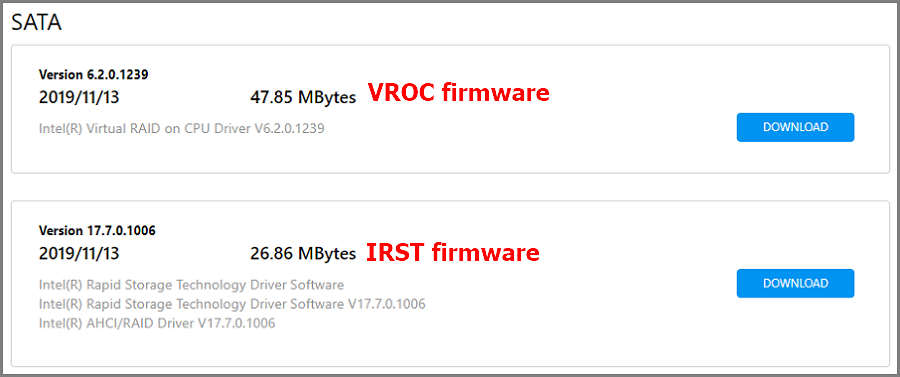
3. Đối với bo mạch chủ dòng X299, hãy cài đặt firmware VROC để sử dụng chức năng VROC. Chỉ SSD Intel mới có thể kích hoạt chức năng Intel VROC ở nền tảng Intel.
(Vui lòng tham khảo phần Hỏi & Đáp thứ 4 ở dưới FAQ để tải về firmware)
4. Đối với ROG STRIX Z590-I GAMING WIFI, hãy sử dụng iGPU (Đơn vị xử lý đồ họa tích hợp) nếu bạn định sử dụng card Hyper M.2 series trên bo mạch chủ của bạn.
Cấu hình
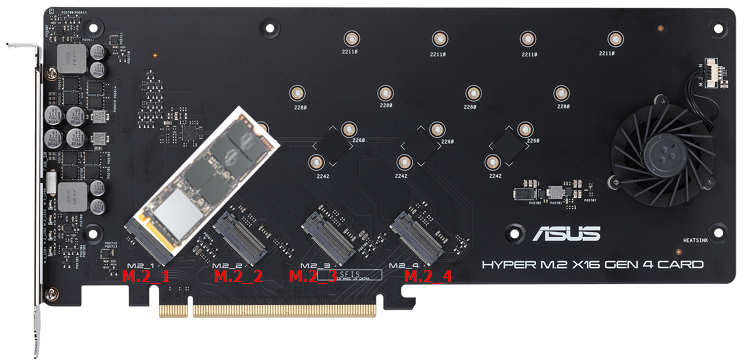
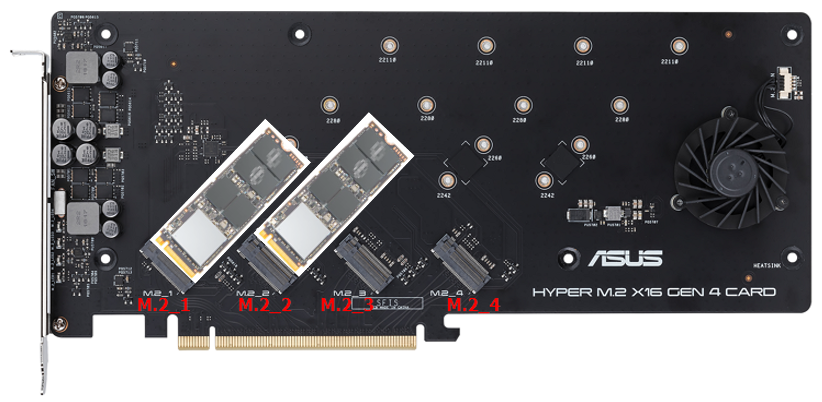
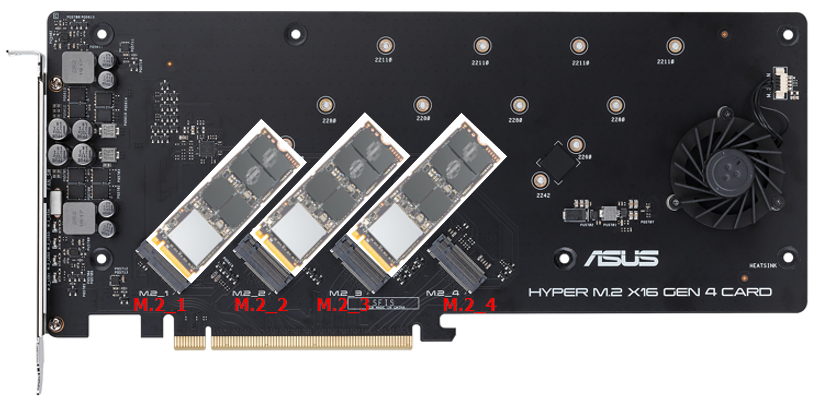
Số lượng SSD M.2 tối đa được hỗ trợ sẽ khác nhau tùy thuộc vào các CPU và bo mạch chủ khác nhau. Hãy làm theo hướng dẫn để lắp đặt SSD M.2 của bạn.
Một SSD M.2
Hai SSD M.2
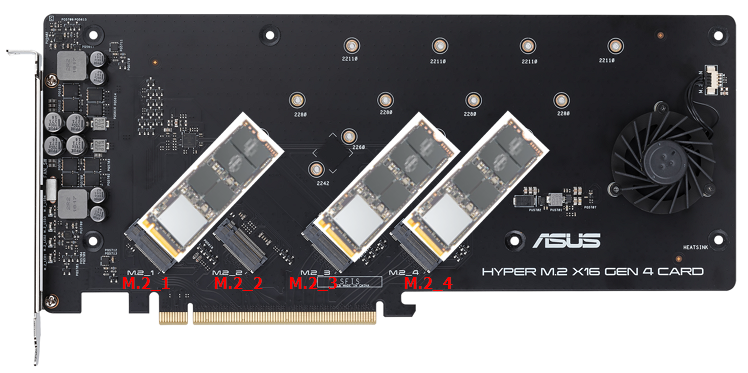
Ba ổ cứng M.2 SSD (Làm theo hình bên dưới để lắp ổ SSD nếu bạn chỉ lắp ba ổ SSD trên khe PCIe có thể đọc tối đa bốn ổ SSD)
Bốn ổ cứng M.2 SSD
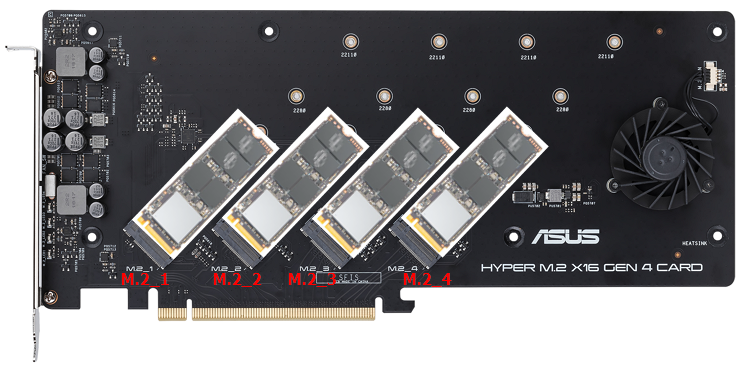
*Làm theo các bước bên dưới để lắp các ổ M.2 SSD nếu khe PCIe trên bo mạch chủ của bạn chỉ có thể đọc ba ổ M.2 SSD trên danh sách mẫu.
Một ổ cứng M.2 SSD
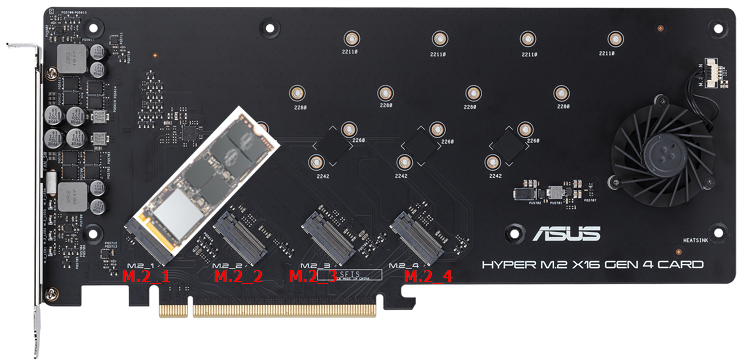
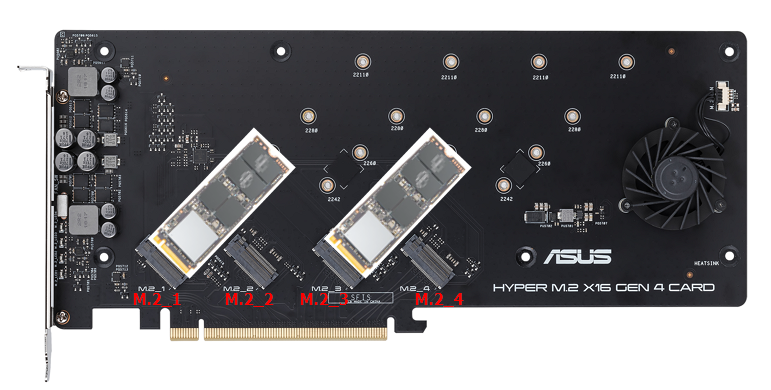
Hai ổ cứng M.2 SSD
Ba ổ cứng M.2 SSD
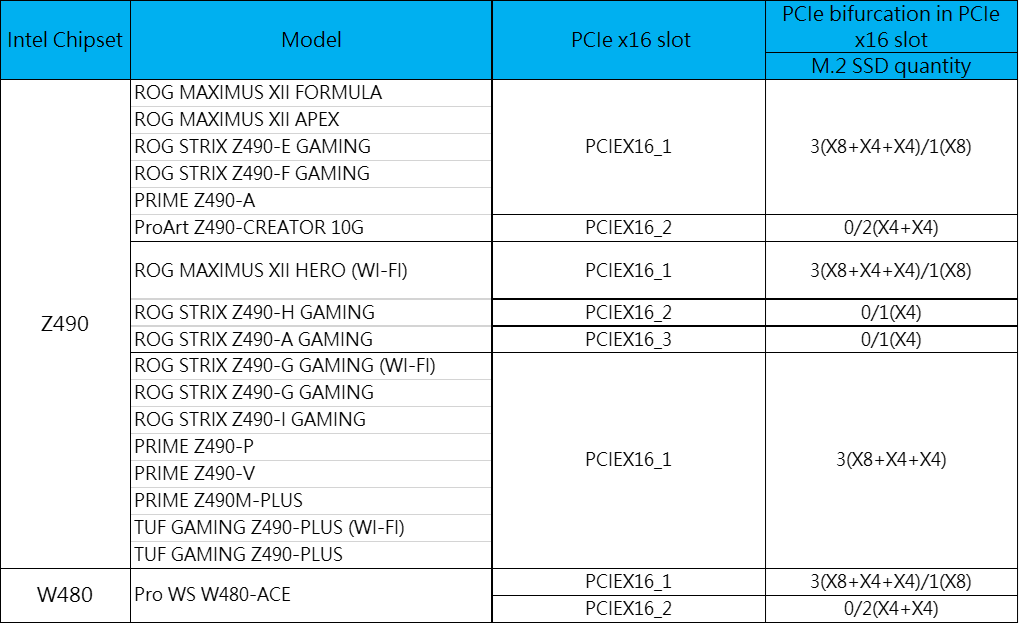
Tra cứu số lượng ổ M.2 SSD mà bo mạch chủ sẽ nhận diện khi sử dụng Card Hyper M.2 Series.
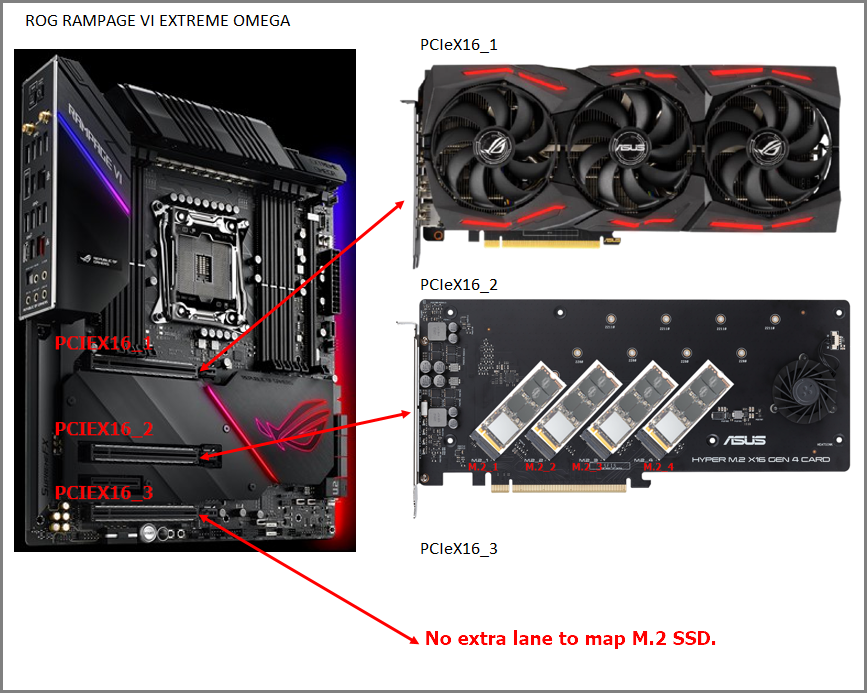
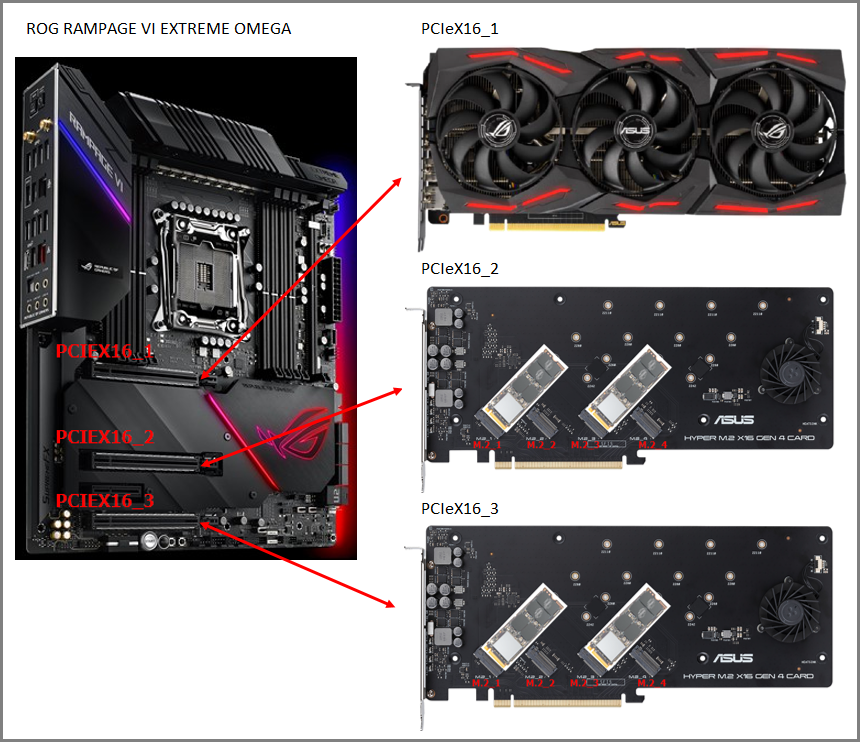
Bước 1. Tìm tên bo mạch chủ của bạn trên danh sách mẫu. Lấy ví dụ với ROG RAMPAGE VI EXTREME OMEGA.

Bước 2. Kiểm tra CPU mà bạn sử dụng. Đối với dòng Intel, vui lòng kiểm tra làn PCI Express; Đối với dòng AMD, vui lòng kiểm tra tên model CPU.

Bước 3. Kiểm tra khe PCIE mà bạn sẽ cài đặt card đồ họa Add-On. Ví dụ: CPU 48 làn, cài đặt card đồ họa add-on vào PCIEX16_1.

Bước 4. Khi cài đặt bốn SSD M.2 trên PCIEX16_2, không còn làn dư để gán SSD M.2 lên PCIEX16_3. Khi cài đặt hai SSD M.2 trên PCIEX16_2, có làn dư để gán hai SSD M.2 lên PCIEX16_3.
Danh sách model (Cập nhật vào tháng 3 năm 2024)
INTEL
Intel 400 Series
Dòng Intel 500 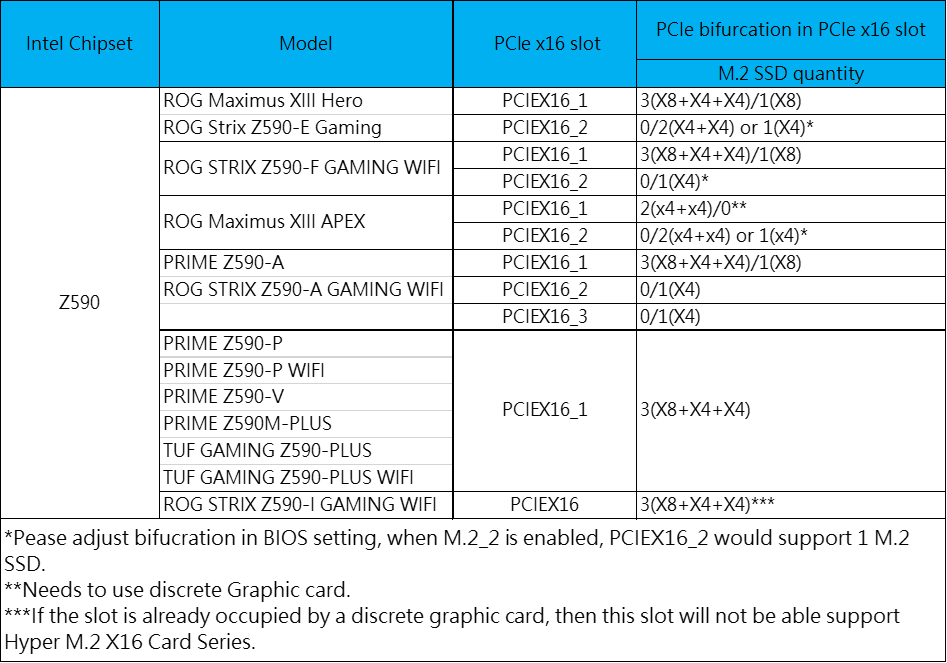
Dòng Intel 600
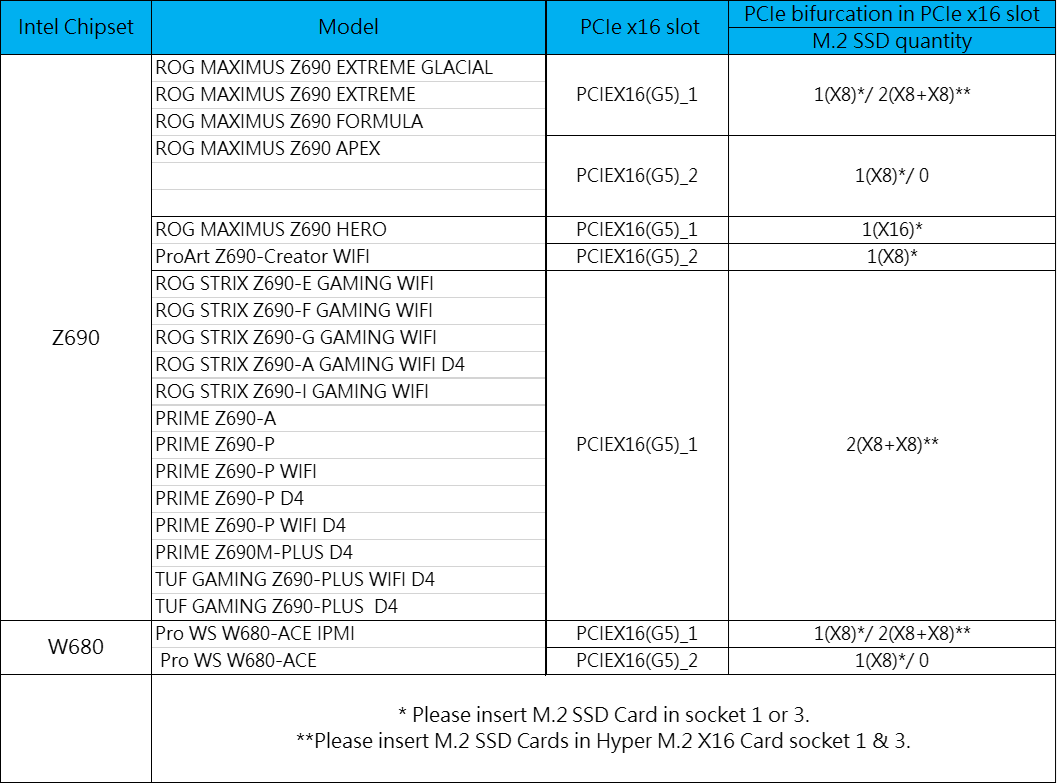
Dòng Intel 700 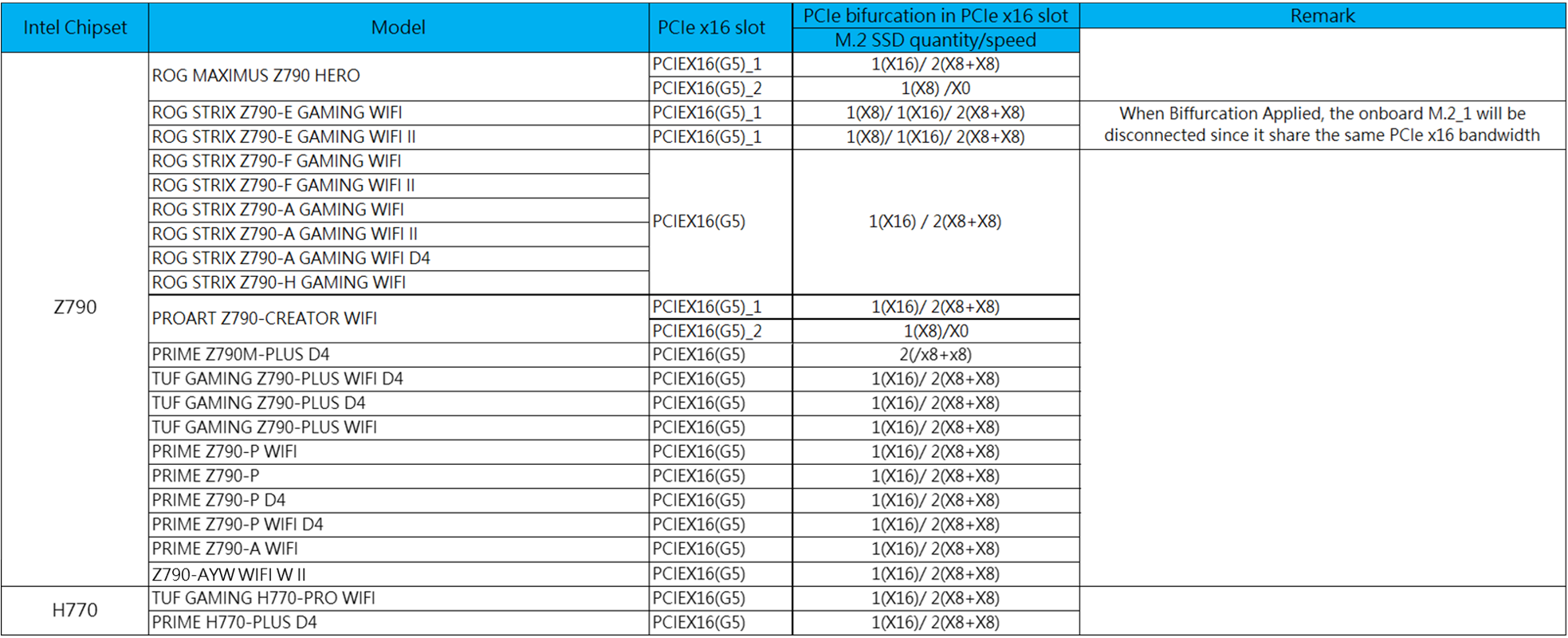
Dòng Intel 800
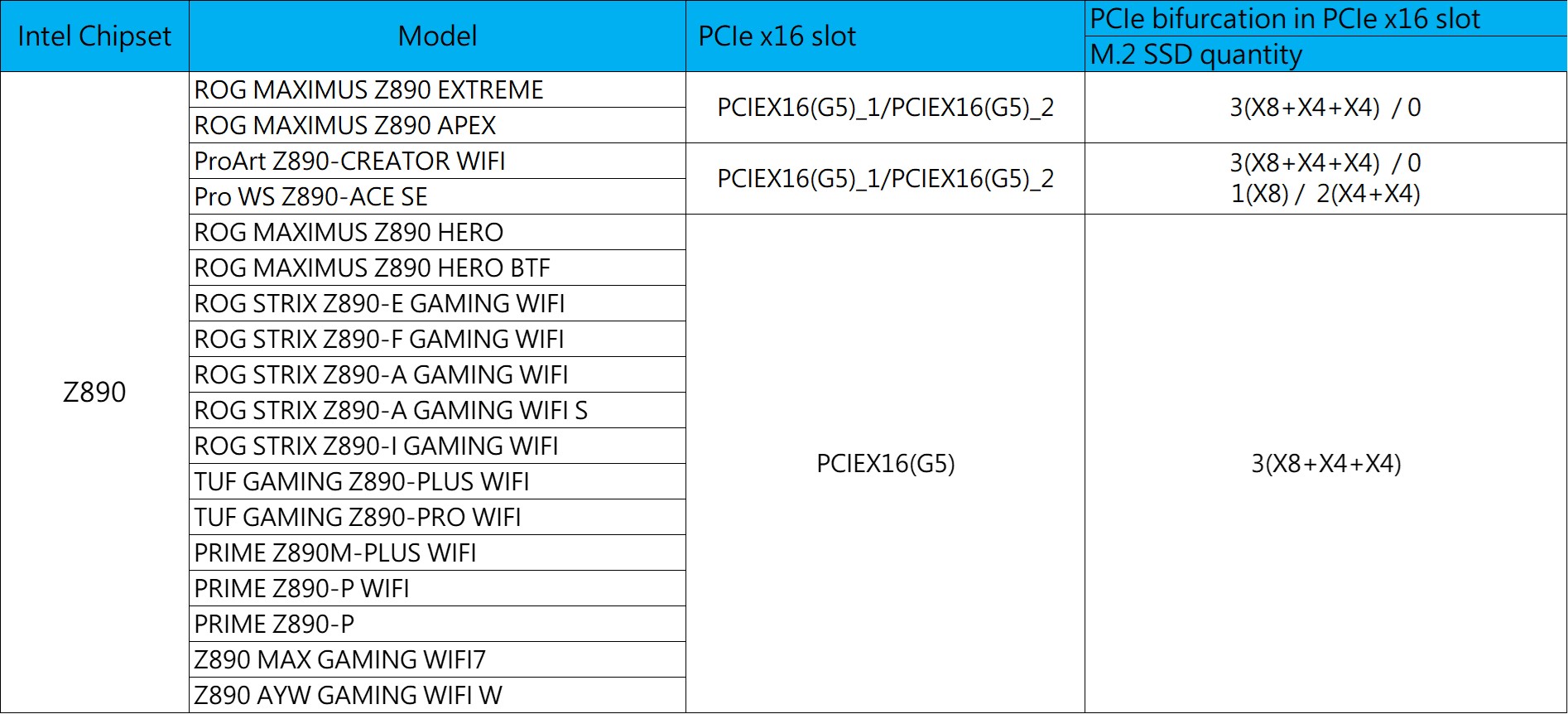
Dòng Intel W790 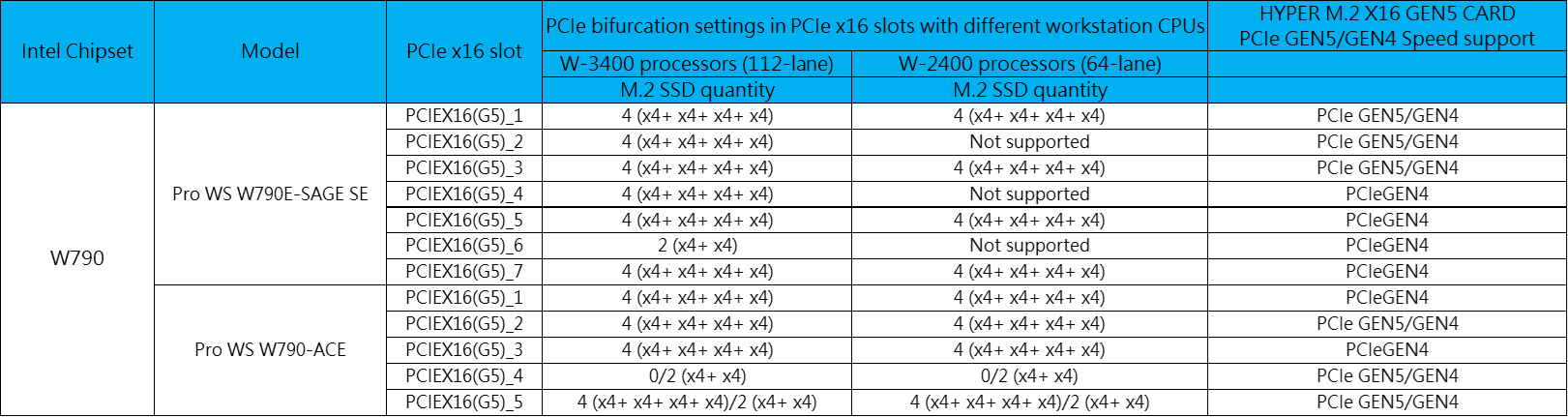
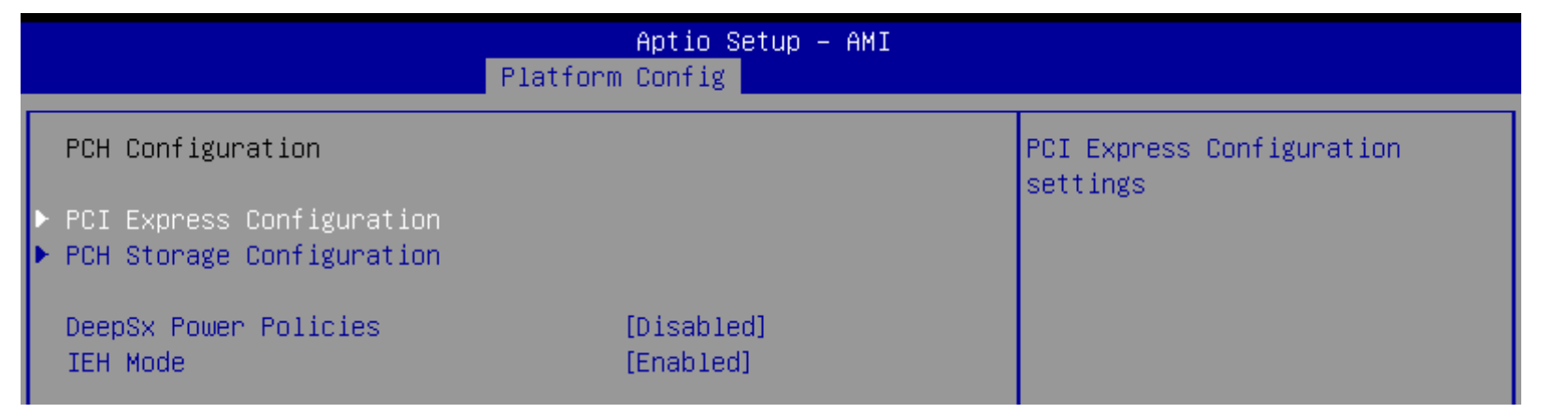
[Khi cài đặt HYPER M.2 X16 GEN5 CARD vào khe PCIE GEN4 trên bo mạch chủ dòng W790, hãy đảm bảo thiết lập tốc độ PCIe thành Gen 4 cho khe PCIe mà bạn muốn lắp HYPER M.2 X16 GEN5 CARD. Để biết thêm chi tiết về cấu hình PCIe, vui lòng kiểm tra hướng dẫn BIOS cho bo mạch chủ dòng W790.]
AMD
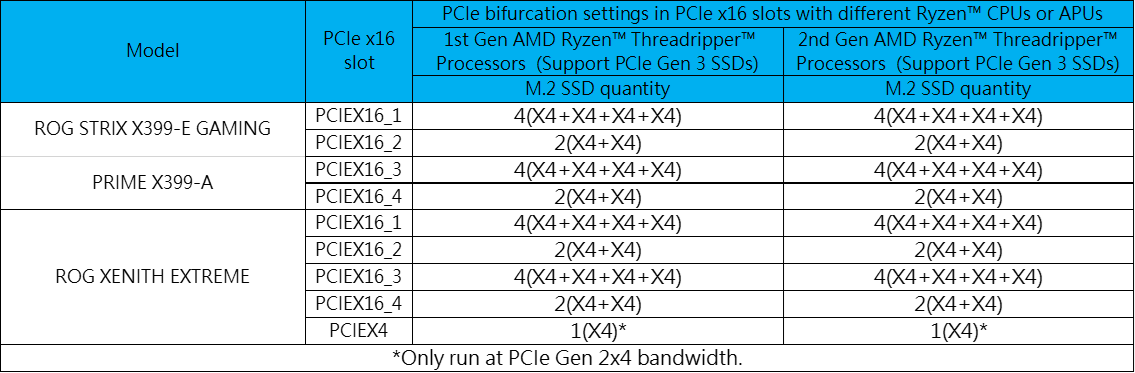
Dòng AMD X399
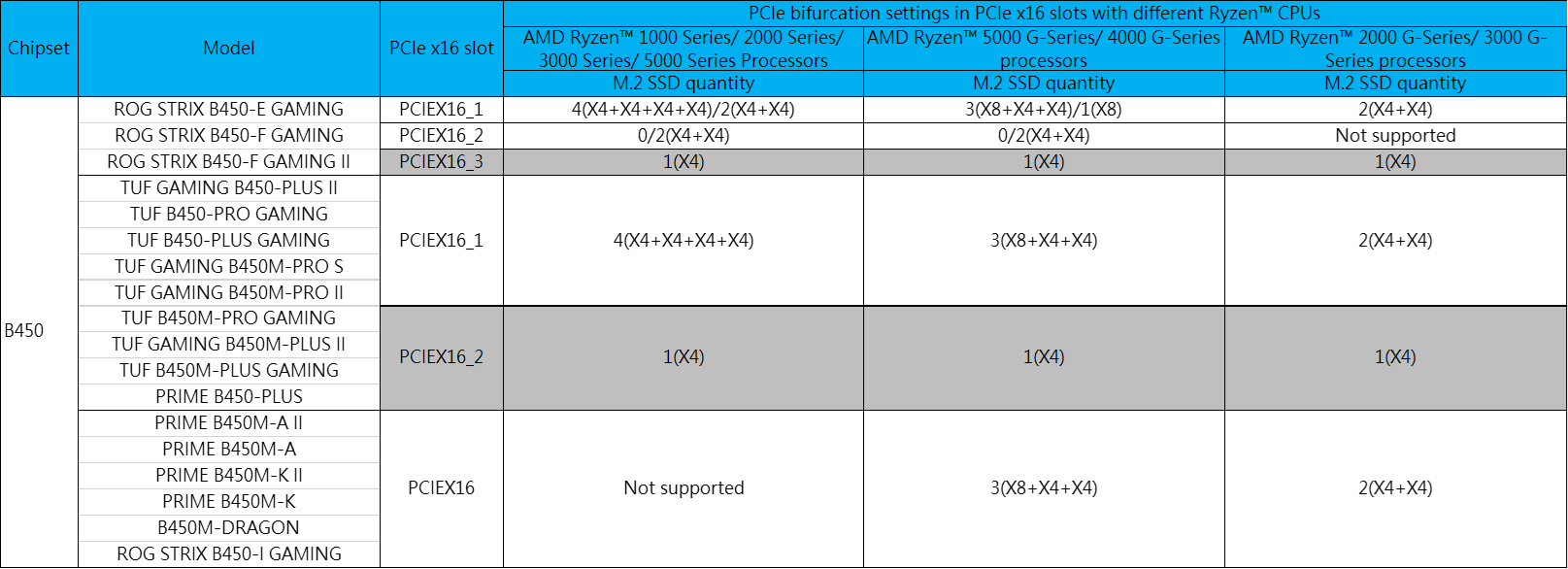
Dòng AMD B450
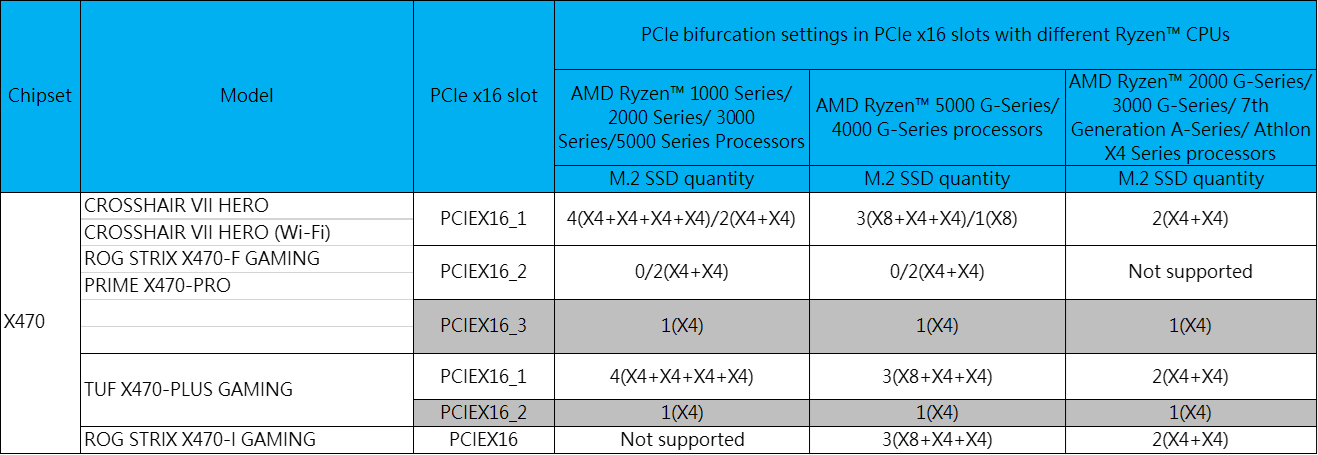
Dòng AMD X470
Dòng AMD B550
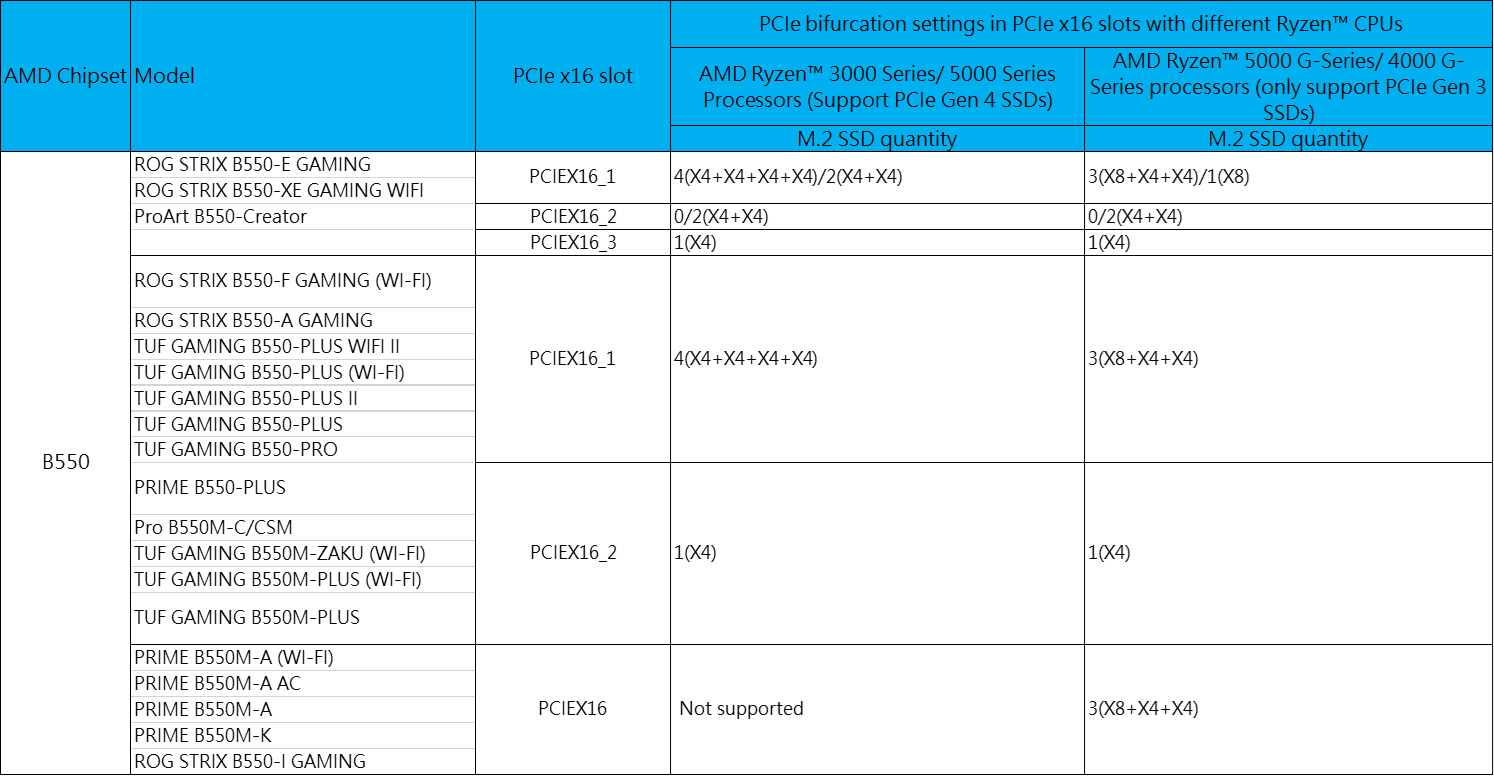
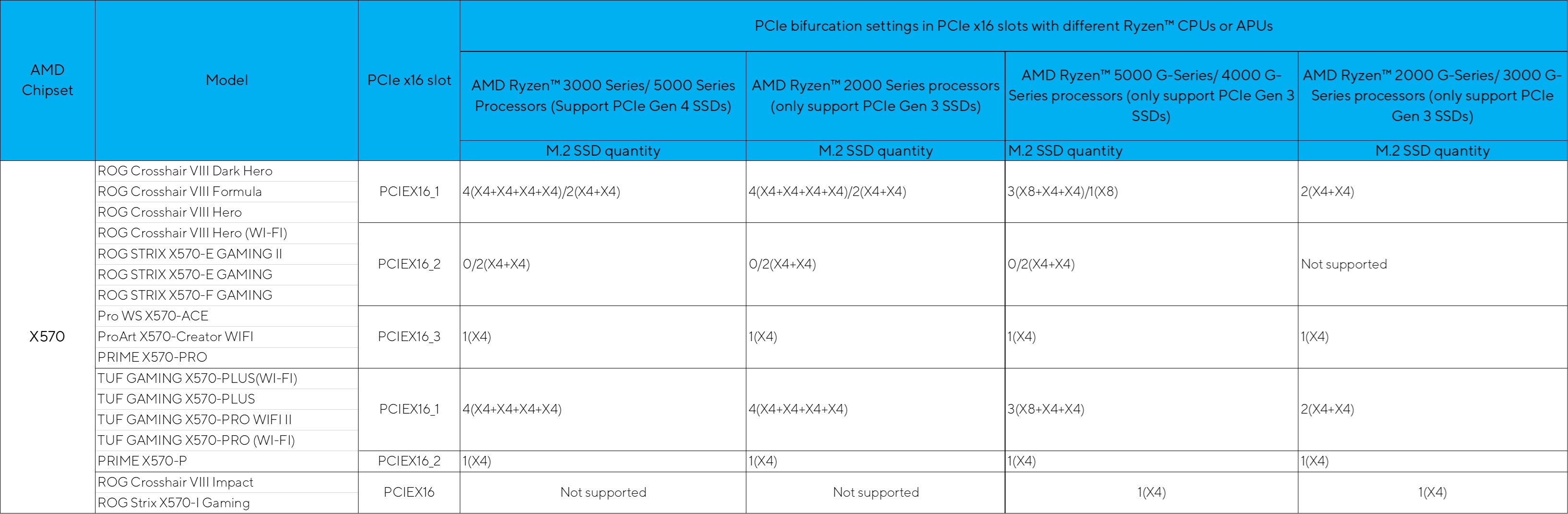
Dòng AMD X570
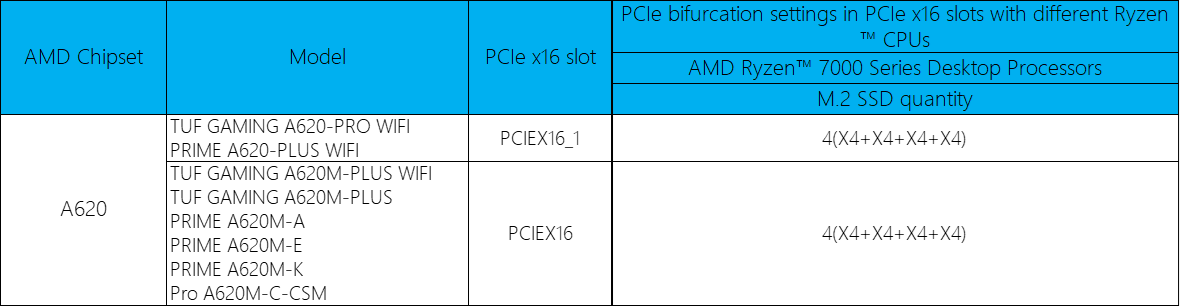
Dòng AMD A620
Dòng AMD B650
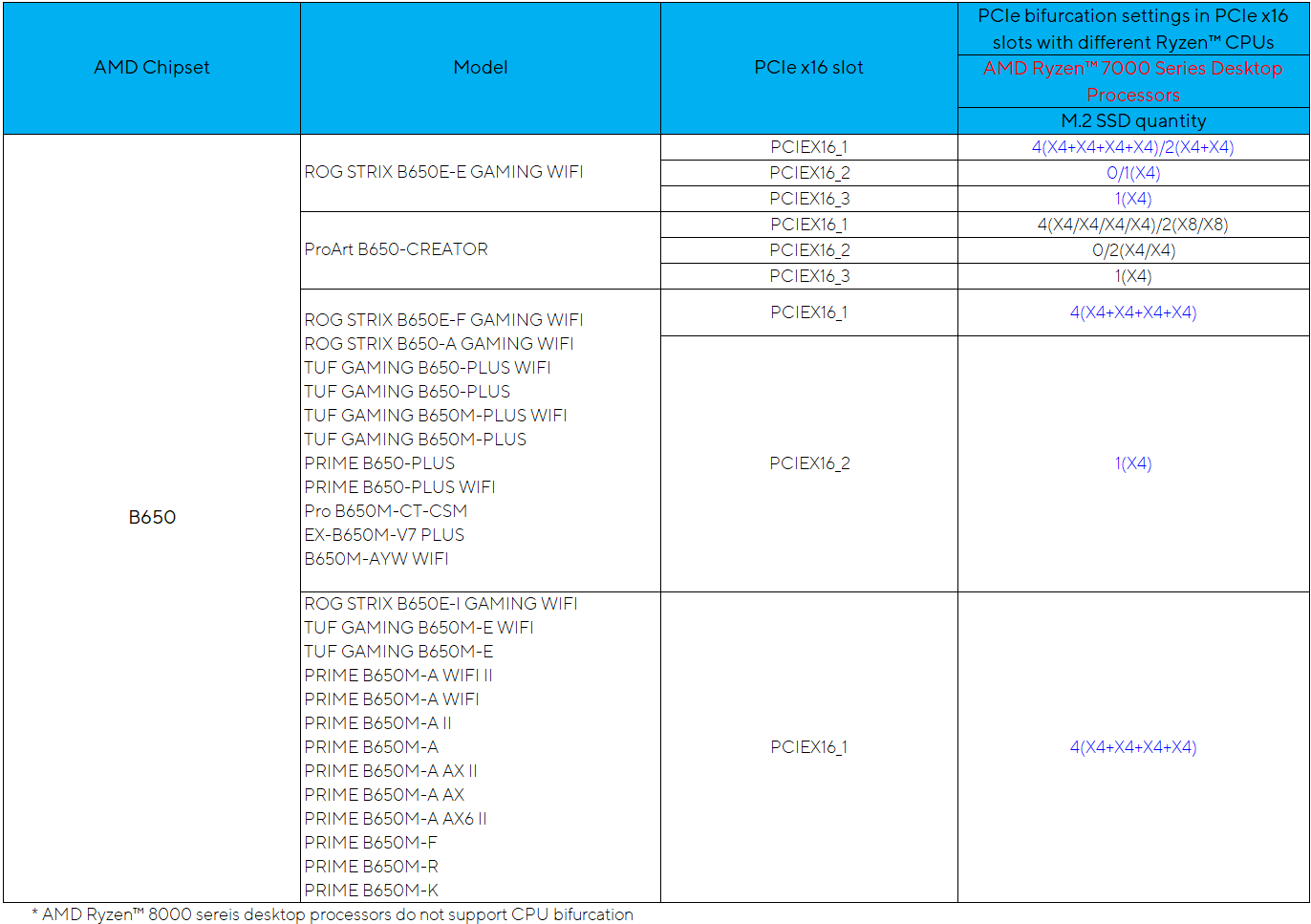
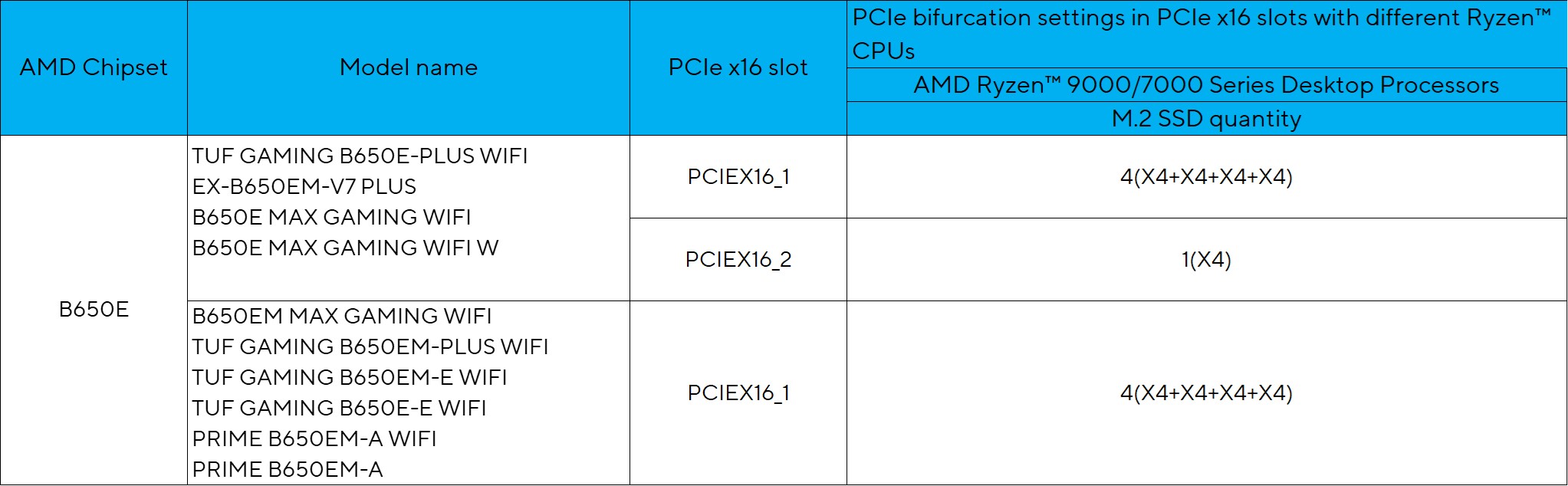
Dòng AMD B650E
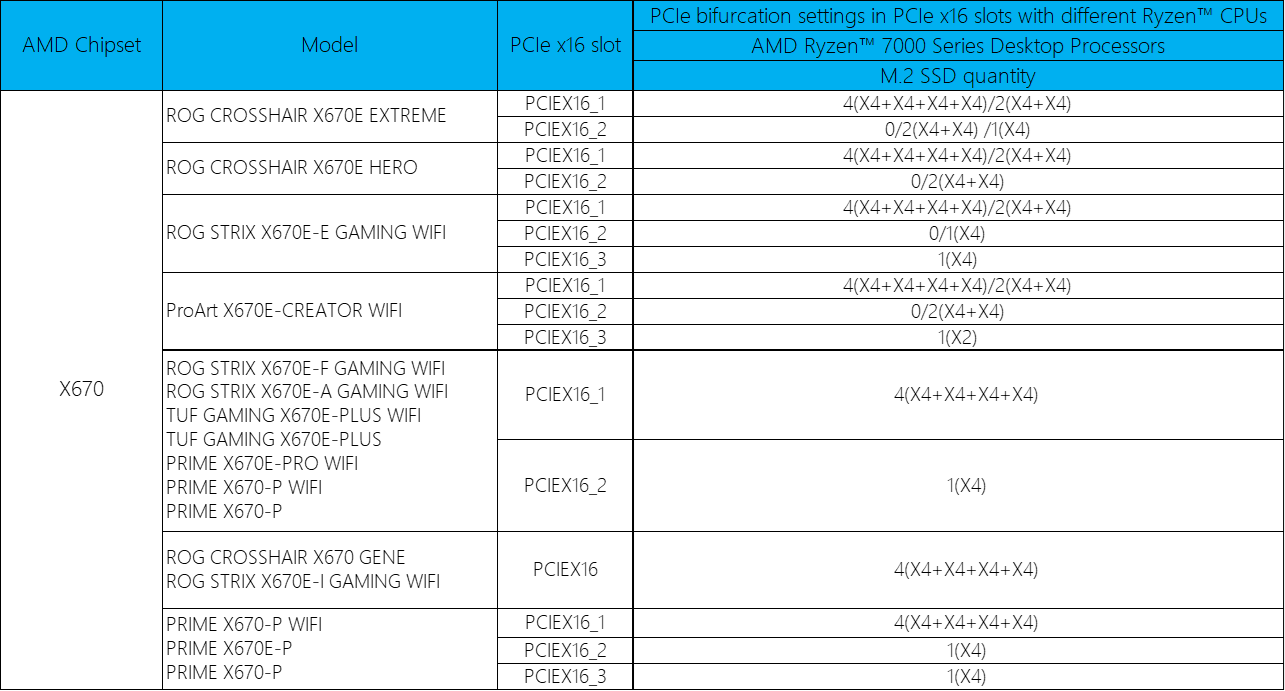
Dòng AMD X670
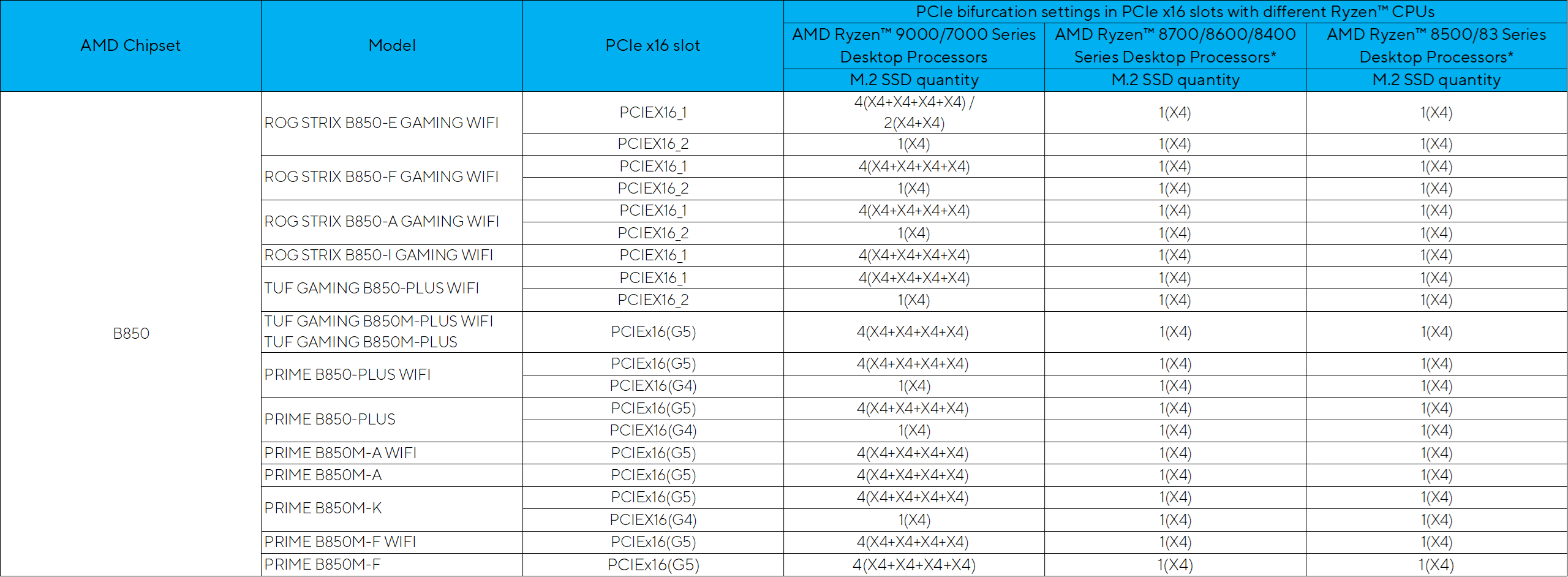
Dòng AMD B850
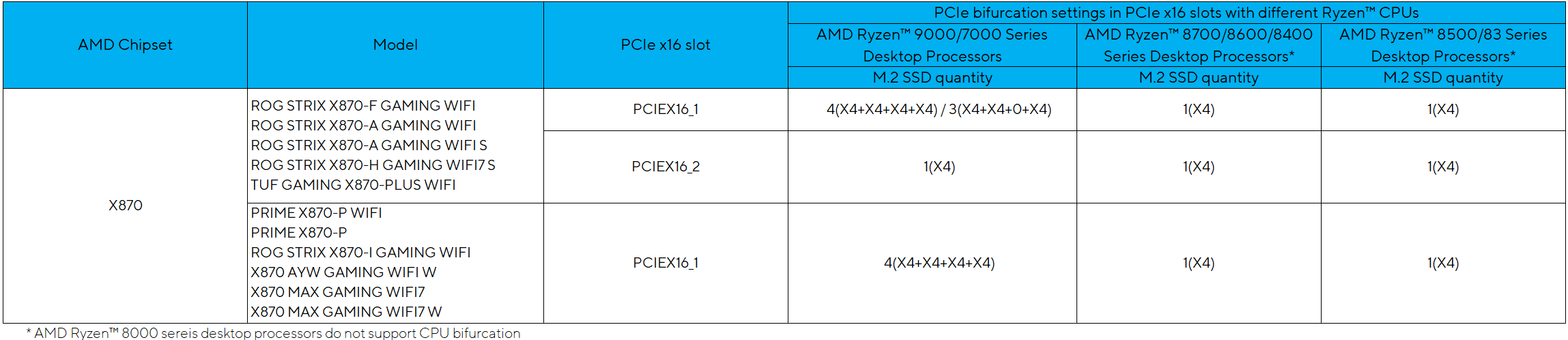
Dòng AMD X870
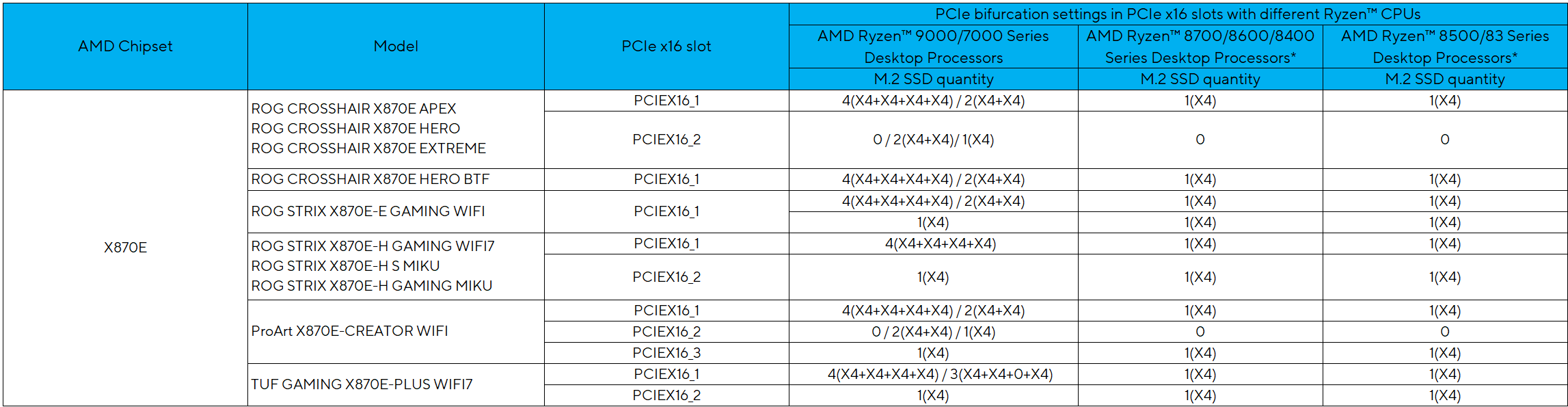
Dòng AMD X870E
Dòng AMD WRX80

Dòng AMD TRX50

Dòng AMD WRX90

Câu hỏi thường gặp
Q1: Sự khác biệt giữa HYPER M.2X16 CARD V2, HYPER M.2X16 GEN 4 CARD và HYPER M.2 x16 GEN5 CARD là gì?
A1: HYPER M.2X16 CARD V2 hỗ trợ PCI Express 3.0
HYPER M.2X16 GEN 4 CARD hỗ trợ cả PCI Express 3.0 và PCI Express 4.0
HYPER M.2 x16 GEN5 CARD hỗ trợ cả PCI Express 4.0 và PCI Express 5.0
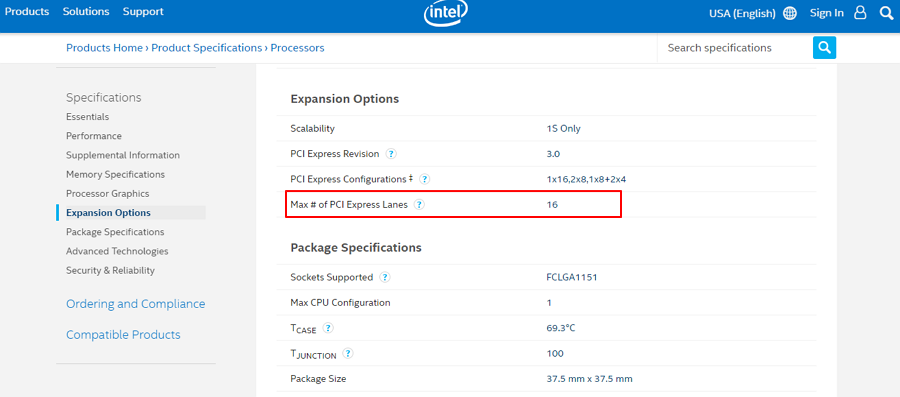
Q2: Làm thế nào để xác nhận dung lượng lane PCI Express của bộ vi xử lý Intel?
A2: Vui lòng truy cập trang web của Intel để kiểm tra số lượng lane PCI Express tối đa.
https://ark.intel.com/content/www/us/en/ark.html#@Processors
Q3: Làm thế nào để sử dụng chức năng Intel®VROC trên bo mạch chủ dòng X299?
A3: Cài đặt khóa phần cứng VROC để bật các chức năng RAID CPU bổ sung. Do đặc thù của CPU, chức năng CPU RAID chỉ hỗ trợ Intel® SSD.
*Khóa phần cứng VROC được mua riêng.
*Tham khảo hướng dẫn sử dụng để kết nối khóa phần cứng VROC.
Q4: Làm thế nào để tải về firmware IRST hoặc VROC?
A4:
Bước 1: Truy cập trung tâm tải về ASUS. https://www.asus.com/vn/support/Download-Center/
Bước 2: Nhập tên bo mạch chủ của bạn.
Bước 3: Nhấp vào Driver và Utility.
Bước 4: Chọn Hệ điều hành của bạn.
Bước 5: Nhấp để tải về firmware.