Các chủ đề liên quan
[Chromebook] Khắc phục sự cố - Sự cố máy ảnh bất thường trên Chromebook
Nếu bạn gặp sự cố với máy ảnh Chromebook không hoạt động bình thường (ví dụ: hình ảnh bị mờ, không có màn hình hoặc thông báo không tìm thấy máy ảnh), vui lòng làm theo các bước khắc phục sự cố bên dưới.
Kiểm tra hình thức của máy ảnh
- Xác minh xem máy ảnh có bị cản trở hay không, ví dụ, bởi miếng dán bảo vệ màn hình hoặc phim riêng tư.
Đôi khi, nếu ống kính máy ảnh bị bụi bẩn, nó có thể ảnh hưởng đến chất lượng hình ảnh. Vui lòng sử dụng một miếng vải mềm, sạch để lau nhẹ ống kính máy ảnh, đảm bảo nó vẫn còn nguyên sơ.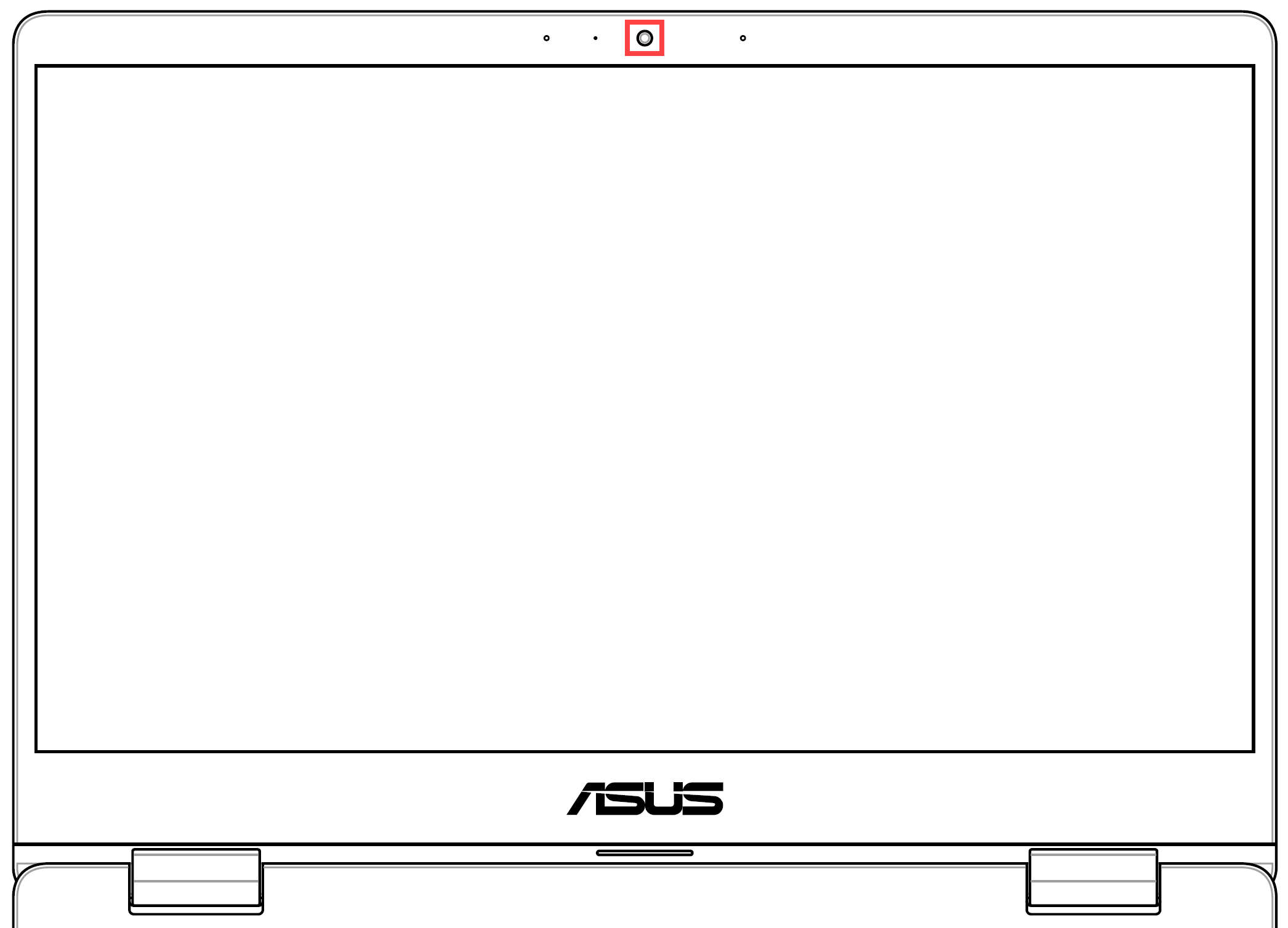
- Một số Chromebook nhất định có thể được trang bị tấm chắn bảo mật vật lý cho máy ảnh. Khi bạn có ý định sử dụng máy ảnh, hãy đảm bảo rằng tấm chắn riêng tư ở vị trí đóng.
Lưu ý: Vị trí của tấm chắn bảo mật có thể khác nhau tùy thuộc vào kiểu máy. Nếu bạn không chắc Chromebook của mình có được trang bị lá chắn bảo mật vật lý hay không, vui lòng tham khảo hướng dẫn trong Hướng dẫn sử dụng.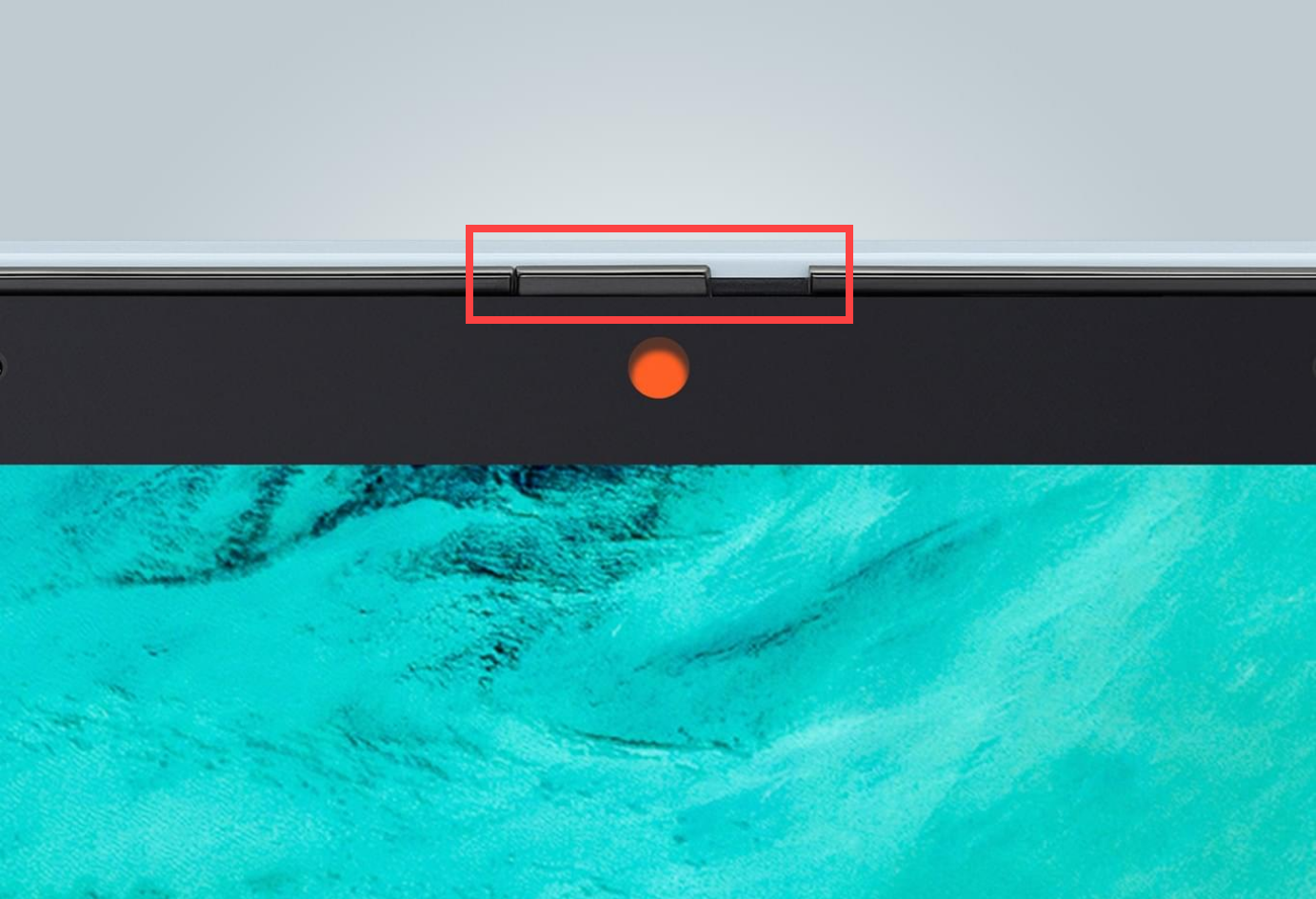
Xác minh chức năng thích hợp bằng ứng dụng máy ảnh tích hợp
Sử dụng ứng dụng máy ảnh gốc trong Chrome OS để chụp ảnh và quay video, đảm bảo máy ảnh hoạt động mà không gặp bất kỳ sự cố nào.
- Nhấp vào [Trình khởi chạy]
 (1) nằm ở góc dưới cùng bên trái của màn hình.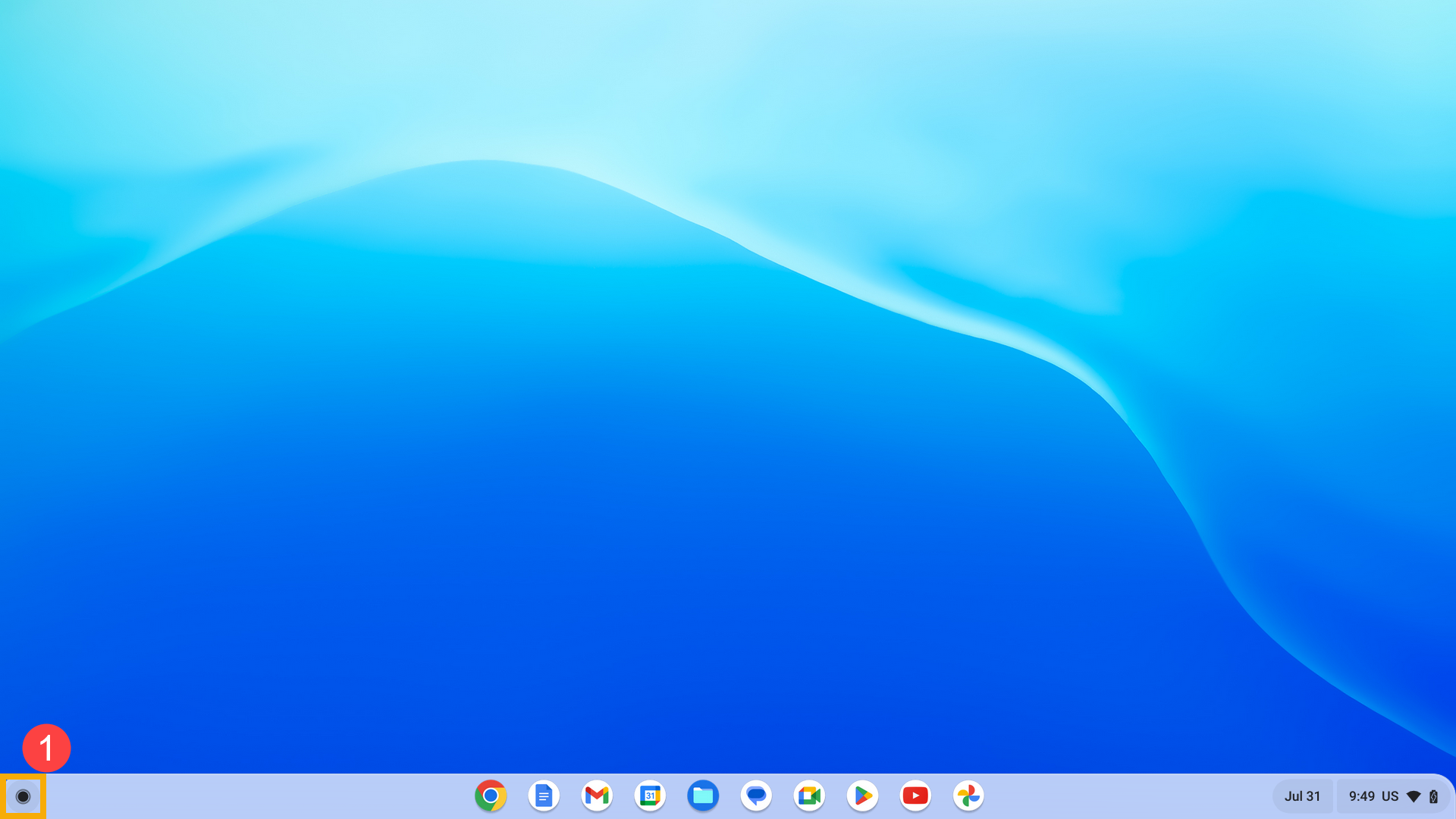
- Mở ứng dụng
 [Máy ảnh](2).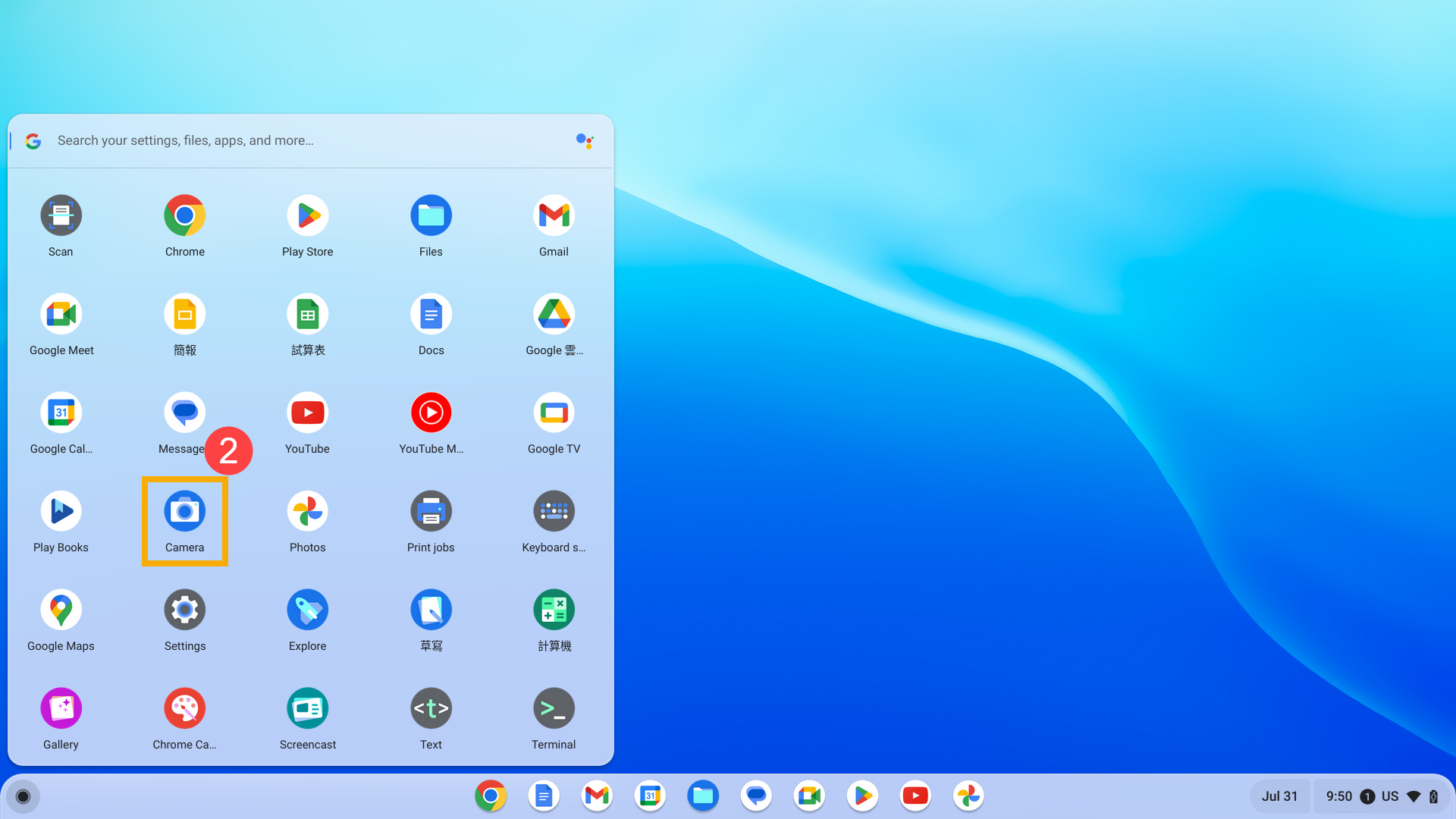
- Xác nhận xem ứng dụng máy ảnh tích hợp có hiển thị hình ảnh chính xác hay không.
Bạn có thể thực hiện kiểm tra bằng cách chọn một trong các tùy chọn ở dưới cùng. Chọn 'Video' để ghi, 'Ảnh' để chụp ảnh hoặc 'Quét' để quét tài liệu hoặc mã QR.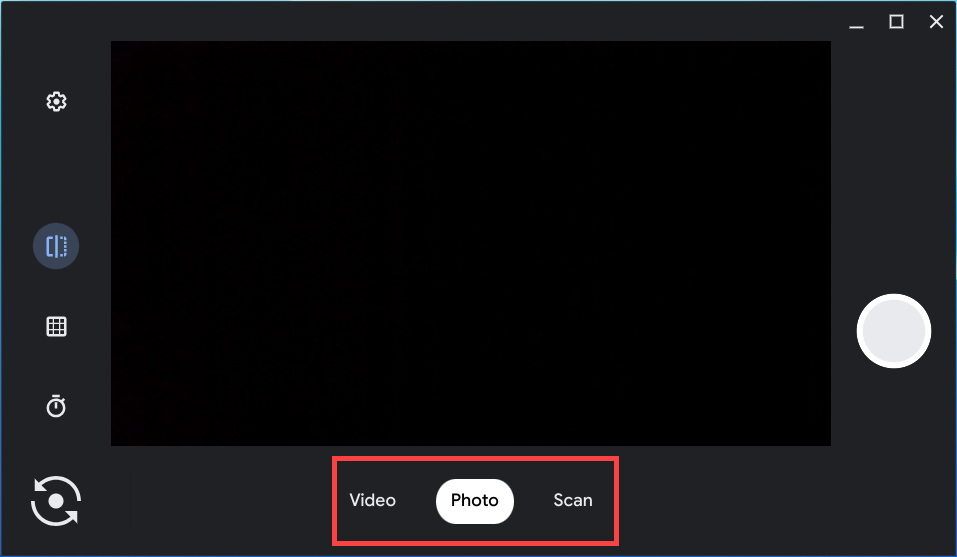
- Nếu Chromebook của bạn được trang bị hai camera tích hợp hoặc một camera bên ngoài được kết nối, hãy nhấp vào biểu tượng
 [Chuyển đổi camera](3) ở góc dưới cùng bên trái để thực hiện các thử nghiệm bổ sung.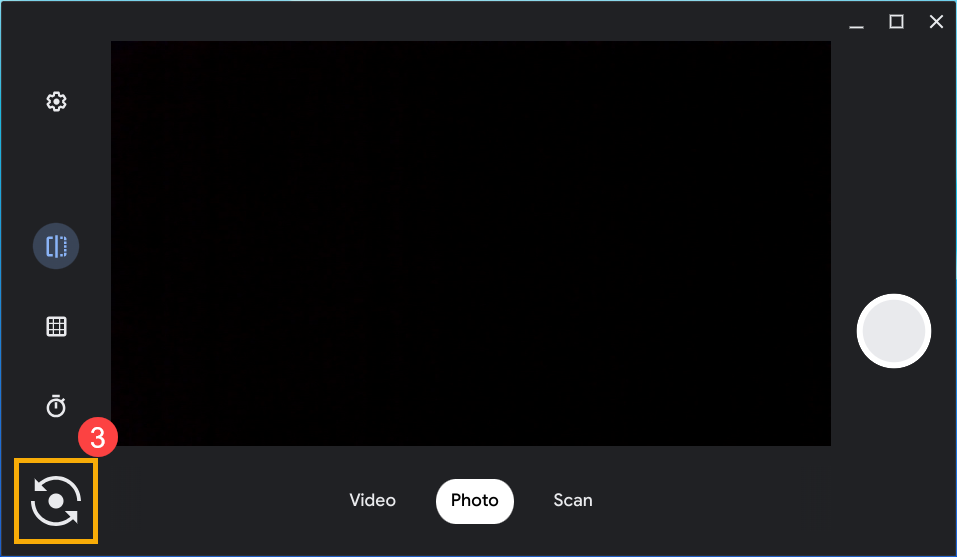
Cấp quyền truy cập camera cho các ứng dụng
Các ứng dụng cần có các quyền liên quan để sử dụng máy ảnh trong hệ điều hành Chrome. Thông thường, khi một ứng dụng yêu cầu quyền truy cập camera lần đầu tiên, hệ thống sẽ nhắc bạn cấp quyền.
Nếu bạn chưa cấp quyền hoặc cần sửa đổi các tùy chọn cài đặt, các bước sau sẽ sử dụng ứng dụng Google Meet làm ví dụ.
- Nhấp vào [Thanh trạng thái](1) nằm ở góc dưới cùng bên phải của màn hình, sau đó nhấp vào [Cài đặt]
 (2).
(2).
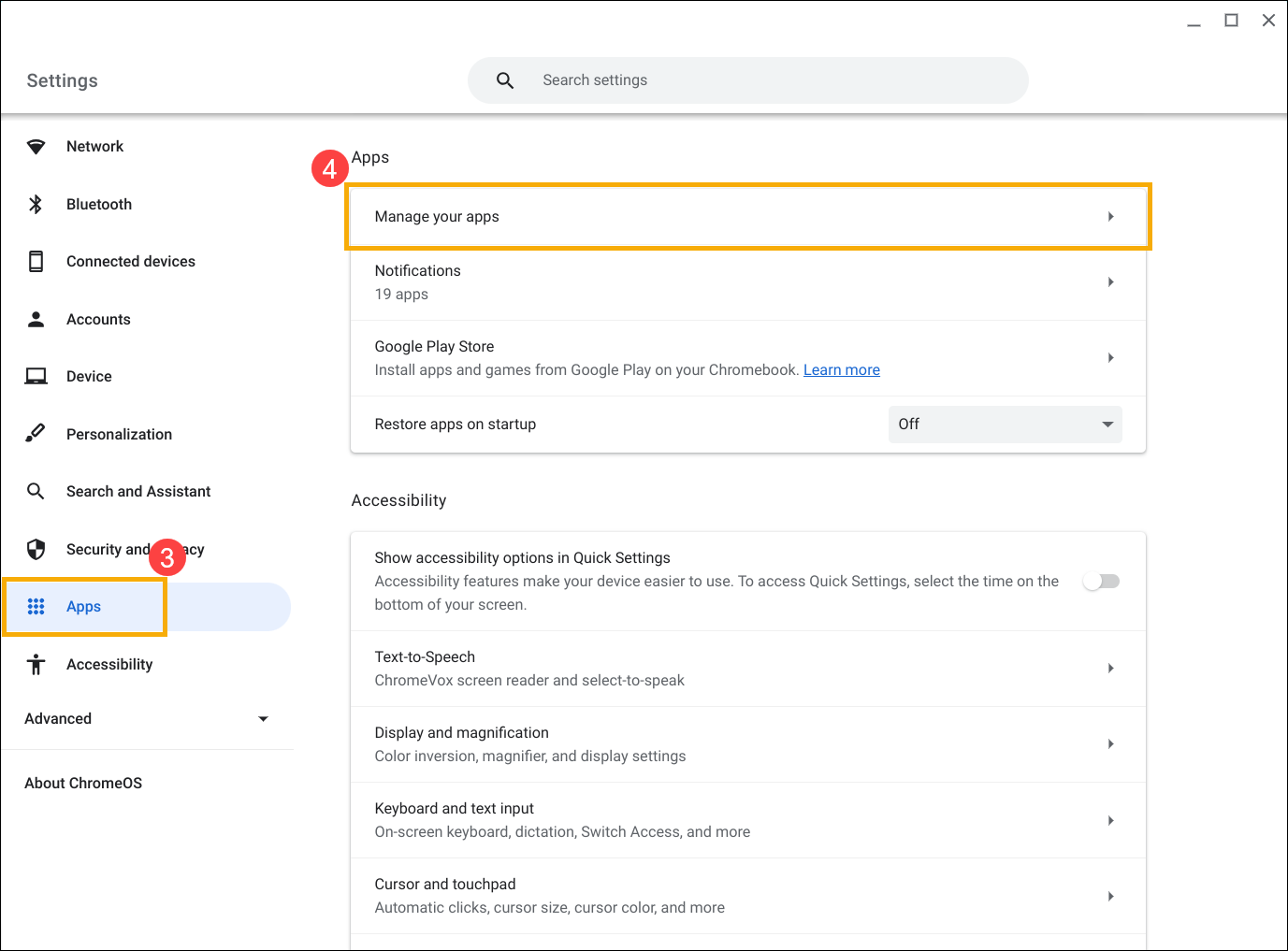
- Nhấp vào [Ứng dụng](3), sau đó bấm [Quản lý ứng dụng của bạn](4).
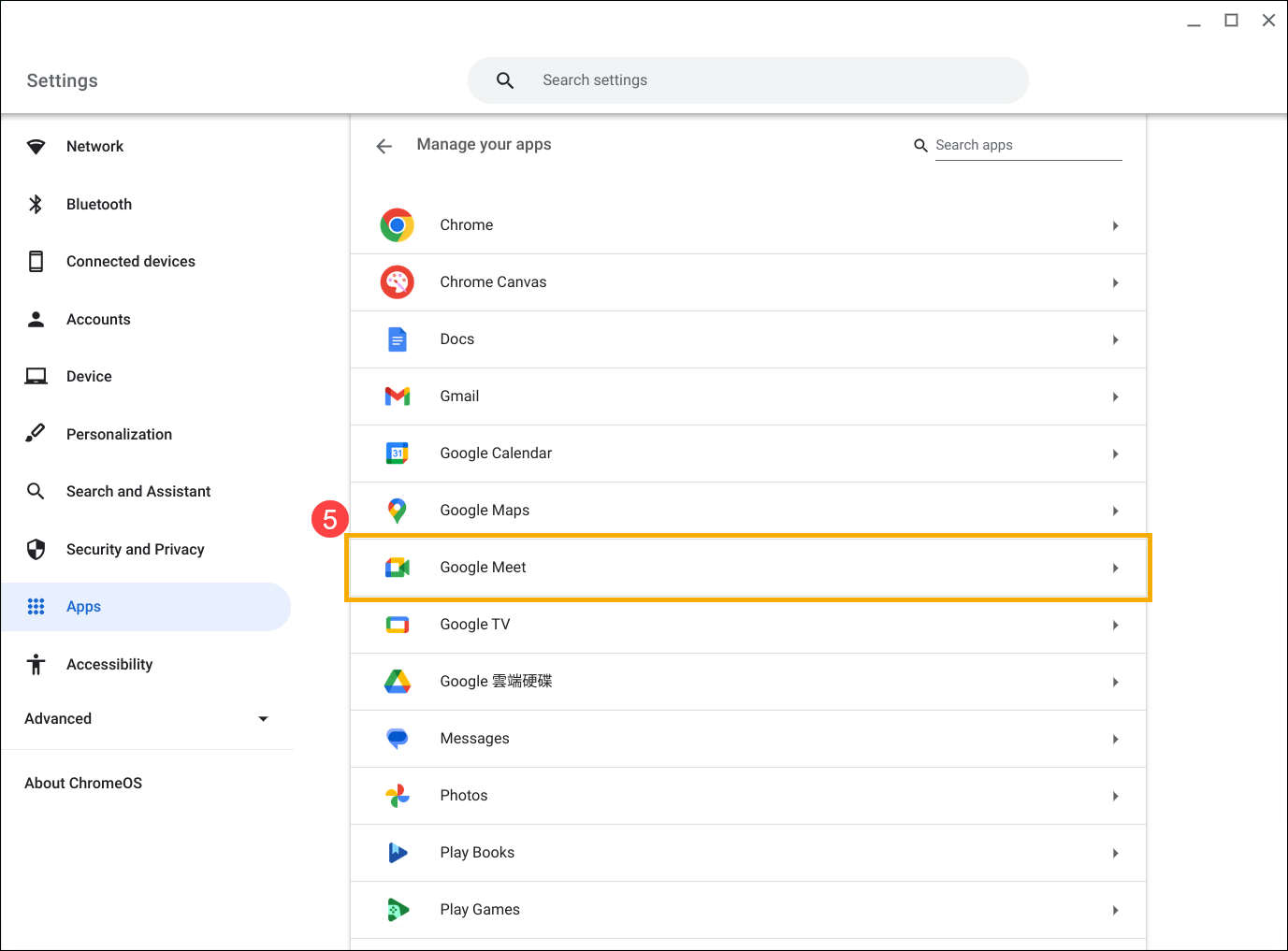
- Chọn ứng dụng mà bạn muốn sửa đổi cài đặt(5).
- Đảm bảo rằng cài đặt quyền cho [Máy ảnh] được Bật(6).
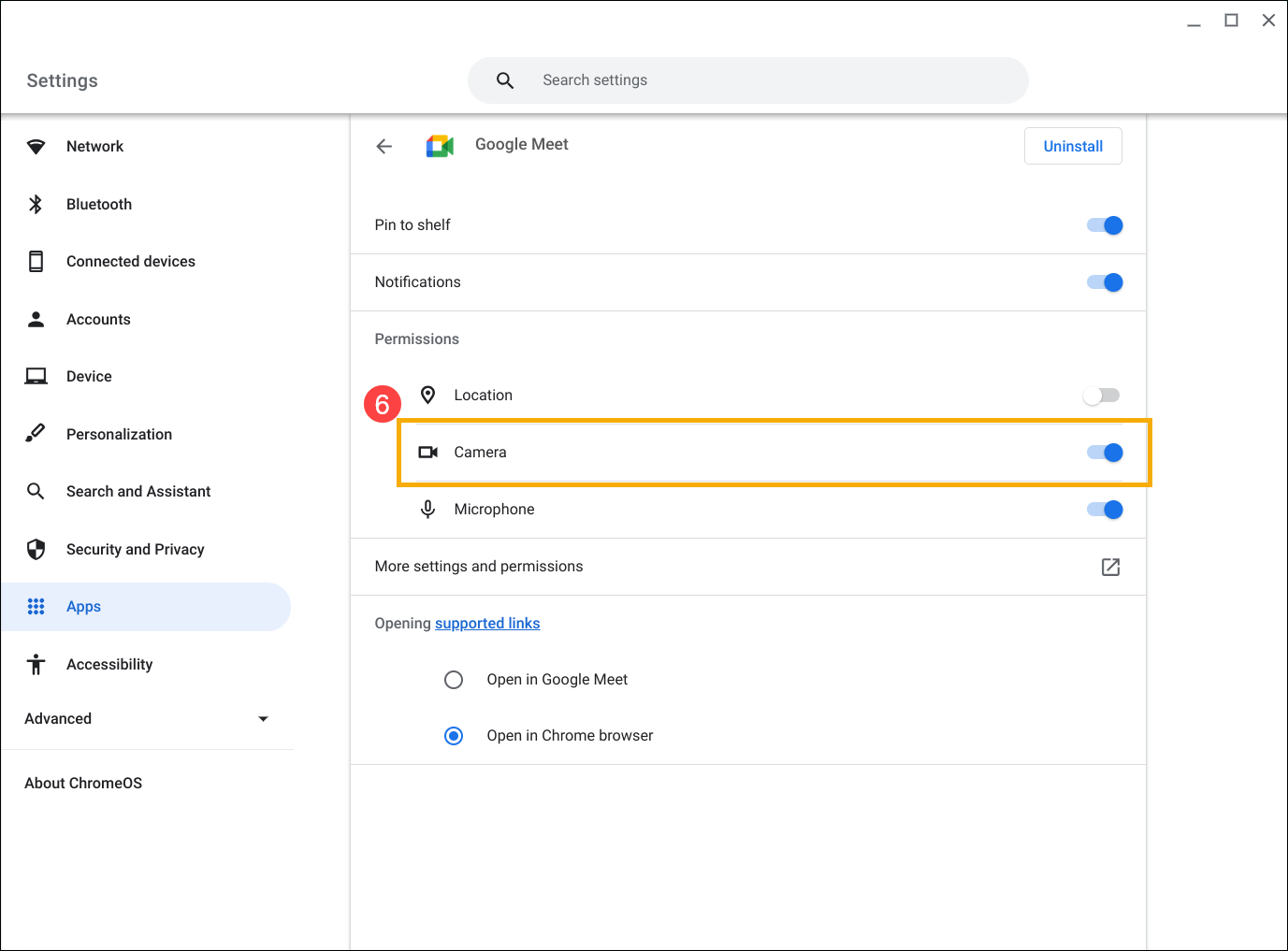
- Nếu các ứng dụng khác có thể sử dụng máy ảnh đúng cách, hãy cân nhắc gỡ cài đặt ứng dụng không hoạt động, sau đó cài đặt lại ứng dụng.
Các bước khắc phục sự cố bổ sung
Nếu máy ảnh của bạn vẫn không thể hoạt động bình thường, vui lòng thử các bước sau:
- Khởi động lại Chromebook. Tắt Chromebook, sau đó đợi vài giây trước khi khởi động lại.
Lưu ý: Để khởi động lại Chromebook, hãy giữ [nút nguồn] cho đến khi thiết bị tắt, sau đó bật lại.
 - Cập nhật Chrome OS. Đảm bảo Chromebook của bạn đã cài đặt phiên bản Chrome OS mới nhất. Để kiểm tra các bản cập nhật có sẵn, hãy tham khảo bài viết này: Cập nhật hệ điều hành của Chromebook.
- Đặt lại phần cứng trên Chromebook. Hãy tham khảo bài viết này để biết hướng dẫn: Cách đặt lại cài đặt phần cứng Chromebook.
- Nếu các bước khắc phục sự cố ở trên đã hoàn tất nhưng sự cố vẫn tiếp diễn, hãy cân nhắc đặt lại hoặc khôi phục Chromebook của bạn.
Đặt lại (Powerwash) Chromebook về cài đặt gốc. - Khôi phục hệ điều hành Chromebook.
Bạn cũng có thể tham khảo Trợ giúp Google Chromebook trên trang web chính thức để biết thêm thông tin chi tiết:
https://support.google.com/chromebook/answer/6309225
Nếu vấn đề của bạn vẫn chưa được giải quyết, vui lòng liên hệ với trung tâm dịch vụ khách hàng của ASUS để được hỗ trợ thêm.