[Motherboard] GameFirst VI - Giới thiệu
3. Cài đặt và gỡ cài đặt GameFirst VI
4. GameFirst VI Dashboard (Bảng điều khiển)
5. GameFirst VI Network Monitor (Giám sát mạng)
6. GameFirst VI Network Analyzer (Phân tích mạng)
7. GameFirst VI Smart Router (Bộ định tuyến thông minh)
8. GameFirst VI Setting (Cài đặt)
GameFirst VI là một công cụ mạng tích hợp, được thiết kế cho các sản phẩm ASUS ROG để tối ưu hóa mạng. Nó có hiệu quả có thể giảm độ trễ mạng, giảm thiểu độ trễ trong trò chơi và cũng tạo ra môi trường mạng tốt nhất cho người chơi.
Làm cách nào để xác nhận xem card đồ họa của tôi có hỗ trợ GameFirst VI không?
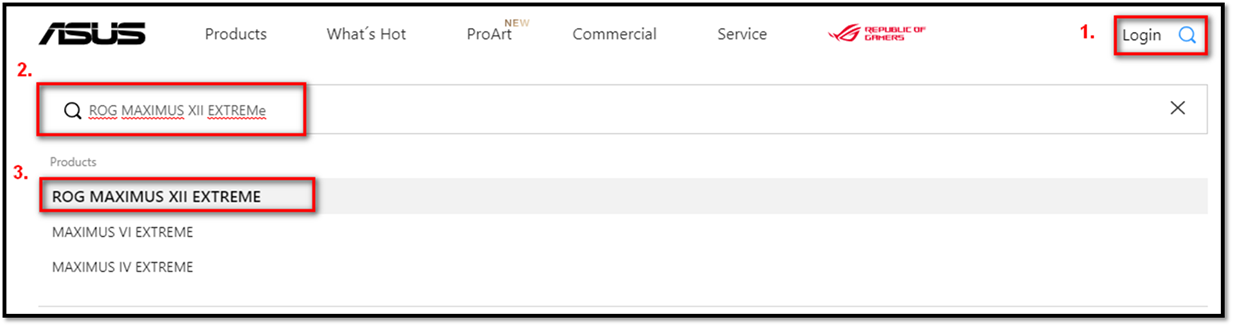
Vui lòng truy cập trang web chính thức của ASUS:https://www.asus.com/
1. Nhấp vào biểu tượng kính lúp
2. Nhập model card đồ họa vào thanh tìm kiếm
3. Nhấp vào model card đồ họa được hiển thị bên dưới (Ví dụ: ROG MAXIMUS XII EXTREME)
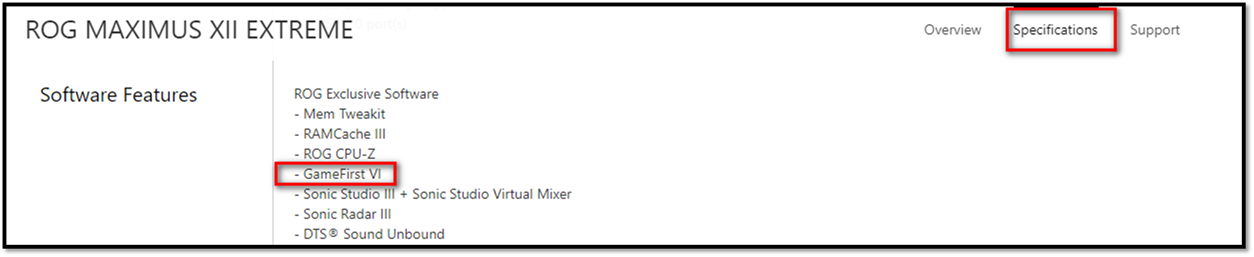
4. Click chọn (Thông số kỹ thuật) -> (Software features)
3. Cài đặt và gỡ cài đặt GameFirst VI
Cách tải xuống và cài đặt GameFirst VI, vui lòng làm theo:
Tải xuống ASUS GameFirst VI
Bạn có thể tải phần mềm, hướng dẫn sử dụng, driver và firmware mới nhất tại Trung tâm tải xuống ASUS
Nếu bạn cần thêm thông tin về Trung tâm tải xuống ASUS, vui lòng tham khảo đường dẫn này
* Cách kiểm tra model sản phẩm : https://www.asus.com/vn/support/Article/565/
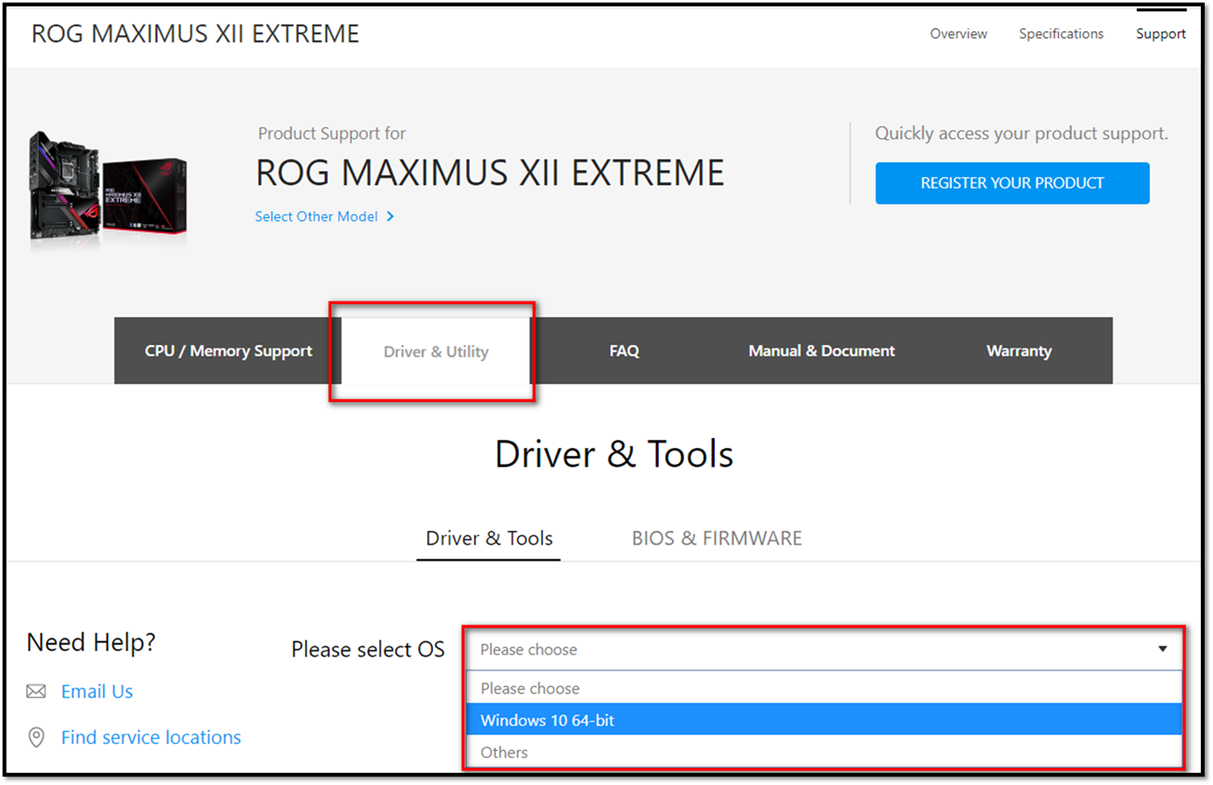
1. Trung tâm tải về ASUS Nhập tên model hoặc chọn sản phẩm để tìm trình điều khiển, hướng dẫn sử dụng, thông tin bảo hành và nhiều hơn nữa.
Vui lòng nhập vào tên 1 model -> chọn ”Trình điều khiển thiết bị và các công cụ"
(Ví dụ: ROG MAXIMUS XII EXTREME)
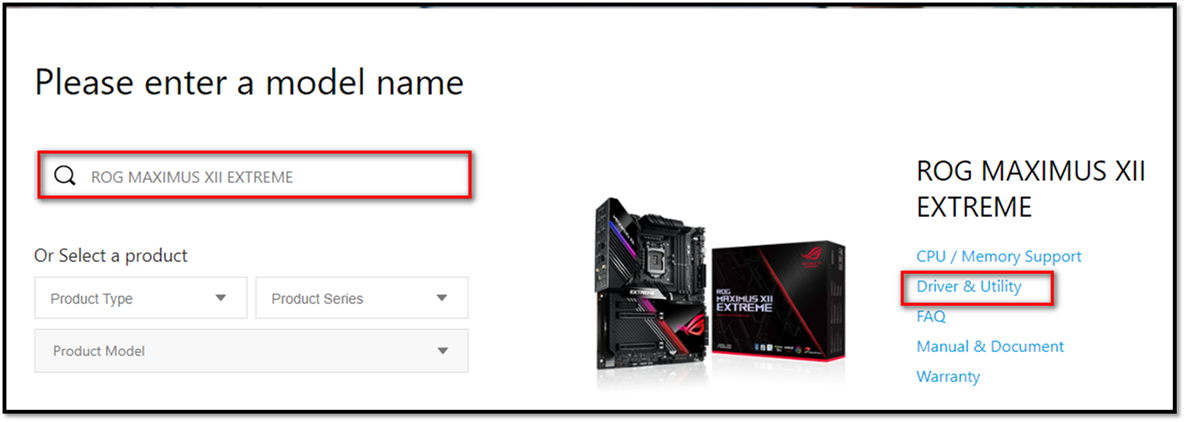
2.Chọn ”Trình điều khiển thiết bị và các công cụ" -> Vui lòng chọn phiên bản OS (Hệ điều hành)
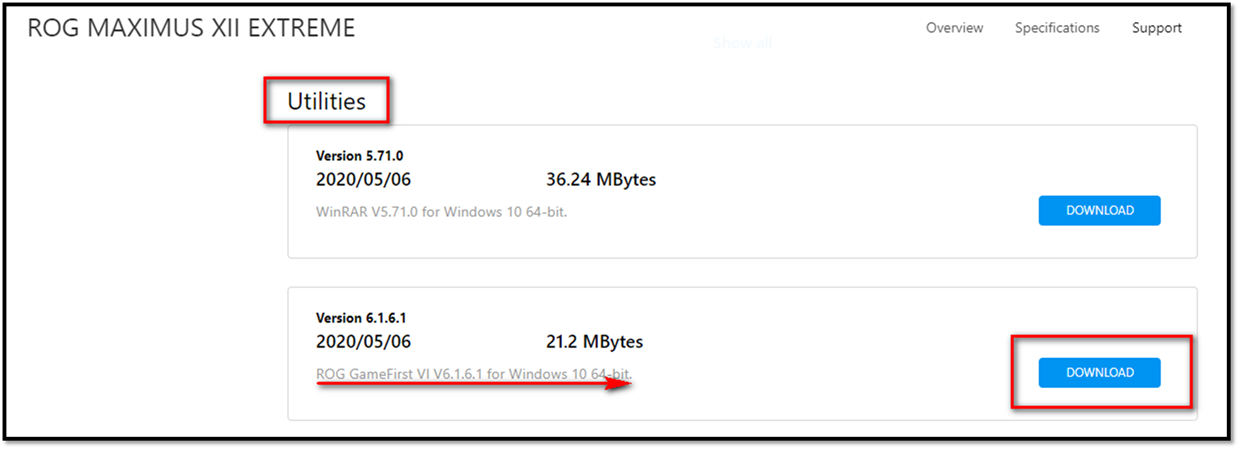
3. Click vào (Utilities) -> Tìm “ GameFirst VI” để tải về (Nên sử dụng phiên bản mới nhất)
--> Để gỡ bỏ phần mền, vui lòng tham khảo đường dẫn
4. GameFirst VI Dash board (Bảng điều khiển)
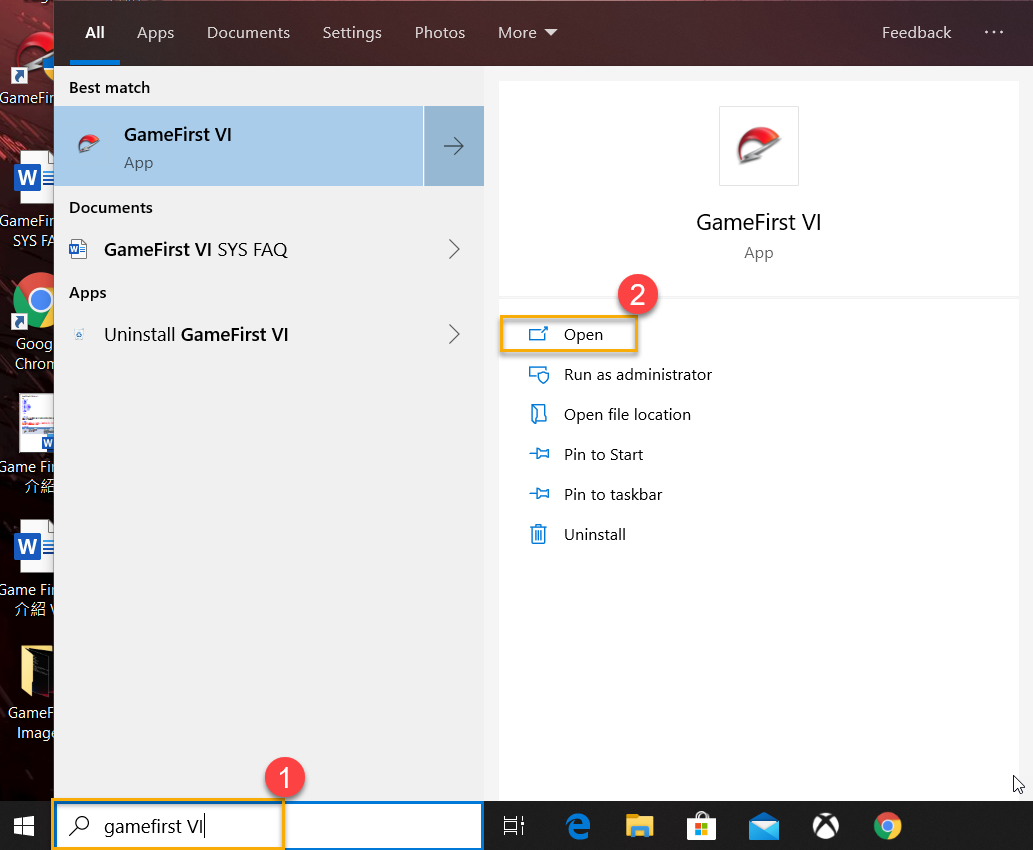
4-1 Cách khởi động GameFirst VI
Nhập vào và tìm [GameFirst VI] ① tại hộp thoại tìm kiếm và chọn [Open] ②
4-2 Bảng điều khiển
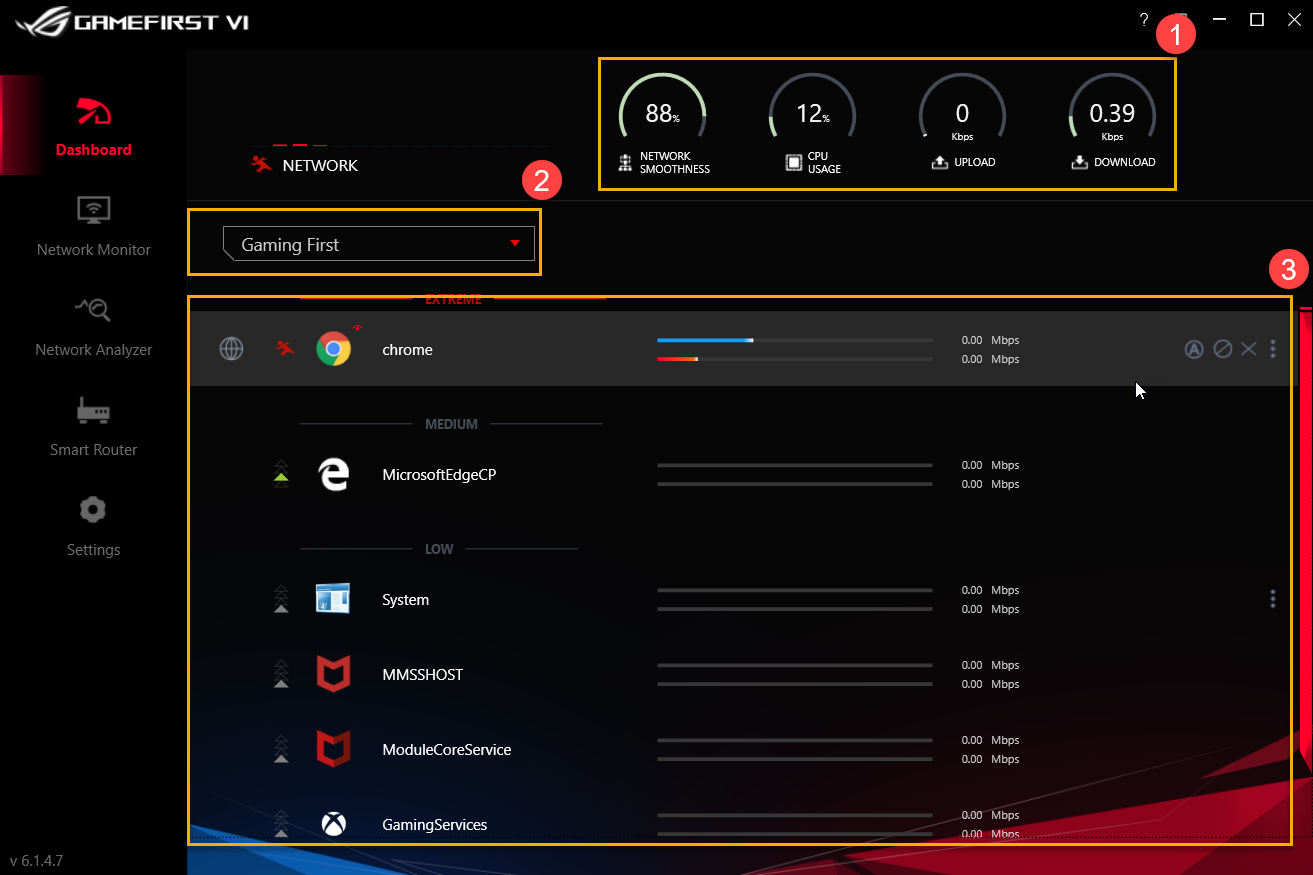
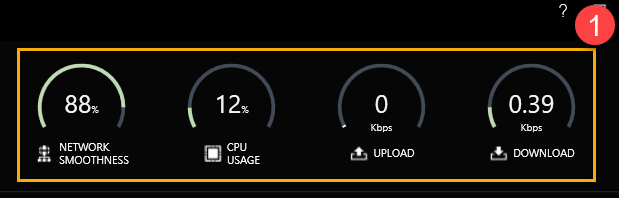
System resources (Tài nguyên hệ thống) ①: Nó bao gồm Network Smoothness (Độ mượt cảu mạng), CPU Usage (Mức sử dụng CPU), hiển thị Upload và Download
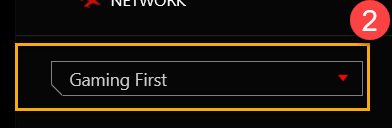
Profile Option (Tùy chọn hồ sơ) ②: Người dùng có thể chọn Cấu hình họ muốn áp dụng, ví dụ: Gaming First (Ưu tiên chơi game),Live Streaming First (Ưu tiên Live Streaming), Multimedia First (Ưu tiên đa phương tiện) hoặc Adaptive Intelligence (Trí thông minh thích ứng)
* Để biết cài đặt Cấu hình, vui lòng tham khảo 8-3 Cấu hình
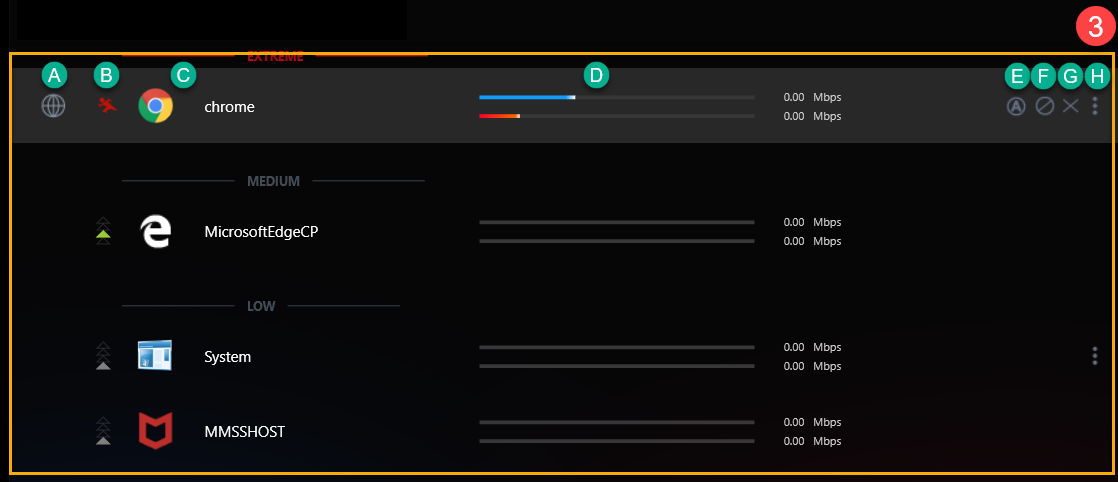
Danh mục ứng dụng và trạng thái ③: Bạn có thể kiểm tra danh mục ứng dụng và trạng thái mạng trong trang và chi tiết có danh sách bên dưới
|
Mục |
Tên |
Hình ảnh |
Mô tả |
|
A |
Nhóm ứng dụng |
|
Dùng để xác định danh mục ứng dụng ví dụ: Game、Live stream、Multimedia、Web、File transfer and Others |
|
B |
Tốc độ |
|
Để chuyển đổi ưu tiên lưu lượng mạng cho ứng dụng(Ví dụ như: Extreme/ High/ Medium/ Low) |
|
C |
Ứng dụng |
|
Tên ứng dụng |
|
D |
Tốc độ Download/Upload |
|
Hiển thì tốc độ Download/Upload |
|
E |
Mạng mặc định |
|
Để chỉ định kết nối mạng cho từng ứng dụng, ví dụ kết nối WiFi hoặc Ethtrnet |
|
F |
Chặn lưu lượng dữ liệu |
|
Để tắt kết nối mạng ứng dụng |
|
G |
Tắt ứng dụng |
|
Để tắt ứng dụng |
|
H |
Các tùy chọn |
|
Để chọn nhóm ứng dụng, ưu tiên tốc độ, kiểm soát băng thông và chặn lưu lượng, như hiển thị bên dưới |






Biểu tượng từ ① đến ③,Vui lòng tham khảo mô tả ở phần H-1 đến H-3
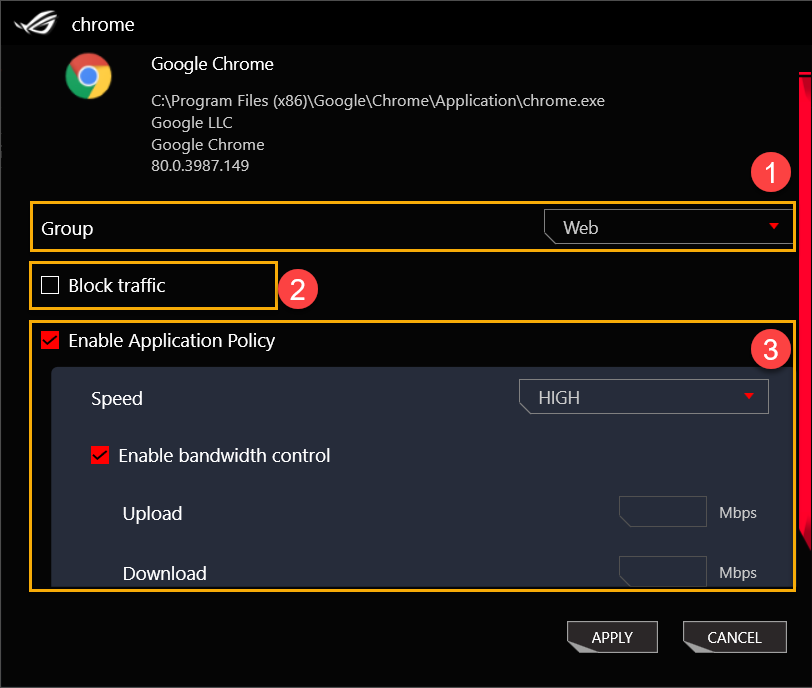
H-1 Group (Nhóm) ①: Để xác định danh mục ứng dụng ví dụ: Game, Live strea, Multimedia, Web, Truyền file và các mục khác
H-2 Block Traffic (Chặn lưu lượng dữ liệu) ②: Để tắt kết nối mạng ứng dụng
H-3 Enable Application policy (Kích hoạt chính sách ứng dụng)③
Speed (Tốc độ): Để chuyển đổi ưu tiên lưu lượng mạng cho ứng dụng(Ví dụ như: Extreme/ High/ Medium/ Low)
Enable bandwidth control (Kích hoạt điều khiển băng thông): Để kiểm soát giới hạn băng thông ứng dụng
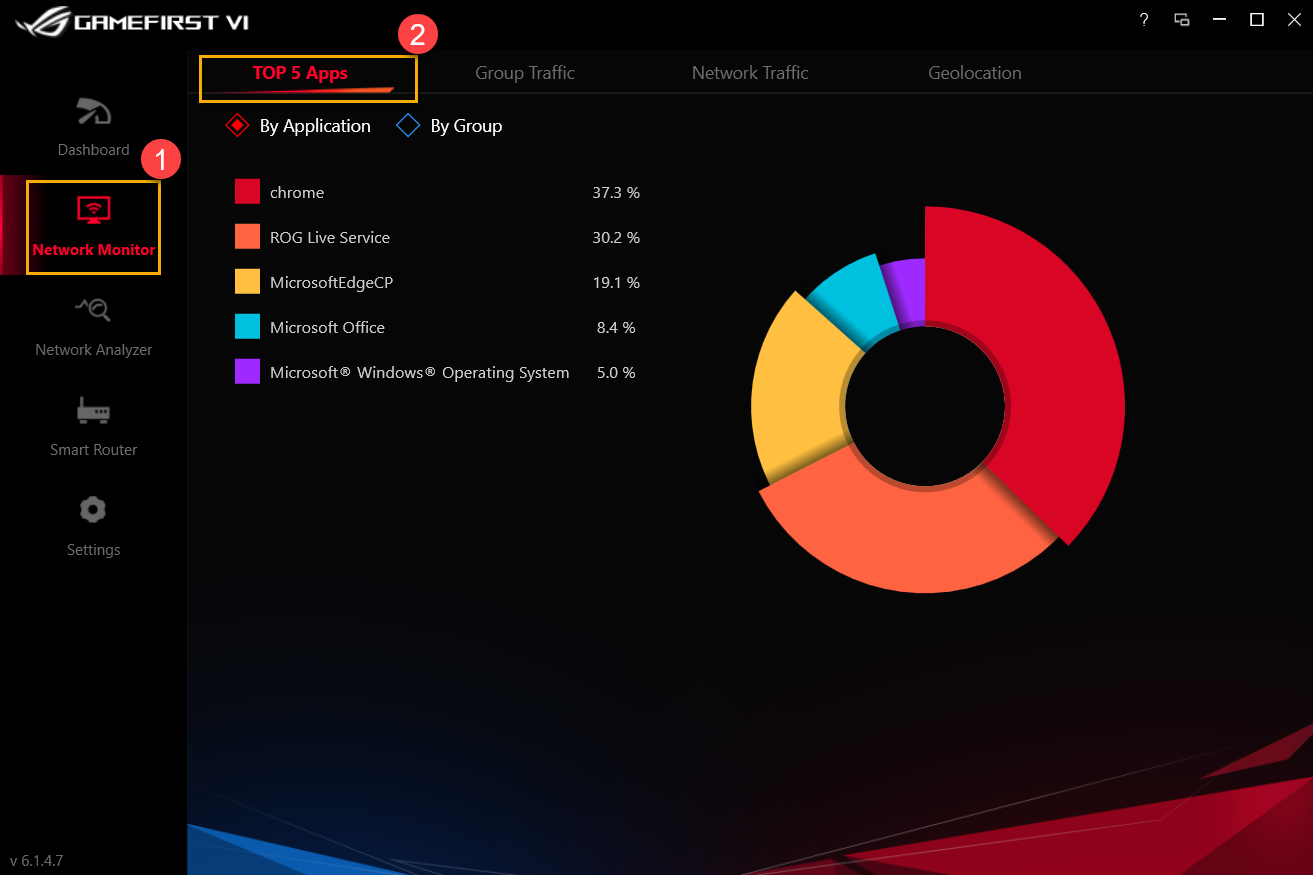
5. GameFirst VI Network Monitor (Giám sát mạng)①
5-1 Top 5 Apps(Top 5 ứng dụng)②: Giám sát việc sử dụng mạng cho 5 ứng dụng hoặc nhóm hàng đầu.
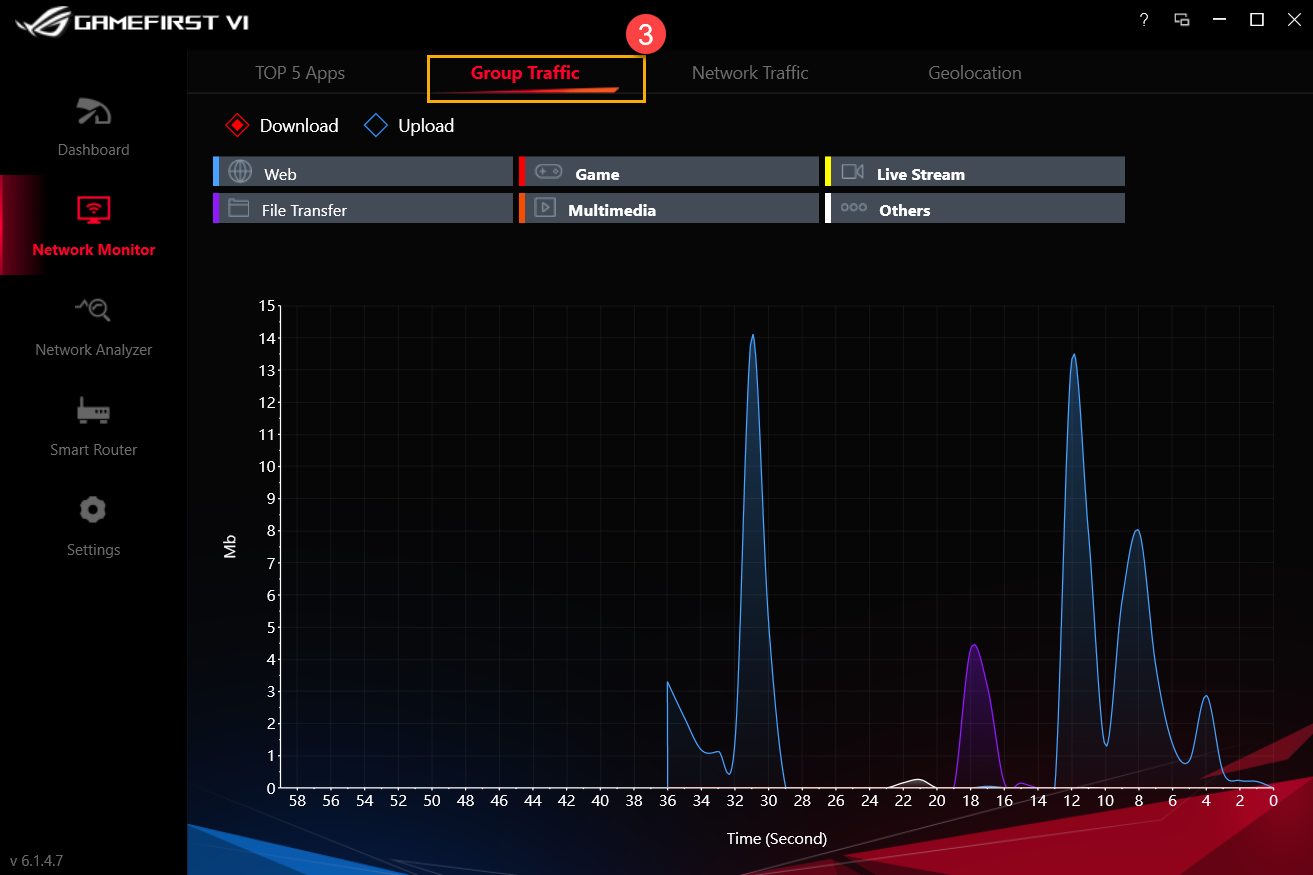
5-2 Group traffic (Lưu lượng nhóm)③: Theo dõi tốc độ tải lên / tải xuống của mạng theo thời gian thực theo nhóm
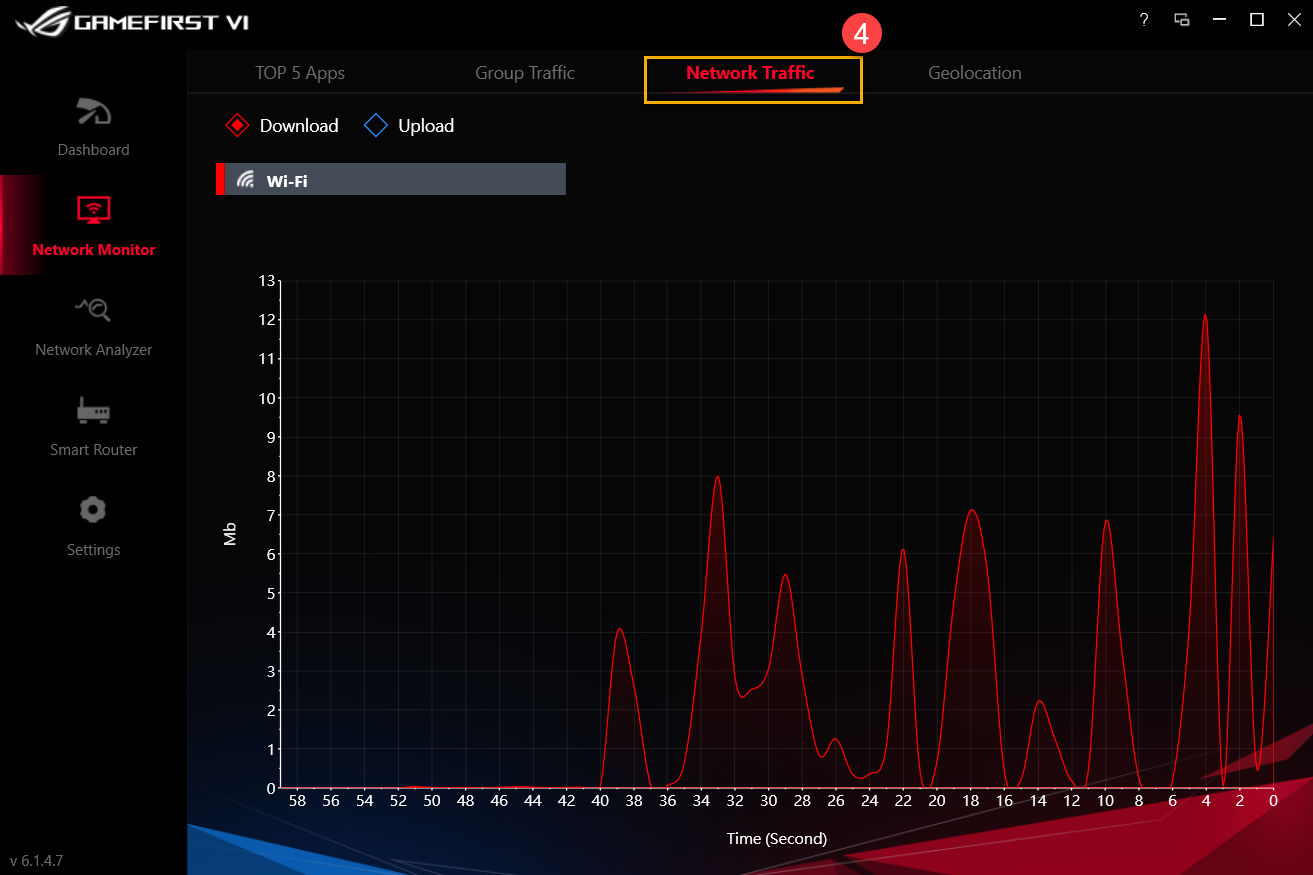
5-3 Network traffic (Lưu lượng mạng) ④: Theo dõi dữ liệu download và upload theo thời gian thực
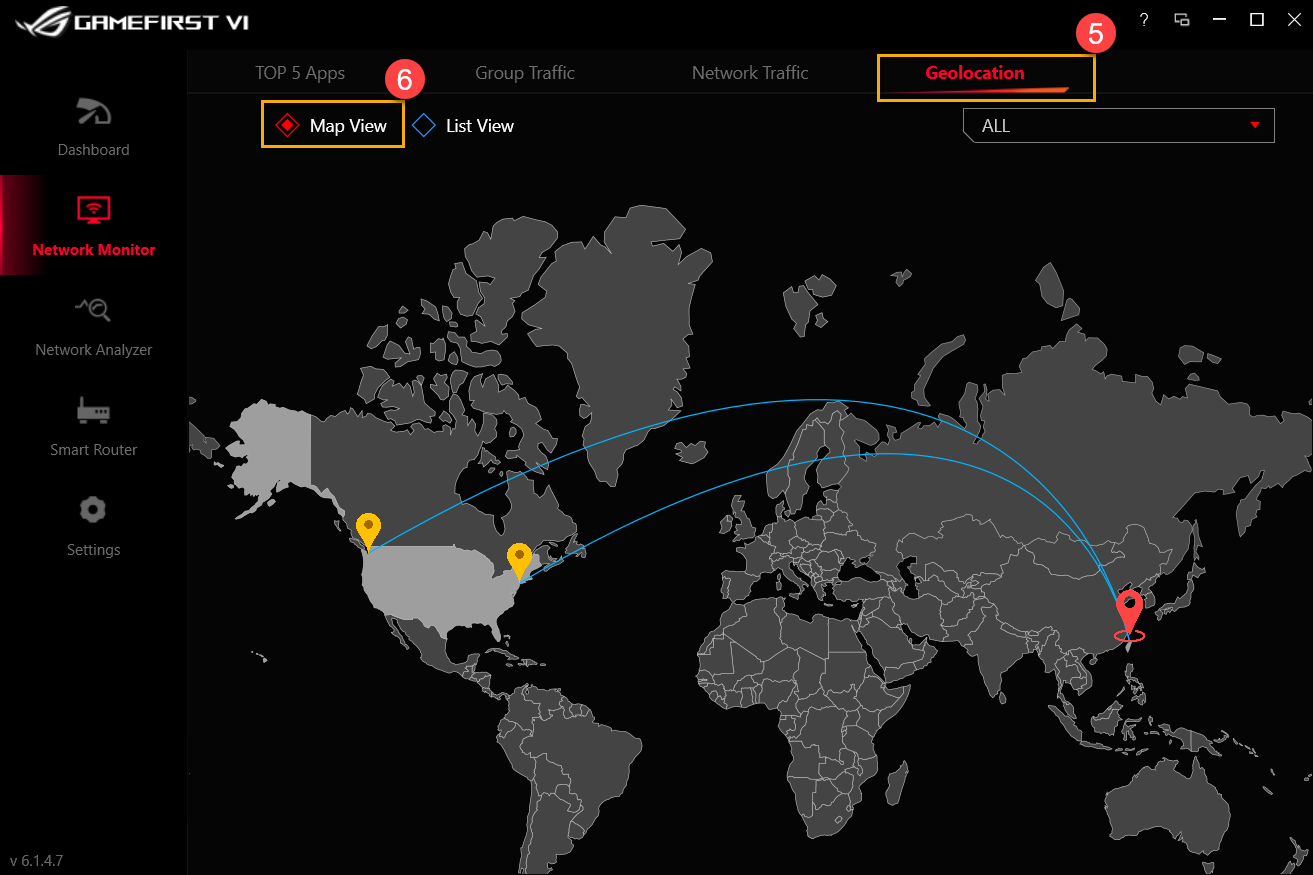
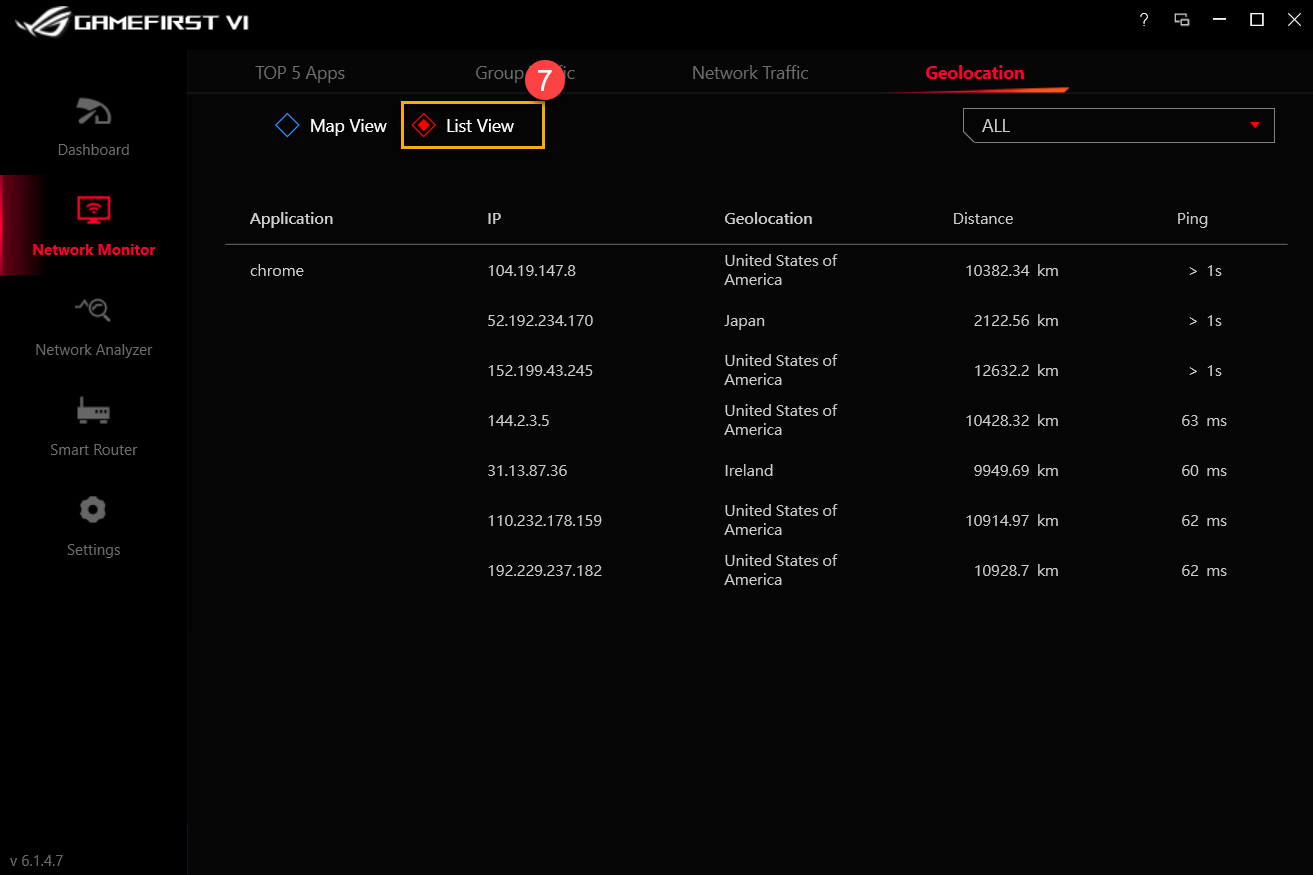
5-4 Geolocation (Định vị địa lý) ⑤
Map view (Xem bản đồ) ⑥: Theo dõi những máy chủ nào mà ứng dụng của bạn được kết nối trên toàn thế giới và theo dõi điểm đến IP và thời gian ping bằng chế độ xem bản đồ
List view (Xem danh sách) ⑦: Theo dõi những máy chủ nào mà ứng dụng của bạn được kết nối trên toàn thế giới và theo dõi điểm đến IP và thời gian ping theo chế độ xem danh sách
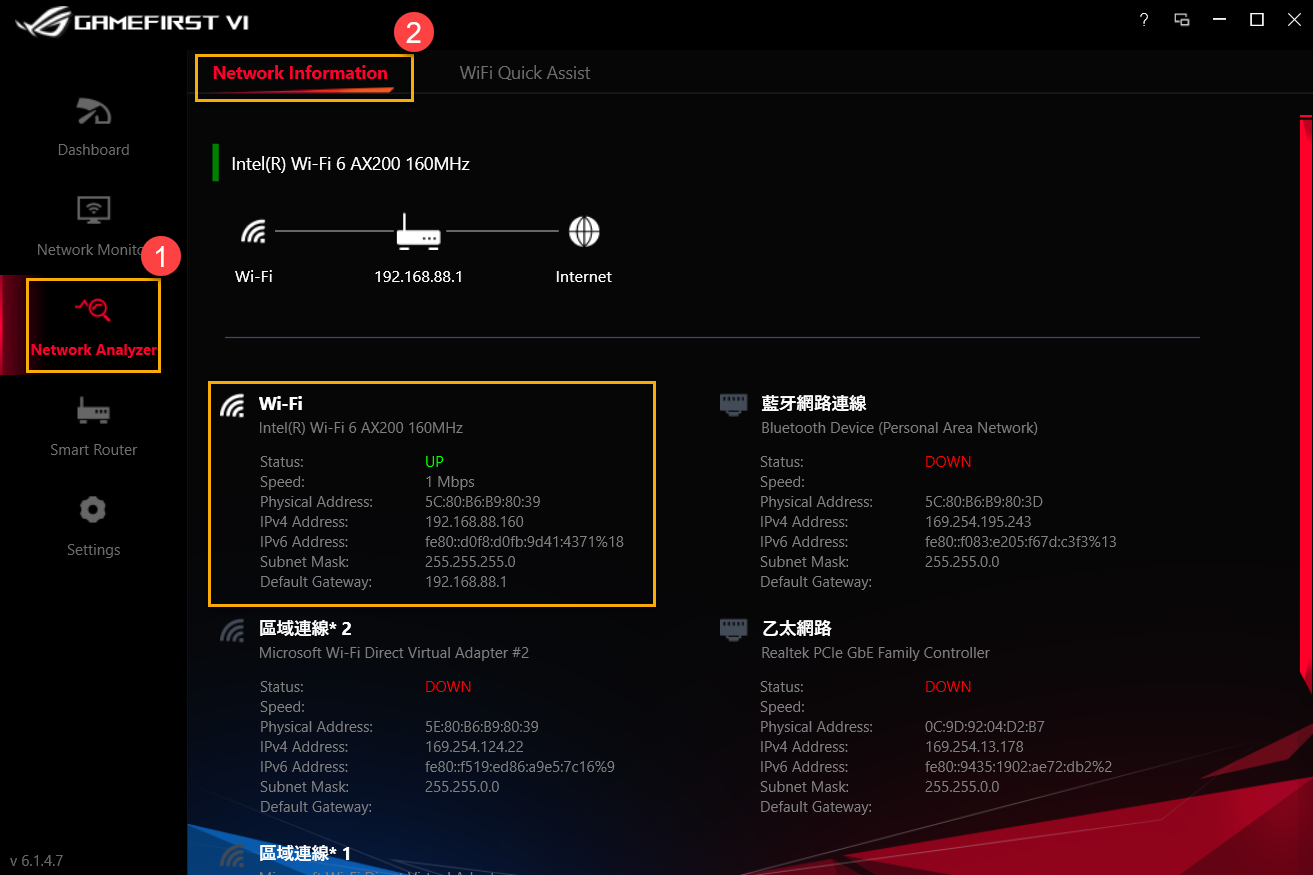
6. GameFirst VI Network Analyzer (Phân tích mạng) ①
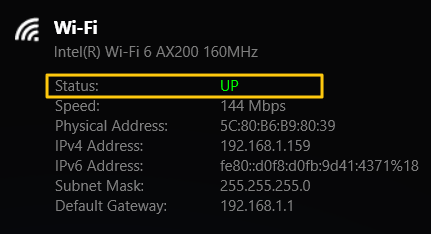
6-1 Network Information (Thông tin mạng) ②: Xem lại thông tin cổng và trạng thái. (Ví dụ: Trạng thái , Tốc độ, Địa chỉ vật lý, Địa chỉ IPv4, Địa chỉ IPv6, Subnet Mask và Cổng mặc định)
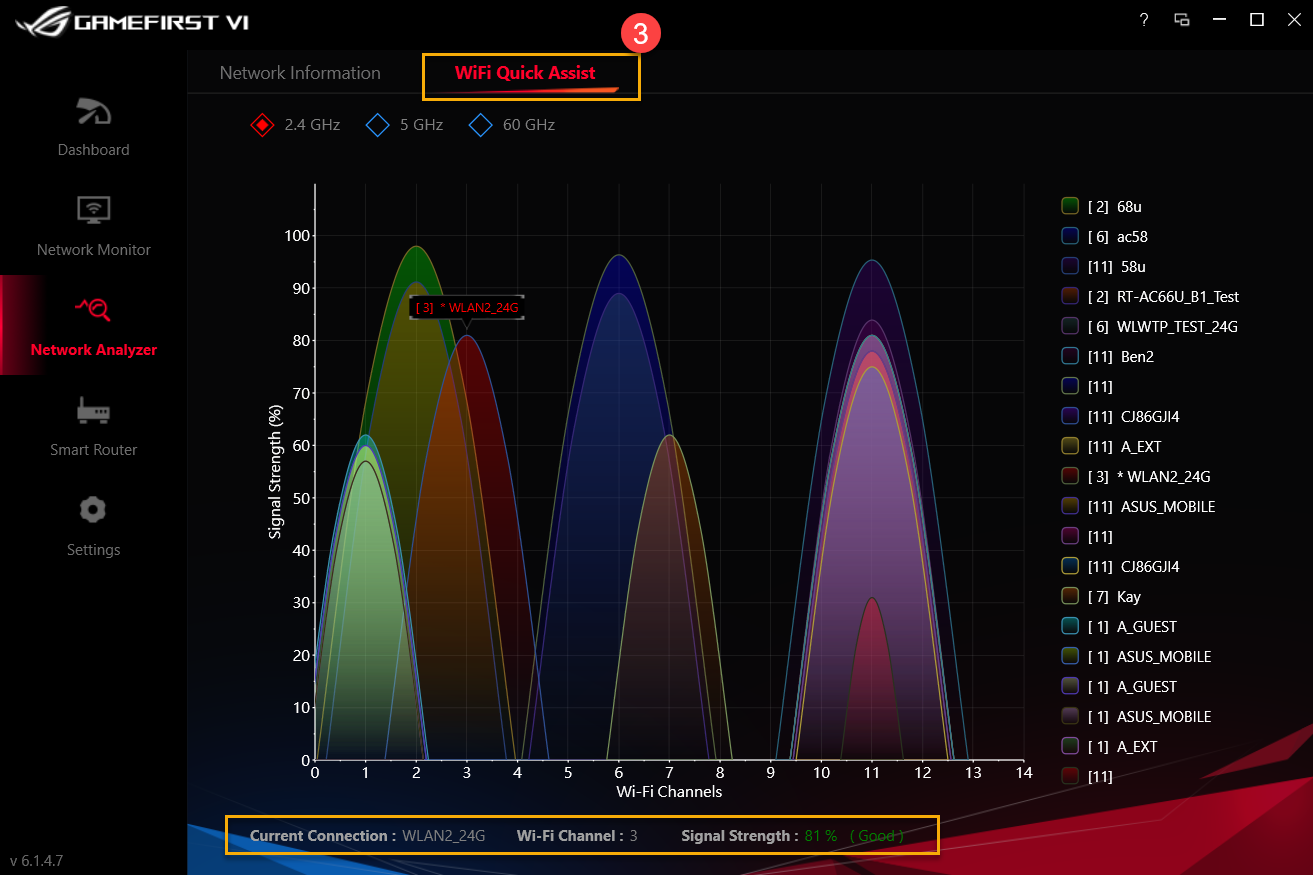
6-2 Wi-Fi Quick Assist (Hộ trợ nhanh Wi-Fi ) ③: Phân tích các tín hiệu không dây có sẵn và cường độ tín hiệu. Ngoài ra, xem kết nối WiFi hiện tại, kênh và số lượng kết nối được chia sẻ.
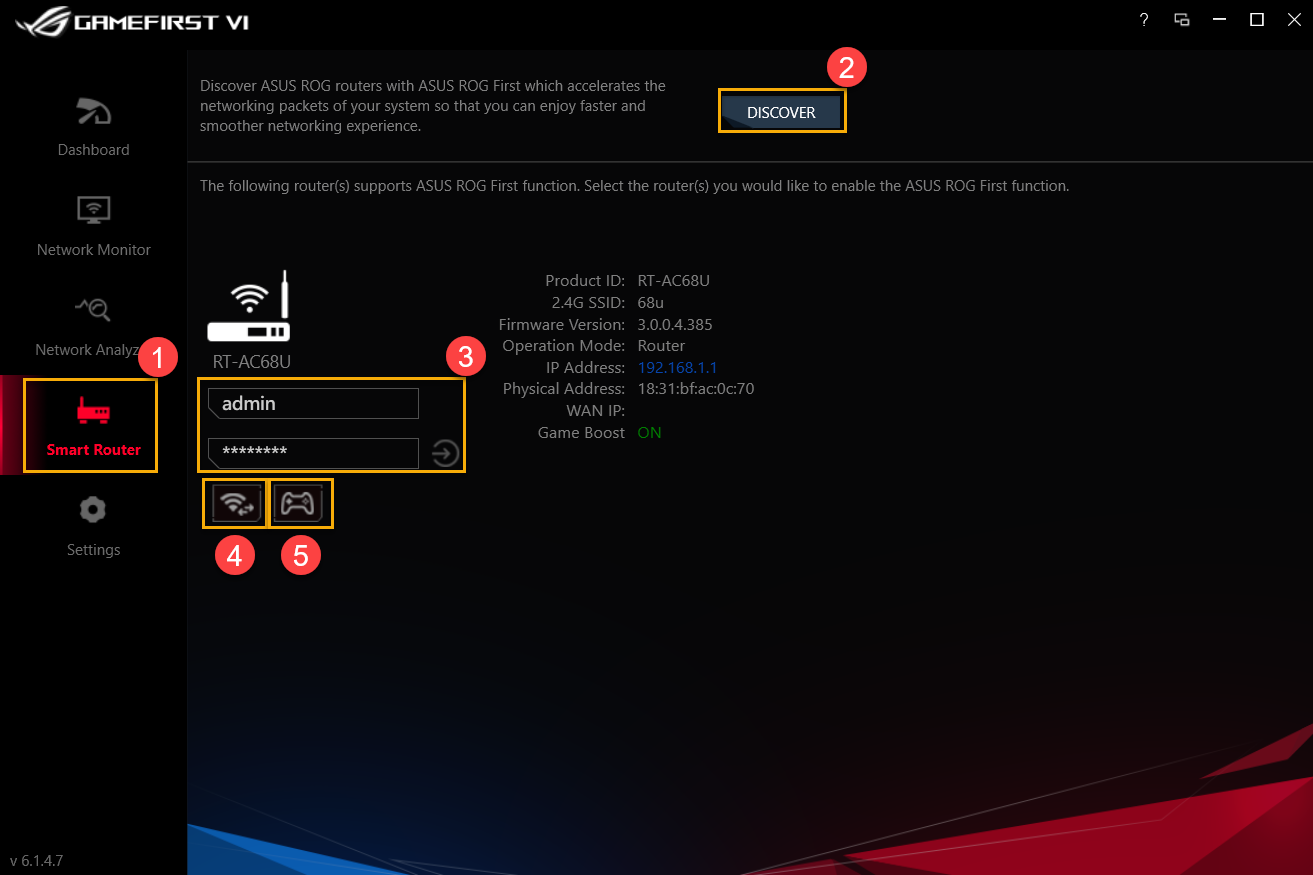
7. GameFirst VI Smart Route (Bộ định tuyến thông minh)①
Khám phá bộ định tuyến ASUS ROG với ASUS ROG First giúp tăng tốc các gói mạng của hệ thống của bạn để bạn có thể tận hưởng trải nghiệm kết nối nhanh hơn và mượt mà hơn.
Biểu tượng từ ② đến ⑤, vui lòng tham khảo chi tiết với danh sách dưới đây
|
Mục |
Tên |
Hình ảnh |
Mô tả |
|
② |
Discover (Khám phá) |
|
Khám phá bộ định tuyến ASUS ROG cho dù là với chức năng ASUS ROG First |
|
③ |
Router Log-In (Đăng nhập bộ định tuyến) |
|
Đăng nhập vào bộ định tuyến bạn đã kết nối |
|
④ |
Wi-Wi Channel |
|
Xem kết nối WiFi hiện tại, kênh và số lượng kết nối được chia sẻ tín hiệu không dây có sẵn và cường độ tín hiệu |
|
⑤ |
Game Boost |
|
Bật Game Boost |



8. GameFirst VI Settings (Cài đặt) ①
8-1 Game Turbo②
Biểu tượng từ ③ đến ⑦ , Vui lòng tham khảo danh sách bên dưới
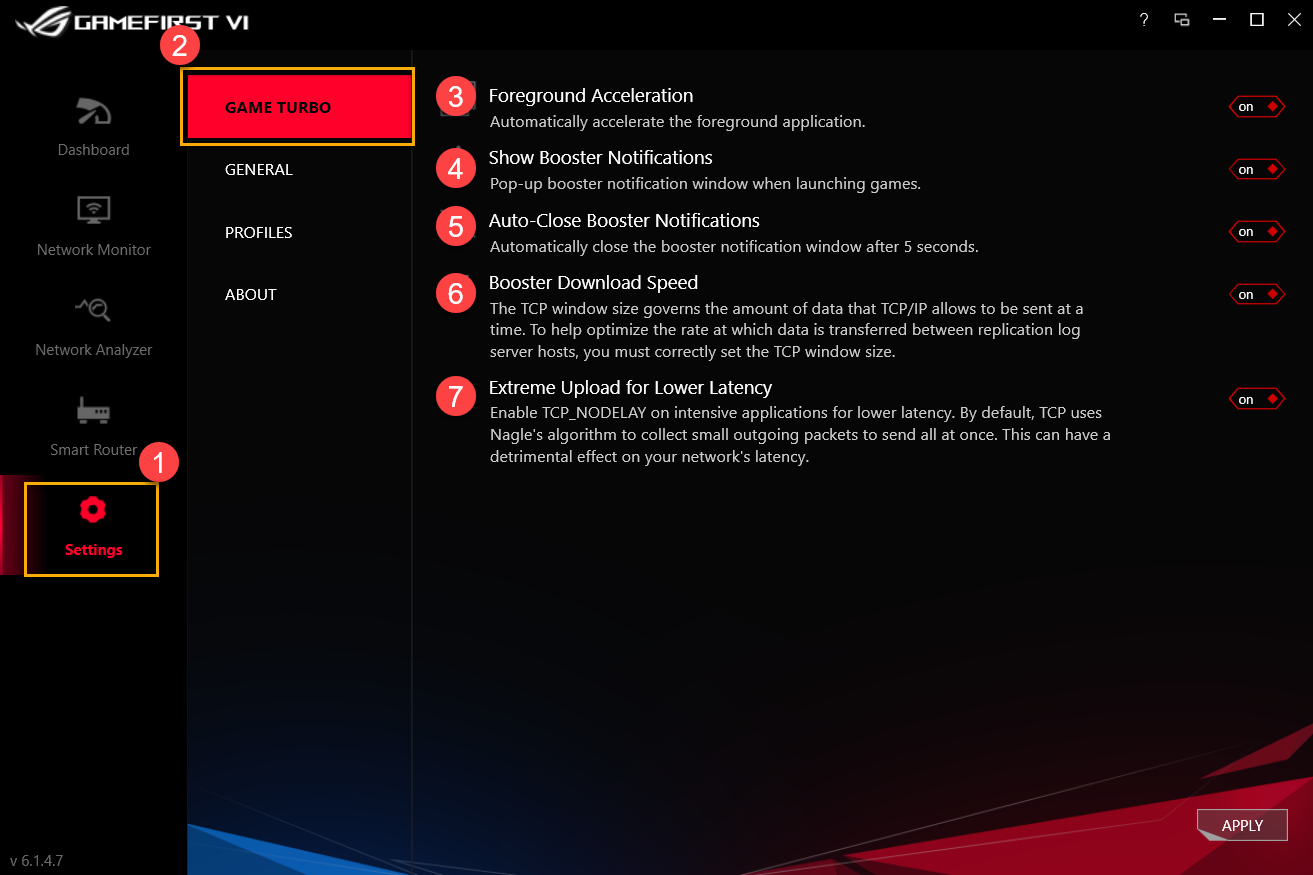
|
Mục |
Tên |
Hình ảnh |
Mô tả |
|
③ |
Foreground Accelerate (Tăng tốc Foreground) |
|
Tự động tăng tốc ứng dụng foreground |
|
④ |
Show Booster Notifications (Hiển thì thông báo Booster) |
|
Cửa sổ thông báo Booster bật lên khi khởi chạy trò chơi |
|
⑤ |
Auto-Close Booster Notifications (Tự đóng thông báo Booster) |
|
Tự động đóng cửa sổ thông báo booster sau 5 giây |
|
⑥ |
Booster Download Speed (Tăng tốc độ tải xuống) |
|
Điều chỉnh kích thước luồng cửa sổ TCP / IP để giúp tối ưu hóa tốc độ dữ liệu được truyền giữa các máy chủ bản ghi nhật ký sao chép |
|
⑦ |
Extreme Upload for Lower Latency (Tải lên cực độ cho độ trễ thấp hơn) |
|
Kích hoạt TCP_Nodelay trên các ứng dụng chuyên sâu để có độ trễ thấp hơn |


8-2 General①
Biểu tượng từ ② đến ⑥ , Vui lòng tham khảo danh sách bên dưới
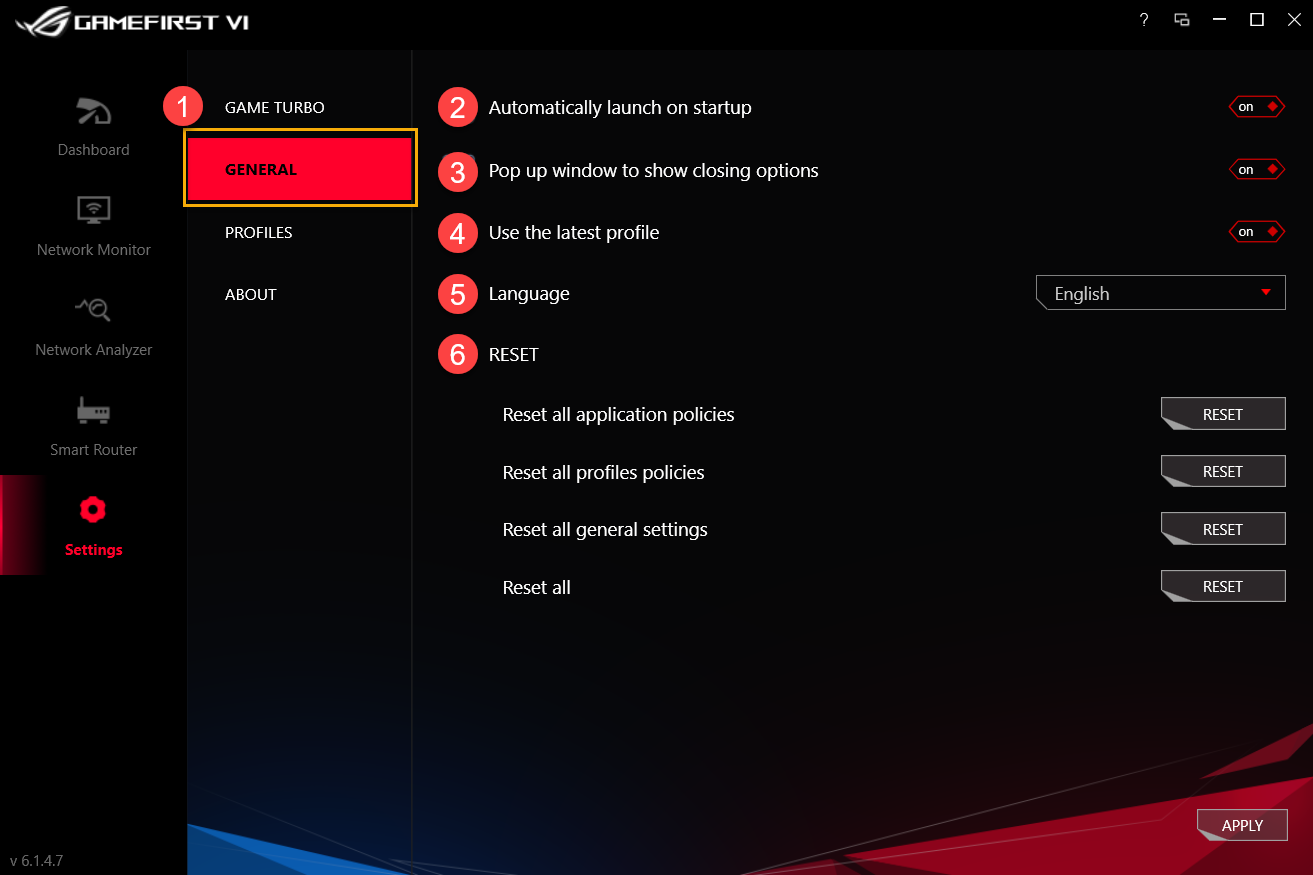
|
Mục |
Tên |
Hình ảnh |
Mô tả |
|
② |
Automatically launch on startup (Tự động khởi chạy khi khởi động) |
|
Tự động khởi chạy GameFirst VI khi khởi động |
|
③ |
Pop up window to show closing option (Cửa sổ bật lên để hiển thị tùy chọn đóng) |
|
Khi đóng GameFirst VI, một cửa sổ thông báo sẽ bật lên để chọn đóng hoặc thu nhỏ chương trình |
|
④ |
Use the latest profile (Sử dụng hồ sơ mới nhất) |
|
Sử dụng hồ sơ cuối cùng sau khi khởi động lại GameFirst VI |
|
⑤ |
Language (Ngôn ngữ) |
|
Lựa chọn ngôn ngữ (GameFirst VI sẽ khởi động lại sau khi áp dụng ngôn ngữ mới) |
|
⑥ |
Reset (Cài đặt lại) |
|
Đặt lại tất cả các chính sách ứng dụng / chính sách hồ sơ / cài đặt chung |


8-3 Profiles①
Người dùng có thể xác định từng loại ứng dụng (ví dụ: Trò chơi, Phát trực tiếp, Đa phương tiện, Web, Truyền tệp và các loại khác), ưu tiên tốc độ và cho phép kiểm soát băng thông.
Biểu tượng từ ② đến ④ , Vui lòng tham khảo danh sách bên dưới
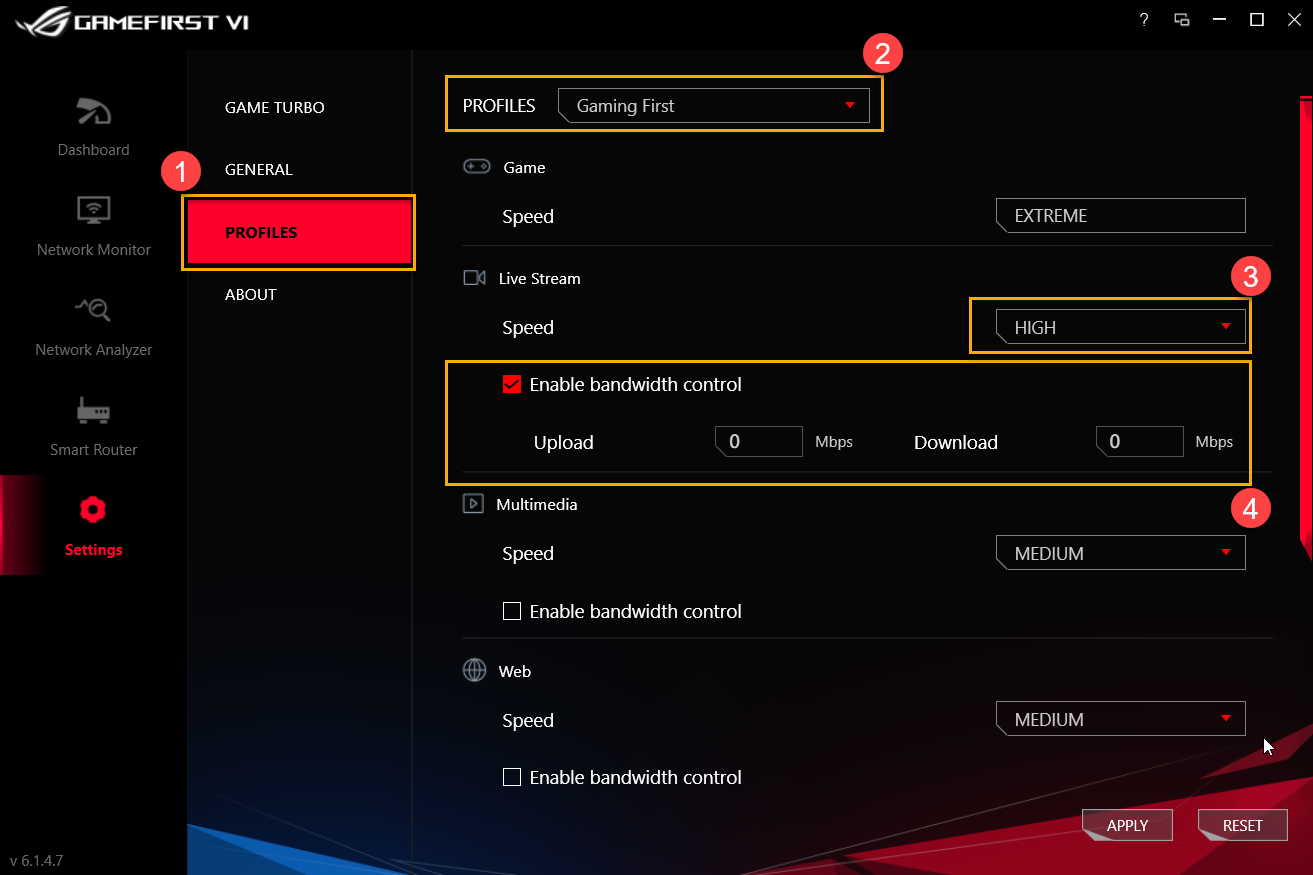
Profiles②: Người dùng có thể chọn Cấu hình họ muốn sửa đổi, ví dụ Đầu tiên chơi trò chơi First Truyền phát trực tiếp 、 Đầu tiên đa phương tiện hoặc Trí thông minh thích ứng
Speed (Tốc độ)③: Để chuyển mức ưu tiên lưu lượng mạng cho ứng dụng (Ví dụ: Cực / Cao / Trung bình / Thấp)
Enable Application policy (Kích hoạt chính sách ứng dụng) ④: Để kiểm soát giới hạn băng thông ứng dụng
8-4 About①: Để xác nhận phiên bản hiện tại của Gaming First VI , và [Check for updates - Kiểm tra cập nhật] ② để nâng cấp
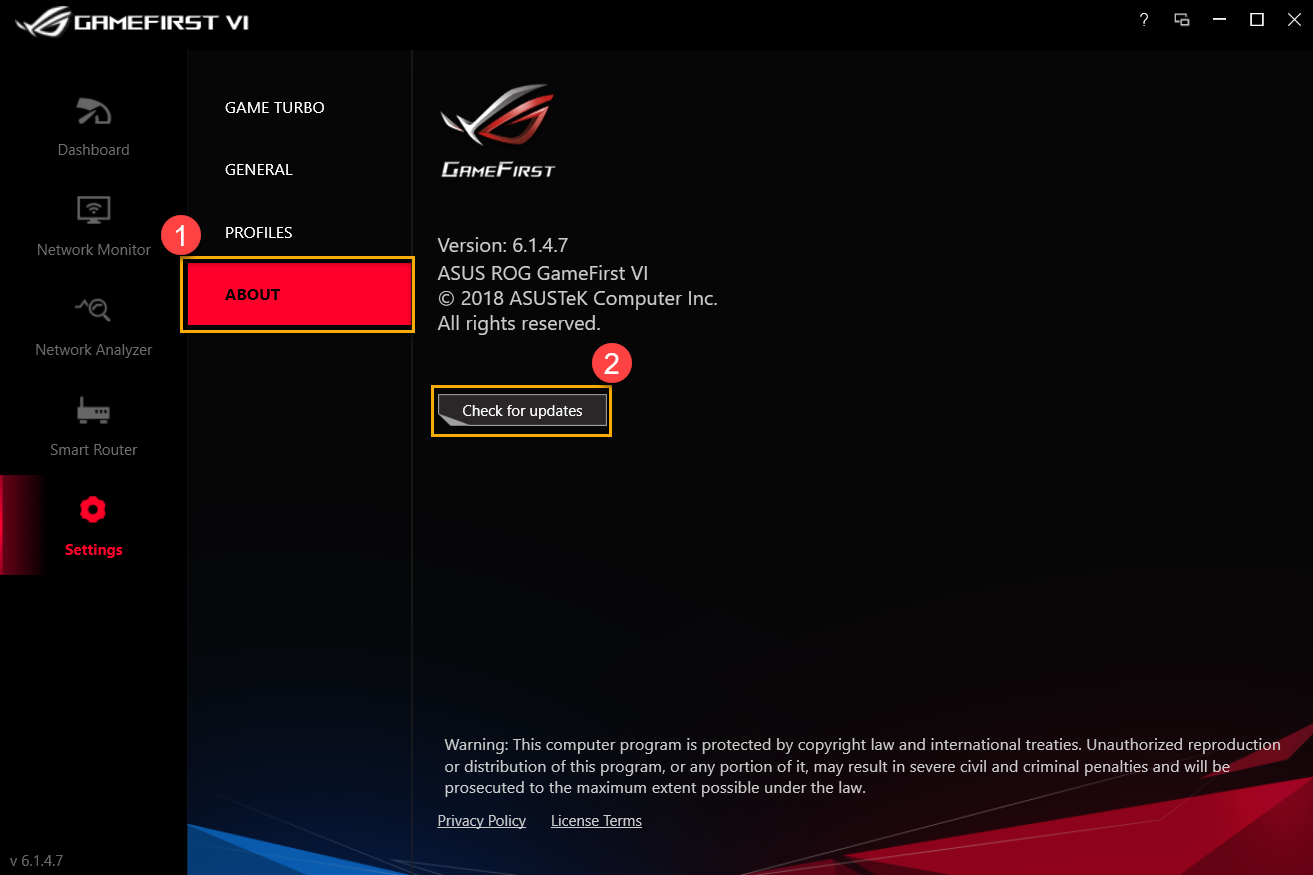
Câu hỏi 1: Tính năng mới cho GameFirst VI là gì?
Trả lời 1: *Tối ưu hóa giao diện người dùng
*Thêm hồ sơ trí tuệ thích ứng AI
* Thêm cài đặt quy tắc của từng ứng dụng
* Thêm ứng dụng liên quan đến tăng tốc gói TCP
* Cung cấp định vị địa lý IP, vị trí máy chủ và giá trị ping cho mỗi ứng dụng
* Tự động chuyển sang hiệu suất cao trong các trò chơi
* Có thể đóng ứng dụng trong GameFirst VI
Câu hỏi 2: Làm thế nào để xác nhận trạng thái kết nối mạng của tôi?
Trả lời 2: Trạng thái kết nối như dưới đây
 Không kết nối
 Đang kết nối,chỉ mạng nội bộ
 Đã kết nối với Internet
Câu hỏi 3: Bộ định tuyến của tôi có hỗ trợ chức năng ROG First không?
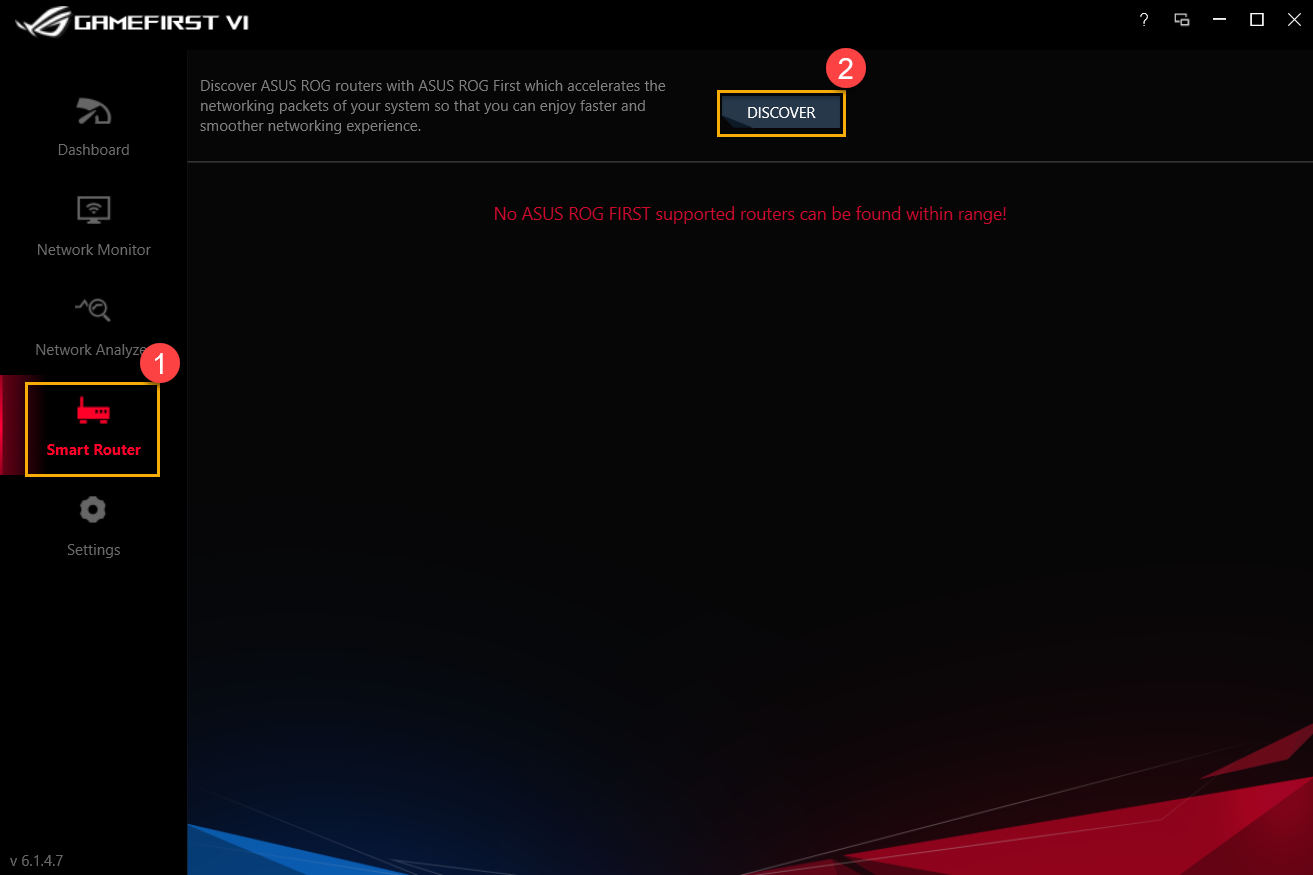
Trả lời 3: Nếu bộ định tuyến của bạn không hỗ trợ chức năng ROG First bạn sẽ thấy trang bên dưới trong khi nhấp vào [Smart Router] ①,và [Discover]②
* Đối với các mẫu bộ định tuyến có hỗ trợ ROG Firs, vui lòng tham khảo trang web chính thức của ASUS