Các chủ đề liên quan
[Khắc phục sự cố] Không thể cài đặt thành công bộ chuyển đổi bluetooth USB ASUS
Các mẫu áp dụng cho bài viết này: USB-BT500 / USB-BT540 / USB-BT600
[Khắc phục sự cố] Khi bạn không thể cài đặt bộ chuyển đổi USB Bluetooth thành công, [Bluetooth] trong trình quản lý thiết bị sẽ xuất hiện tên như sau
1. Bộ điều hợp Bluetooth tổng quát.
2. Thiết bị Bluetooth có dấu chấm than.
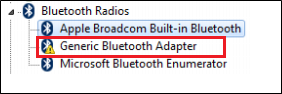
Vui lòng làm theo hướng dẫn như sau:
(Ví dụ sau đây sử dụng USB-BT500)
1. Cắm USB-BT500 vào thiết bị của bạn.
2. Mở Trình quản lý Thiết bị Windows:
Nhấn vào ô tìm kiếm > Gõ [Trình quản lý Thiết bị] > Nhấn vào [Trình quản lý Thiết bị]
3. Vô hiệu hóa Bluetooth tích hợp sẵn:
Chọn kết nối Bluetooth của bạn > Nhấn chuột phải vào [Vô hiệu hóa]
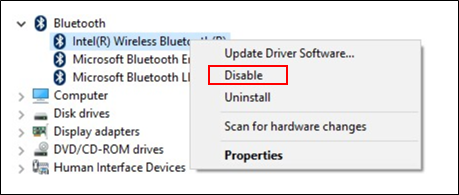
4. Cắm USB-BT500:
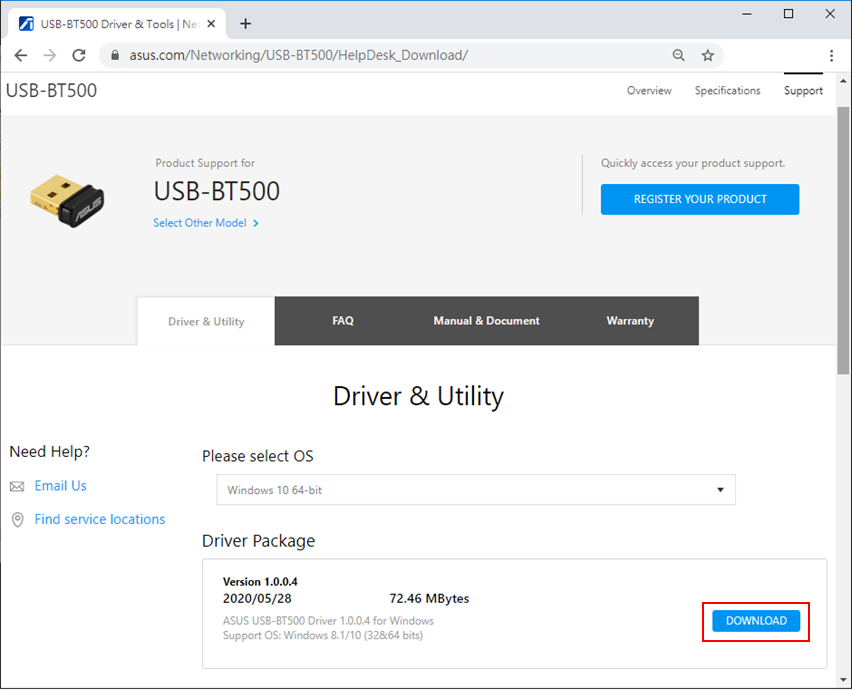
Bạn có thể tìm tệp driver mới nhất cho USB-BT500 trên Hỗ trợ chính thức | ASUS Global và tải tệp mới nhất về thiết bị của bạn.
Vui lòng tham khảo mục Câu hỏi thường gặp dưới đây
[Bộ điều hợp không dây] Cách cài đặt driver bộ điều hợp Wi-Fi ASUS và bộ điều hợp Bluetooth
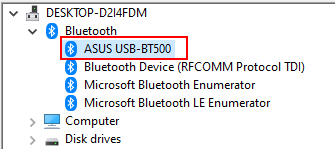
5. Bắt đầu sử dụng kết nối Bluetooth
Làm thế nào để lấy (Tiện ích / Firmware)?
Bạn có thể tải về driver, phần mềm, firmware và hướng dẫn sử dụng mới nhất tại Trung tâm tải về ASUS.
Nếu bạn cần thêm thông tin về Trung tâm tải về ASUS, vui lòng tham khảo liên kết này.