[VPN] Cách thiết lập kết nối IPsec VPN trên Windows 10/11 (Firmware hỗ trợ từ phiên bản 3.0.0.4.386_4xxxx)
IKEv2 là một tính năng chỉ có trên các phiên bản firmware 3004.386.4xxxx trở lên, vui lòng tìm một router hỗ trợ các phiên bản firmware này. Bạn có thể tải về firmware mới nhất tại ASUS Download Center.(LIÊN KẾT)
- [Router Không Dây] Cách cập nhật firmware của router lên phiên bản mới nhất ? (WebGUI)
- [Router Không Dây] Cách cập nhật firmware của router lên phiên bản mới nhất qua Ứng dụng ASUS Router
Thiết lập Router ASUS
(1) Bật máy chủ VPN
1. Kết nối máy tính của bạn với router qua dây hoặc WiFi và nhập LAN IP của router của bạn hoặc URL của router http://www.asusrouter.com vào WEB GUI.

Để biết thêm chi tiết, vui lòng tham khảo Cách vào trang thiết lập router(Web GUI)
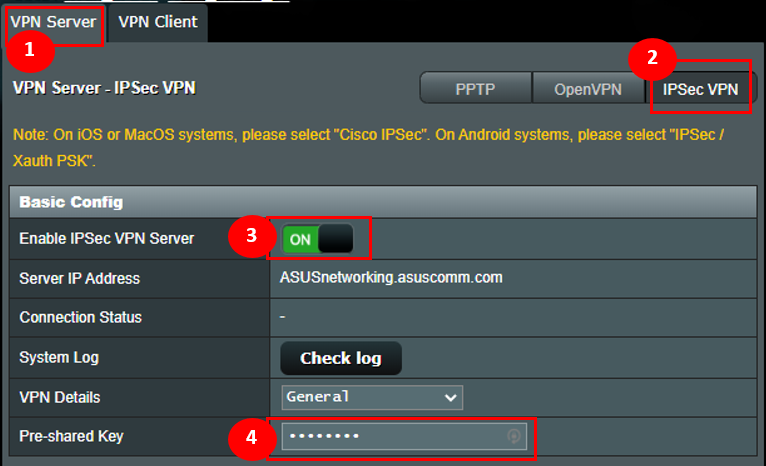
2. Nhấn vào [ VPN ] từ menu cài đặt nâng cao bên trái > trang [ VPN Server ].
3. Bật máy chủ IPsec VPN
Lưu ý: Vui lòng đảm bảo IP WAN của bạn là địa chỉ IP công cộng và nên cấu hình DDNS cho mạng của bạn.
4. Nhập thông tin đăng nhập vào trường Pre-shared Key.
(2) Thiết lập tên người dùng và mật khẩu cho VPN client
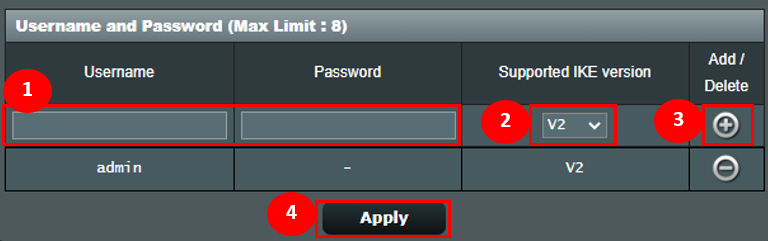
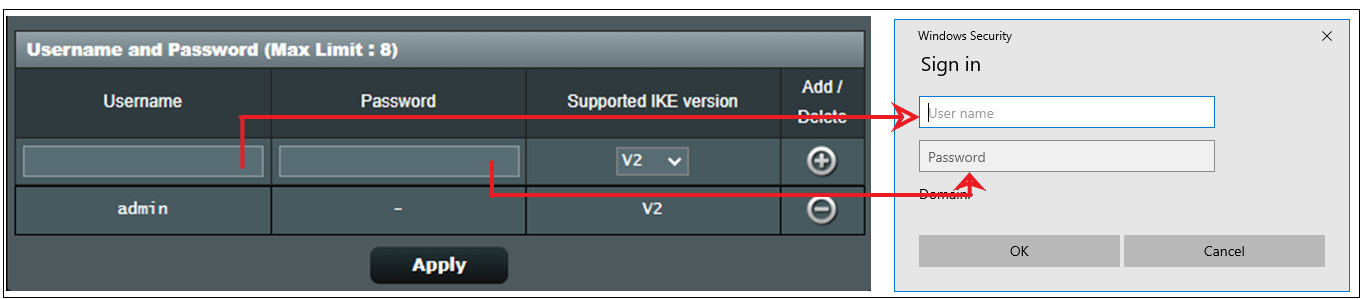
1. Nhập tên người dùng và mật khẩu để truy cập vào máy chủ VPN.
2. Chọn tùy chọn “V2” cho Phiên bản IKE được hỗ trợ .
3. Nhấn vào biểu tượng [ + ] rồi nhấn Apply để lưu.
(3) Xuất chứng chỉ
1. Nút xuất sẽ khả dụng sau khi nhấn áp dụng.
2. Chọn [ Cho Windows ].
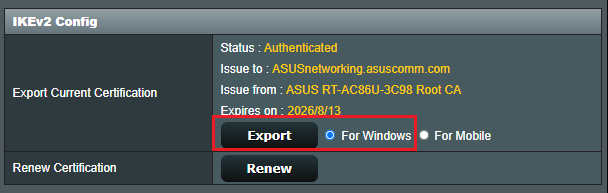
3. Nhấn nút Export, sau đó bạn sẽ tải về tệp chứng nhận có tên là cert ikev2_cert_windows.der.
Để thiết lập Windows 10 PC
(1) Để thêm cài đặt registry cần thiết
1. Nhấn phím Windows  +
+  cùng lúc để mở hộp thoại Run.
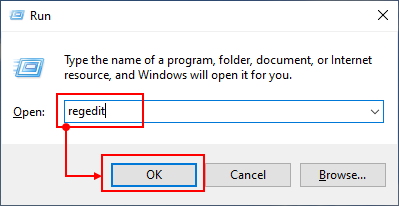
2. Nhập vào: [ regedit ] và nhấn OK .
Lưu ý : Nhấn Yes nếu được hỏi bạn có muốn cho phép ứng dụng thay đổi máy tính của bạn không.
3. Ở khung bên trái, hãy tìm và nhấn vào thư mục: HKEY_LOCAL_MACHINE\SYSTEM\CurrentControlSet\services\RasMan\Parameters
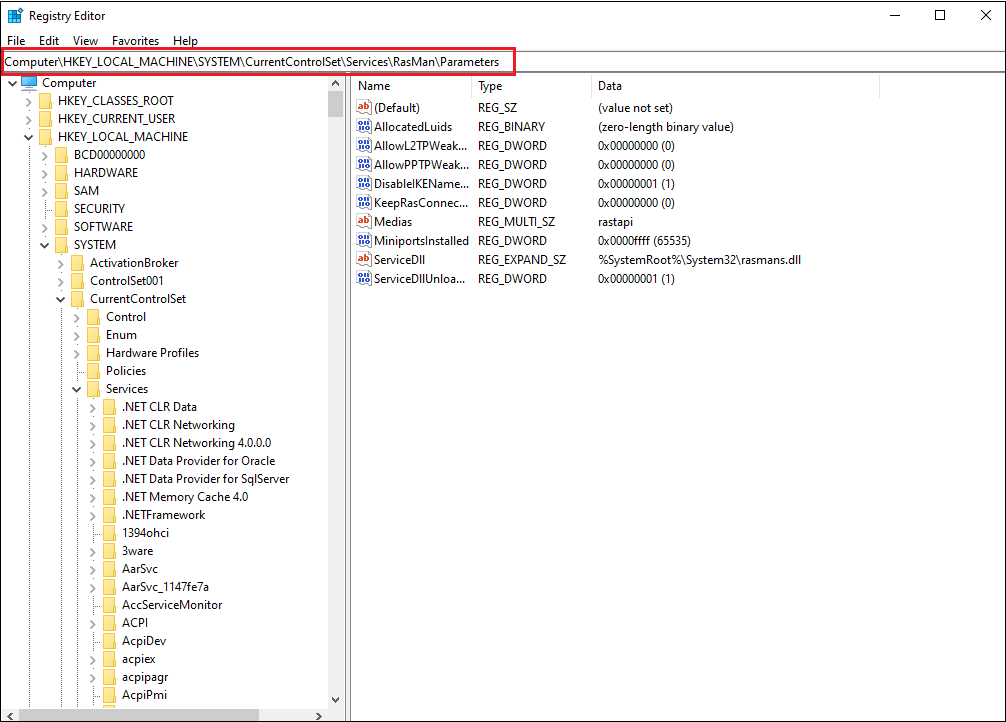
4. Nhấn vào menu Edit và di chuột qua New. Nhấn vào DWORD Value.
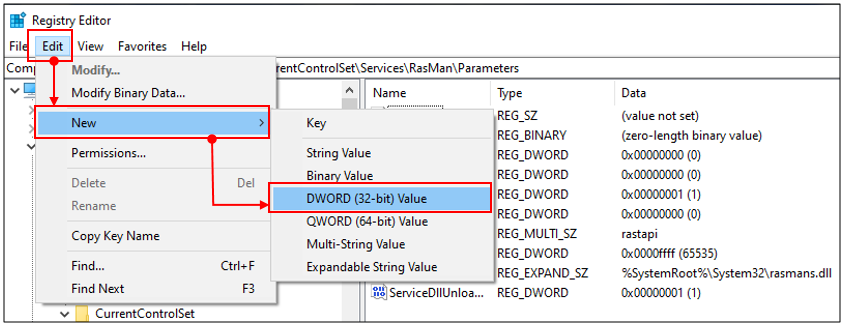
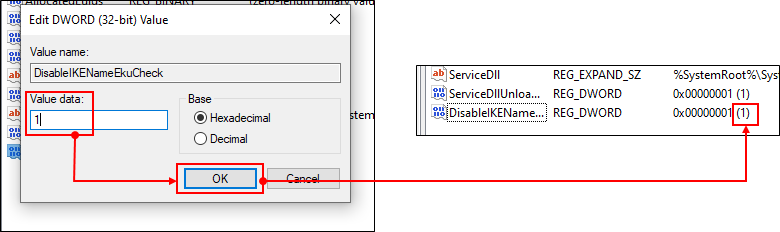
Một mục registry mới sẽ xuất hiện ở khung bên phải, tên là DisableIKENameEkuCheck,

và đặt Giá trị là 1.
5. Khởi động lại máy tính.
(2) Cài đặt Chứng chỉ trong Windows
1. Nhấp đúp vào tệp chứng chỉ.

2. Nhấn vào [Cài đặt Chứng chỉ]
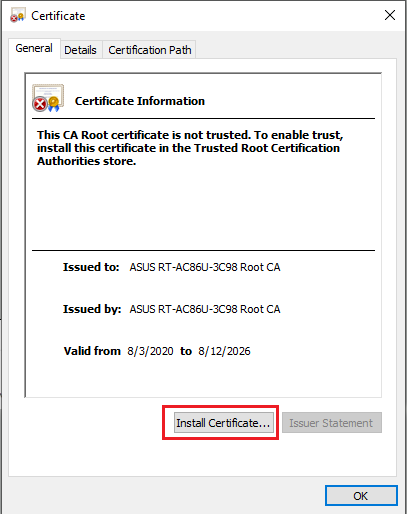
3. Chọn [Máy cục bộ] và nhấp Tiếp theo.
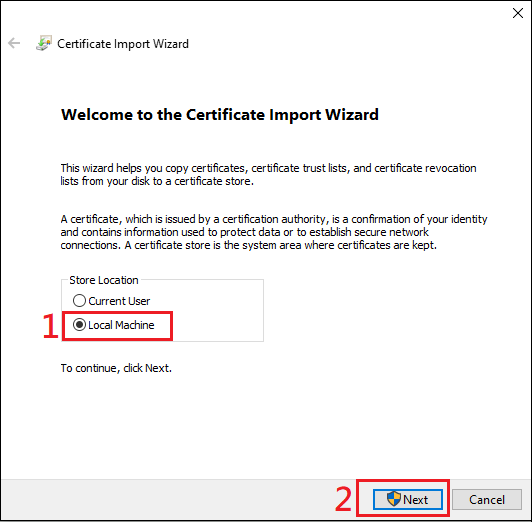
4. Chọn [Đặt tất cả chứng chỉ vào cửa hàng sau] và nhấp [Duyệt].
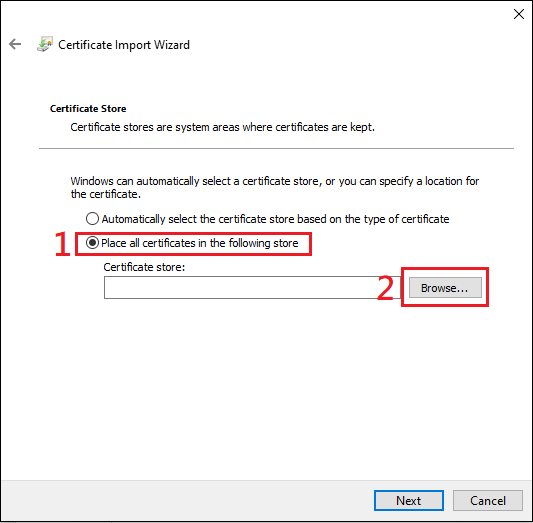
5. Chọn [Các cơ quan chứng nhận gốc đáng tin cậy] và nhấp ok.
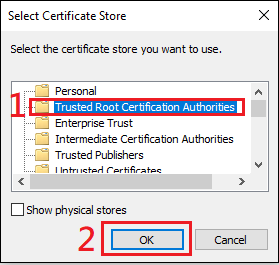
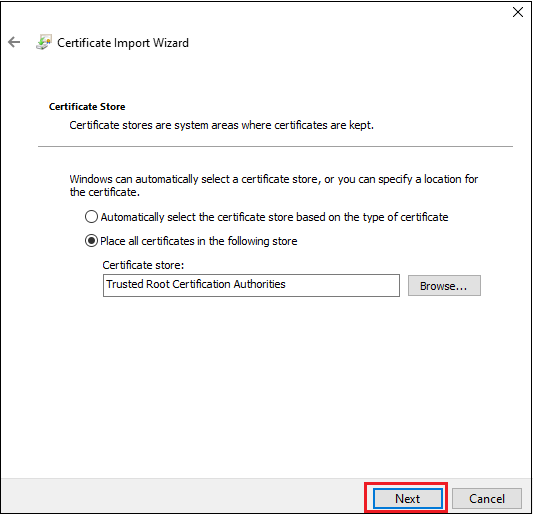
6. Sau đó nhấp [Tiếp theo]
7. Nhấp Kết thúc.
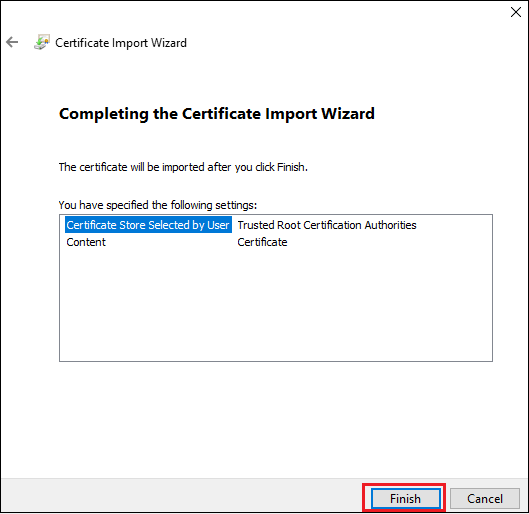
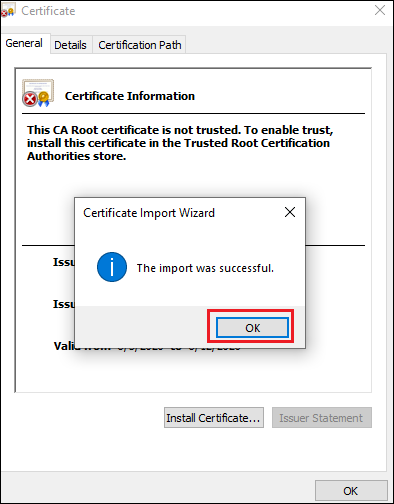
8. Nhấp đúp vào tệp chứng nhận để kiểm tra. Bạn có thể thấy như hình dưới đây nếu đã cài đặt chứng nhận thành công.
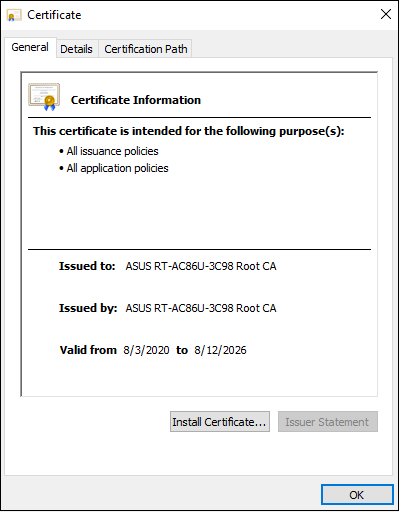
(3) Thiết lập kết nối VPN
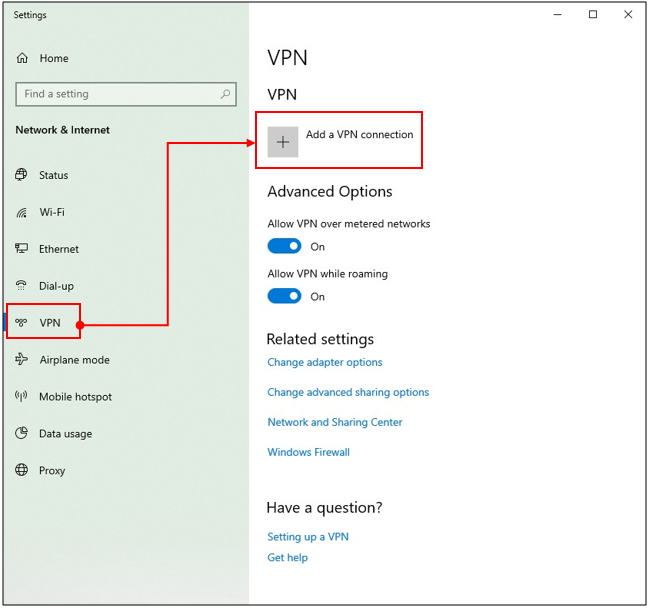
1. Mở cài đặt Mạng & Internet
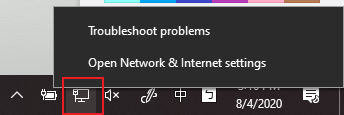
2. Truy cập trang cài đặt VPN. Nhấn nút [+] để thêm kết nối VPN.
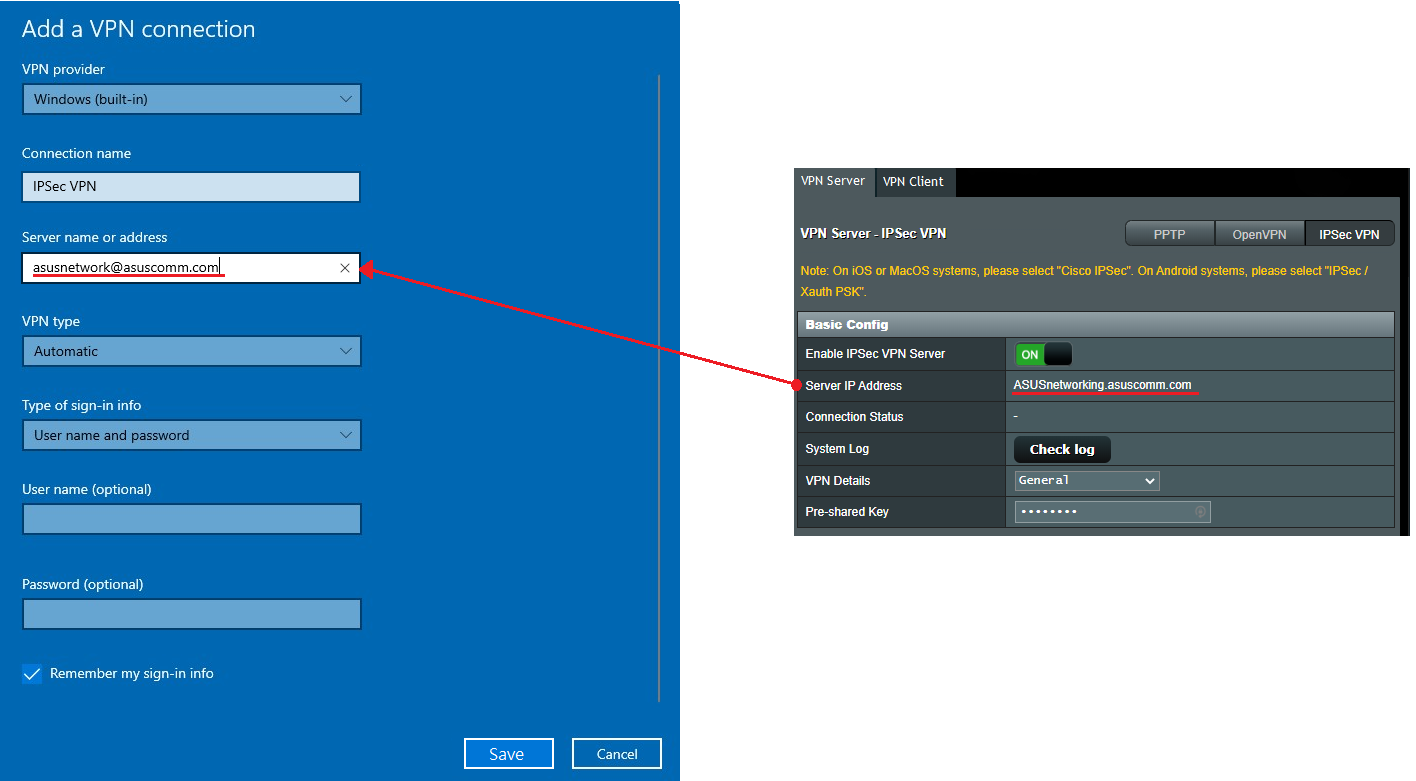
3. Trong trường Tên máy chủ hoặc Địa chỉ trên màn hình cấu hình VPN, hãy nhập tên miền hoặc địa chỉ IP được hiển thị trong trường Địa chỉ IP máy chủ trên trang VPN Server. Nhấn lưu để hoàn tất cài đặt.
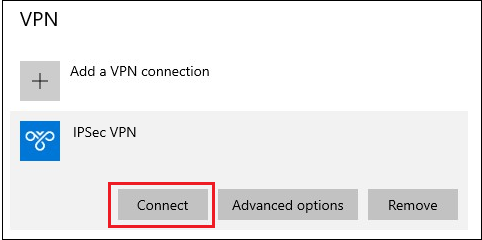
4. Nhấn nút [Kết nối] phía trên hồ sơ VPN bạn vừa tạo.
5. Nhập tên đăng nhập và mật khẩu, sau đó nhấn OK để kết nối đến máy chủ VPN. Hoàn thành!
Cách thiết lập máy tính Windows 11
(1) Để thêm thiết lập registry cần thiết
1. Nhấn phím Windows + [R] cùng lúc để mở hộp thoại Run.
2. Nhập: [regedit] và nhấn OK .
Ghi chú : Nhấn Yes nếu được hỏi có muốn cho phép ứng dụng thay đổi máy tính của bạn hay không.

3. Trong khung bên trái, tìm và nhấn vào thư mục: HKEY_LOCAL_MACHINE\SYSTEM\CurrentControlSet\services\RasMan\Parameters

4. Nhấn vào menu Edit và di chuột lên New . Nhấn DWORD Value .

Một registry mới sẽ xuất hiện ở bên phải, tên là DisableIKENameEkuCheck,

và đặt Giá trị thành 1.

5. Khởi động lại máy tính.
(2) Cài đặt Chứng chỉ trong Windows
1. Nhấp đúp vào tập tin chứng chỉ.

2. Nhấp [ Cài đặt Chứng chỉ] .

3. Chọn [Máy cục bộ] và nhấn Tiếp theo .

4. Chọn [Đặt tất cả chứng chỉ vào cửa hàng sau] và nhấn [Duyệt] .
5. Chọn [Các cơ quan chứng nhận gốc đáng tin cậy] và nhấn ok .

6. Sau đó nhấn [Tiếp theo] .

7. Nhấn Hoàn thành .


8. Nhấn đúp vào tệp chứng chỉ để kiểm tra. Bạn có thể thấy như bên dưới nếu đã cài đặt chứng chỉ thành công.

(3) Thiết lập kết nối VPN
1. Mở [Cài đặt mạng và Internet].

2. Đi tới trang cài đặt VPN. Nhấn [Thêm VPN] để thêm kết nối VPN.


3. Trong trường Tên hoặc Địa chỉ máy chủ trên màn hình cấu hình VPN, nhập tên miền hoặc địa chỉ IP được hiển thị trong trường Địa chỉ IP máy chủ trên trang Máy chủ VPN. Nhấn Lưu để hoàn thành cài đặt.

4. Nhấn nút [Kết nối] trên hồ sơ VPN bạn đã tạo.

5. Hoàn thành.

Ghi chú:
1. Nếu bạn kết nối với router từ Internet thông qua IPSec VPN và không thể truy cập máy chủ bên trong LAN, hãy tắt hoặc kiểm tra cài đặt tường lửa của máy chủ LAN.
2. Nếu bạn thiết lập kết nối IPSec VPN với thiết bị di động hoặc PC đang kết nối với router cùng lúc, khi kết nối hoàn tất, bạn có thể kết nối với các thiết bị khác trên LAN thông qua IPSec VPN mà không truy cập được Internet. Nếu xảy ra trường hợp này, hãy tắt Wi-Fi trên thiết bị di động hoặc PC, sau đó kết nối Internet qua mạng di động 3G/4G. Bây giờ bạn đang ở một mạng khác. Hãy thử kết nối lại VPN.
3. Chỉ có tối đa 8 client với kết nối IPSec.
4. Một tài khoản/mật khẩu IPsec chỉ cho phép một client kết nối (tối đa 8 rule tài khoản/mật khẩu).
5. IPsec cần tài khoản/mật khẩu để kết nối, không hỗ trợ đăng nhập tự do.
Cách lấy (Tiện ích / Firmware)?
Bạn có thể tải xuống driver, phần mềm, firmware và hướng dẫn sử dụng mới nhất tại Trung tâm tải về ASUS.
Nếu bạn cần thêm thông tin về Trung tâm tải về ASUS, vui lòng tham khảo liên kết này.