Các chủ đề liên quan
[Kết nối với mạng có dây (mạng Ethernet)]
Sản phẩm áp dụng: Máy tính xách tay, Máy tính để bàn, Máy tính Tất cả trong một, Thiết bị chơi game cầm tay, MiniPC, Bộ định tuyến không dây
Bài viết này mô tả cách sử dụng Tên người dùng/Mật khẩu mà nhà cung cấp dịch vụ Internet (ISP) cung cấp cho bạn để truy cập Internet.
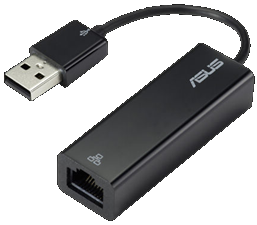
Lưu ý: Một số thiết bị có thể không có cổng mạng (đầu nối RJ-45) do thiết kế mỏng nhẹ, vì vậy bạn cần một cáp USB Ethernet (bộ chuyển đổi USB sang Ethernet) để truy cập Internet qua mạng có dây.
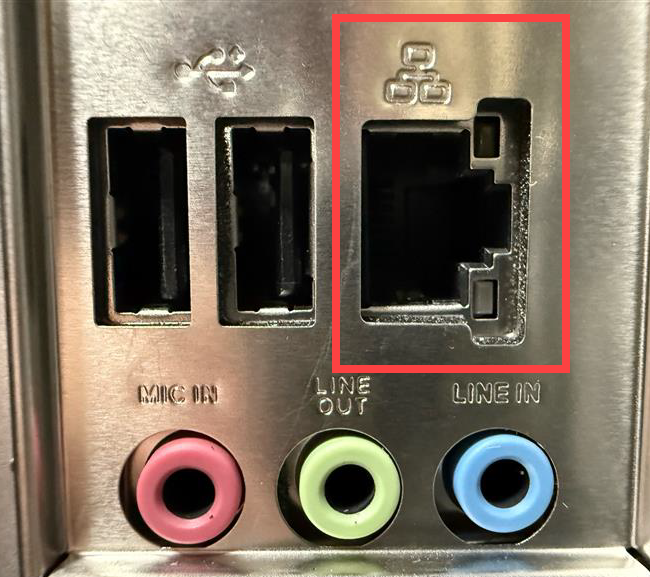
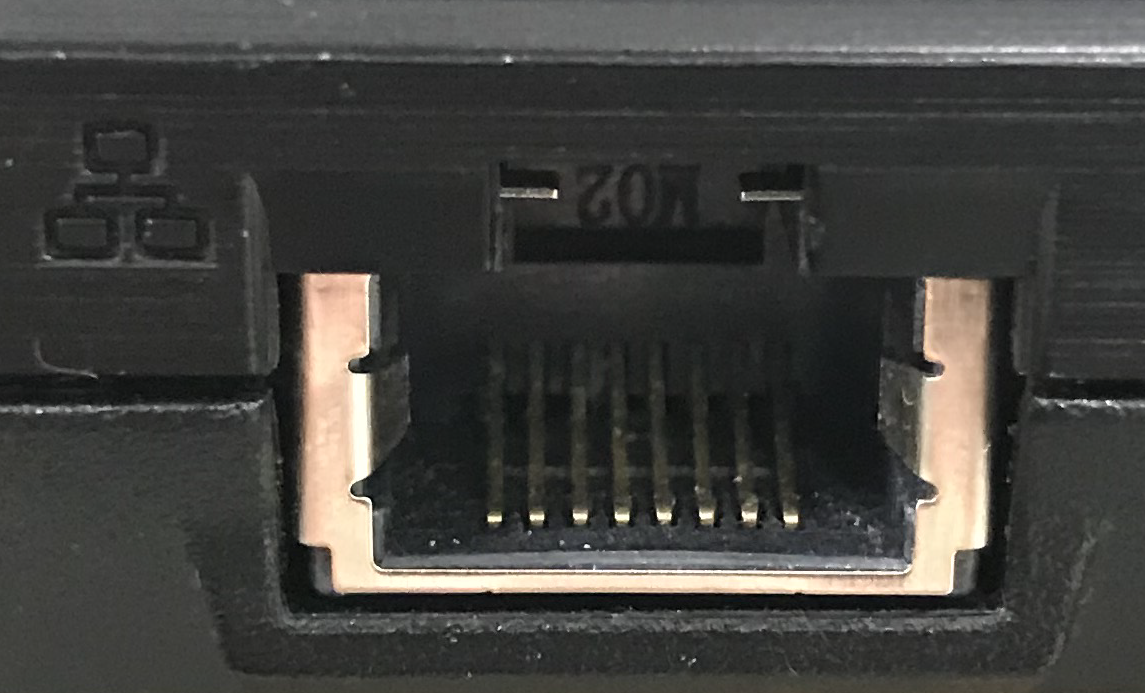
Vui lòng làm theo hướng dẫn tương ứng dựa trên hệ điều hành Windows hiện tại trên máy tính của bạn:
Hệ điều hành Windows 11
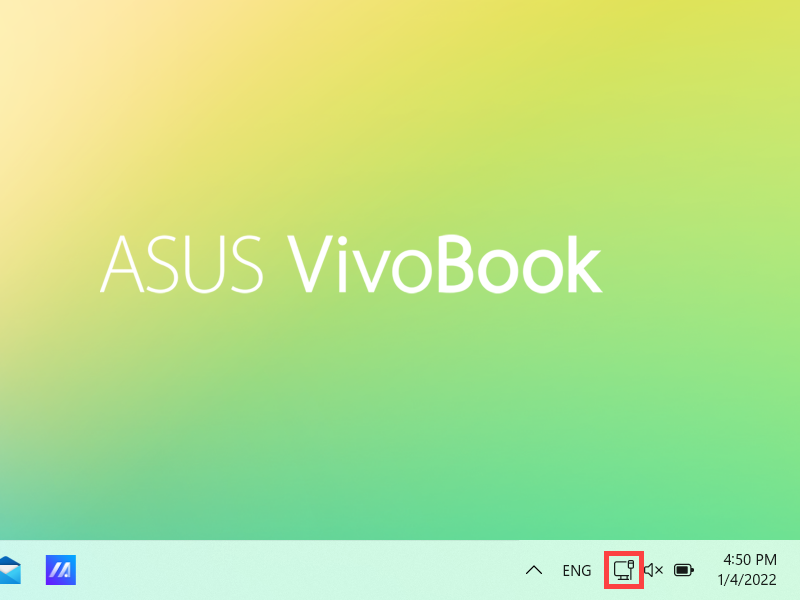
- Nhấp chuột phải vào [Mạng]
 biểu tượng trên thanh tác vụ①, sau đó chọn [Cài đặt Mạng và Internet]②.
Biểu tượng xuất hiện sẽ phụ thuộc vào trạng thái kết nối hiện tại của bạn. (: Không có kết nối internet,  : Truy cập Internet qua mạng Wi-Fi,
  : Truy cập Internet qua mạng Ethernet)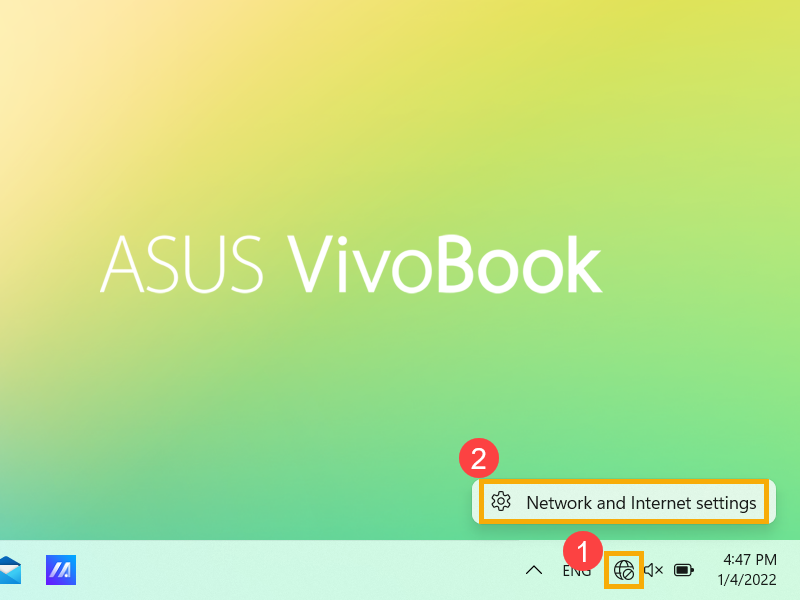
- Chọn [Quay số]③.
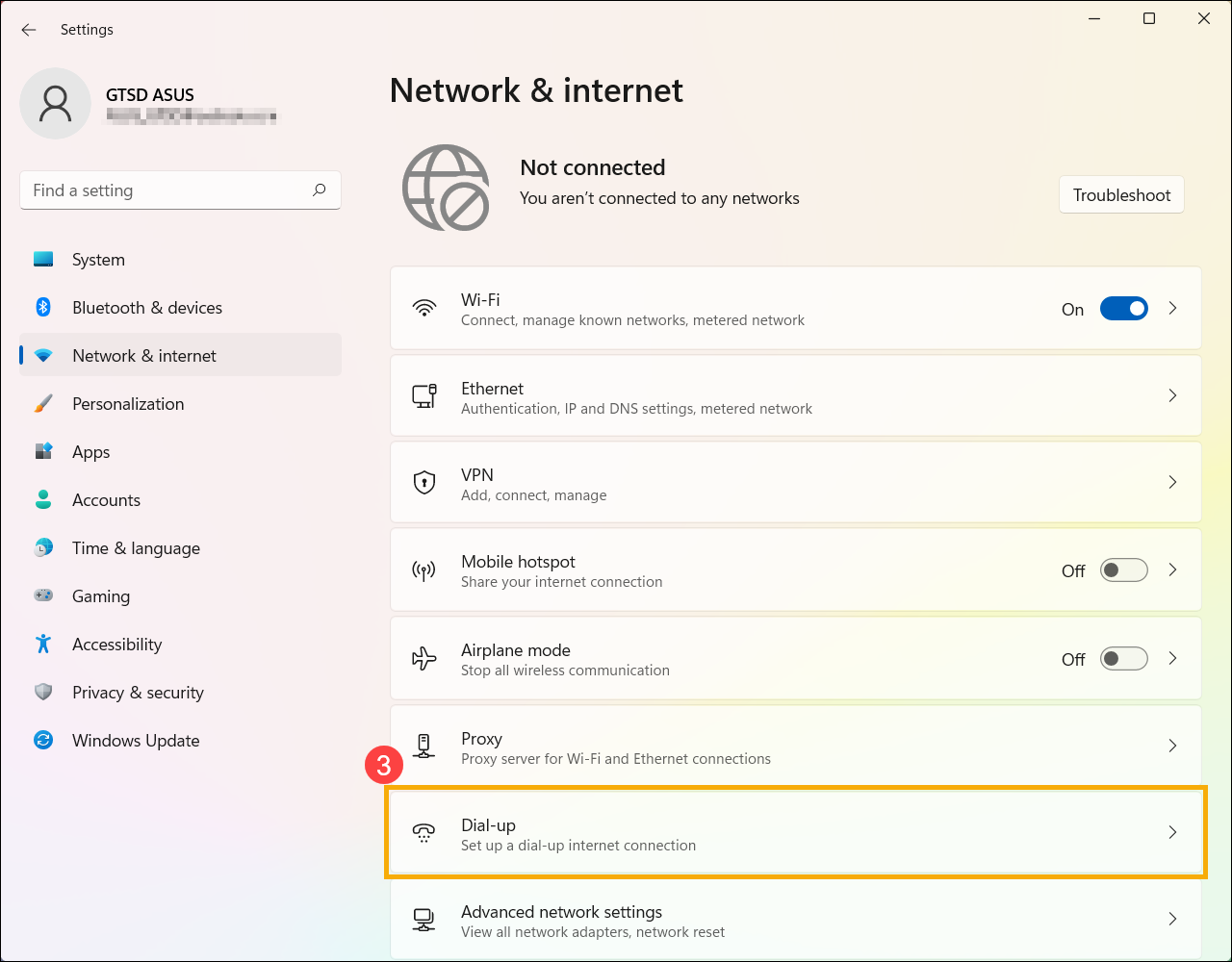
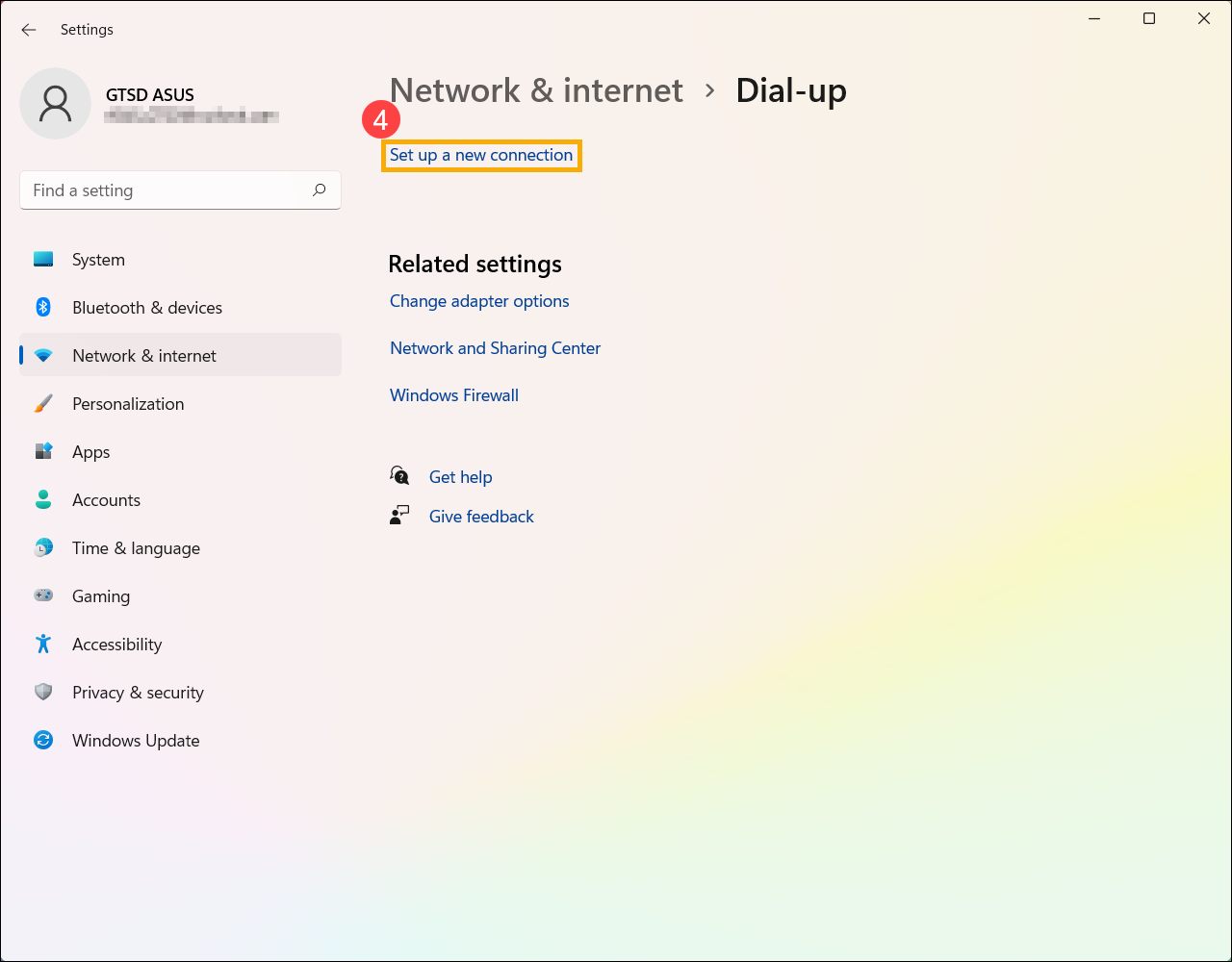
- Chọn [Thiết lập kết nối mới]④.
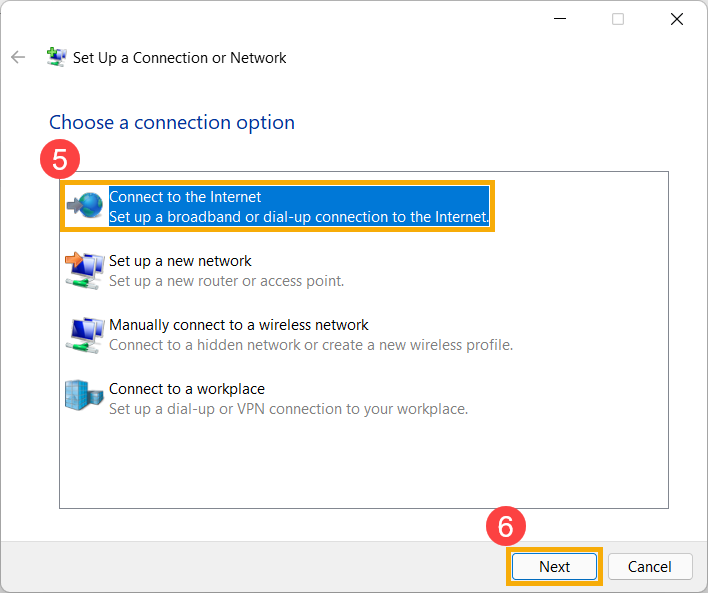
- Chọn [Kết nối với Internet]⑤, sau đó chọn [Tiếp theo]⑥.
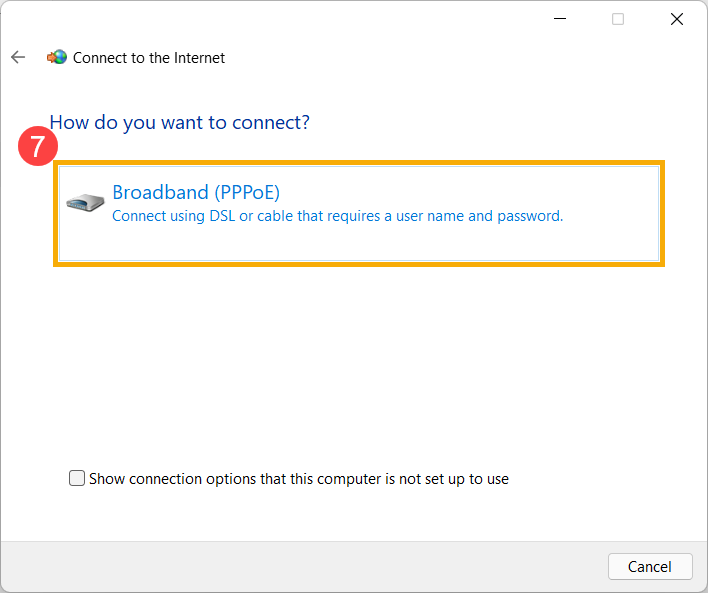
- Chọn [Băng thông rộng (PPPoE)]⑦.
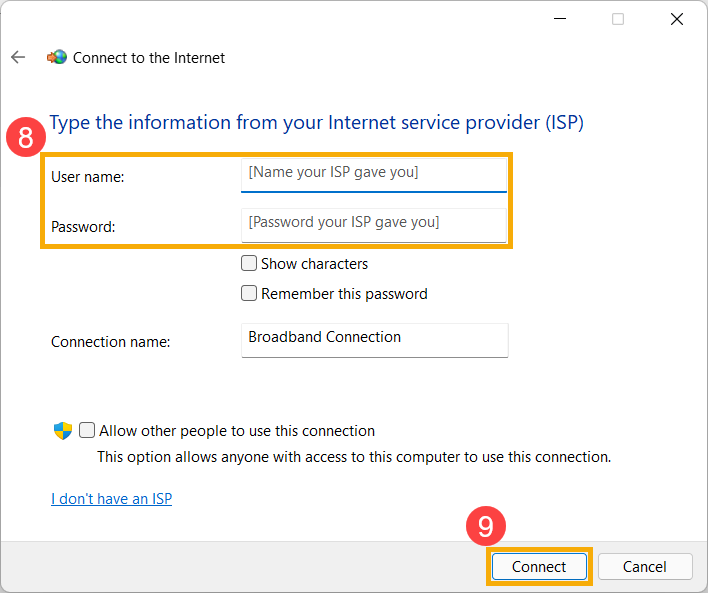
- Nhập Tên người dùng và mật khẩu từ nhà cung cấp dịch vụ Internet (ISP)⑧, sau đó chọn [Kết nối]⑨.
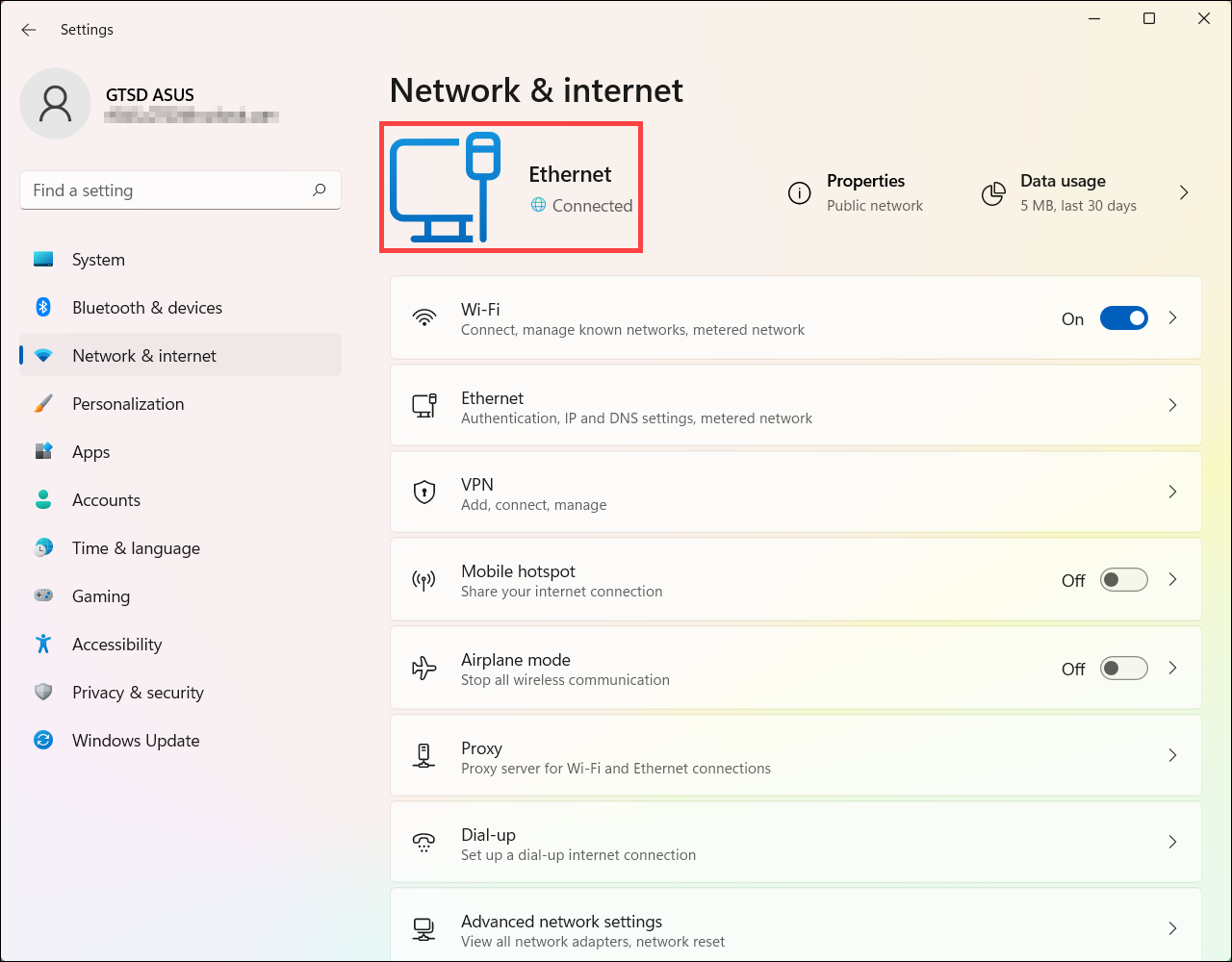
- Sau khi kết nối thành công, cài đặt Mạng và Internet sẽ hiển thị mạng có dây mà bạn đã thiết lập và biểu tượng mạng sẽ chuyển sang .
Hệ điều hành Windows 10
- Nhấp chuột phải vào [Mạng]
 biểu tượng trên thanh tác vụ①, sau đó chọn [**Mở Cài đặt Mạng & Internet**]②.
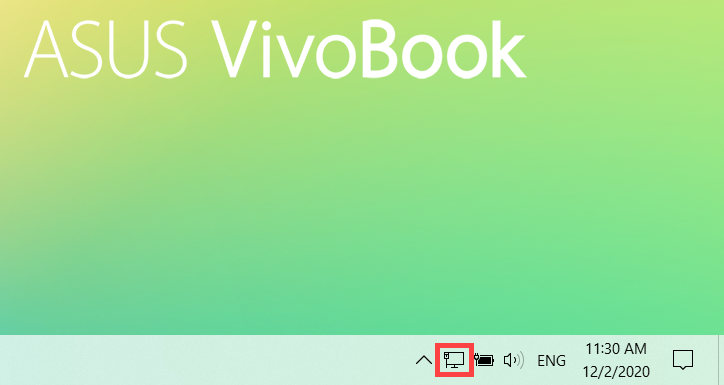
Biểu tượng xuất hiện sẽ phụ thuộc vào trạng thái kết nối hiện tại của bạn. ( : Không có kết nối internet,
  : Truy cập internet qua mạng Wi-Fi,
  : Truy cập internet qua mạng Ethernet)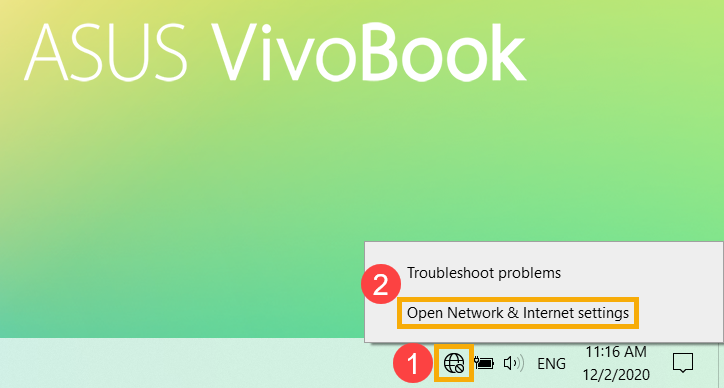
Nếu bạn không thấy một trong những biểu tượng mạng như trong hình trên, vui lòng chọn Mũi tên lên để kiểm tra xem nó có xuất hiện ở đó không.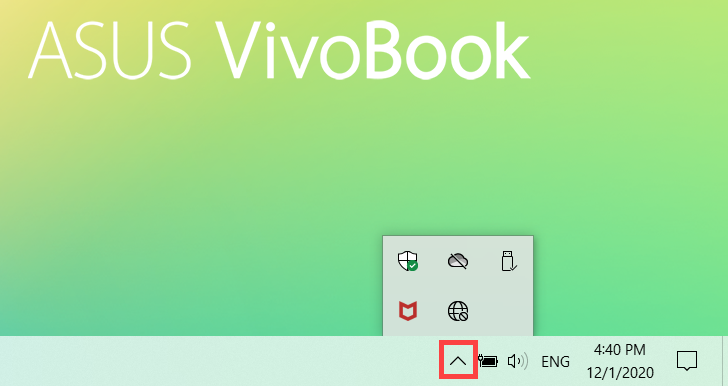
- Chọn [Trung tâm Mạng và Chia sẻ]③.
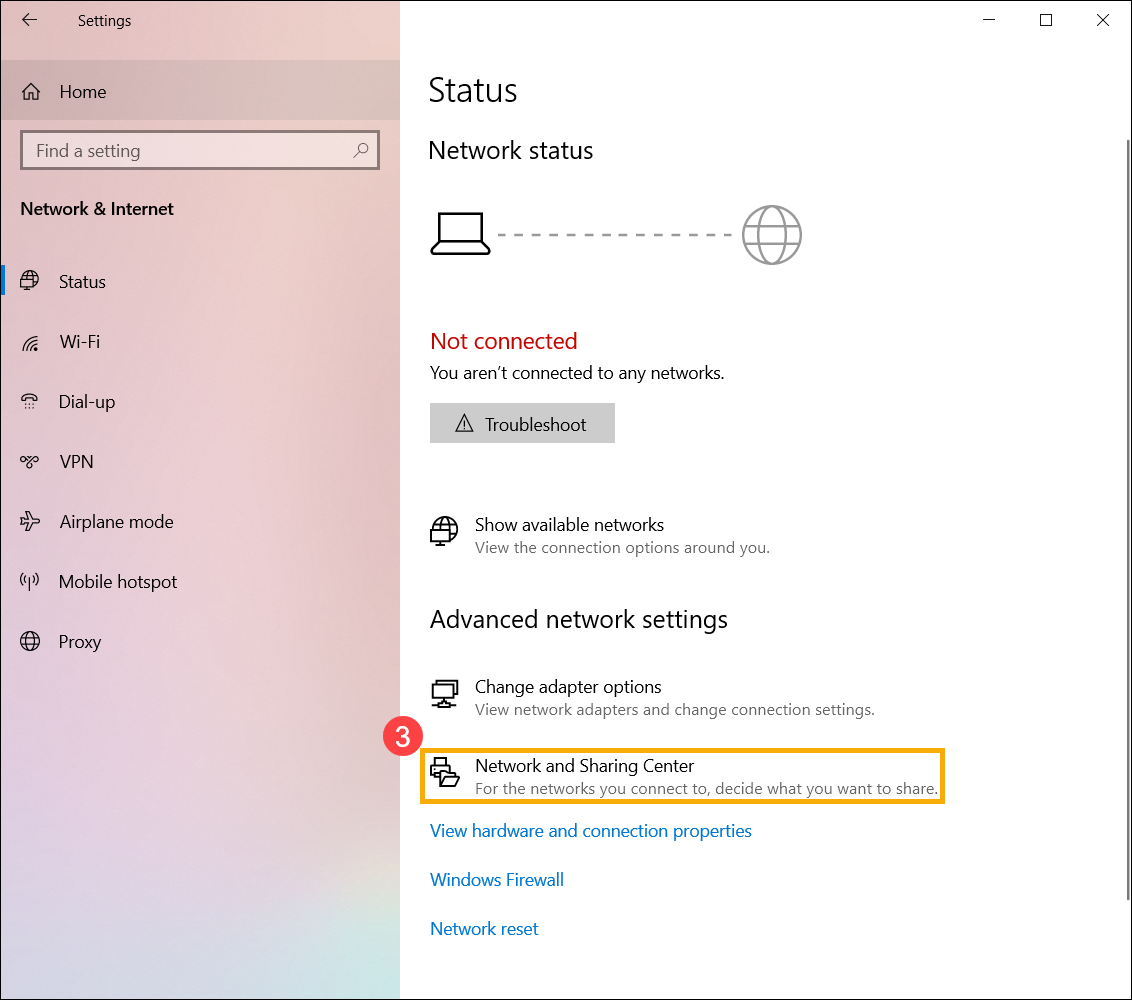
- Chọn [Thiết lập kết nối hoặc mạng mới]④.
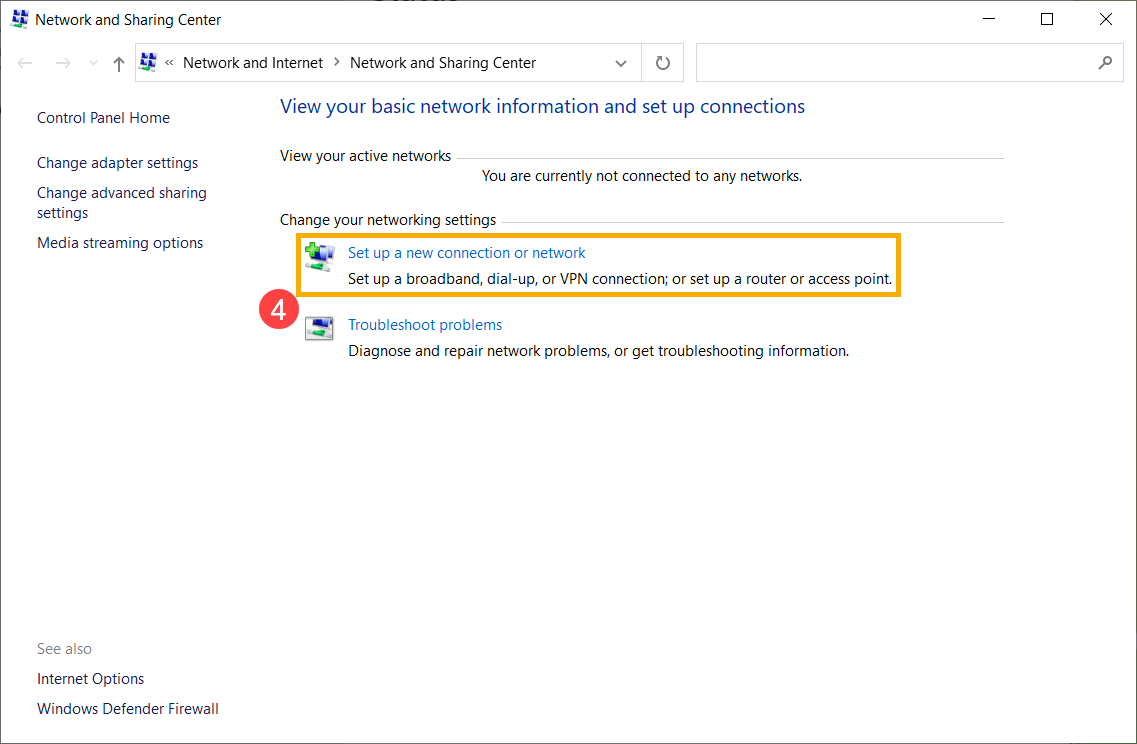
- Chọn [Kết nối với Internet]⑤, sau đó chọn [Tiếp theo]⑥.
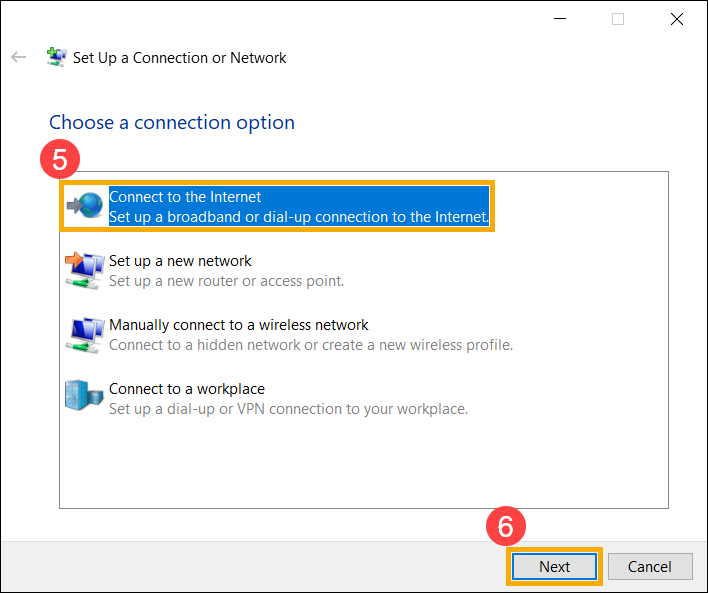
- Chọn [Băng thông rộng (PPPoE) ]⑦.
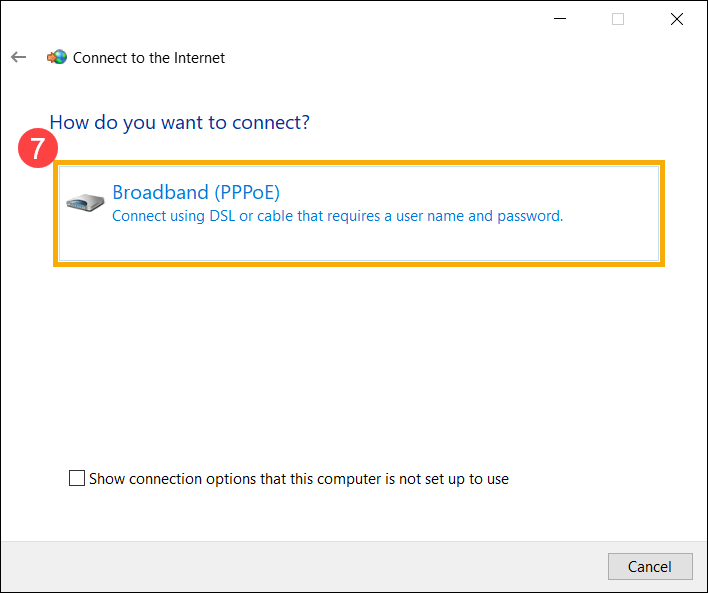
- Nhập Tên người dùng và Mật khẩu từ nhà cung cấp dịch vụ Internet (ISP)⑧, sau đó chọn [Kết nối]⑨.
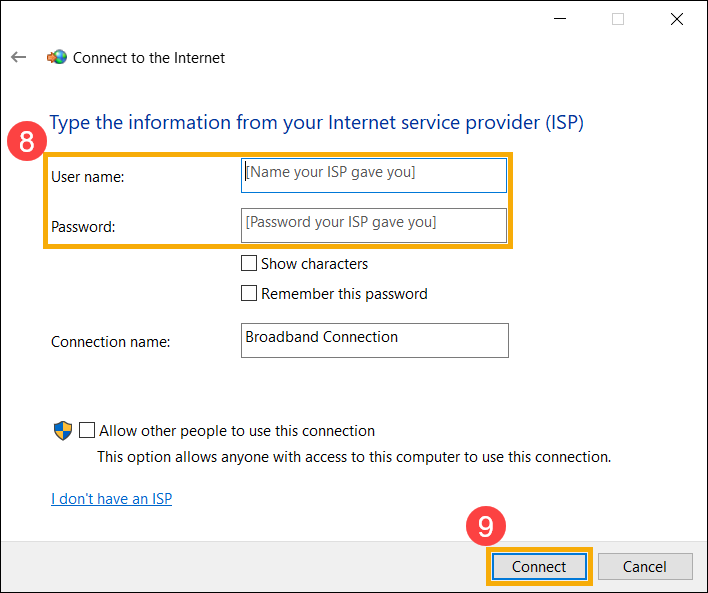
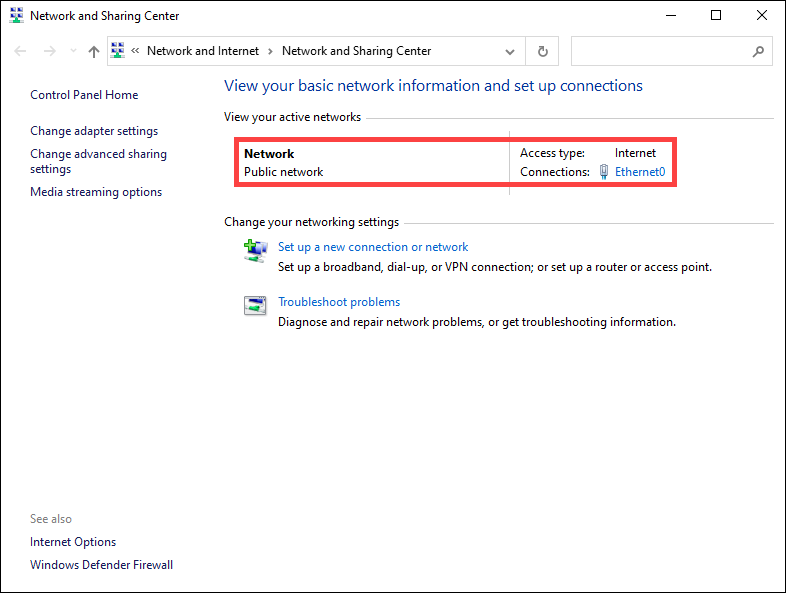
- Sau khi kết nối thành công, Trung tâm Mạng và Chia sẻ sẽ hiển thị mạng có dây bạn đã thiết lập, và biểu tượng mạng thay đổi thành
 .
.