Các chủ đề liên quan
[Router Không dây] Cách thiết lập tính năng AP Isolated?
Tính năng AP Isolated là gì?
Khi tính năng này được kích hoạt, các thiết bị hoặc khách hàng không dây sẽ không thể giao tiếp với nhau. Bạn có thể muốn sử dụng tính năng này nếu có nhiều khách thường xuyên sử dụng mạng không dây của bạn.
Chuẩn bị
1. Một số chức năng không dây sẽ khác nhau tùy theo phiên bản firmware.
2. Vui lòng cài đặt ứng dụng ASUS router trên thiết bị điện thoại thông minh của bạn trước. Hãy đảm bảo phiên bản ứng dụng ASUS Router của bạn đã được cập nhật mới nhất.
Để biết thông tin về cách cài đặt ứng dụng ASUS router, vui lòng tham khảo
[Bộ định tuyến không dây]Cách quản lý nhiều bộ định tuyến ASUS bằng ứng dụng ASUS router?
3. Vui lòng cập nhật firmware của bộ định tuyến lên phiên bản mới nhất. Để biết hướng dẫn về cách cập nhật firmware, vui lòng tham khảo FAQ sau
[Bộ định tuyến không dây] Cách cập nhật firmware của bộ định tuyến lên phiên bản mới nhất
Vui lòng tham khảo hướng dẫn dưới đây để thiết lập
A. Ứng dụng ASUS Router (Hỗ trợ các bộ định tuyến với firmware sau 3.0.0.6.102_35404 (bao gồm cả))
1. Đăng nhập vào Ứng dụng và nhấn [ Cài đặt ] > [ Mạng ] > chọn mạng Chính mà bạn muốn thiết lập.
2. Bật [ Thiết lập AP Isolated ] trong cài đặt nâng cao, nhấn [ Áp dụng ] để hoàn tất.

B. ASUS Router Web GUI
Giao diện 1 (Hỗ trợ các router với firmware mới hơn 3.0.0.6.102_35404 (bao gồm))
Dưới đây chúng ta lấy một router GS-BE18000 làm ví dụ:
Bước 1. Kết nối máy tính của bạn với router bằng cáp hoặc WiFi và nhập LAN IP của router hoặc đường dẫn router http://www.asusrouter.com để vào WEB GUI.

Lưu ý: Vui lòng tham khảo Cách truy cập vào trang cài đặt router(Web GUI) để tìm hiểu thêm.
Bước 2. Nhập tên đăng nhập và mật khẩu của router để đăng nhập.
Lưu ý: Nếu bạn quên tên đăng nhập và/hoặc mật khẩu, vui lòng khôi phục router về trạng thái mặc định gốc và thiết lập lại.
Vui lòng tham khảo [Router Không Dây] Làm thế nào để đặt lại router về cài đặt mặc định của nhà sản xuất? để biết cách khôi phục router về trạng thái mặc định.
Bước 3. Nhấn [ Mạng ] > chọn Mạng chính mà bạn muốn thiết lập.
Bước 4. Bật [ Thiết lập AP Isolated ] trong cài đặt nâng cao, nhấn [ Áp dụng ] để hoàn tất.

Giao diện 2
Dưới đây chúng tôi lấy router ZenWiFi XT9) làm ví dụ:
Bước 1. Kết nối máy tính của bạn với router qua kết nối dây hoặc WiFi và nhập IP LAN của router hoặc địa chỉ router http://www.asusrouter.com vào WEB GUI.
Lưu ý: Vui lòng tham khảo Cách vào trang cài đặt router (Web GUI) để biết thêm chi tiết.
Bước 2. Nhập tên đăng nhập và mật khẩu router của bạn để đăng nhập.
Lưu ý: Nếu bạn quên tên người dùng và/hoặc mật khẩu, vui lòng khôi phục router về trạng thái mặc định của nhà sản xuất và thiết lập lại.
Vui lòng tham khảo [Router Không Dây] Cách đặt lại router về cài đặt mặc định của nhà sản xuất? để biết cách khôi phục router về trạng thái mặc định.
Bước 3. Nhấp vào [Không dây] > [Chuyên nghiệp]. Chọn băng tần WiFi mà bạn muốn thiết lập (2.4 GHz hoặc 5 GHz).
Bước 4. Tiếp theo, chọn [Có] cho tùy chọn [Thiết lập AP Isolated], nhấp [Áp dụng] để hoàn tất.

Câu hỏi thường gặp
1. Có thể kích hoạt tính năng [AP Isolated] cho một thiết bị riêng lẻ không?
- Không, tính năng này hiện tại áp dụng cho tất cả các thiết bị không dây kết nối với router và không thể giới hạn cho một thiết bị riêng lẻ.
2. Tại sao chức năng này vẫn không hoạt động sau khi hoàn tất thiết lập cấm các người dùng không dây giao tiếp với nhau?
- Tính năng này sẽ không hoạt động khi router hoặc thiết bị được kết nối bằng dây. Vui lòng tham khảo hai trường hợp bên dưới để so sánh.
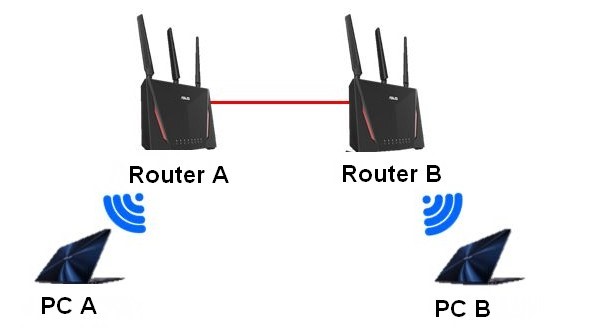
Kịch bản 1: Có hai router ASUS. Router_A hoạt động ở chế độ router, trong khi Router_B hoạt động ở chế độ điểm truy cập không dây (AP).
Router_B được kết nối với Router_A qua cáp, vì các gói dữ liệu được truyền qua cáp mạng, do đó chức năng cô lập AP không có hiệu lực.
Vì kết nối có dây giữa Router và AP sẽ được xem như cùng một mạng. Vậy nên PC_A và PC_B vẫn có thể truyền dữ liệu cho nhau.
Như hình minh họa bên dưới : 2.4GHz Client(PC_A) <--WiFi--> [Router_A] <--cáp mạng-> [Router_B(AP)] <--WiFi--> 2.4GHz Client(PC_B)
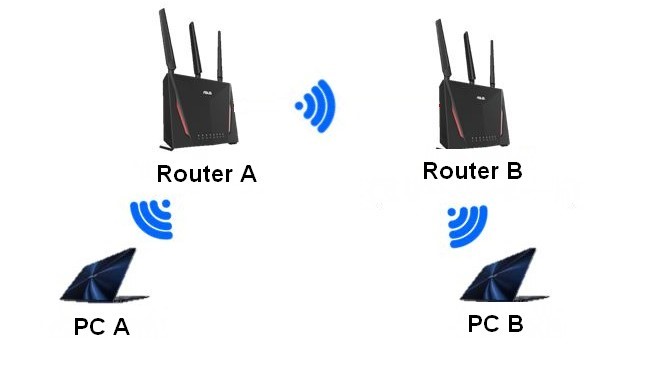
Kịch bản 2: Có hai router ASUS. Router_A hoạt động ở chế độ router, trong khi Router_B hoạt động ở chế độ repeater.
Hai router này được kết nối không dây. Cả PC_A và PC_B đều không thể truyền dữ liệu cho nhau, do đó chức năng cô lập AP có hiệu lực.
Như hình minh họa bên dưới : 2.4GHz Client(PC_A) <--WiFi--> [Router_A] <--WiFi--> [Router_B(Repeater)] <-WiFi-> 2.4GHz Client(PC_B)
Làm thế nào để lấy (Tiện ích / Firmware)?
Bạn có thể tải về driver, phần mềm, firmware và sách hướng dẫn người dùng mới nhất tại Trung tâm Tải về ASUS.
Nếu bạn cần thêm thông tin về Trung tâm Tải về ASUS, vui lòng tham khảo liên kết này