Các chủ đề liên quan
[Microsoft Office] Cách kích hoạt Office Home & Business mua một lần (phiên bản không đăng ký)
Sản phẩm áp dụng: Notebook, Desktop, All-in-One PC, Gaming Handheld
Bài viết này mô tả cách kích hoạt phiên bản mua một lần của Office Home & Business (phiên bản không đăng ký), và bạn cũng có thể tham khảo chủ đề Kích hoạt Office của Microsoft. Trước khi kích hoạt Office, vui lòng kiểm tra các quy định về Office dưới đây từ Microsoft.
Lưu ý: Nếu bạn đã kích hoạt Office rồi và bạn cần cài đặt lại, vui lòng nhấn vào đây.
- Trước khi bạn kích hoạt các ứng dụng Office, Windows OS phải được kích hoạt trên thiết bị của bạn.
- Bạn cần kích hoạt Office trong vòng 180 ngày kể từ thời điểm Windows OS được kích hoạt.
- Bạn cần đăng nhập bằng tài khoản Microsoft. (Quyền sở hữu Office sẽ được liên kết với tài khoản Microsoft của bạn.)
Quy trình kích hoạt sau đây lấy Office 2021 làm ví dụ:
Lưu ý: Thiết bị ASUS đi kèm với Microsoft 365, và nếu bạn có phiên bản mua một lần của Office Home & Business (phiên bản không đăng ký), vui lòng làm theo các bước sau để nâng cấp Microsoft 365 thành phiên bản Office không đăng ký.
- Mở một chương trình Office, ví dụ như Word.
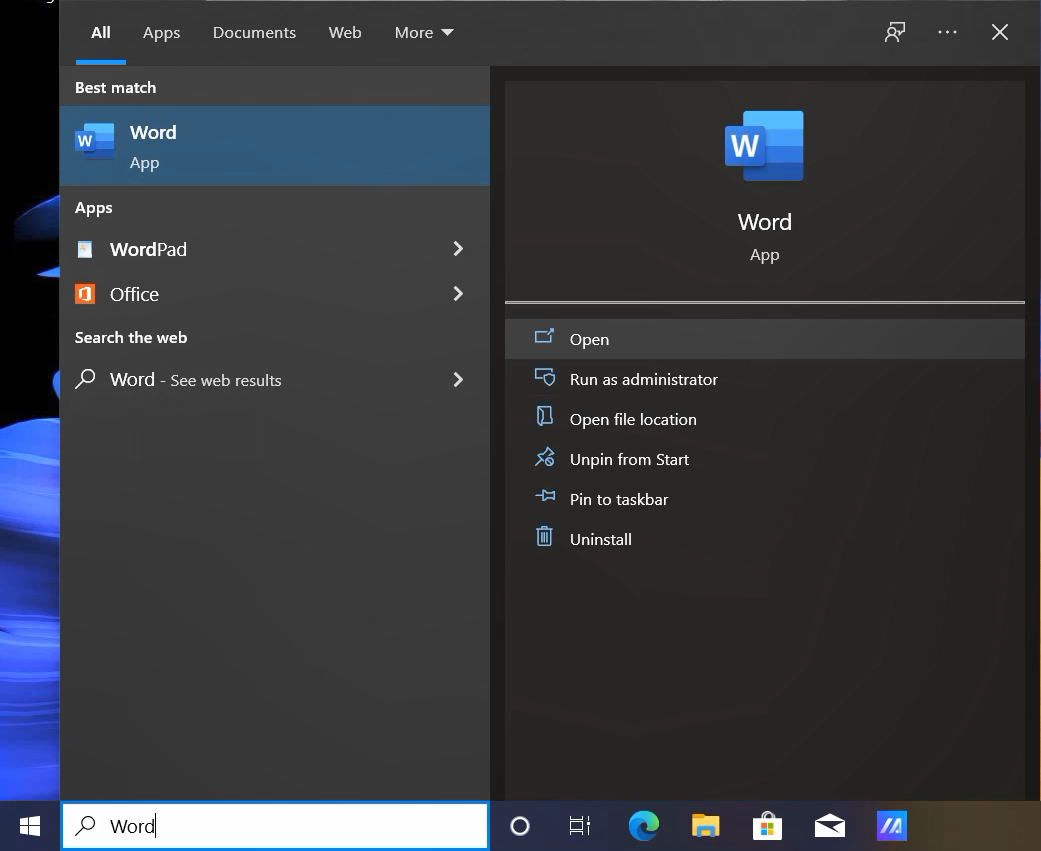
- Khi bạn khởi động ứng dụng Office lần đầu tiên, hệ thống sẽ thông báo 「Bạn đã có Office」. Vui lòng đăng nhập bằng tài khoản Microsoft① để kích hoạt. Nếu bạn chưa có tài khoản Microsoft, hãy chọn Tạo tài khoản.
Lưu ý: Sau khi đăng nhập, sản phẩm của bạn sẽ được thêm vào tài khoản Microsoft, để bạn có thể cài đặt lại sau này, hoặc quản lý đăng ký mới mà không cần mã sản phẩm. Bạn phải nhớ tài khoản và mật khẩu Microsoft của mình, nếu không bạn sẽ không thể kích hoạt lại Office nếu quên tài khoản.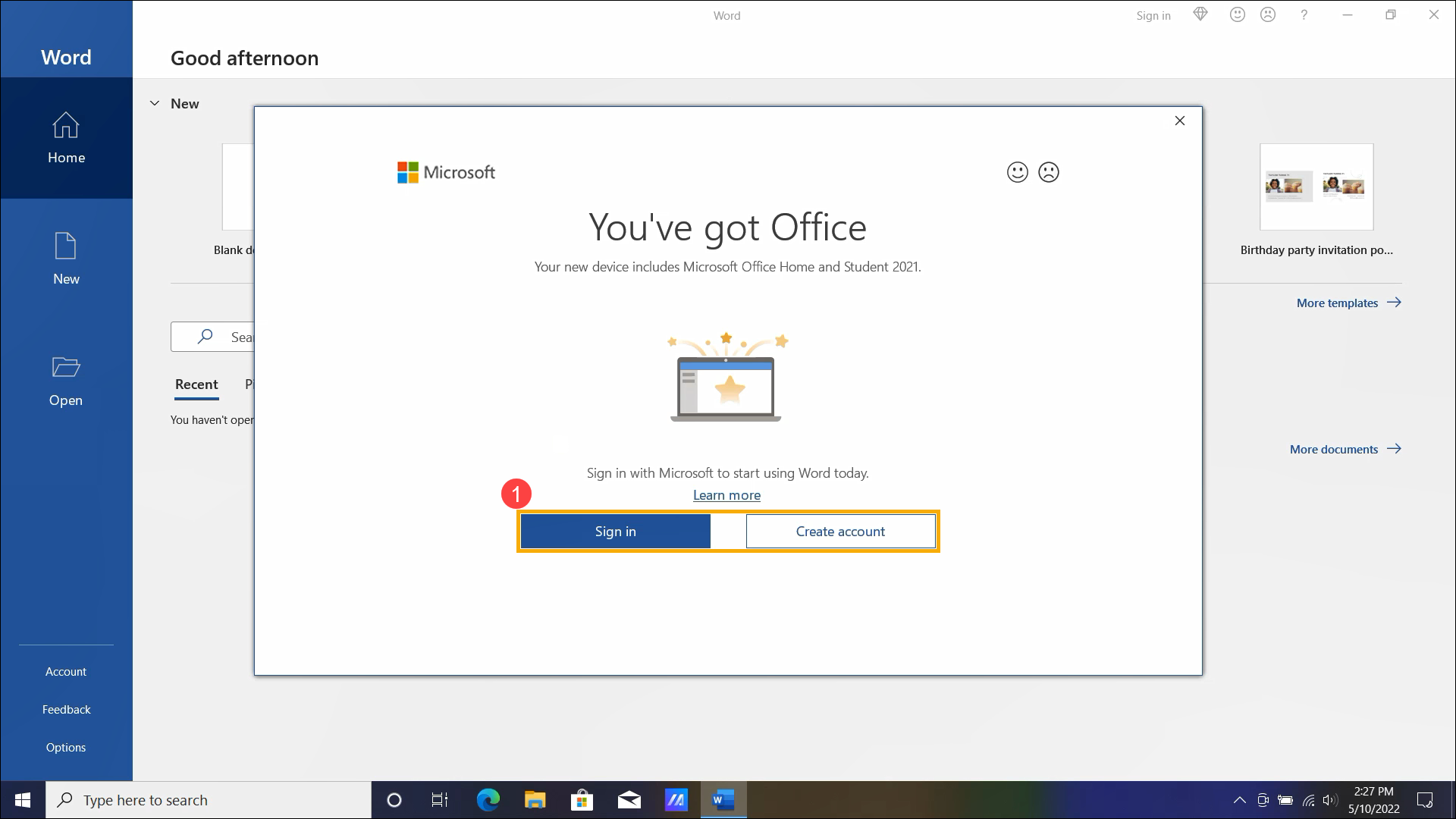
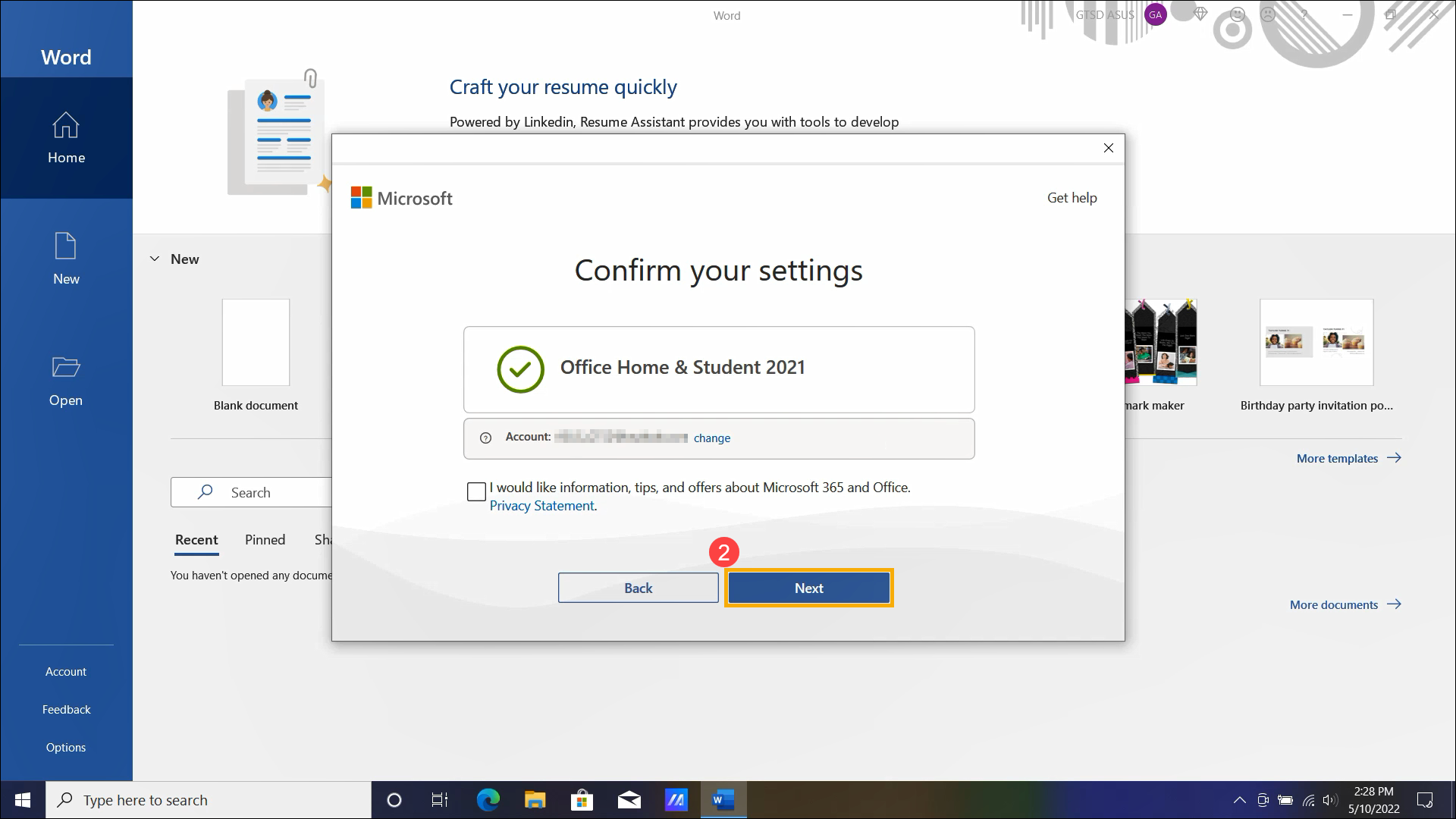
- Sau khi đăng nhập tài khoản Microsoft, bạn sẽ nhận được xác nhận liệu bạn muốn liên kết kích hoạt Office 2021 với tài khoản Microsoft của mình. Chọn [Tiếp theo]②.
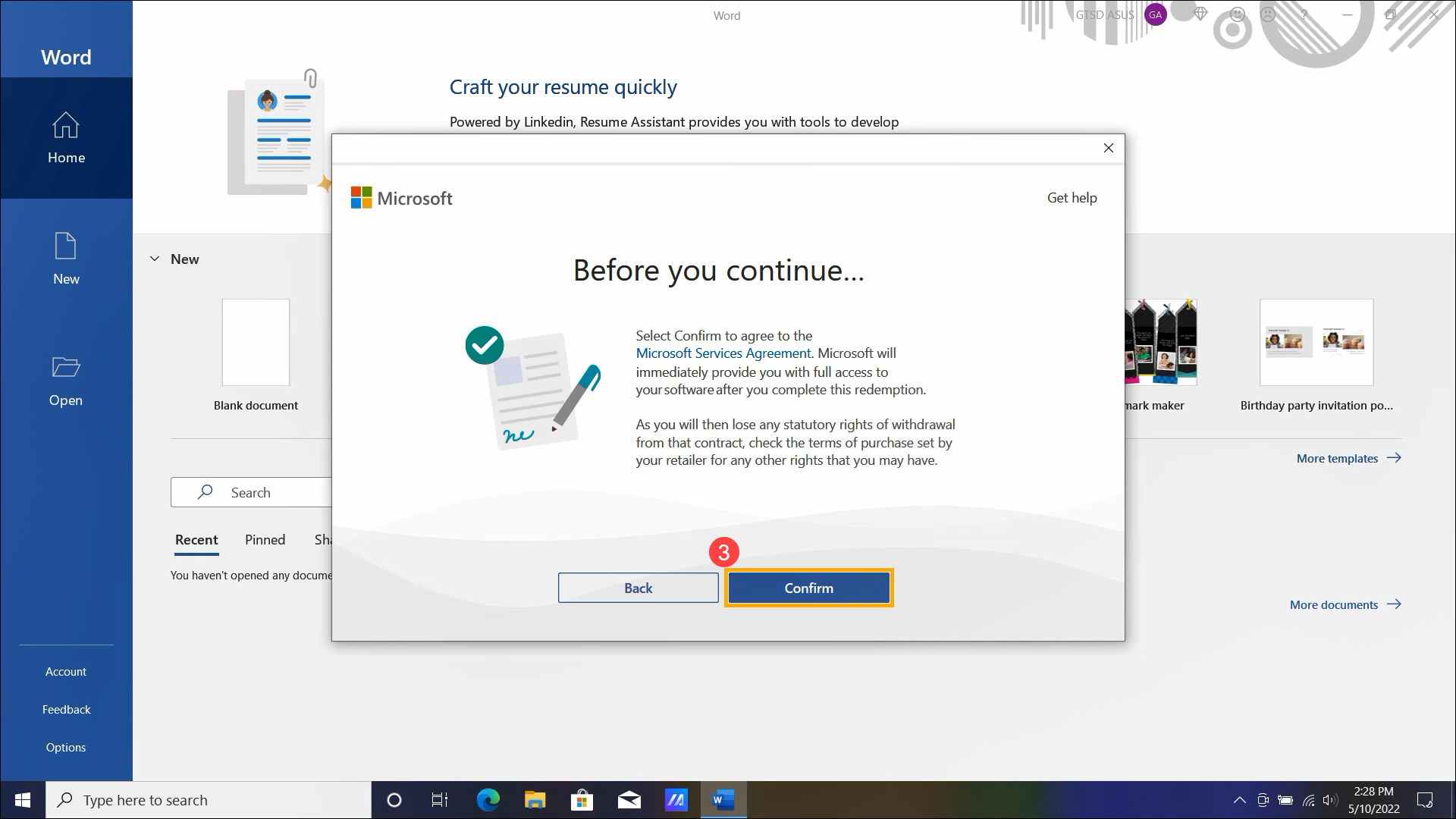
- Bạn cần đồng ý với Thoả thuận Dịch vụ của Microsoft. Vui lòng đọc kỹ, sau đó chọn [Xác nhận]③.
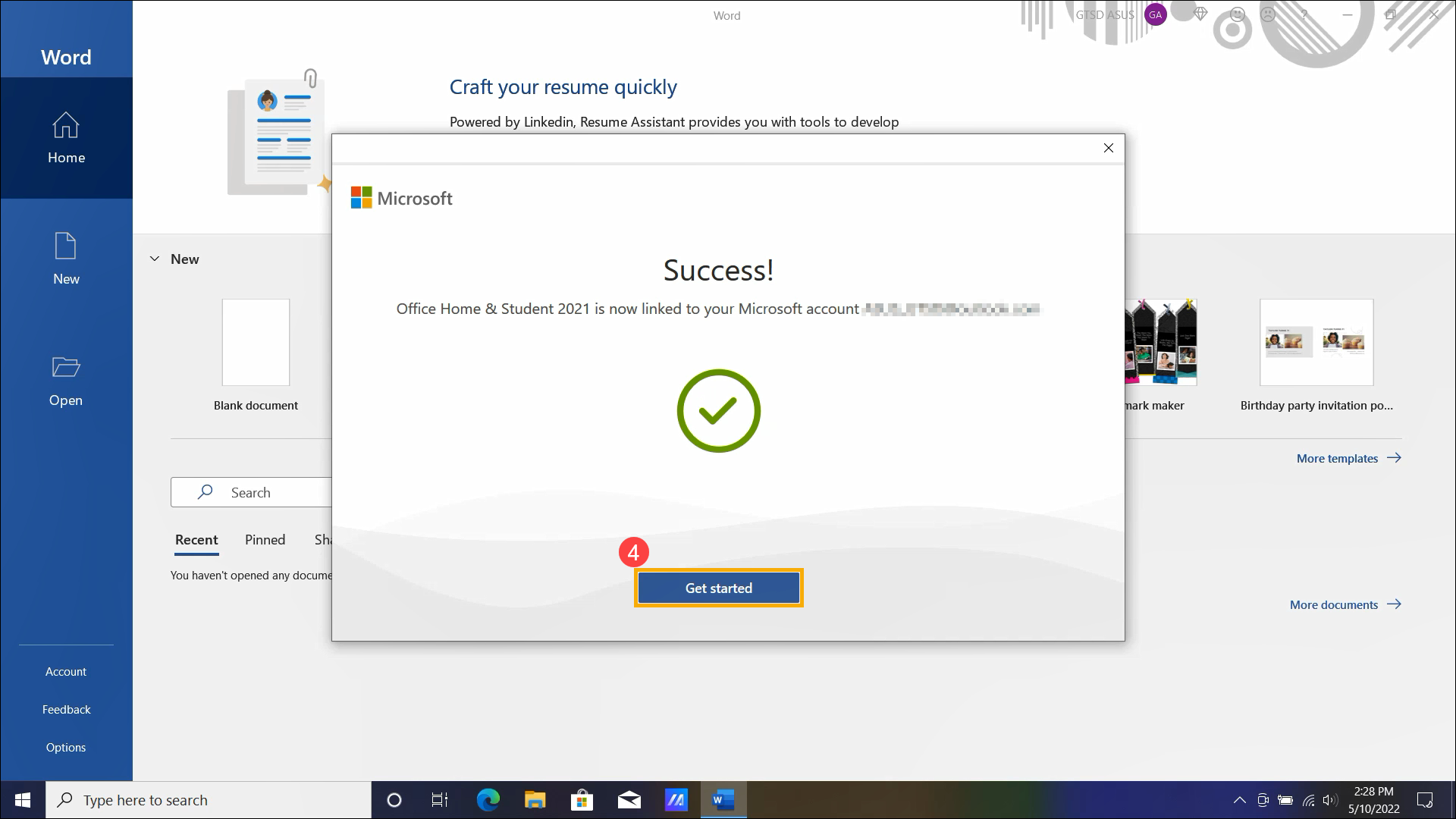
- Office 2021 đã được liên kết thành công với tài khoản Microsoft của bạn, sau đó vui lòng nhấn [Bắt đầu]④.
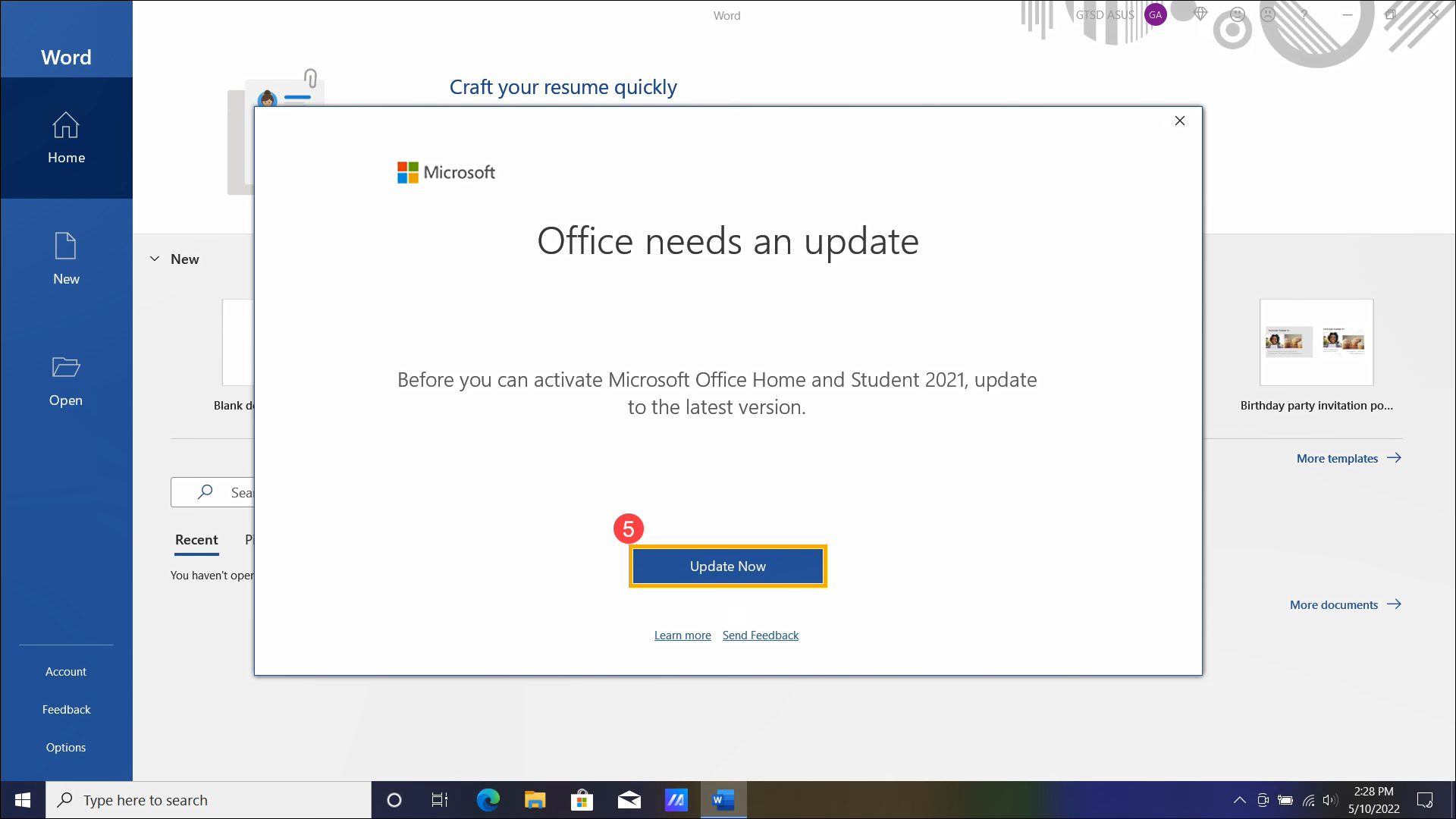
- Trước khi kích hoạt Office 2021, bạn có thể nhận được thông báo rằng Office cần cập nhật. Vui lòng nhấn [Cập nhật ngay]⑤.
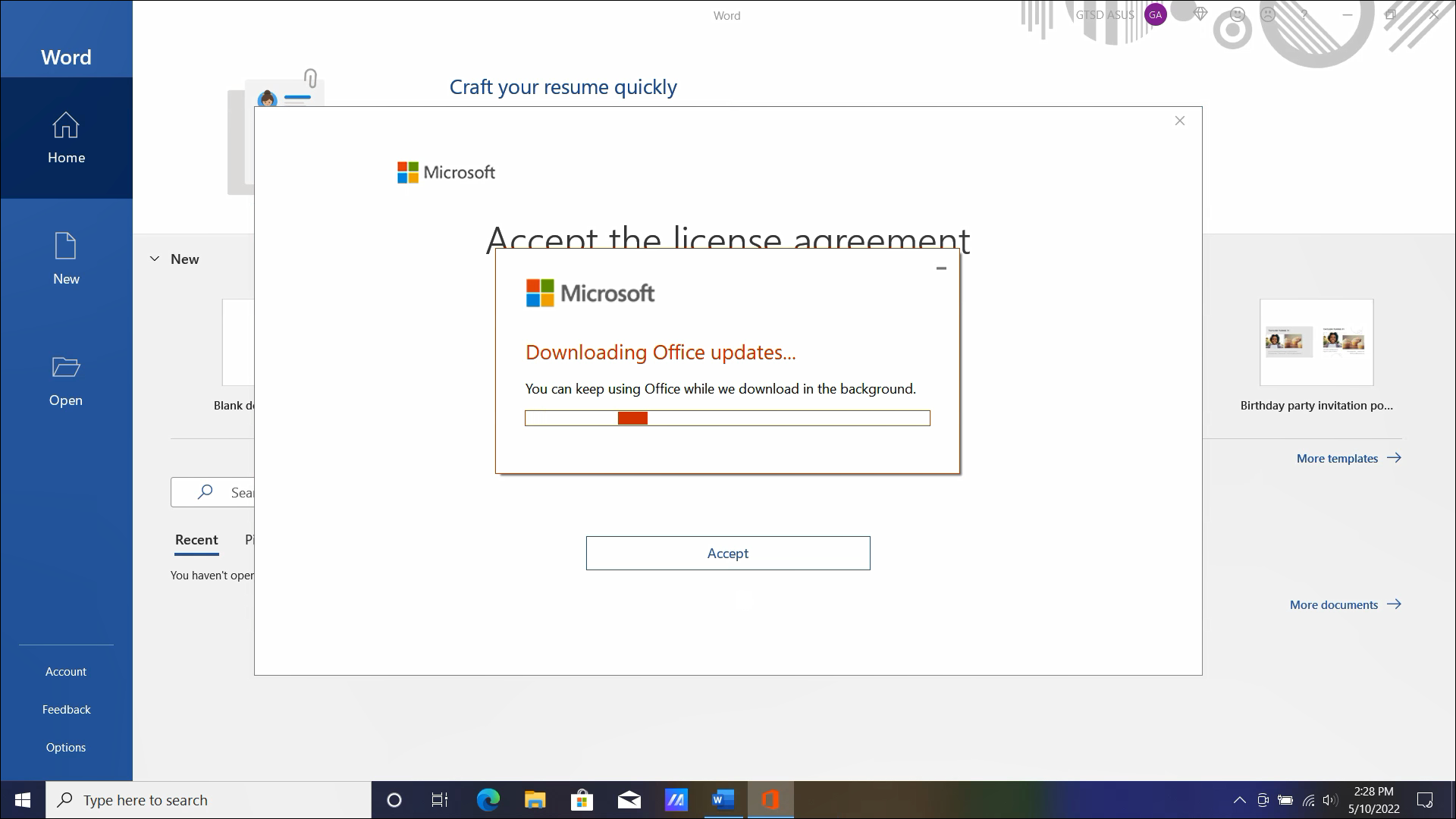
- Office đang tải xuống các bản cập nhật.
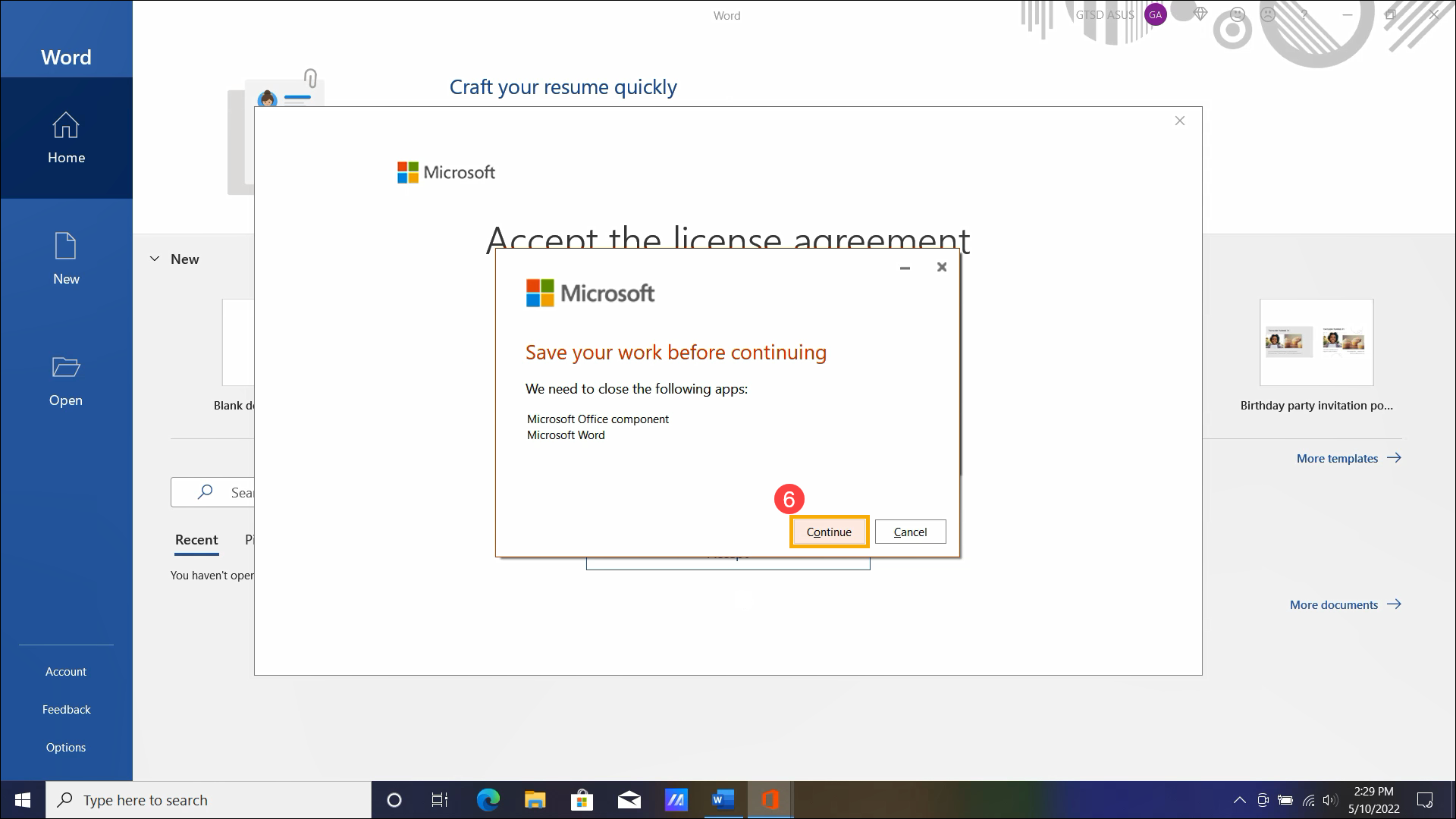
- Để hoàn tất việc cập nhật Office, chọn [Tiếp tục]⑥ để đóng chương trình Office.
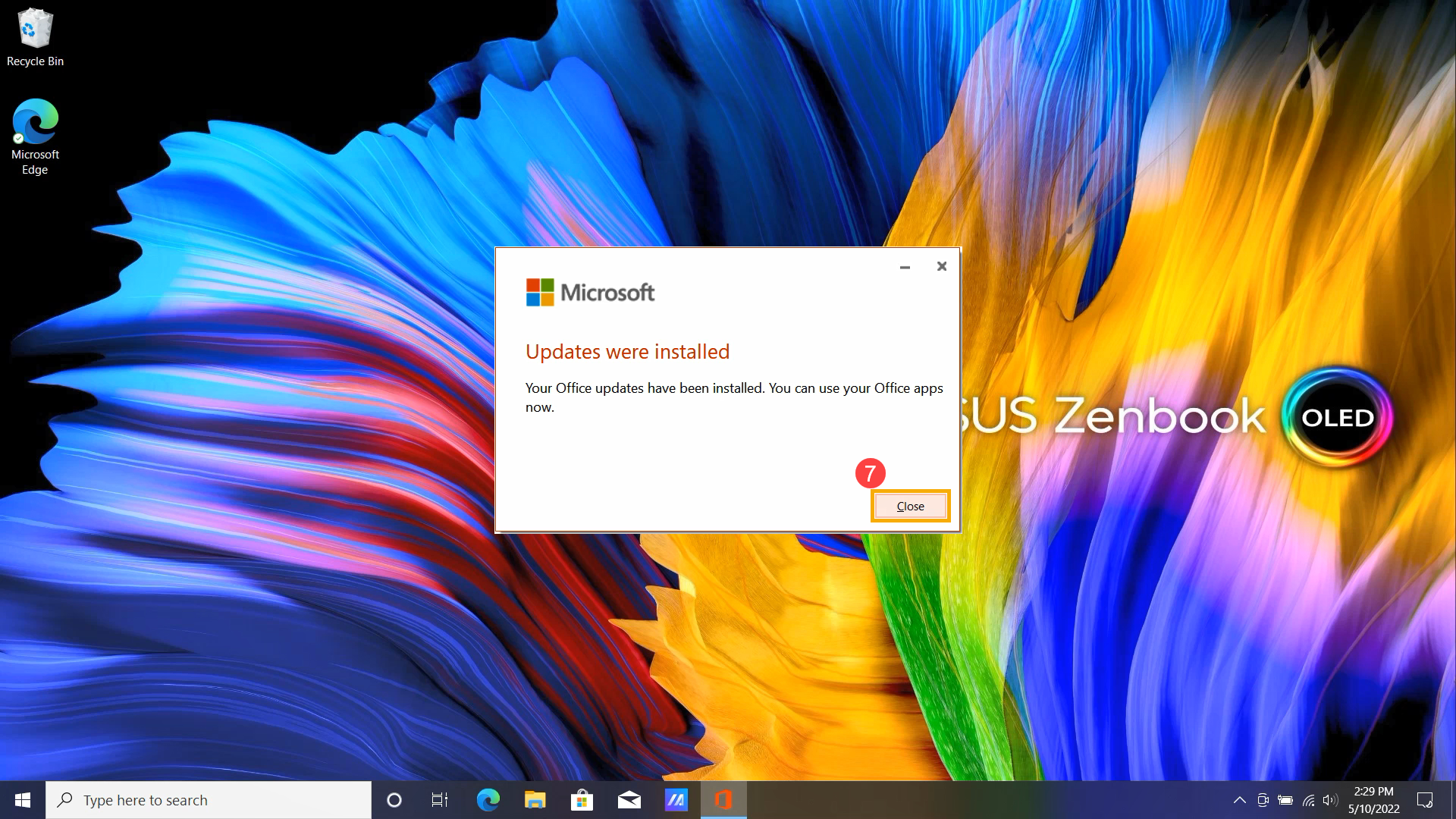
- Các bản cập nhật đã được cài đặt, vui lòng nhấn [Đóng]⑦.
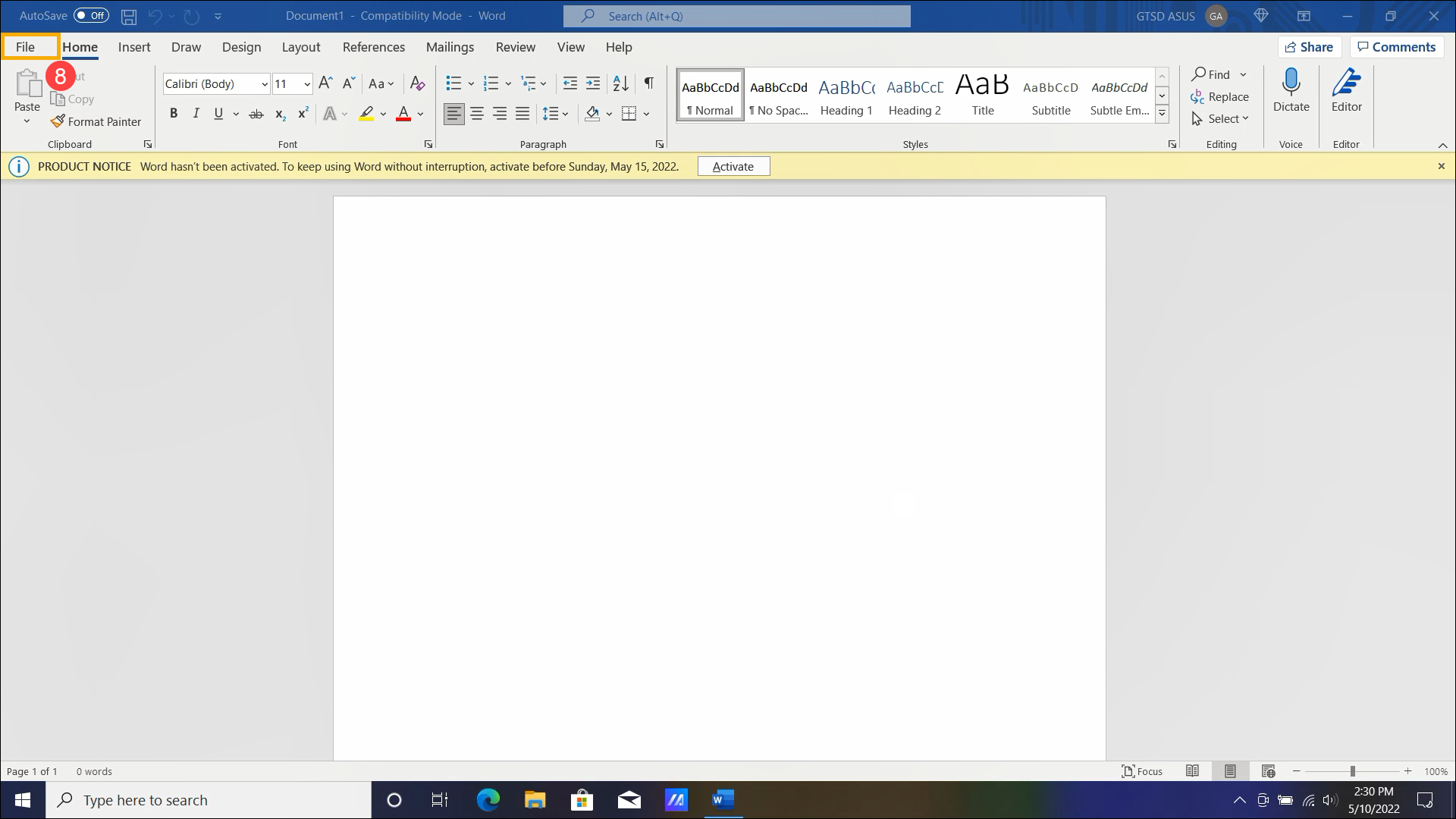
- Sau đó, bạn cần kích hoạt Office 2021 cũng như nâng cấp chương trình từ Microsoft 365 lên Office 2021. Mở một chương trình Office, sau đó chọn [Tệp]⑧ ở góc trên bên trái của thanh công cụ.
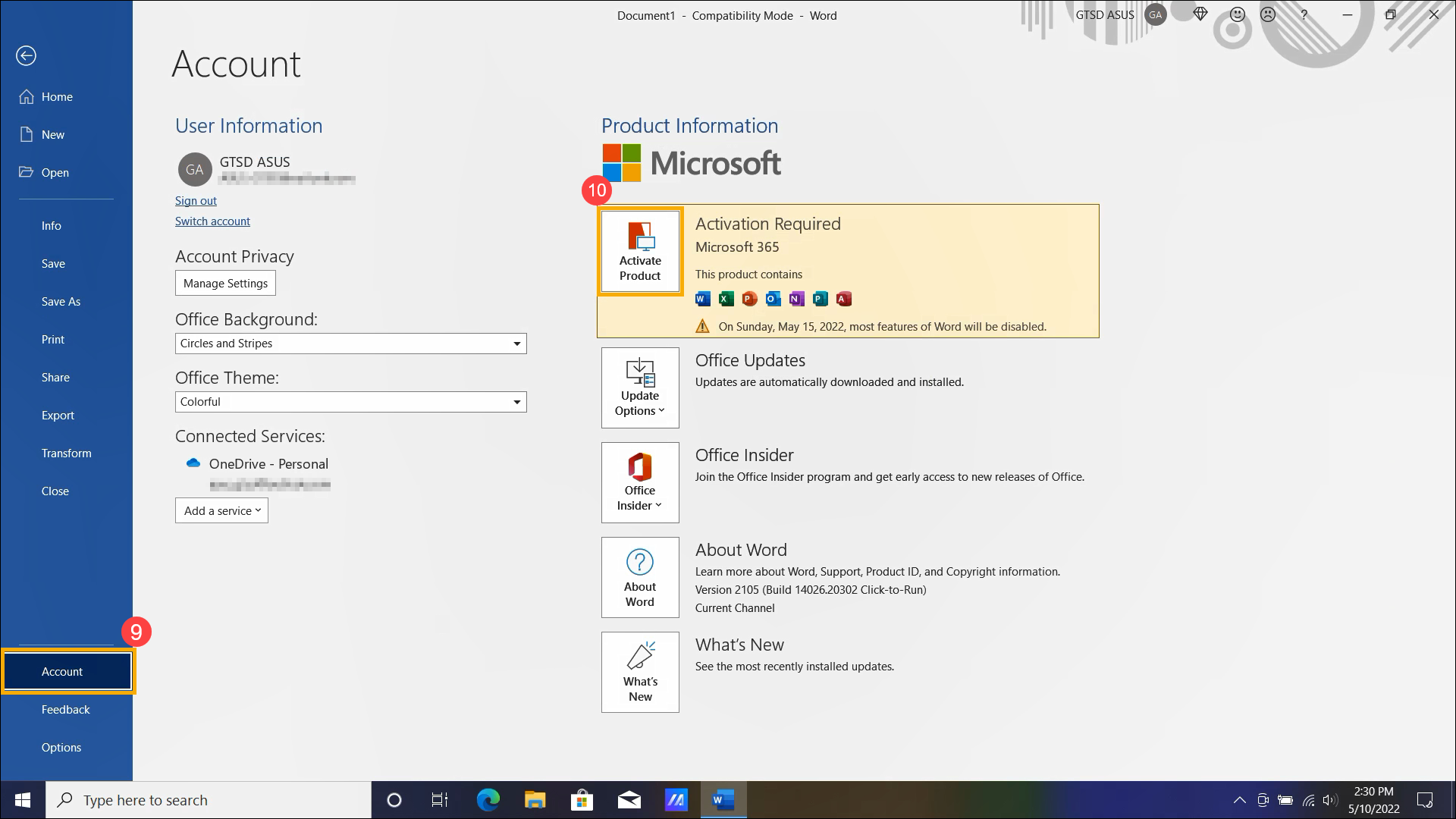
- Chọn [Tài khoản]⑨, sau đó nhấn [Kích hoạt sản phẩm]⑩.
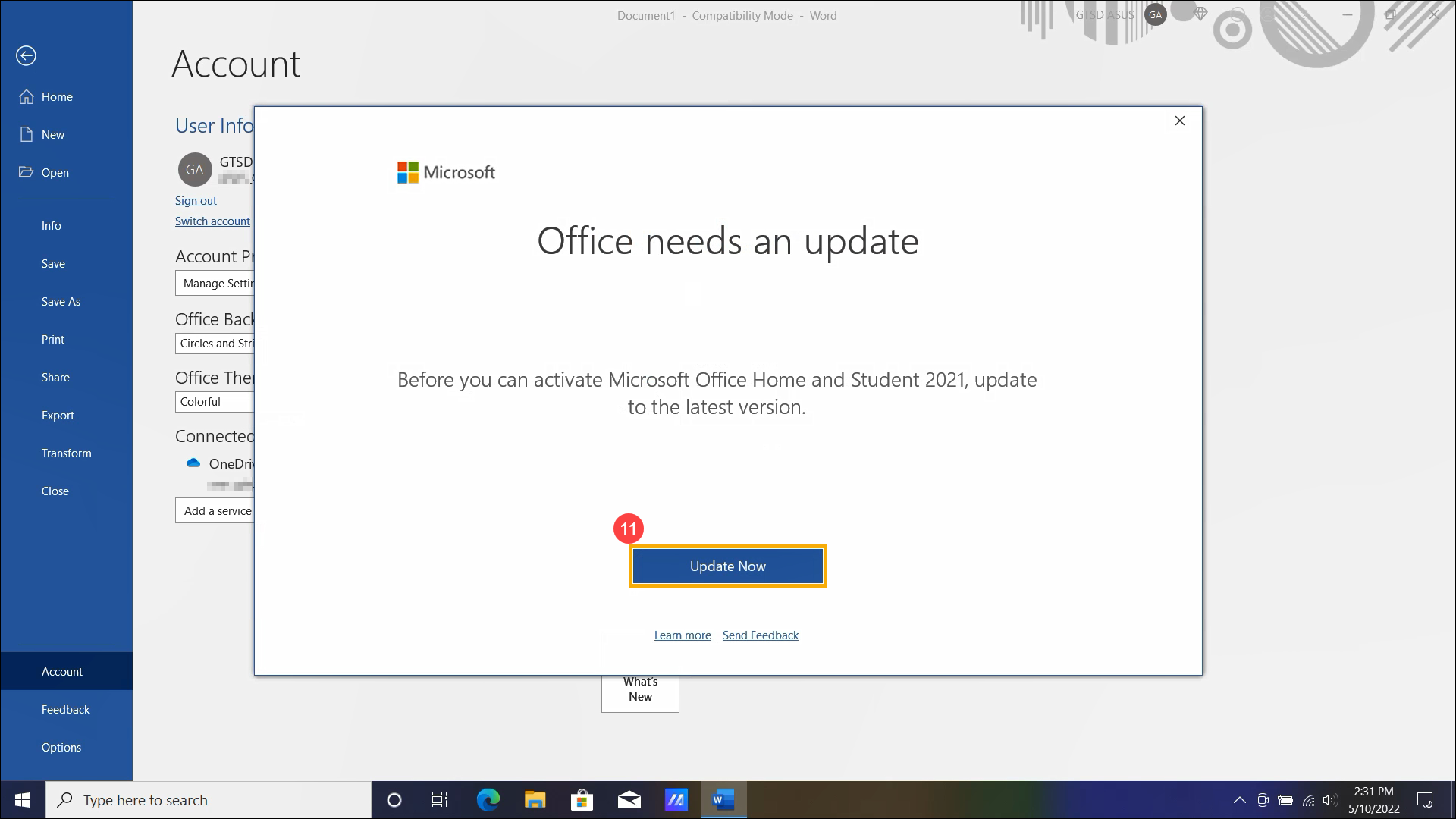
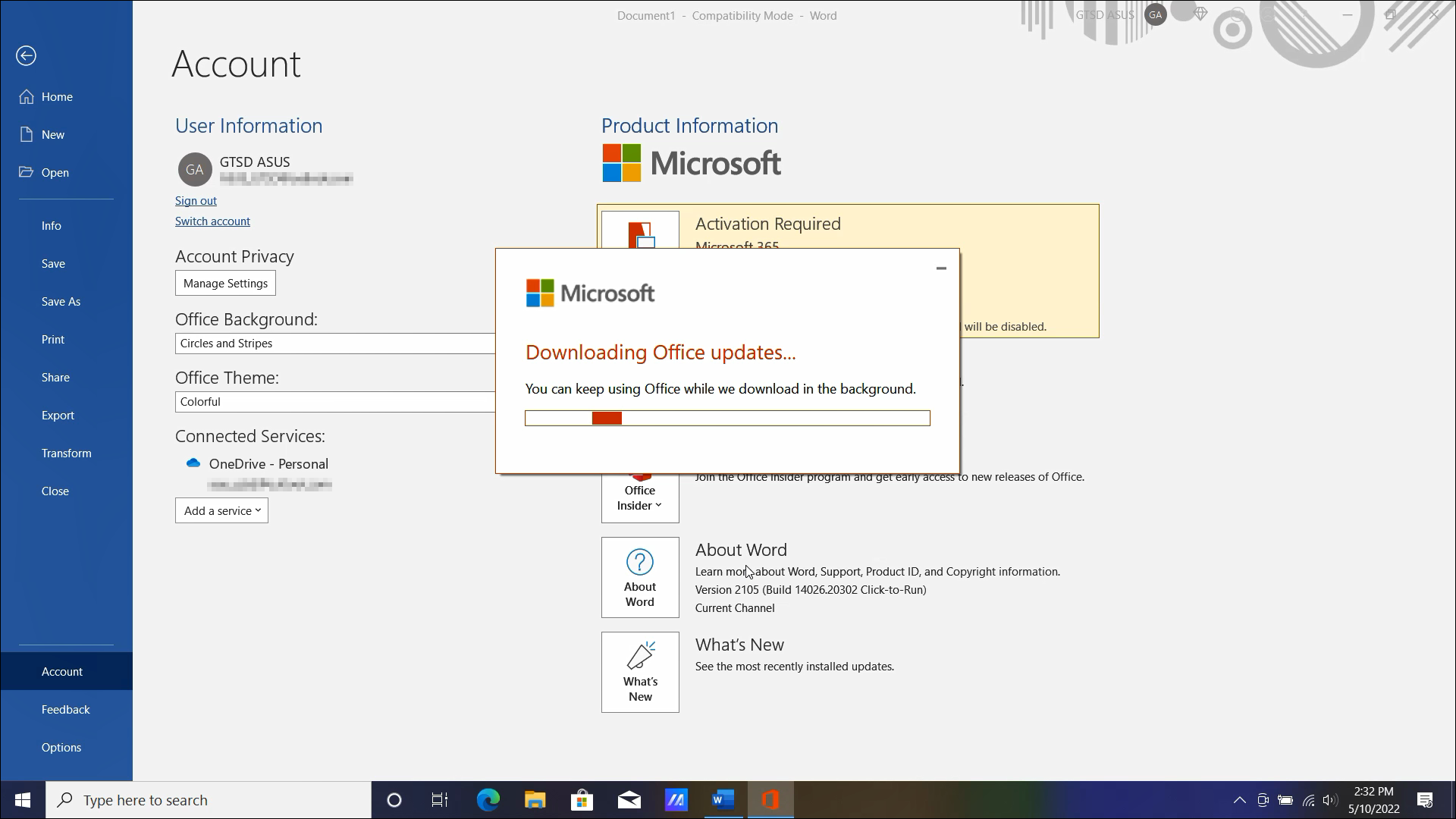
- Nhấn [Cập nhật ngay]⑪.
- Office đang tải các bản cập nhật.
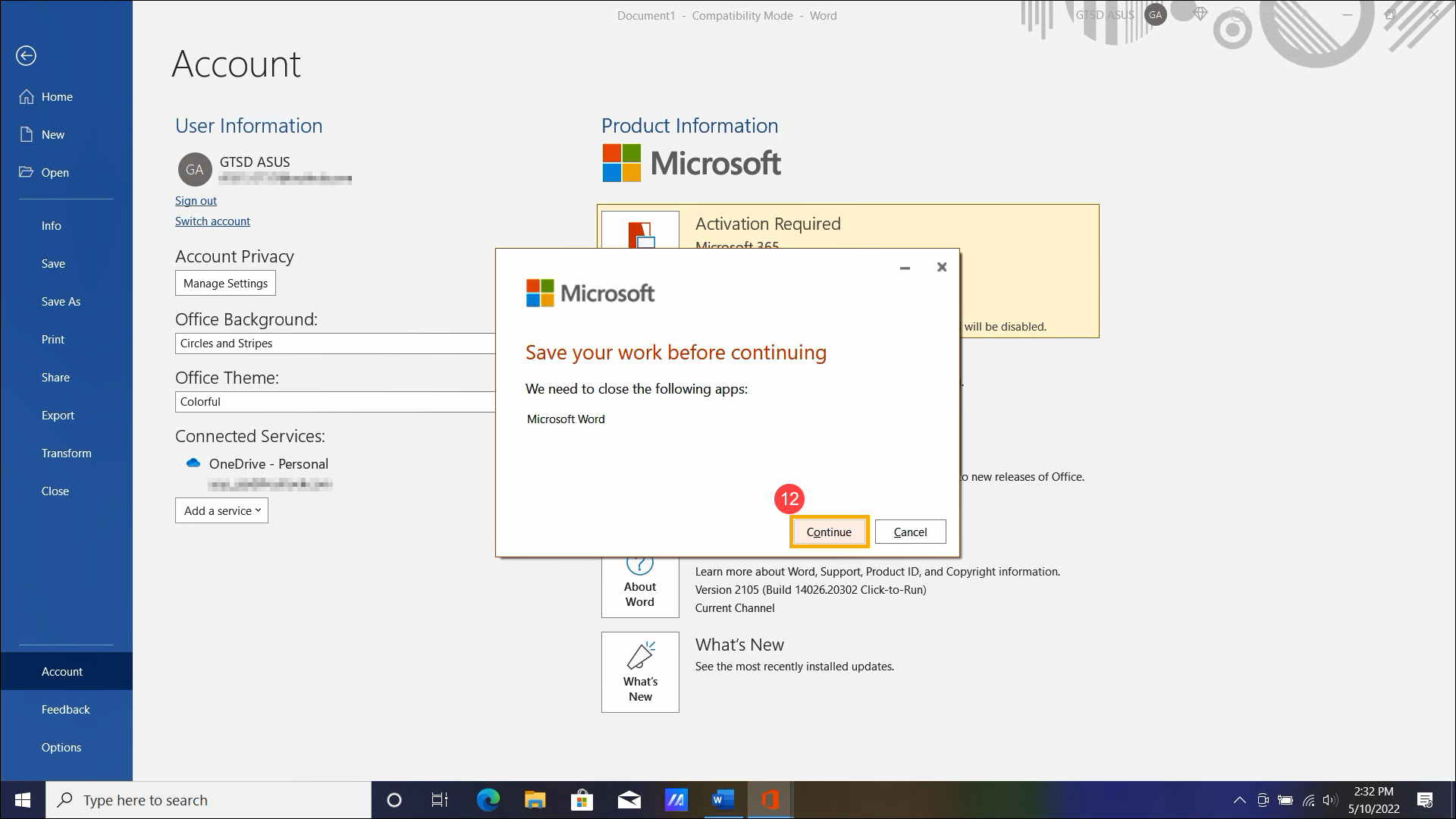
- Để hoàn tất cập nhật Office, chọn [Tiếp tục]⑫ để đóng chương trình Office.
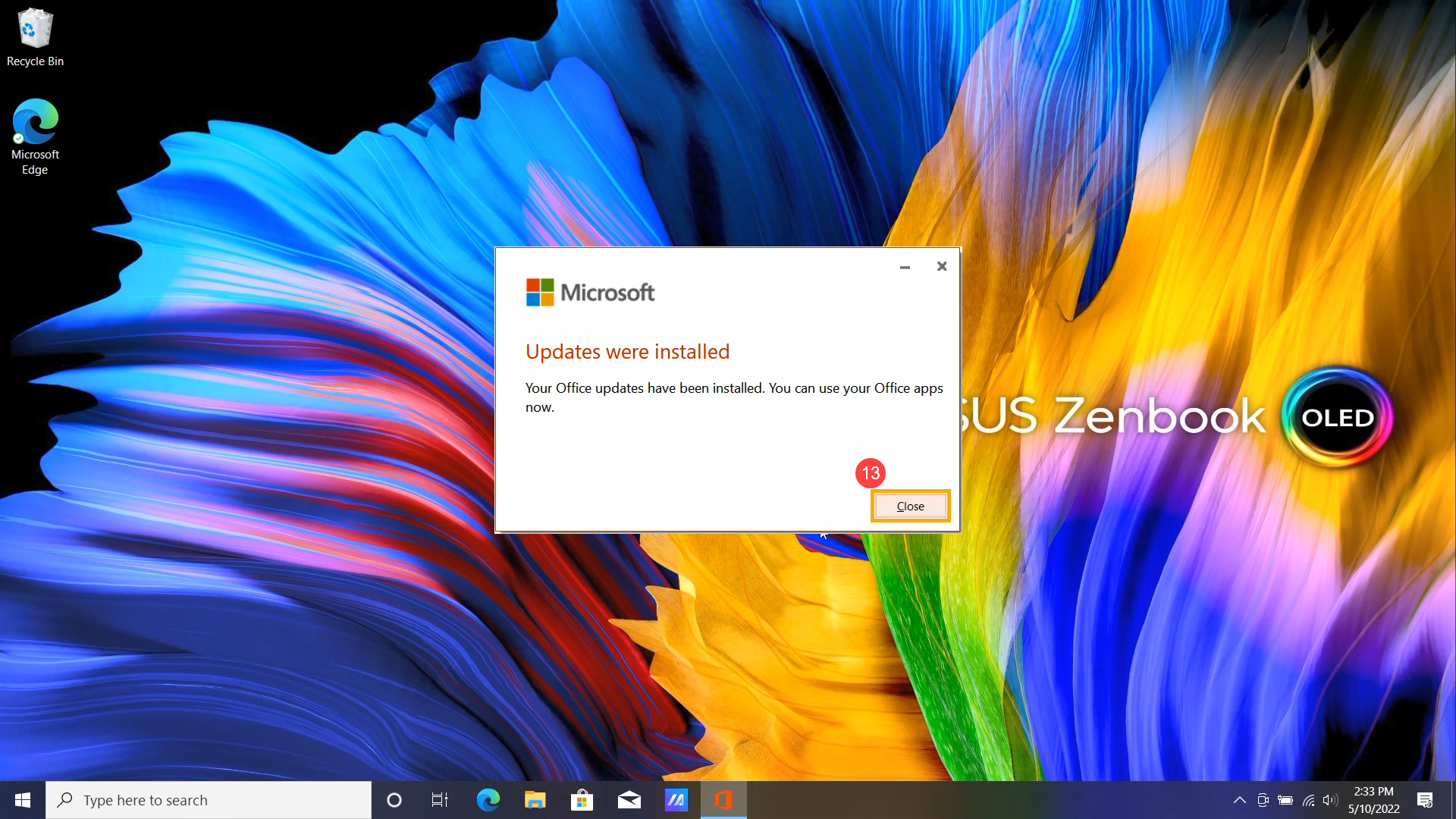
- Các bản cập nhật đã được cài đặt, vui lòng nhấp [Đóng]⑬.
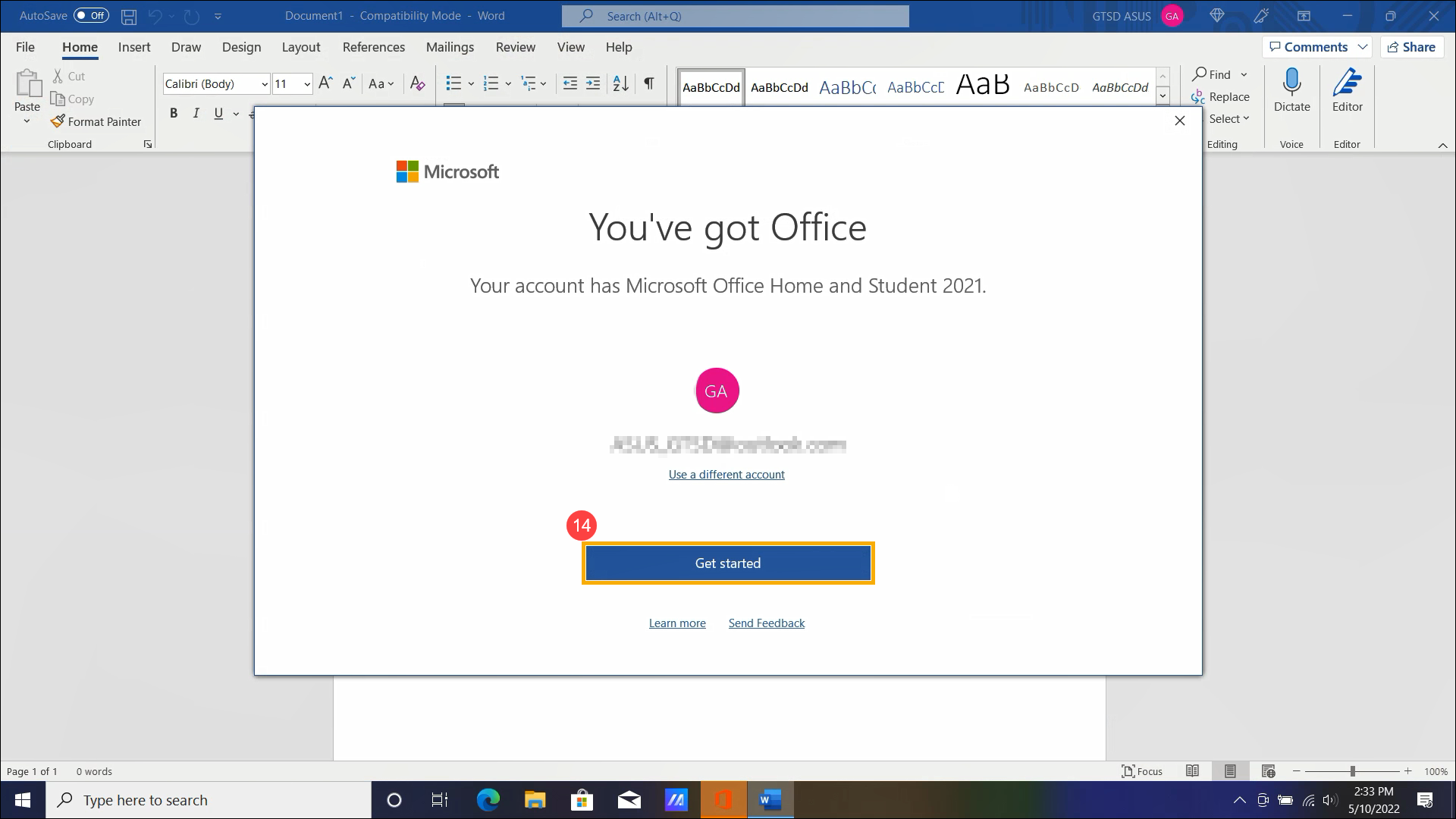
- Bạn sẽ nhận được thông báo rằng tài khoản của bạn đã có Office 2021, vui lòng nhấn [Bắt đầu]⑭.
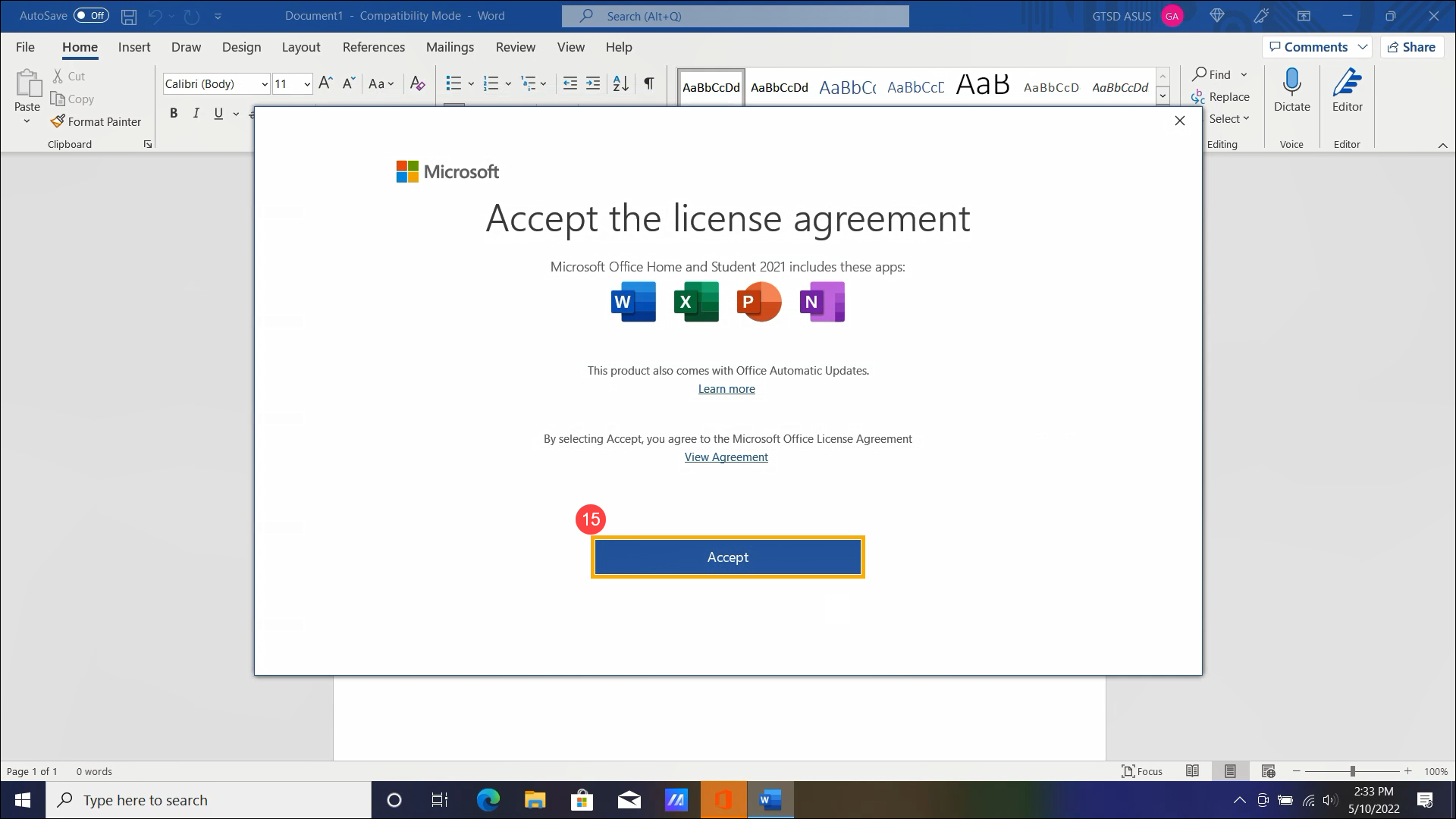
- Vui lòng nhấp [Chấp nhận]⑮ để đồng ý với thỏa thuận cấp phép Microsoft Office.
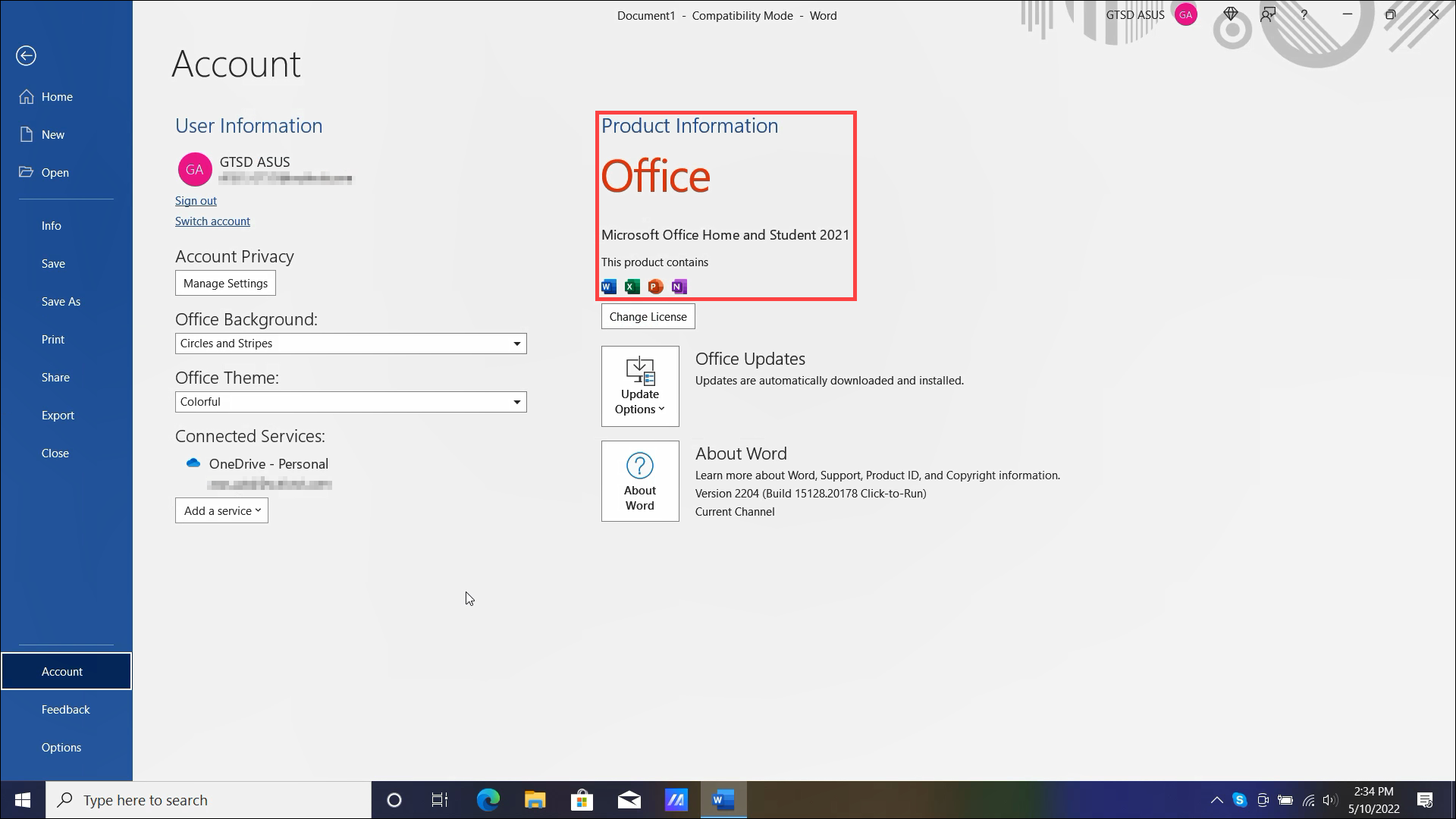
- Kích hoạt Office 2021 đã hoàn tất và sẵn sàng cho bạn sử dụng. Bạn cũng có thể kiểm tra trạng thái trên Thông tin sản phẩm của Tài khoản.
H1: Nếu tôi thiết lập lại thiết bị và chương trình Office bị thiếu (hoặc, tôi đã xóa nó), làm thế nào để tải lại?
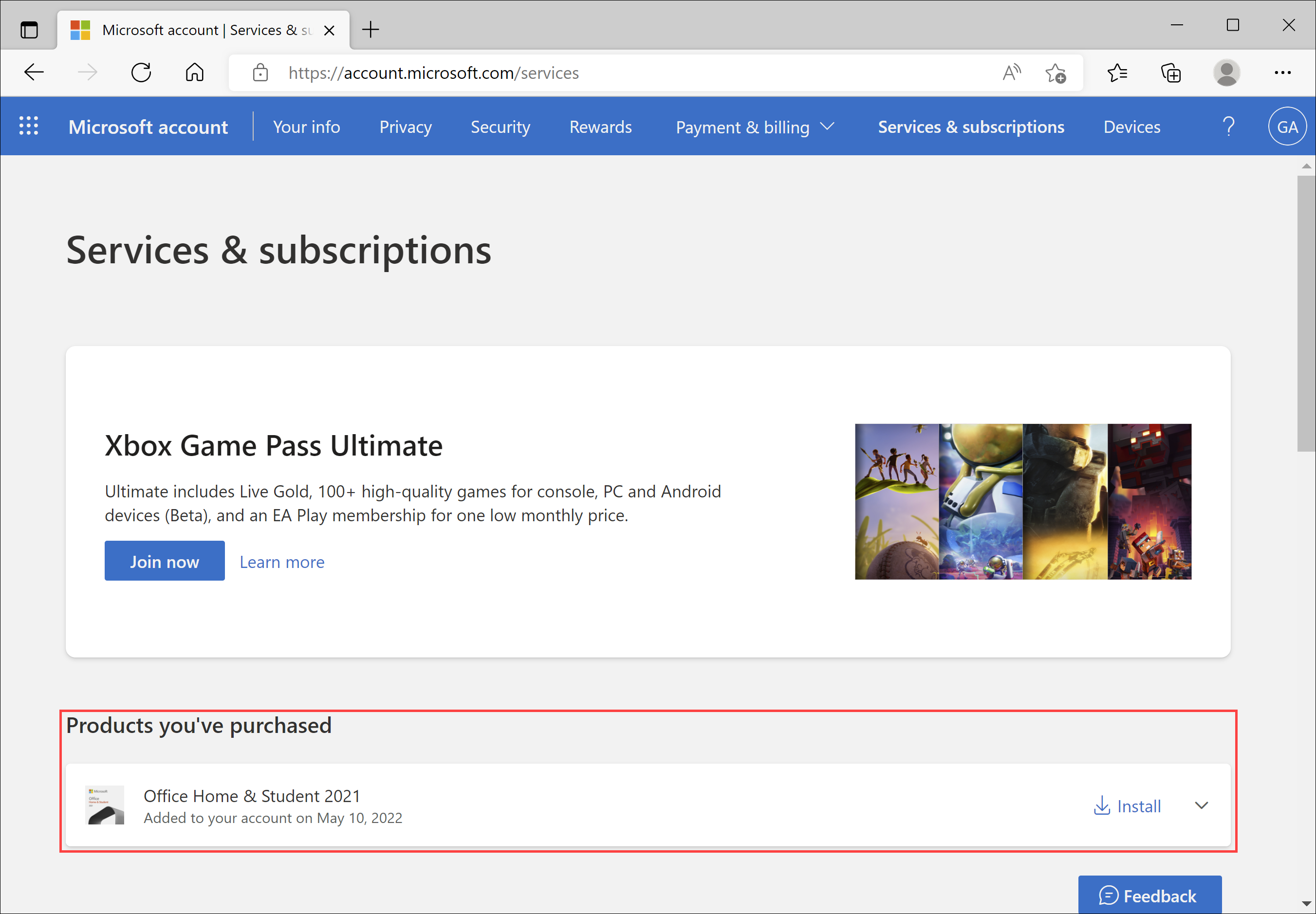
Đ1: Nếu bạn đã kích hoạt Office, vui lòng nhấn vào đây và đăng nhập vào tài khoản Microsoft của bạn, tài khoản này đã được liên kết với chương trình Office. Bạn có thể tìm chương trình Office trong trường Sản phẩm bạn đã mua, sau đó cài đặt lại.
Nếu vấn đề của bạn chưa được giải quyết với giải pháp và thông tin ở trên, vui lòng liên hệ trung tâm dịch vụ khách hàng ASUS để biết thêm thông tin.