Các chủ đề liên quan
[Motherboard] Cách tạo RAID trong BIOS Setup cho Bo mạch chủ Intel 500 series trở về trước và bo mạch chủ AMDSetup
RAID:Các mảng dự phòng của các ổ đĩa độc lập
Định nghĩa RAID
RAID 0 : (Phân dải dữ liệu) tối ưu hóa hai ổ đĩa cứng giống hệt nhau để đọc và ghi dữ liệu song song, theo các lớp xen kẽ.
RAID 1 : (Nhân bản dữ liệu) sao chép và duy trì một bản sao giống hệt của dữ liệu từ một ổ sang ổ thứ hai.
RAID 5 : phân dải cả dữ liệu và thông tin chẵn lẻ trên ba hoặc nhiều ổ đĩa cứng.
RAID 10 là sự kết hợp giữa phân dải dữ liệu và nhân bản dữ liệu mà không cần tính toán và ghi chẵn lẻ (dữ liệu dư thừa).
Cấp độ RAID | Ổ đĩa tối thiểu | Bảo mật | Ưu điểm | Nhược điểm |
|---|---|---|---|---|
| 0 | 2 | Thấp | Tốc độ cao | Không nhân bản dữ liệu |
| 1 | 2 | Cao | Bảo mật cao | Sử dụng dung lượng ổ đĩa thấp |
| 5 | 3 | giữa | Tốc độ cao | Ghi chậm vào một đĩa đơn |
| 10 | 4 | Cao | Phân dải dữ liệu Phản chiếu dữ liệu | Cần nhiều đĩa hơn |
※Lưu ý: Hãy cẩn trọng khi tạo hoặc xóa một tập RAID. Bạn sẽ mất toàn bộ dữ liệu trên ổ cứng khi xóa tập RAID, vì vậy hãy sao lưu dữ liệu của bạn trước khi tạo hoặc xóa tập RAID.
Làm theo hướng dẫn bên dưới để tạo RAID trong BIOS:
Nội dung
Q1: Làm thế nào để cài đặt driver bộ điều khiển RAID trong quá trình cài đặt Windows® 10 hoặc Windows® 11?
Q2: Làm thế nào để xóa một tập RAID?
Q3: Làm thế nào để xác minh bo mạch chủ hỗ trợ chế độ RAID nào ?
Q4: Phải làm gì nếu đã có hệ điều hành AHCI và sau đó tạo một Volume RAID dữ liệu mới ?
Q5: Phải làm gì nếu ổ đĩa vẫn hiển thị là ổ đĩa độc lập như hình dưới đây nhưng đã đặt BIOS sang chế độ RAID và tạo Volume RAID dữ liệu mới ?
(PRIME Z490M-PLUS làm ví dụ)
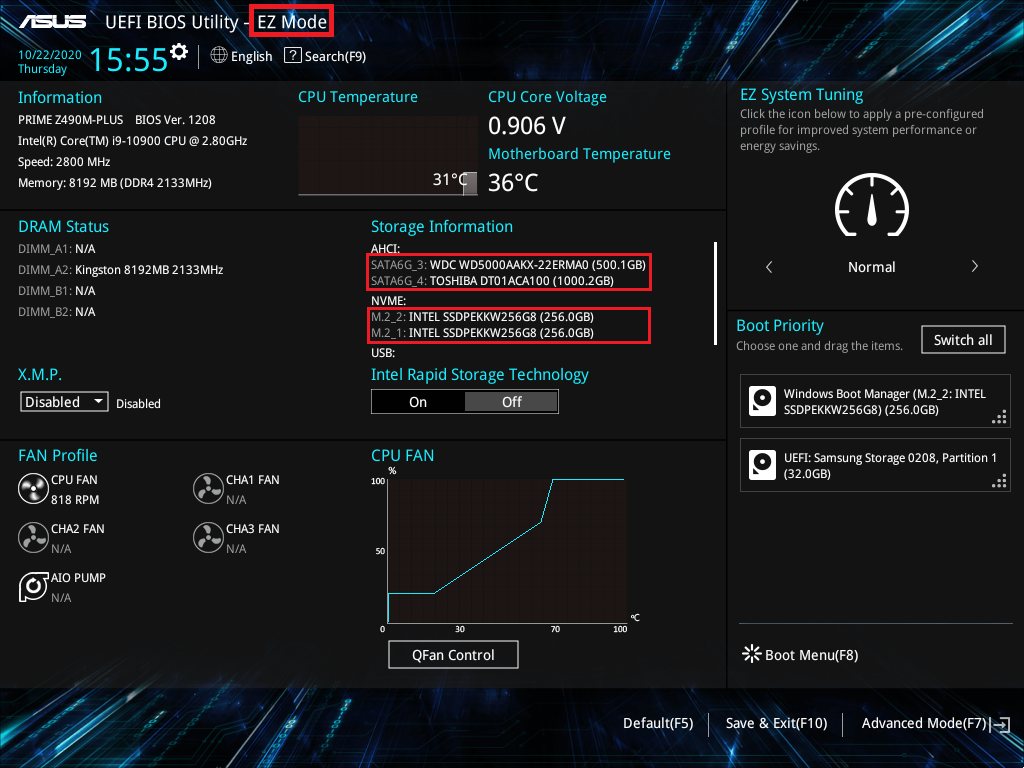
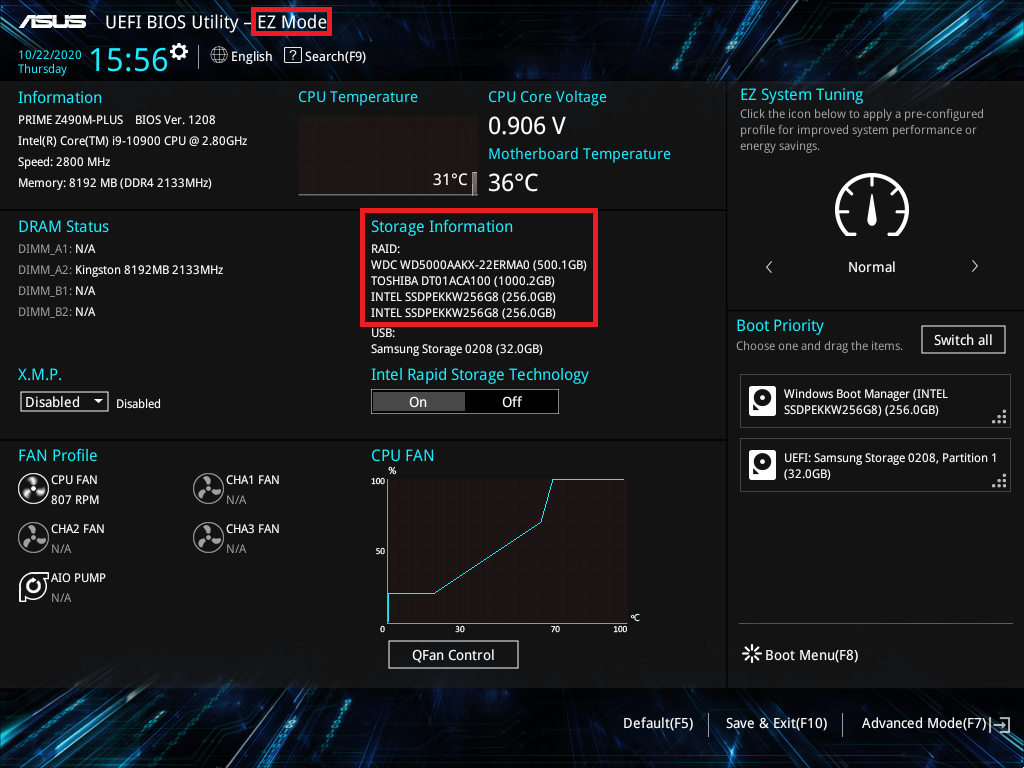
1. Khởi động hệ thống và nhấn phím "delete" để vào BIOS [Chế độ EZ], kiểm tra ổ đĩa kết nối trong Thông tin lưu trữ
2. Nhấn phím F7 và vào [Chế độ nâng cao] như hình bên dưới
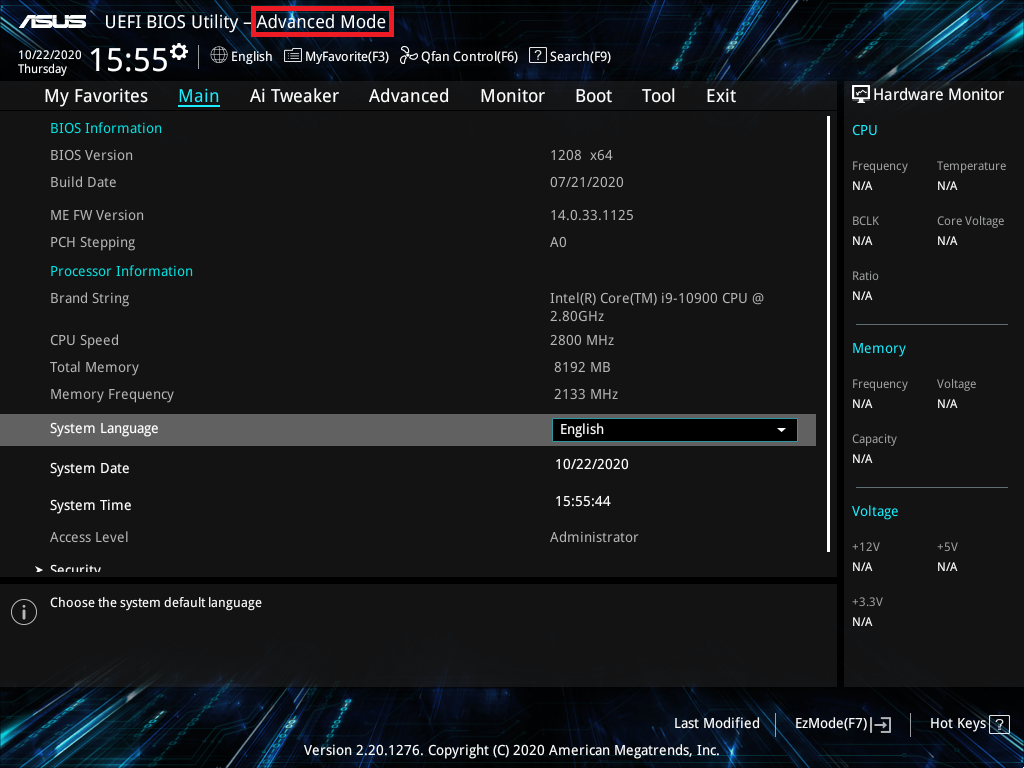
(Nếu nhấn phím "delete" thì vào [Chế độ nâng cao] trực tiếp và không cần nhấn phím F7)
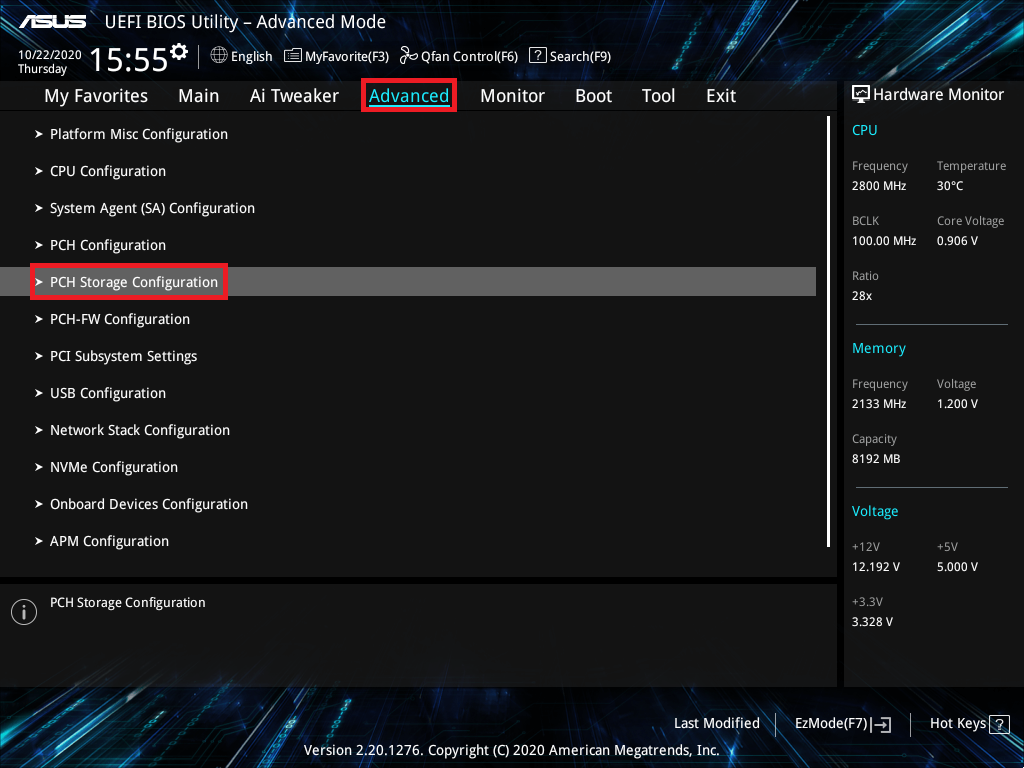
3. Nhấn vào mục [Cấu hình lưu trữ PCH] trong trang Nâng cao
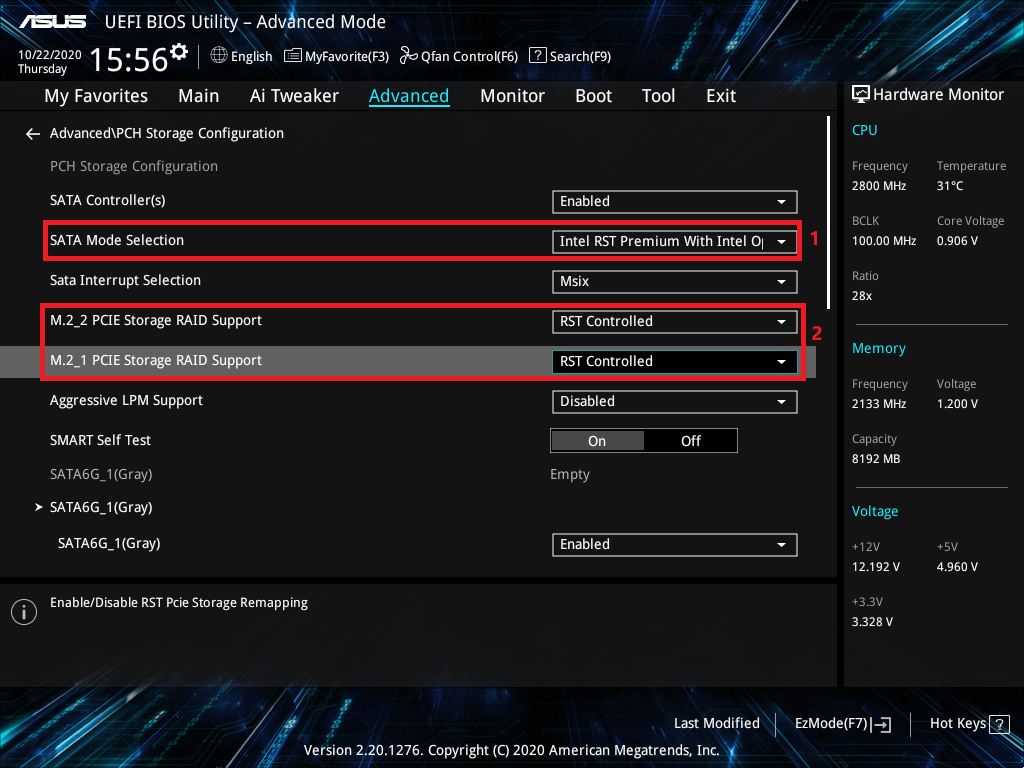
4. Mục [Chọn chế độ SATA] và thiết lập thành [Intel RST Premium With Intel Optane System Acceleration(RAID)] như hình bên dưới đánh dấu màu đỏ số 1
Nếu bạn chỉ tạo SATA RAID thì chỉ cần làm theo bước thiết lập tiếp theo
Nếu bạn cũng muốn tạo M.2 Storage RAID, như hình bên dưới đánh dấu màu đỏ số 2
Nhấn vào [Hỗ trợ RAID lưu trữ M.2_1 PCIE] và thiết lập thành [RST Controlled]
Nhấn vào [Hỗ trợ RAID lưu trữ M.2_2 PCIE] và thiết lập thành [RST Controlled]
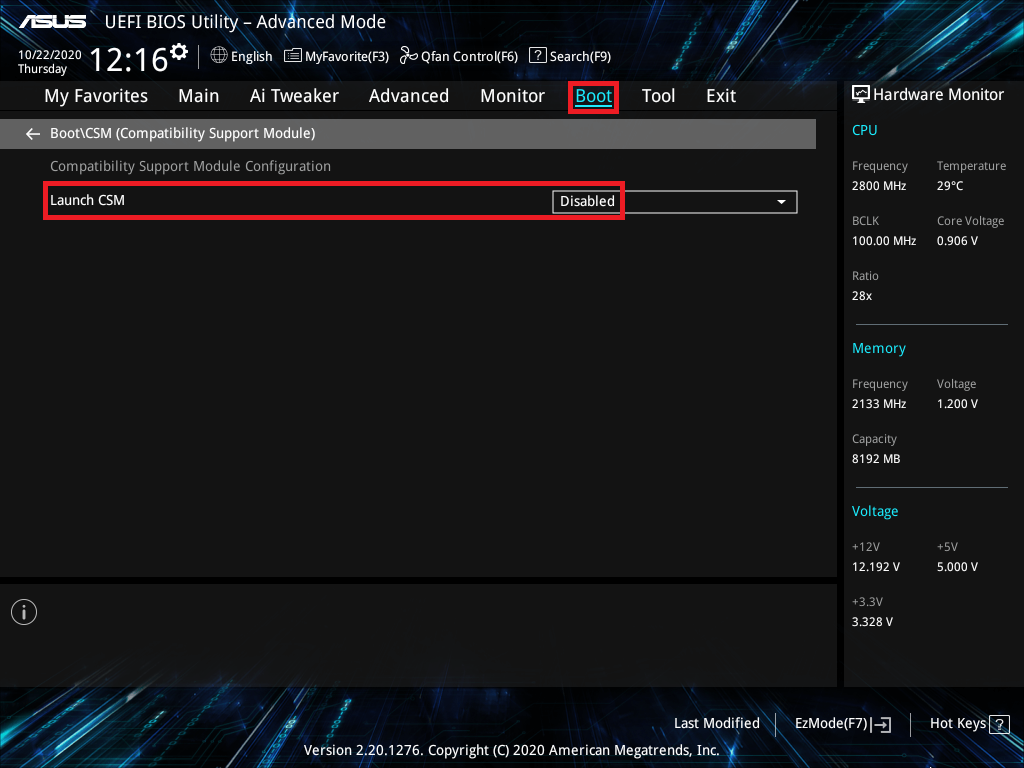
5. Nhấn vào trang [Khởi động] và thiết lập mục [Khởi chạy CSM] thành [Vô hiệu hóa]
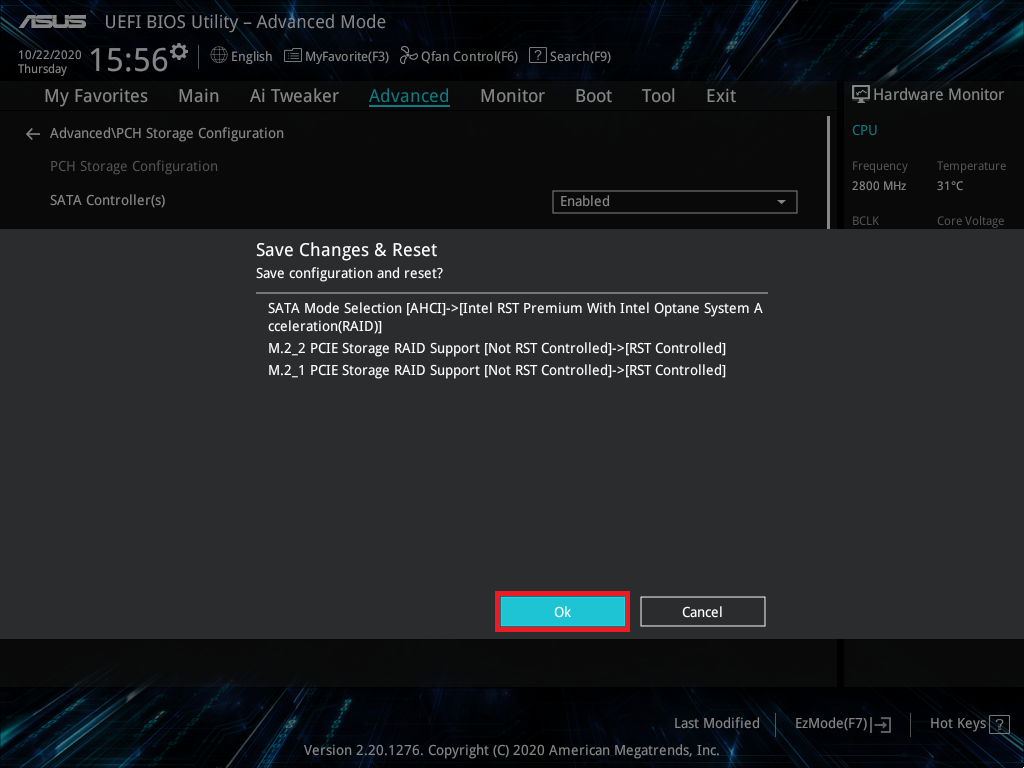
6. Nhấn phím F10 và nhấp OK rồi hệ thống sẽ tự động reboot
7. Nhấn phím "delete" sau khi hệ thống reboot và vào BIOS [EZ Mode]
8. Nhấn phím F7 và vào [Advanced Mode] như hình dưới đây
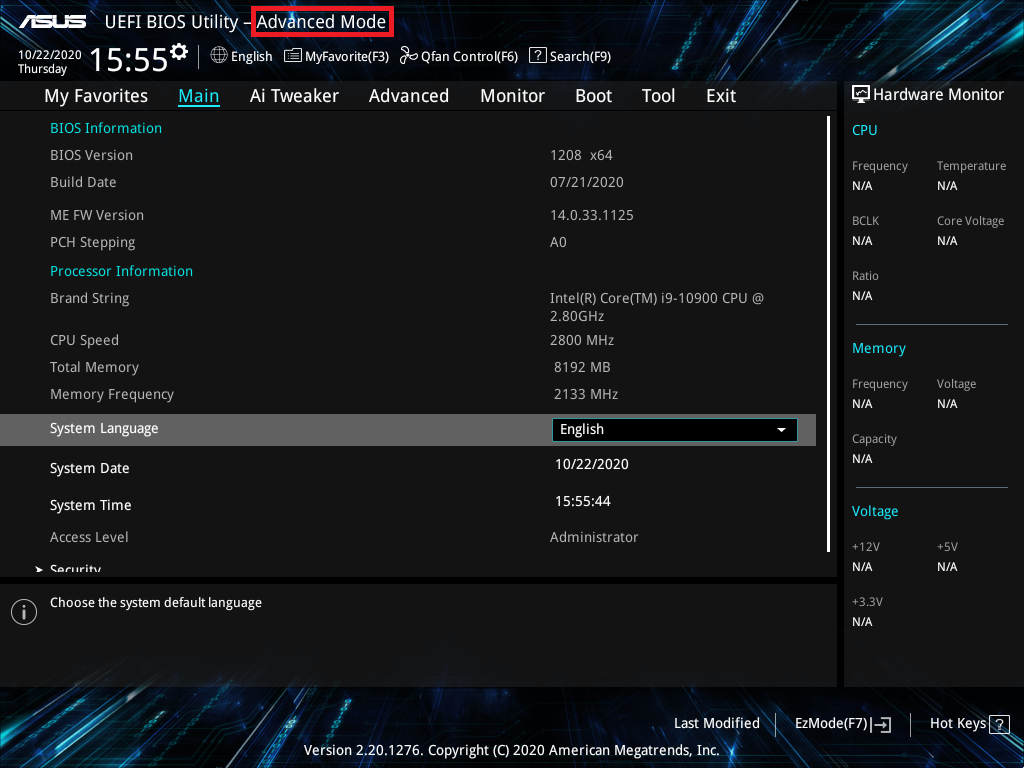
(Nếu nhấn phím "delete" vào [Advanced Mode] trực tiếp thì không cần nhấn phím F7)
9. Nhấp vào trang [Advanced] và nhấp vào mục [Intel(R) Rapid Storage Technology]
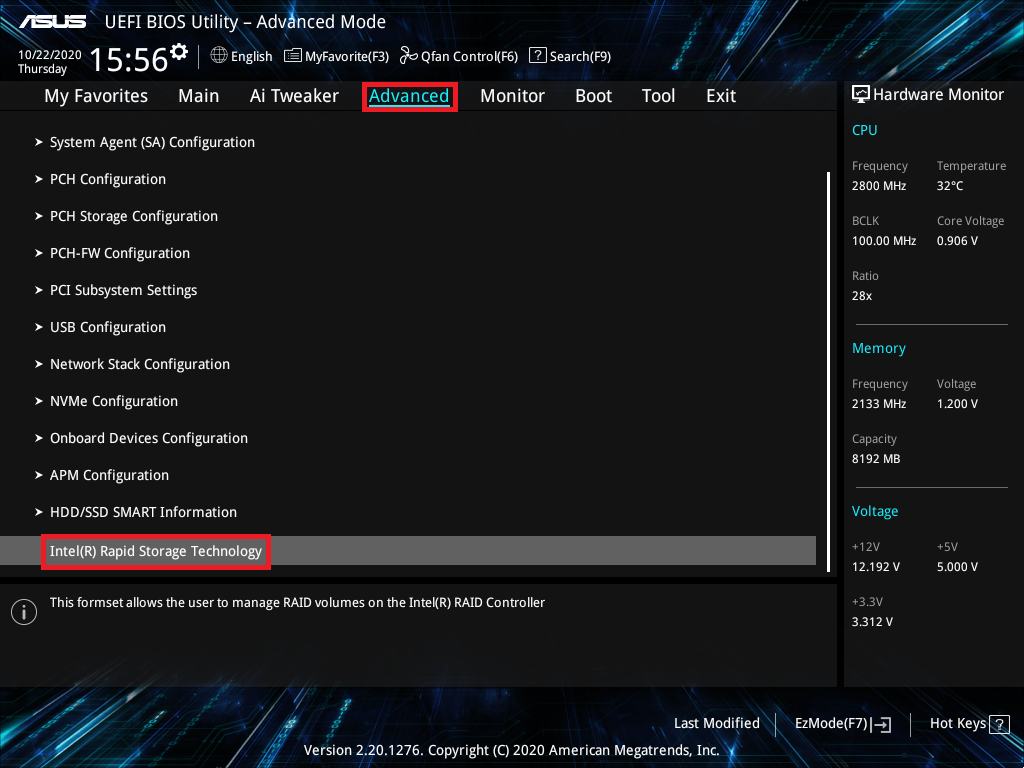
10. Nhấp vào mục [Create RAID Volume]
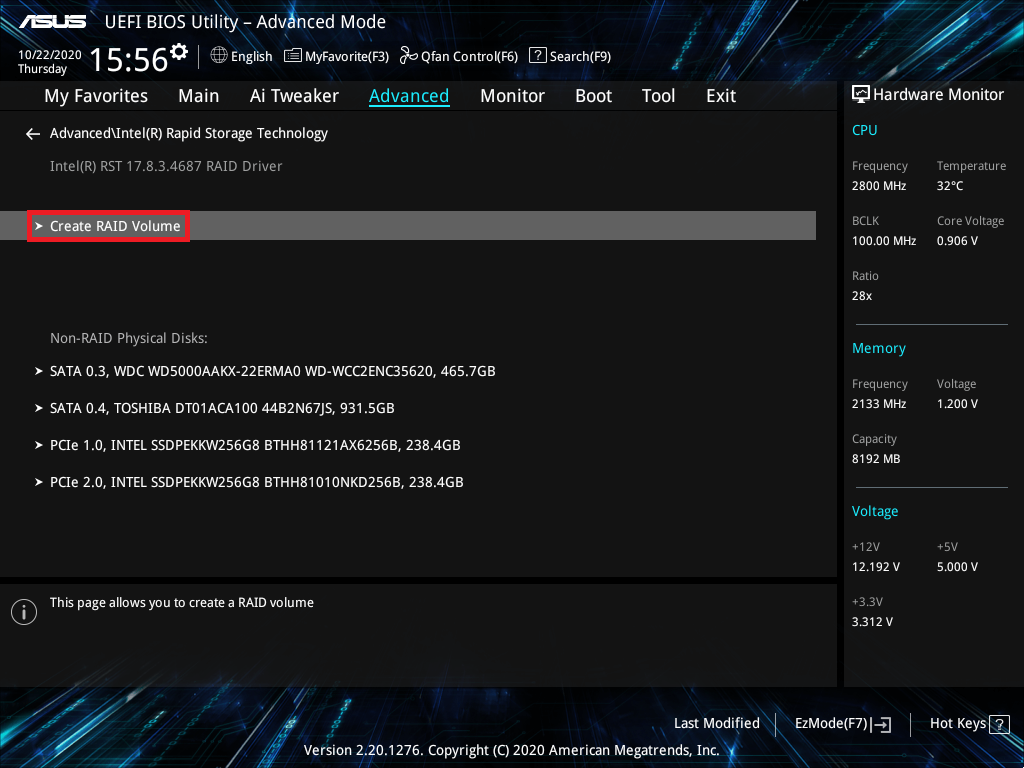
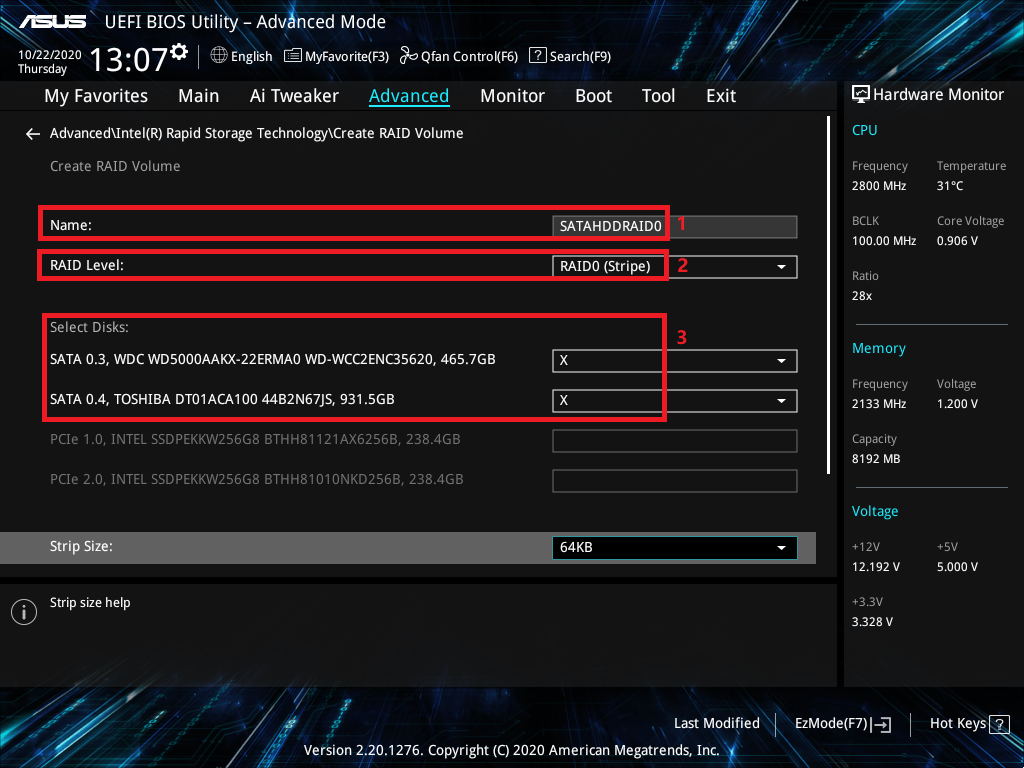
11. Đặt tên RAID, ví dụ: SATAHDDRAID0, như hình dưới đây đánh dấu đỏ số 1
Chọn cấp độ RAID, ví dụ: RAID0 (Stripe), như hình dưới đây đánh dấu đỏ số 2
Chọn các ổ đĩa bạn muốn tạo và đặt thành [X], như hình dưới đây đánh dấu đỏ số 3
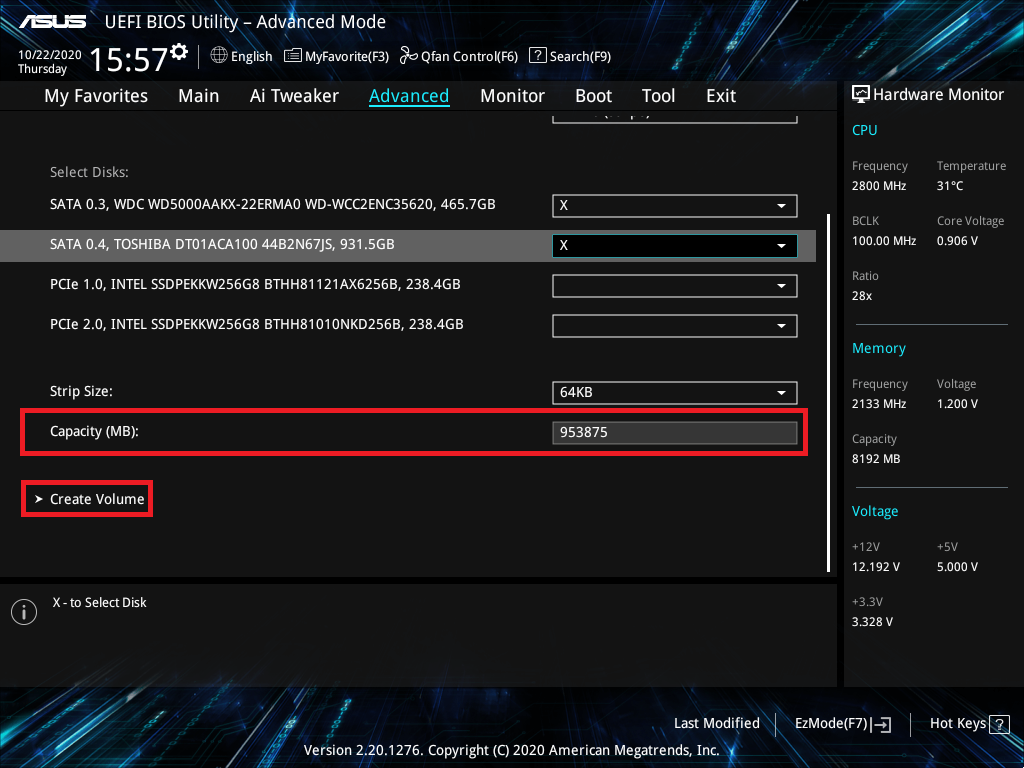
12. Đặt dung lượng RAID và nhấp vào [Tạo Volume] để tạo RAID
Dưới đây là thiết lập dung lượng RAID tối đa
※Lưu ý:Hãy cẩn thận khi tạo hoặc xóa một tập RAID. Bạn sẽ mất tất cả dữ liệu trên ổ cứng khi xóa một tập RAID, vì vậy hãy sao lưu dữ liệu của bạn trước khi tạo hoặc xóa một tập RAID.
(ROG STRIX X570-E GAMING làm ví dụ)
1. Khởi động hệ thống và nhấn phím “delete” để vào BIOS [Chế độ nâng cao]
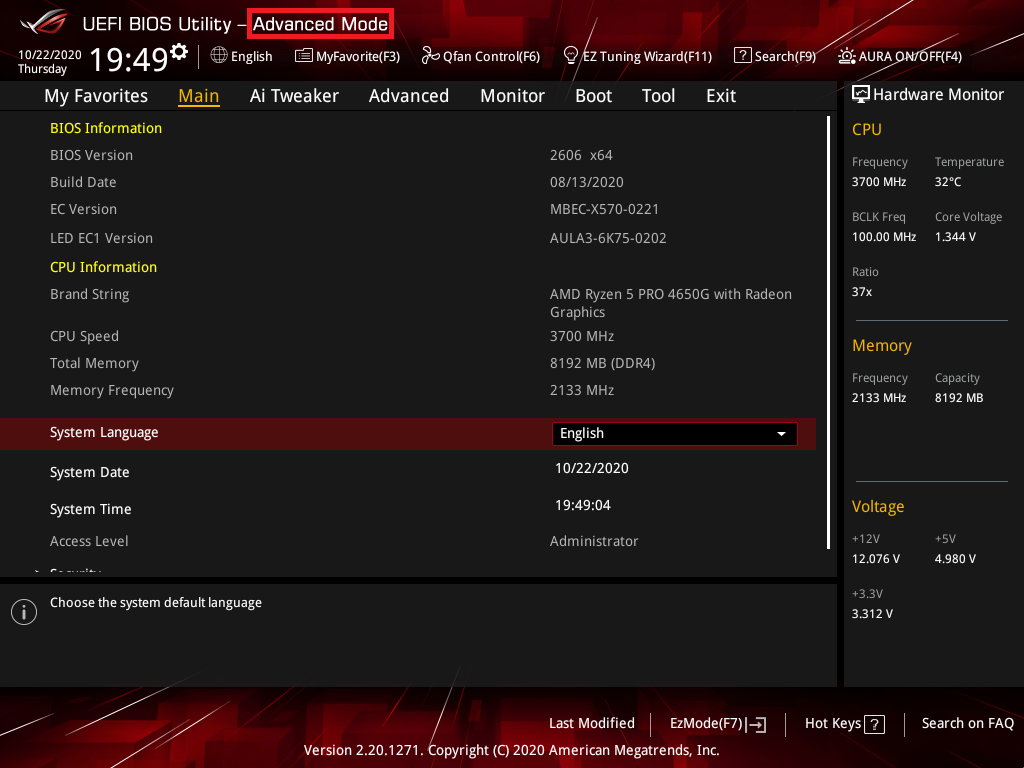
(Nếu bạn nhấn phím “delete” và vào BIOS [Chế độ EZ], vui lòng nhấn phím F7 một lần nữa để vào BIOS [Chế độ nâng cao])
2. Nhấp vào trang [Nâng cao] và nhấp vào mục [Cấu hình SATA]
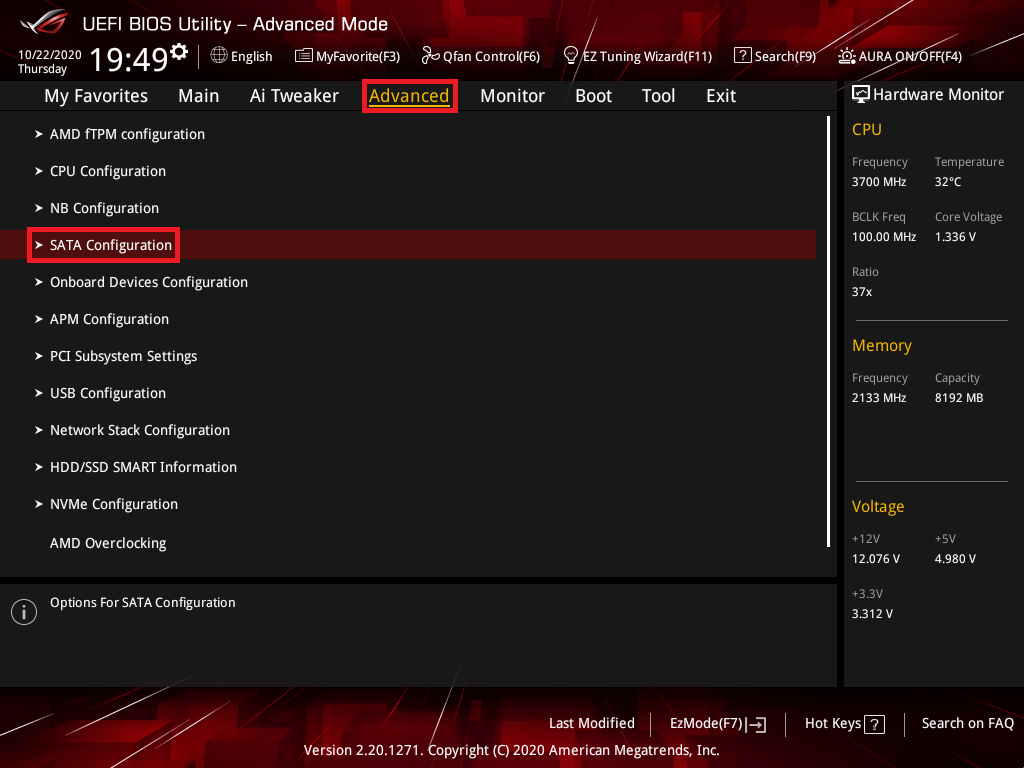
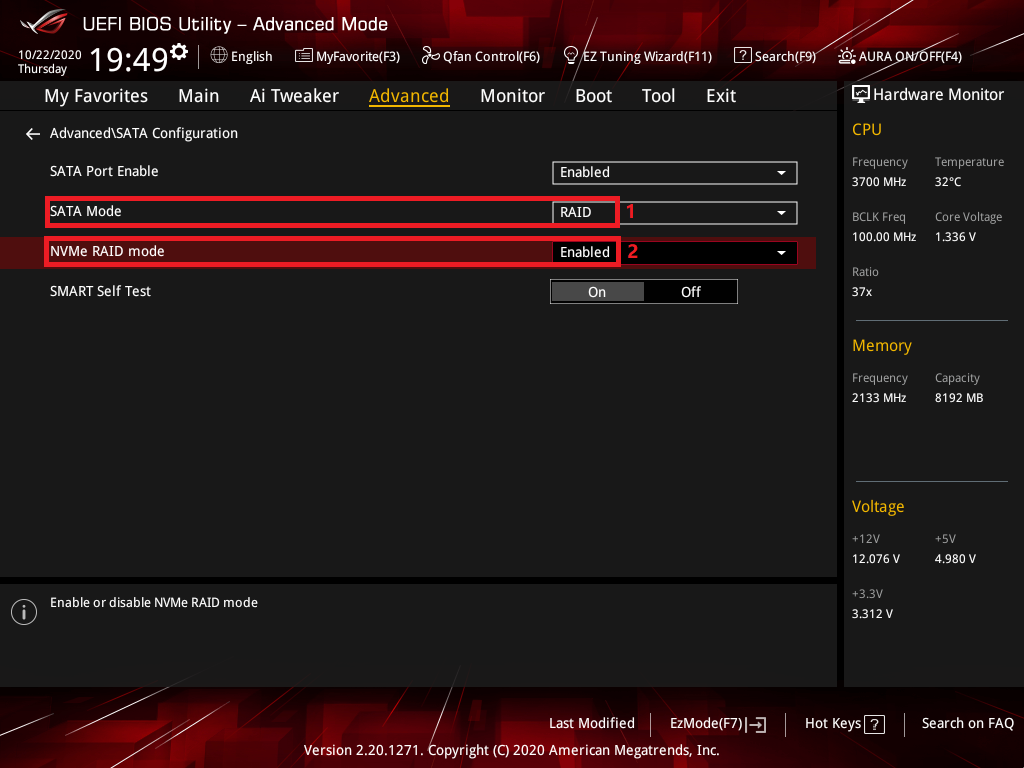
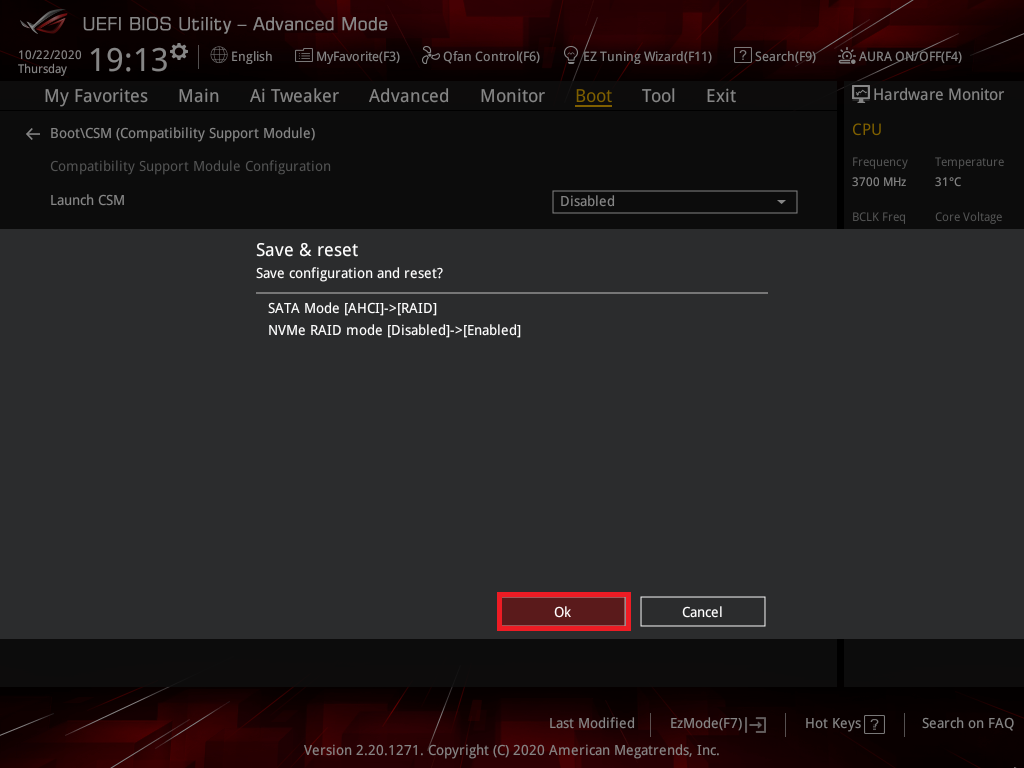
3. Nếu bạn chỉ tạo RAID SATA, hãy nhấp vào mục [Chế độ SATA] và đặt thành [RAID], như hình bên dưới đánh dấu số 1 màu đỏ, sau đó chỉ cần làm theo các bước thiết lập tiếp theo
Nếu bạn cũng muốn tạo RAID NVME, hãy đặt [Chế độ RAID NVME] thành [Bật], như hình bên dưới đánh dấu số 2 màu đỏ
4. Nhấn vào trang [Boot] và đặt mục [Launch CSM] thành [Disabled]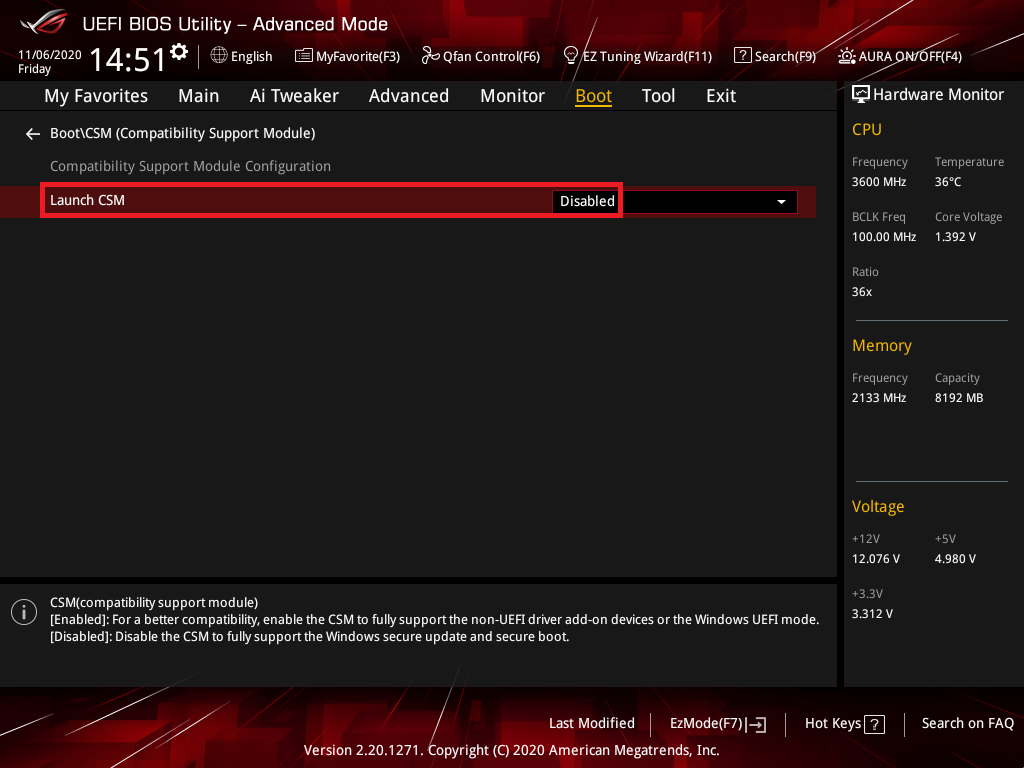
5. Nhấn phím F10 và nhấn OK, sau đó hệ thống sẽ tự động reboot
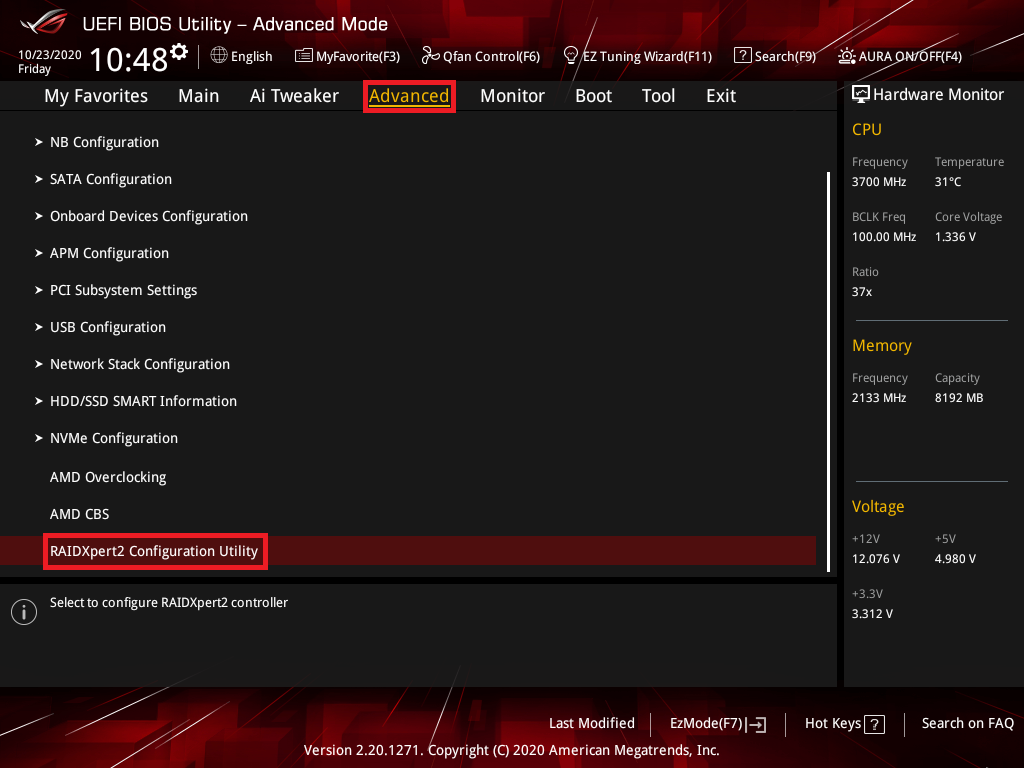
6. Nhấn phím "delete" để vào BIOS [Advanced Mode] khi hệ thống reboot, nhấn vào trang [Advanced] và nhấn vào mục [RAIDXpert2 Configuration Utility]
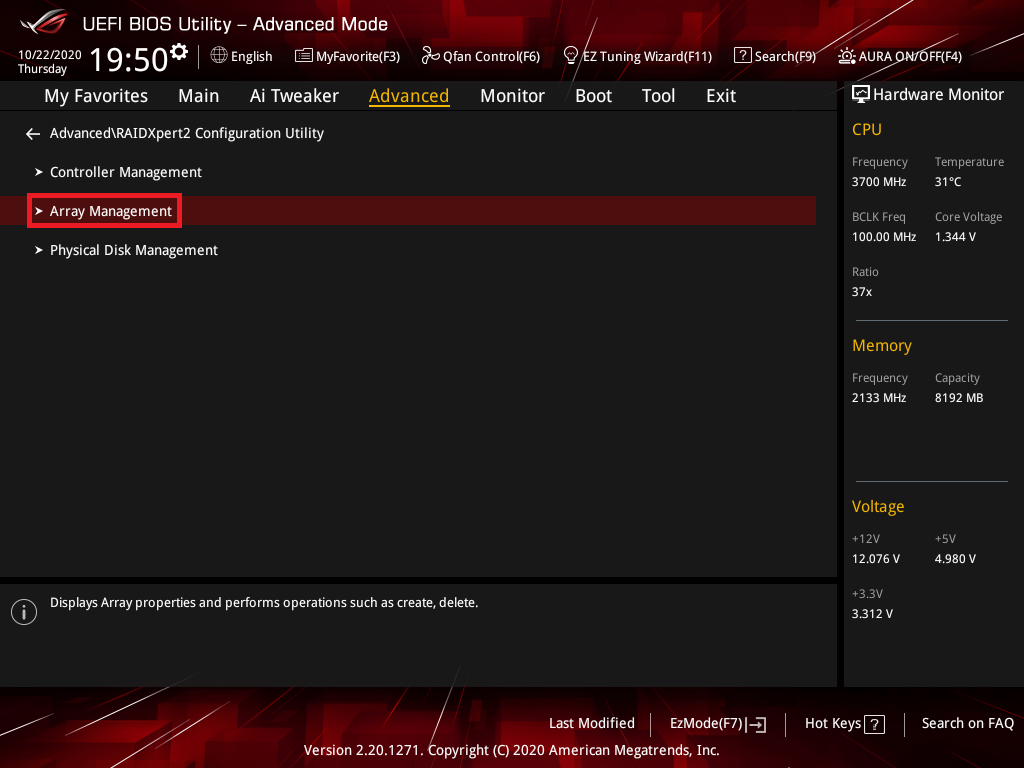
7. Nhấn vào mục [Array Management]
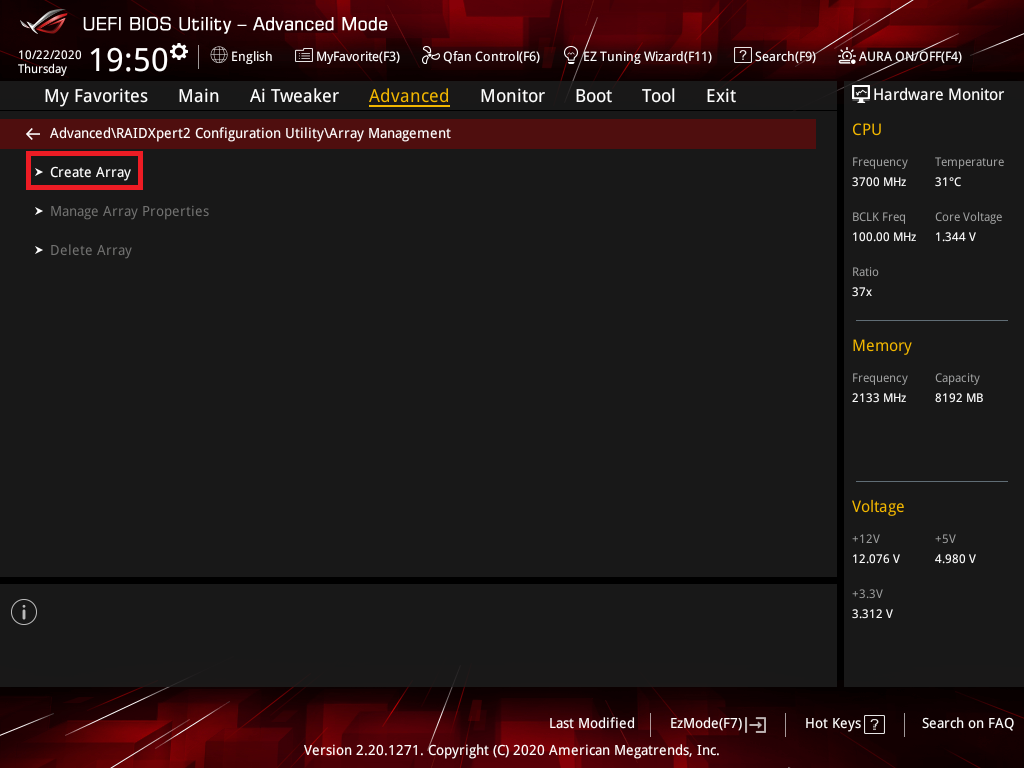
8. Nhấn vào mục [Create Array], nếu mục [Create Array] bị xám, vui lòng nhấn vào tuỳ chọn [Delete Array], chọn các ổ đĩa vật lý và nhấn tuỳ chọn [Delete Array(s)]
9. Nhấn vào mục [Select RAID Level] và chọn cấp RAID, bên dưới là ví dụ thiết lập [RAID 0]
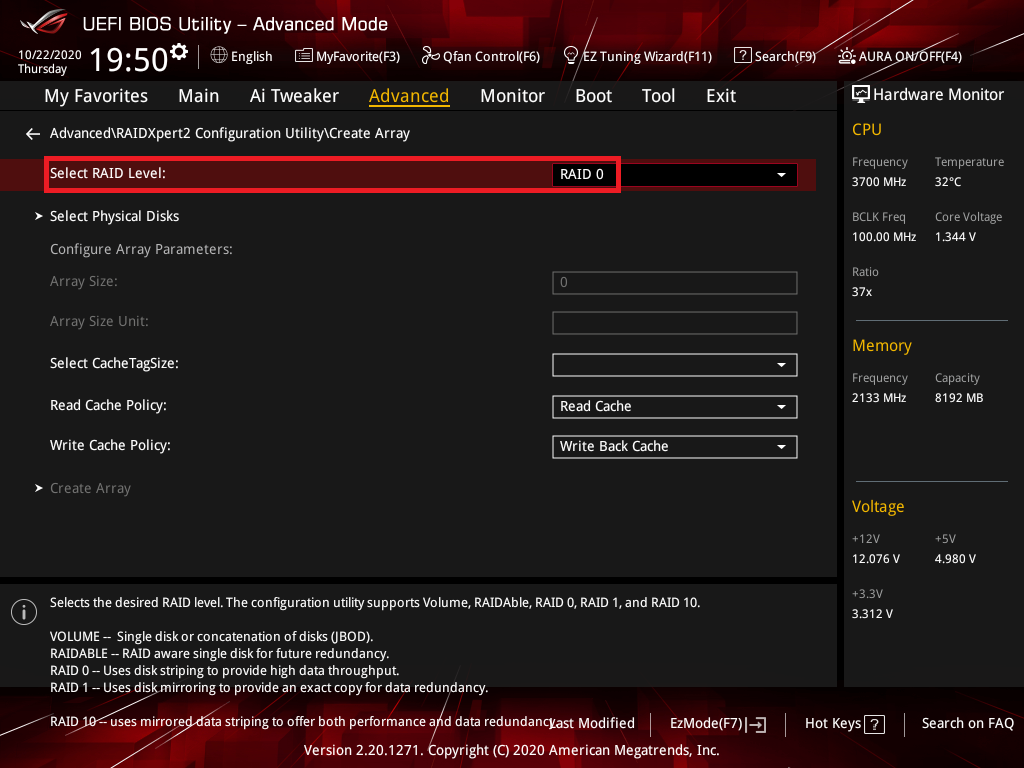
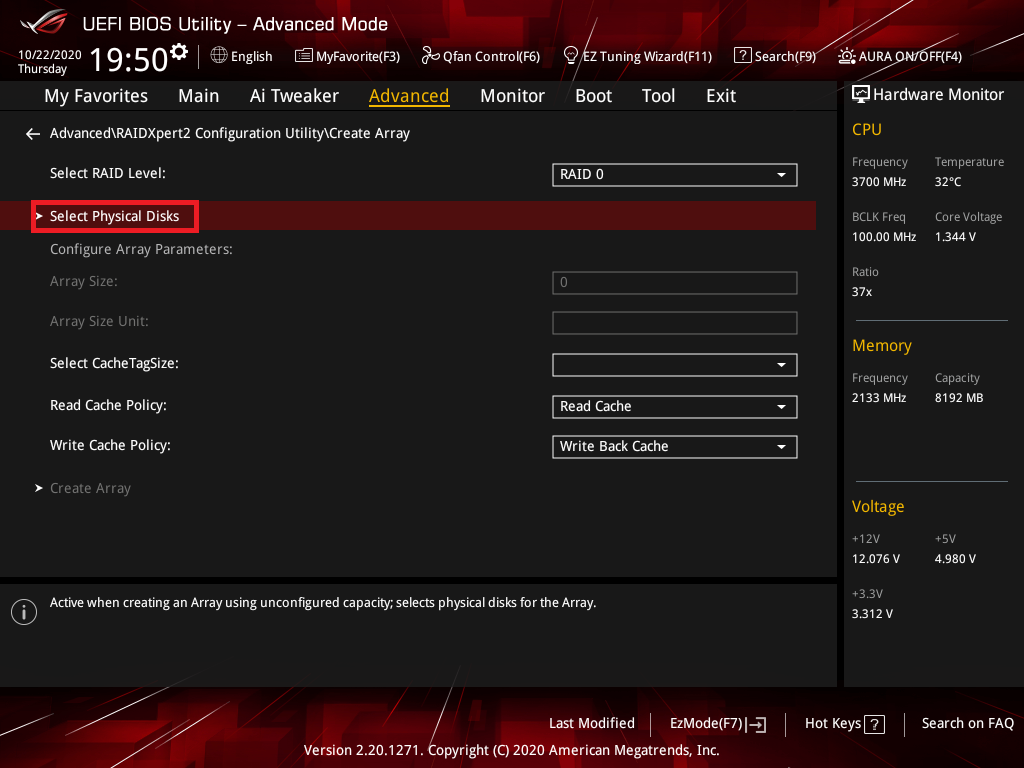
10. Nhấp vào mục [Chọn ổ đĩa vật lý]
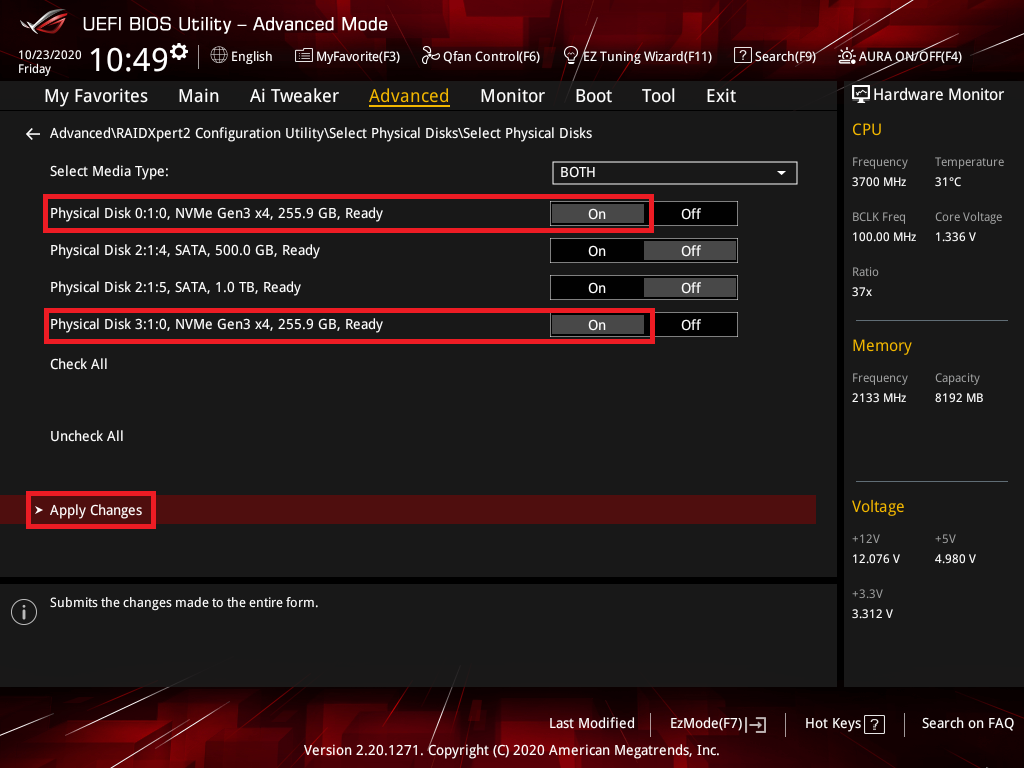
11. Chọn các ổ đĩa mà bạn muốn tạo và thiết lập thành [Bật], nhấp vào mục [Áp dụng thay đổi]
(Chọn Disk0 và Disk3 làm ví dụ)
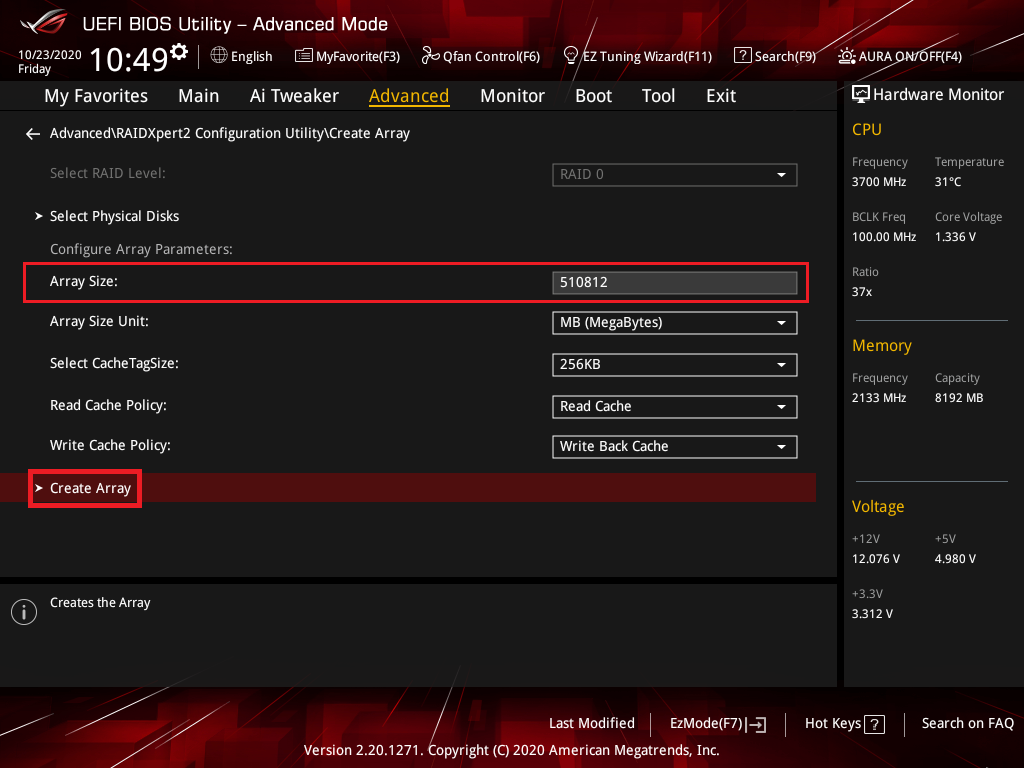
12. Thiết lập Kích thước Array và nhấp vào mục [Tạo Array]
Dưới đây là thiết lập Kích thước Array tối đa
※Lưu ý: Hãy cẩn thận khi tạo hoặc xóa một tập RAID. Bạn sẽ mất tất cả dữ liệu trên các ổ cứng khi xóa một tập RAID, do đó hãy sao lưu dữ liệu của bạn trước khi tạo hoặc xóa một tập RAID.
Q1: Làm thế nào để cài đặt driver bộ điều khiển RAID trong quá trình cài đặt hệ điều hành Windows® 10 hoặc Windows® 11?
A1:
Bo mạch Intel:
Vui lòng làm theo các bước cài đặt Windows để cài đặt driver bộ điều khiển RAID trong quá trình cài đặt hệ điều hành Windows® 10 hoặc Windows® 11:
- Khởi động máy tính bằng đĩa cài đặt hệ điều hành Windows® 10 hoặc Windows® 11. Làm theo hướng dẫn trên màn hình để bắt đầu cài đặt Windows® 10 hoặc Windows® 11
- Khi được hỏi chọn loại cài đặt, nhấp vào Tùy chỉnh: Chỉ cài đặt Windows (nâng cao).

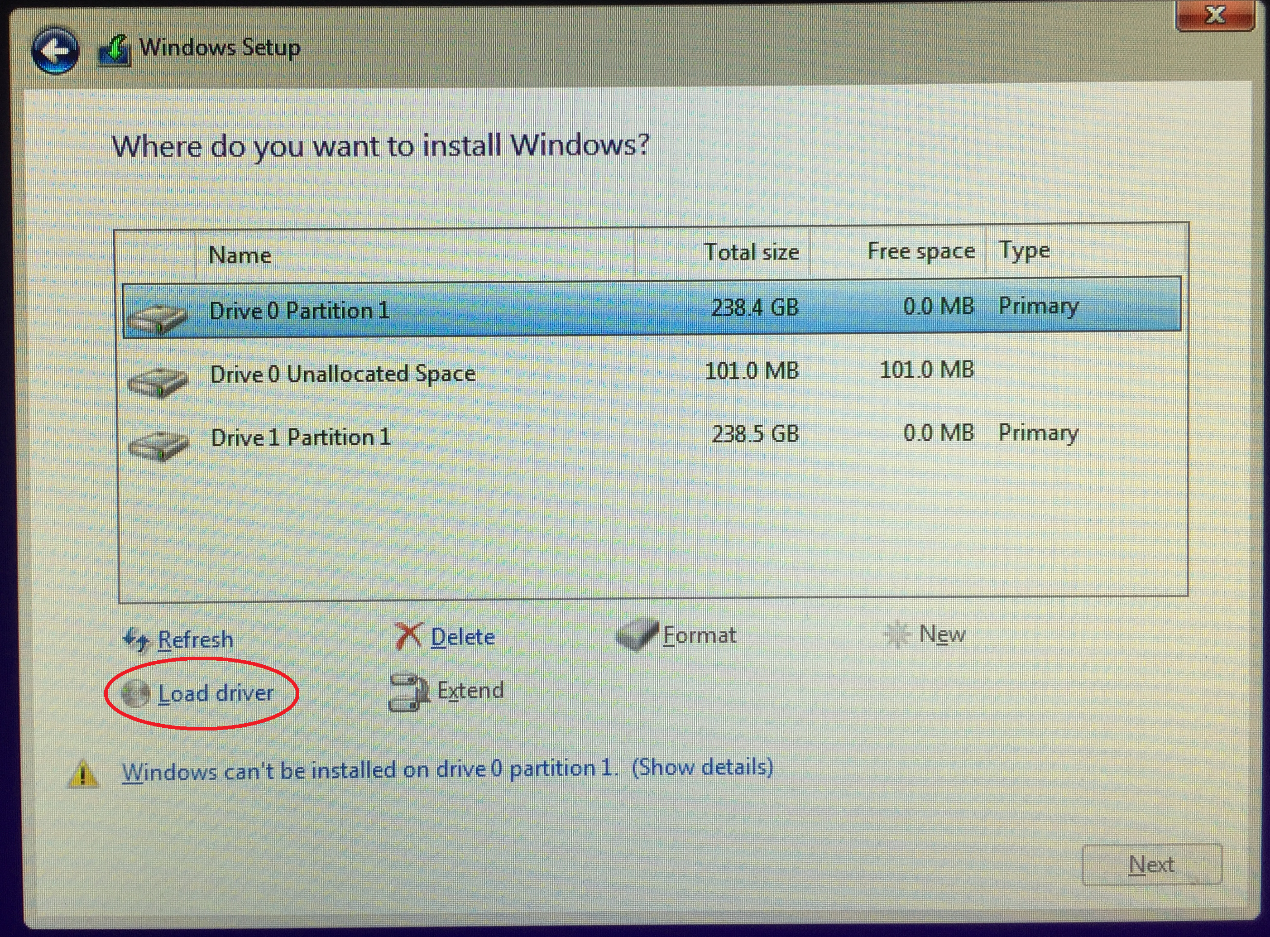
3. Nhấn [Tải Driver]

4. Một thông báo xuất hiện, nhắc bạn hãy chèn phương tiện cài đặt chứa driver của RAID controller driver , Nhấn Duyệt để tiếp tục
a. Nếu bạn chỉ có một ổ đĩa quang được lắp trong hệ thống, hãy lấy đĩa cài đặt Windows OS ra và thay bằng DVD Hỗ trợ của bo mạch chủ vào ổ đĩa quang
b.Nếu bạn không có ổ đĩa quang , vui lòng sao chép RAID driver sang USB Drive

5. Tìm driver trong thư mục tương ứng của DVD Hỗ trợ, sau đó nhấn OK để tiếp tục

Mainboard AMD:
Vui lòng làm theo hướng dẫn cài đặt Windows để cài RAID controller driver trong quá trình cài đặt Windows® 10 hoặc Windows® 11:
- Khởi động máy tính bằng đĩa cài đặt Windows® 10 hoặc Windows® 11 OS. Làm theo hướng dẫn trên màn hình để bắt đầu cài đặt Windows® 10 hoặc Windows® 11
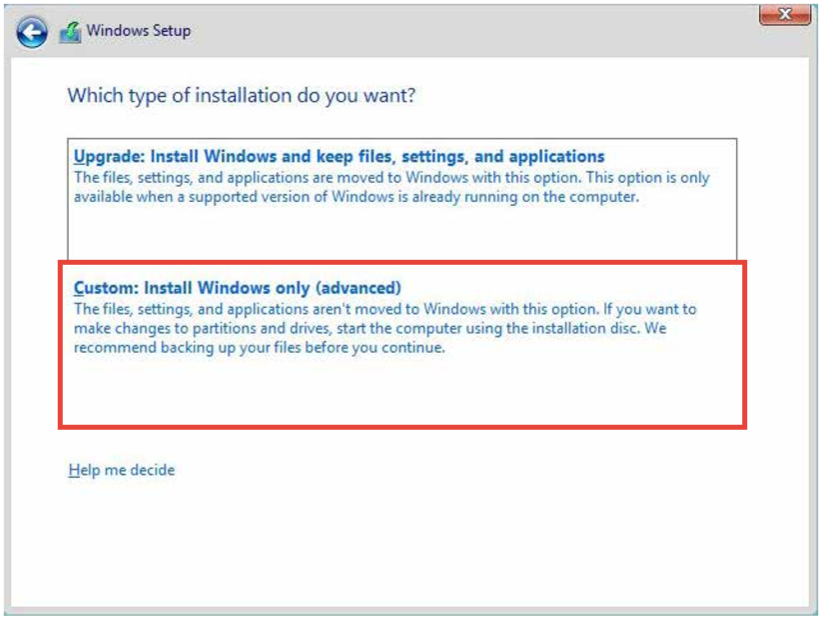
- Khi được yêu cầu chọn loại cài đặt, hãy nhấp vào Tùy chỉnh: Chỉ cài đặt Windows (nâng cao).
3. Nhấp vào [Tải trình điều khiển]
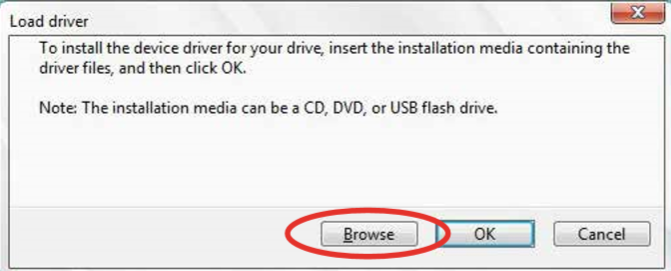
4. Một thông báo xuất hiện, nhắc bạn chèn phương tiện cài đặt có chứa trình điều khiển của trình điều khiển RAID, nhấp vào Duyệt để tiếp tục
a. Nếu bạn chỉ có một ổ đĩa quang được lắp trong hệ thống, hãy lấy đĩa cài đặt hệ điều hành Windows ra và thay thế bằng DVD Hỗ trợ của bo mạch chủ vào ổ đĩa quang
b. Nếu bạn không có ổ đĩa quang, vui lòng sao chép trình điều khiển RAID vào ổ USB
5. Tìm trình điều khiển trong thư mục tương ứng của DVD Hỗ trợ
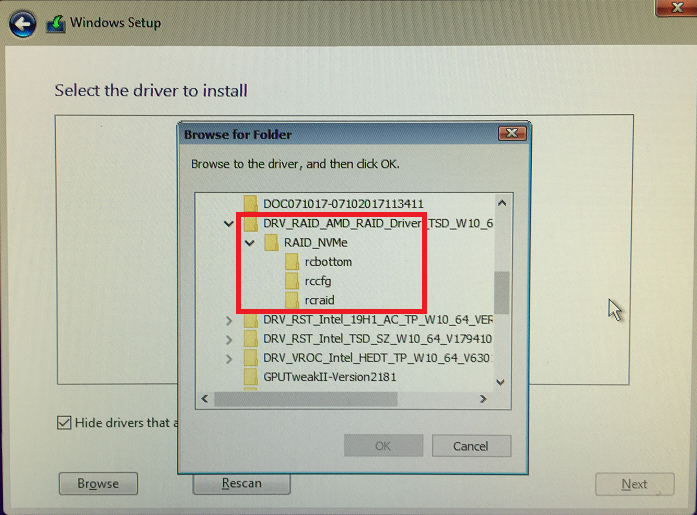
5. Chọn thư mục rcbottom và nhấp OK để tải trình điều khiển
6. Lặp lại Thiết lập 3 đến 5 và chọn thư mục rcraid, sau đó nhấn OK để tải driver
7. Lặp lại Thiết lập 3 đến 5 và chọn thư mục rccfg, sau đó nhấn OK để tải driver
Q2: Làm thế nào để xóa một RAID set?
A2:
Nền tảng Intel,
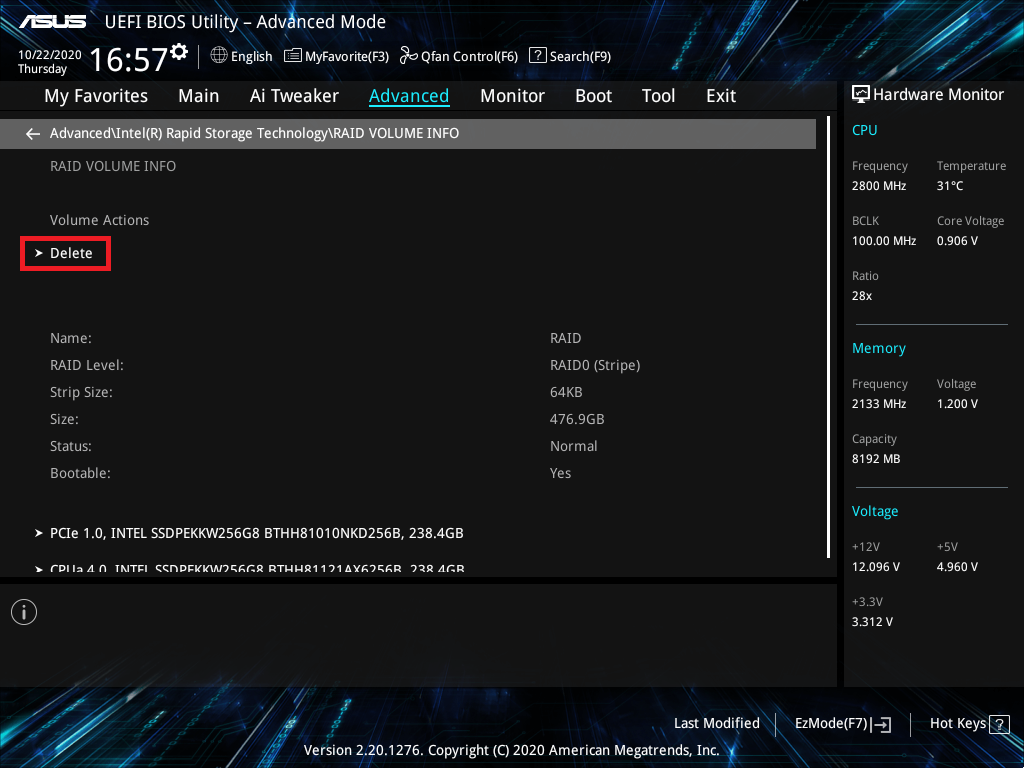
1. Từ menu Intel® Rapid Storage Technology, chọn volume RAID mà bạn muốn xóa và nhấn <Enter>. Màn hình sau sẽ xuất hiện:
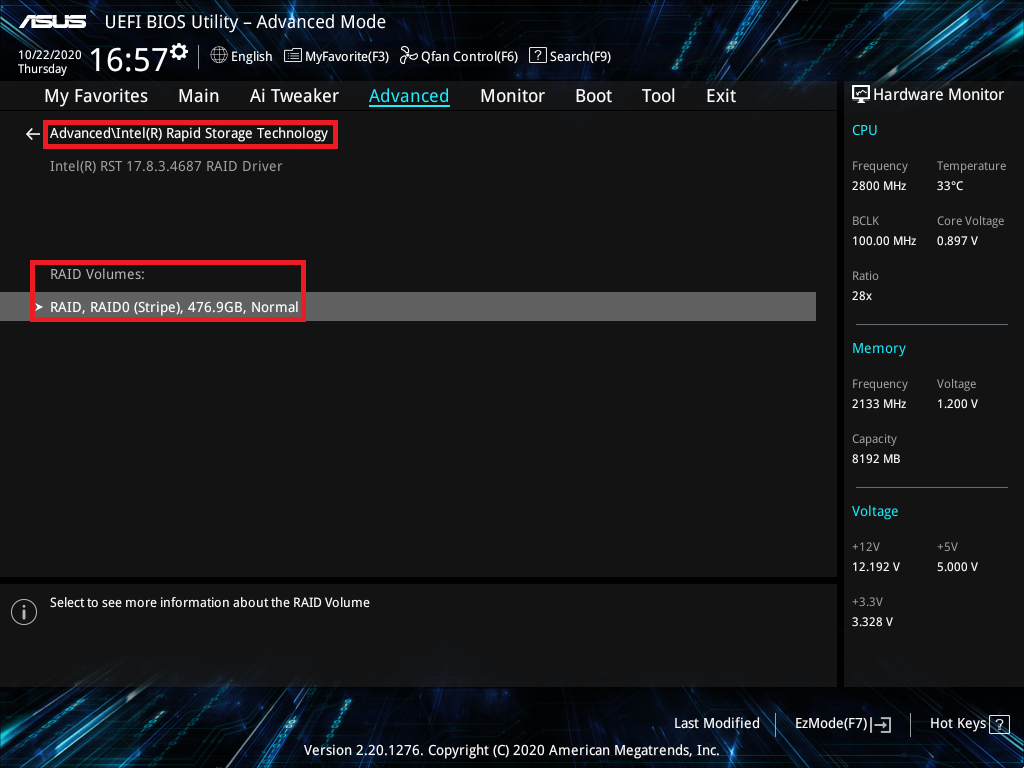
2. Khi mục Delete được chọn, nhấn <Enter>, sau đó chọn Yes để xóa volume RAID và quay lại menu Intel® Rapid Storage Technology, hoặc chọn No để hủy
※Lưu ý:Hãy cẩn thận khi tạo hoặc xóa một RAID set. Bạn sẽ mất toàn bộ dữ liệu trên các ổ đĩa cứng khi bạn xóa một RAID set, vì vậy hãy sao lưu dữ liệu của bạn trước khi tạo hoặc xóa RAID set.
Nền tảng AMD
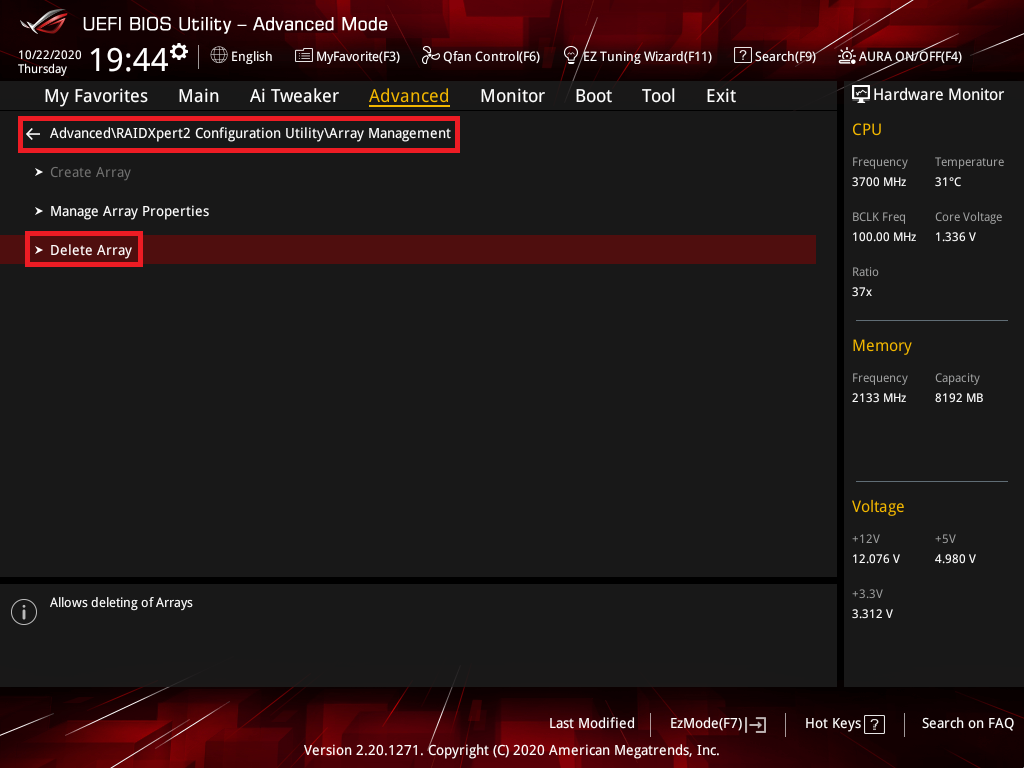
1. Từ menu RAIDXpert2 Configuration, chọn mục [Xóa Mảng] và nhấn <Enter>:
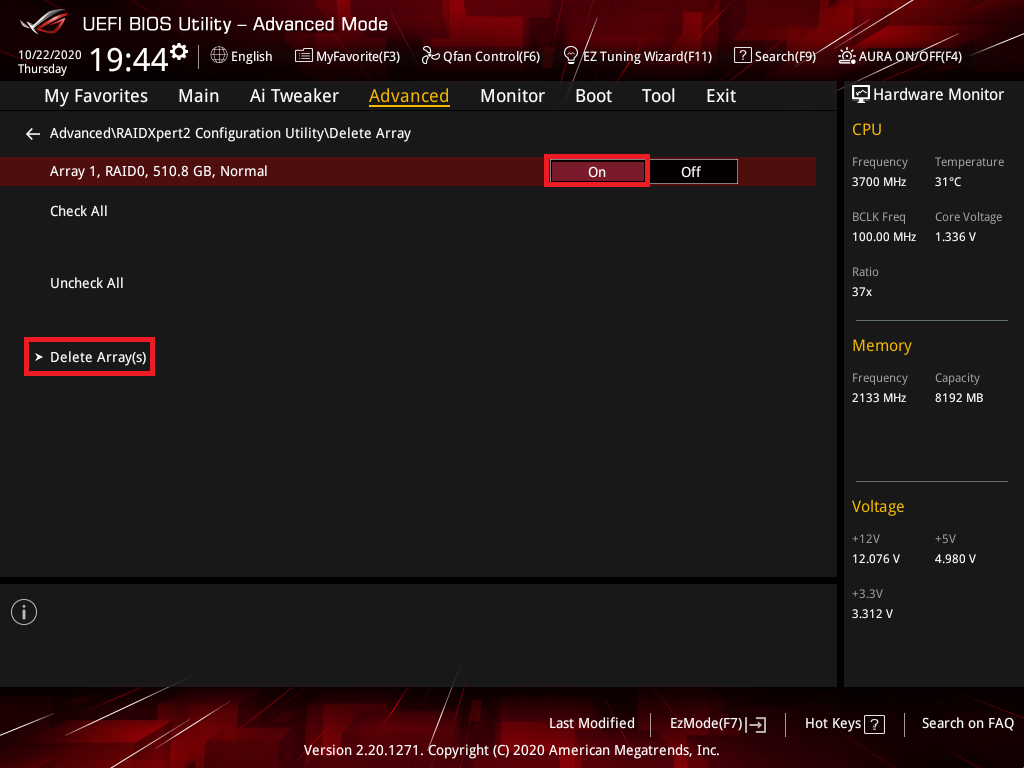
2. Chọn RAID Array mà bạn muốn xóa và thiết lập thành [Bật]
Chọn mục [Xóa Mảng(S)] và nhấn phím <Enter>
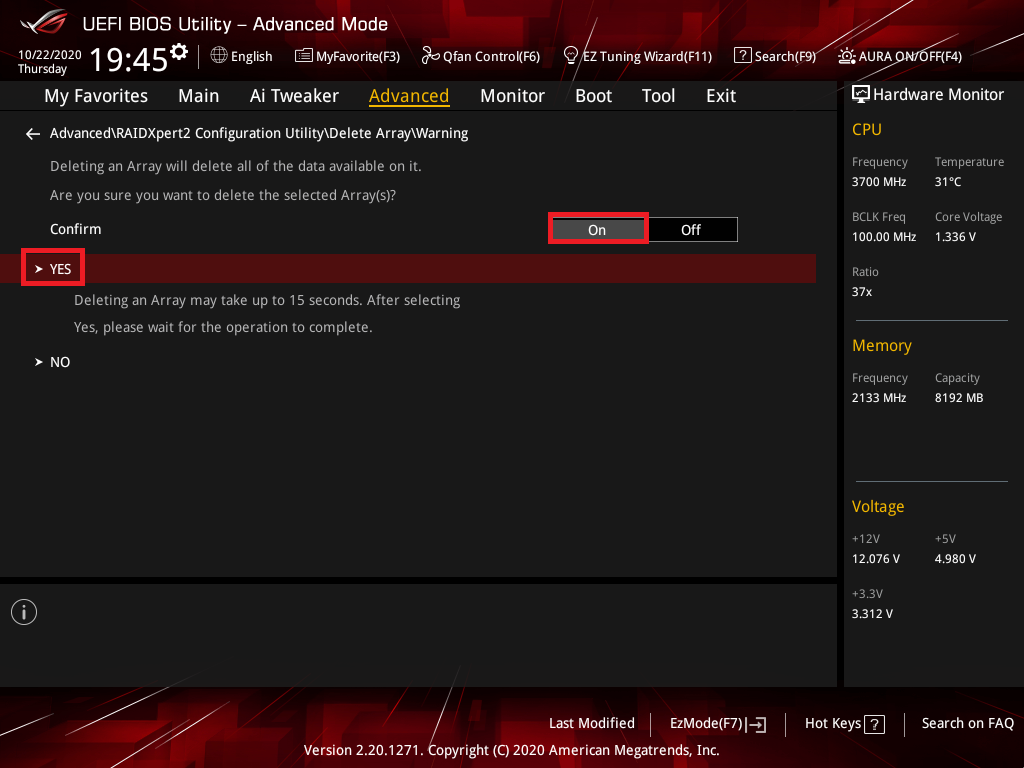
3. Đặt mục Xác nhận thành bật, và chọn [Có] để xóa RAID hoặc Không để hủy
※Lưu ý: Hãy cẩn thận khi tạo hoặc xóa một tập RAID. Bạn sẽ mất tất cả dữ liệu trên các ổ đĩa cứng khi bạn xóa một tập RAID, vì vậy vui lòng sao lưu dữ liệu của bạn trước khi tạo hoặc xóa một tập RAID.
Q3: Làm thế nào để kiểm tra bo mạch chủ hỗ trợ chế độ RAID nào?
A3: Vui lòng tham khảo Thông số kỹ thuật kỹ thuật của bo mạch chủ

Q4: Tạo RAID 5 với năm hoặc nhiều hơn M.2 hoặc SATA HDD, nhưng trạng thái RAID hiển thị Khởi tạo trong thiết lập BIOS?
A4: Đây là trạng thái bình thường của trình điều khiển RST, nó sẽ luôn hiển thị Khởi tạo và sẽ không chuyển sang trạng thái bình thường.
Q5: Làm gì nếu đã có hệ điều hành AHCI và sau đó tạo mới một RAID dữ liệu?
A5:
1. Intel 500 Series hoặc các nền tảng Intel trước đó: Rất khuyến khích cài đặt lại hệ điều hành. (Lưu ý: Đảm bảo rằng bạn đã sao lưu tất cả dữ liệu quan trọng trước khi cài đặt lại hệ điều hành.)
2. AMD Platforms:
a. Nếu RAID mới được tạo và hệ điều hành nằm trên cùng loại ổ đĩa (ví dụ: hệ điều hành hiện tại của bạn đang được cài đặt trên một M.2 SSD, và RAID mới cũng nằm trên một M.2 SSD), nên cài đặt lại hệ điều hành. ([**Lưu ý:**] Đảm bảo bạn sao lưu tất cả dữ liệu quan trọng trước khi cài đặt lại hệ điều hành.)
b. Nếu RAID mới được tạo và hệ điều hành nằm trên các loại ổ đĩa khác nhau (ví dụ: hệ điều hành hiện tại của bạn được cài đặt trên một SATA Port SSD hoặc HDD, và RAID mới nằm trên một M.2 SSD), không cần thiết phải cài đặt lại hệ điều hành. Tuy nhiên, sau khi vào hệ thống, bạn sẽ cần cài đặt phần mềm AMD RAIDXpert2.
Q6: Làm gì nếu ổ đĩa vẫn hiển thị là ổ đĩa độc lập như hình dưới đây nhưng đã thiết lập BIOS sang chế độ RAID và tạo một RAID Volume dữ liệu mới?
A6: Vui lòng tải về và cài đặt Intel(R) Rapid Storage Technology Driver Software(Intel platform) hoặc AMD RAIDXpert2(AMD platform) từ trang web tùy thuộc vào nền tảng Motherboard của bạn
