[Wireless Router] Làm thế nào để thiết lập MAC Clone trên bộ định tuyến ASUS?
Một số Nhà cung cấp dịch vụ Internet (ISP), chẳng hạn như mạng cộng đồng và mạng campus, muốn cải thiện tính bảo mật của môi trường mạng hoặc ngăn không cho các thiết bị kết nối với nó vượt quá số lượng nhất định, điều này có thể làm giảm chất lượng kết nối internet của bạn. Vì vậy, chúng yêu cầu địa chỉ MAC để đảm bảo thiết bị có thể kết nối với Internet hay không.
Khi địa chỉ MAC của bộ định tuyến ASUS của bạn không nằm trong danh sách MAC được phép theo yêu cầu ISP này, bạn có thể thử một trong các phương pháp sau để giải quyết vấn đề này:
Phương pháp 1: Liên hệ với ISP của bạn và yêu cầu họ thêm địa chỉ MAC của bộ định tuyến của bạn vào danh sách được phép.
Vui lòng tham khảo Làm thế nào để kiểm tra địa chỉ MAC của Router không dây ASUS? (ASUSWRT) để tìm hiểu thêm.
Phương pháp 2: Sử dụng chức năng MAC Clone trên bộ định tuyến ASUS để sao chép địa chỉ MAC của thiết bị được phép vào đăng ký ISP của bạn để thay thế địa chỉ MAC của bộ định tuyến..
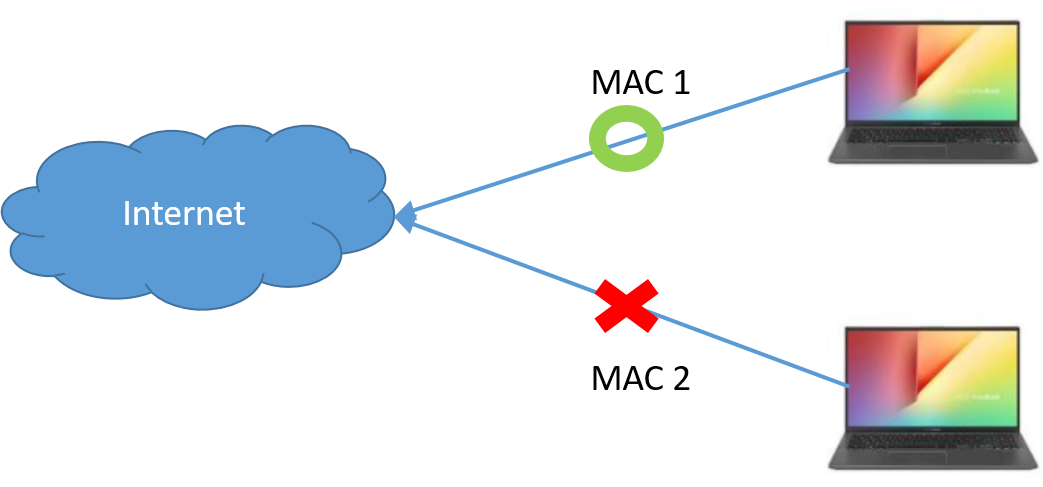
Ví dụ: ISP của bạn (ví dụ: mạng cộng đồng) chỉ cho phép một thiết bị (một địa chỉ MAC) kết nối với Internet (như trong hình bên dưới).
Trước khi sử dụng chức năng MAC Clone để sao chép địa chỉ MAC được phép:
Nếu bạn có nhiều hơn hai thiết bị kết nối với Internet, bạn có thể sử dụng chức năng MAC Clone để sao chép địa chỉ MAC của máy tính xách tay của bạn vào bộ định tuyến. Do đó, bộ định tuyến và các thiết bị của bạn sẽ kết nối với Internet (như trong hình bên dưới).
Sau khi sử dụng chức năng sao chép MAC để sao chép địa chỉ MAC:
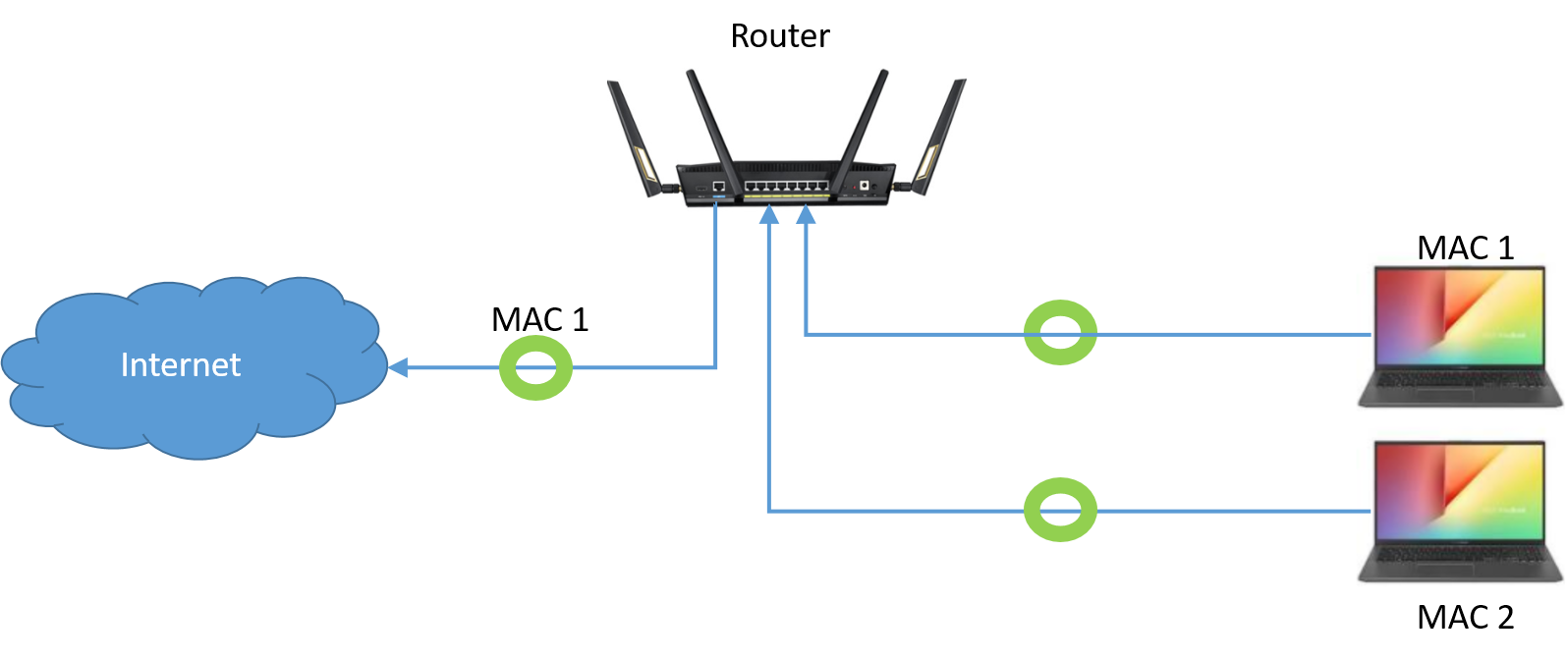
Nếu địa chỉ MAC của máy tính xách tay có trong danh sách cho phép của ISP, vui lòng làm theo các bước dưới đây để sử dụng chức năng sao chép MAC trên bộ định tuyến ASUS.
Chúng tôi lấy RT-AX58U (chế độ bộ định tuyến) làm ví dụ.
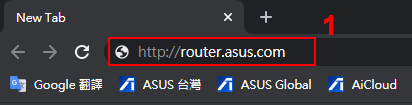
Bước 1: Kết nối máy tính xách tay của bạn với bộ định tuyến ASUS qua cáp Ethernet, mở trình duyệt web và điều hướng đến Web GUI (https://router.asus.com).
Bước 2: Nhập tên người dùng và mật khẩu đăng nhập của bạn trên trang đăng nhập và sau đó nhấp vào [Sign In].
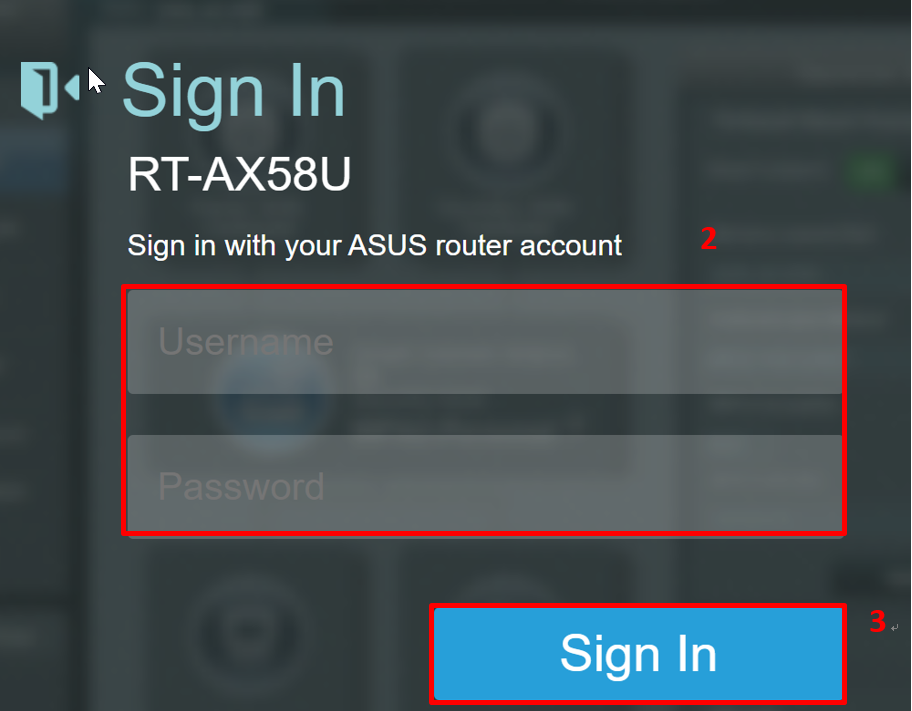
Lưu ý: Nếu bạn quên tên người dùng và / hoặc mật khẩu, vui lòng khôi phục bộ định tuyến về trạng thái mặc định của nhà sản xuất.
Vui lòng tham khảo Làm thế nào để khôi phục router không dây ASUS về thiết lập mặc định? (ASUSWRT) để tìm hiểu thêm.
Bước 3: Vào [WAN] > [Internet Connection]
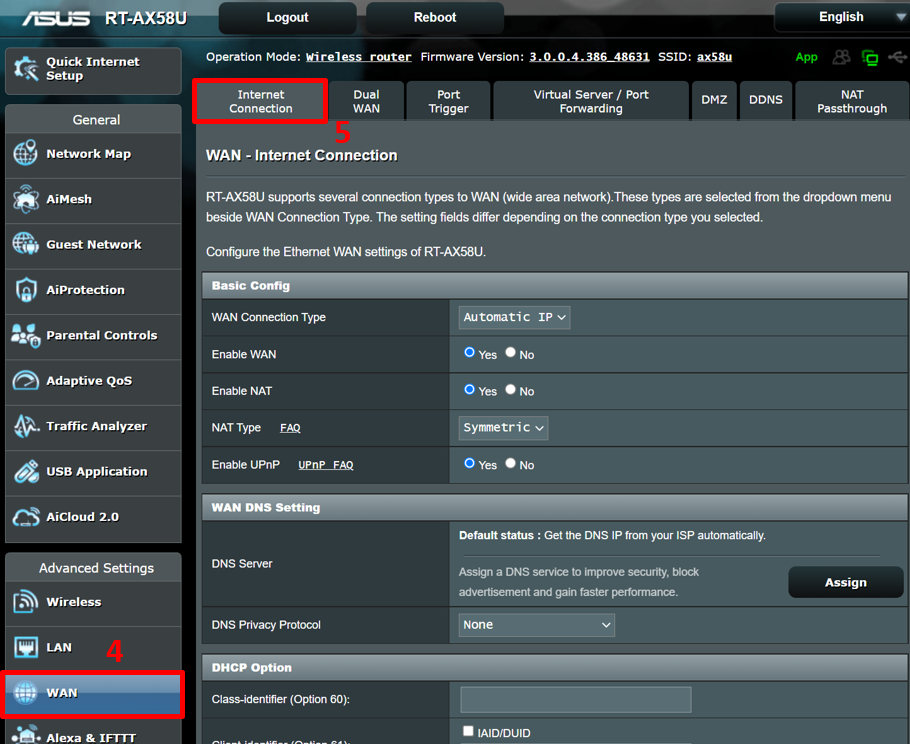
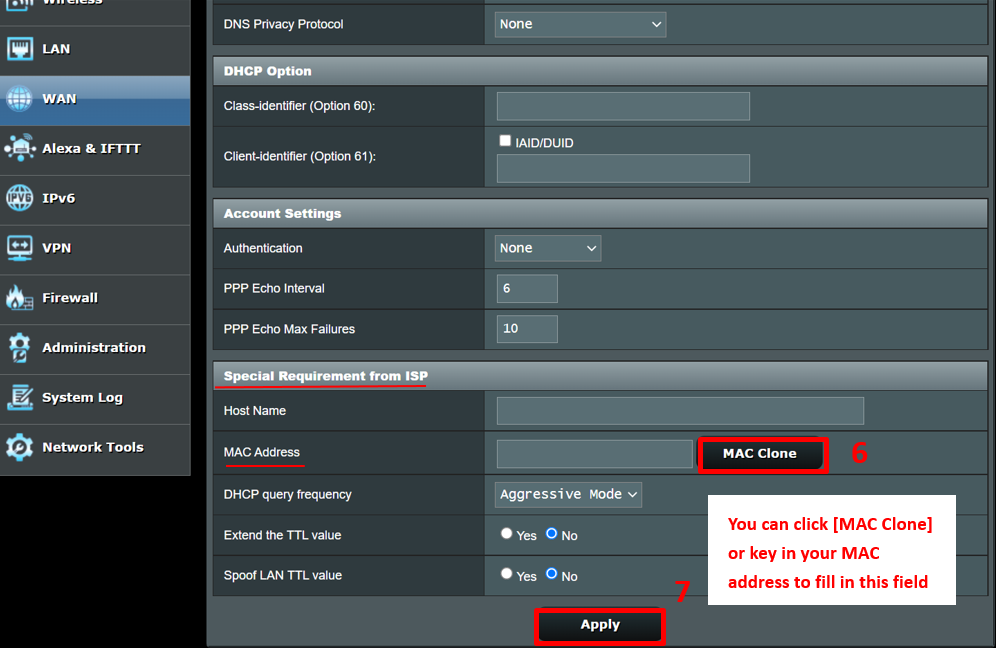
Bước 4: Đến [Special Requirement from ISP]
Nhấp vào [MAC Clone] để sao chép địa chỉ MAC của máy tính xách tay của bạn vào bộ định tuyến. (Bạn cũng có thể nhập địa chỉ MAC của thiết bị được phép để điền vào trường này.)
Sau khi hoàn tất, vui lòng nhấp vào [Apply] để lưu cấu hình của bạn. Nếu bạn không chắc chắn về địa chỉ MAC của thiết bị của mình, vui lòng liên hệ với nhà cung cấp thiết bị của bạn.
FAQ
1. Địa chỉ MAC là gì?
- Địa chỉ MAC là một số nhận dạng duy nhất và địa chỉ vật lý có thể được sử dụng để xác định máy tính xách tay hoặc các thiết bị khác trong mạng.
Hãy tham khảo Làm thế nào để kiểm tra địa chỉ MAC của Router không dây ASUS? (ASUSWRT) để tìm hiểu thêm.
2. Nếu tôi đã thiết lập xong chức năng MAC Clone, làm cách nào để ngừng sử dụng nó?
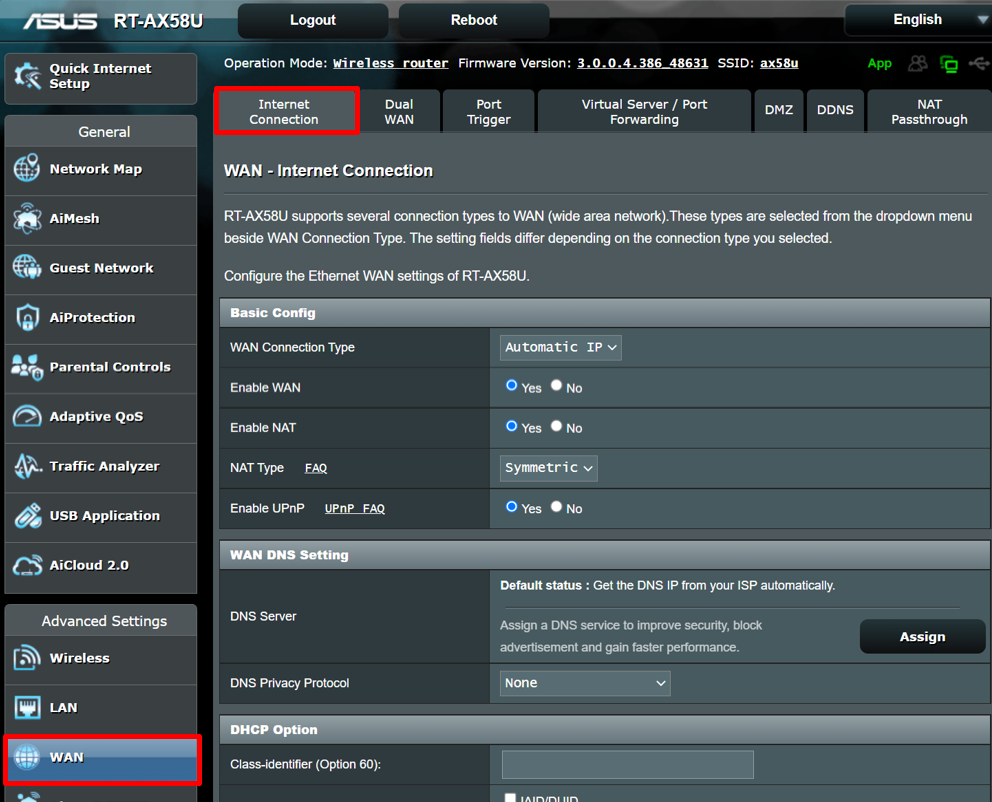
2-1 Bạn có thể vào WEB UI > [WAN] > [Internet Connection]
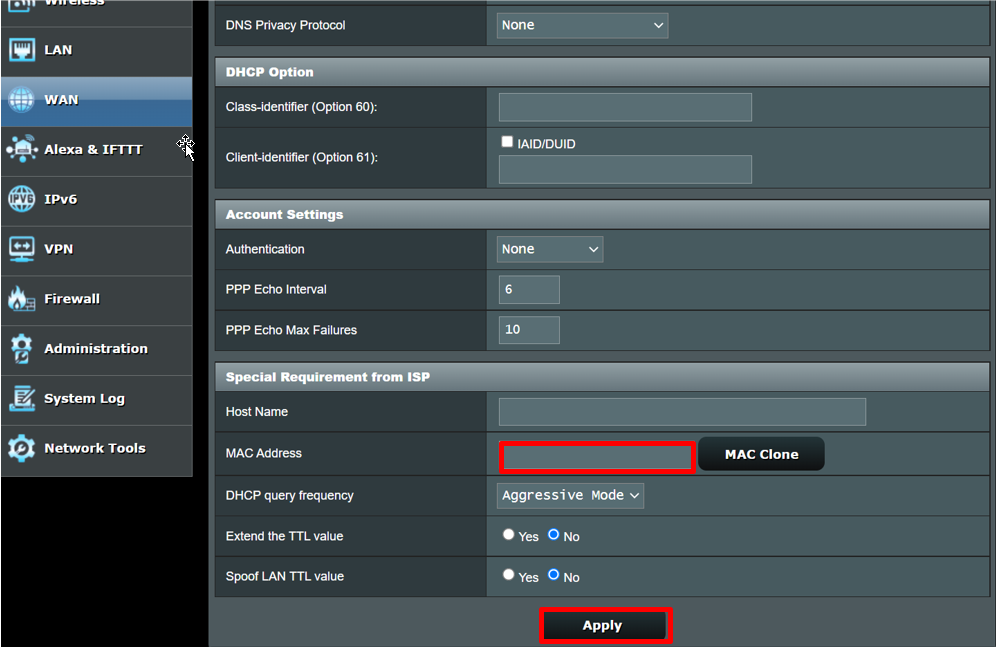
2-2.Đến phần [Special Requirement from ISP] và xóa địa chỉ MAC ban đầu của bạn. Sau đó, ấn vào [Apply] để ngừng sử dụng chức năng này..
Ngoài ra, bạn có thể đặt lại bộ định tuyến về trạng thái mặc định của nhà sản xuất để xóa cài đặt gốc. Vui lòng tham khảo [Làm thế nào để khôi phục router không dây ASUS về thiết lập mặc định? (ASUSWRT) để tìm hiểu thêm.
3. Tôi nên làm gì nếu vẫn không thể kết nối Internet thông qua bộ định tuyến ASUS sau khi đã thiết lập chức năng MAC Clone?
Vui lòng làm theo các bước bên dưới để khắc phục sự cố:
A. Đảm bảo bạn nhập đúng địa chỉ MAC.
B. Đảm bảo rằng bạn đã cập nhật bộ định tuyến lên chương trình cơ sở mới nhất.
C. Đặt lại bộ định tuyến của bạn về trạng thái mặc định của nhà sản xuất và bắt đầu thiết lập lại chức năng này.
Nếu tất cả các bước trên vẫn không thể khắc phục được sự cố bạn gặp phải sau khi thử, vui lòng liên hệ với ISP của bạn.
Vui lòng tham khảo Câu hỏi thường gặp liên quan sau:
- [Wireless] Làm thế nào để cập nhật firmware mới nhất cho router của bạn? (ASUSWRT)
- Làm thế nào để khôi phục router không dây ASUS về thiết lập mặc định? (ASUSWRT)
Làm thế nào để lấy (Tiện ích / Phần mềm cơ sở)?
Bạn có thể tải xuống trình điều khiển, phần mềm, chương trình cơ sở và hướng dẫn sử dụng mới nhất trong Trung tâm Tải xuống ASUS.
Nếu bạn cần thêm thông tin về Trung tâm Tải xuống ASUS, vui lòng tham khảo liên kết này.