Các chủ đề liên quan
[Gaming NB] Hướng dẫn sử dụng ROG XG Mobile
Sản phẩm áp dụng: ROG XG Mobile (GC31/GC32/GC33) (2025 GC34)
Giới thiệu ROG XG Mobile 2025
XG Mobile kết hợp sức mạnh của GPU rời với khả năng mở rộng của Thunderbolt Dock và tất cả được đặt trong một thiết bị cực kỳ di động có kích thước bằng một cuốn tiểu thuyết bìa cứng. Được trang bị đến NVIDIA® GeForce RTX™ 5090 Laptop GPU, cỗ máy mạnh mẽ này được thiết kế để chơi game ở cấp độ cao nhất. Bằng cách tận dụng băng thông đáng kinh ngạc của Thunderbolt™ 5, XG Mobile không chỉ tăng hiệu suất chơi game của bạn mà còn cung cấp hàng loạt tùy chọn kết nối như ethernet có dây và các cổng USB tốc độ cao trong một thiết bị mỏng nhẹ. Dành cho game thủ cần sức mạnh thực sự mà không làm mất đi tính di động của bộ thiết lập hoặc các nhà sáng tạo cần sức mạnh render hàng đầu từ một kết nối Thunderbolt™ duy nhất, ROG XG Mobile đã xuất hiện.
Giới thiệu vận hành 2025 GC34
Để cung cấp hướng dẫn chi tiết hơn, bạn cũng có thể nhấp vào liên kết video ASUS YouTube bên dưới để tìm hiểu thêm về hướng dẫn sử dụng ROG XG Mobile.
https://www.youtube.com/watch?v=MRLOwNdDdf0
Các mẫu ROG XG Mobile 2025 (GC34) hiện đang được hỗ trợ, vui lòng tham khảo thông tin Hỏi & Đáp.
Việc thiết lập ROG XG Mobile đã được tích hợp vào ứng dụng Armoury Crate và Armoury Crate SE. Người dùng cần cấu hình cài đặt ROG XG Mobile thông qua các ứng dụng này, và phiên bản Armoury Crate phải cao hơn V6.1.18 hoặc phiên bản mới hơn, và ứng dụng Armoury Crate SE phải cao hơn V2.0.10 hoặc phiên bản mới hơn.
Để tải và cài đặt phần mềm ứng dụng, bạn có thể tải về từ trang web chính thức của ASUS tại Hỗ trợ. Để biết hướng dẫn cài đặt, vui lòng tham khảo liên kết này.
Để gỡ bỏ phần mềm ứng dụng, vui lòng tham khảo liên kết này.
Vui lòng tham khảo [Kết nối ROG XG Mobile của bạn] trong Sách hướng dẫn sử dụng ROG XG Mobile 2025 để biết hướng dẫn kết nối và cài đặt.
Vận hành với Armoury Crate
Trang chủ
※Dành cho laptop gaming ASUS
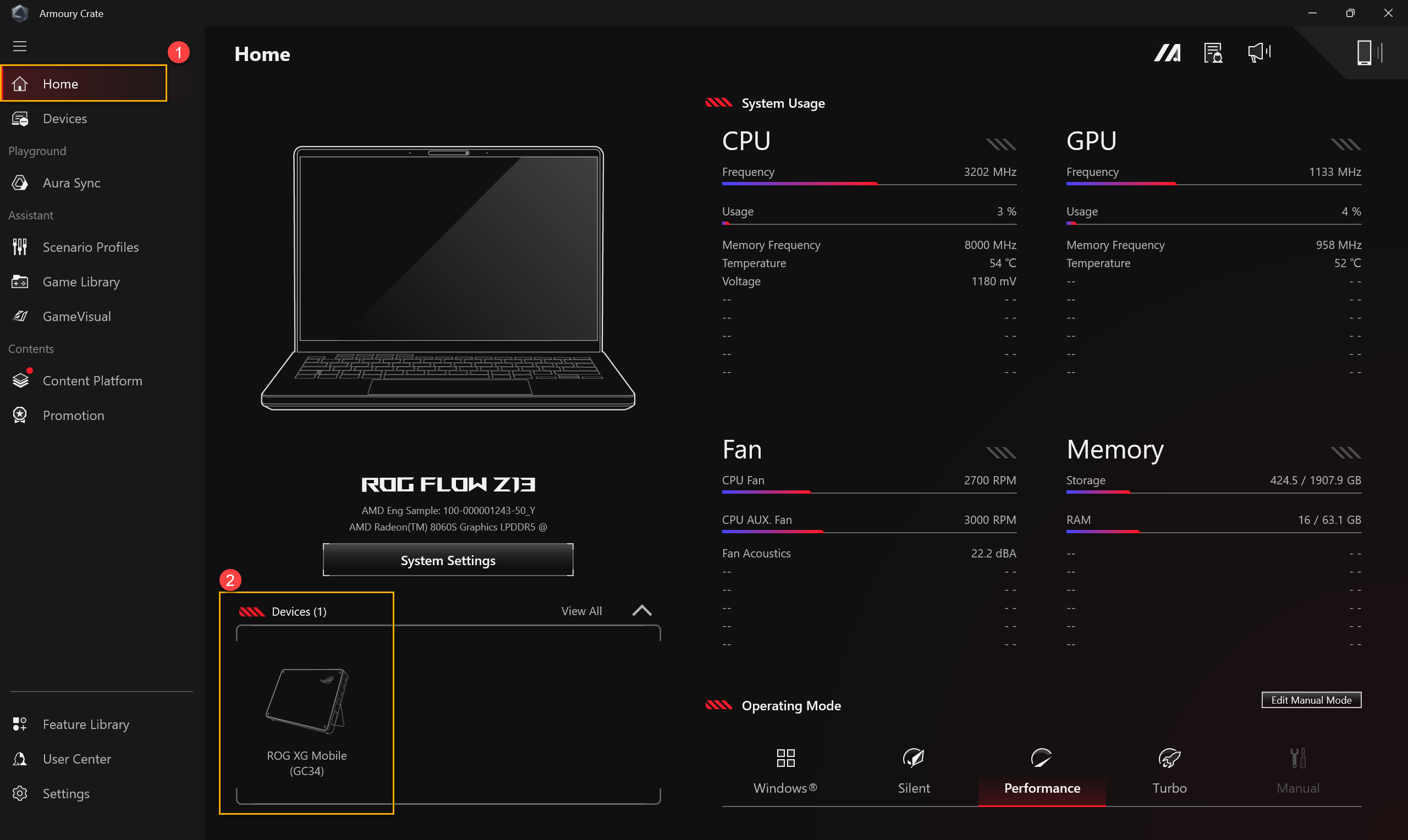
Sau khi kết nối GC34 với laptop, mở ứng dụng Armoury Crate và chuyển đến [Trang chủ]①. Sau đó, chọn ROG XG Mobile (GC34) từ phần [Thiết bị]②.
※Dành cho laptop gaming không phải ASUS
Sau khi kết nối GC34 với laptop, mở ứng dụng Armoury Crate và chuyển đến [Bảng Điều Khiển]①. Sau đó, chọn ROG XG Mobile (GC34) từ phần [Thiết bị]②.

Cài đặt GPU
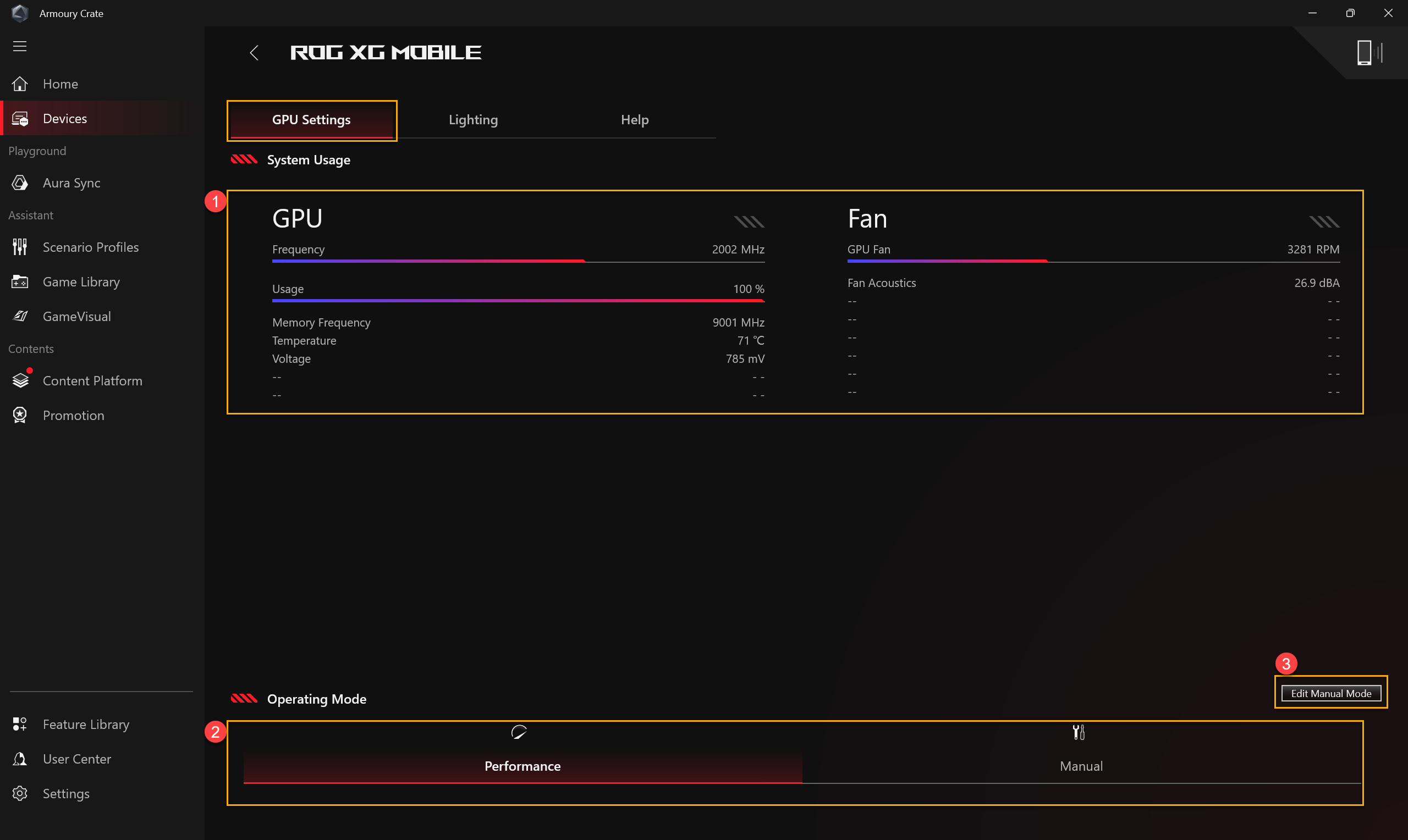
①Sử dụng hệ thống: Cung cấp tổng quan về mức sử dụng của XG Mobile GPU và tốc độ quạt
②Chế độ hoạt động: Chọn chế độ hoạt động mong muốn, như Chế độ Hiệu suất hoặc Chế độ Thủ công, và cấu hình các thiết lập thông qua ③[Chỉnh sửa Chế độ Thủ công].
Chỉnh sửa Chế độ Thủ công
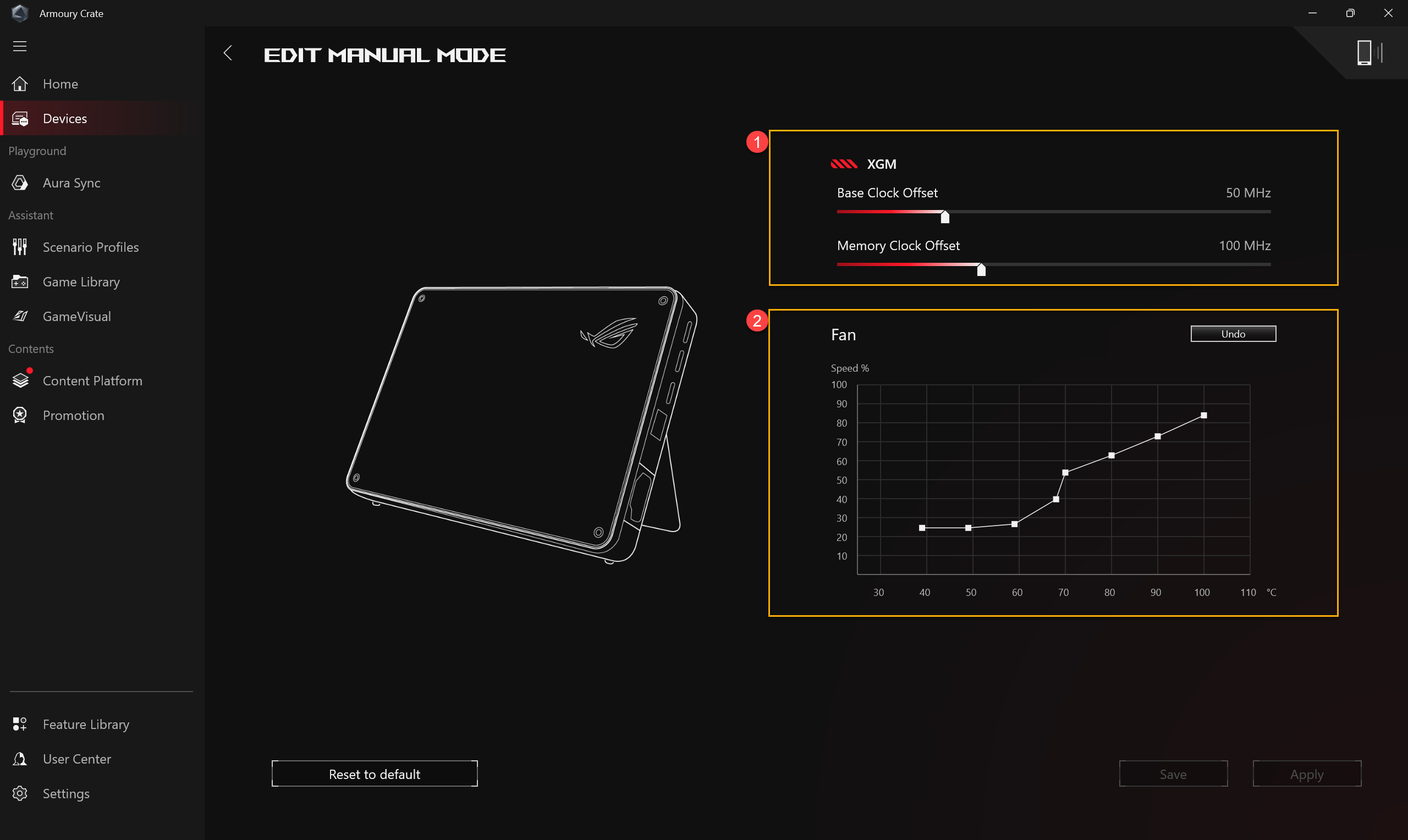
①XGM Offset: Game thủ có thể điều chỉnh tần số Base Clock và Memory Clock theo nhu cầu cá nhân.
②Quạt: Game thủ có thể điều chỉnh tốc độ quạt theo nhu cầu cá nhân.
Chiếu sáng
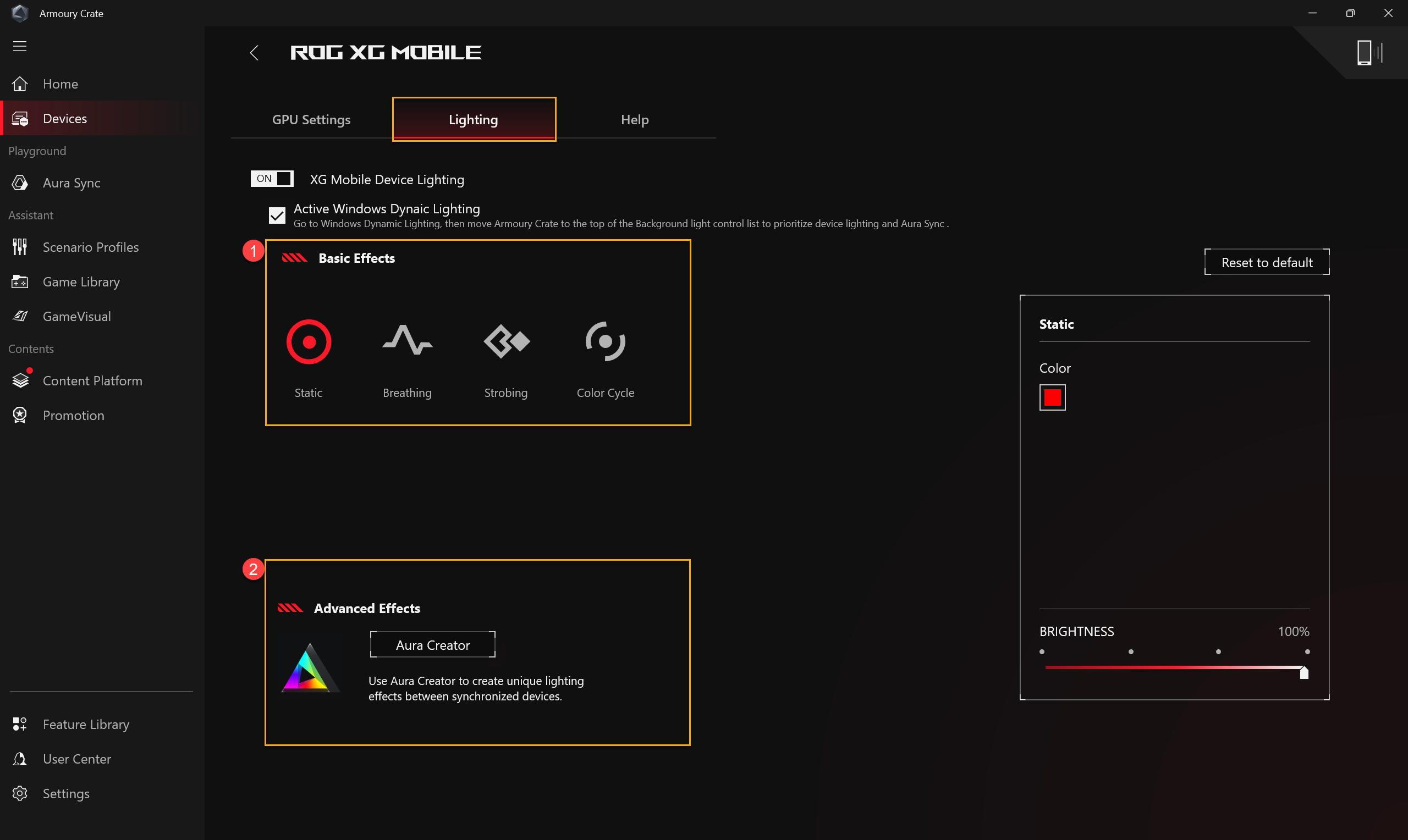
①Hiệu ứng cơ bản: Để cài đặt hiệu ứng chiếu sáng cho ROG XG Mobile.
②AURA Creator: Ứng dụng chỉnh sửa hiệu ứng chiếu sáng, sử dụng Aura Creator để tạo hiệu ứng chiếu sáng độc đáo giữa các thiết bị được đồng bộ.
Trợ giúp
Để cung cấp thông tin chuẩn bị trước khi sử dụng ROG XG Mobile, hoặc khi thông tin thiết bị hiển thị [XG Mobile hiện không khả dụng], vui lòng tham khảo thông tin chuẩn bị trước trong [Trợ giúp] để xử lý sự cố.
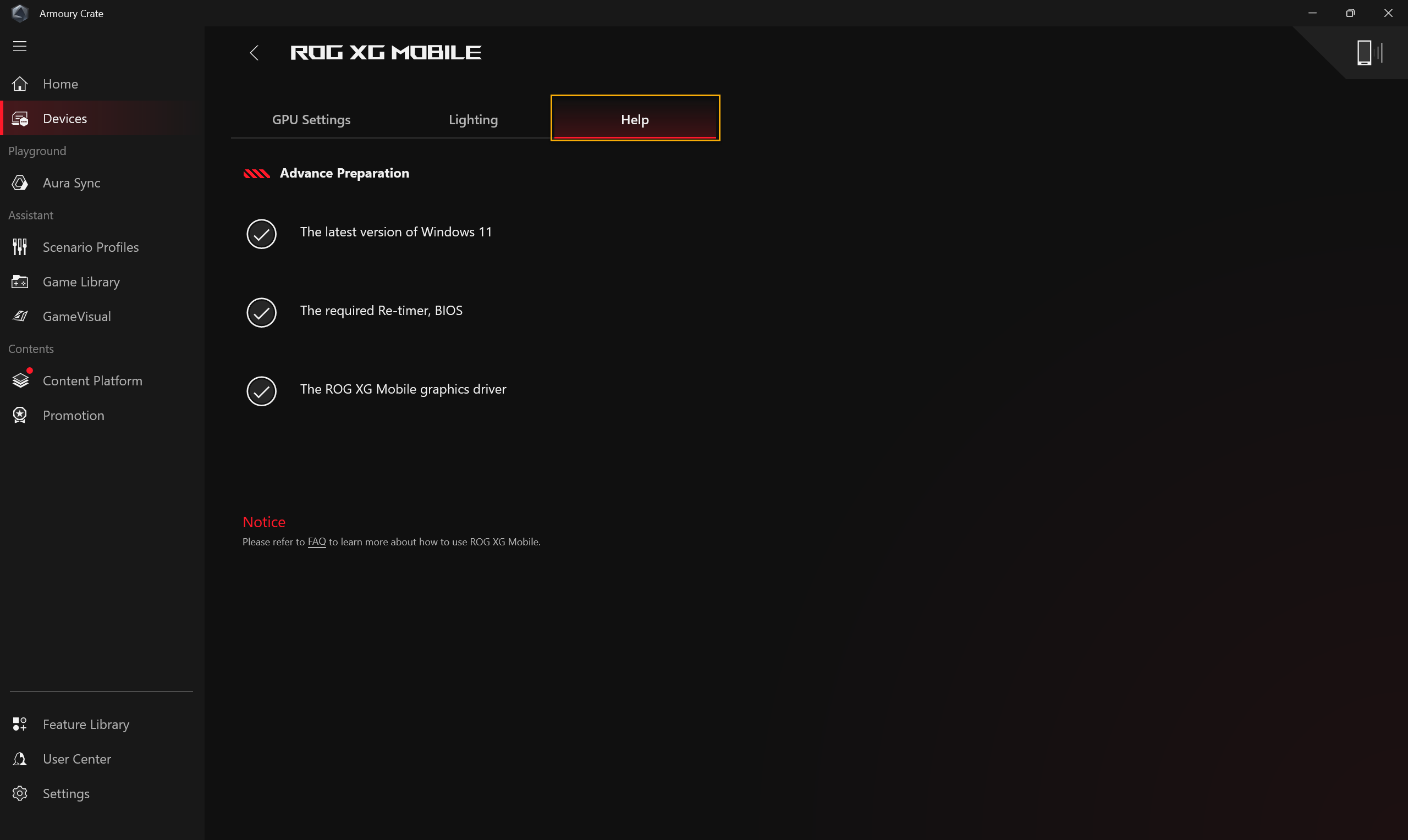
*Khuyến nghị không chuyển sang chế độ Hibernate (S4) khi sử dụng máy tính với GC34.
*Nếu bạn cần tắt hoặc bật chế độ Hibernate của máy tính, vui lòng tham khảo Cách tắt máy tính.
Hoạt động với Armoury Crate SE
Trang chủ
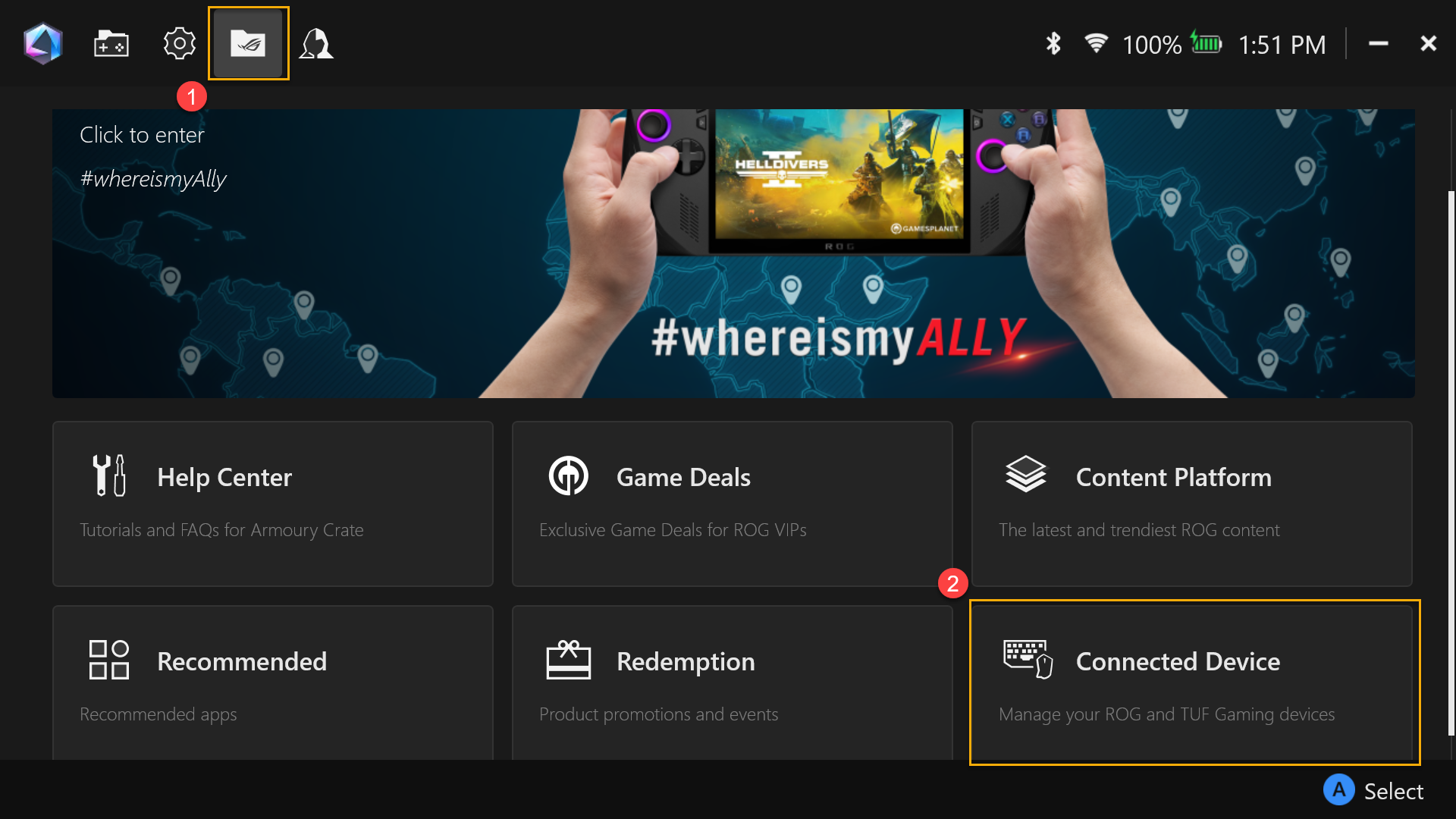
Sau khi GC34 kết nối, mở ứng dụng Armoury Crate SE và đi đến [Nội dung]①. Sau đó, chọn [Thiết bị đã kết nối]②.
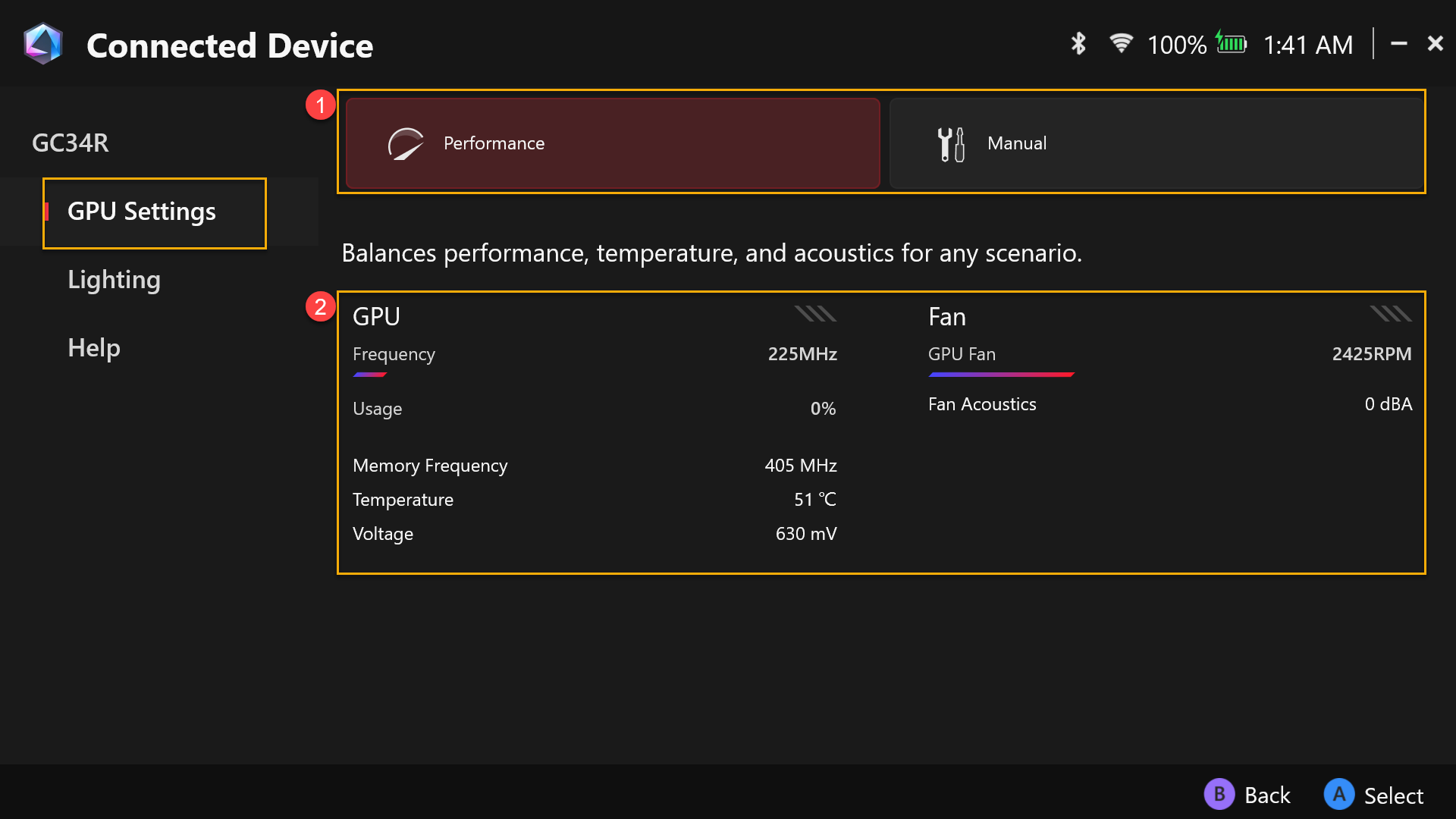
Cài đặt GPU
①Chế độ hoạt động: Chọn chế độ hoạt động mong muốn, chẳng hạn như Chế độ Hiệu suất hoặc Chế độ Thủ công, và cấu hình các cài đặt thông qua [Chế độ Thủ công].
②Sử dụng hệ thống: Cung cấp tổng quan về mức sử dụng GPU XG Mobile và tốc độ quạt.
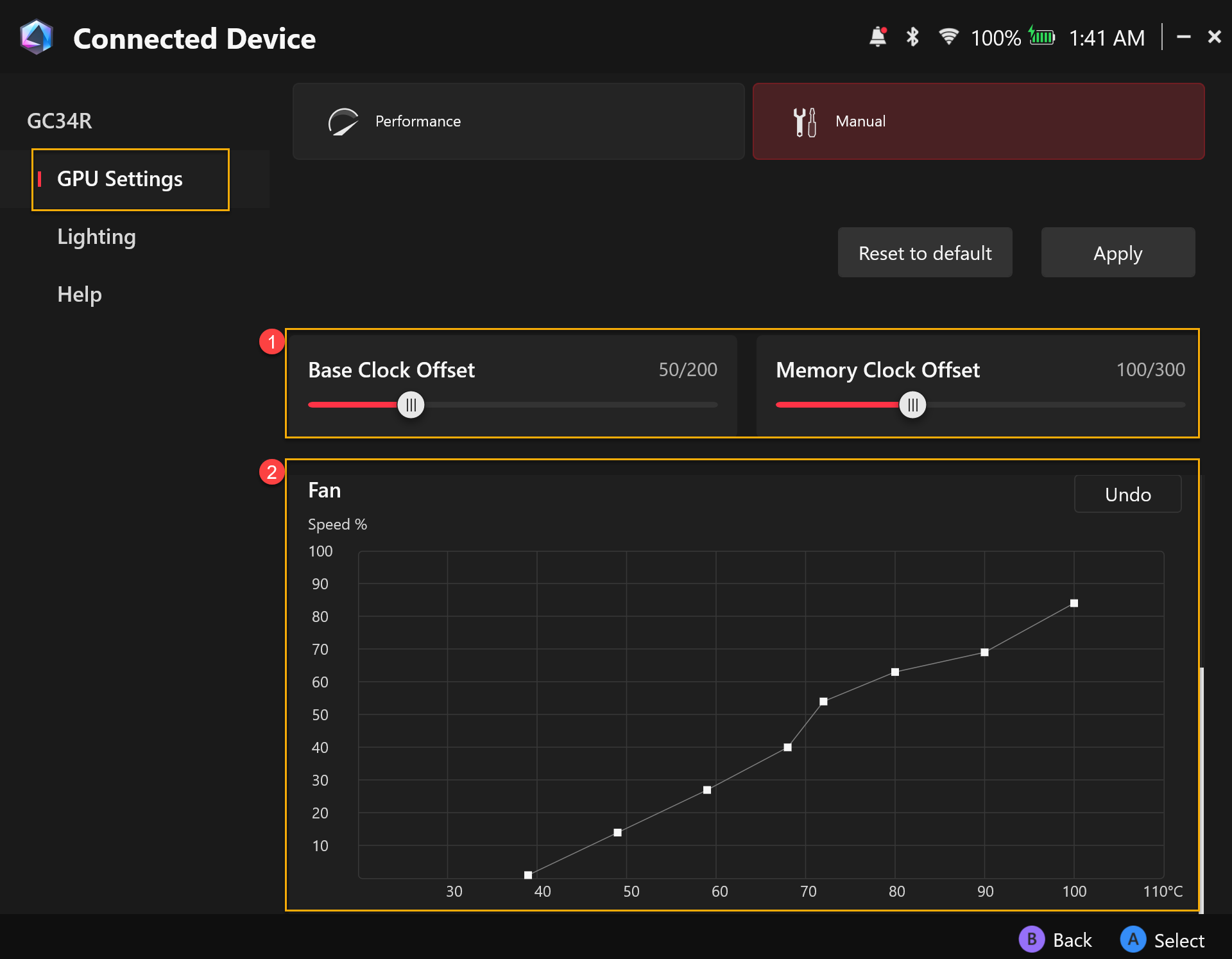
Chỉnh sửa Chế độ Thủ công
①XGM Offset: Game thủ có thể điều chỉnh tần số Base Clock và Memory Clock theo nhu cầu của mình.
②Quạt: Game thủ có thể tự chỉnh tốc độ quạt theo nhu cầu.
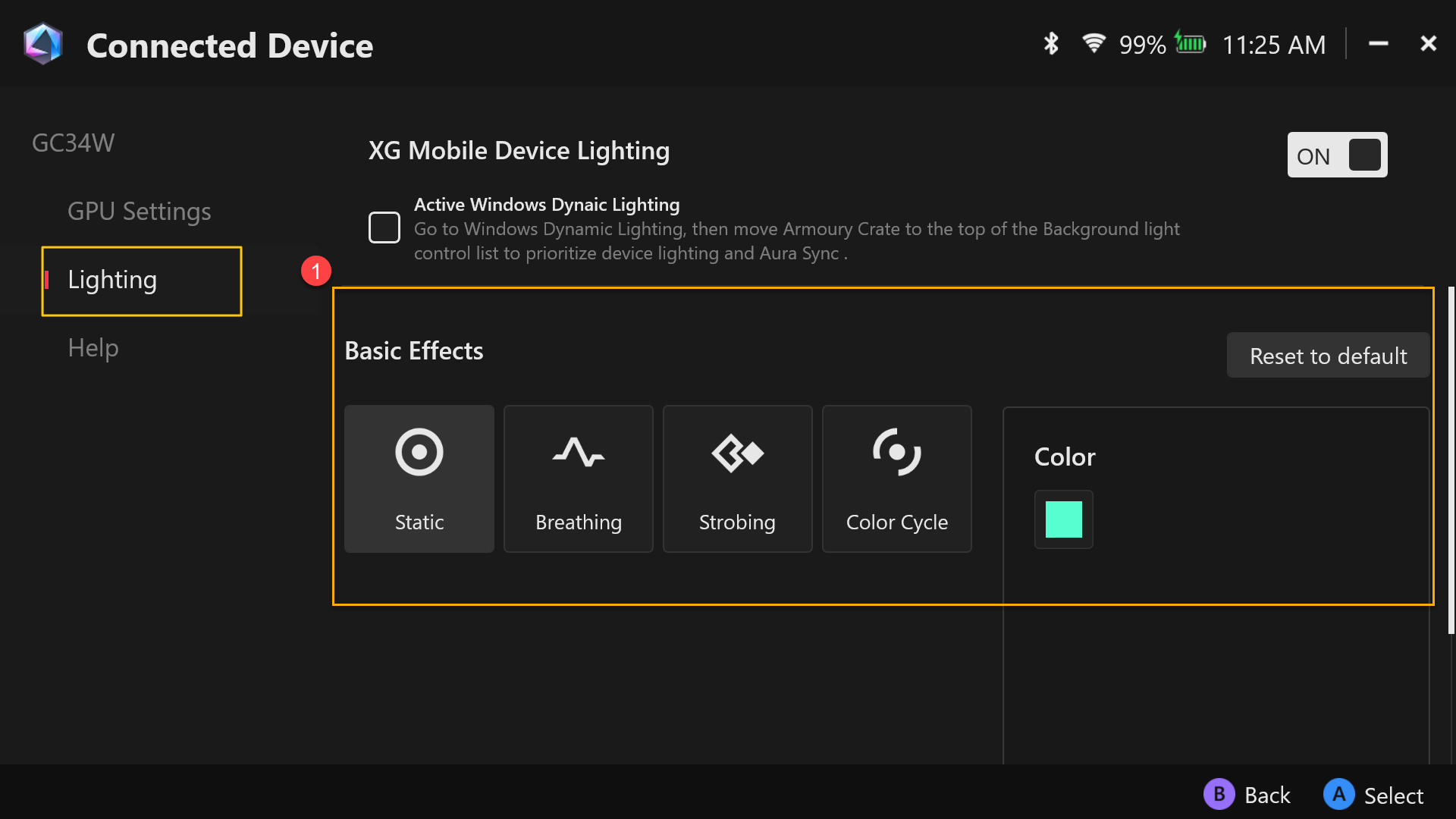
Chiếu sáng
①Hiệu ứng cơ bản: Để thiết lập hiệu ứng chiếu sáng cho ROG XG Mobile.
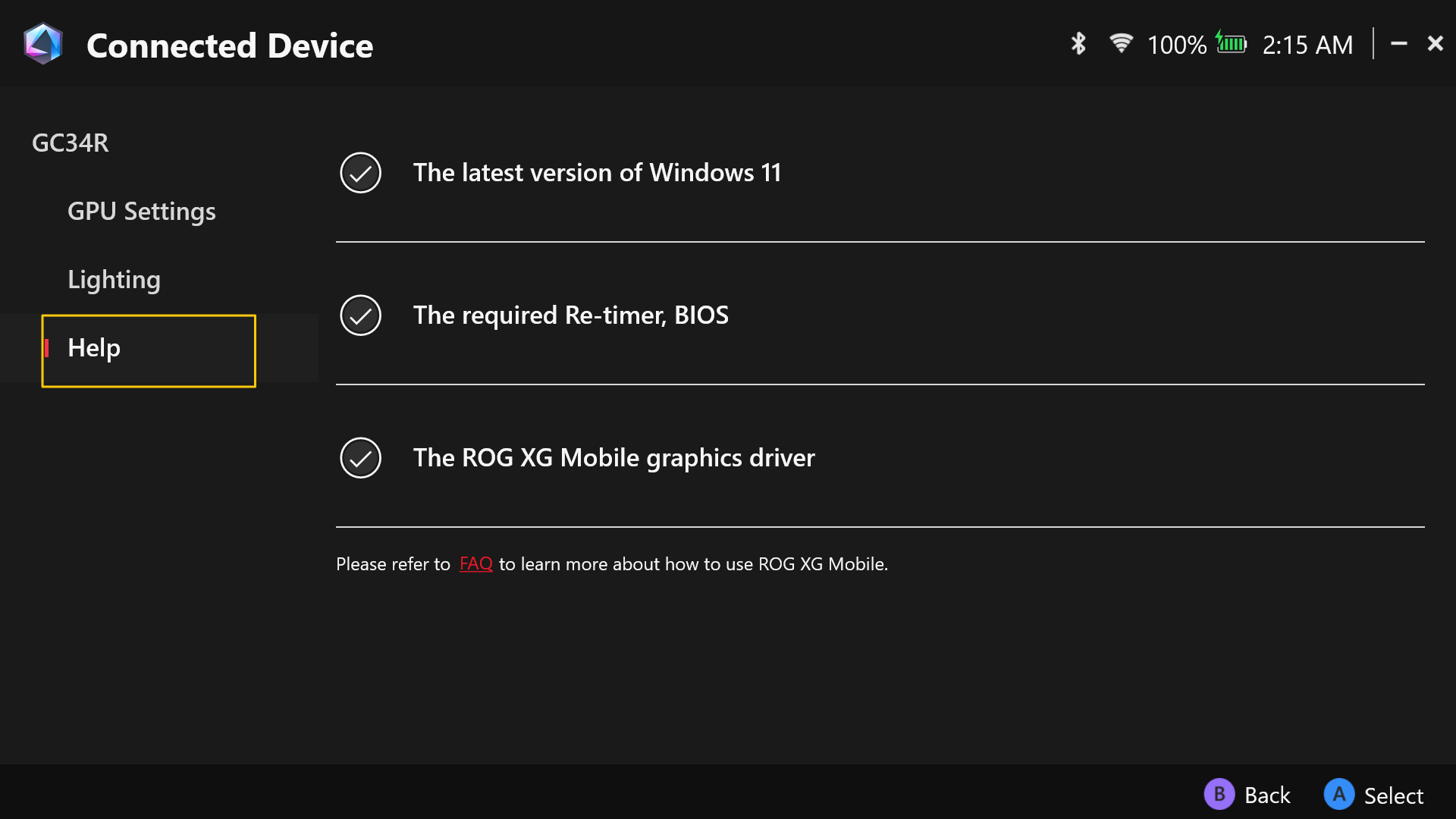
Trợ giúp
Để cung cấp thông tin chuẩn bị trước khi sử dụng ROG XG Mobile, hoặc khi thông tin thiết bị hiển thị [XG Mobile hiện không khả dụng], vui lòng tham khảo thông tin chuẩn bị trước trong mục [Trợ giúp] để xử lý sự cố.
*Khuyến nghị không chuyển sang chế độ Ngủ đông (S4) khi sử dụng máy tính với GC34.
*Nếu bạn cần tắt hoặc bật chế độ Ngủ đông của máy tính, vui lòng tham khảo Cách tắt máy tính.
Câu hỏi: Hiện nay XG Mobile 2025 sử dụng giao diện Thunderbolt™ 5, vậy có tương thích với tất cả thiết bị không?
Trả lời: Theo thông số kỹ thuật Thunderbolt™ 5 của Intel, thiết bị Thunderbolt™ 5 chỉ tương thích ngược với Thunderbolt™ 4 và USB4. Nếu laptop của bạn chỉ hỗ trợ Thunderbolt™ 3 trở xuống, hoặc USB 3.2 trở xuống, sẽ không tương thích với XG Mobile 2025.
Câu hỏi: Những thiết bị nào hiện đang tương thích với XG Mobile 2025?
Trả lời: XG Mobile 2025 được hỗ trợ trên các mẫu sau đây. Danh sách này sẽ được cập nhật thường xuyên.
Tên sản phẩm | Tên mô hình | Giao diện | Phiên bản BIOS (hoặc phiên bản mới hơn) |
ROG Flow Z13 (2025) | GZ302E | USB 4 | 308 |
ROG Ally X (2024) | RC72L | USB 4 | 311 |
ASUS Zenbook Duo (2025) | UX8406C | Thunderbolt™ 4 | 307 |
ASUS Zenbook S16 (2025) | UM5606K | USB 4 | 302 |
ROG XBOX Ally X (2025) | RC73XA | USB4 | 306 |
ASUS Zenbook 14 (2025) | UX3405C | Thunderbolt™ 4 | 308 |
ASUS Zenbook Duo (2024) | UX8406M | Thunderbolt™ 4 | 311 |
ASUS Zenbook S 16 (2024) | UM5606W | USB4 | 318 |
ASUS Zenbook S 13 [2024] | UX5304M | Thunderbolt™ 4 | 306 |
ASUS Zenbook S 14 [2024] | UX5406S | Thunderbolt™ 4 | 308 |
ASUS Zenbook 14 [2024] | UX3405M | Thunderbolt™ 4 | 311 |
ASUS Vivobook S 16 [2025] | S5606C | Thunderbolt™ 4 | 308 |
ROG Zephyrus G16 (2024) | GU605M | Thunderbolt™ 4 | 329 |
ROG Zephyrus G14 (2025) | GA403W | USB4 | 307 |
ASUS Zenbook 14 (2024) | UM3406K | USB4 | 304 |
ProArt PX13 (2024) | HN7306W | USB4 | 316 |
ROG Zephyrus G16 (2025) | GA605K | USB4 | 302 |
ASUS Vivobook S 16 (2025) | M5606K | USB4 | 307 |
ASUS Vivobook S 14 (2025) | M5406K | USB4 | 307 |
ROG Zephyrus DUO (2026) | GX651A | Thunderbolt™ 4 | 206 |
ROG Zephyrus G16 (2026) | GU606A | Thunderbolt™ 4 | 200 |
ROG Zephyrus G14 (2026) | GU405A | Thunderbolt™ 4 | 200 |
ROG Zephyrus G14 (2026) | GA403G | USB4 | 302 |
ROG Flow Z13-KJP (2026) | GZ302EAC | USB4 | 301 |
ROG Strix SCAR 18 (2026) | G835L | Thunderbolt™ 5 | 204 |
ROG Strix G18 (2026) | G815L | Thunderbolt™ 4 | 204 |
ROG Strix SCAR 16 (2026) | G635L | Thunderbolt™ 5 | 204 |
ROG Strix G16 (2026) | G615L | Thunderbolt™ 4 | 204 |
ROG Strix G16 (2026) | G614P | USB4 | 207 |
ASUS TUF Gaming A16 | FA608U | USB4 | 207 |
ASUS TUF Gaming A14 | FA401E | USB4 | 202 |
ROG Xbox Ally (2026) | RC74X | USB4 | 201 |
ProArt PX13 (2026) | HN7306E | USB4 | 310 |
ASUS Zenbook S14 (2026) | UM5406G | USB4 | 302 |
ASUS Zenbook S14 (2026) | UX5406A | Thunderbolt™ 4 | 112 |
ASUS Zenbook S16 (2026) | UM5606G | USB4 | 302 |
ASUS Zenbook DUO (2026) | UX8407A | Thunderbolt™ 4 | 308 |
ASUS Zenbook (2026) | UM3406G | USB4 | 305 |
ASUS Zenbook (2026) | UM3405G | USB4 | 304 |
Câu hỏi: Phiên bản BIOS được liệt kê trong bảng tương thích có ý nghĩa gì? Làm thế nào để tôi kiểm tra phiên bản BIOS? Nếu laptop của tôi không có phiên bản được liệt kê, điều đó có nghĩa là tôi không thể sử dụng 2025 XG Mobile?
Trả lời: Để biết thêm về phiên bản BIOS và giới thiệu, vui lòng xem liên kết.
XG Mobile sử dụng Thunderbolt™ 5 và hỗ trợ tính năng hot-plug, cho phép bạn kết nối hoặc ngắt kết nối thiết bị bất cứ lúc nào mà không cần khởi động lại. Tuy nhiên, vì XG Mobile là thiết bị hiệu suất cao, laptop của bạn có thể cần cập nhật BIOS để dự trữ ít nhất 128GB bộ nhớ prefetchable trong quá trình boot. Điều này đảm bảo thiết bị có thể hoạt động bình thường. Nếu cài đặt BIOS này không được bật hoặc không có sẵn, bạn có thể gặp thông báo lỗi hoặc vấn đề về hiệu suất.
Chúng tôi đã phát hành các bản cập nhật BIOS cho các thiết bị ASUS và ROG được hỗ trợ—vui lòng kiểm tra xem phiên bản BIOS của laptop bạn có khớp với danh sách tương thích, hoặc cập nhật lên phiên bản yêu cầu. Nếu bạn đang sử dụng laptop không phải của ASUS, chúng tôi khuyến nghị bạn liên hệ với nhà sản xuất thiết bị để xác nhận xem cài đặt này có được hỗ trợ hay không và cách cập nhật BIOS tương ứng, nhằm đảm bảo hiệu suất và độ ổn định tối ưu.
Câu hỏi: Laptop của tôi có hai cổng Thunderbolt™ 4, nhưng 2025 XG Mobile không phản hồi khi được kết nối. Tại sao?
Trả lời: Nếu laptop của bạn sử dụng bộ vi xử lý kiến trúc Intel Lunar Lake, có một giới hạn phần cứng cho phép chỉ một trong các cổng Thunderbolt™ 4 hỗ trợ đầy đủ thiết bị GPU ngoài như 2025 XG Mobile. Đối với laptop được trang bị bộ vi xử lý Intel® Core™ Ultra 7, vui lòng đảm bảo kết nối 2025 XG Mobile với cổng Thunderbolt™ 4 nằm cạnh cổng HDMI. Cổng Thunderbolt™ 4 còn lại không có đủ tài nguyên để kích hoạt GPU ngoài một cách chính xác.
Câu hỏi: 2025 XG Mobile có cung cấp công suất sạc 140W cho laptop của tôi không?
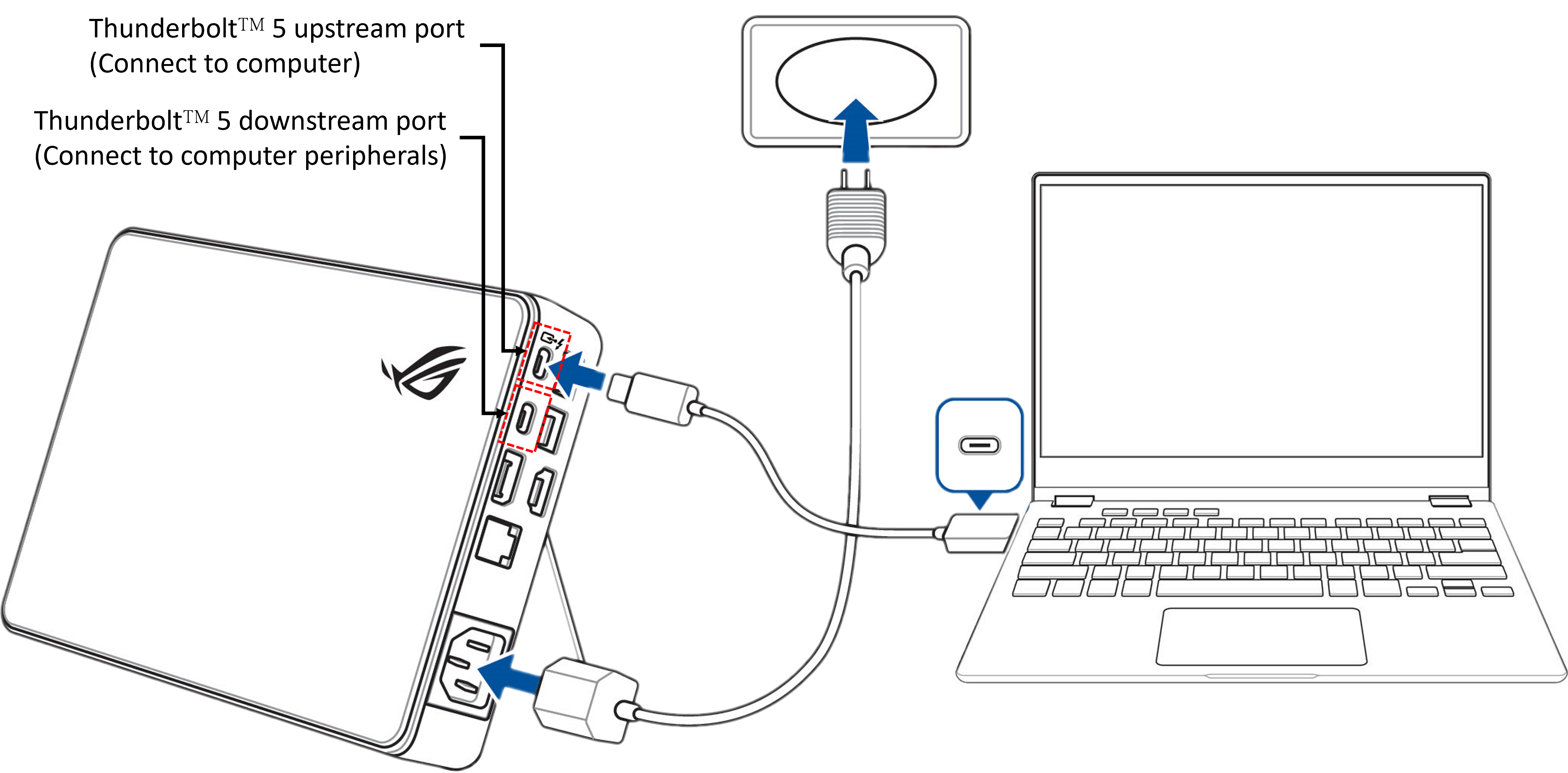
Trả lời: 2025 XG Mobile có thể cung cấp tối đa 140W công suất sạc cho laptop của bạn. Tuy nhiên, điều này yêu cầu laptop của bạn hỗ trợ sạc USB PD 3.1 EPR (Phạm vi điện năng mở rộng) và được kết nối với 2025 XG Mobile qua cổng upstream (Kết nối với máy tính) duy nhất. Nếu các thiết bị khác được kết nối đồng thời qua các cổng downstream (Kết nối với thiết bị ngoại vi máy tính), hệ thống sẽ tự động phân phối điện năng, điều này có thể làm giảm công suất sạc dành cho laptop của bạn.
Câu hỏi: Tại sao máy tính của tôi hiển thị [XG Mobile hiện không khả dụng] sau khi kết nối với XG Mobile?
Trả lời:
▲Vận hành với Armoury Crate
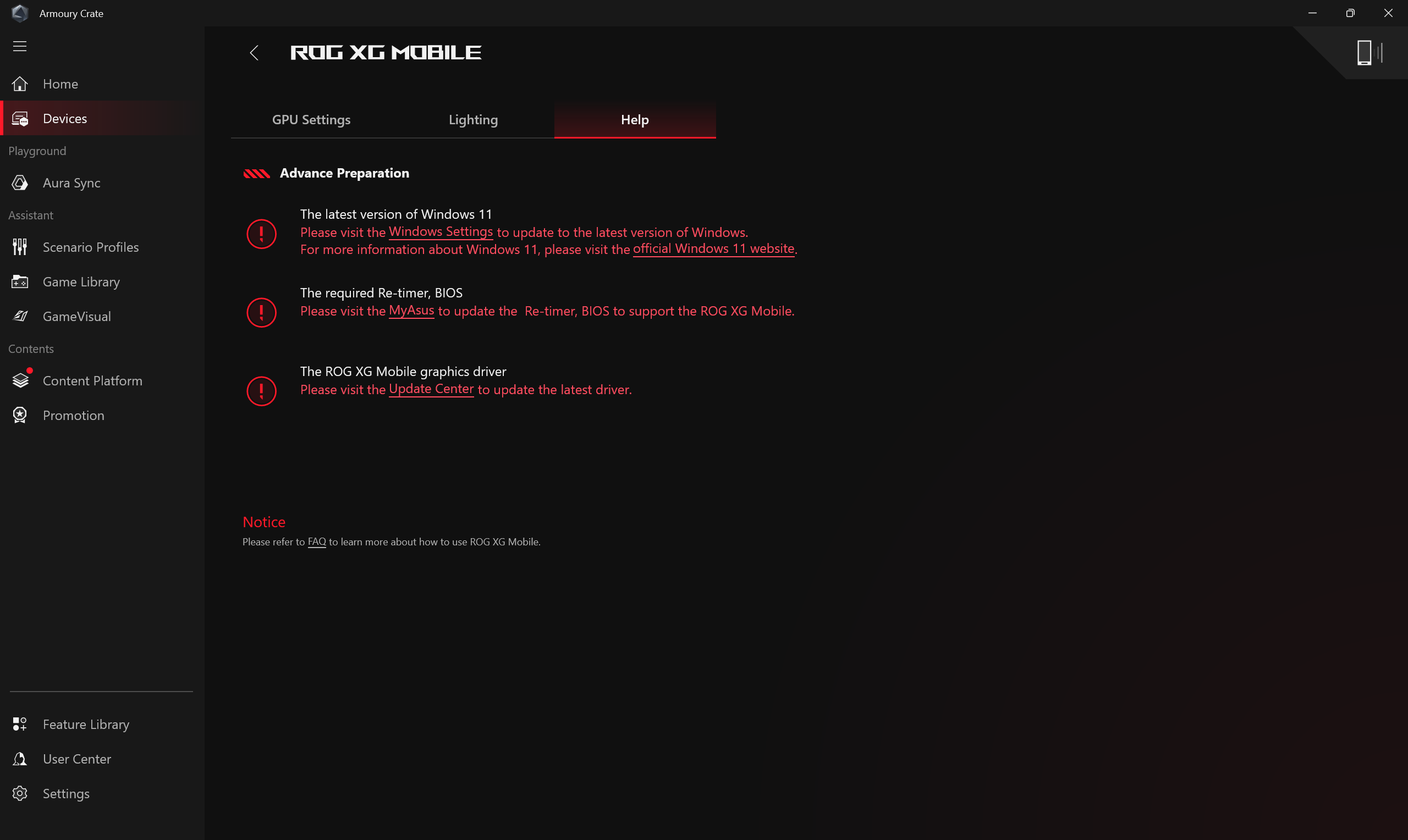
Khi kết nối XG Mobile và mở ứng dụng Armoury Crate, nó hiển thị [XG Mobile hiện không khả dụng],
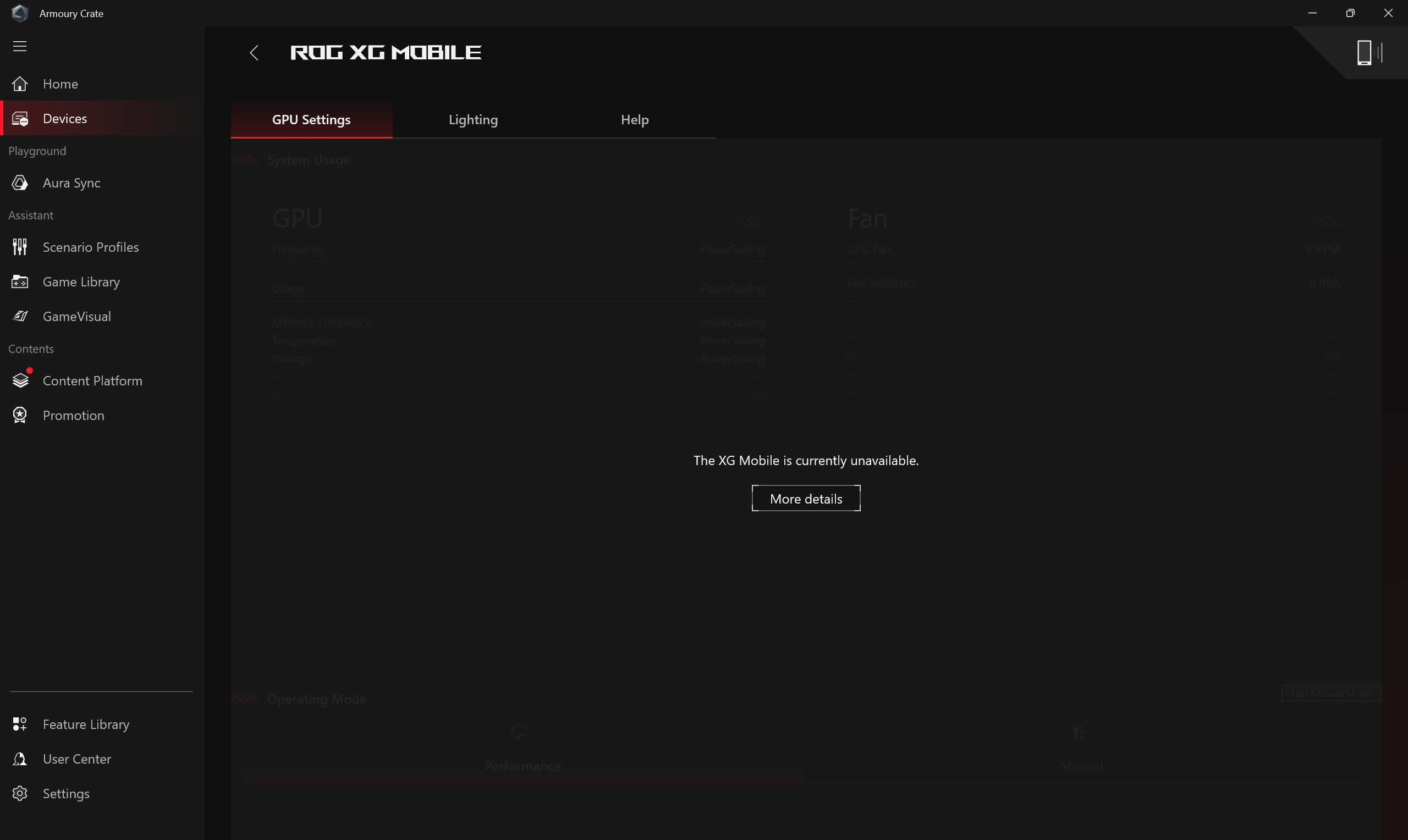
Tại thời điểm này, vui lòng nhấp vào [Trợ giúp] và kiểm tra xem có mục nào có dấu chấm than màu đỏ chưa được xác nhận hay không. Sau đó, làm theo hướng dẫn để cập nhật hệ điều hành hoặc driver tương ứng.
▲Thao tác với Armoury Crate SE
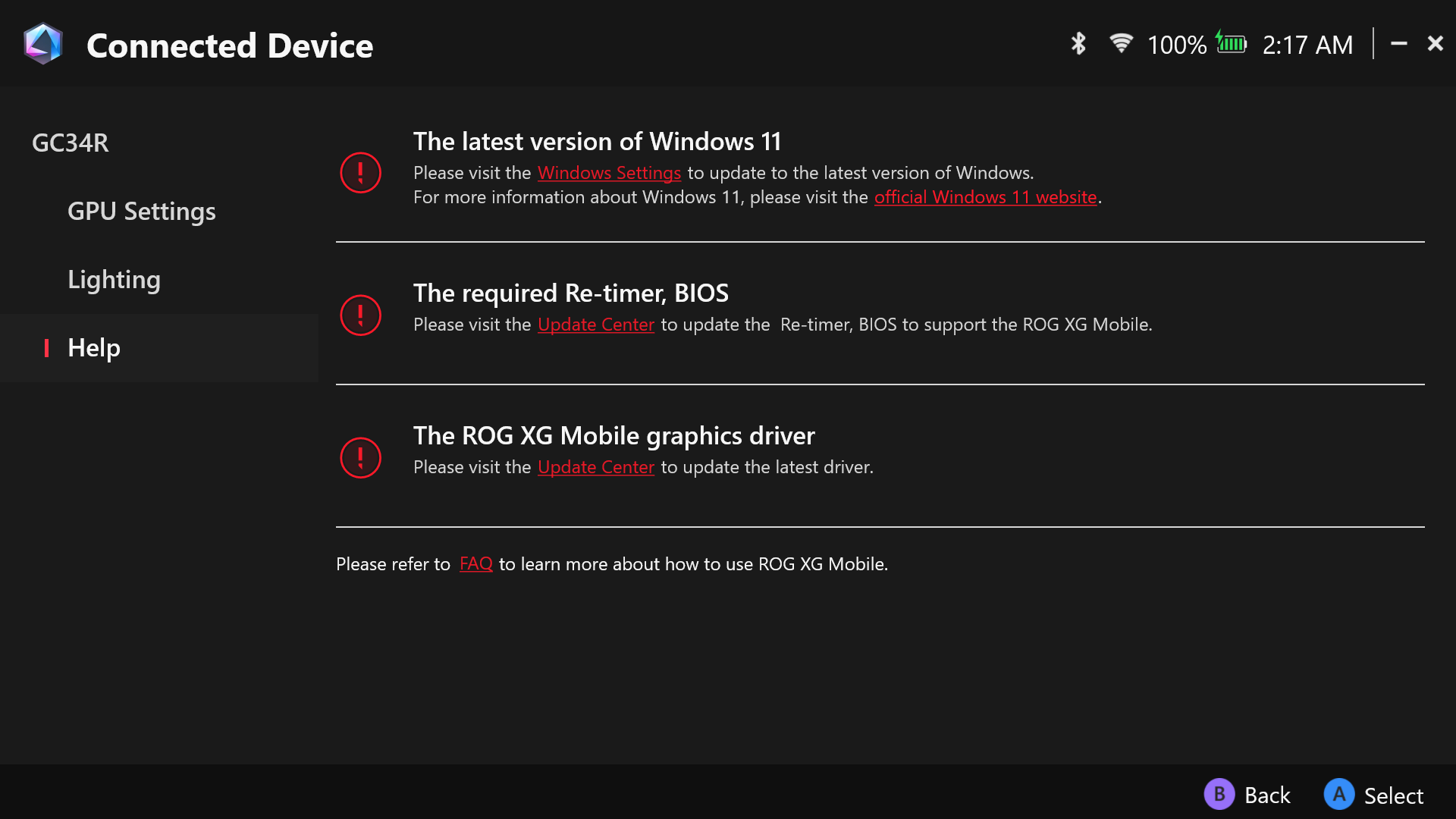
Khi kết nối XG Mobile và mở ứng dụng Armoury Crate SE, nó hiển thị [XG Mobile hiện không khả dụng],
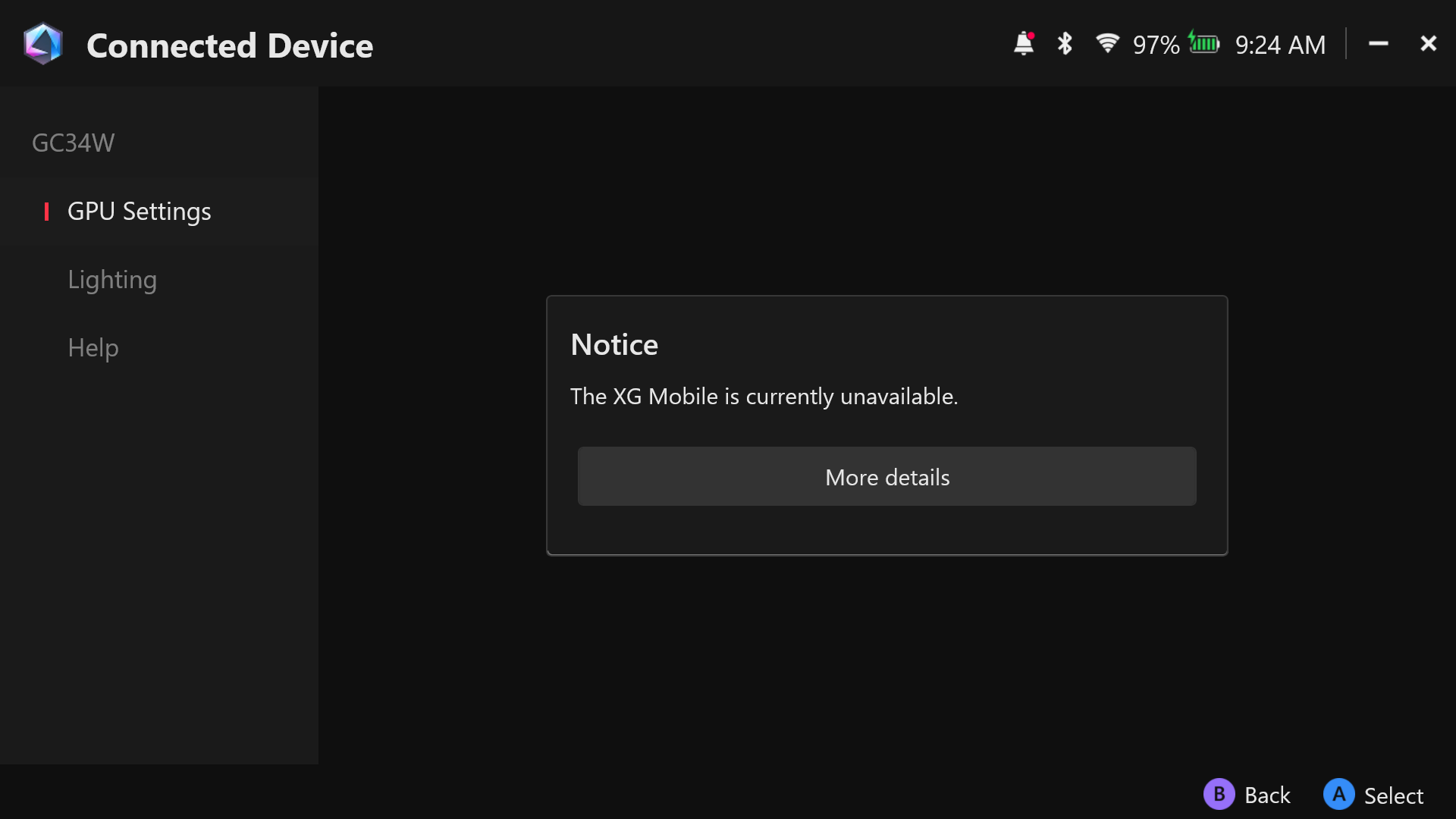
Tại thời điểm này, vui lòng nhấp vào [Trợ giúp] và kiểm tra xem có mục nào có dấu chấm than màu đỏ chưa được xác nhận hay không. Sau đó, làm theo hướng dẫn để cập nhật hệ điều hành hoặc driver tương ứng.
Câu hỏi: Tại sao cần cập nhật lên phiên bản mới nhất của Windows 11?
Trả lời: 2025 XG Mobile có card đồ họa NVIDIA RTX 50 series, chỉ hỗ trợ Windows 11 phiên bản 24H2 trở lên. Do đó, laptop của bạn phải được cập nhật lên Windows 11 24H2 hoặc mới hơn trước khi sử dụng thiết bị.
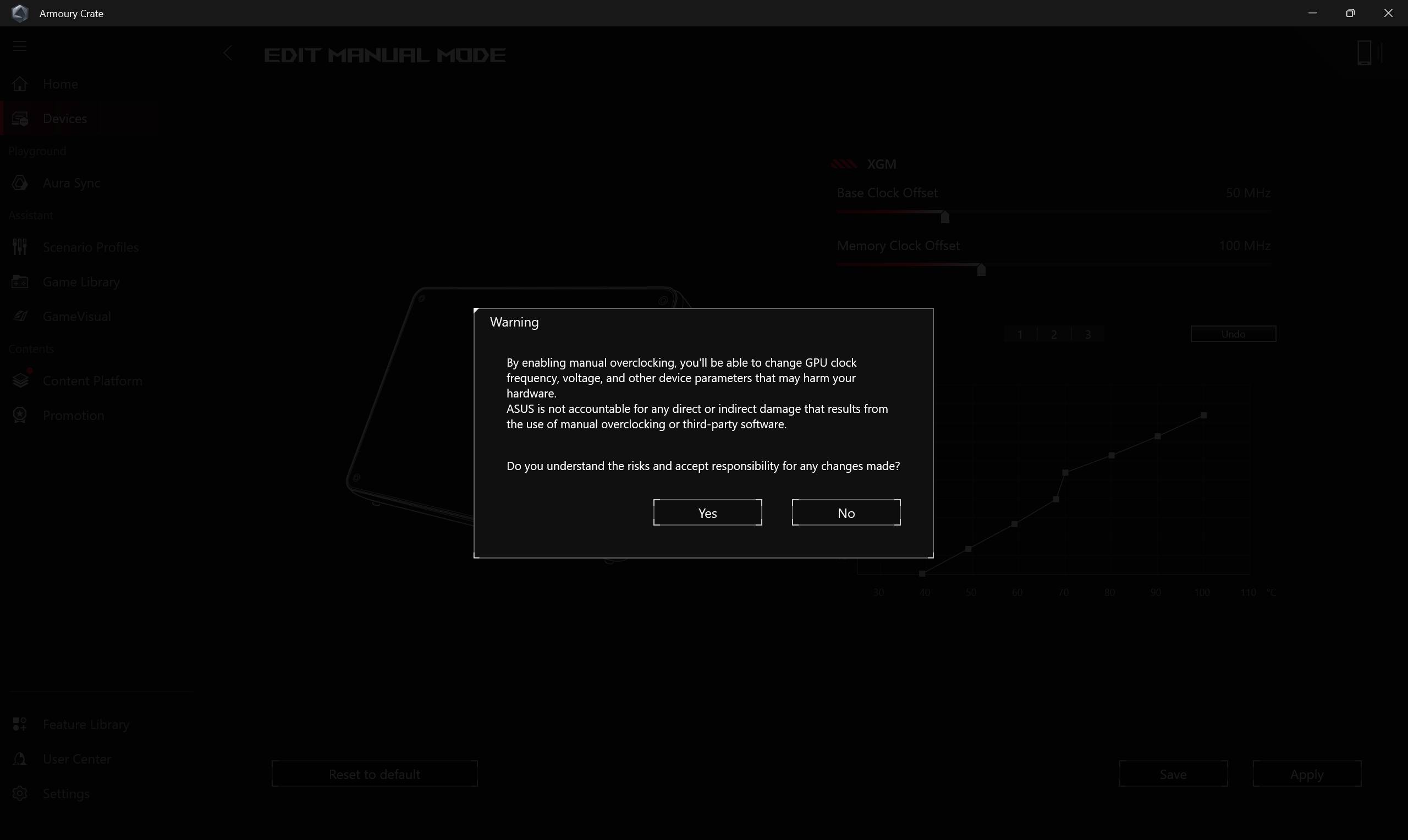
Câu hỏi: Tại sao cửa sổ cảnh báo lại xuất hiện khi áp dụng XGM offset và quạt?
Trả lời: Cửa sổ cảnh báo để nhắc nhở game thủ rằng có nguy cơ làm hỏng phần cứng của bạn. Vui lòng hiểu về điều đó.
Câu hỏi: Có thể sử dụng bất kỳ cáp Thunderbolt nào trên thị trường để kết nối [2025 XG Mobile] không?
Trả lời: Hiện tại, chỉ có bốn nhà sản xuất được chứng nhận chính thức bởi Intel cho cáp Thunderbolt. Cáp đi kèm với [2025 XG Mobile] là cáp Thunderbolt™ 5 được chứng nhận từ một trong các nhà sản xuất này, Luxshare. Để đảm bảo kết nối ổn định và đầy đủ chức năng, chúng tôi khuyến nghị sử dụng cáp đi kèm để tránh các vấn đề về tương thích hoặc lỗi truyền tải.
Câu hỏi: Tại sao đèn trên [2025 XG Mobile] của tôi đột nhiên tắt?
Trả lời: Nếu [2025 XG Mobile] của bạn bỗng nhiên không phản hồi và đèn tắt, hãy thử rút và kết nối lại cả cáp Thunderbolt và cáp nguồn. Kiểm tra xem đèn có sáng trở lại không—điều này cho biết thiết bị đã kết nối lại thành công. Nếu vấn đề vẫn tiếp diễn sau vài lần thử, vui lòng liên hệ bộ phận hỗ trợ khách hàng để được trợ giúp thêm.
Câu hỏi: [2025 XG Mobile] hỗ trợ bao nhiêu màn hình ngoài?
Trả lời: [2025 XG Mobile] được trang bị HDMI 2.1, DisplayPort 2.1 và một cổng Thunderbolt™ 5 downstream (Kết nối với thiết bị ngoại vi máy tính) – tất cả đều hỗ trợ xuất video. Cổng Thunderbolt™ 5 cũng cho phép kết nối chuỗi màn hình. Nếu laptop của bạn hỗ trợ Thunderbolt™ 5, bạn có thể kết nối tối đa ba màn hình Thunderbolt™ 5 theo chuỗi; nếu chỉ hỗ trợ Thunderbolt™ 4 hoặc USB4, bạn có thể kết nối tối đa hai màn hình. Các cổng xuất này có thể được sử dụng cùng lúc với HDMI và DisplayPort, tuy nhiên số lượng màn hình hỗ trợ thực tế có thể thay đổi tuỳ thuộc vào phần cứng và khả năng của laptop của bạn.
Câu hỏi: Tại sao hiệu suất không đủ sau khi kết nối với XG Mobile?
Trả lời: Vui lòng làm theo các bước dưới đây để kiểm tra,
1. Đảm bảo máy tính của bạn được kết nối với bộ đổi nguồn chính hãng.
2. Đảm bảo phiên bản driver NVIDIA là phiên bản mới nhất được liệt kê dưới phần Hỗ trợ sản phẩm – Đồ họa trên trang web chính thức của ASUS. Để biết hướng dẫn cách tìm kiếm và tải driver, vui lòng tham khảo Câu hỏi thường gặp.
3. Nếu mẫu bạn kết nối với XG Mobile có GPU rời tích hợp, vui lòng chuyển sang chế độ Eco trước. (Điều này có thể được thiết lập thông qua Armoury Crate, Armoury Crate SE và MyASUS.)
4. Nếu cùng vấn đề hiệu suất vẫn tiếp tục sau khi chuyển sang chế độ Eco (trong Armoury Crate, Armoury Crate SE và MyASUS), hãy thử kết nối lại XG Mobile.
Giới thiệu ROG XG Mobile
ROG XG Mobile tái tạo đồ họa ngoài bằng cách kết hợp hiệu suất và tính linh hoạt với tính di động thực sự. Hub I/O đa chức năng và độc quyền của ASUS ROG XG Mobile interface với kết nối trực tiếp PCIe® 3.0 x8 đến CPU để mang lại băng thông cao hơn. Với bộ adapter tích hợp 280-330W cấp nguồn cho cả ROG XG Mobile và laptop cùng lúc. Kết hợp với thiết kế đứng tiết kiệm không gian của XG Mobile, hệ thống làm mát tối ưu luồng không khí này cho phép cung cấp nhiều sức mạnh hơn trong một kích thước siêu nhỏ. XG Mobile đem lại trải nghiệm như máy tính để bàn ở bất cứ đâu bạn đến.
(Trung tâm I/O: USB Type A *4, HDMI2.0 *1, DP1.4 *1, RJ-45 Jack *1, Đầu đọc thẻ *1 )
Giới thiệu vận hành GC31/GC32/GC33
Cài đặt & Gỡ cài đặt phần cứng
Thông tin và thiết lập trang chủ
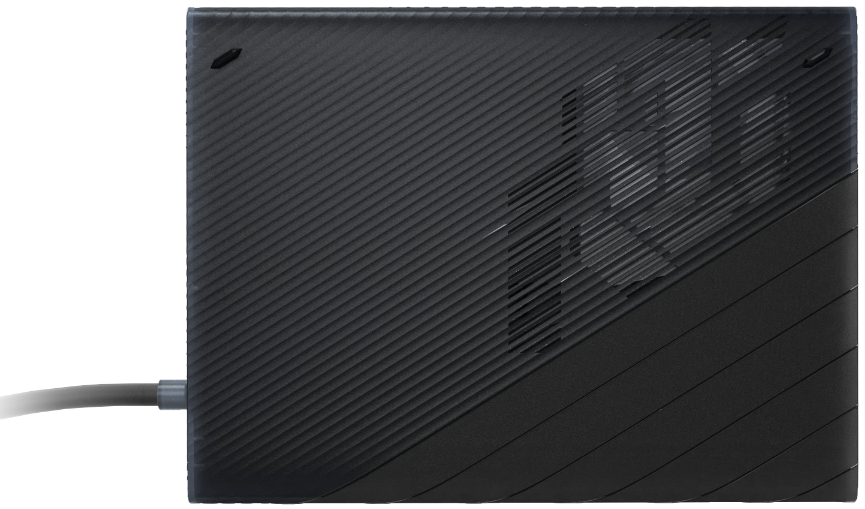
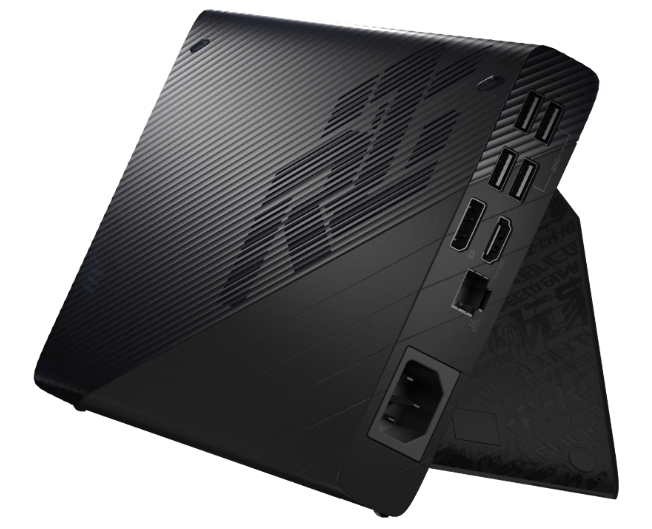
ROG XG Mobile (GC31/GC32/GC33) hỗ trợ laptop gaming dòng ROG Flow X13& X16 và ROG Flow Z13 .
*Để biết thêm chi tiết, vui lòng tham khảo Trang web chính thức ASUS ROG.
Thiết lập ROG XG Mobile đã được tích hợp vào Ứng dụng Armoury Crate. Người dùng cần cấu hình các cài đặt ROG XG Mobile thông qua ứng dụng Armoury Crate, và phiên bản ứng dụng Armoury Crate phải cao hơn V3.4.x trở lên.
*Ứng dụng Armoury Crate sẽ tự động cập nhật lên phiên bản mới nhất sau khi người dùng cài đặt.
Để nhận và cài đặt phần mềm ứng dụng, bạn có thể tải về từ trang web chính thức của ASUS tại mục Hỗ trợ. Để xem hướng dẫn cài đặt, hãy tham khảo liên kết này.
Để gỡ bỏ phần mềm ứng dụng, vui lòng tham khảo liên kết này.
※Bước cài đặt
1. Cắm đầu kết nối ROG XG Mobile.
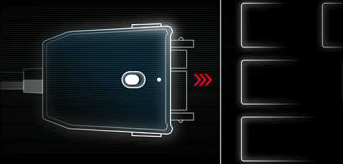
2. Đẩy công tắc khóa trên đầu kết nối để cố định nó.
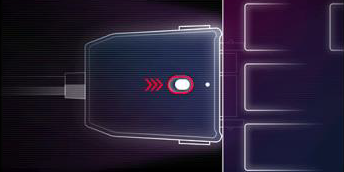
3. Nhấn OK để khởi động kết nối.
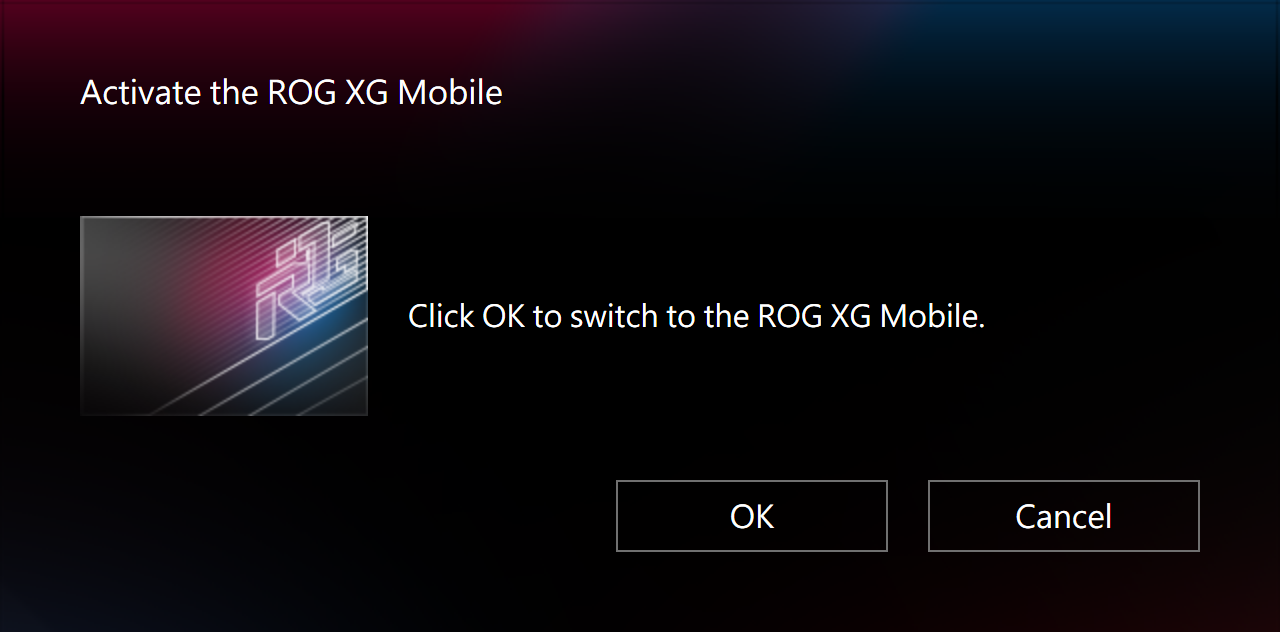
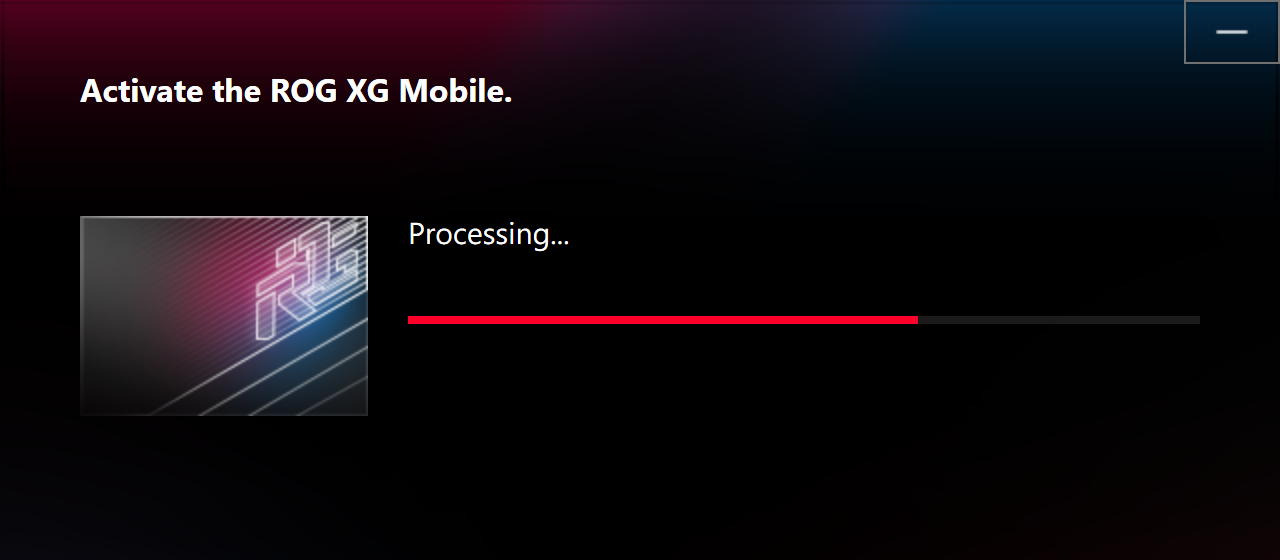
4. Sau khi quá trình kích hoạt hoàn tất, chỉ báo trạng thái đầu nối sẽ chuyển sang Màu đỏ, và sau đó kết nối hoàn thành.
※Bước gỡ cài đặt
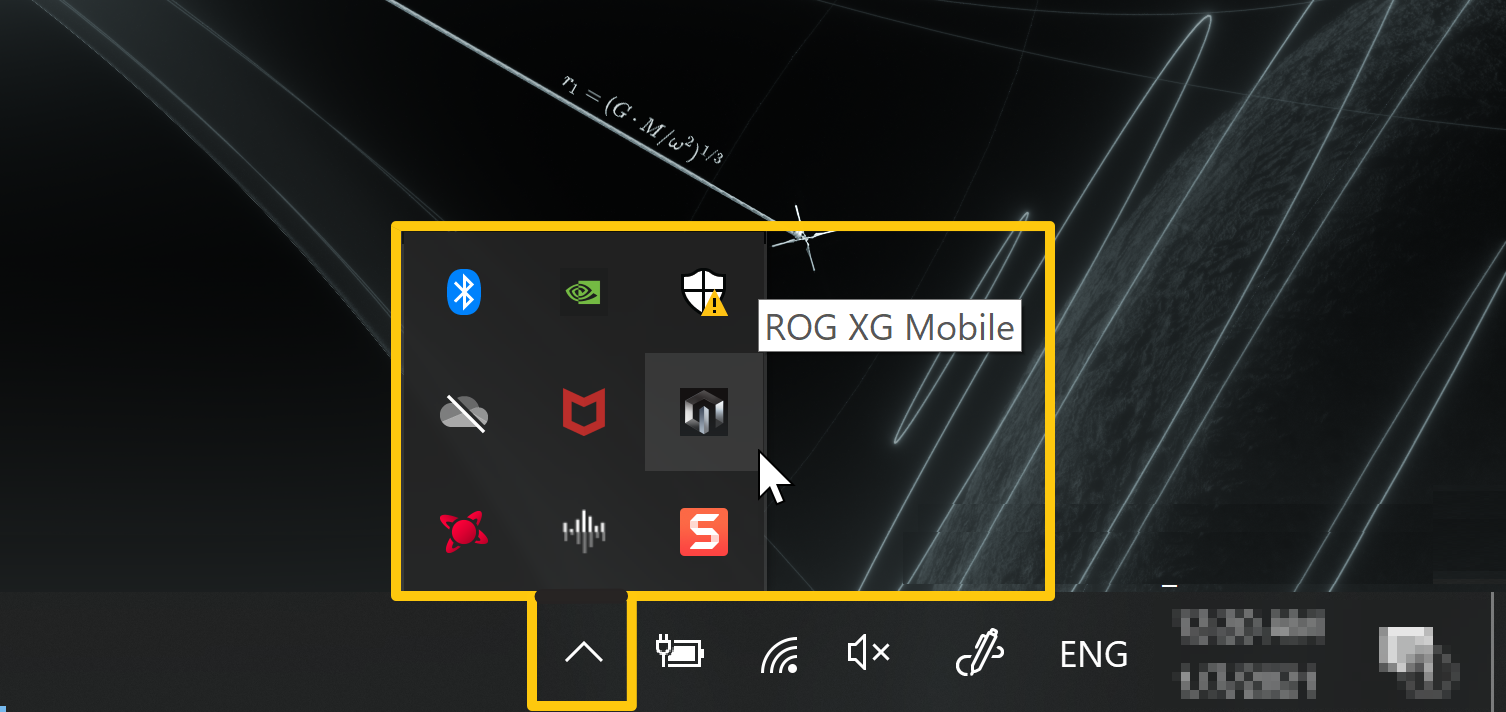
1. Nhấn vào biểu tượng ROG XG Mobile  ở góc dưới bên phải của thanh tác vụ Windows® trên màn hình desktop.
2. Nhấn OK để ngắt kết nối.
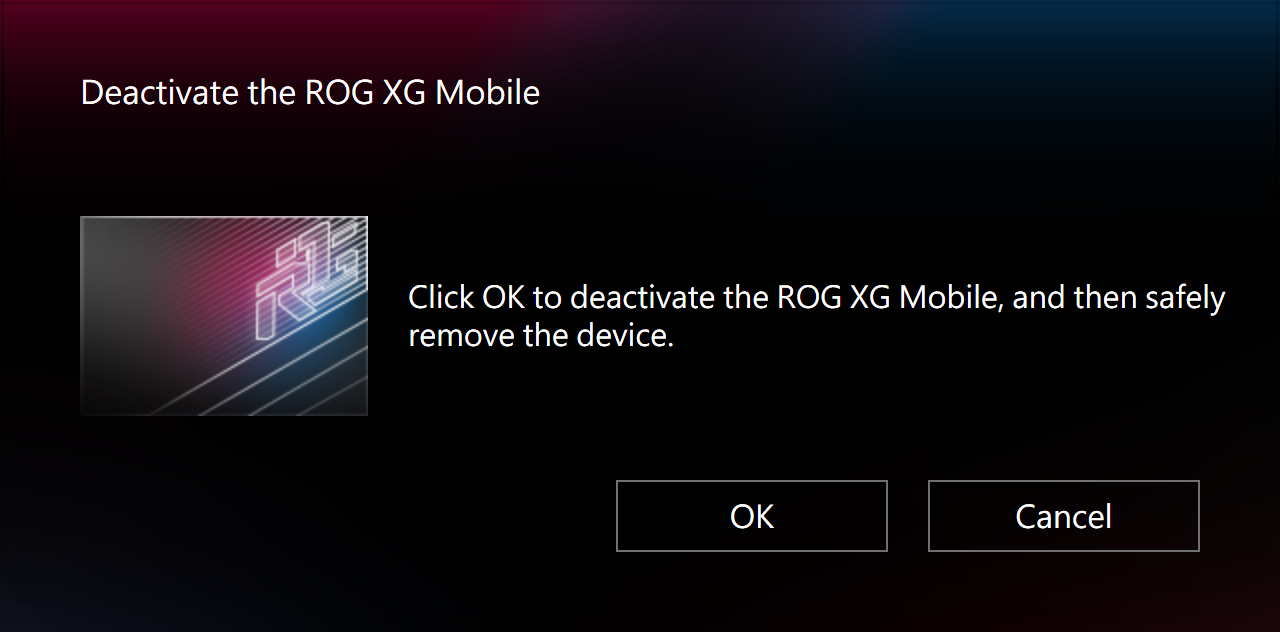
3. Chờ quá trình hủy kích hoạt hoàn thành.
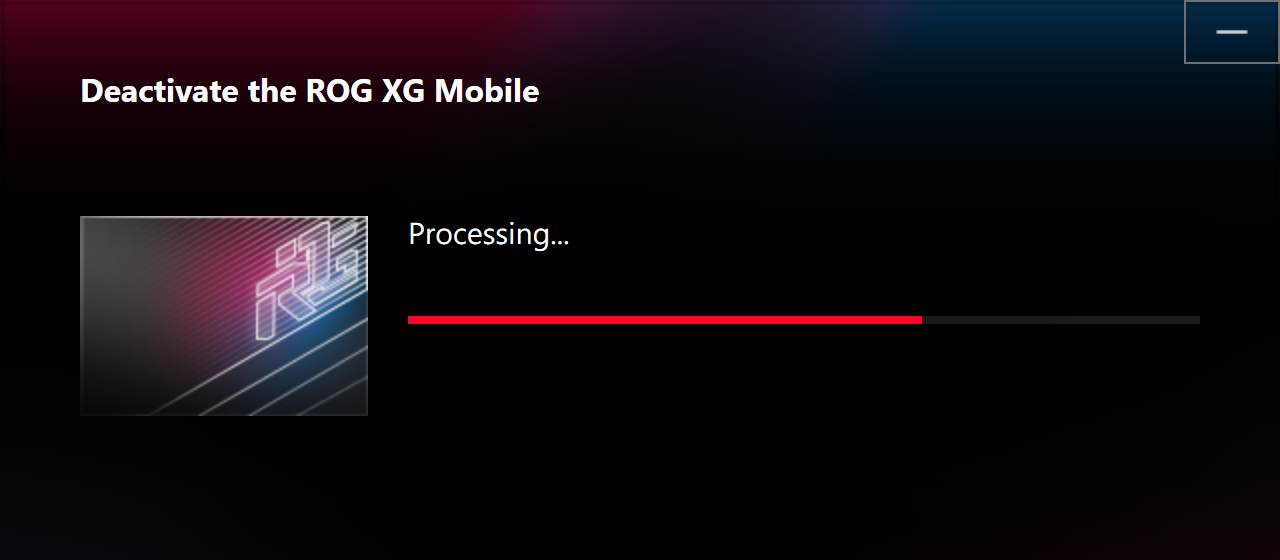
4. Khi chỉ báo trạng thái đầu nối chuyển sang Màu trắng, bạn có thể đẩy công tắc khóa để mở khóa và sau đó tháo đầu nối.
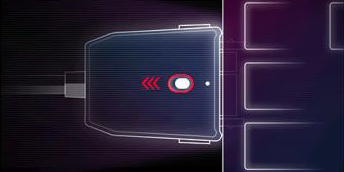
*Nếu tháo đầu nối ROG XG Mobile không đúng cách, có thể gây mất dữ liệu chưa lưu.
Thông tin và Thiết lập Trang chủ
Khi cài đặt và khởi chạy ROG XG Mobile, game thủ cần thiết lập và xác nhận thông tin sau thông qua ứng dụng Armoury Crate.
*Vui lòng tham khảo Giới thiệu Armoury Crate để biết thêm chi tiết.
①Chế độ hoạt động: Để chọn "Thủ công"(A) Chế độ và "ROG XG Mobile"(B), game thủ có thể điều chỉnh tần số Base Clock và Memory Clock theo nhu cầu cá nhân. FanCurve (C) có thể giúp game thủ điều chỉnh tốc độ quạt thủ công.
②Tốc độ quạt: Game thủ có thể kiểm tra quạt và âm thanh của ROG XG Mobile.
③Cấu hình hệ thống: Game thủ có thể bật/tắt đèn LED XG Mobile thông qua nút "XG Mobile LED".
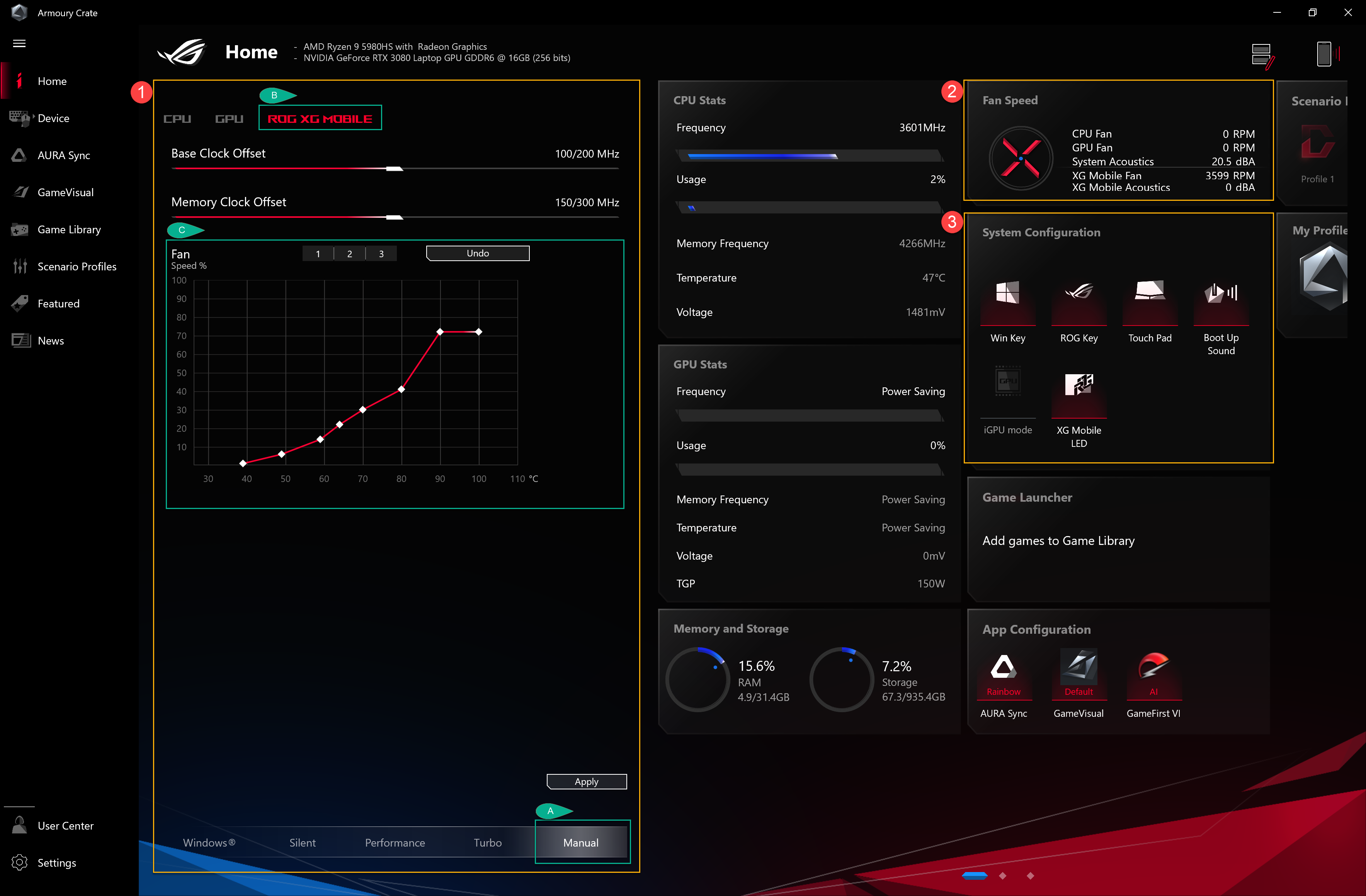
Câu hỏi 1: Các loại chế độ hoạt động và giới thiệu
Trả lời 1: Chế độ Windows®: Thiết lập theo kế hoạch nguồn của hệ điều hành Windows.
Chế độ Im lặng: Đầu tiên là sự yên tĩnh của hệ thống. Quạt sẽ chạy ở tốc độ thấp để giảm tiếng ồn, nhưng hiệu suất sẽ bị giới hạn.
Chế độ Hiệu suất: Cài đặt quạt sẽ cân bằng giữa Im lặng và Turbo.
Chế độ Turbo*: Hệ thống ưu tiên Turbo, và quạt sẽ chạy ở hiệu suất cao.
Chế độ Thủ công*: Cung cấp điều chỉnh thủ công cho Đường cong Quạt và ép xung CPU/GPU.
Chế độ Máy tính bảng/ Dọc**: Khi phát hiện chế độ Máy tính bảng/Dọc, hiệu suất sẽ được tối ưu hóa chỉ cho chế độ Máy tính bảng/Dọc.
*Chỉ có thể kích hoạt dưới Chế độ AC (Chế độ Sạc). (Chỉ dành cho các mẫu được chọn)
**Chỉ hỗ trợ cho dòng laptop gaming ROG FLOW.
Câu hỏi 2: Làm thế nào để xác nhận trạng thái ROG XG Mobile bằng đèn chỉ báo?
Trả lời 2:
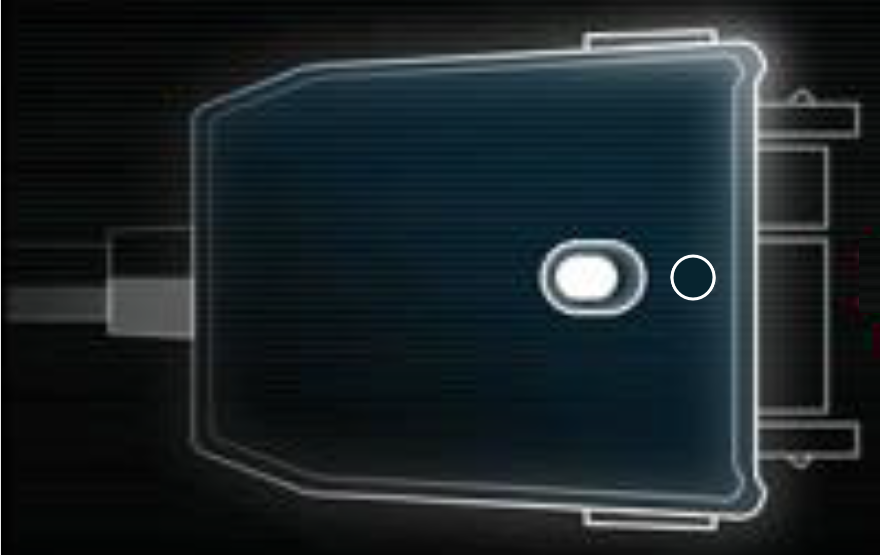
ROG XG Mobile Đèn trắng (Đang sạc/ Không kết nối NB): có thể tháo đầu nối.
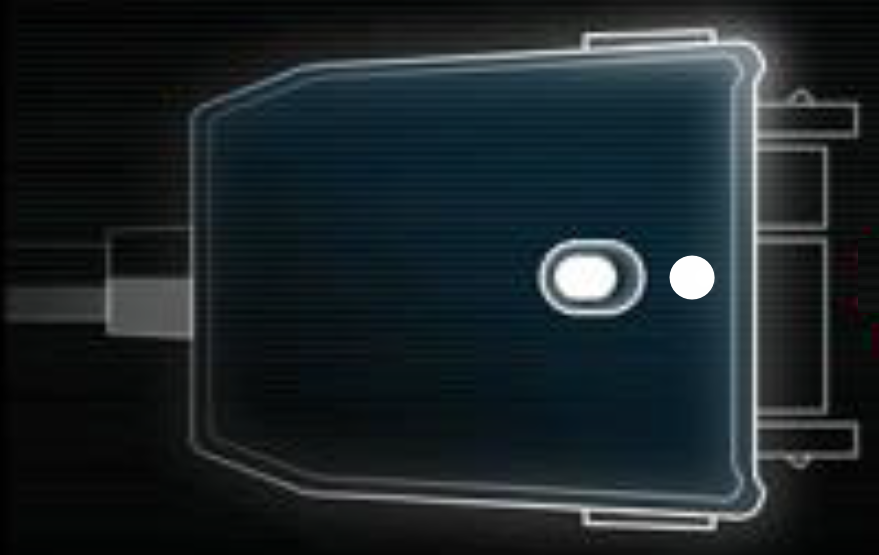
ROG XG Mobile Đèn đỏ (Đang sạc/ NB đã kết nối): không thể tháo đầu nối.
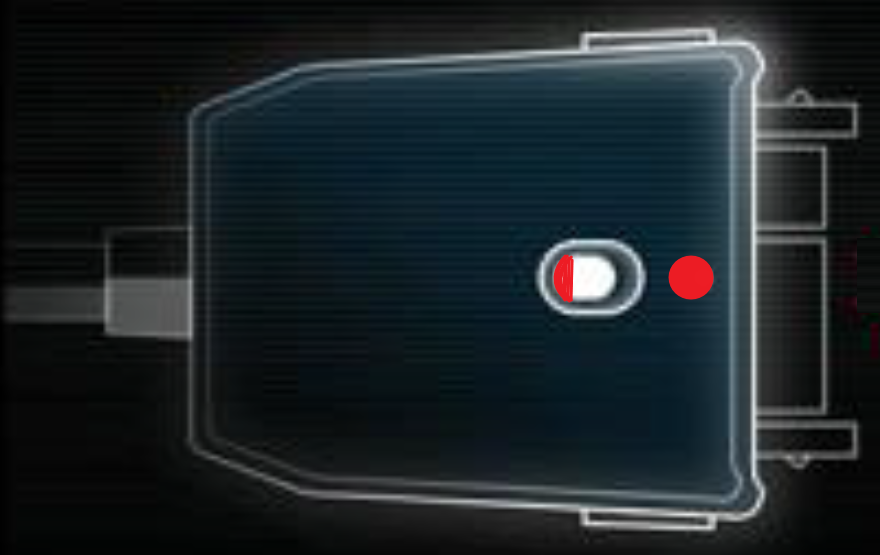
ROG XG Mobile Không có đèn (Không có nguồn)
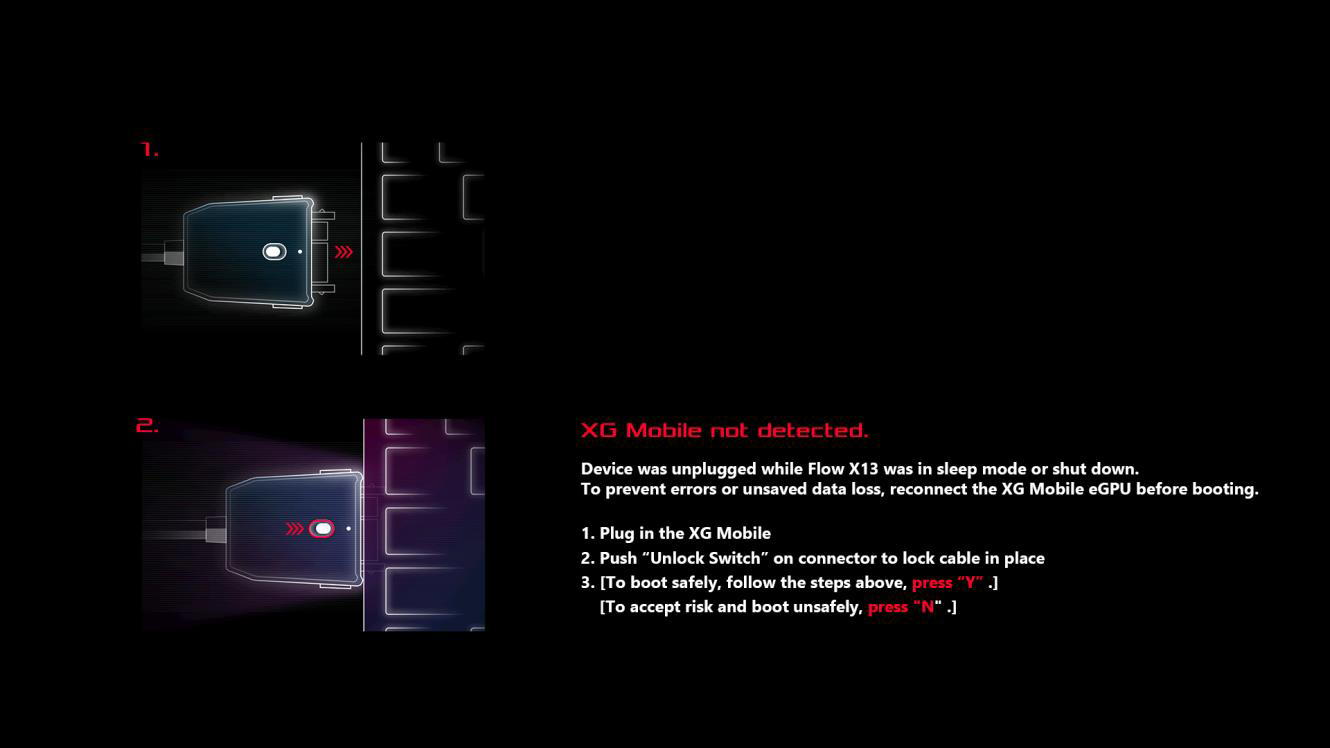
Câu hỏi 3: Tại sao laptop của tôi hiển thị thông báo "[XG Mobile not detected]"?
Trả lời 3: Nếu đầu kết nối ROG XG Mobile chưa được ngắt đúng cách ở chế độ ngủ hoặc khi tắt máy, vui lòng làm theo hướng dẫn để kết nối lại đầu ROG XG Mobile. Sau đó nhấn nút "[Y]" để boot laptop một cách an toàn, nhằm tránh mất dữ liệu chưa lưu.
Câu hỏi 4: Tại sao tôi không thể chuyển sang MSHybrid Mode sau khi đã kết nối ROG XG Mobile?
Trả lời 4: MSHybrid mode dành cho thiết lập Integrated Graphics Processing Unit và ROG XG Mobile là thiết bị External Graphics Processing Unit. Vì vậy khi ROG XG Mobile khởi động, game thủ sẽ không thể thiết lập MSHybrid mode trong GPU Power Saving.
Câu hỏi 5: ASUS exclusive interface cho ROG XG Mobile là gì?
Trả lời 5: Giao diện ASUS exclusive ROG XG Mobile. Kết nối trực tiếp PCIe® 3.0 x8 với CPU dành riêng cho băng thông 63Gb/s chỉ cho bộ xử lý đồ họa, vượt Thunderbolt™ đến 57.5%*. Một liên kết USB 3.2 Gen 2 riêng biệt bổ sung 10Gb/s cho I/O hub và ngăn lưu lượng ngoại vi làm giảm hiệu năng đồ họa. Dây cáp dài 41cm cho phép bạn linh hoạt đặt eGPU tùy ý.
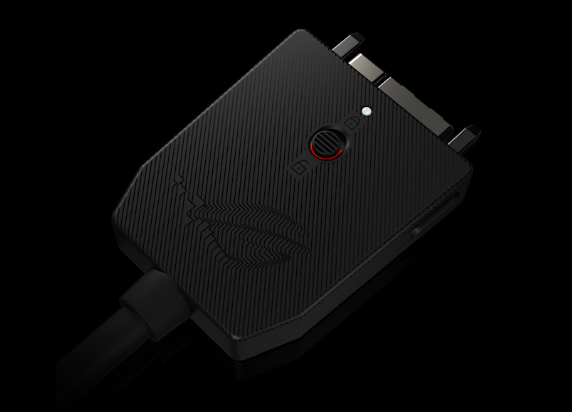
*Các số liệu đề cập đến băng thông lý thuyết tối đa của PCIe 3.0 x8 so với (63Gb/s) tiêu chuẩn Thunderbolt™ 4 (40Gb/s). Hiệu suất thực tế có thể khác nhau.