[GlideX] Cách kết nối thiết bị qua Wi-Fi hoặc cáp USB
Có hai cách để kết nối thiết bị qua GlideX cho Tính năng Phản chiếu Màn hình và Mở rộng Màn hình: mạng không dây Wi-Fi và kết nối cáp USB:
Kết nối với thiết bị di động qua mạng không dây Wi-Fi
- Phía Android: Kết nối với PC qua cùng một mạng không dây và đảm bảo ứng dụng GlideX trên thiết bị di động đã bật tính năng Khả năng phát hiện. (Để biết các bước chi tiết, vui lòng tham khảo phần sau.)
- Phía iOS: Kết nối với PC qua cùng một mạng không dây và đảm bảo ứng dụng GlideX trên thiết bị di động đã bật tính năng Khả năng phát hiện và luôn chạy ở chế độ nền trước, đồng thời tránh để thiết bị di động chuyển sang màn hình khóa.
Kết nối với thiết bị di động qua cáp USB
- Thiết bị Android: Sử dụng cáp USB để kết nối thiết bị di động với PC và đảm bảo thiết bị di động đã bật “Tùy chọn nhà phát triển” và “Gỡ lỗi USB”. Khi kết nối, chọn “Cho phép” trên thiết bị di động để cho phép máy tính này thực hiện gỡ lỗi USB. (Để biết các bước chi tiết, vui lòng tham khảo phần sau.)
- Thiết bị iOS: Đầu tiên hãy tải về và cài đặt phiên bản iTunes 64-bit trên PC. Không sử dụng phiên bản Microsoft Store/UWP để tránh các vấn đề tương thích có thể xảy ra. Sau đó sử dụng cáp USB để kết nối PC và thiết bị di động, rồi chọn Tin cậy Máy tính này trên thiết bị di động. Trong quá trình kết nối, hãy giữ GlideX chạy ở chế độ nền trước và tránh để thiết bị di động chuyển sang màn hình khóa. (Để biết các bước chi tiết, vui lòng tham khảo phần sau.)
Bật tính năng Khả năng phát hiện trên thiết bị di động Android
Lưu ý: Thiết bị di động phải được kết nối cùng một mạng không dây với PC.
Trên ứng dụng di động, mở bảng bên ở bên phải, nhấn vào [Chung]①, nhấn để bật [Có thể phát hiện]②, và bật [Phản chiếu màn hình]③ hoặc [Mở rộng màn hình]③.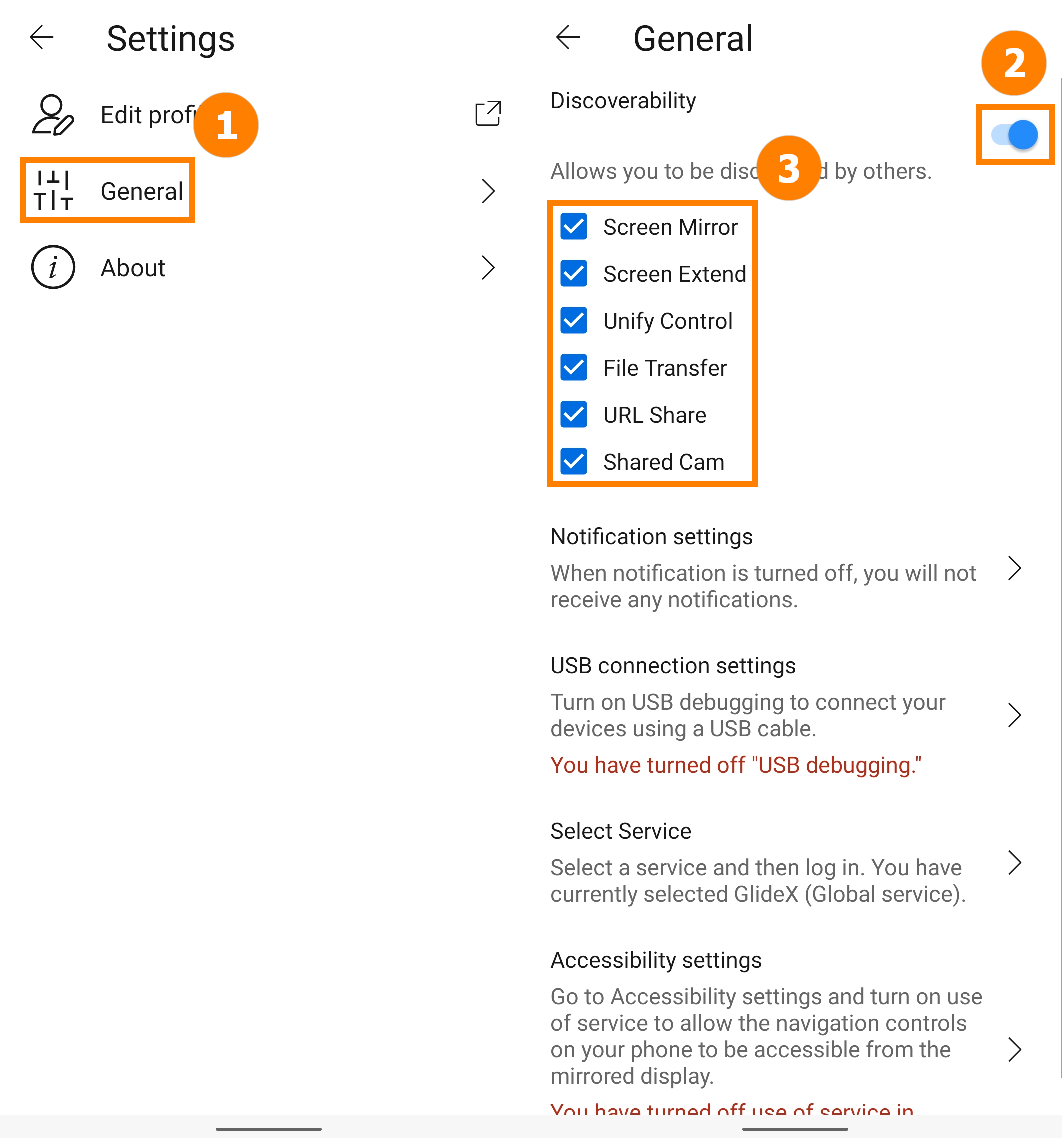 Bật Tùy chọn nhà phát triển và Gỡ lỗi USB trên thiết bị di động AndroidLưu ý: Thiết bị di động phải được kết nối với máy tính qua USB.1. Bật Tùy chọn nhà phát triển: Mở ứng dụng GlideX trên thiết bị di động, đi tới trang kết nối cáp USB và nhấn vào [Tùy chọn nhà phát triển] để vào trang [Giới thiệu về điện thoại]. Nhấn [Thông tin phần mềm] 7 lần để bật chế độ Nhà phát triển.(Cách bật Tùy chọn nhà phát triển thay đổi tùy theo thương hiệu. Vui lòng tìm kiếm trên mạng về cách bật trên thiết bị di động của bạn, hoặc nhấp vào đây.)
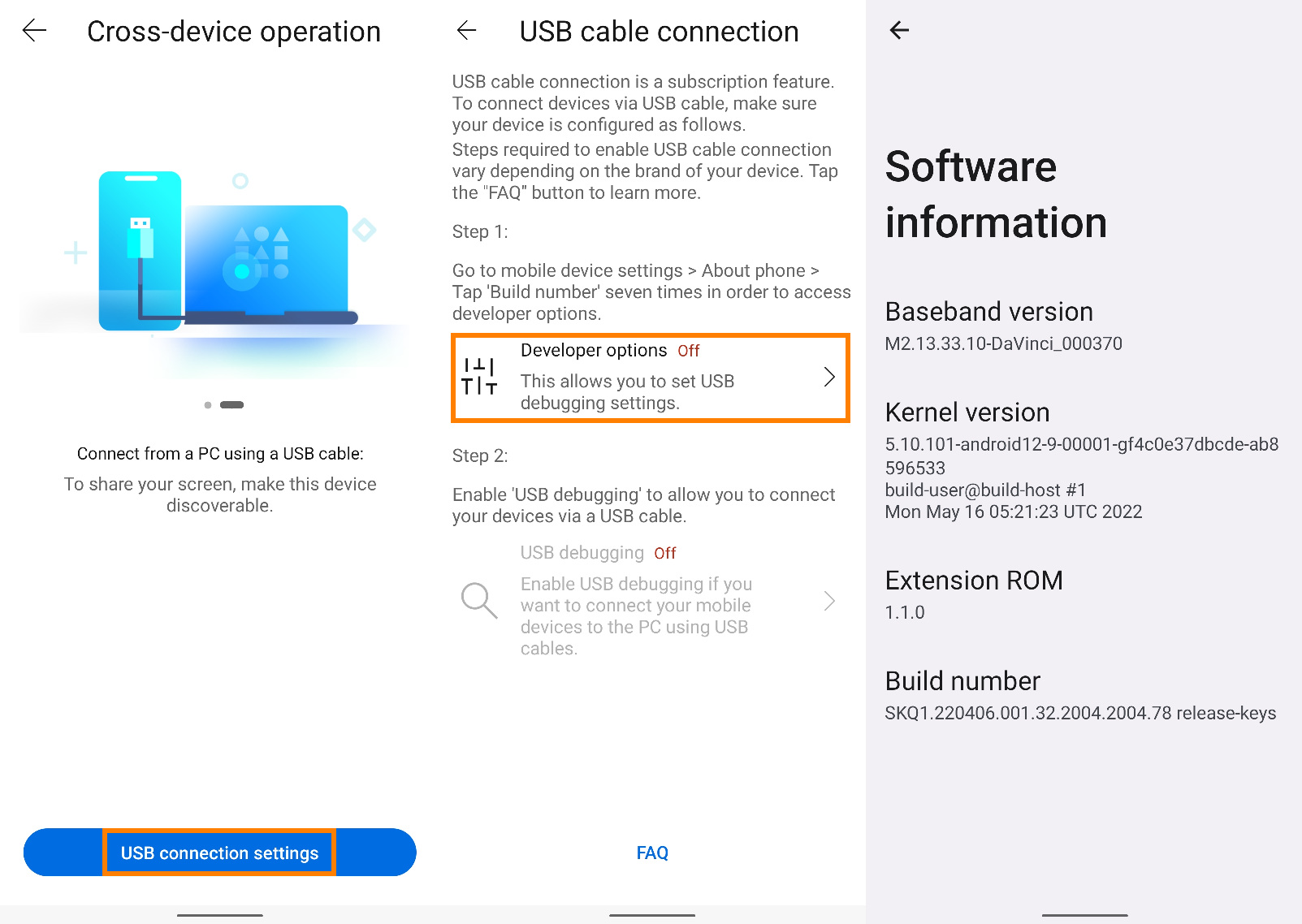 2. Sau khi đã bật Tùy chọn nhà phát triển, quay lại trang [Kết nối cáp USB] và nhấn vào [Gỡ lỗi USB], hoặc tìm và bật [Gỡ lỗi USB] trong [Tùy chọn nhà phát triển]. Một cửa sổ bật lên sẽ xuất hiện; nhấn [Xác nhận] để bật Gỡ lỗi USB.
Sử dụng cáp USB để kết nối máy tính và thiết bị di động của bạn. Một cửa sổ bật lên sẽ xuất hiện trên thiết bị di động. Chọn [Luôn cho phép từ máy tính này], sau đó nhấn [Cho phép], sau đó nhấn [Có] để hoàn tất kết nối giữa máy tính và thiết bị di động.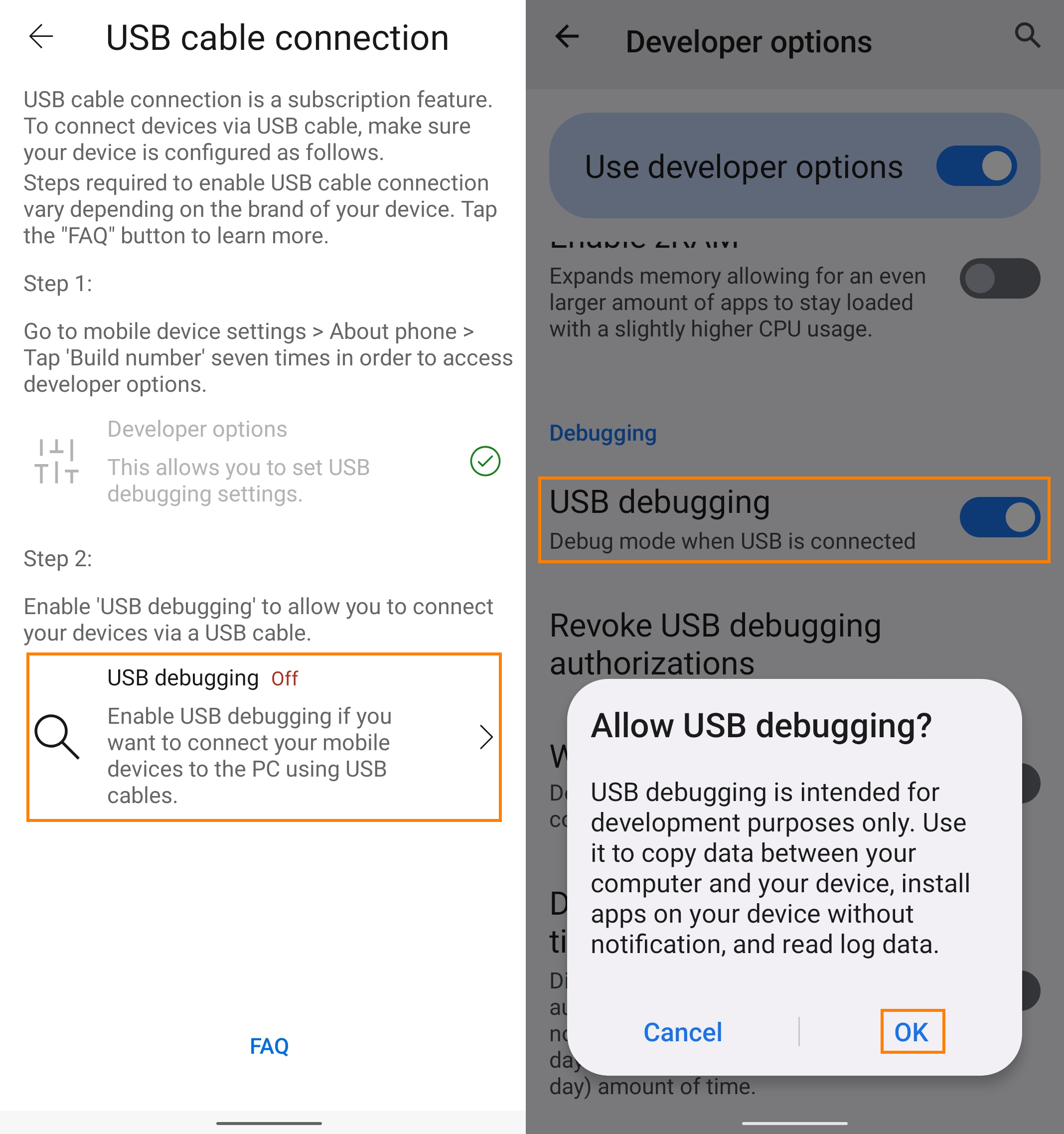
3. Bây giờ hãy kết nối thiết bị di động trong GlideX trên máy tính. Thiết bị di động của bạn sẽ được hiển thị và một biểu tượng kết nối USB sẽ xuất hiện.
Tải xuống và cài đặt iTunes trên thiết bị di động iOS và kết nối với máy tính qua USB
1. Đầu tiên hãy cài đặt iTunes để cài đặt các driver USB liên quan. (Vui lòng tải xuống phiên bản iTunes cho Windows 10 64-bit. Nhấp vào liên kết để lấy địa chỉ tải về.)
2. Khi thiết bị di động iOS của bạn kết nối với máy tính qua USB lần đầu tiên, hãy đảm bảo iPhone hoặc iPad của bạn được nhận diện trong phiên bản iTunes trên Windows. (Nếu bạn gặp sự cố ở bước này, vui lòng tham khảo Hỗ trợ Apple để được giúp đỡ và khởi động lại AMDS tương ứng.) Khi hộp thoại [Tin cậy máy tính này?] xuất hiện, vui lòng nhấn [Tin cậy].
3. Bây giờ hãy kết nối thiết bị di động trong GlideX trên máy tính. Thiết bị di động của bạn sẽ được hiển thị và một biểu tượng kết nối USB sẽ xuất hiện.
4. Nếu bạn không thể tìm thấy thiết bị iOS trong chế độ Mirror & Extend, vui lòng thử mở iTunes, sau đó thiết bị sẽ được phát hiện.