MyASUS - Thiết bị ASUS của tôi
Mục lục
Giới thiệu
Trong Thiết bị MyASUS, bạn có thể dễ dàng kiểm soát Bộ định tuyến ASUS, Màn hình ASUS và Chuột ASUS chỉ trong một cổng duy nhất. Khi bạn sở hữu bất kỳ thiết bị nào trong số đó, bạn có thể vào MyASUS để khám phá thêm các chức năng dành riêng cho bạn.
Lưu ý: Thiết bị MyASUS được hỗ trợ bởi MyASUS 3.0.34.0 + ASUS System Control Interface 3.0.19.0 trở lên.
Tìm [Thiết bị MyASUS]① trong MyASUS
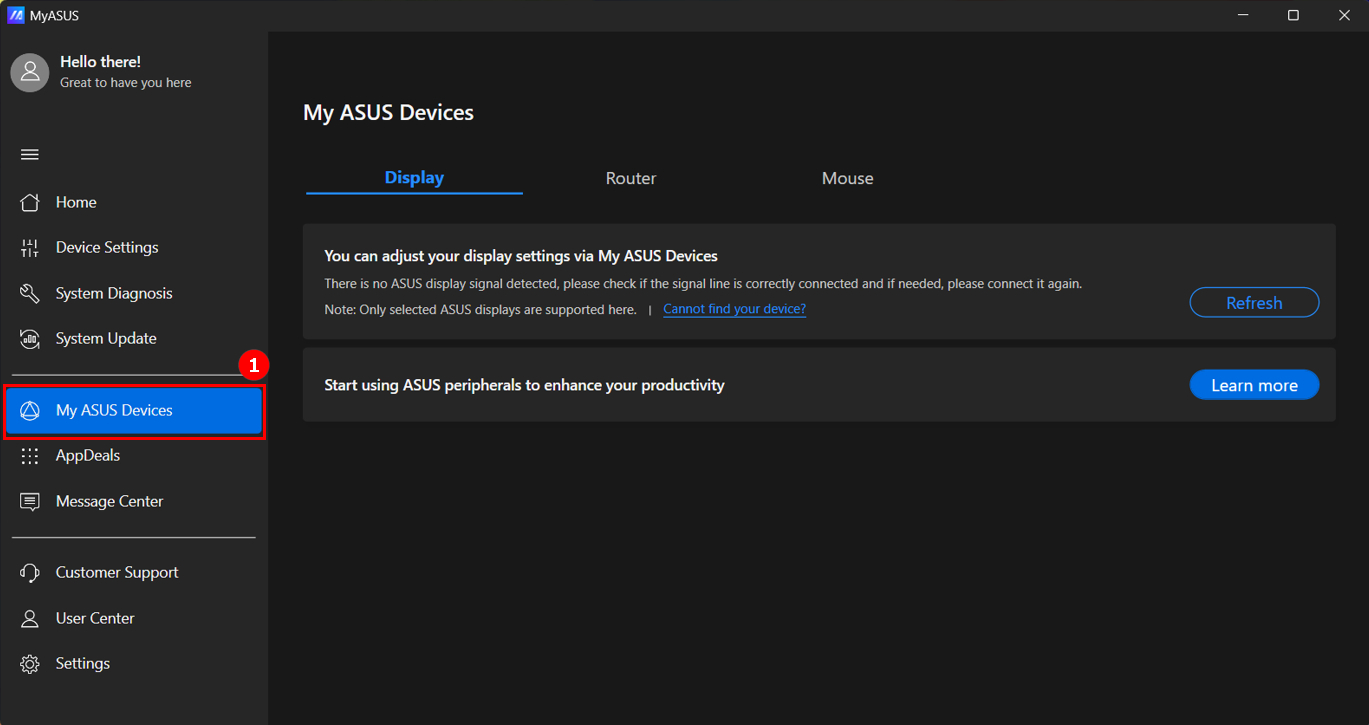
Hiển thị
Bạn có thể điều chỉnh các thiết lập màn hình thông qua MyASUS thay vì phải nhấn các nút trên màn hình (Hãy đảm bảo rằng màn hình đã được kết nối với laptop của bạn).
Chúng tôi mong muốn giải quyết sự bất tiện khi màn hình được đặt ở nơi không thuận tiện để với tới.
Các mẫu được hỗ trợ: vui lòng tham khảo tại đây.
Khôi phục cài đặt gốc: Đặt lại màn hình của bạn về thiết lập mặc định của nhà sản xuất. 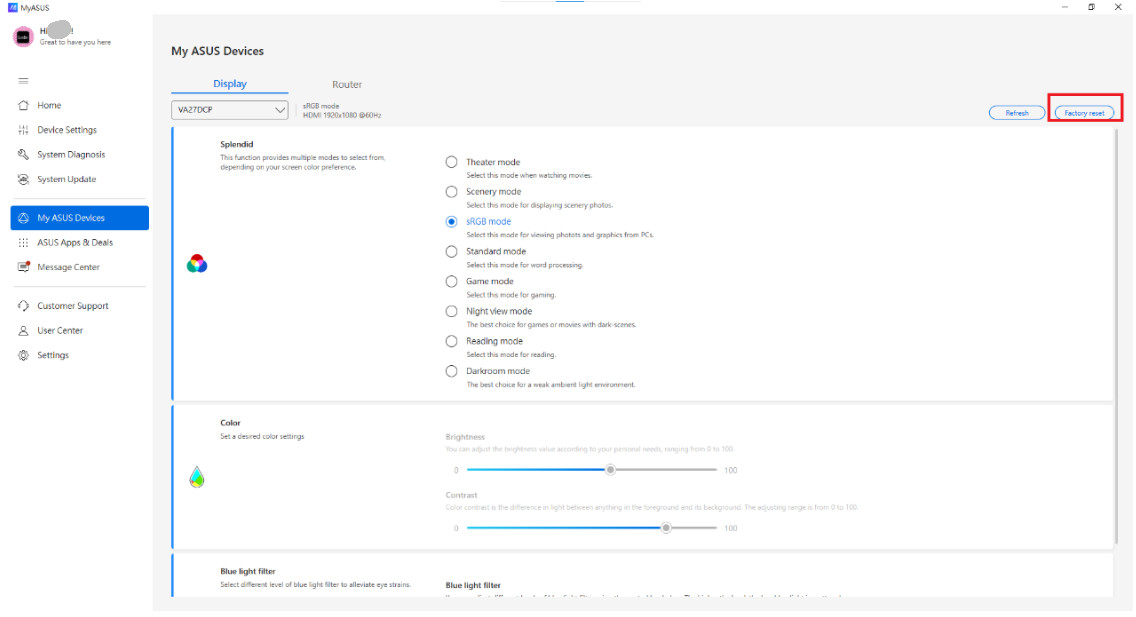
Nhấn [Xác nhận] để thiết lập lại.
Splendid: Chức năng này có nhiều chức năng phụ để bạn lựa chọn tùy theo khả năng của màn hình. 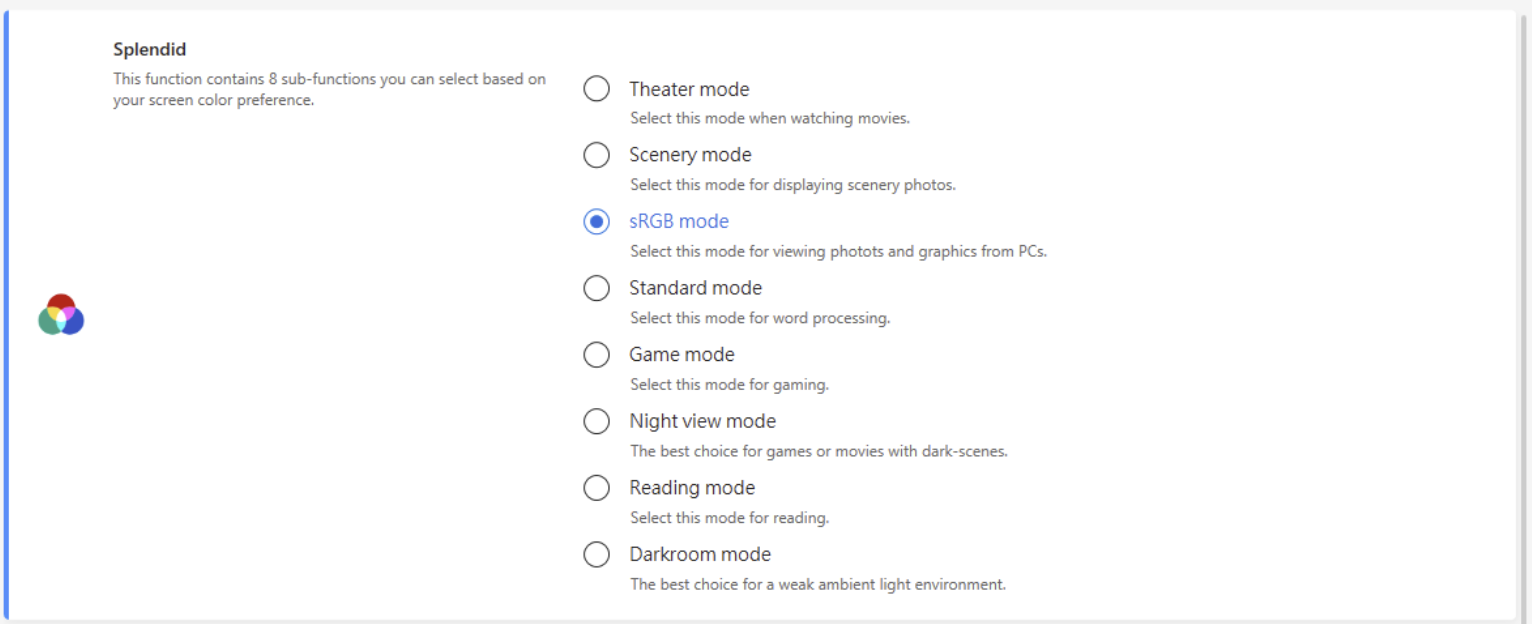
Màu sắc: Thiết lập các cài đặt màu sắc mong muốn về độ sáng và độ tương phản.

Bộ lọc ánh sáng xanh: Chọn các mức bộ lọc ánh sáng xanh khác nhau để giảm căng thẳng cho mắt.

Router
Bạn có thể hoàn tất cài đặt của router thông qua MyASUS, ví dụ như thay đổi tên Wi-Fi và mật khẩu. Ngoài ra, bạn có thể cập nhật firmware router mới nhất chỉ với một lần nhấn trong MyASUS.
Bạn có thể kiểm tra Danh sách Hỗ trợ ASUS Router tại đây.
Chức năng quản lý router MyASUS chỉ hỗ trợ phiên bản firmware 3.0.0.4.386.xxxxx trở lên. Để biết cách cập nhật firmware và phương pháp tra cứu, bạn có thể tham khảo tại đây.
Vui lòng đăng nhập vào tài khoản router của bạn trước. 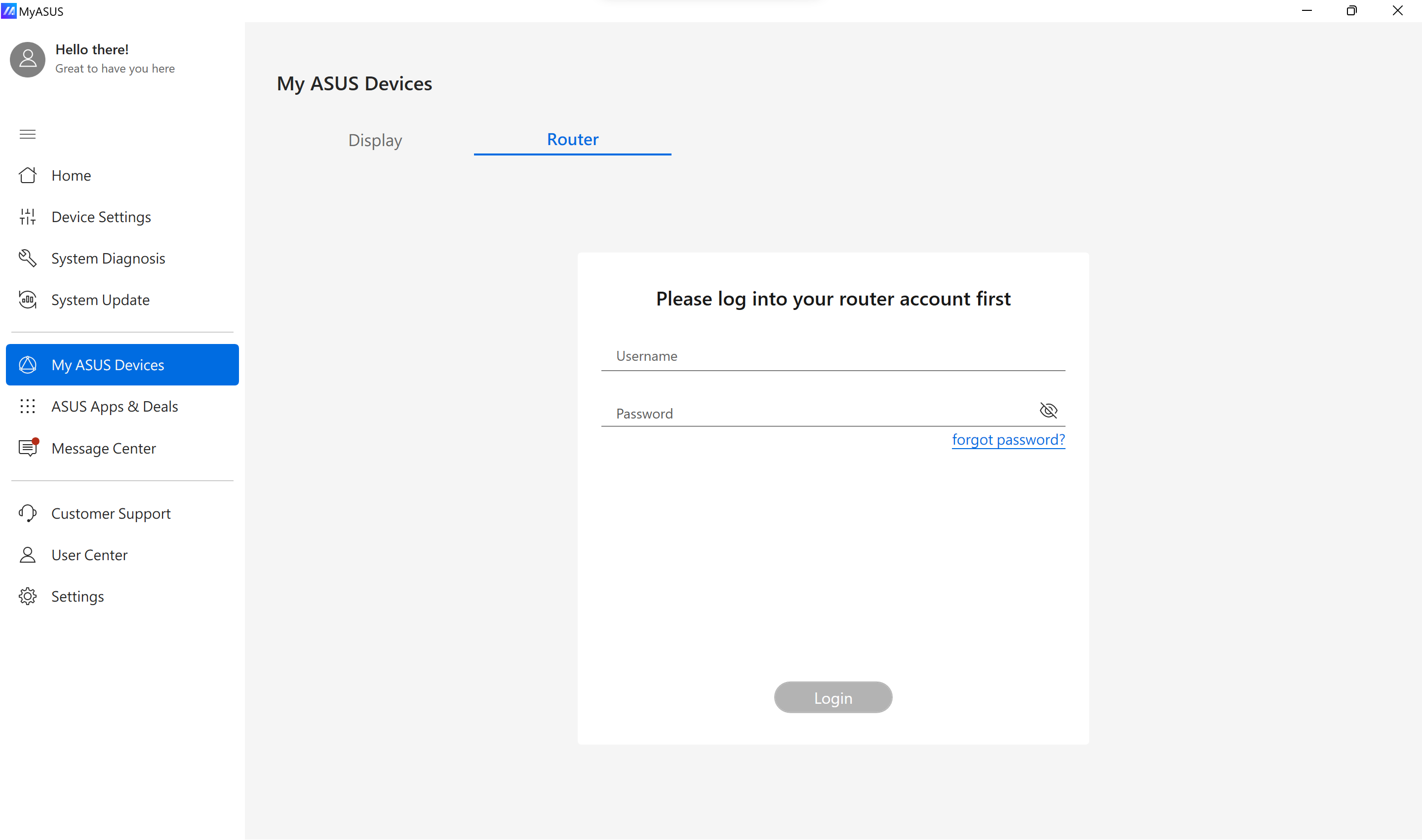
Nếu bạn thấy màn hình đăng nhập yêu cầu số cổng, điều đó có nghĩa là router chỉ cho phép đăng nhập thông qua HTTPS. Bạn có thể kiểm tra số cổng đăng nhập HTTPS bằng cách đăng nhập vào router ASUS thông qua WEB GUI. Để biết thông tin về cách đăng nhập vào router GUI, vui lòng tham khảo hướng dẫn.
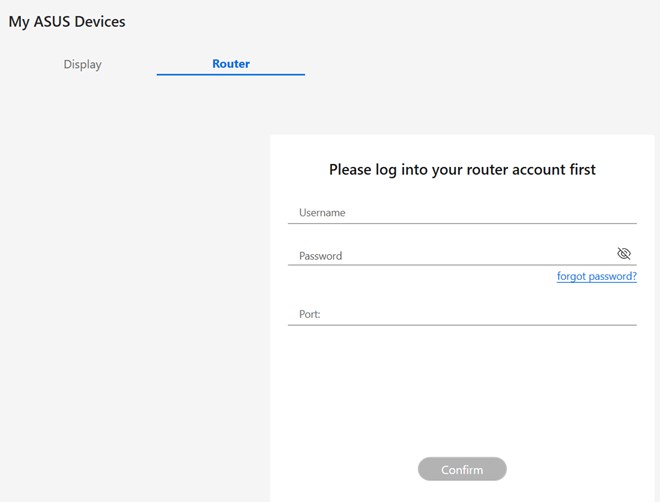
Sau khi đăng nhập vào giao diện quản lý router, vui lòng vào Quản trị hệ thống > Cài đặt hệ thống > Cấu hình truy cập cục bộ để xác nhận số cổng đăng nhập HTTPS đã cấu hình. Như hình dưới đây, cổng đăng nhập HTTPS của router được đặt là 9898.
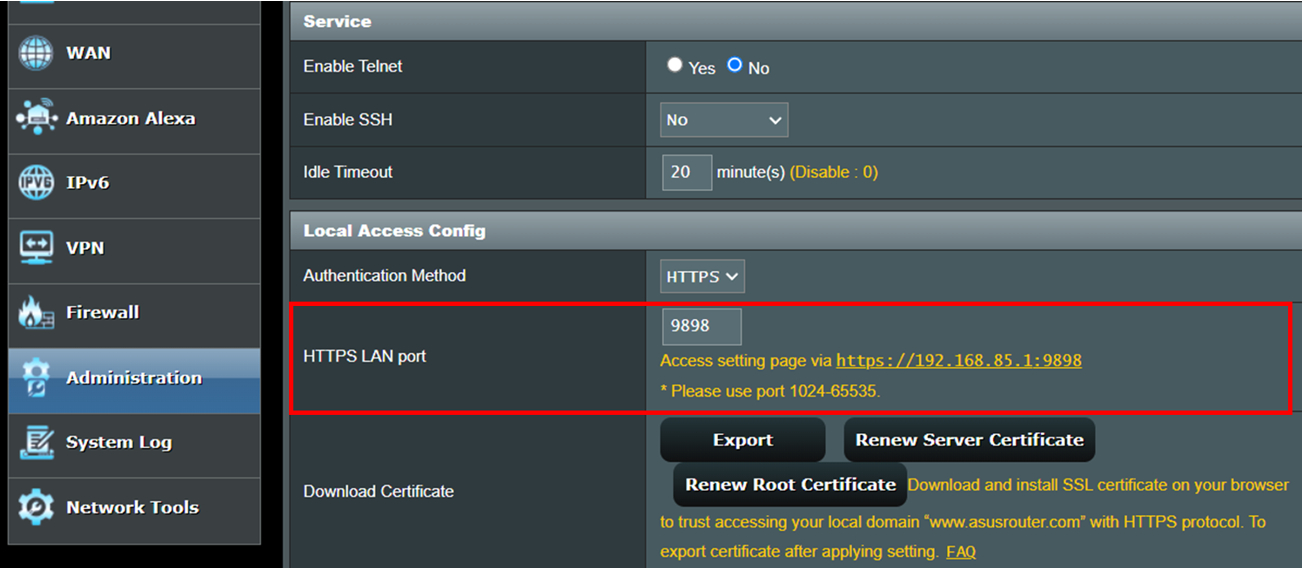
Sử dụng cùng số cổng HTTPS đó để đăng nhập vào MyASUS, bạn sẽ đăng nhập thành công.
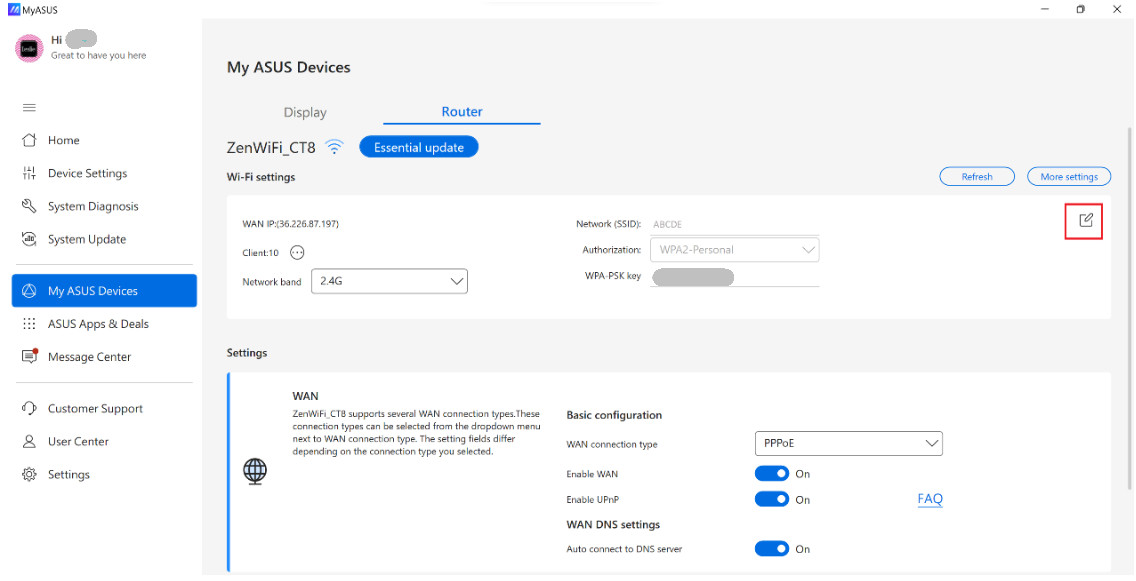
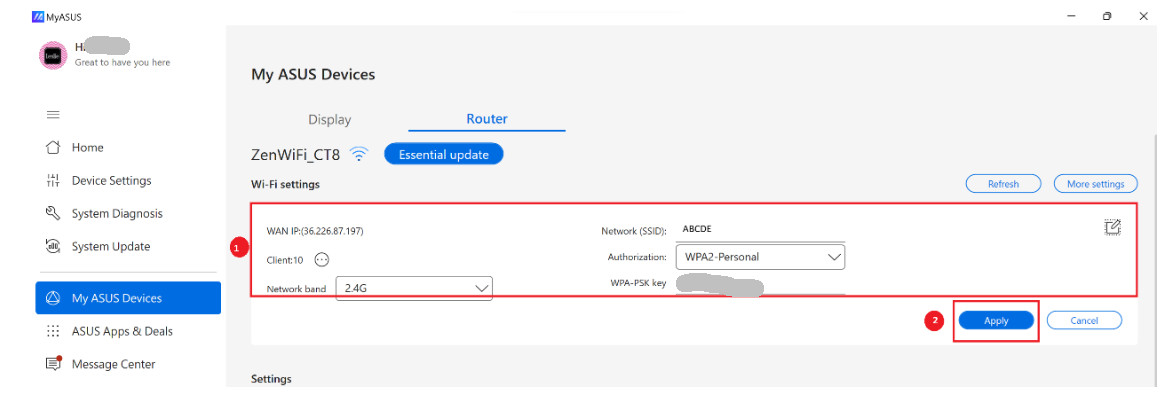
Cài đặt Wi-Fi: Nhấn  để thay đổi Tên SSID, Xác thực, Khóa WPA-PSK ①. Nhấn [Áp dụng] để hoàn tất②.
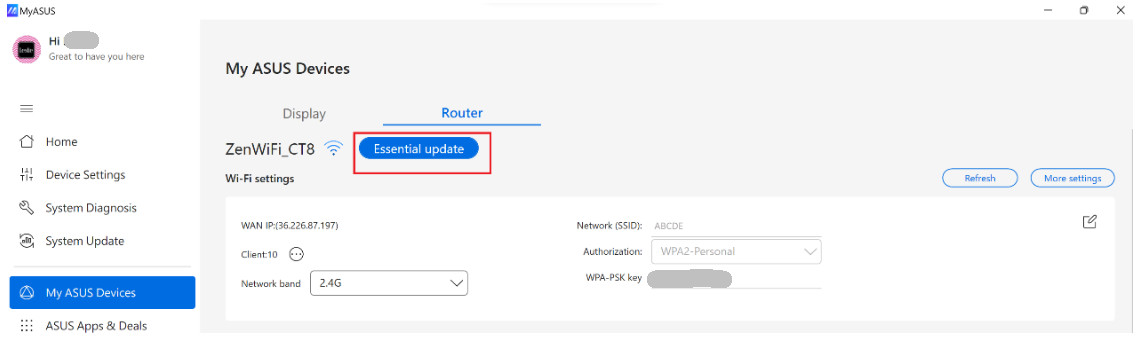
Cập nhật Firmware:Bạn có thể kiểm tra trạng thái firmware và cập nhật phiên bản tại đây nếu có sẵn.
Cài đặt: Các mục cấu hình nâng cao dành cho bạn.
Kiểu kết nối WAN - Những kiểu kết nối này có thể được chọn từ menu thả xuống bên cạnh kiểu kết nối WAN. 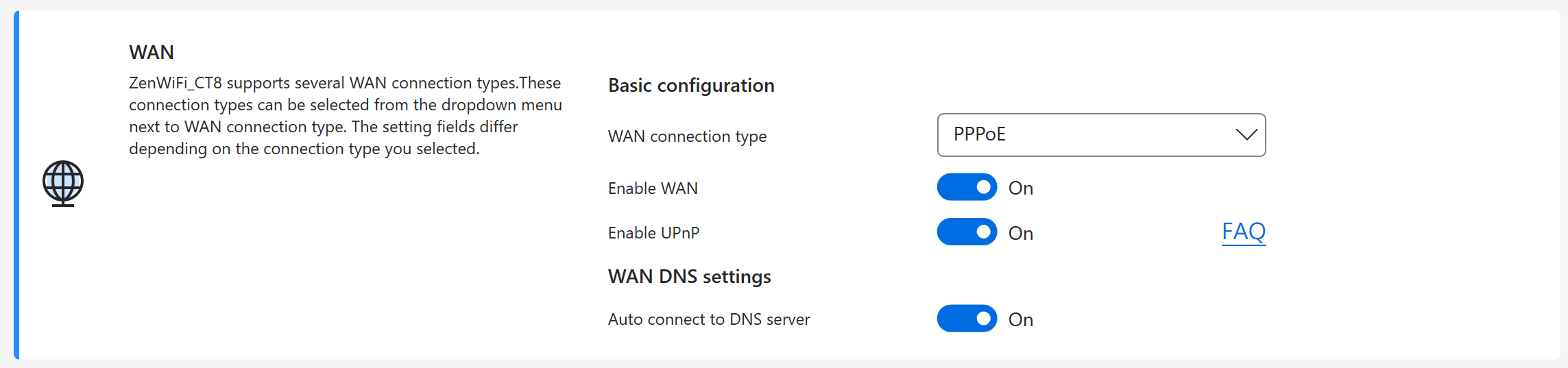
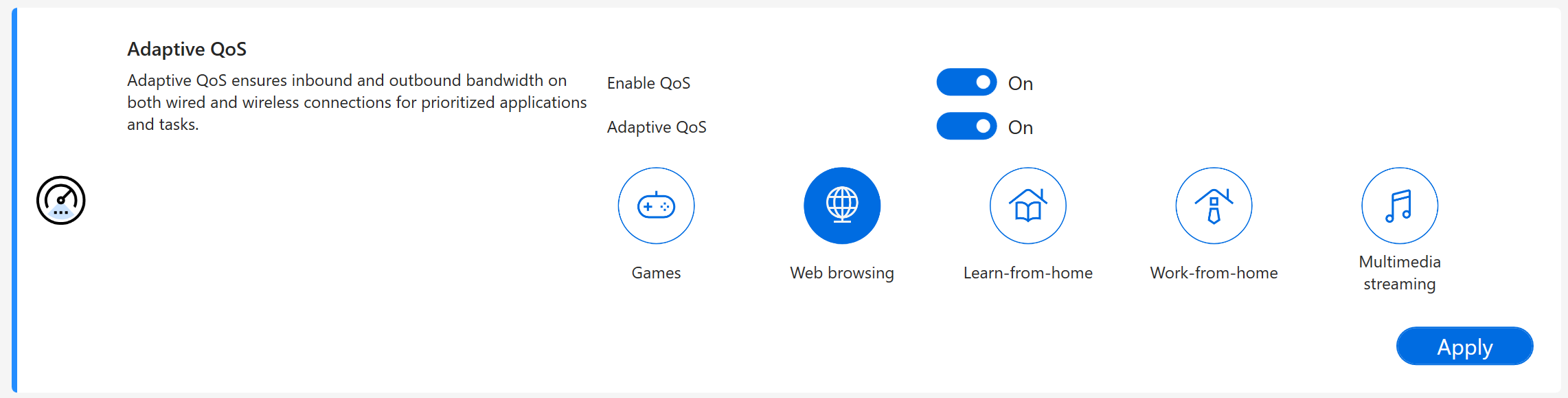
Adaptive QoS - Đảm bảo băng thông vào và ra trên cả kết nối có dây và không dây cho các ứng dụng và tác vụ ưu tiên.
AiProtection - Sử dụng kỹ thuật của Trend Micro để phát hiện phần mềm độc hại, virus và xâm nhập thông qua giám sát mạng thời gian thực trước khi chúng đến máy tính hoặc thiết bị của bạn.

Giấy phép phát triển
OpenSSL - https://www.openssl.org/
OpenSSL được cấp phép theo kiểu Apache, có nghĩa là bạn được phép lấy và sử dụng cho mục đích thương mại và phi thương mại, tuân theo một số điều kiện cấp phép đơn giản.
Curl - https://curl.se/docs/copyright.html
Curl và libcurl là phần mềm nguồn mở thực sự và đáp ứng tất cả các định nghĩa như vậy. Điều này có nghĩa là bạn có thể tự do chỉnh sửa và phân phối tất cả nội dung của các kho lưu trữ curl. Bạn cũng có thể tự do sử dụng curl và libcurl trong các dự án thương mại của mình.
Bạn có thể tùy chỉnh chức năng cuộn chuột thông qua MyASUS để nâng cao năng suất và trải nghiệm người dùng.
Lưu ý: Chức năng quản lý ASUS Mouse chỉ được hỗ trợ bởi MyASUS 4.0.48.0 + ASUS System Control Interface 3.1.48.0 trở lên.
Mẫu chuột được hỗ trợ: MD202
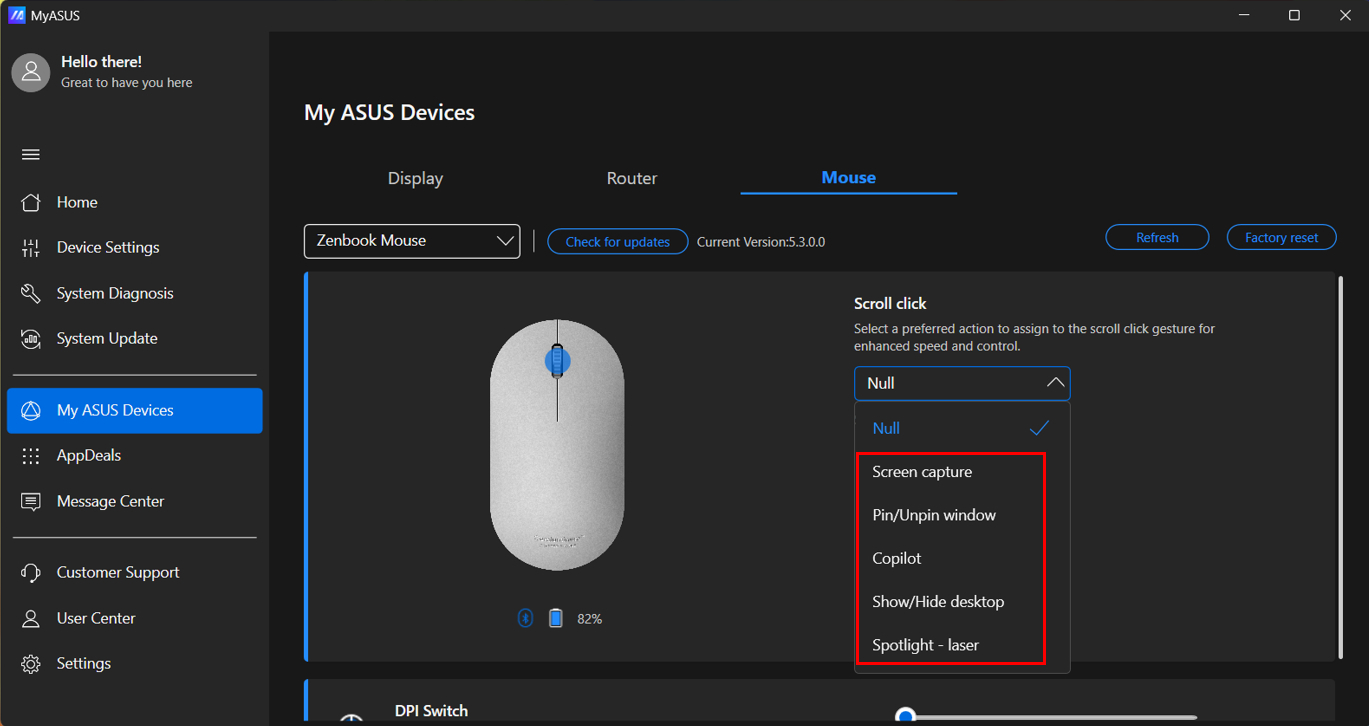
Nhấp cuộn: Cài đặt mặc định là "Null". Có năm chức năng khác để lựa chọn: Chụp màn hình, Ghim/Bỏ ghim cửa sổ, Khởi chạy Copilot, Hiện/Ẩn màn hình nền và Kích hoạt con trỏ laser.
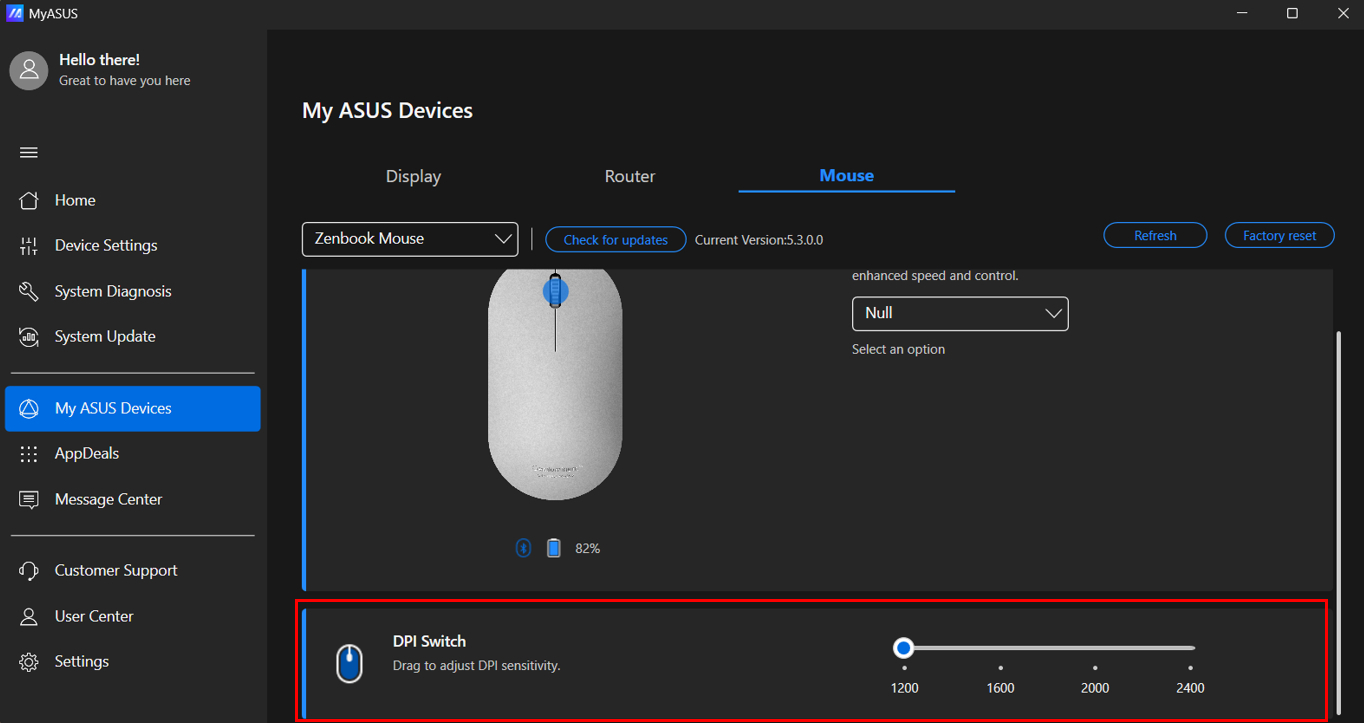
Chuyển đổi DPI: Điều chỉnh độ nhạy DPI.
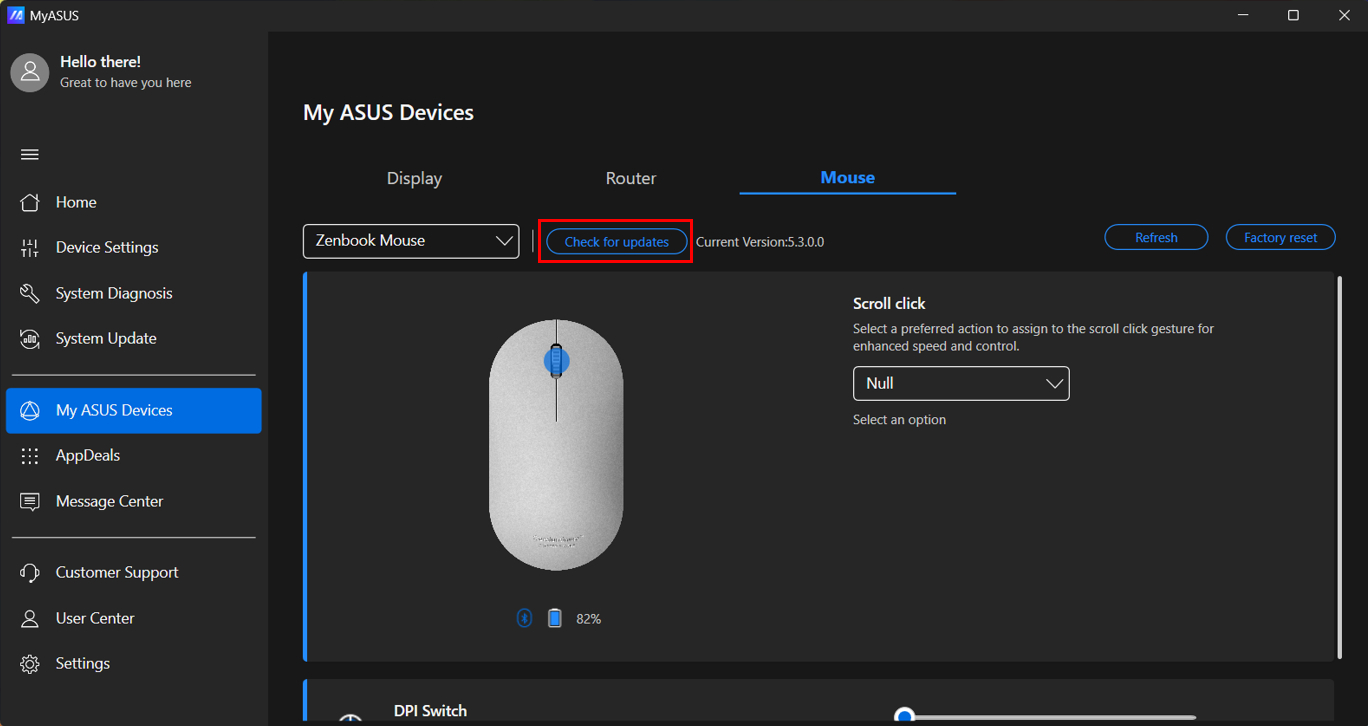
Cập nhật Firmware: Bạn có thể kiểm tra trạng thái firmware và cập nhật phiên bản tại đây nếu có.
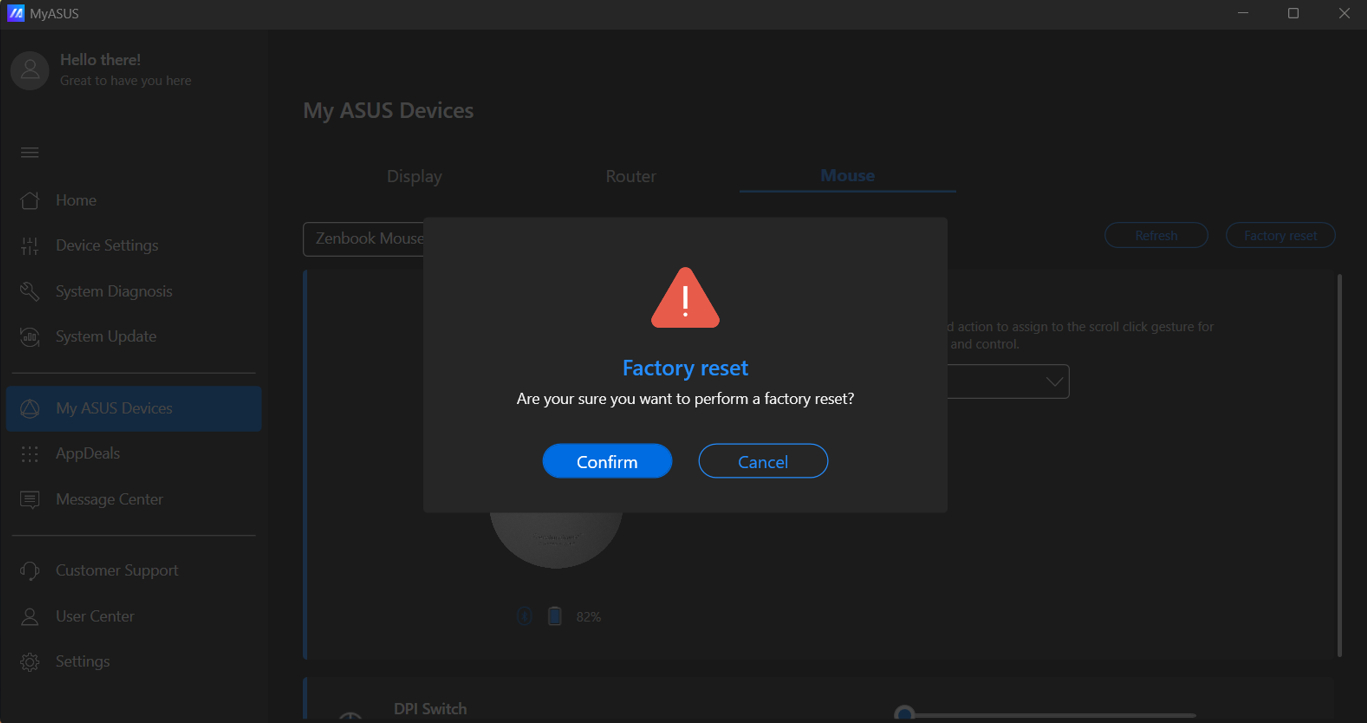
Khôi phục cài đặt gốc: Đặt lại chuột về cài đặt mặc định của nhà sản xuất.
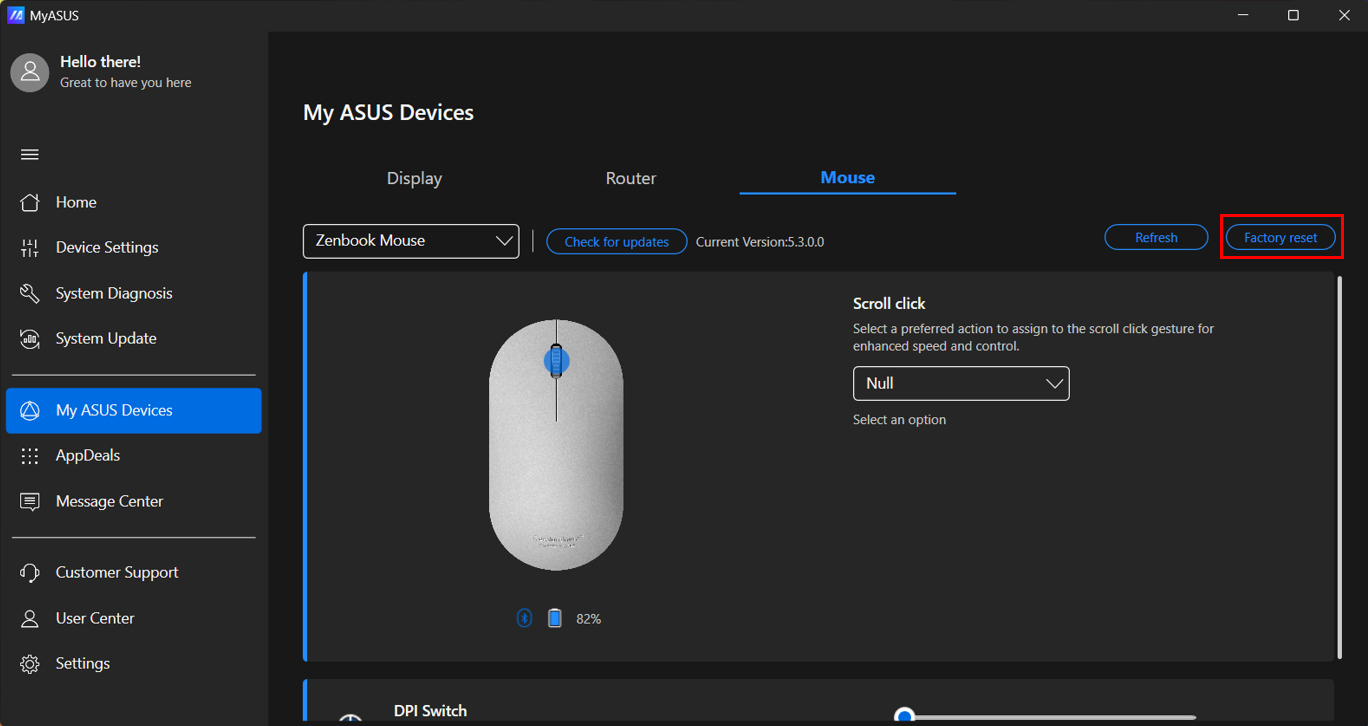
Nhấp [Xác nhận] để đặt lại.