[Notebook] ZenVision - màn hình OLED ngoài 3.5'' tùy chỉnh
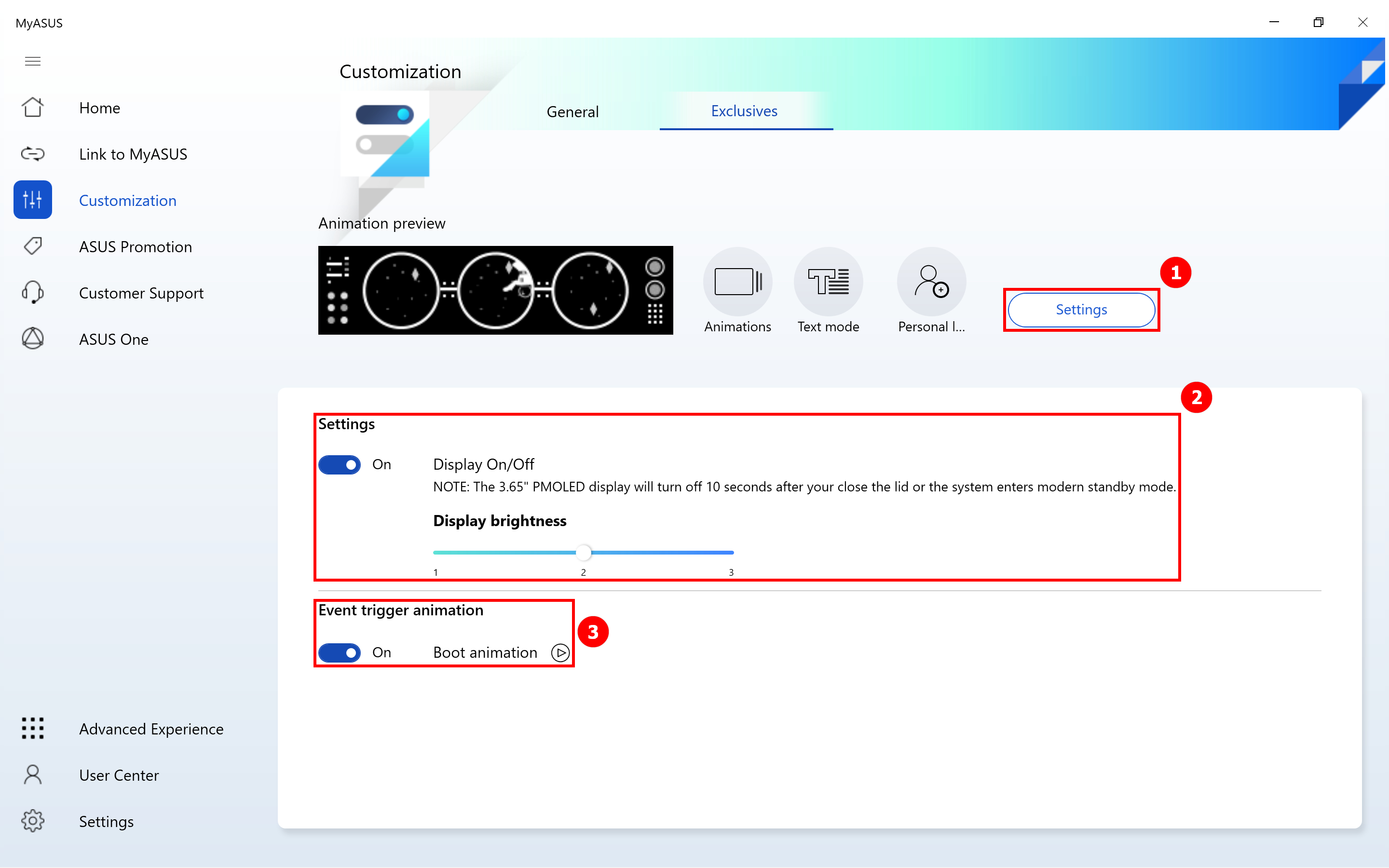
ZenVision là một màn hình OLED đơn sắc 3,5 inch được đặt ở phía trên của máy tính xách tay. Các chủ đề hoạt hình có thể được hiển thị để hiển thị thời gian, ngày hoặc trạng thái pin. Bạn cũng có thể hiển thị một thông điệp tùy chỉnh! ZenVision mang đến cho bạn cơ hội kết nối với những người xung quanh và thể hiện cá tính của mình qua cửa sổ nhỏ này.

ZenVision yêu cầu phần cứng máy tính phải hỗ trợ, bạn có thể truy cập vào trang web chính thức của ASUS và kiểm tra xem máy tính có hỗ trợ tính năng này không tại trang giới thiệu máy tính. Ví dụ, hình sau cho thấy máy tính có hỗ trợ ZenVision.
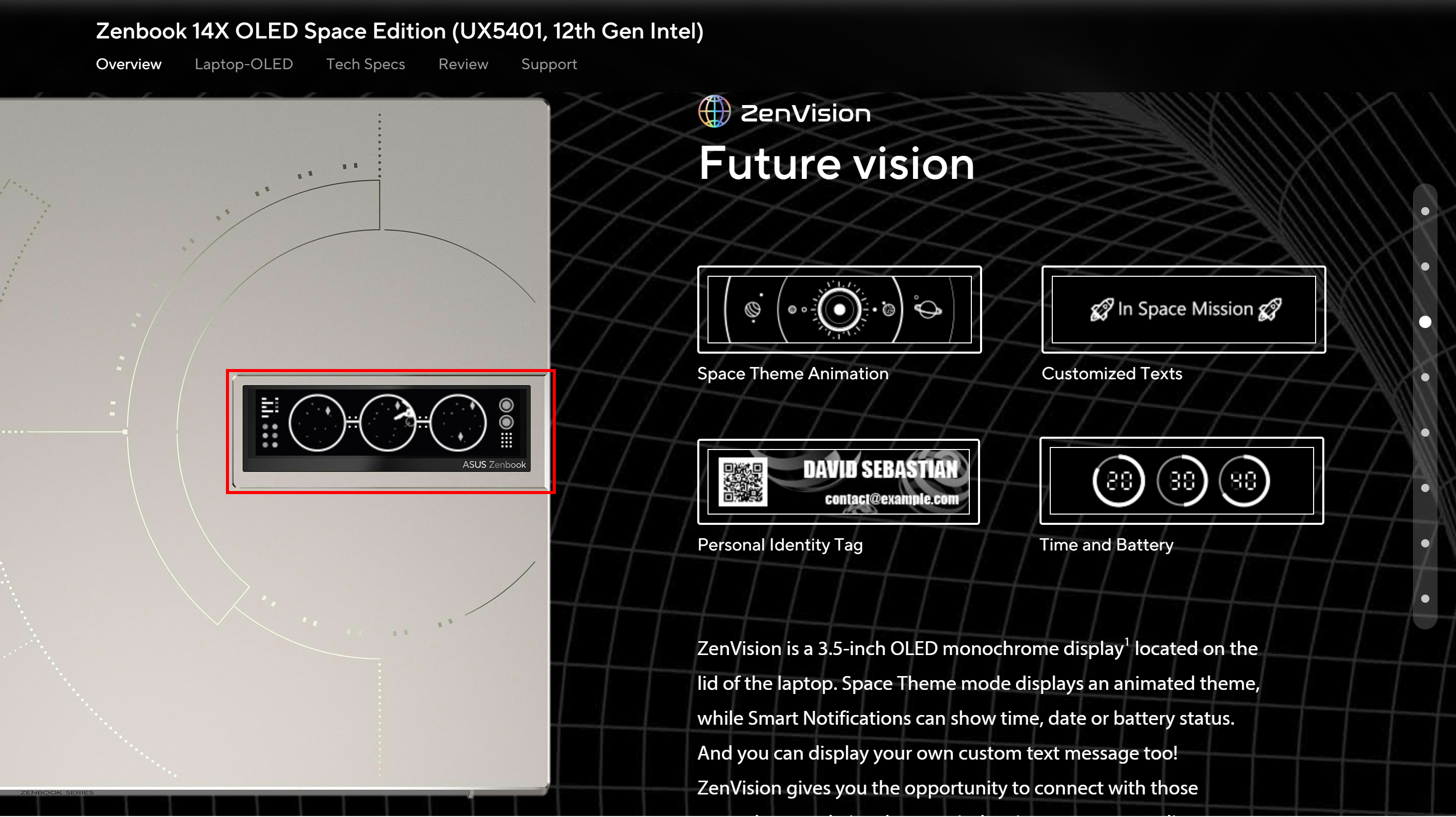
Cách mở trang điều khiển màn hình OLED
Tìm kiếm ①[MyASUS] trong thanh tìm kiếm ở góc dưới bên trái màn hình desktop, nhập ②[MyASUS] vào thanh tìm kiếm, nhấp vào ③[MyASUS], nhấp vào ④[Tùy chỉnh] ở bên trái sau khi mở ứng dụng MyASUS, sau đó nhấp vào ⑤[Tính năng độc quyền] ở bên phải để vào trang điều khiển màn hình mini.
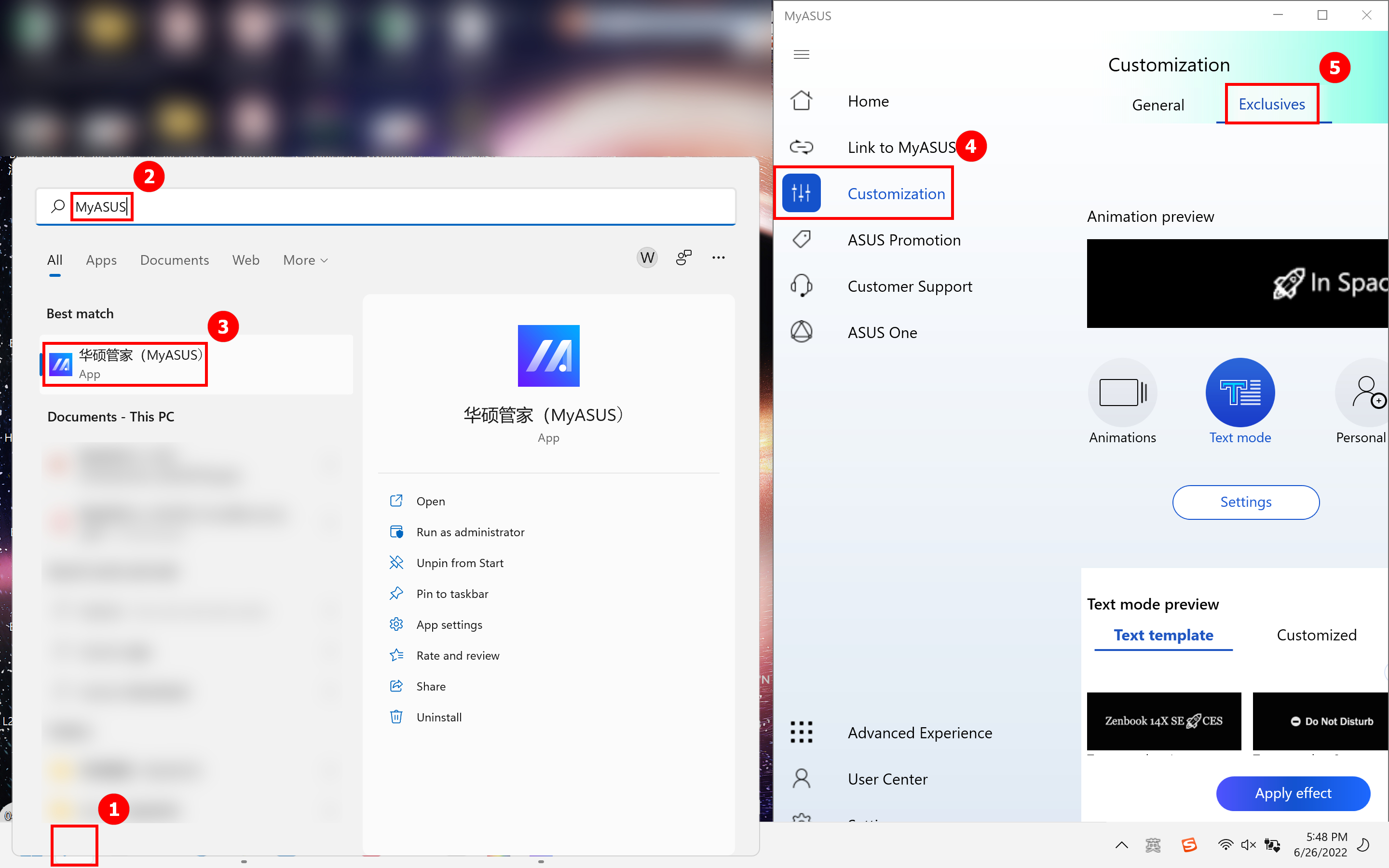
Nhấn ①[Hiệu ứng chuyển động], nhấn ②[Độc quyền ASUS], chọn ③[Chủ đề ASUS] bạn thích, điều chỉnh ④[Tốc độ chuyển động] ở bên phải, bạn có thể xem hiệu ứng hiển thị chuyển động ở trang ⑤[Xem trước chuyển động]. Nếu bạn hài lòng với chuyển động này, nhấn ⑥[Áp dụng hiệu ứng] và hiệu ứng chuyển động sẽ được hiển thị trên màn hình OLED.
Nếu bạn muốn sử dụng hình ảnh bạn đã chuẩn bị để hiển thị trên màn hình OLED, bạn cần nhấn ①[Tùy chỉnh] và nhấn ②[Tạo] ở trang này.
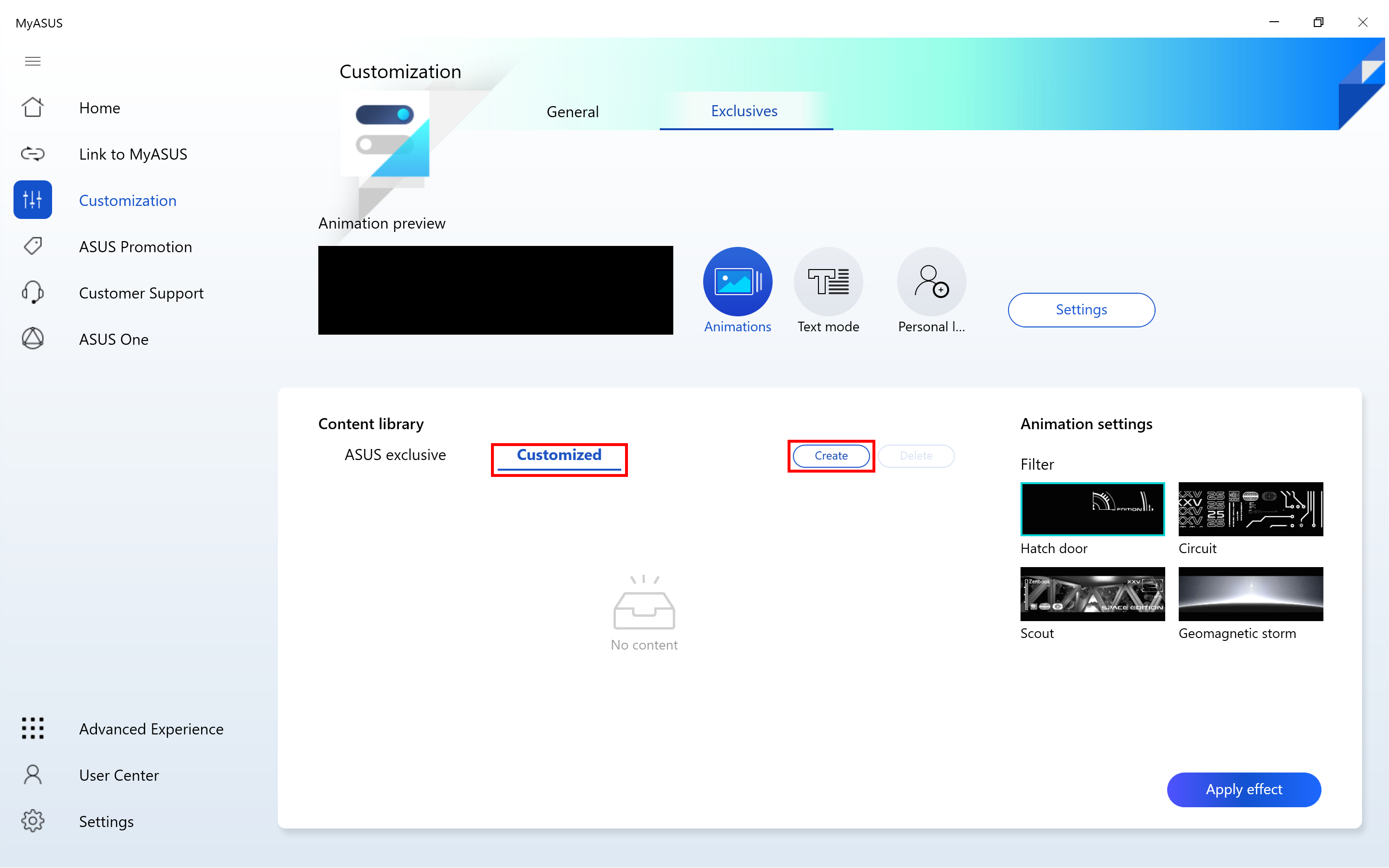
Một cửa sổ mới sẽ hiện lên, nhấn ③[Hình đã chuẩn bị] và sau đó nhấn ④[Mở].
Xin lưu ý: Kích thước pixel của hình ảnh đã chuẩn bị không được lớn hơn 256*64.
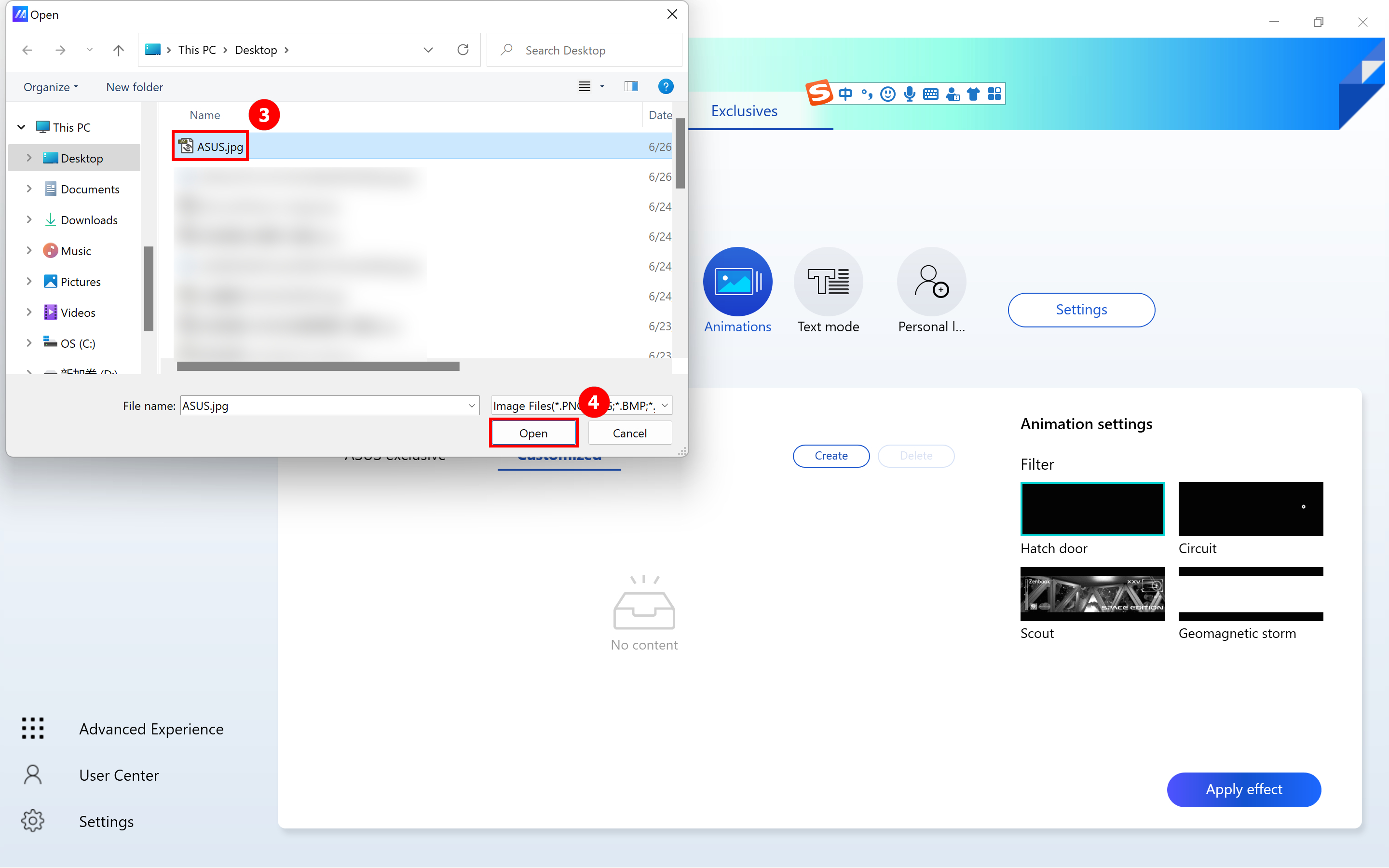
Sau đó đặt tên cho ⑤[chủ đề bạn] vừa tạo và nhấn ⑥[Hoàn tất].
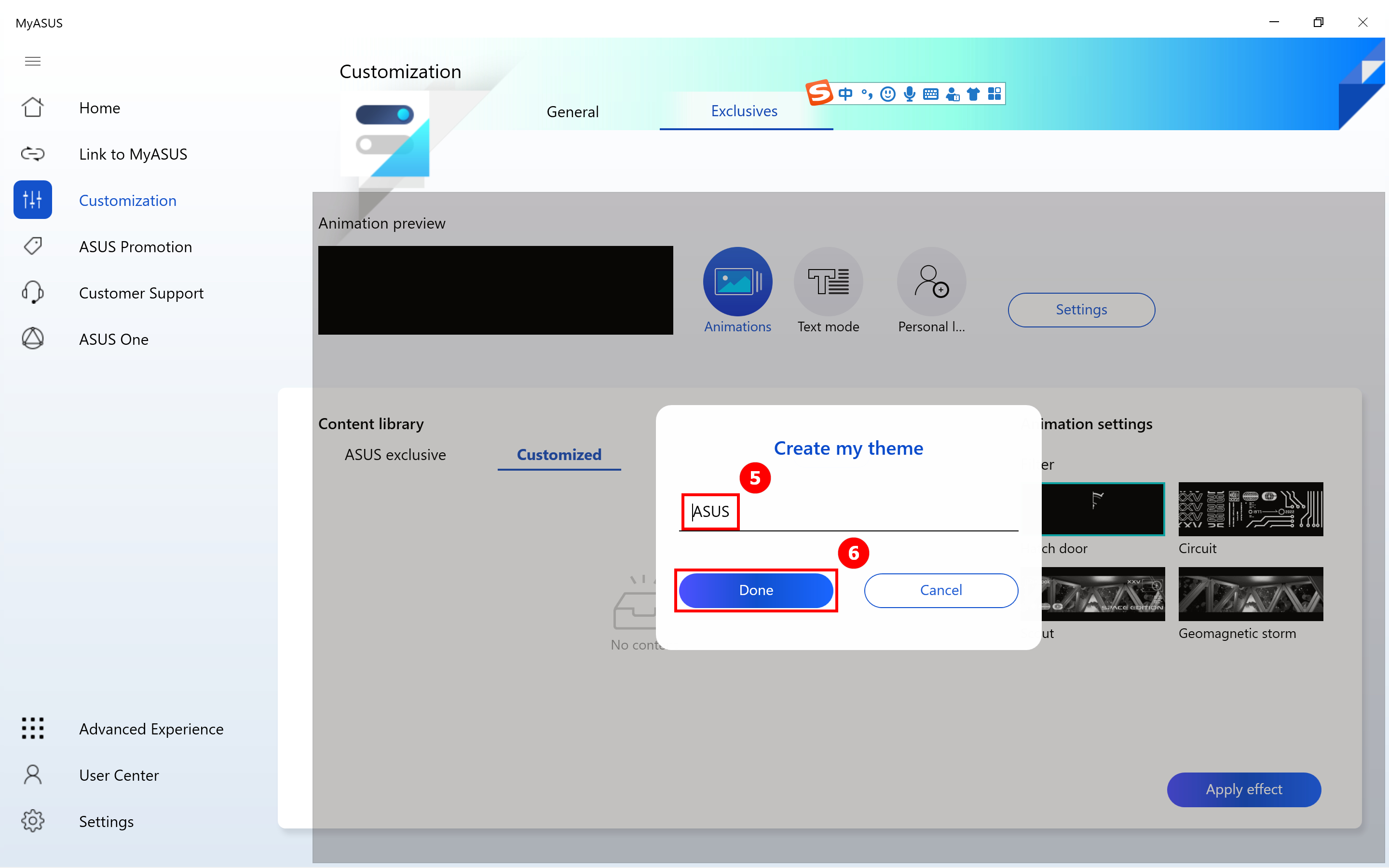
Chủ đề mới bạn vừa tạo ⑦[Hình ảnh] đã được hiển thị trong phần tuỳ chỉnh, điều chỉnh ở bên phải ⑧[Cài đặt hoạt ảnh], xem hiệu ứng hiển thị hoạt ảnh trong trang ⑨[Xem trước hoạt ảnh], rồi nhấn ⑩[Áp dụng], chủ đề sẽ được hiển thị trên màn hình OLED.
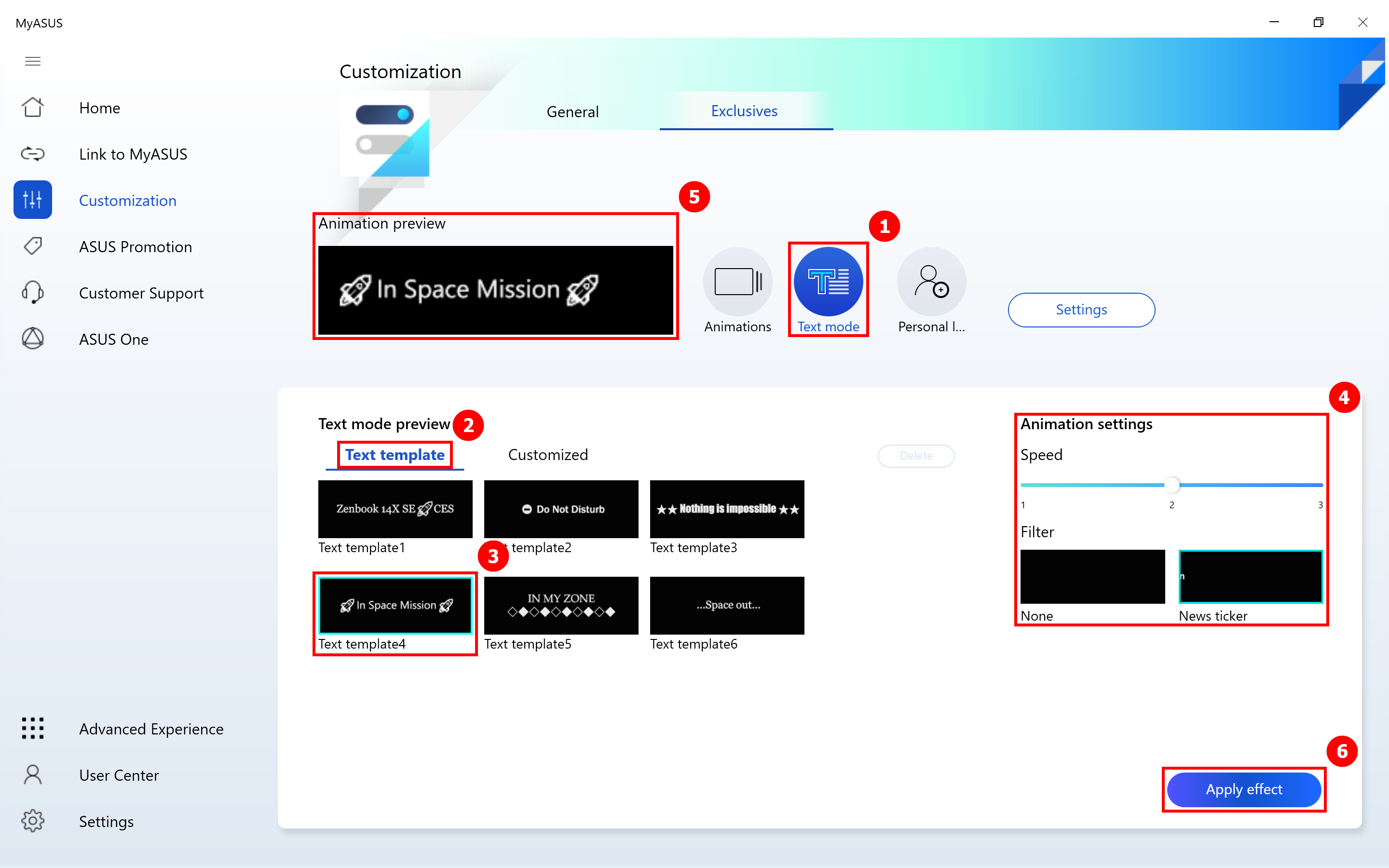
Nhấn ①[Chế độ văn bản], nhấn ②[Nội dung văn bản], nhấn ③[Mẫu văn bản 4], sau đó điều chỉnh ④[Tốc độ hoạt ảnh], sau đó bạn có thể xem hiệu ứng hiển thị hoạt ảnh ở trang ⑤[Xem trước hoạt ảnh], rồi nhấn ⑥[Áp dụng], và văn bản đặt trước sẽ được hiển thị trên màn hình OLED.
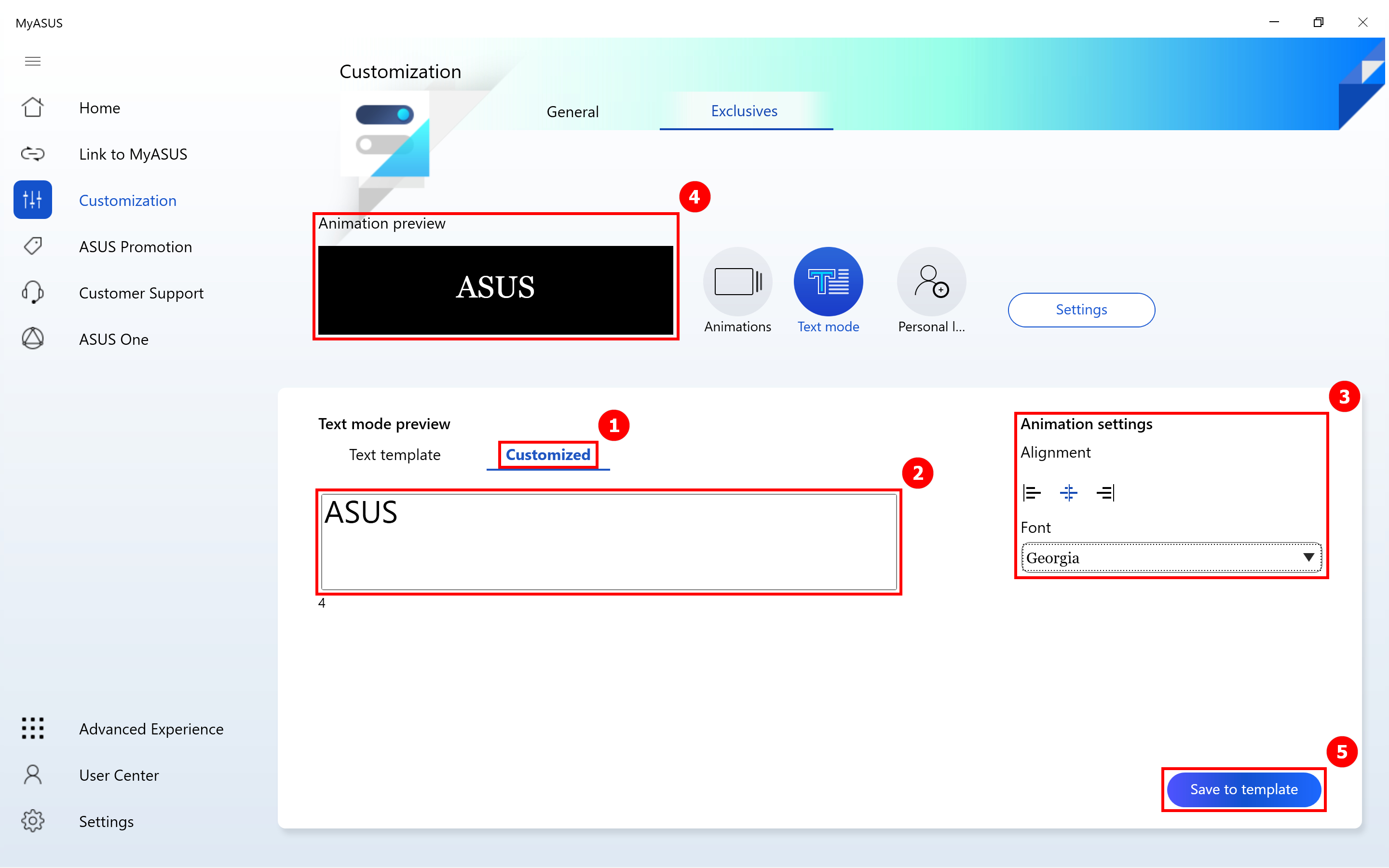
Nhấn ①[Tuỳ chỉnh], nhập ②[ASUS], sau đó điều chỉnh ③[Cài đặt căn chỉnh], tiếp theo bạn có thể xem hiệu ứng hiển thị hoạt ảnh trong trang ④[Xem trước hoạt ảnh], rồi nhấn ⑤[Lưu vào mẫu], và văn bản đặt trước sẽ được hiển thị trên màn hình OLED.
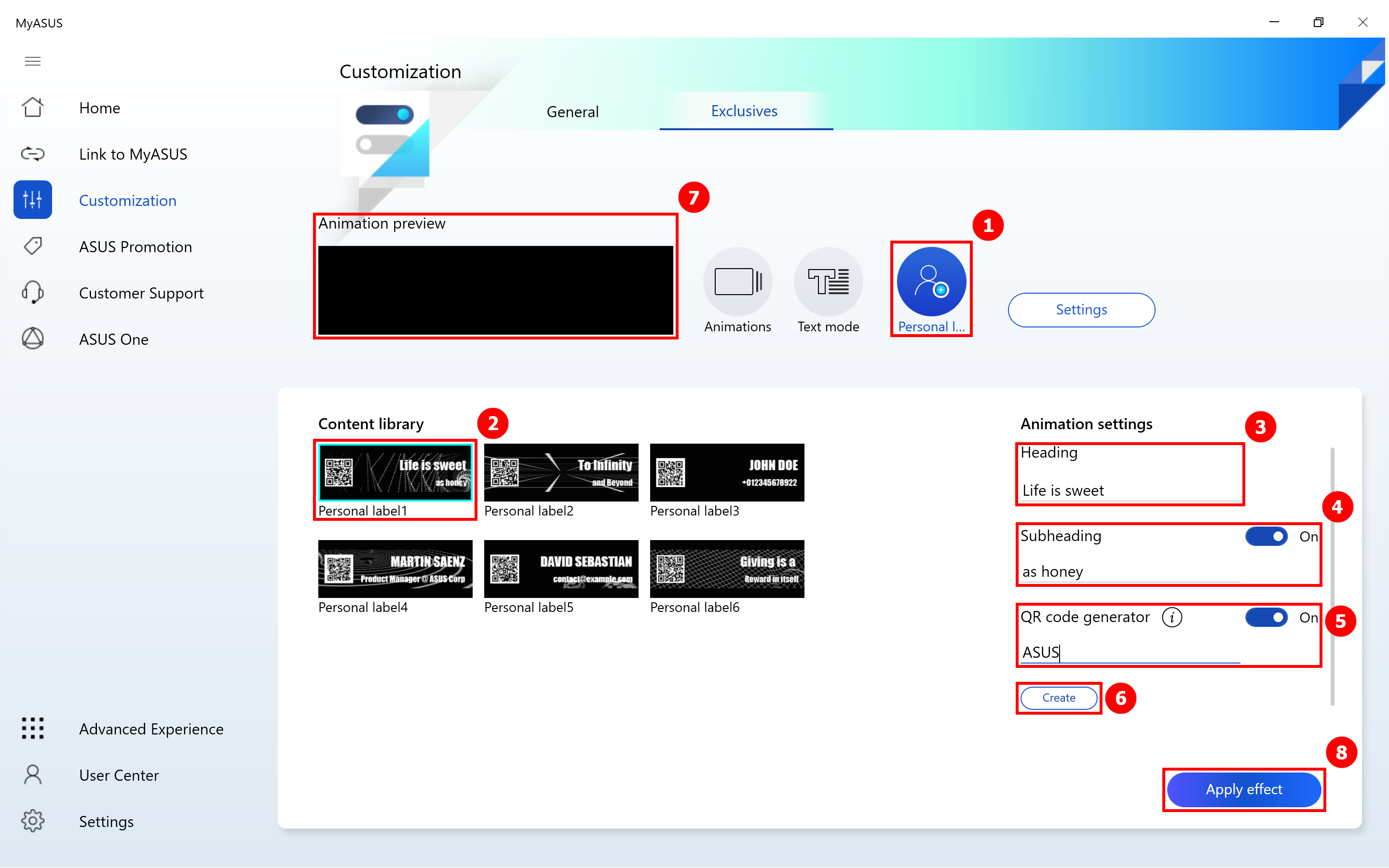
Nhấn ①[Nhãn cá nhân], nhấn ②[Nhãn cá nhân1] trong thư viện nội dung phía dưới, sau đó chỉnh sửa ③[Tiêu đề] và chỉnh sửa ④[Phụ đề] trong cài đặt hoạt ảnh, bạn có thể nhấn vào biểu tượng màu xanh dương để tắt chức năng Phụ đề.
Sau đó chỉnh sửa văn bản bạn muốn hiển thị trong ⑤[Trình tạo mã QR], rồi nhấp vào ⑥[Tạo] để tạo mã QR cho văn bản đó, và người khác có thể quét mã QR để lấy thông tin bạn đã tạo. Bạn cũng có thể nhấn vào biểu tượng màu xanh để đóng hiển thị mã QR.
Sau đó xem hiệu ứng hiển thị hoạt hình trong trang ⑦[Xem trước hoạt hình], rồi nhấp vào ⑧[Áp dụng hiệu ứng] (8), và chủ đề đã cài đặt trước sẽ được hiển thị trên màn hình OLED.
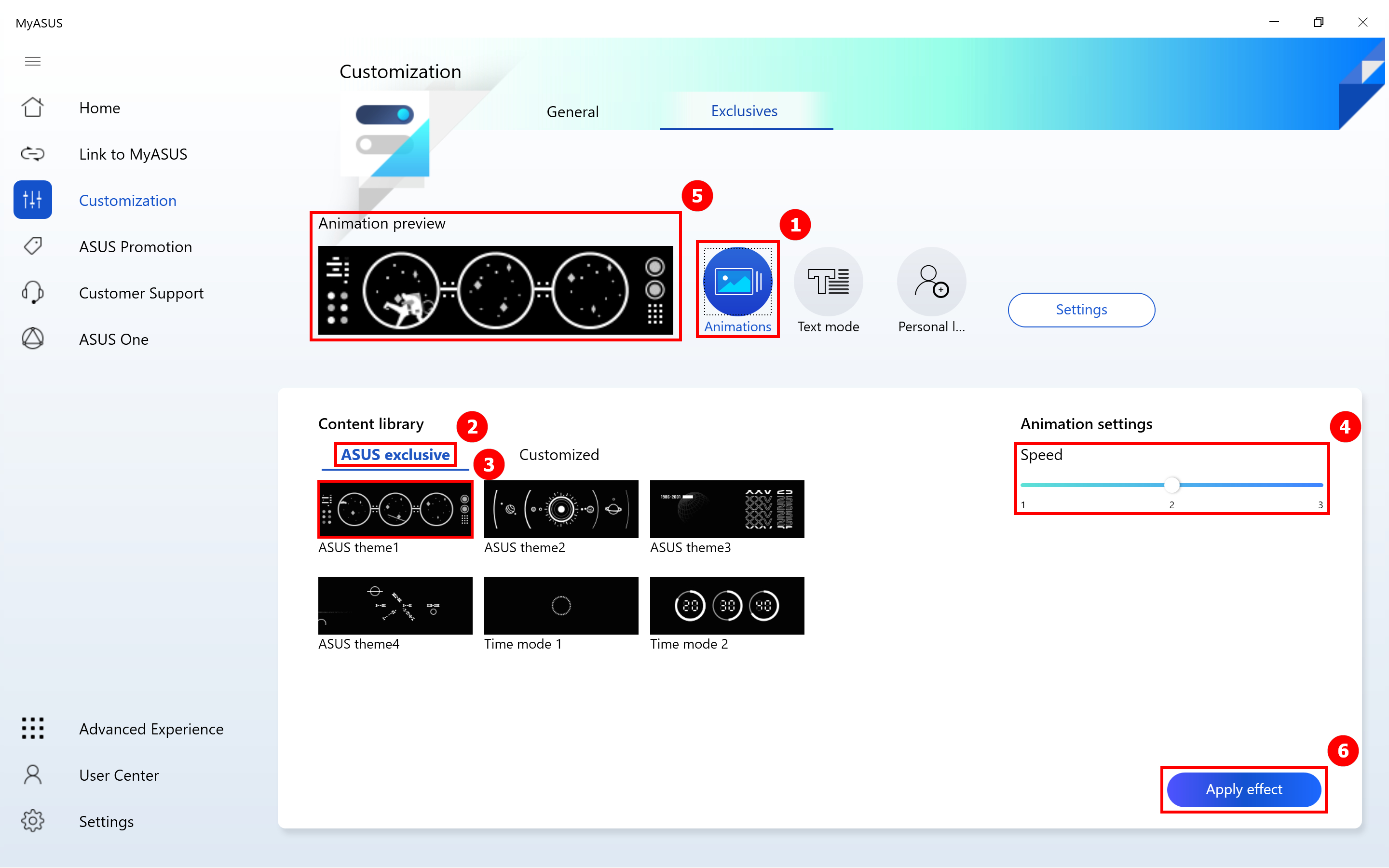
Nhấn vào ①[Cài đặt], Nhấn vào ②[Cài đặt] để bật hoặc tắt màn hình OLED, Nhấn ③[Hoạt hình kích hoạt sự kiện] để bật hoặc tắt chức năng hoạt hình khởi động của màn hình OLED.