Các chủ đề liên quan
[Motherboard]Cách tạo RAID cho bo mạch chủ Intel 600 hoặc các dòng sau trong BIOS Setup
Có một số khác biệt khi tạo RAID giữa dòng bo mạch chủ Intel 600 (bao gồm) hoặc các dòng mới hơn và các dòng trước đó. Vì vậy, nếu bo mạch chủ của bạn là Intel 600 (bao gồm) hoặc các dòng mới hơn, hãy làm theo các bước dưới đây để tạo RAID
※Lưu ý: Hãy cẩn thận khi tạo hoặc xóa một tập hợp RAID. Bạn sẽ mất toàn bộ dữ liệu trên ổ cứng khi xóa tập hợp RAID, vì vậy hãy sao lưu dữ liệu của bạn trước khi tạo hoặc xóa tập hợp RAID.
(PRIME Z690M-PLUS D4 làm ví dụ)
1. Khởi động hệ thống và ngay lập tức nhấn phím "Delete" để vào BIOS [Chế độ EZ]. Kiểm tra ổ đĩa được kết nối trong Thông tin lưu trữ
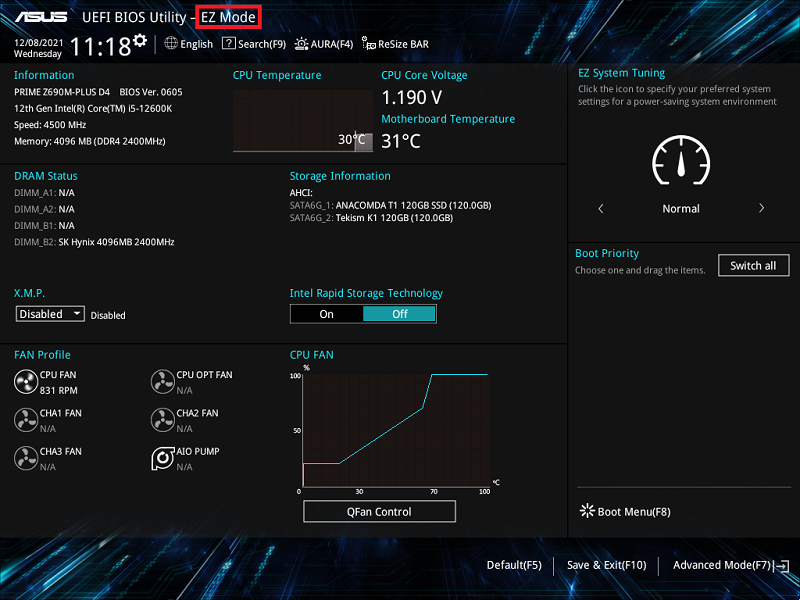
2. Nhấn phím F7 và vào [Chế độ nâng cao] như hình bên dưới
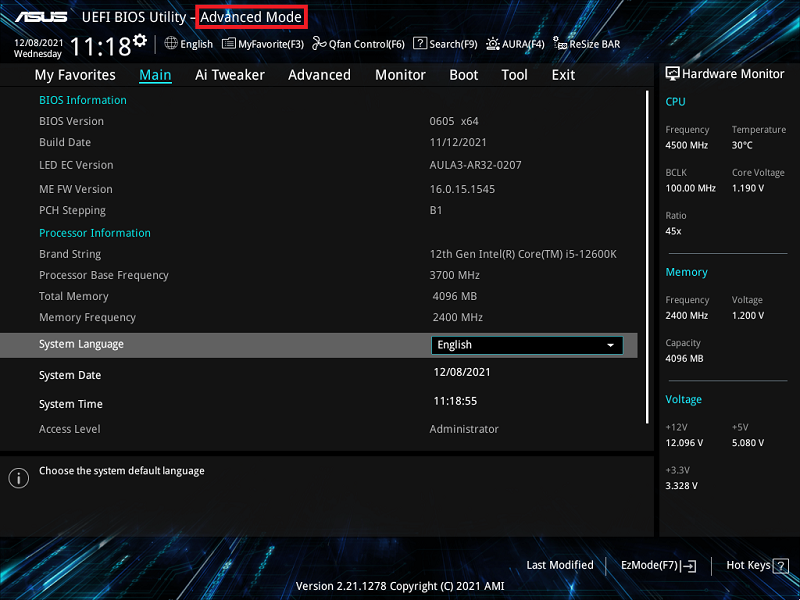
(Nếu bạn nhấn phím "Delete" để vào [Chế độ nâng cao] trực tiếp thì không cần nhấn phím F7)
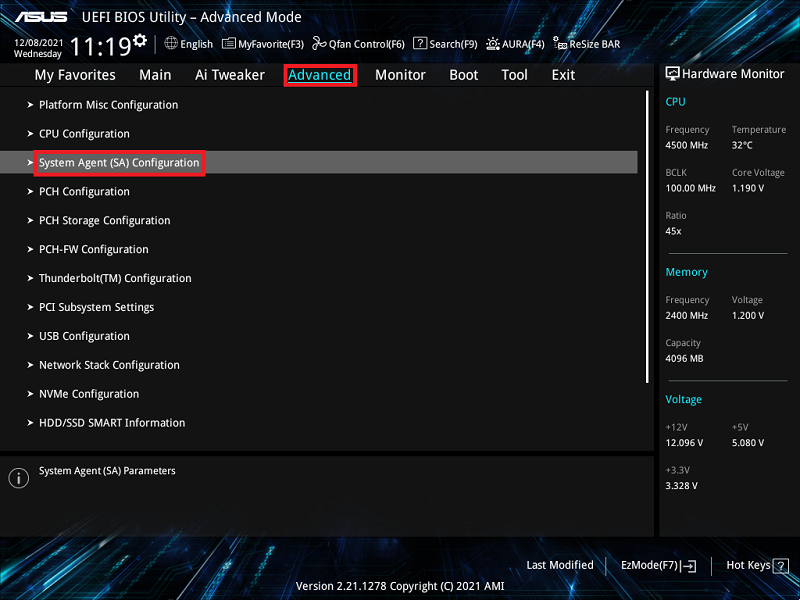
3. Nhấn vào mục [Cấu hình Hệ thống Agent(SA)] trên trang Nâng cao
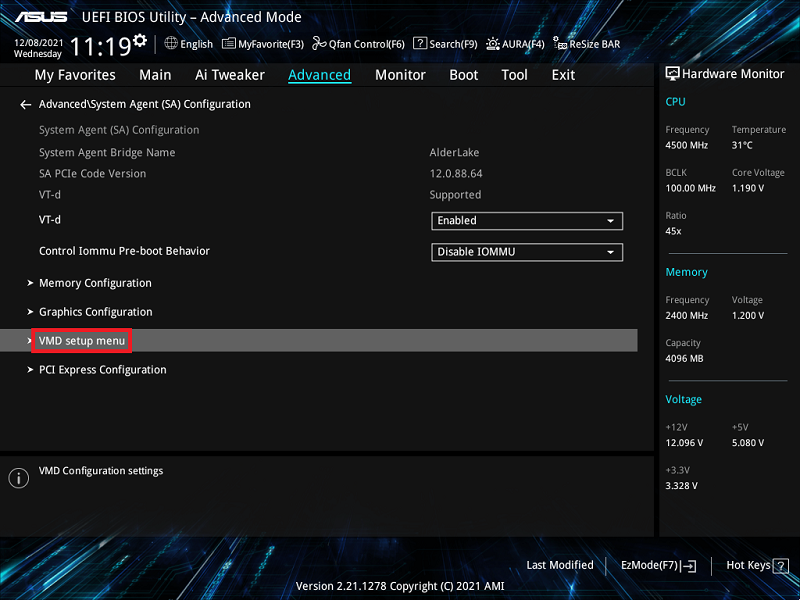
4. Nhấn vào mục [Menu thiết lập VMD]
5. Nếu thiết bị kết nối là thiết bị SATA, vui lòng đặt [Ánh xạ Bộ điều khiển SATA dưới VMD] thành [Bật]
Nếu thiết bị kết nối là thiết bị PCIE, vui lòng đặt [Ánh xạ Bộ nhớ PCIE dưới VMD] thành [Bật]
Dưới đây là ví dụ về thiết bị SATA. Vui lòng đặt [Ánh xạ Bộ điều khiển SATA dưới VMD] thành [Bật], như hình bên dưới
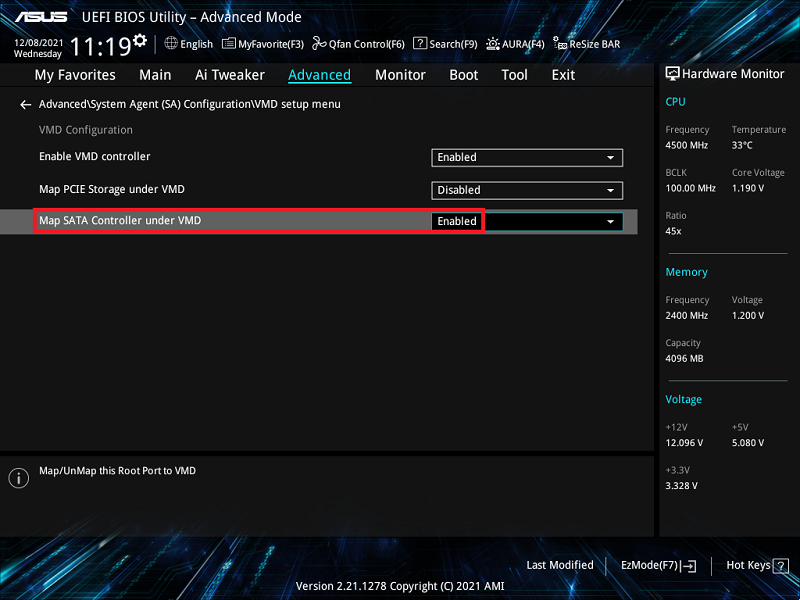
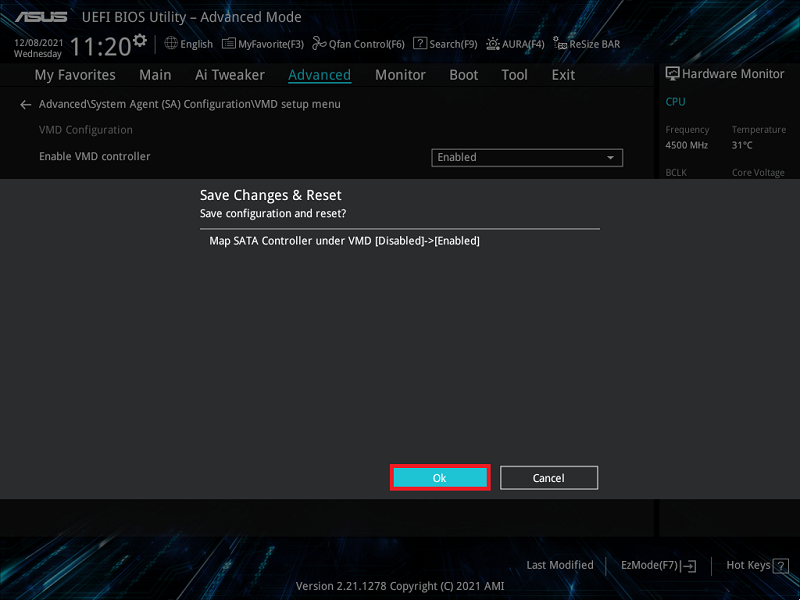
6. Nhấn phím F10 và nhấn OK, sau đó hệ thống sẽ tự động khởi động lại
7. Nhấn phím “Delete” sau khi hệ thống khởi động lại và vào BIOS [Chế độ EZ]. Bây giờ chế độ lưu trữ đã được chuyển từ AHCI sang chế độ RAID
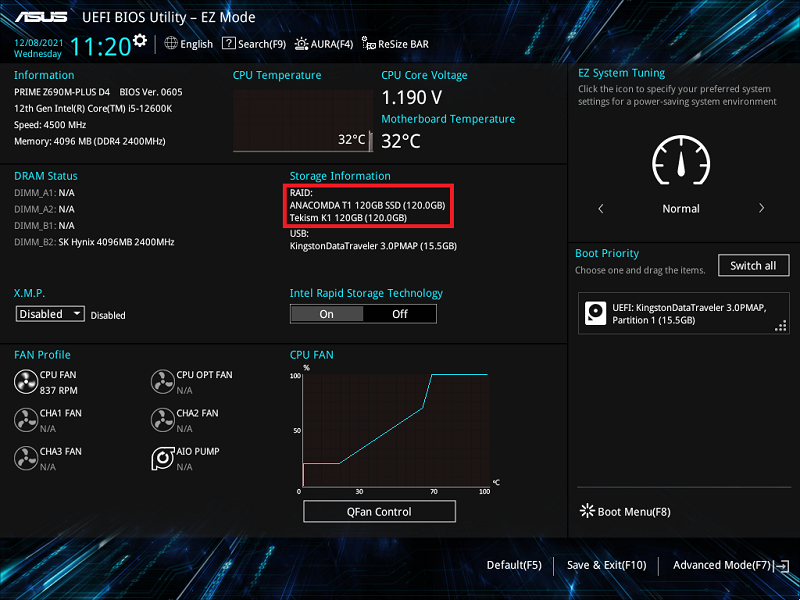
8. Nhấn phím F7 và vào [Chế độ nâng cao] như hình bên dưới

9. Nhấn vào [Trang nâng cao] và nhấn vào mục [Intel(R) Rapid Storage Technology]
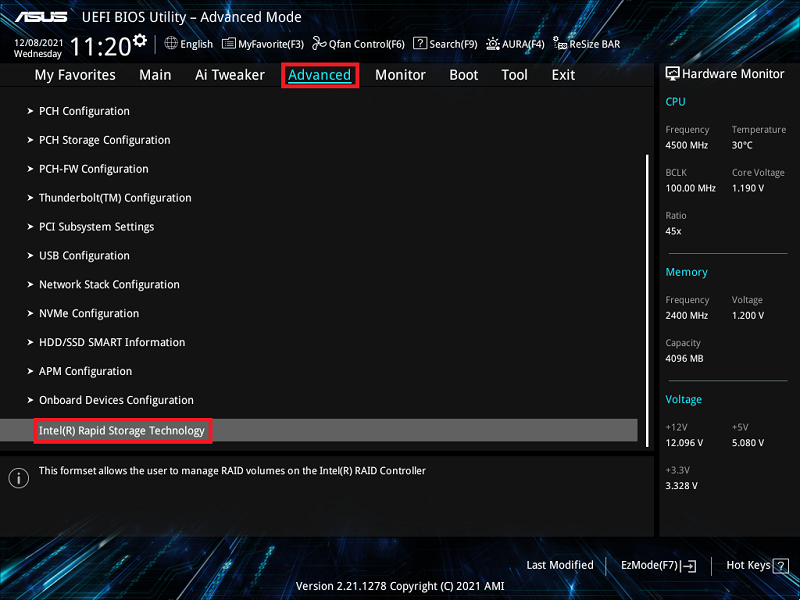
10. Nhấn vào mục [Tạo RAID Volume]
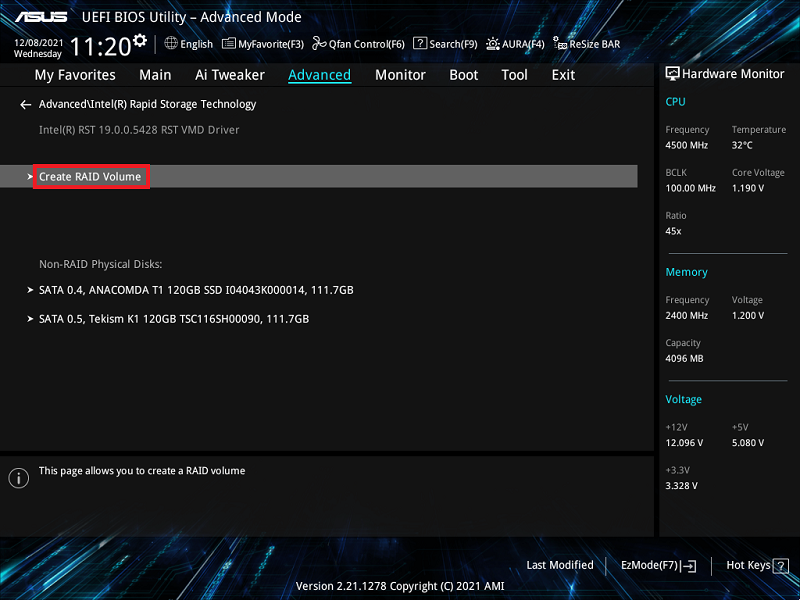
11. Đặt tên RAID. Ví dụ: SATARAID, như hình bên dưới đánh dấu số 1 màu đỏ
Chọn Cấp độ RAID, ví dụ: RAID0(Stripe), như hình bên dưới đánh dấu số 2 màu đỏ
Chọn các ổ đĩa mà bạn muốn tạo và đặt thành [X], như hình bên dưới đánh dấu số 3 màu đỏ
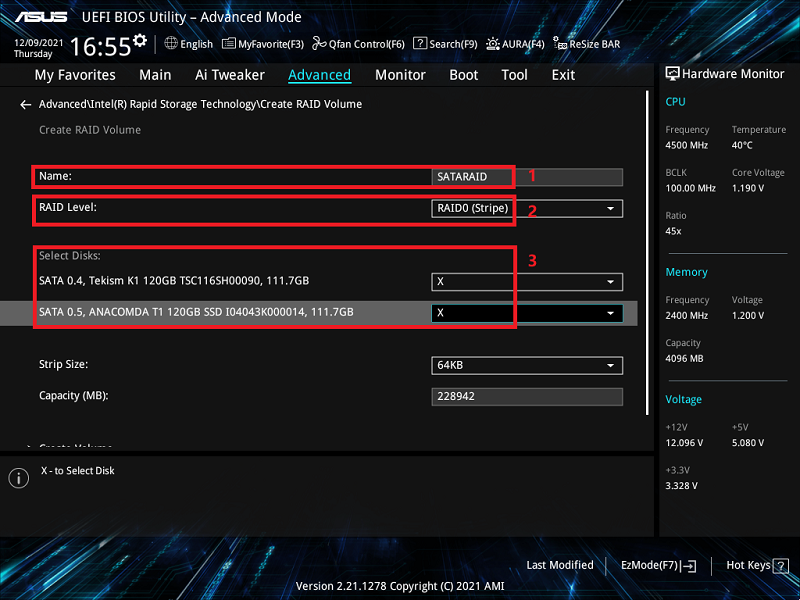
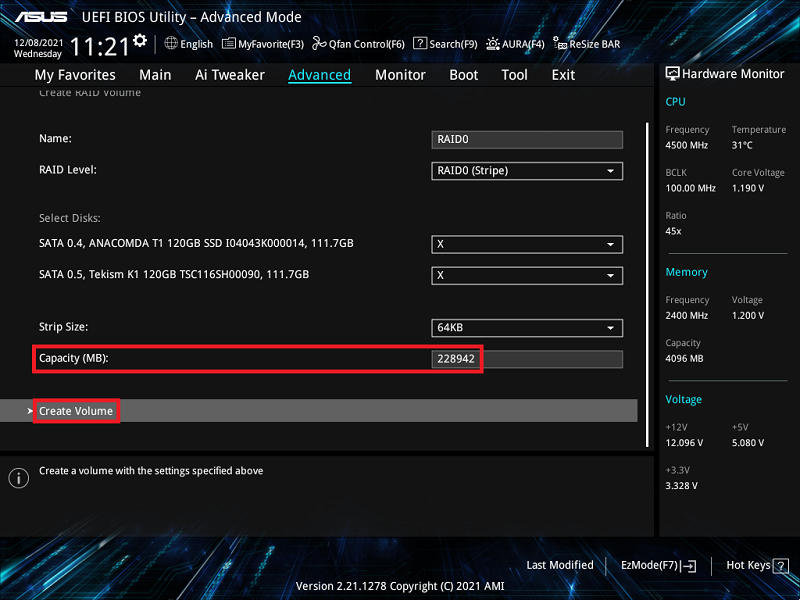
12. Đặt dung lượng RAID và nhấn [Tạo Volume] để tạo RAID
Bên dưới là thiết lập dung lượng RAID tối đa
※Lưu ý: Hãy cẩn thận khi tạo hoặc xóa một tập RAID. Bạn sẽ mất toàn bộ dữ liệu trên ổ cứng khi xóa tập RAID, vì vậy vui lòng sao lưu dữ liệu của bạn trước khi tạo hoặc xóa tập RAID.
Hỏi & Đáp:
Q1: Cách cài đặt driver bộ điều khiển RAID trong quá trình cài đặt hệ điều hành Windows® 10 hoặc Windows® 11?
A1: Vui lòng làm theo Thiết lập Windows để cài đặt trình điều khiển RAID controller trong quá trình cài đặt hệ điều hành Windows® 10 hoặc Windows® 11:
- Khởi động máy tính bằng đĩa cài đặt hệ điều hành Windows® 10 hoặc Windows® 11. Làm theo hướng dẫn trên màn hình để bắt đầu cài đặt Windows® 10 hoặc Windows® 11
- Khi được nhắc chọn loại cài đặt, hãy nhấp vào Tùy chỉnh: Chỉ cài đặt Windows (nâng cao).

3. Nhấn [Tải trình điều khiển]

4. Một thông báo xuất hiện, nhắc bạn hãy đưa vào phương tiện cài đặt chứa driver của RAID controller driver, Nhấn Duyệt để tiếp tục
a. Nếu bạn chỉ có một ổ đĩa quang được lắp vào hệ thống, hãy đẩy đĩa cài đặt hệ điều hành Windows ra và thay bằng đĩa Hỗ trợ bo mạch chủ vào ổ đĩa quang
b.Nếu bạn không có ổ đĩa quang, vui lòng sao chép trình điều khiển RAID vào ổ USB

5. Tìm driver trong thư mục tương ứng của Đĩa DVD Hỗ trợ sau đó nhấn OK để tiếp tục

Q2: Làm thế nào để xóa một bộ RAID?
A2:
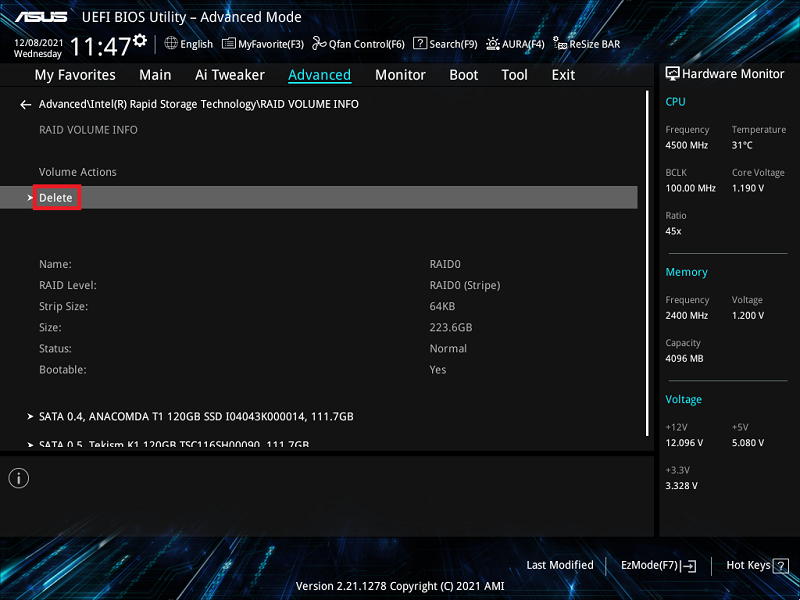
1. Từ menu Intel® Rapid Storage Technology, chọn ổ RAID bạn muốn xóa và nhấn <Enter>. Màn hình sau xuất hiện:
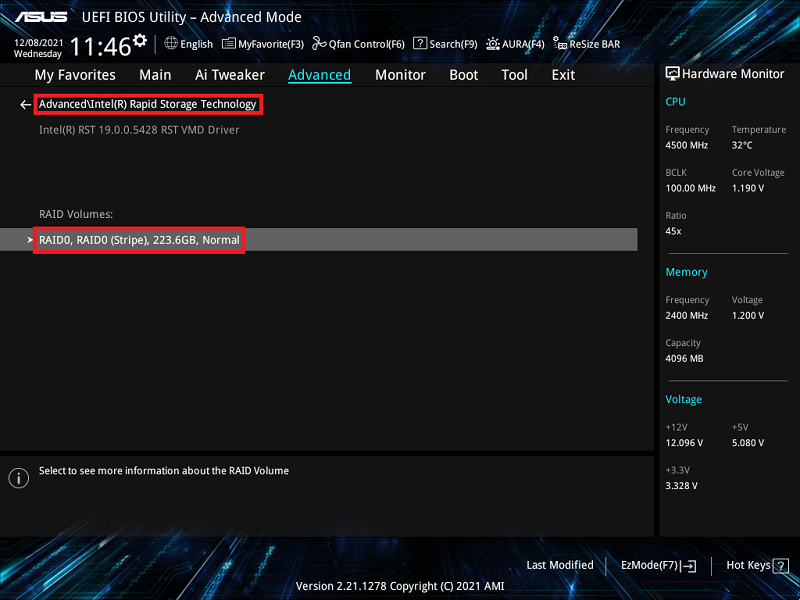
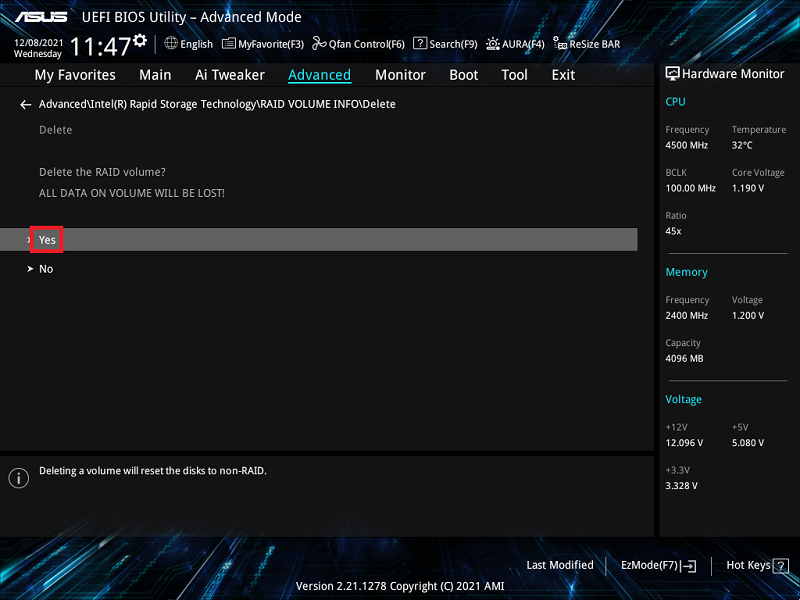
2. Khi mục Đã xóa được chọn, nhấn <Enter>, sau đó chọn Yes để xóa RAID volume và quay lại menu Intel® Rapid Storage Technology, hoặc chọn No để hủy bỏ.
※Lưu ý: Hãy cẩn thận khi tạo hoặc xóa một bộ RAID. Bạn sẽ mất toàn bộ dữ liệu trên các ổ đĩa cứng khi bạn xóa một bộ RAID, vì vậy vui lòng sao lưu dữ liệu trước khi tạo hoặc xóa RAID.
3. Nhấn [Yes] để xóa thiết lập RAID
Q3: Làm thế nào để xác minh bo mạch chủ đã cài đặt có hỗ trợ chế độ RAID nào?
A3: Vui lòng tham khảo [Thông số kỹ thuật] của [mẫu bo mạch chủ] của bạn để xác nhận nó hỗ trợ SATA RAID hoặc PCIE RAID.

Q4: Tạo RAID 5 với năm hoặc nhiều hơn ổ cứng M.2 hoặc SATA HDD, nhưng trạng thái RAID hiển thị Initialize trong BIOS setup?
A4: Đây là trạng thái bình thường của driver RST, nó sẽ luôn hiển thị Initialize và sẽ không chuyển sang trạng thái bình thường.
Q5: Làm gì nếu đã có hệ điều hành AHCI và sau đó tạo một thư mục RAID dữ liệu mới?
a. Nếu RAID mới được tạo và hệ điều hành nằm trên cùng loại ổ đĩa (ví dụ: hệ điều hành hiện tại nằm trên M.2 SSD, và RAID mới được tạo cũng nằm trên M.2 SSD), nên cài đặt lại hệ điều hành. (Lưu ý: Hãy chắc chắn sao lưu dữ liệu của bạn trước khi cài đặt lại hệ điều hành.)
b. Nếu RAID mới được tạo và hệ điều hành tồn tại trên các loại ổ đĩa khác nhau [ví dụ: hệ điều hành hiện tại nằm trên SSD hoặc HDD cổng SATA, và RAID mới được tạo nằm trên SSD M.2], thì không cần phải cài đặt lại hệ điều hành. Tuy nhiên, sau khi boot vào hệ thống, volume RAID mới tạo yêu cầu cài đặt phần mềm driver Intel(R) Rapid Storage Technology.
Q6: Làm gì nếu ổ đĩa vẫn hiển thị là ổ đĩa riêng lẻ như hình bên dưới nhưng đã thiết lập BIOS sang chế độ RAID và xây dựng volume RAID dữ liệu mới?
A6: Vui lòng tải về và cài đặt phần mềm driver Intel(R) Rapid Storage Technology (nền tảng Intel) hoặc AMD RAIDXpert2 (nền tảng AMD) từ trang web tùy thuộc vào nền tảng bo mạch chủ của bạn
