[Bo mạch chủ/Card đồ họa] Cách lắp đặt card đồ họa lên bo mạch chủ
Để cung cấp cho bạn hướng dẫn chi tiết hơn, bạn cũng có thể nhấp vào liên kết video ASUS YouTube bên dưới để biết thêm về Cách lắp đặt card đồ họa lên bo mạch chủ
https://www.youtube.com/watch?v=LwAqHjDDpIE
Nếu bạn đang mua một card đồ họa mới hoặc thay thế card cũ, bạn có thể làm theo các bước lắp đặt dưới đây:
*Lưu ý: Vui lòng đảm bảo rằng bộ nguồn của bạn đã tắt và dây nguồn đã được tháo khỏi ổ điện trước khi tiếp tục.
Nội dung:
I. Lắp đặt card đồ họa
II. Phương pháp kết nối đầu cắm nguồn cho card đồ họa
III. Hỏi & Đáp
Câu 1: Tháo card đồ họa
Câu 2: Khắc phục sự cố: Không có hiển thị hoặc các vấn đề về hiển thị sau khi lắp card đồ họa
Câu 3: Cách chọn bộ nguồn phù hợp cho card đồ họa
Câu 4: Lưu ý khi lắp card đồ họa nặng hơn
Câu 5: Làm thế nào để cài đặt driver?
Câu 6: Lưu ý khi lắp card đồ họa vào bo mạch chủ?
Q8: Khi lắp card đồ họa vào thùng máy tính, hãy tham khảo các bước trong [hướng dẫn sử dụng] của thùng máy?
Q9: Có một lớp phim bảo vệ được dán trên card đồ họa. Nên xử lý như thế nào?
I. Lắp đặt card đồ họa: Tháo bảng điều khiển của thùng máy, xác định khe PCIe trên bo mạch chủ và lắp đúng card đồ họa.
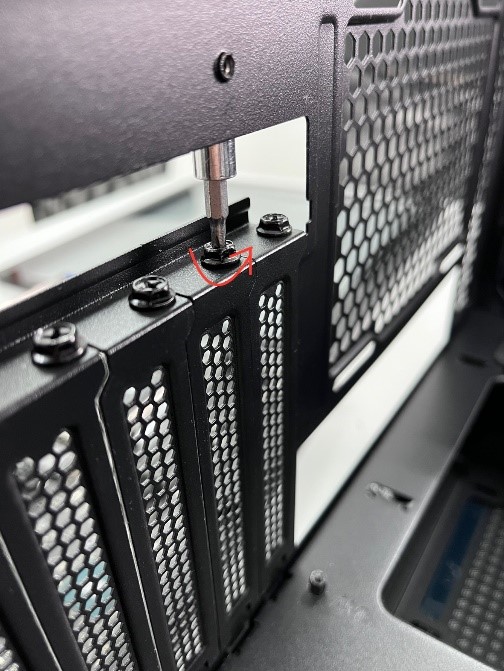
1. Nếu bạn đang lắp card đồ họa vào thùng máy tính mới mua, bạn cần tháo nắp khe mở rộng khỏi khe mở rộng trên thùng máy theo vị trí lắp đặt của card đồ họa.
2. Căn chỉnh vết khuyết trên các chân vàng của card đồ họa với phần nhô trên khe PCIe của bo mạch chủ, như minh họa ở [Hình bước 1].
Chèn card đồ họa theo chiều dọc xuống vào khe PCIe của bo mạch chủ cho đến khi nghe thấy tiếng click.
Chốt khe PCIe của bo mạch chủ sẽ tự động khóa như minh họa ở Hình bước 2, cho biết card đồ họa đã được lắp thành công vào khe.
Ví dụ, bo mạch chủ bên dưới: ROG MAXIMUS Z690 EXTREME GLACIAL 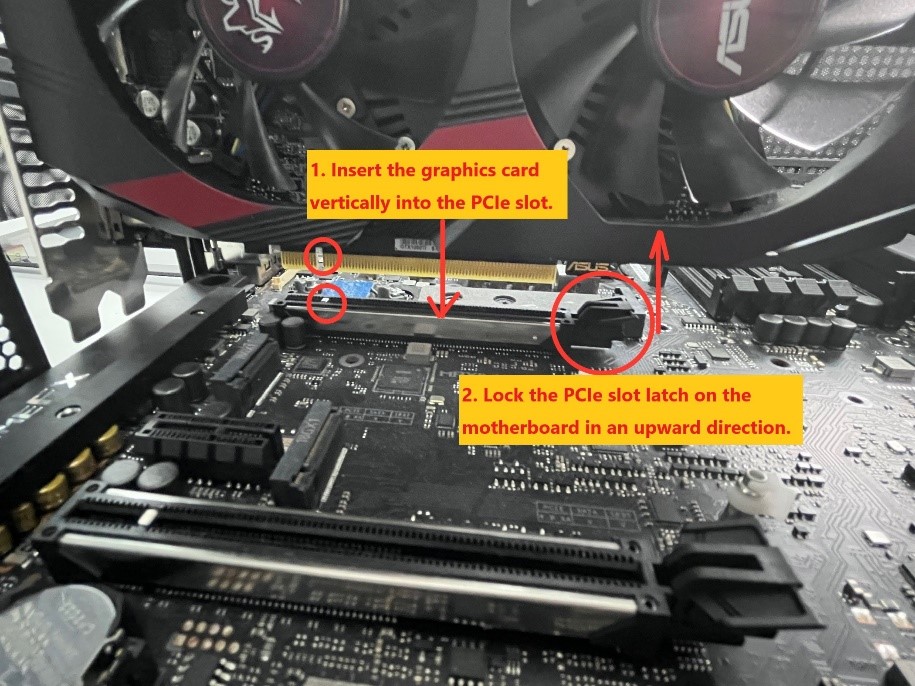
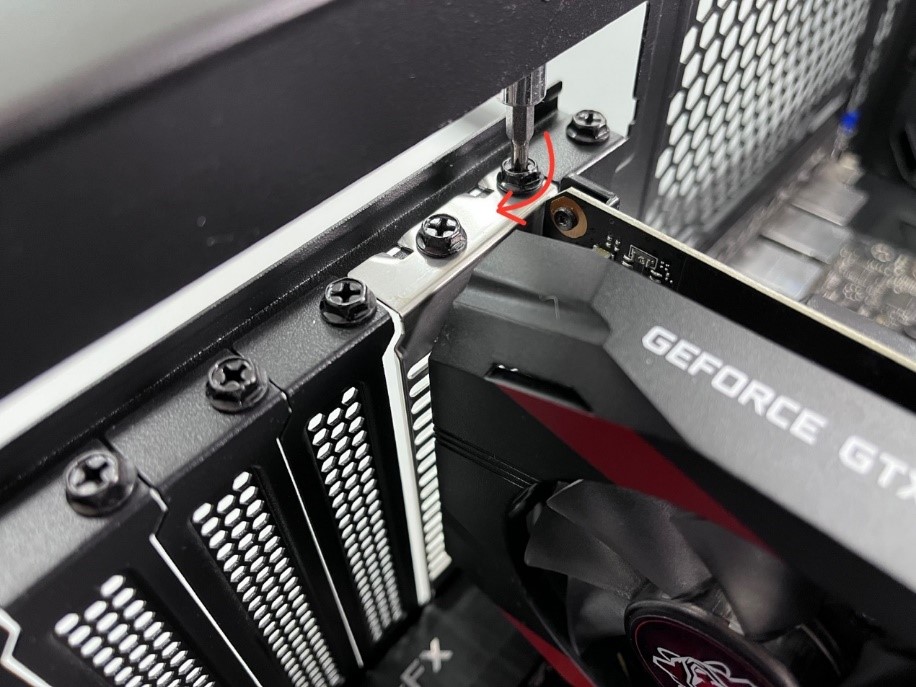
3. Cố định card đồ họa vào khung máy bằng ốc vít.
II. Phương pháp kết nối cho đầu nguồn độc lập của card đồ họa
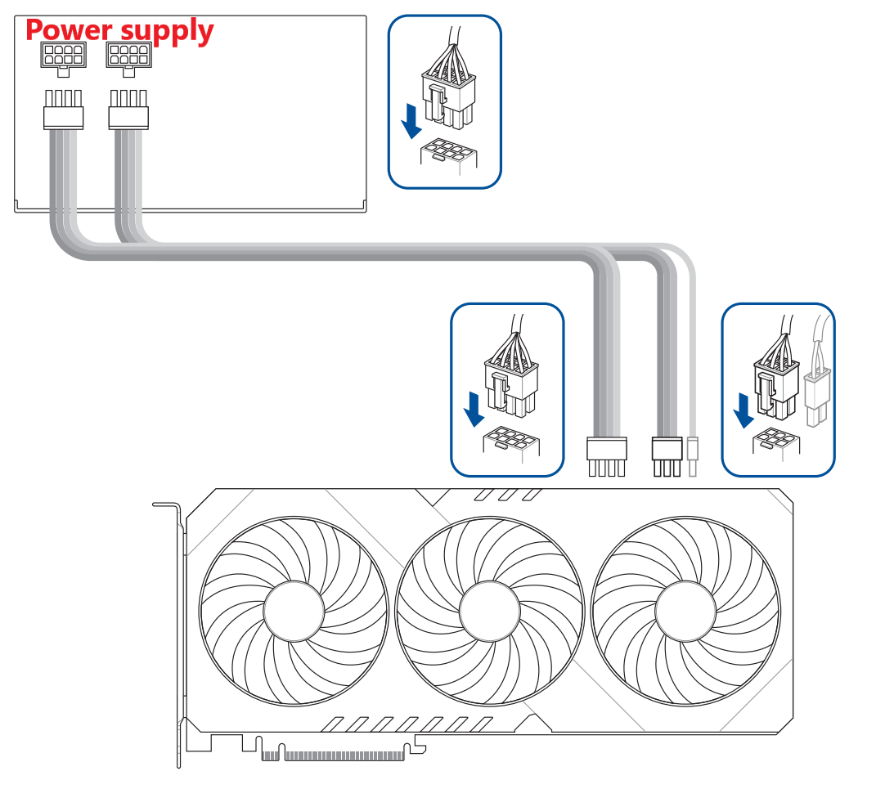
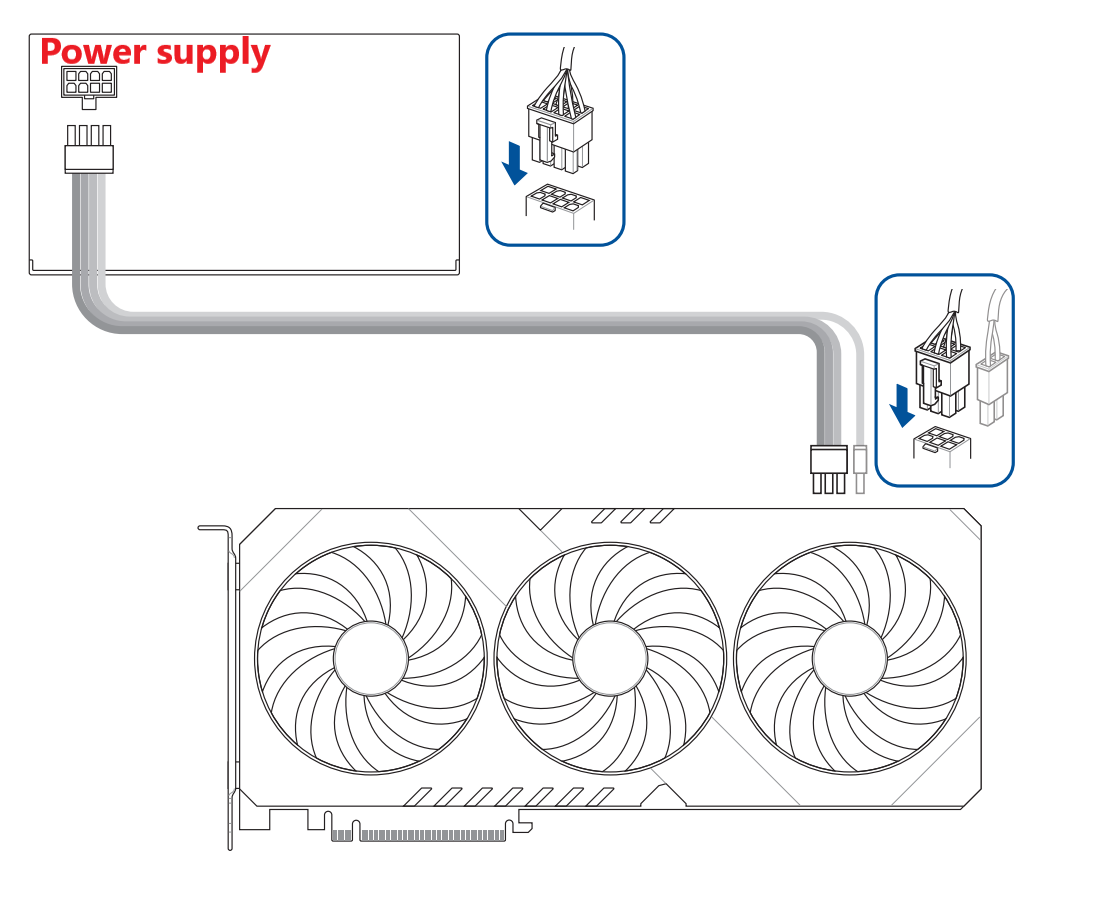
Nếu card đồ họa của bạn có đầu nối nguồn phụ, hãy kết nối các đầu nối nguồn PCIe từ bộ nguồn (PSU) đến card đồ họa.
Nếu card đồ họa của bạn có thêm cáp bộ chuyển đổi nguồn, hãy chắc chắn sử dụng cáp bộ chuyển đổi để kết nối card đồ họa và PSU.
Lưu ý:
a. Sau khi kết nối đầu nối nguồn, bạn cần đảm bảo rằng nó được gắn chắc chắn, và tất cả các chân đã được căn chỉnh đúng với (đầu nối trên bộ nguồn / đầu nối trên card đồ họa / đầu nối trên cáp bộ chuyển đổi nguồn).
các chân được kết nối đúng cách: 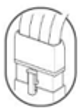
các chân không được kết nối đúng cách: 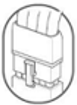
b. Đối với đầu nối nguồn của card đồ họa hoặc đầu nối nguồn trên cáp bộ chuyển đổi nguồn, vui lòng sử dụng một cáp nguồn PCIe riêng biệt từ bộ nguồn. Không kết nối cùng một đầu nối nguồn vào hai hoặc nhiều cổng nguồn độc lập cùng lúc.
Kết nối cả hai đầu của cáp chia PCIe cùng lúc có thể gây hư hại
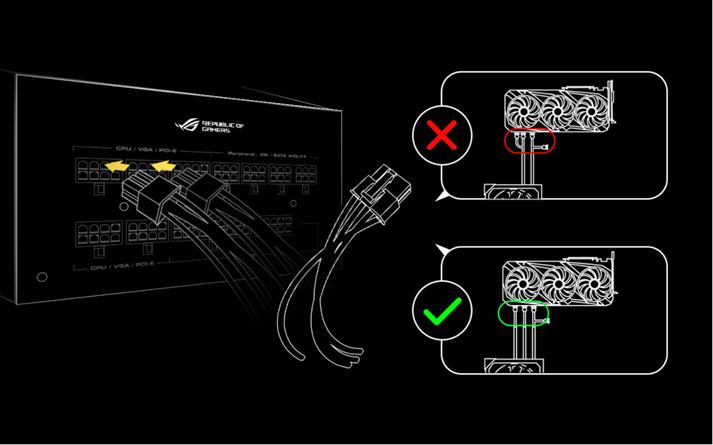
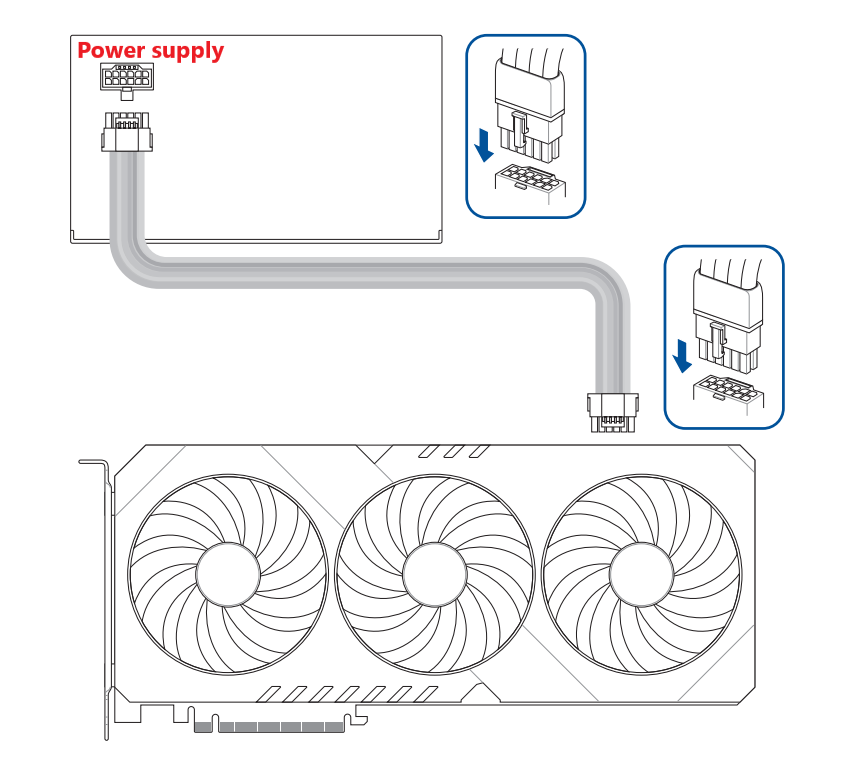
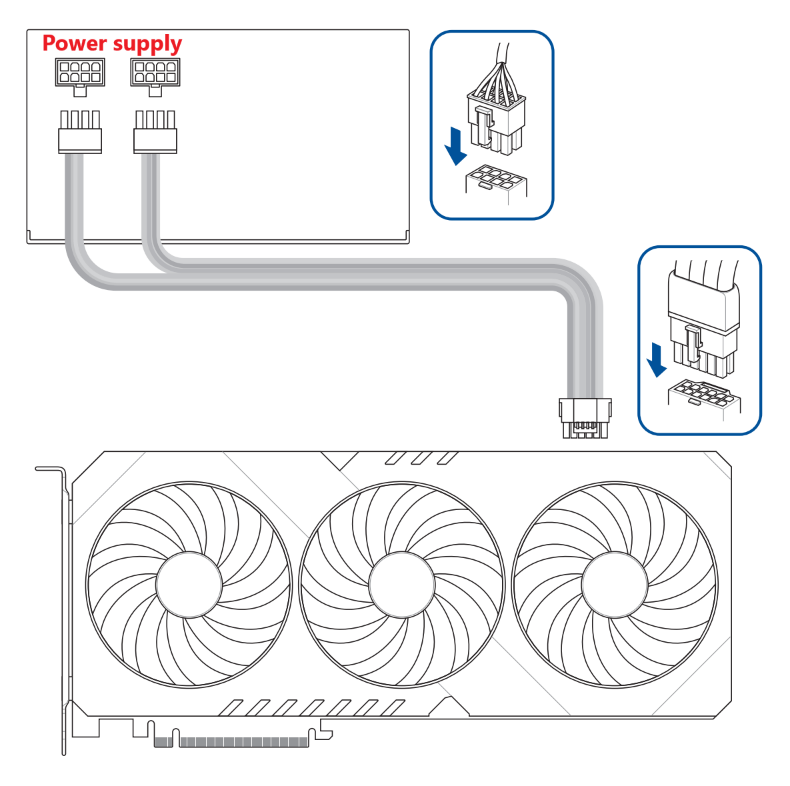
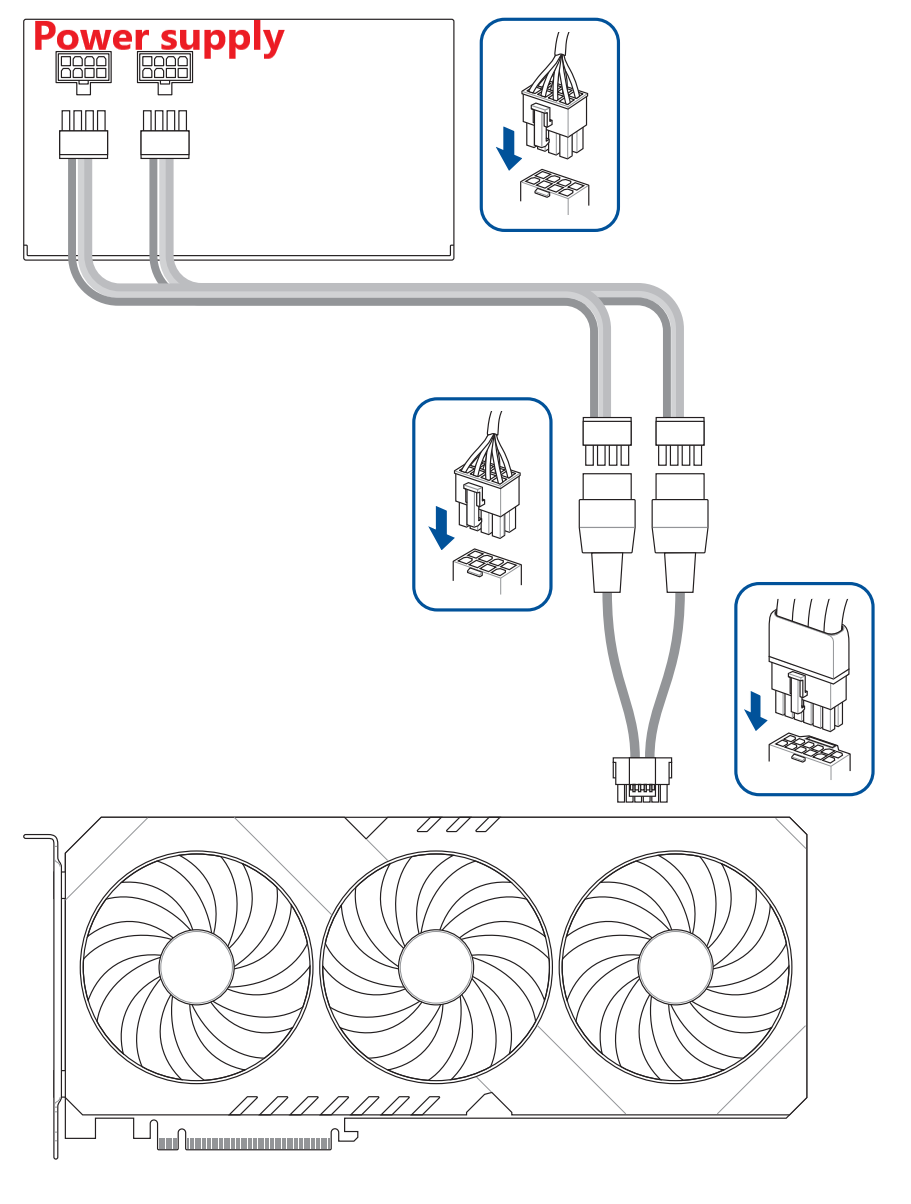
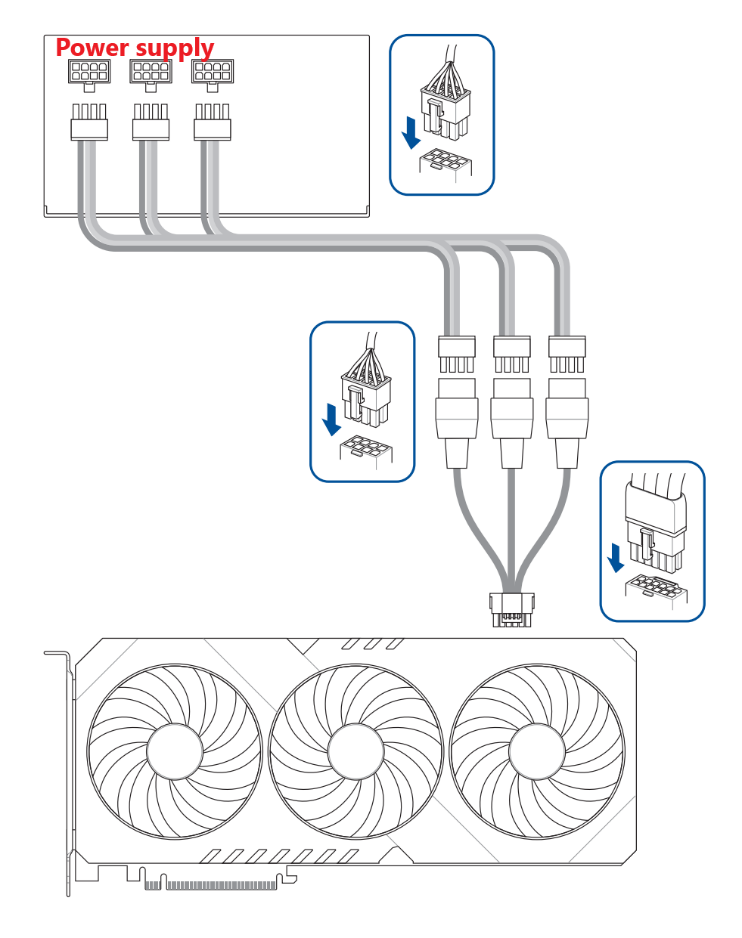
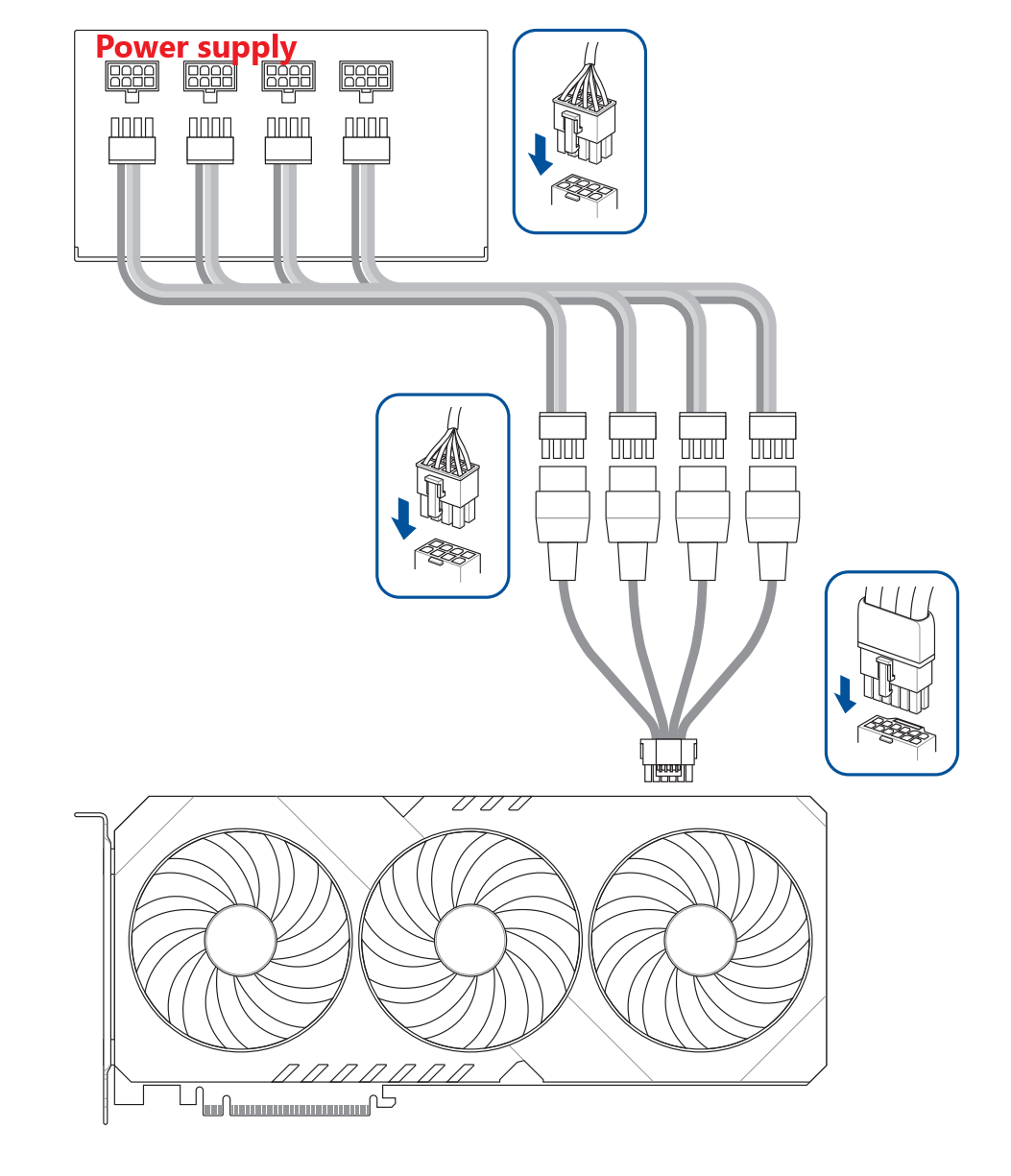
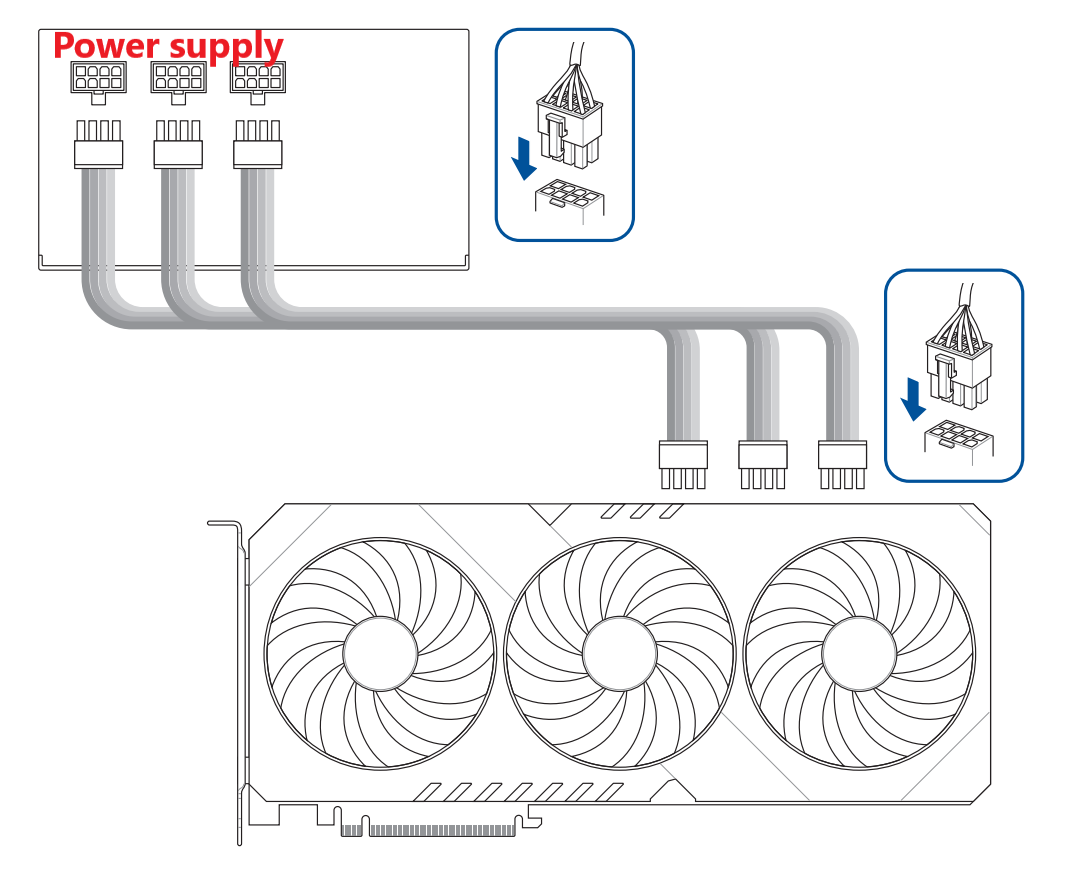
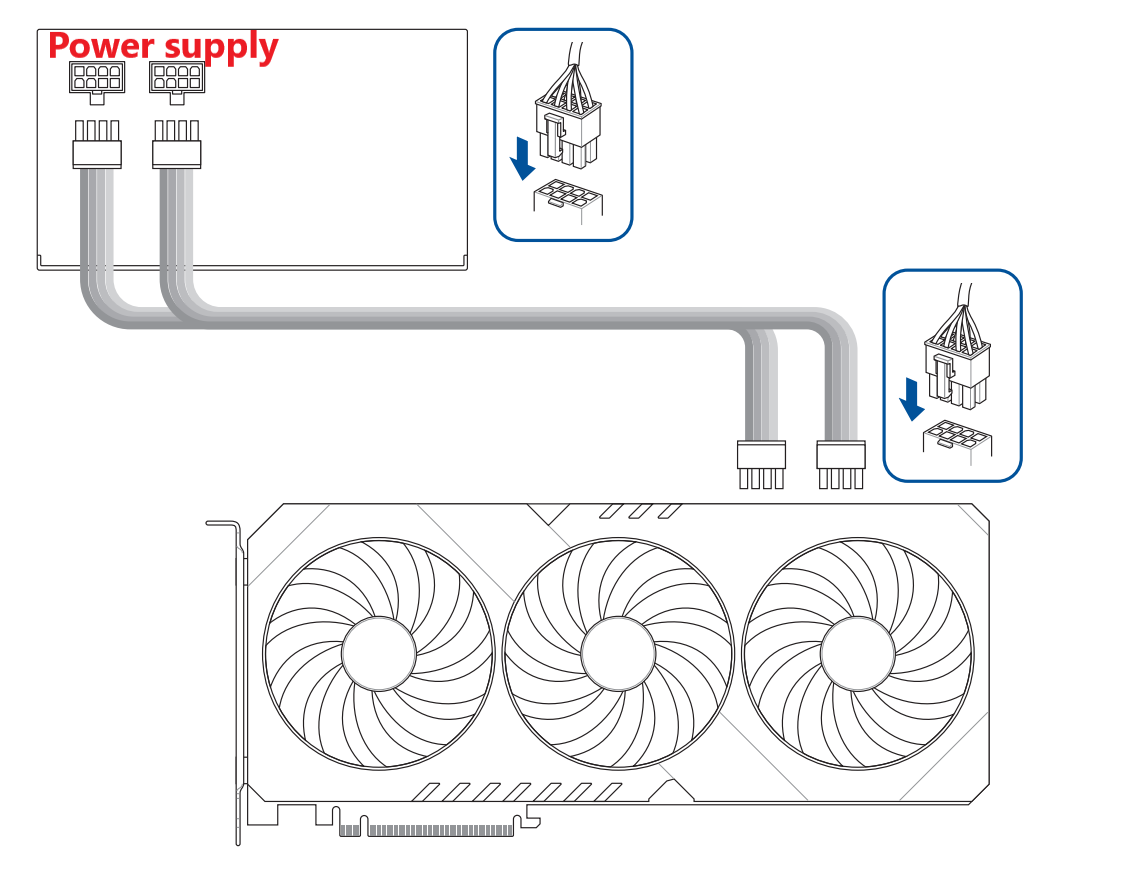
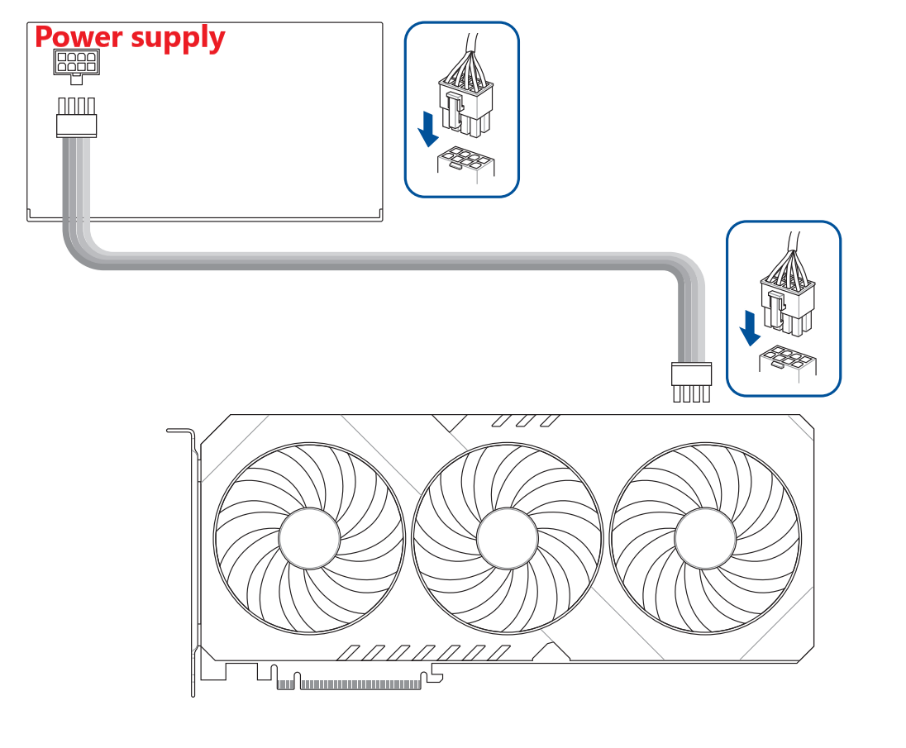
Cách kết nối cụ thể cho đầu nối nguồn của card đồ họa hoặc cáp bộ chuyển đổi nguồn có thể tham khảo như sau:
.1*16-pin(12+4pin)
.3*8-pin
.2*8-pin
.1*8-pin
.1*8-pin+1*6-pin
.1*6-pin
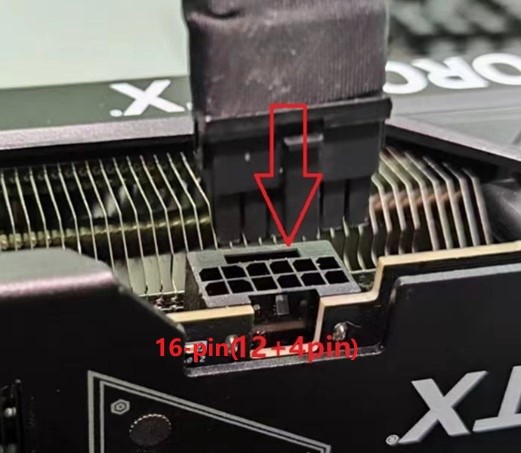 -->
--> 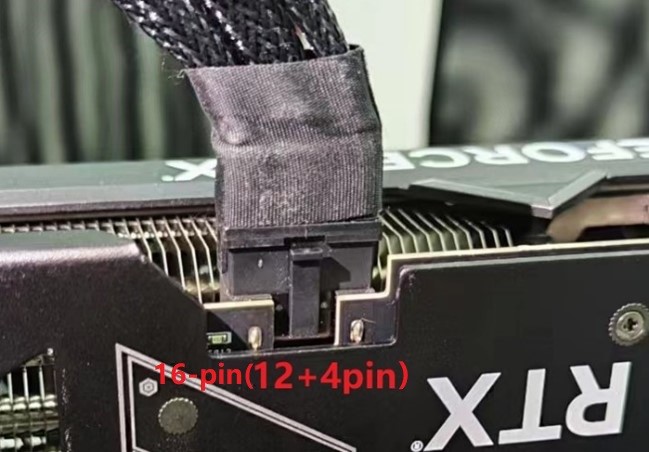
a. 1*16-pin(12+4pin) sang 1*16-pin(12+4pin)
b. 2*8-pin sang 1*16-pin(12+4pin)
c. 2*8-pin sang 1*16-pin(12+4pin) với cáp chuyển đổi
d. 3*8-pin sang 1*16-pin(12+4pin) với cáp chuyển đổi
e. 4*8-pin sang 1*16-pin(12+4pin) với cáp chuyển đổi
III. Hỏi & Đáp
Q1. Làm thế nào để tháo card đồ họa khỏi khe PCIe trên bo mạch chủ
A1:
1. Tháo đầu nối nguồn PCIe khỏi bộ nguồn (PSU) như minh họa trong bước 4 lắp đặt card đồ họa ở trên.
2. Tháo các ốc vít cố định card đồ họa vào khung máy 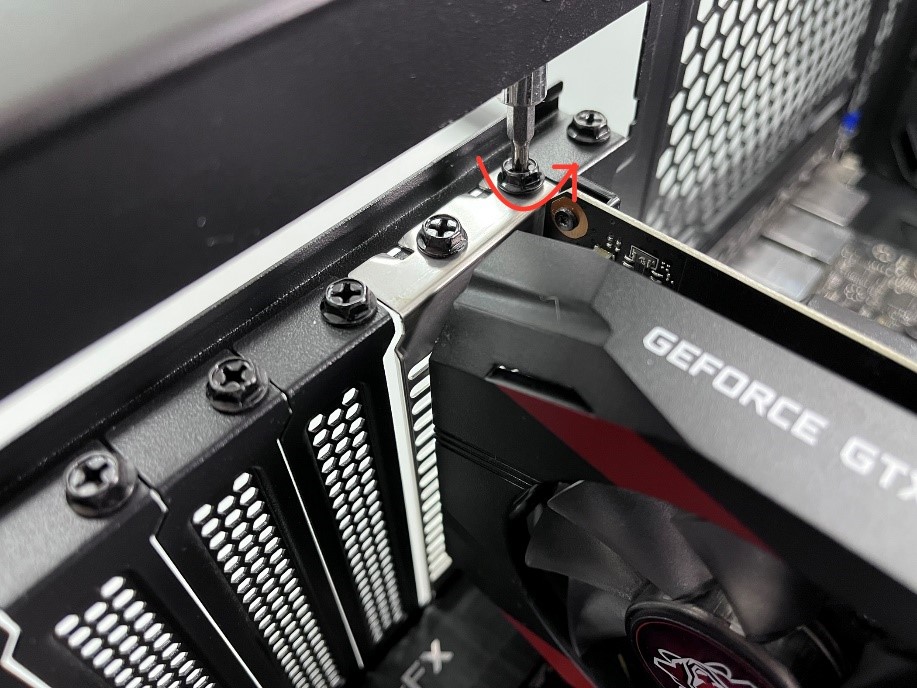
3. Nhấn xuống chốt ở cuối khe PCIe của bo mạch chủ
Lưu ý: Hãy cẩn thận và sử dụng lực phù hợp khi nhấn xuống chốt; không kéo mạnh card đồ họa ra để tránh làm hỏng bo mạch chủ và chốt của card 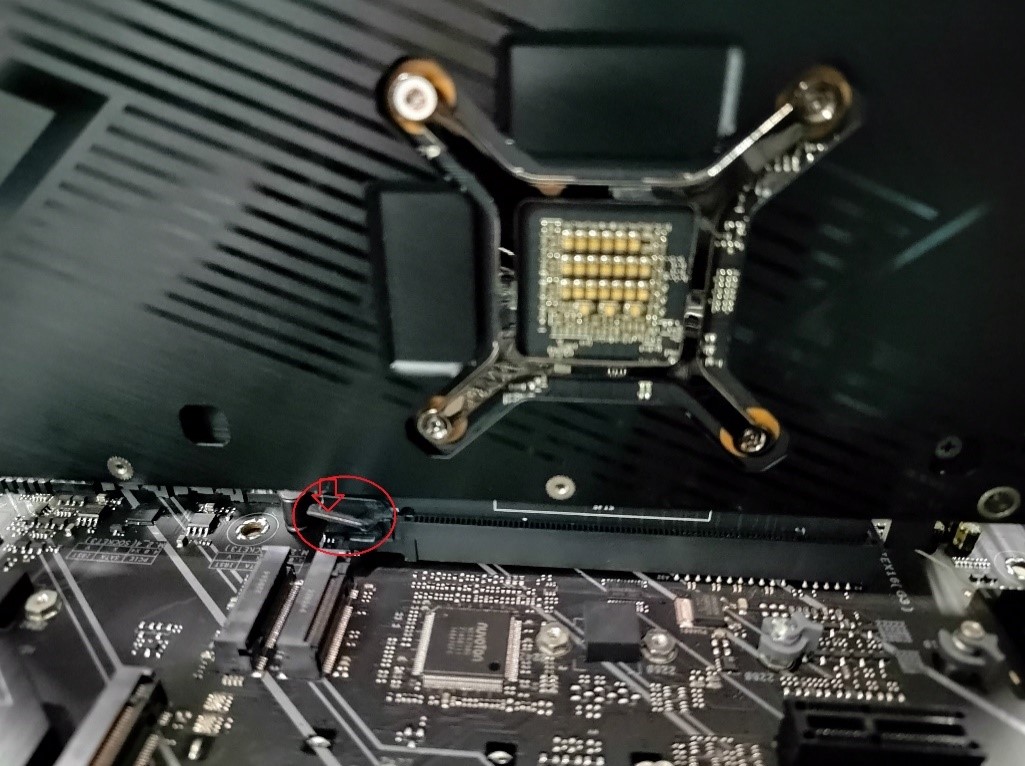
4. Tháo card đồ họa bằng cách nhấc nó lên theo chiều dọc.
Q2: Nếu không có hiển thị hoặc hiển thị bất thường sau khi gắn card đồ họa, cần làm gì?
A2: Bạn có thể ngắt dây nguồn hệ thống, làm theo các bước trên để lắp lại card đồ họa và các đầu nối nguồn PCIe từ bộ nguồn (PSU), sau đó kiểm tra lại. Nếu vấn đề vẫn còn, vui lòng tham khảo Câu hỏi thường gặp để khắc phục thêm: [Card đồ họa] Không hiển thị trên màn hình hoặc hiển thị bất thường (màn hình bị lỗi) khắc phục sự cố
Q3:Làm thế nào để chọn bộ nguồn phù hợp cho card đồ họa?
A3:Bạn có thể xác nhận công suất bộ nguồn đề xuất cho card đồ họa của mình bằng các cách bên dưới để tăng cường sự ổn định giữa card đồ họa và bo mạch chủ
Lưu ý: Đảm bảo dây nguồn hệ thống đã ngắt khi lắp đặt hoặc tháo card đồ họa
Phương pháp Một:
1. Đăng nhập vào Trang web chính thức của ASUS, hãy nhập tên mẫu của card đồ họa bạn muốn tìm kiếm vào hộp tìm kiếm ở góc trên bên phải 🔍 và nhấp vào.
Ví dụ, card đồ họa bên dưới:ROG-STRIX-RTX4090-O24G-GAMING·
2. Trên trang card đồ họa của mẫu này, hãy nhấp vào [Thông số kỹ thuật].

3. Kiểm tra công suất nguồn điện được khuyến nghị cho card đồ họa của bạn trong cột "Nguồn PSU khuyến nghị"
Nguồn điện được khuyến nghị là 1000W. 
Phương pháp thứ hai:
1. Đăng nhập vào Trang web chính thức của ASUS,nhập tên model của card đồ họa bạn muốn tìm kiếm vào ô tìm kiếm ở góc trên bên phải 🔍 và nhấn chuột.
Ví dụ, card đồ họa bên dưới:ROG-STRIX-RTX4090-O24G-GAMING·
2. Trên trang của card đồ họa cho model này, nhấn vào [Hỗ trợ] 
3. Trong [Hướng dẫn & Tài liệu], Nhấn [BẢNG PSU KHUYẾN NGHỊ]
Như minh họa bên dưới, với card đồ họa RTX 4090 series sử dụng kết hợp với các model CPU khác nhau, mức công suất nguồn điện được khuyến nghị có thể thay đổi. 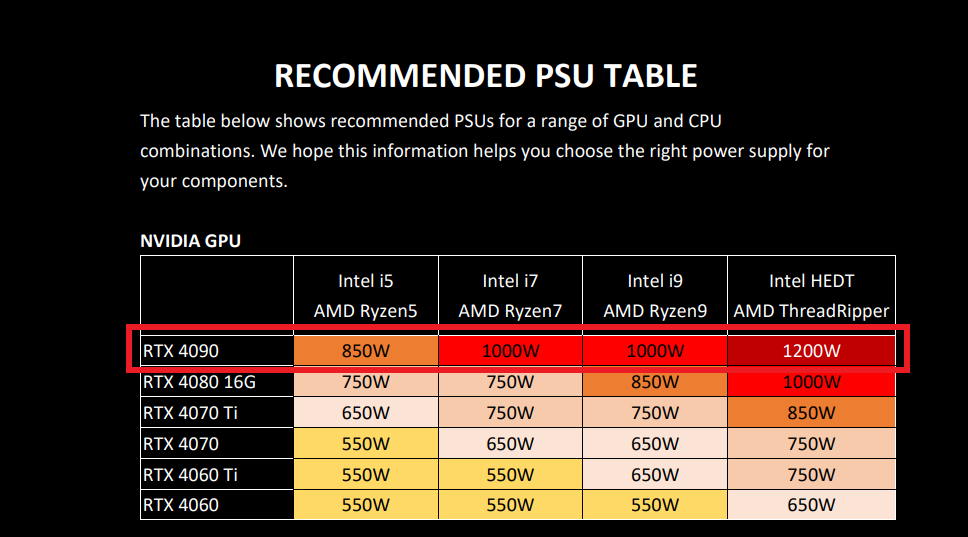
Phương pháp Ba:
Chọn mức công suất nguồn điện phù hợp cho cấu hình của bạn bằng máy tính bên dưới.

Q4: Lưu ý khi lắp đặt một card đồ họa nặng hơn
A4: Do trọng lượng của card đồ họa, nên tháo ra để đóng gói riêng trước khi vận chuyển nhằm tránh gây hư hại cho card bên trong thùng máy khi di chuyển. Khi thao tác với thùng máy tính trong lúc card đồ họa đã lắp, hãy cẩn thận để tránh bất kỳ hư hại nào. Bạn cũng có thể tăng tính ổn định cho card đồ họa bằng cách lắp thêm giá đỡ card đồ họa bên trong thùng máy.
Để biết thêm thông tin về giá đỡ card đồ họa, bạn có thể tham khảo trang web chính thức:ROG Herculx Graphics Card Holder
A5: Vui lòng tham khảo câu hỏi thường gặp này: [Bo mạch chủ] Cách cài đặt driver và tiện ích cho bo mạch chủ?
Q6: Những lưu ý khi lắp đặt card đồ họa vào bo mạch chủ?
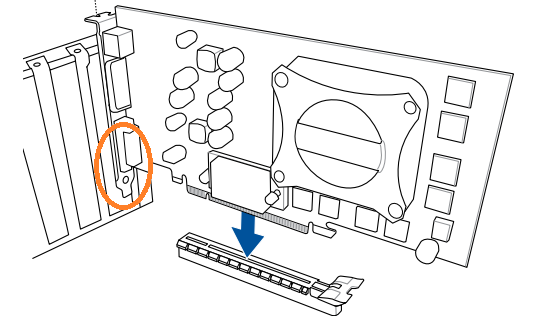
A6: Khi cắm card đồ họa xuống khe PCIE trên bo mạch chủ, thanh chắn kim loại ở góc dưới bên trái của card đồ họa phải được căn chỉnh với khe hở giữa vỏ máy và bo mạch chủ. Thanh chắn kim loại không được chạm hoặc va vào bề mặt bo mạch chủ để tránh làm hỏng các linh kiện trên bo mạch chủ.
A7:Vui lòng đảm bảo rằng cáp nguồn của card đồ họa đã được cắm chắc chắn. Nếu đã cắm rồi, hãy kiểm tra xem đèn LED tại điểm kết nối cáp nguồn của card đồ họa có liên tục màu đỏ trong hệ điều hành hay không. Nếu đèn liên tục màu đỏ, bạn có thể thử thay thế cáp kết nối nguồn rồi kiểm tra lại.
A8: Ví dụ, hãy xem xét ASUS ROG Strix Helios (GX601). Vui lòng tham khảo phần Câu hỏi thường gặp. [Khung máy tính] Hướng dẫn lắp ráp cho Card đồ họa
Q9: Có một lớp màng bảo vệ được gắn trên card đồ họa. Nên xử lý như thế nào?
A9: Nếu phát hiện thấy màng bảo vệ trong suốt trên bề ngoài trước khi lắp đặt card đồ họa, hãy chắc chắn gỡ bỏ nó trước. Điều này giúp ngăn màng bảo vệ dính vào bề mặt của card đồ họa và để lại vết bám do nhiệt độ tăng cao trong quá trình sử dụng.