[Commercial NB] ASUS ExpertWidget - Giới thiệu
ASUS ExpertWidget hỗ trợ người dùng tùy chỉnh các phím nóng của riêng họ bằng cách sử dụng tổ hợp phím, cải thiện hiệu quả công việc tổng thể.
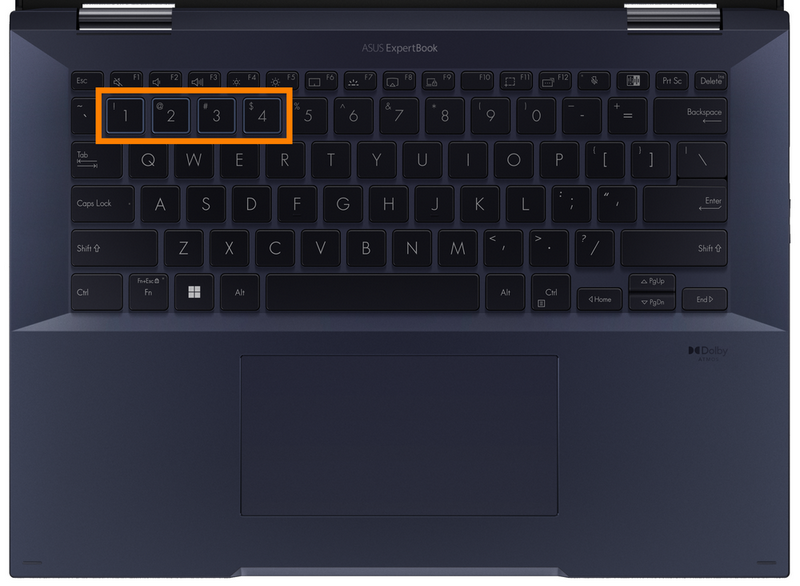
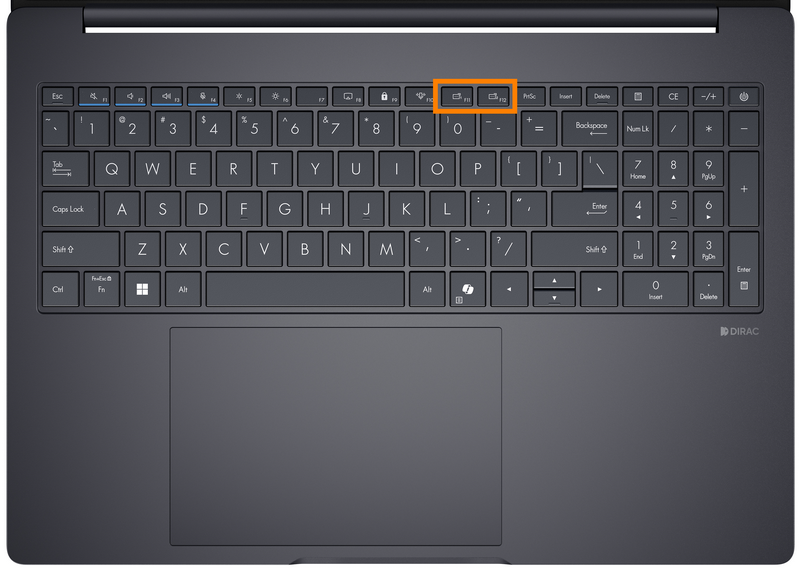
Đối với các thiết bị đã bật ExpertWidget, người dùng có thể nhanh chóng truy cập các chức năng bằng cách sử dụng phím Fn + các phím số 1–4 hoặc F10–F12. (Cấu hình phím nóng có thể khác nhau tùy theo mẫu.)
Mẫu phím số Mẫu phím chức năng F10–F12
- Tải xuống và gỡ cài đặt ASUS ExpertWidget
- Bật ASUS ExpertWidget
- Cài đặt Tính năng - Đề xuất mặc định
- Cài đặt Tính năng - Nhanh chóng bật Thư mục/Tập tin
- Cài đặt Tính năng - URL
- Cài đặt Chức năng - Ứng dụng
- Khóa phím chức năng
1. Tải xuống và Gỡ cài đặt ASUS ExpertWidget
- ASUS ExpertWidget là phần mềm được cài đặt sẵn. Nếu bạn cần cài đặt ASUS ExpertWidget, vui lòng nhấp vào liên kết này để đi đến Microsoft Store để tải xuống và cài đặt nó.
- Để gỡ cài đặt ASUS ExpertWidget, vui lòng nhấp vào đây.
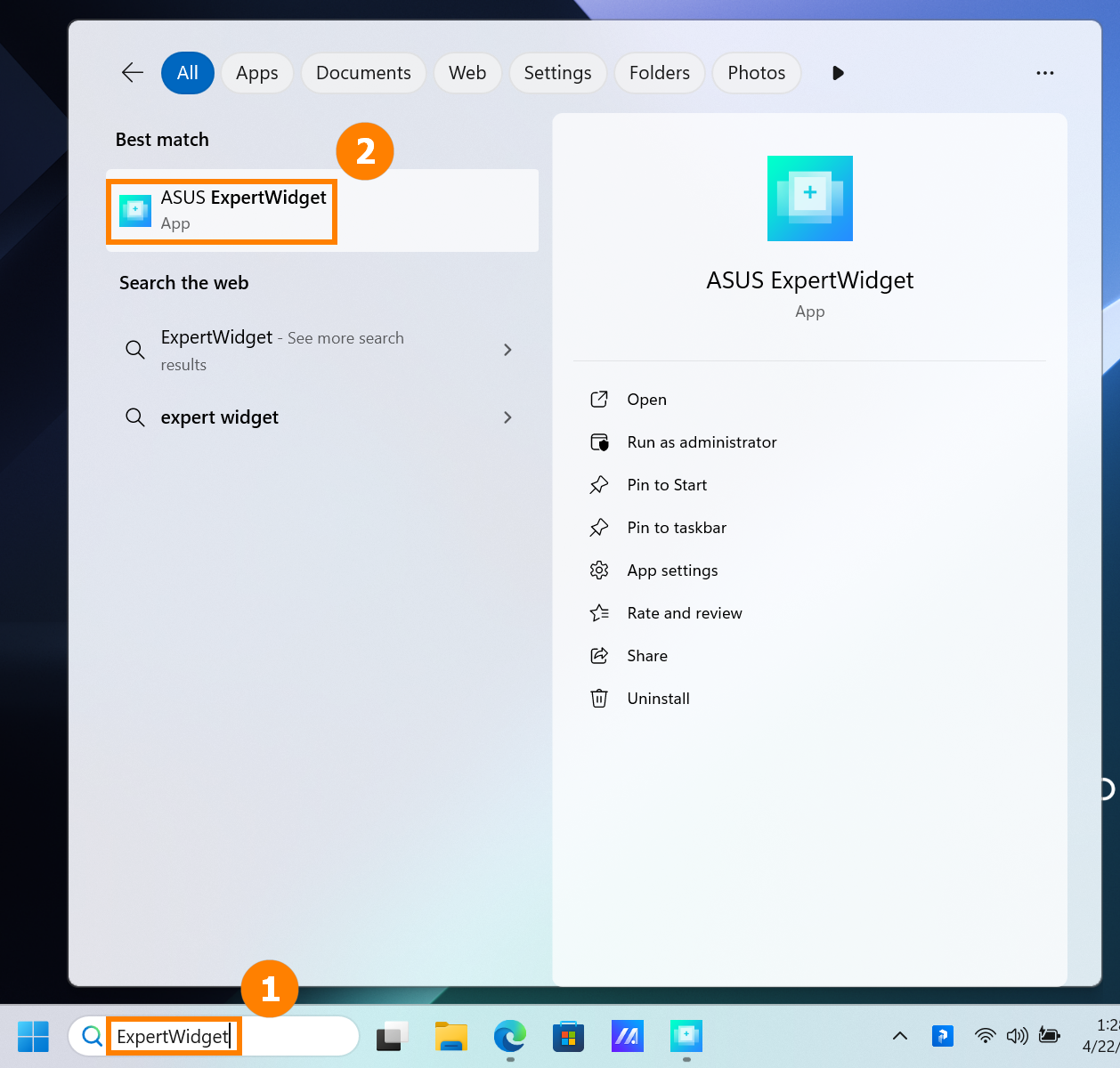
Tìm kiếm ①[ASUS ExpertWidget] trong thanh tìm kiếm và nhấp để mở ②[ASUS ExpertWidget].
3. Cài đặt Chức năng - Khuyến nghị mặc định
(1) Nhấp vào ①[F10], chọn chức năng ②[Bluetooth], và nhấp vào ③[Lưu]. 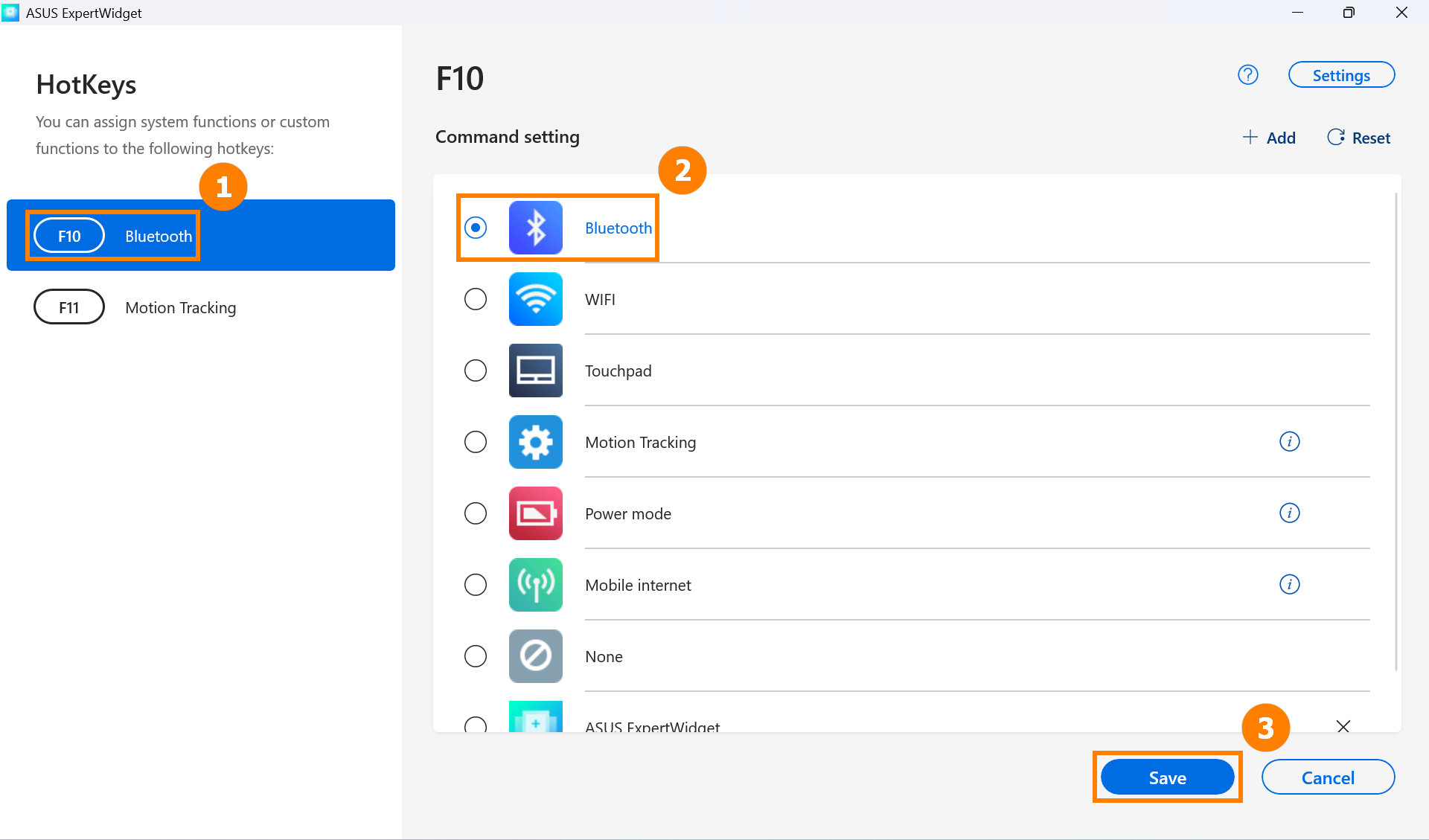
(2) Nhấn phím F10 trên bàn phím, để bạn có thể nhanh chóng bật hoặc tắt chức năng Bluetooth. 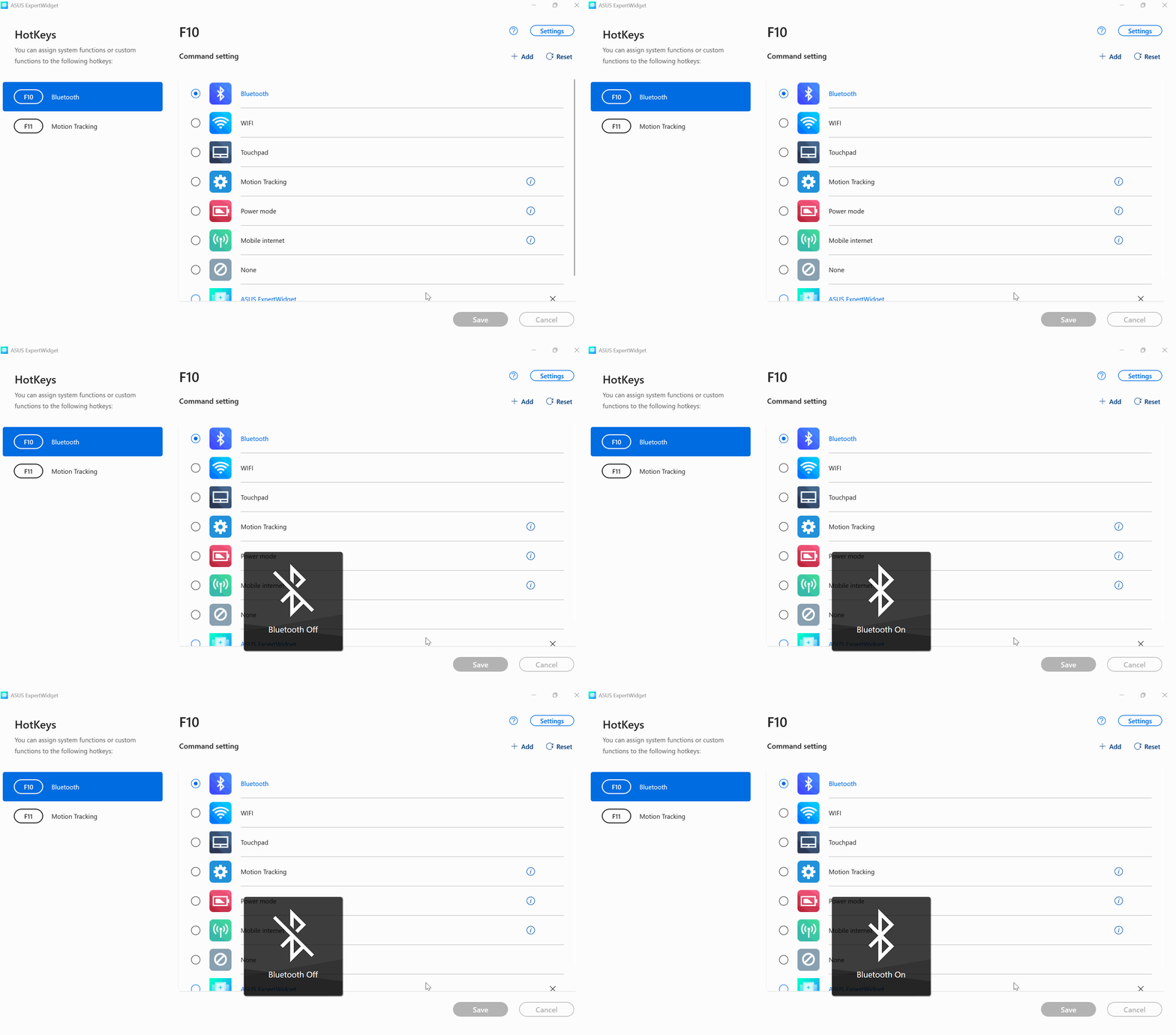
4. Cài đặt chức năng - Nhanh chóng mở thư mục/tệp
(1) Nhấp ①[Thêm], nhấp ②[Duyệt], trong cửa sổ bật lên, tìm và chọn ③[Tệp hoặc Thư mục] bạn muốn mở, sau đó nhấp ④[OK]. Nhấp ⑤[OK]. 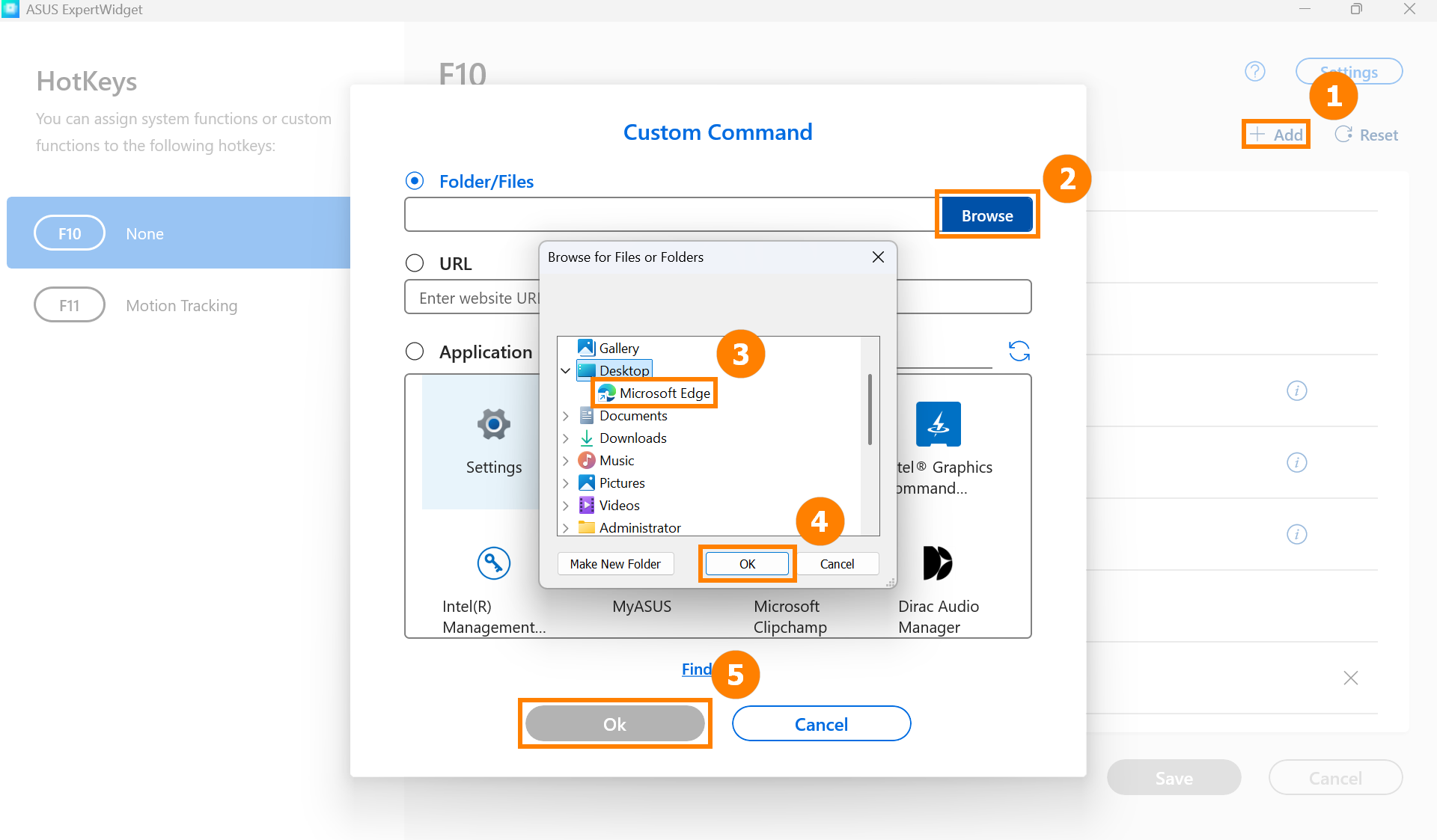
(2) Sau đó nhấp ⑥[Lưu]. 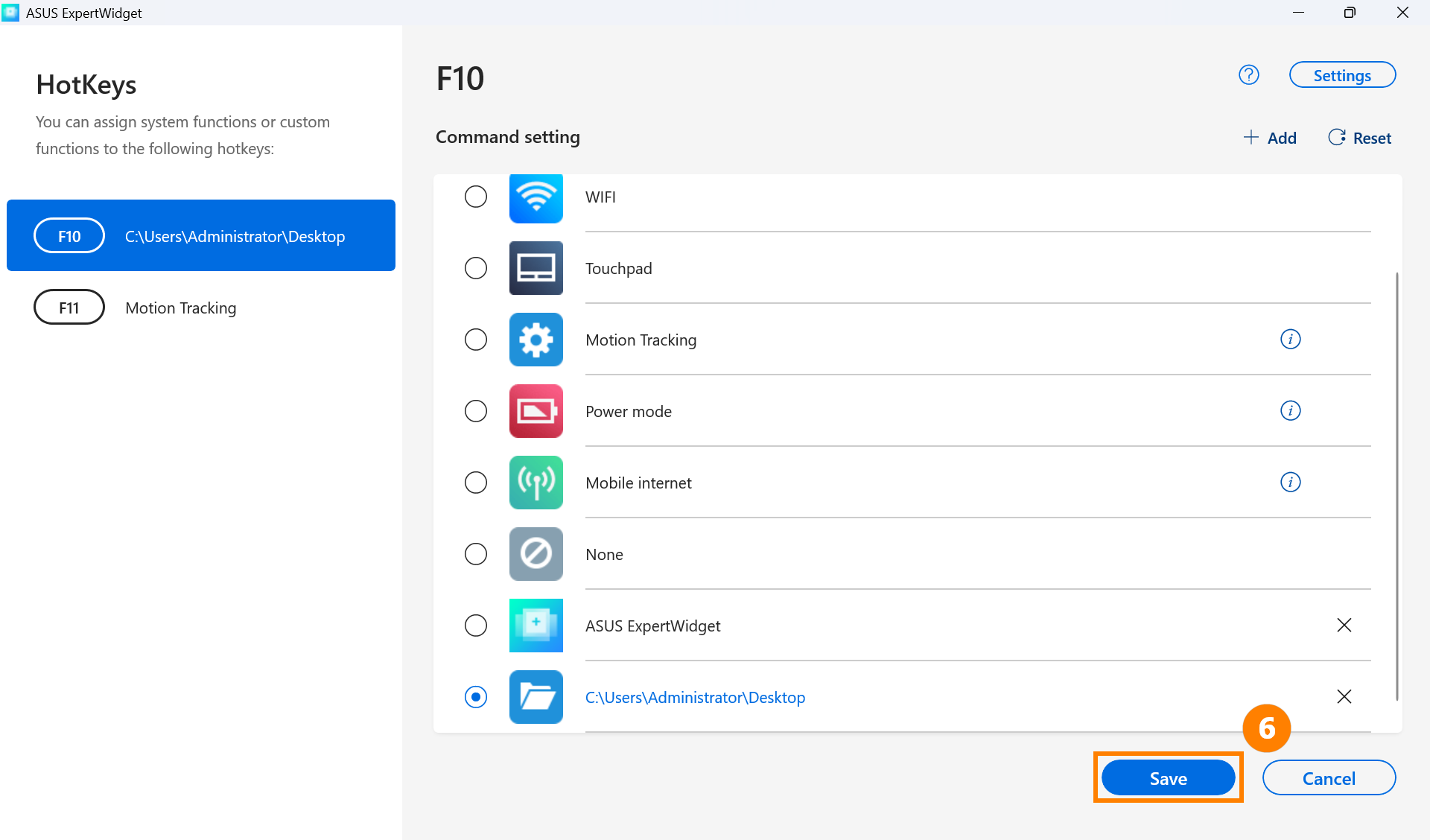
(3) Nhấn phím F10 trên bàn phím để nhanh chóng mở tài liệu đã chọn. 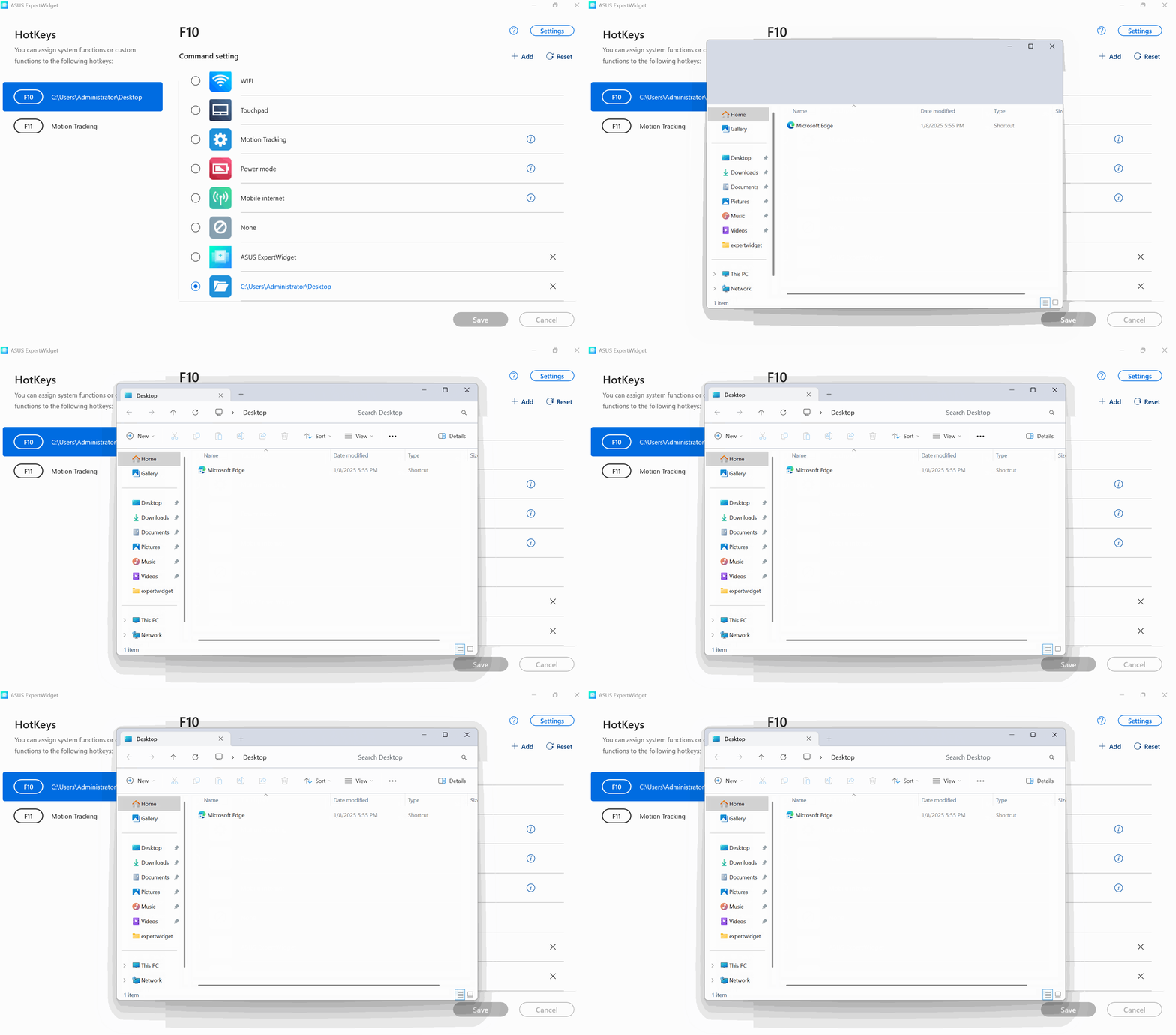
Nhấp ①[Thêm], chọn và nhập ②[URL], sau đó nhấp ③[OK]. 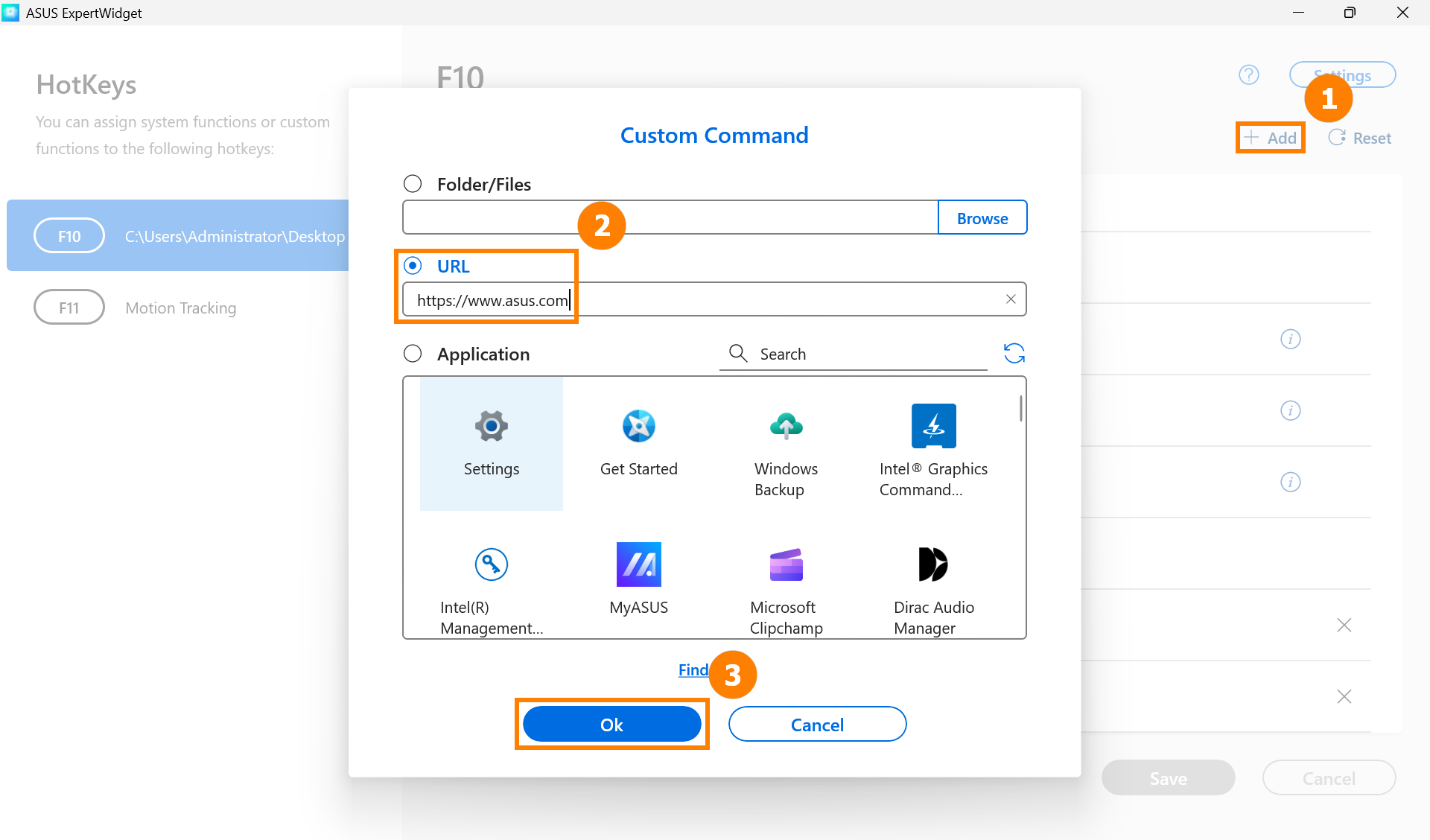
Bấm ④[Lưu]. 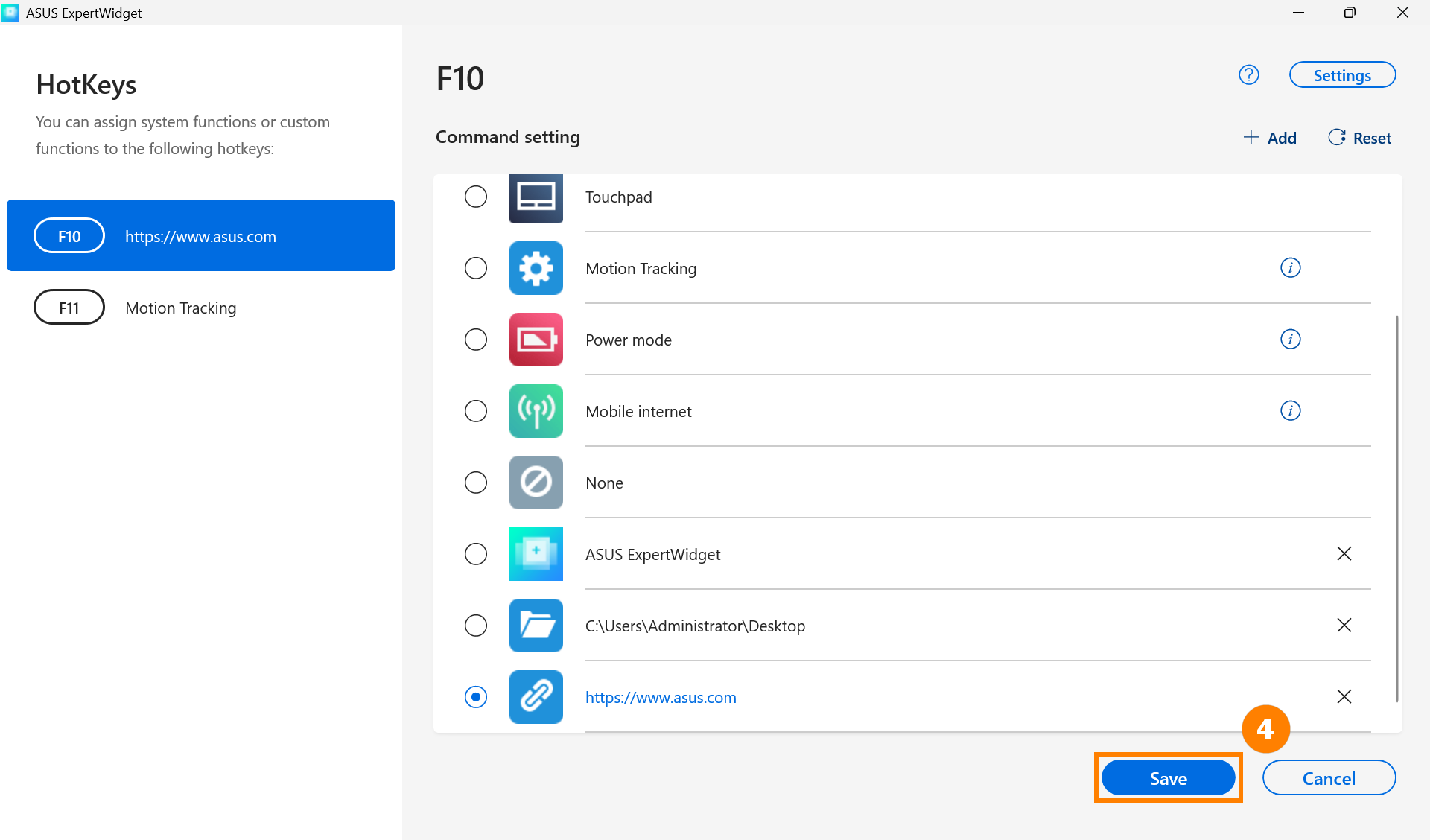
Nhấn phím F10 trên bàn phím để mở nhanh URL. 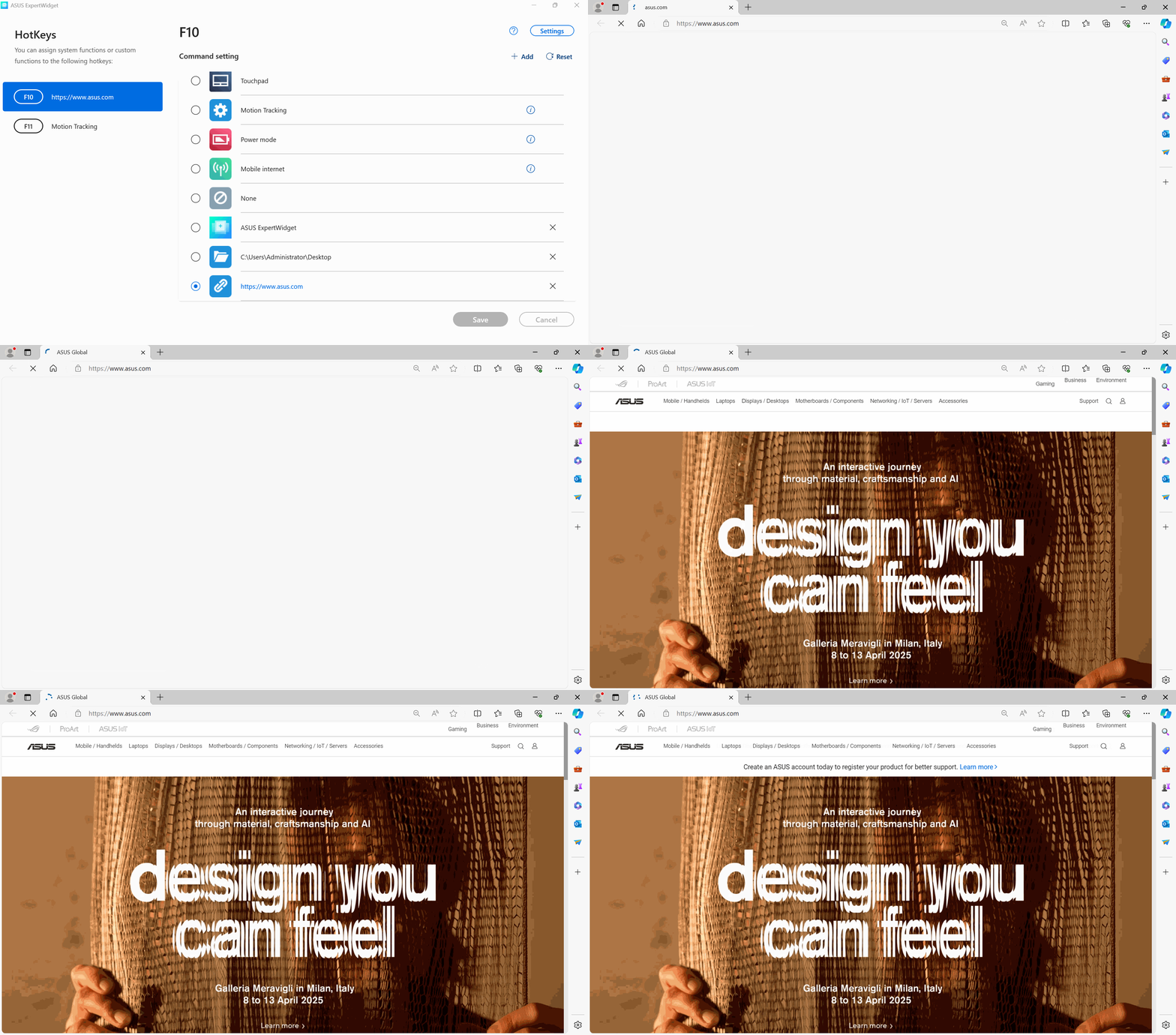
6. Cài đặt Chức năng - Ứng dụng
(1) Bấm ①[Thêm], bấm ②[Ứng dụng], bấm ③[MyASUS], và sau đó bấm ⑤[OK].
*Nếu ứng dụng bạn muốn cài đặt chưa được cài đặt trong Windows, bạn có thể sử dụng ④[Tìm thêm].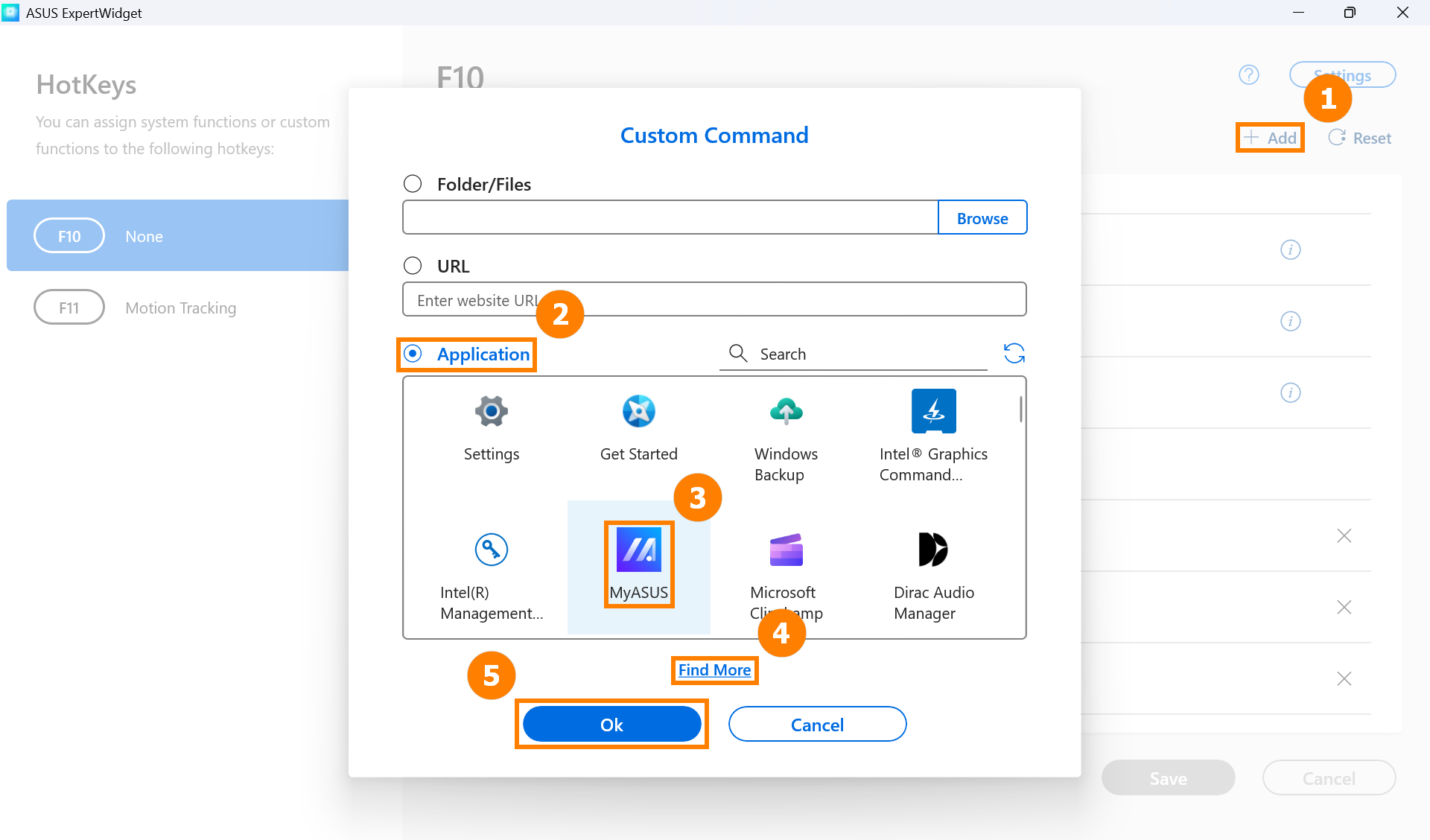
(2) Bấm ⑤[Lưu]. 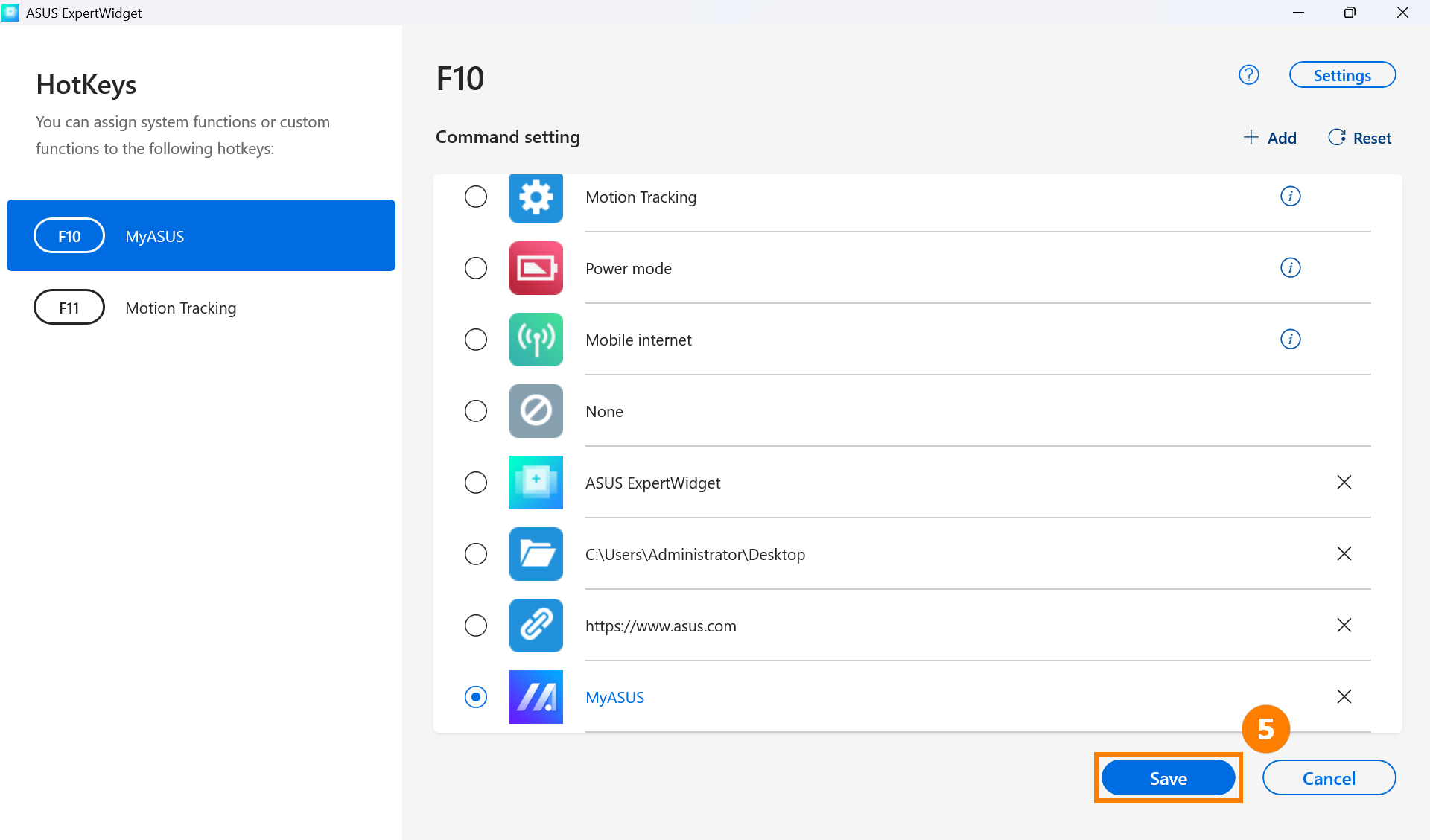
(3) Nhấn phím F10 trên bàn phím để nhanh chóng mở MyASUS. 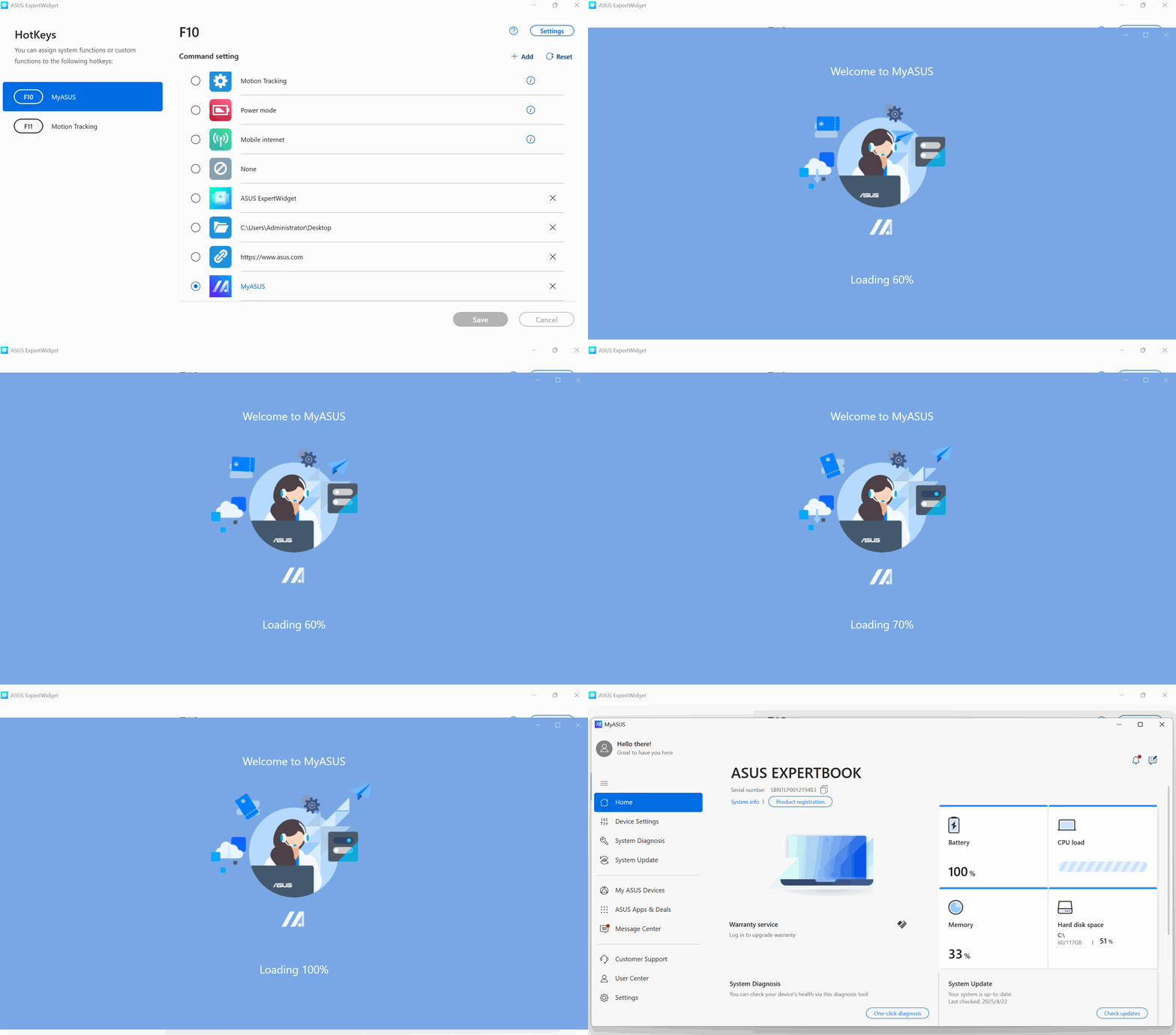
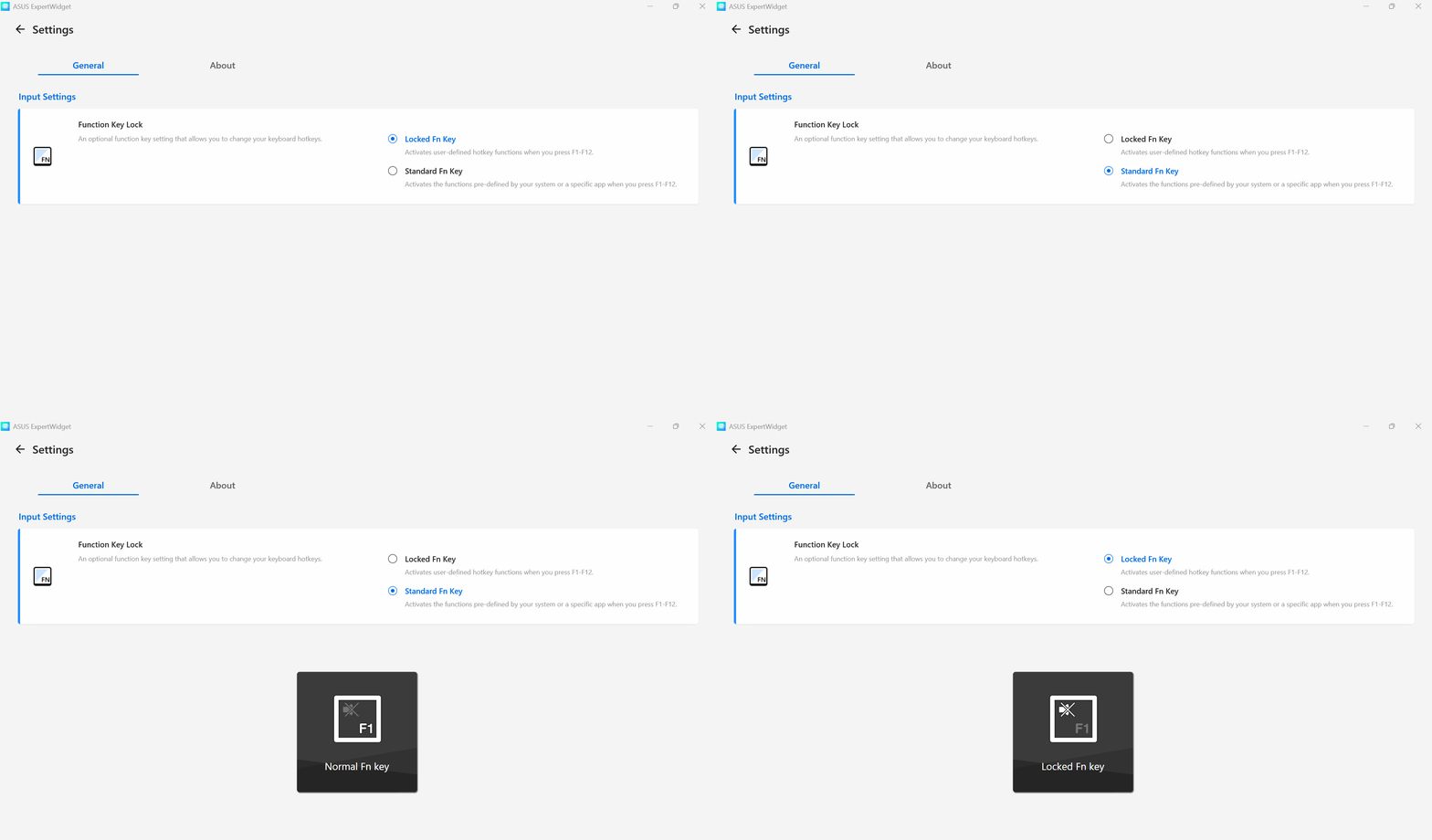
Cài đặt -> Chung, bạn có thể chọn [Khóa phím Fn] hoặc phím Fn tiêu chuẩn. Sử dụng phím tắt Fn+Esc để chuyển đổi nhanh chóng.
- Khóa phím Fn: Ví dụ, F10, khi bạn nhấn F10, nó sẽ thực hiện chức năng đã được đặt trước của bạn.
- Phím Fn tiêu chuẩn: Ví dụ, khi bạn nhấn F10, chức năng mặc định F10 của Windows sẽ được sử dụng. Nếu bạn muốn sử dụng chức năng mặc định của mình, chẳng hạn như mở một trang web, nhấn Fn+F10.