[ProArt Motherboard] ProArt Creator Hub -Giới thiệu CreationFirst
[ProArt Motherboard] CreationFirst - Giới thiệu
[ProArt Motherboard] ProArt Creator Hub - Giới thiệu
[ProArt Motherboard] CreationFirst - Giới thiệu
Mô tả: :Phần mềm tối ưu hóa mạng CreationFirst cho phép bạn ưu tiên các ứng dụng để phân bổ nhiều băng thông hơn và tăng tốc độ xử lý các ứng dụng và tác vụ quan trọng.
Model được hỗ trợ: ProArt Z490- CREATOR 10G
3. Mở CreationFirst và giới thiệu
Làm thế nào để có được (CreationFirst)?
Bạn có thể tải phần mềm, hướng dẫn sử dụng, trình điều khiển và chương trình cơ sở mới nhất tại Trung tâm tải xuống ASUS. Trung tâm tải xuống ASUS
Nếu bạn cần thêm thông tin về ASUS Download Center, vui lòng tham khảo LINK này:
* Cách kiểm tra model sản phẩm: https://www.asus.com/vn/support/Article/565/
Phương thức hoạt động:
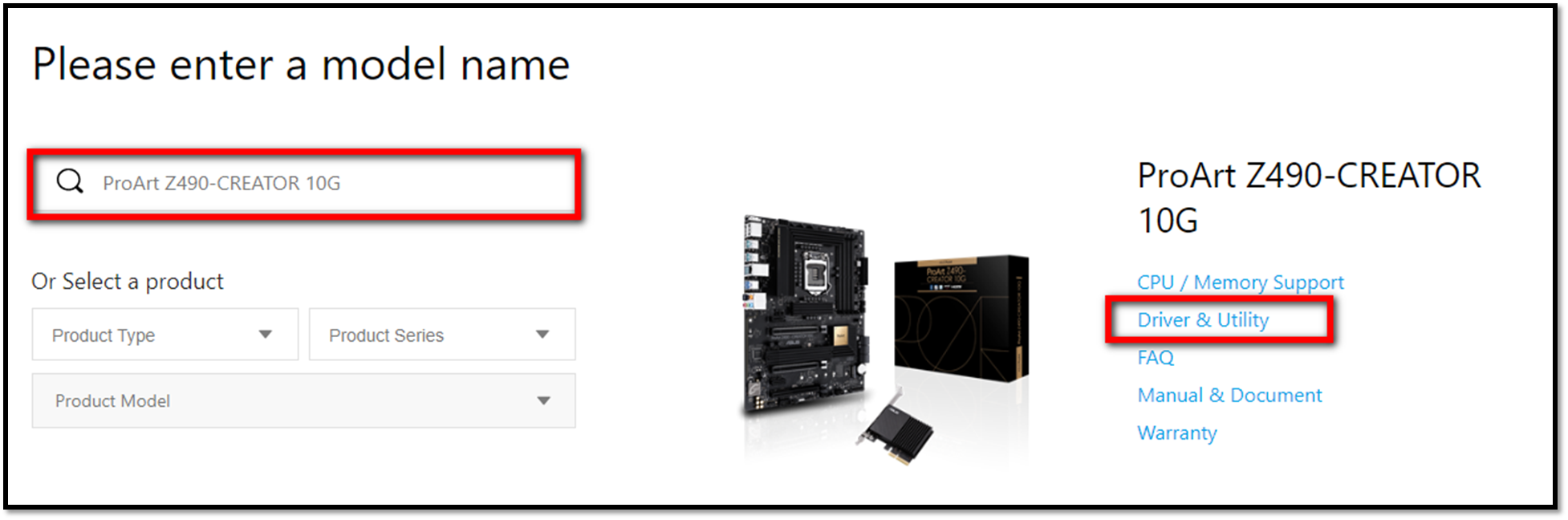
1. Tải xuống chương trình tiện ích mới nhất tương ứng với model card đồ họa của bạn từ Trung tâm tải xuống ASUS
Nhập model-> nhấp vào trình điều khiển và chương trình tiện ích. (Ví dụ: ProArt Z490-CREATOR 10G )
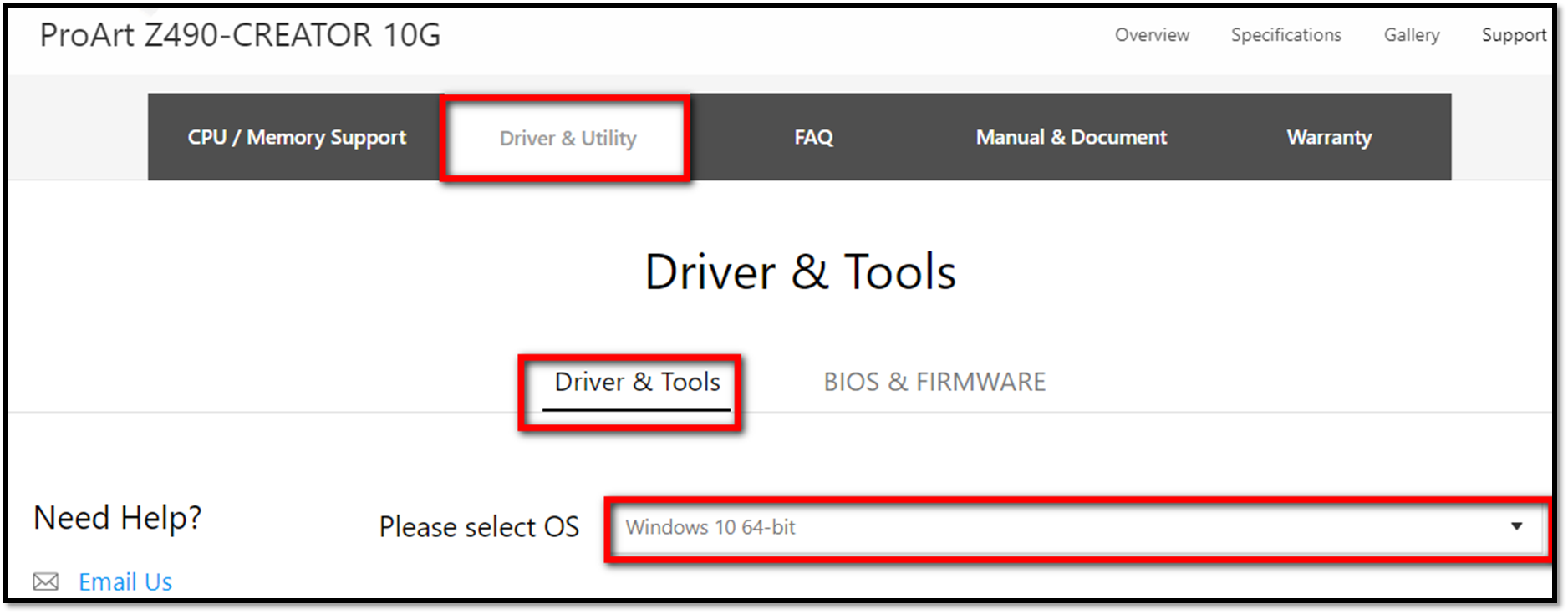
2. Bấm vào “Trình điều khiển & Công cụ”-> Chọn Hệ điều hành
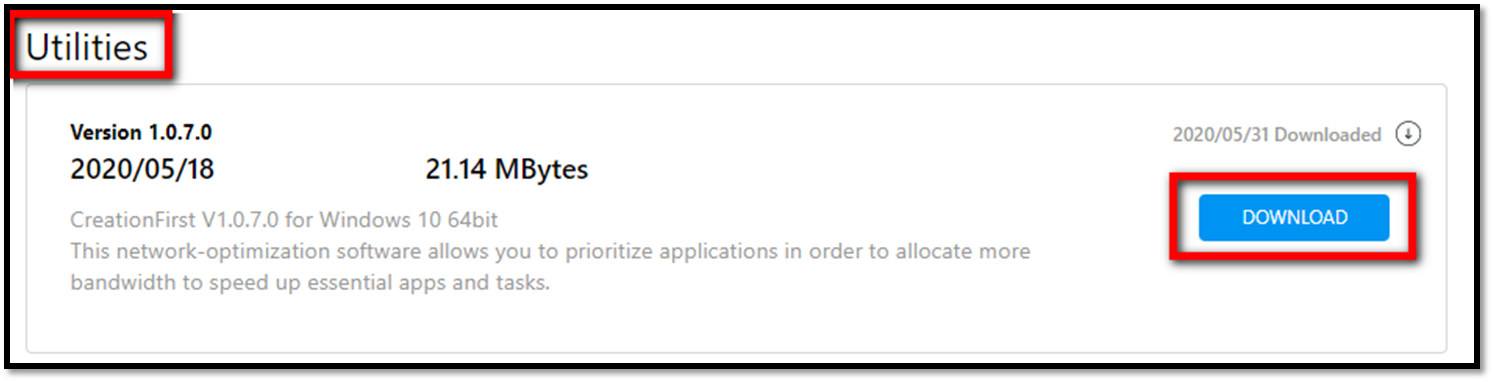
3. Nhấp vào "Tiện ích"->Tải xuống
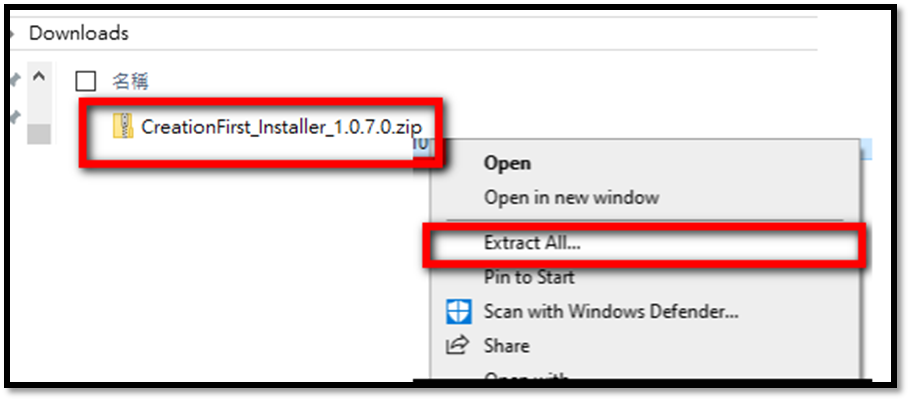
4. Nhấp chuột phải và chọn "Trích xuất tất cả"
2.1 Nhấn đúp chuột
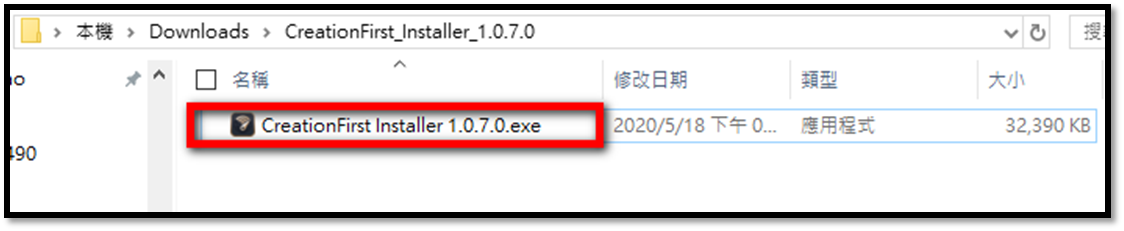
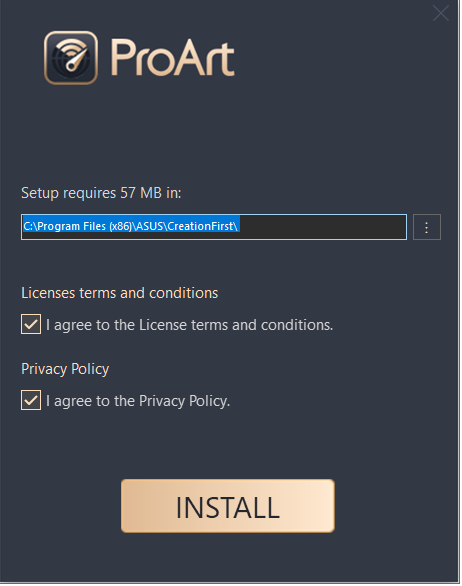
2.2 Kiểm tra hai điều khoản "Điều khoản và điều kiện cấp phép" Và "Chính sách quyền riêng tư" sau đó nhấp vào Install
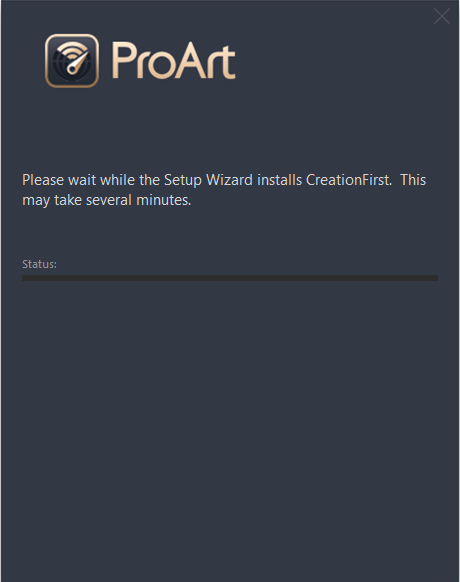
2.3 Vui lòng đợi trong khi Trình hướng dẫn cài đặt cài đặt CreationFirst. Việc này có thể sẽ mất vài phút.
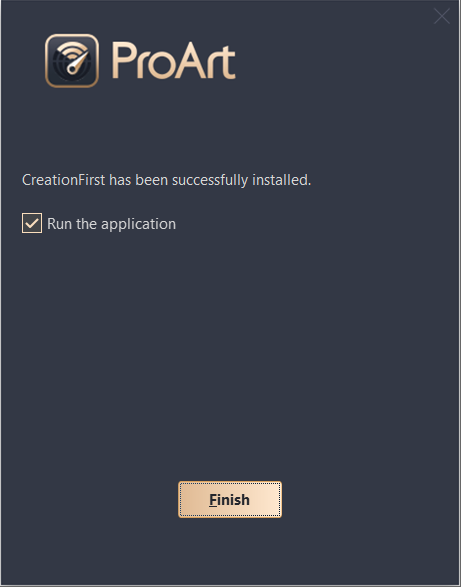
2.4 Bấm Run the application -> Finish
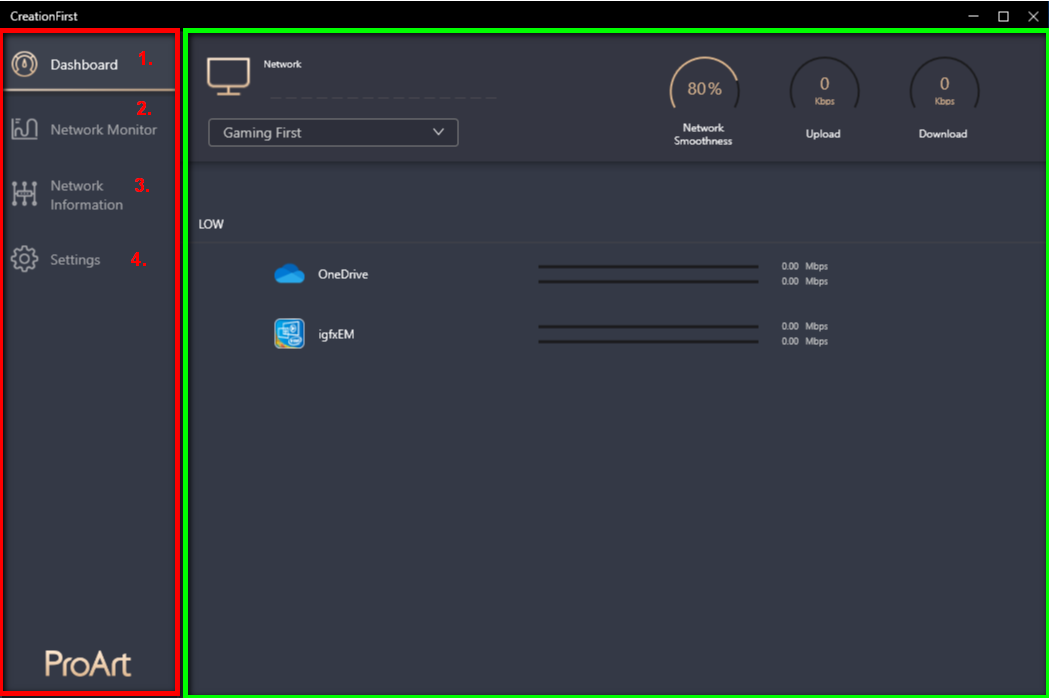
3. Mở CreationFirst và giới thiệu
Biểu tượng CreationFirst trên màn hình nền, nhấp đúp vào

Màu đỏ: 1.Dashboard , 2.Network Monitor, 3.Network Information, 4.Settings.
Màu xanh lá cây là chức năng chi tiết.
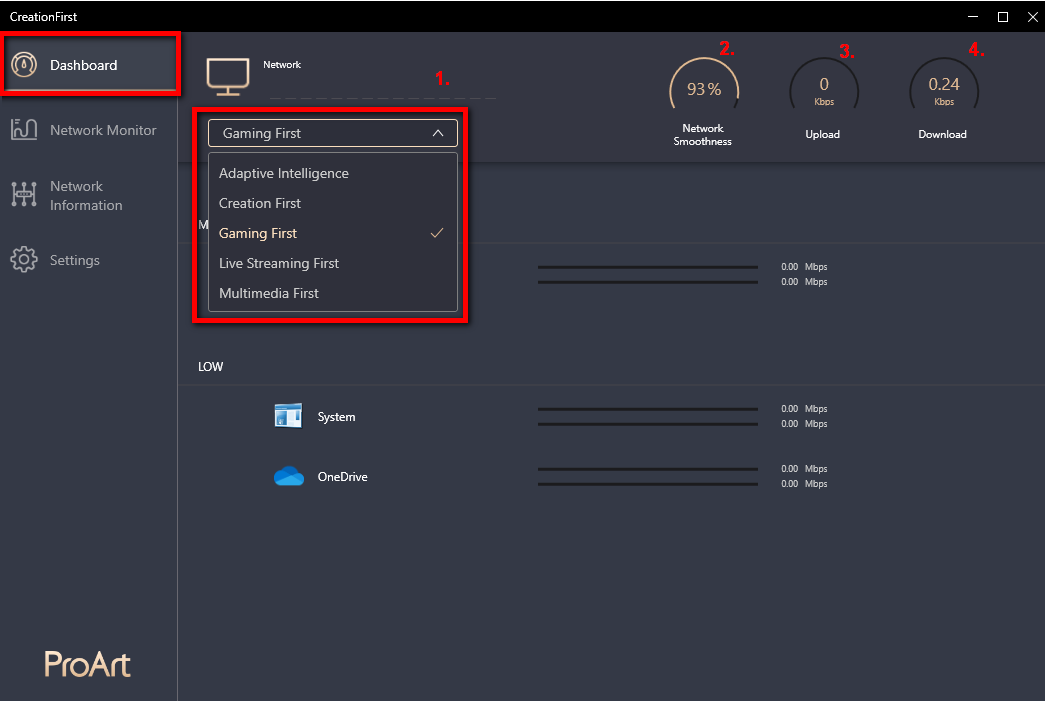
1.Network : Có thể chọn năm chế độ mạng ưu tiên - Adaptive Intelligence, CreationFirst, Gaming First, Live Streaming First, Multimedia First
2.Độ mượt của mạng
3.Hiển thị tốc độ Upload hiện tại
4.Hiển thị tốc độ Download hiện tại
3. Sử dụng phần mềm cài đặt mạng
1. Bạn có thể đặt cấp độ thứ tự của ứng dụng để áp dụng truyền mạng. (CỰC/CAO/TRUNG BÌNH/THẤP)
2. Chế độ mạng phần mềm có thể được tùy chỉnh: Bộ sưu tập sáng tạo, Trò chơi, Phát trực tiếp, Đa phương tiện, Web, Truyền tệp, Khác
3. Mạng mặc định có thể được tùy chỉnh: Mạng mặc định, Ethernet
4. Chặn Traffic network
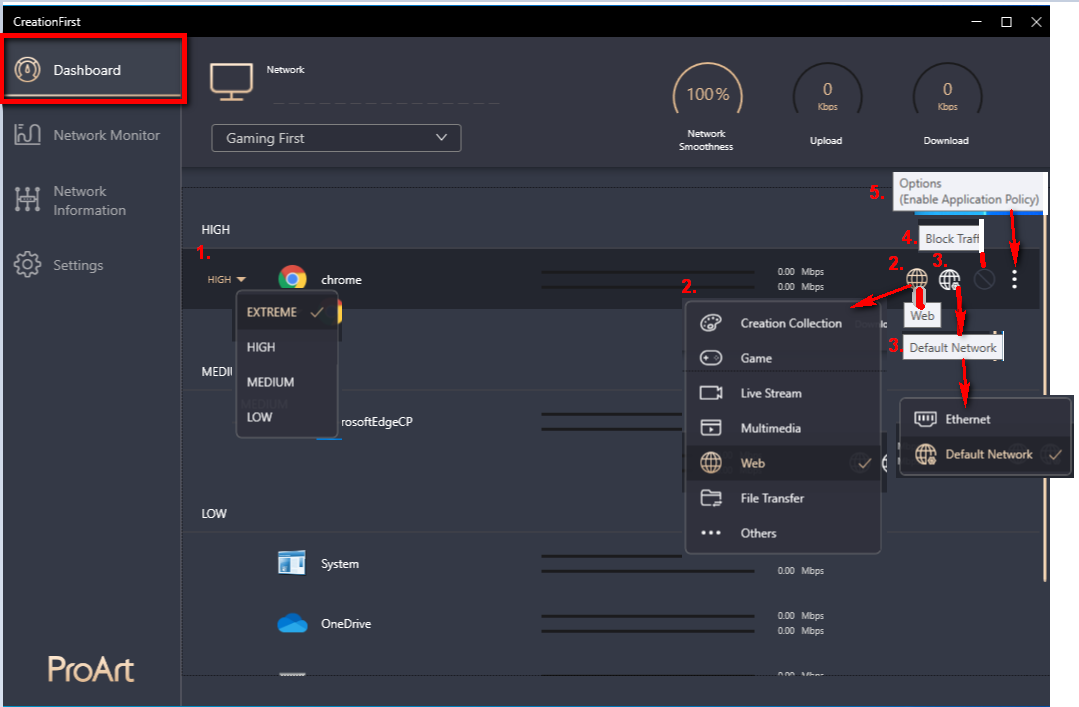
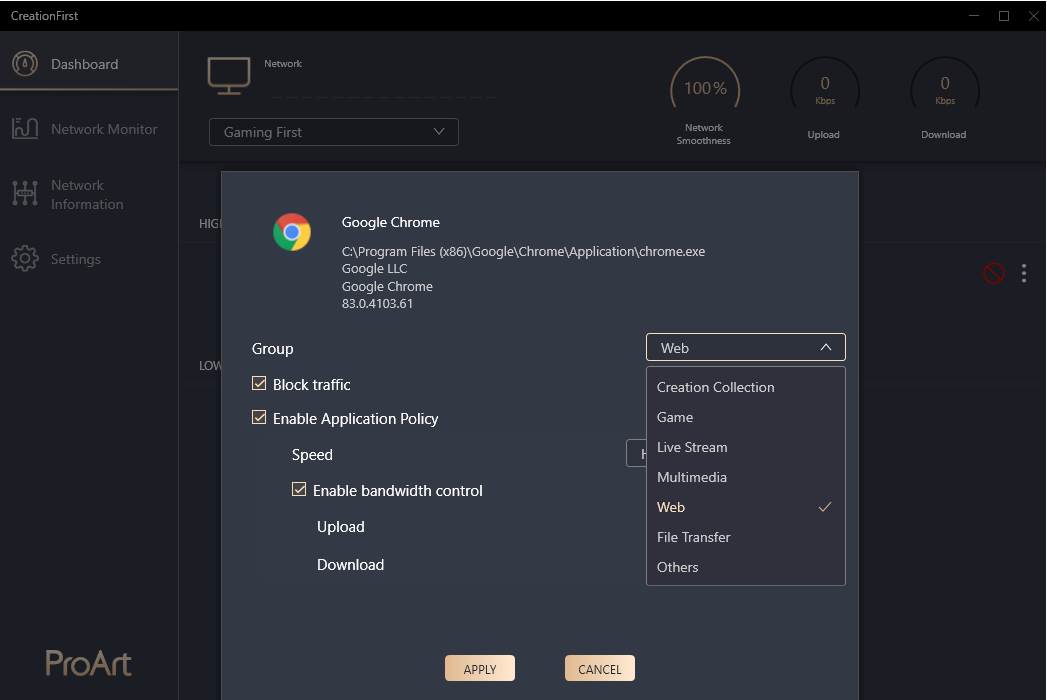
5.Tùy chọn : Chặn lưu lượng truy cập, Bật Chính sách ứng dụng, Tốc độ (nơi bạn có thể bật kiểm soát băng thông)
3.2.1.1 5 Top 5 App -> Theo tỷ lệ phần trăm ứng dụng
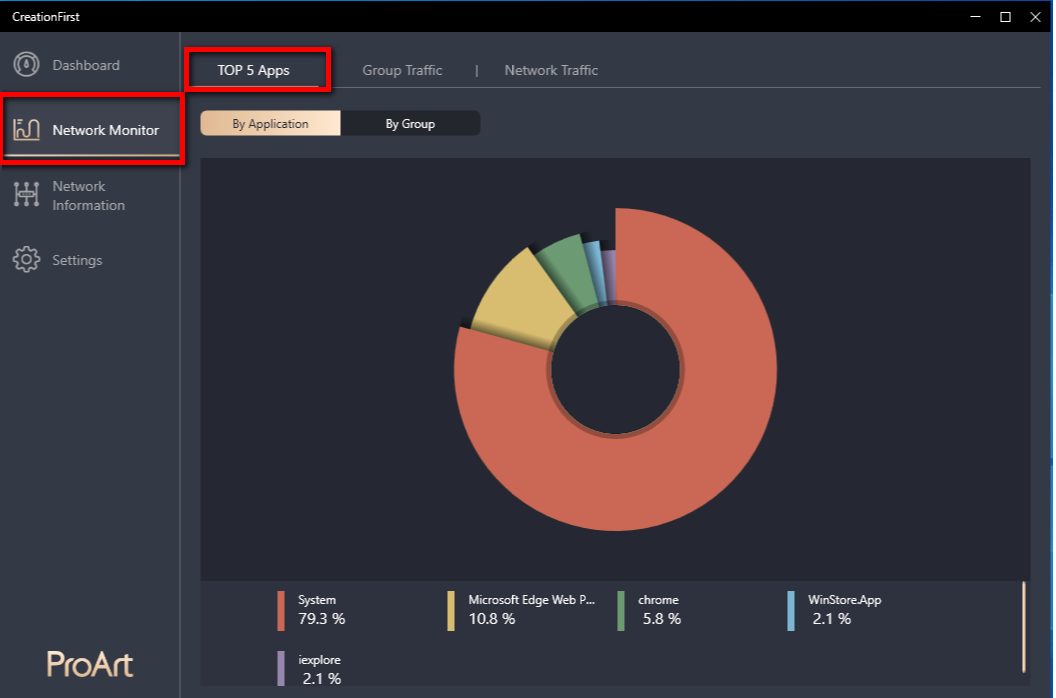
3.2.1.2 Top 5 App -> Theo tỷ lệ nhóm
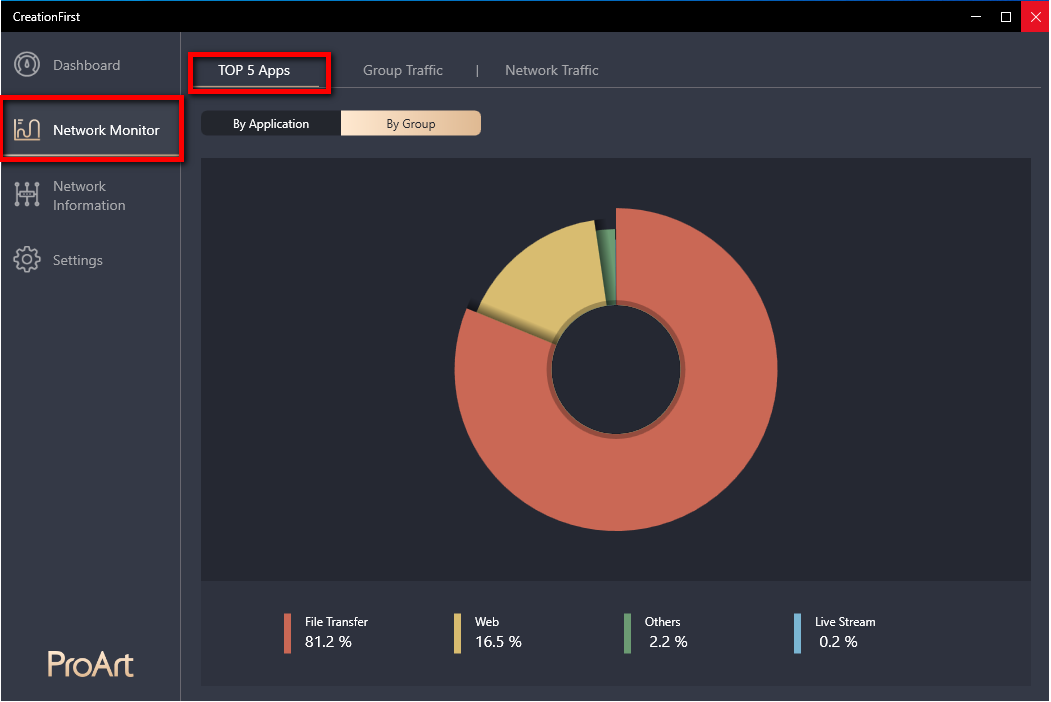
3.2.2.1 Group Traffic -> Download : Sử dụng phần mềm phân loại tổng lượng truy cập Mb(s)
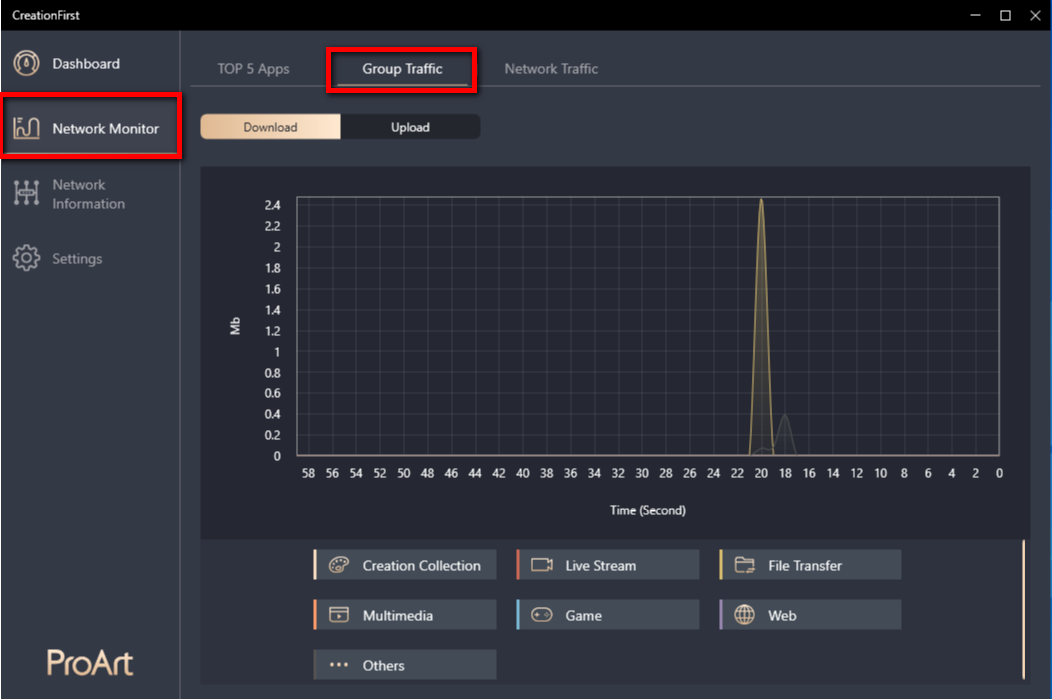
3.2.2.2 Group Traffic -> Upload : Sử dụng phần mềm phân loại tổng lưu lượng Mb(s)
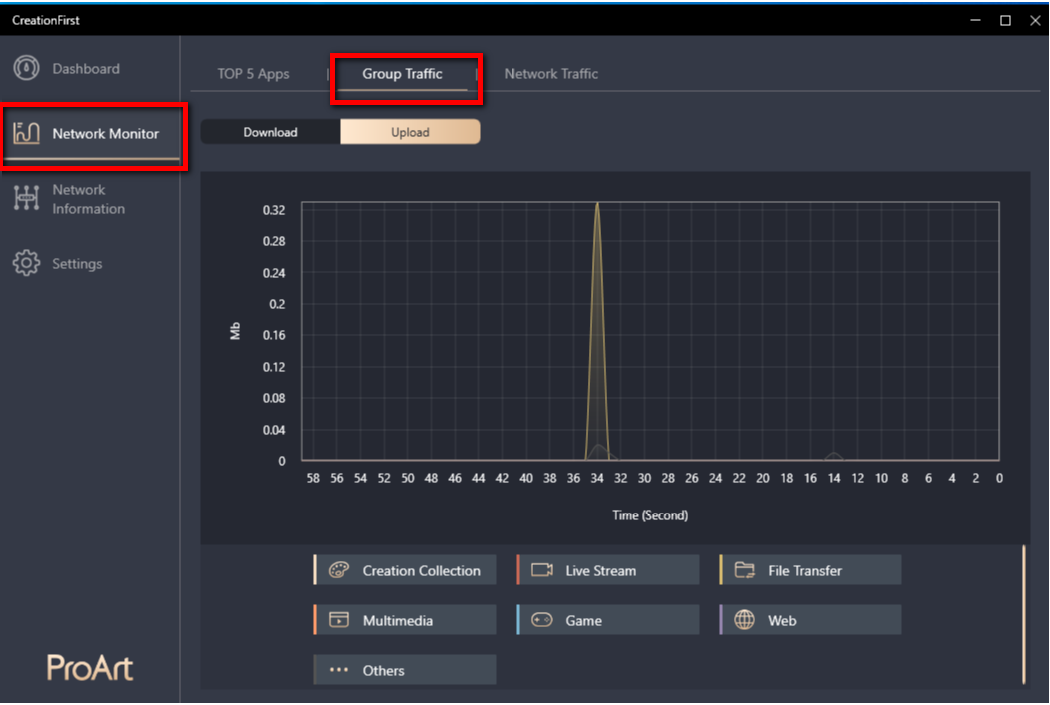
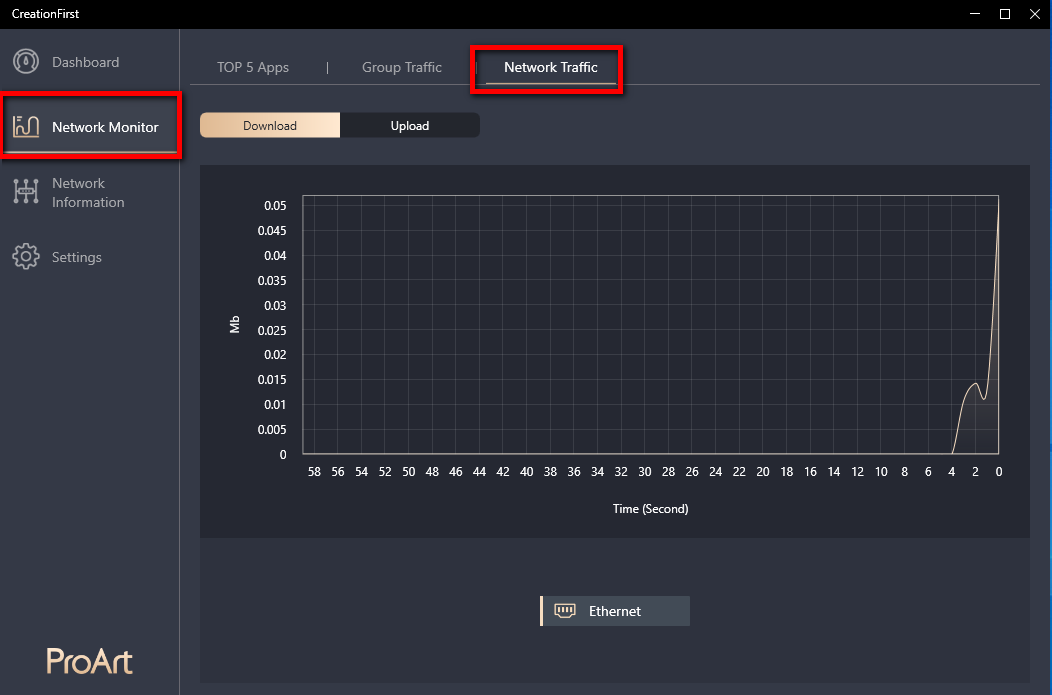
3.2.3.1 Network Traffic : Download - Tổng lưu lượng của cổng mạng Mb(s)
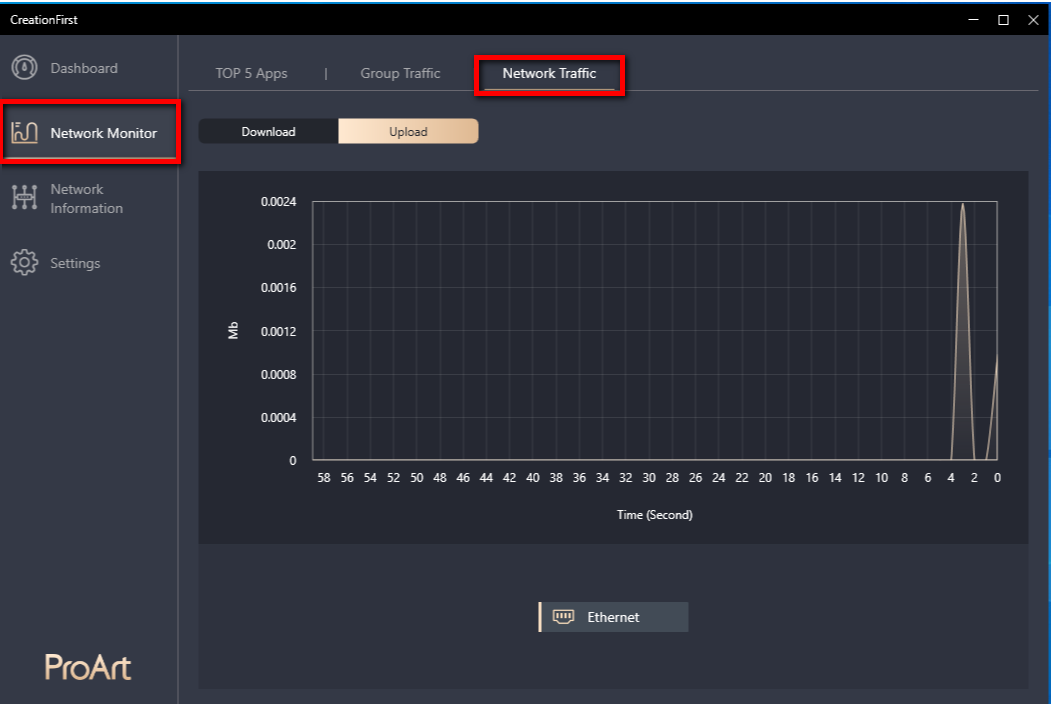
3.2.3.2 Network Traffic : Upload -Tổng lưu lượng của cổng mạng Mb(s)
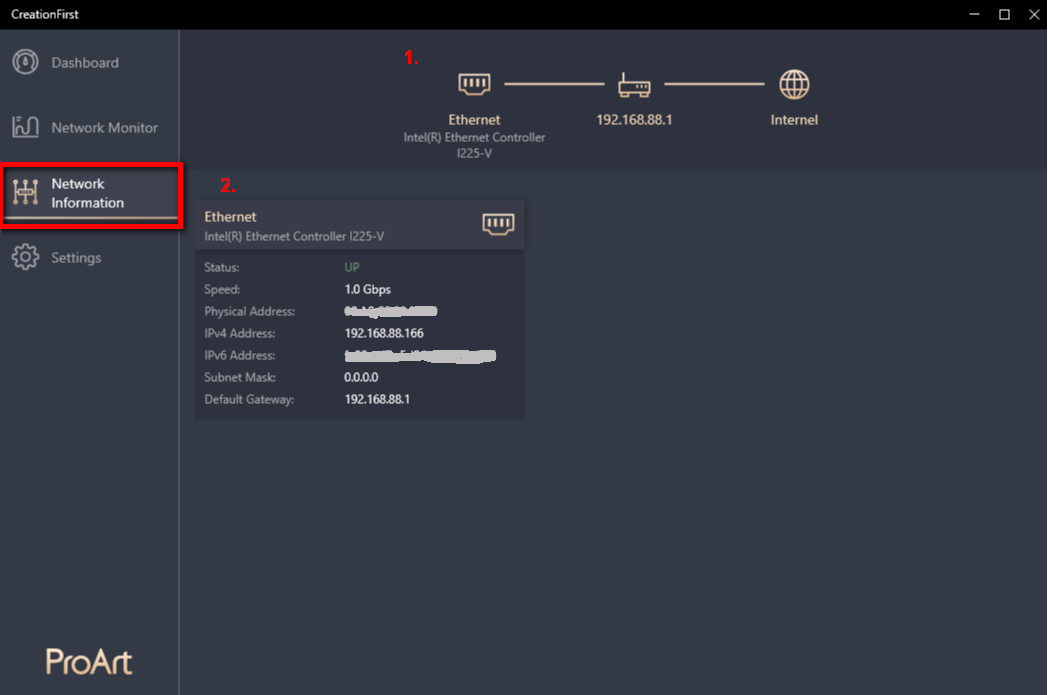
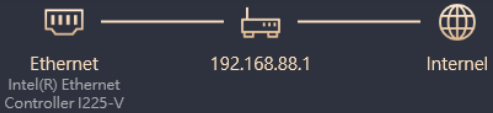
3.3.1: 1. Đồ họa hiển thị: Kết nối Internet thành công
3.3.2 2. Trạng thái liên quan đến Ethernet và thông tin mạng
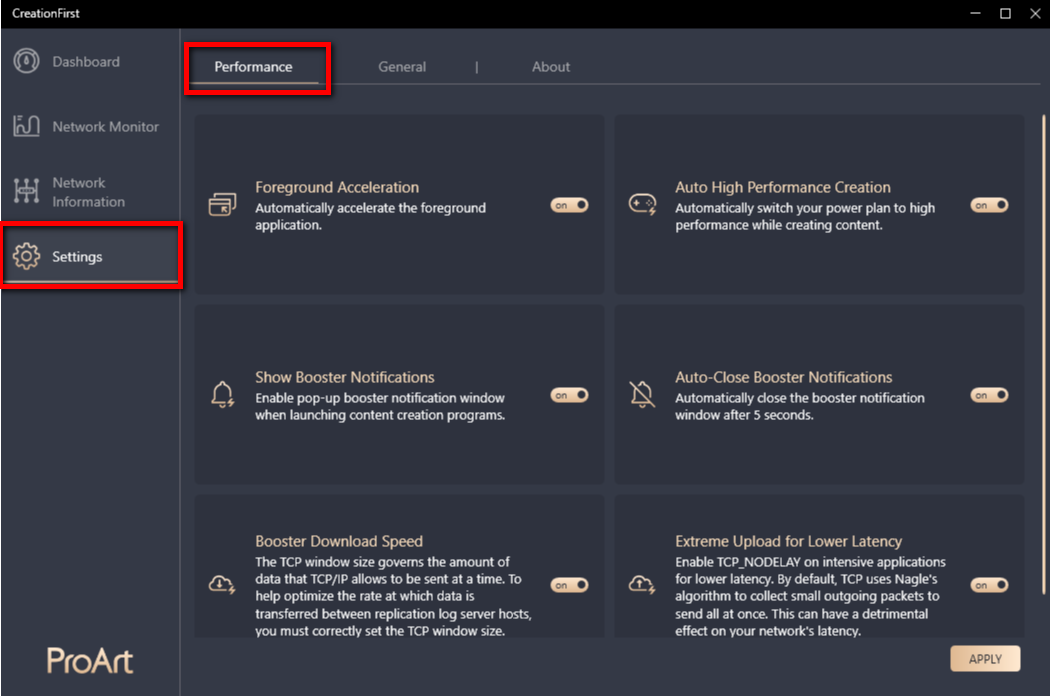
3.4.1 Performance : Tăng tốc tiền cảnh, Hiển thị thông báo tăng cường, Tăng tốc độ tải xuống, Tự động tạo hiệu suất cao,
Tự động đóng thông báo tăng cường, Tải lên cực cao để có độ trễ thấp hơn. Chức năng này có thể được tắt hoặc bật.
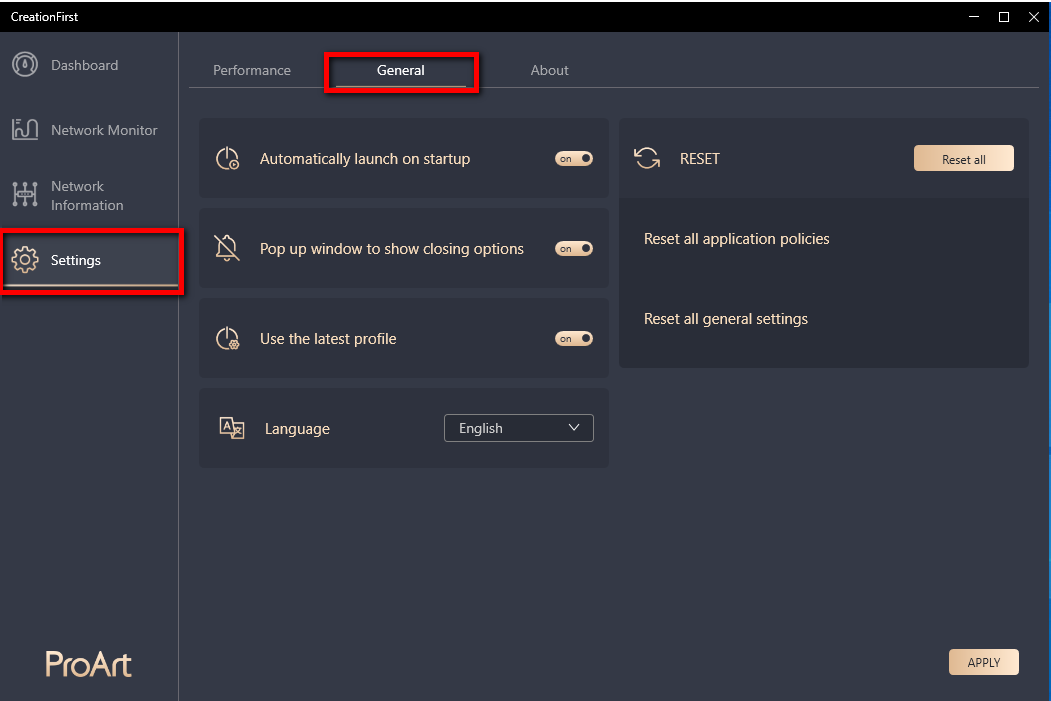
3.4.2 General : Automatically launch on startup (Tự động khởi chạy khi khởi động) , Pop up windows to show closing options (Cửa sổ bật lên để hiển thị các tùy chọn đóng), Use the latest profile (Sử dụng hồ sơ mới nhất), Language (Ngôn ngữ), Reset all( danh cho General settings), Reset all application policies (Đặt lại tất cả các chính sách ứng dụng), Reset all general settings (Đặt lại tất cả cài đặt chung)
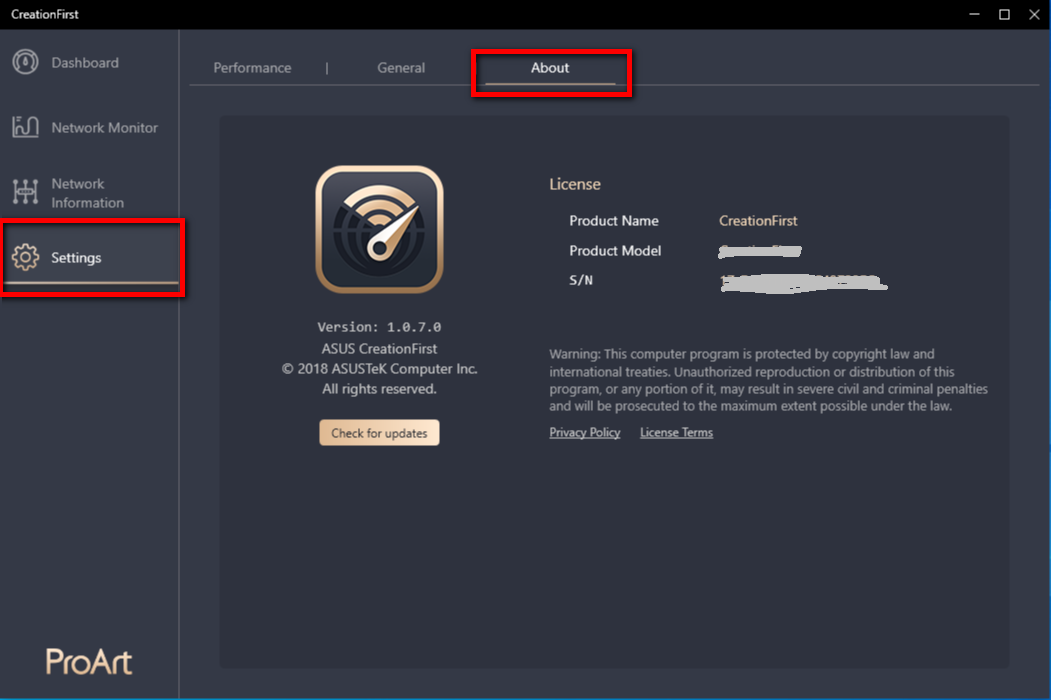
3.4.3 About : Kiểm tra các bản cập nhật phiên bản phần mềm và tên sản phẩm
Q1: Làm cách nào để xác nhận trạng thái kết nối của thiết bị mạng?
A1: Trạng thái kết nối của thiết bị như sau:
Nó đã kết nối thành công với mạng bên ngoài (internet)
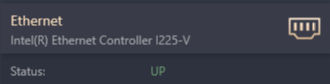
Trạng thái:
 Đã kết nối thành công với mạng bên ngoài (internet)
 Đã kết nối thành công với AP hoặc bộ định tuyến nhưng không thể kết nối với internet; Vui lòng kiểm tra xem bộ định tuyến (AP) trong nhà bạn có thể truy cập Internet không.
 Không thể kết nối với bộ định tuyến và internet; Vui lòng kiểm tra bộ định tuyến (AP) trong nhà bạn có thể truy cập Internet và cáp Ethernet đã được kết nối chưa.
[ProArt Motherboard] ProArt Creator Hub - Giới thiệu
1. Tải về và cài đặt phần mền ProArt Creator Hub
2. Giới thiệu ProArt Creator Hub
1. Tải về và cài đặt phần mền ProArt Creator Hub
- Đi tới Trình điều khiển & Công cụ của Trang web hỗ trợ mô hình ProArt để chọn loại hệ điều hành (cả Windows 10/11).
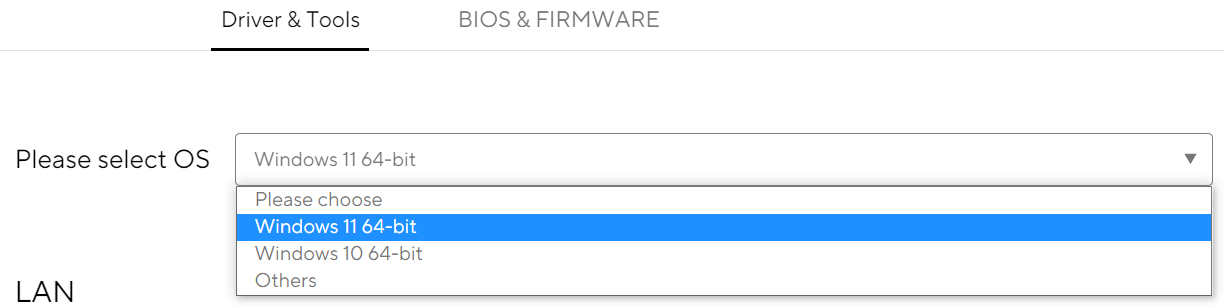
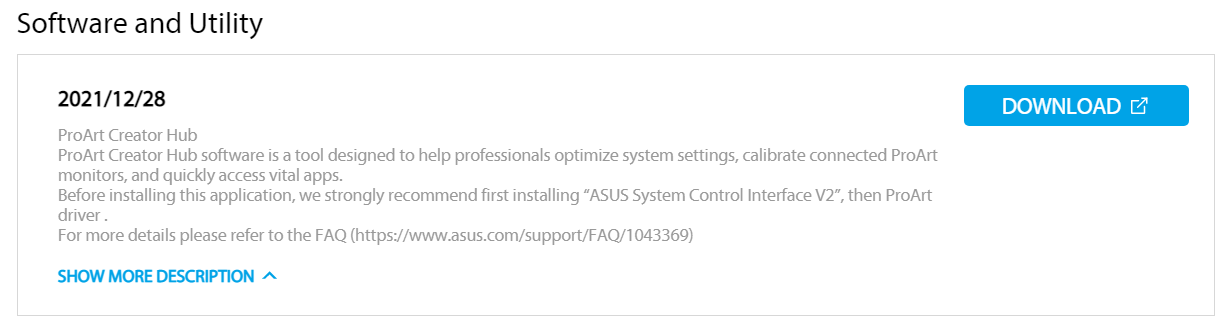
- Vào Phần mềm và Tiện ích để tải xuống các tệp cài đặt trình điều khiển và dịch vụ được ProArt Creator Hub yêu cầu.
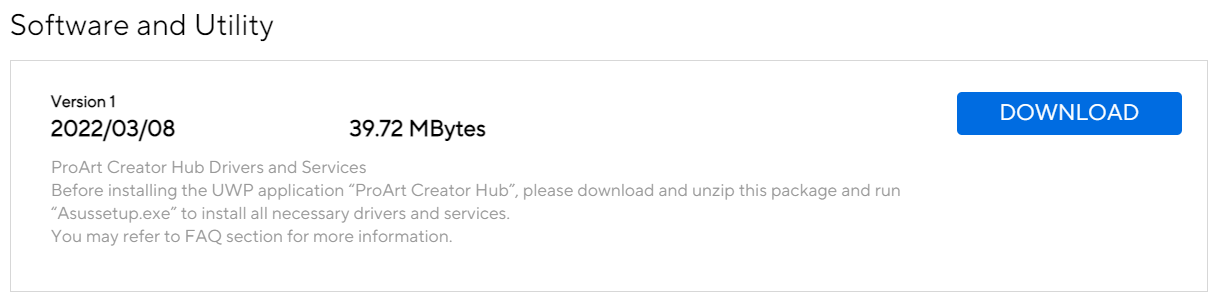
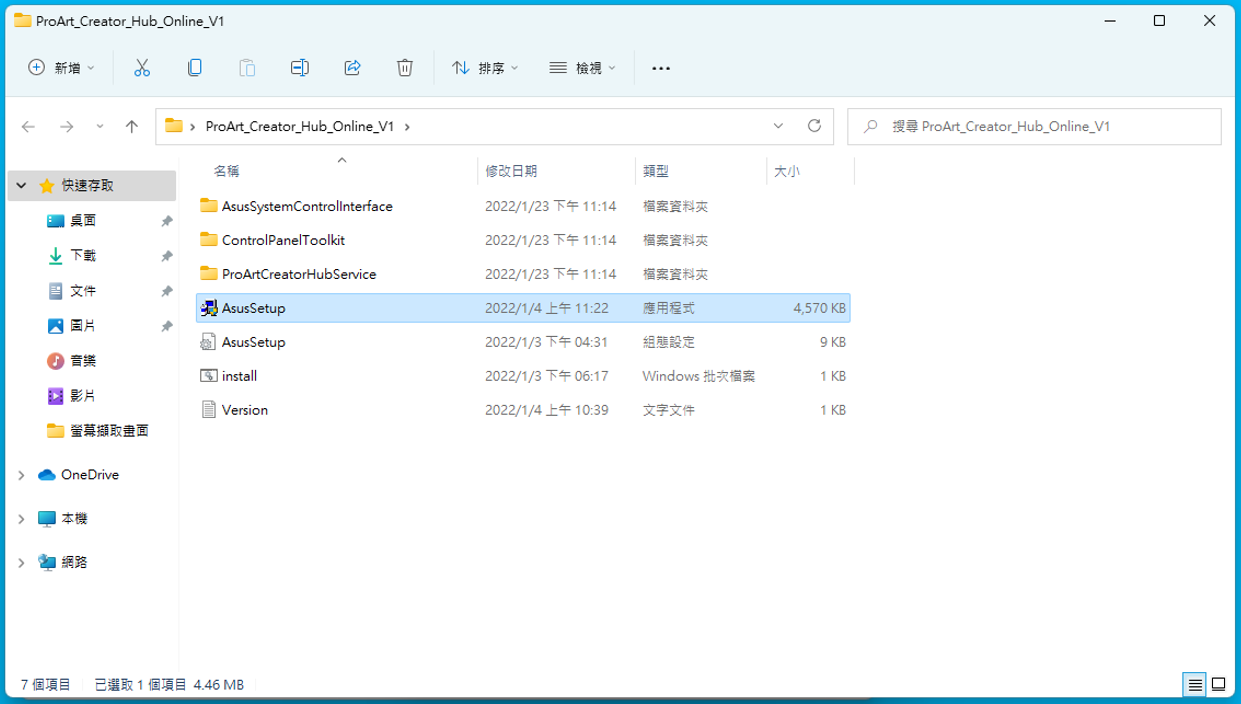
- Giải nén tập tin.
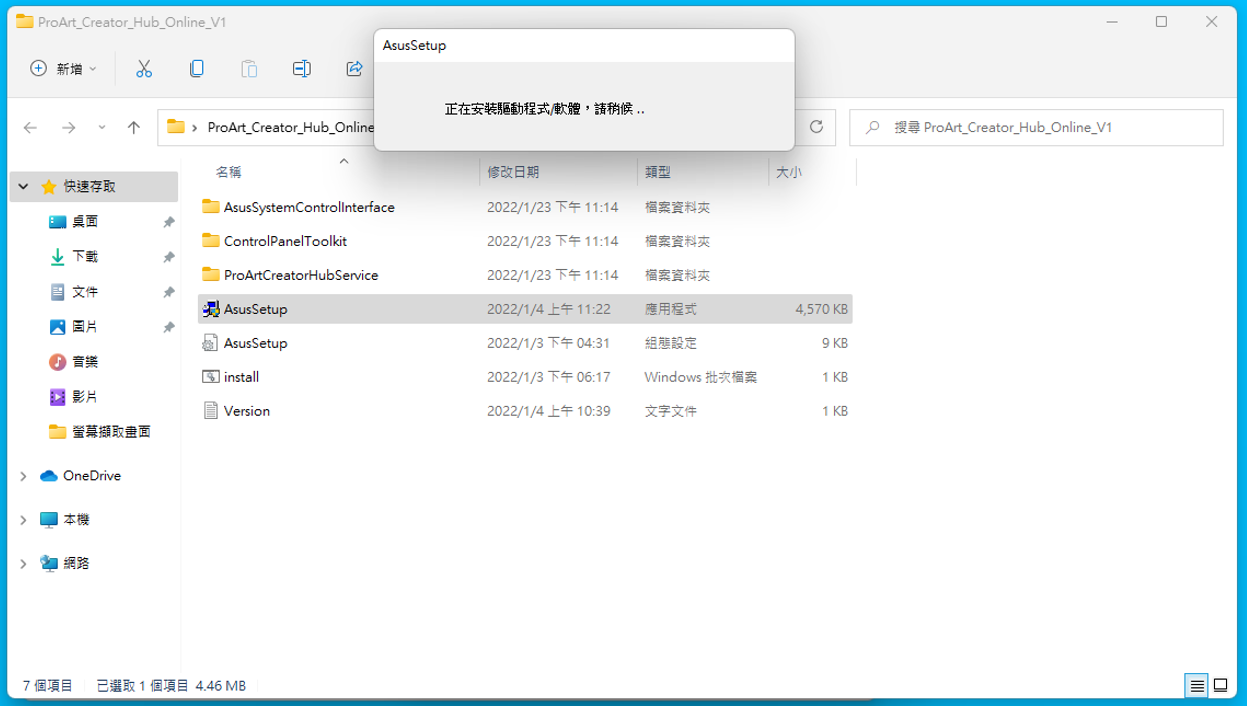
- Nhấp chuột vào Asussetup.exe .
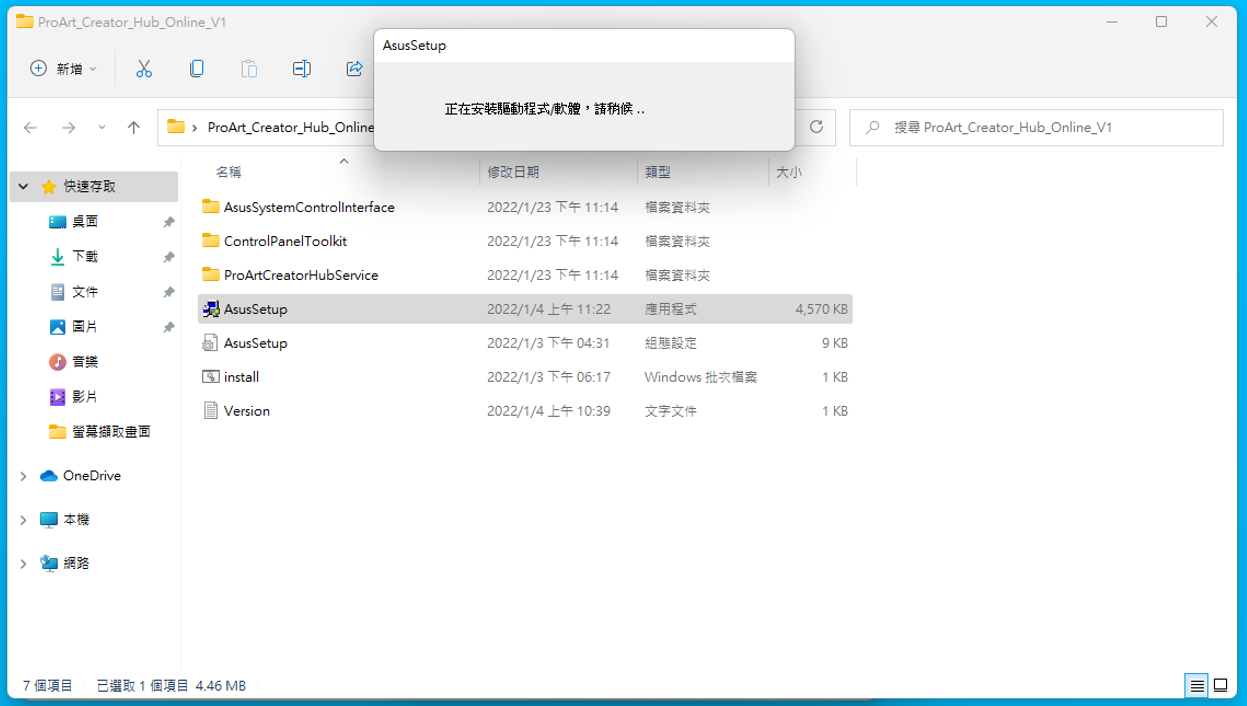
- Đợi dịch vụ và trình điều khiển được cài đặt.
- Đi tới Phần mềm và Tiện ích rồi nhấp vào liên kết Microsoft Store sau để đến trang cài đặt ProArt Creator Hub
https://www.microsoft.com/p/proart-creator-hub/9nm0hh6wdn7q
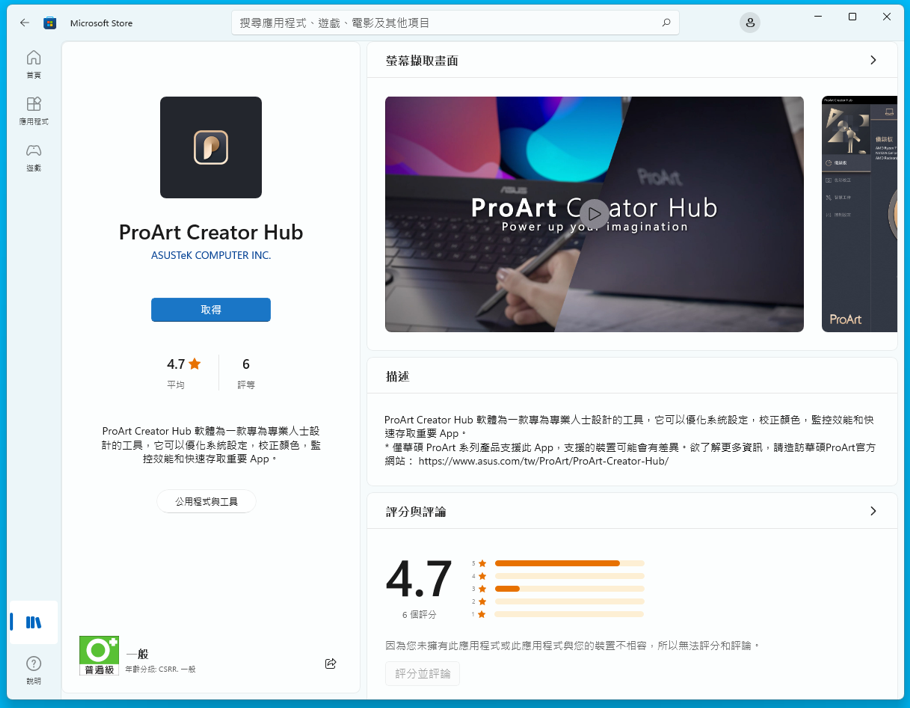
- Làm theo hướng dẫn để cài đặt ProArt Creator Hub
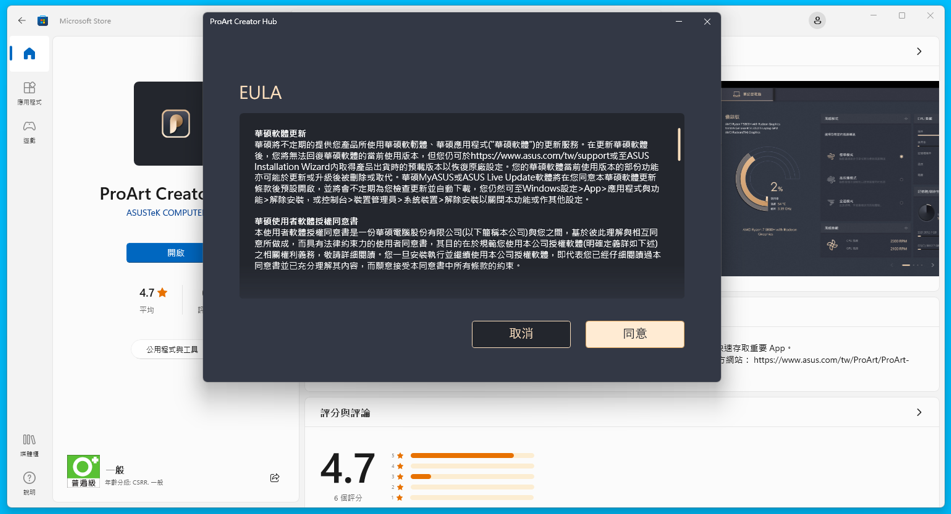
- Quá trình cài đặt đã hoàn tất.
Lưu ý :
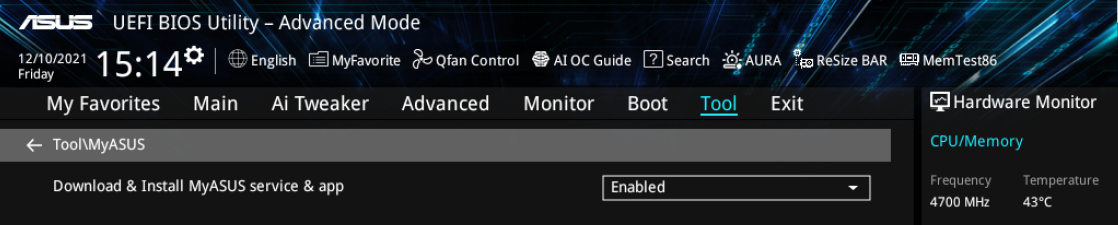
Nếu không thể sử dụng Ứng dụng, vui lòng sửa đổi cài đặt trong BIOS như sau:
- Quay lại màn hình nền trong hệ thống và chọn Bắt đầu > Khởi động lại
- Nhấn F2 hoặc DEL để vào BIOS
- Nhấn F7 để vào Chế độ nâng cao
- Vui lòng nhập đường dẫn sau vào menu chính
Tool > MyASUS > Download & Install MyASUS service & app - Vui lòng đặt tùy chọn thành Enabled, như hiển thị bên dưới
- Nhấn F10, chọn OK để lưu cài đặt và khởi động lại
- Sau khi khởi động lại, quay lại hệ điều hành để sử dụng ProArt Creator Hub
2. Giới thiệu ProArt Creator Hub
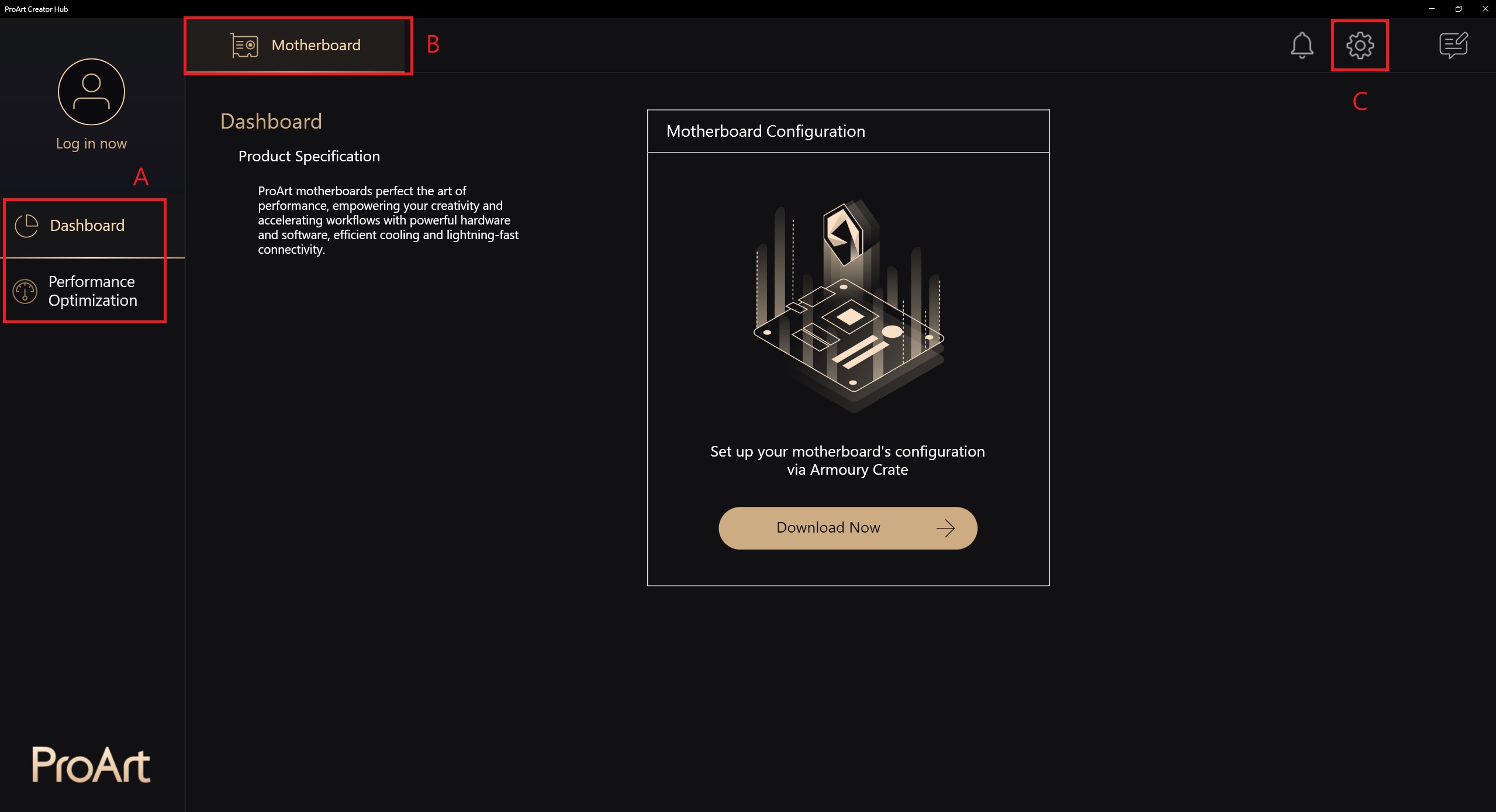
1. Main :
A .Function bar:Hiển thị Bảng điều khiển và Tối ưu hóa Hiệu suất
B. Product bar:Hiển thị Bo mạch chủ ProArt và ProArt Display và máy tính xách tay ProArt.
C. Setting:Thay đổi ngôn ngữ phần mềm và phiên bản phần mềm và liên hệ với ASUS
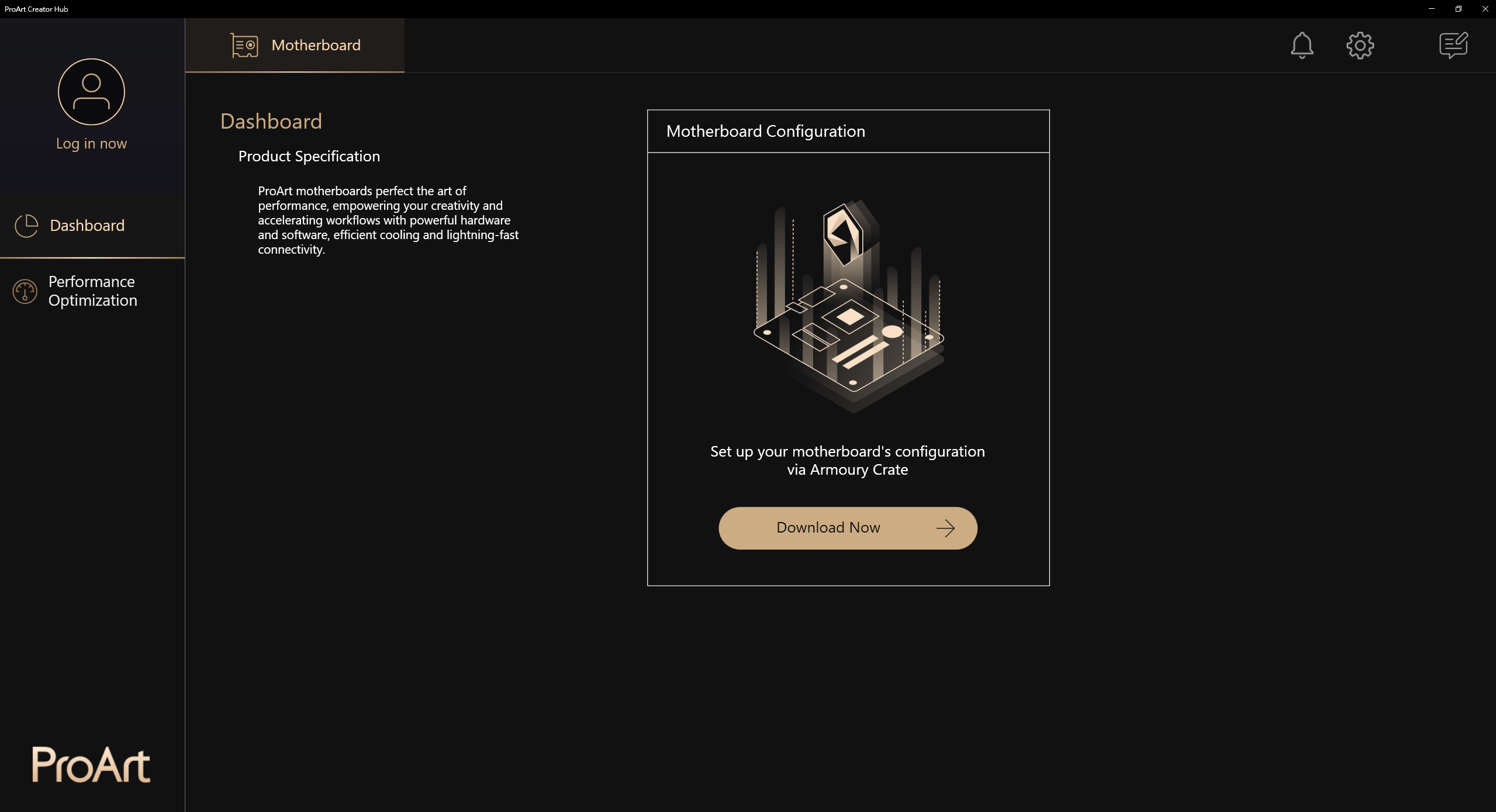
1-1 Mô tả chức năng: Motherboard -> Dashboard
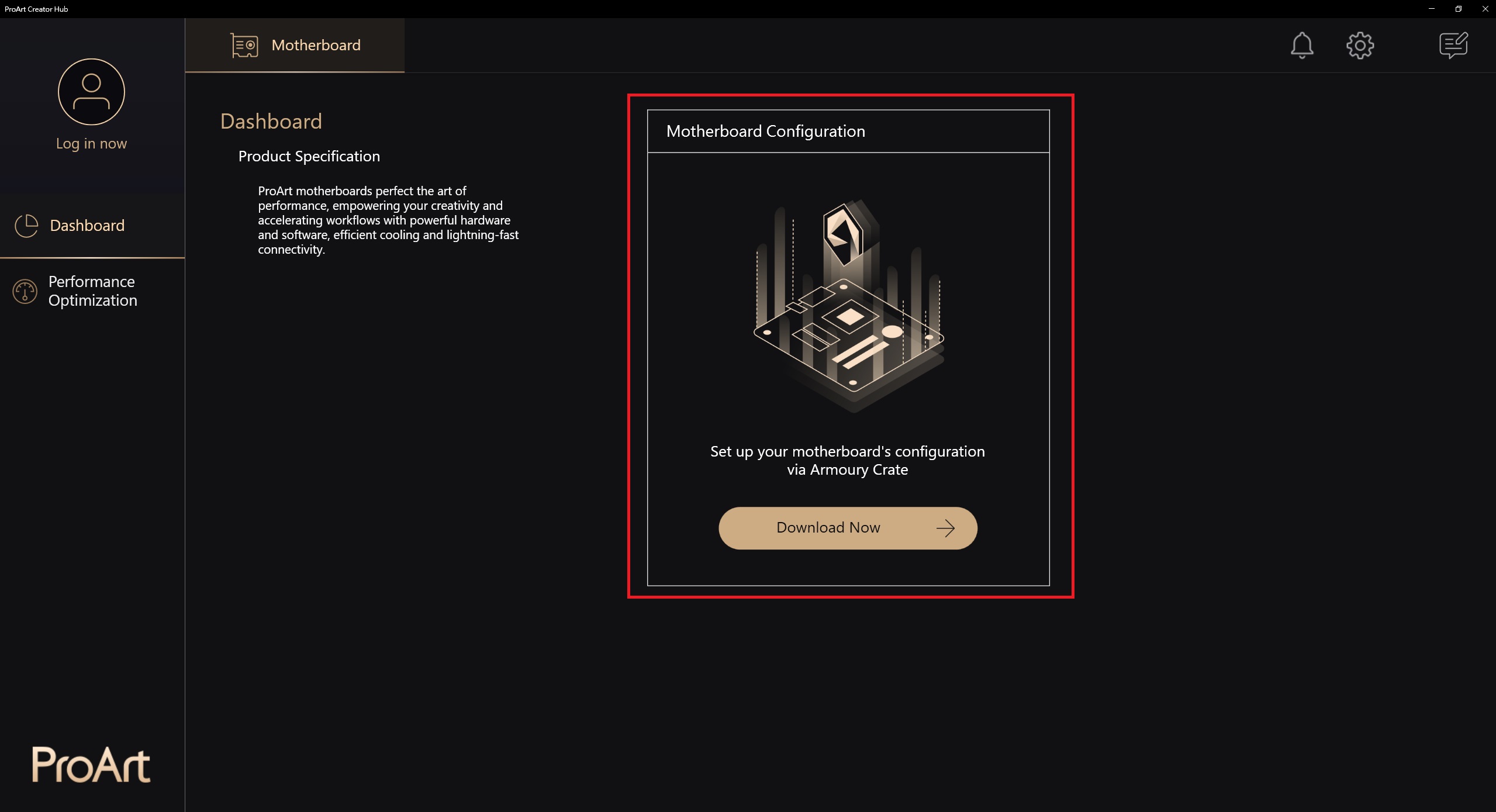
Từ phiên bản 2.0.0.0 trở đi, trang Dashboard sẽ dẫn thẳng đến Armory Crate để cấu hình, giới thiệu liên quan đến Armory Crate: [Motherboard] Armory Crate - Giới thiệu | Hỗ trợ chính thức | ASUS toàn cầu
1-2. Mô tả chức năng: Motherboard -> Performance Optimization -> Network
Hiệu suất mạng có thể được theo dõi hoặc có thể chọn các chế độ làm việc khác nhau
Các chức năng liên quan phải tải từ CreationFirst để sử dụng, Giới thiệu liên quan đến CreationFirst: [ProArt Bo mạch chủ] CreationFirst - Giới thiệu | Hỗ trợ chính thức | ASUS toàn cầu
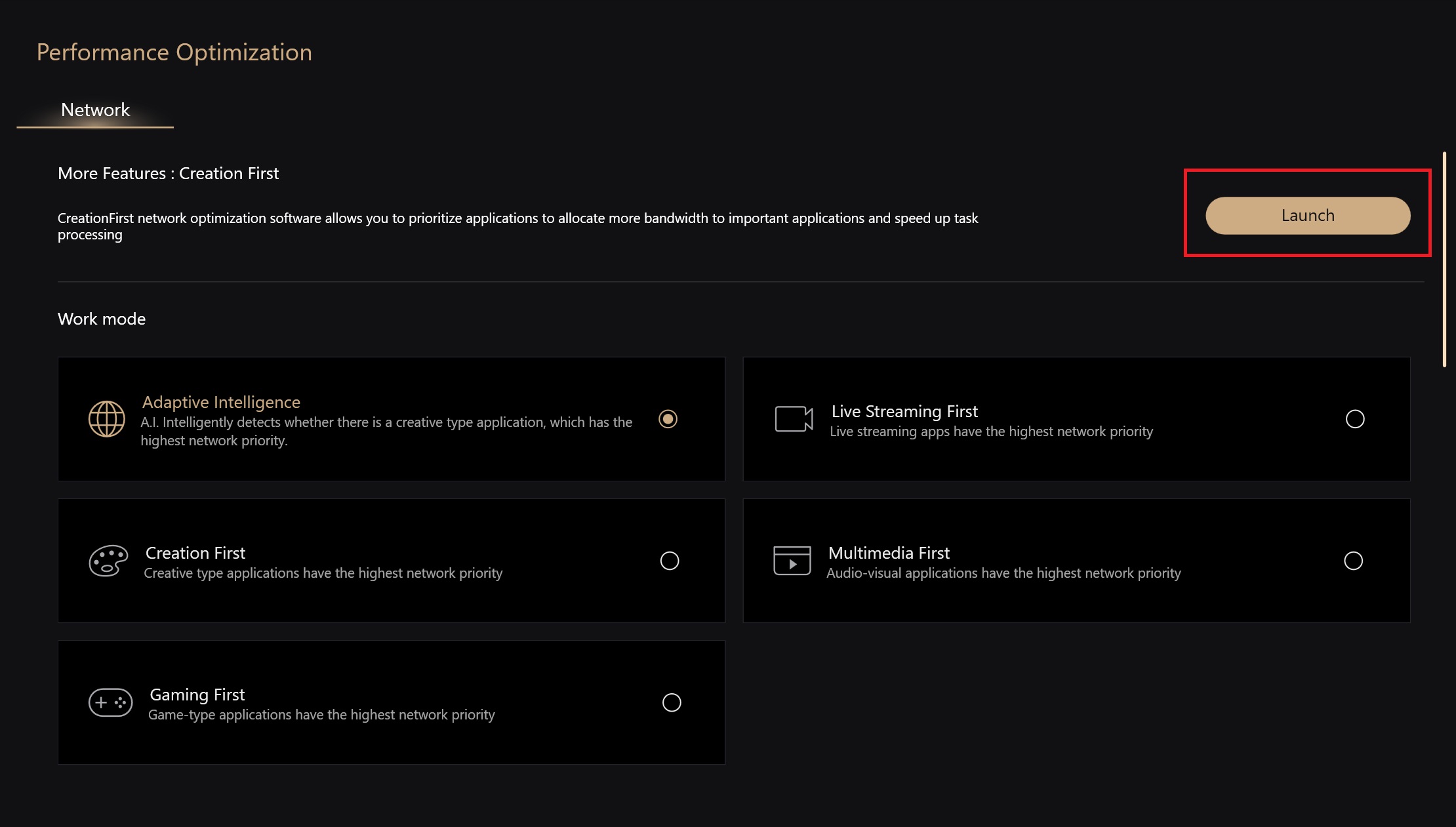
1-2-1. Khởi chạy CreationFirst
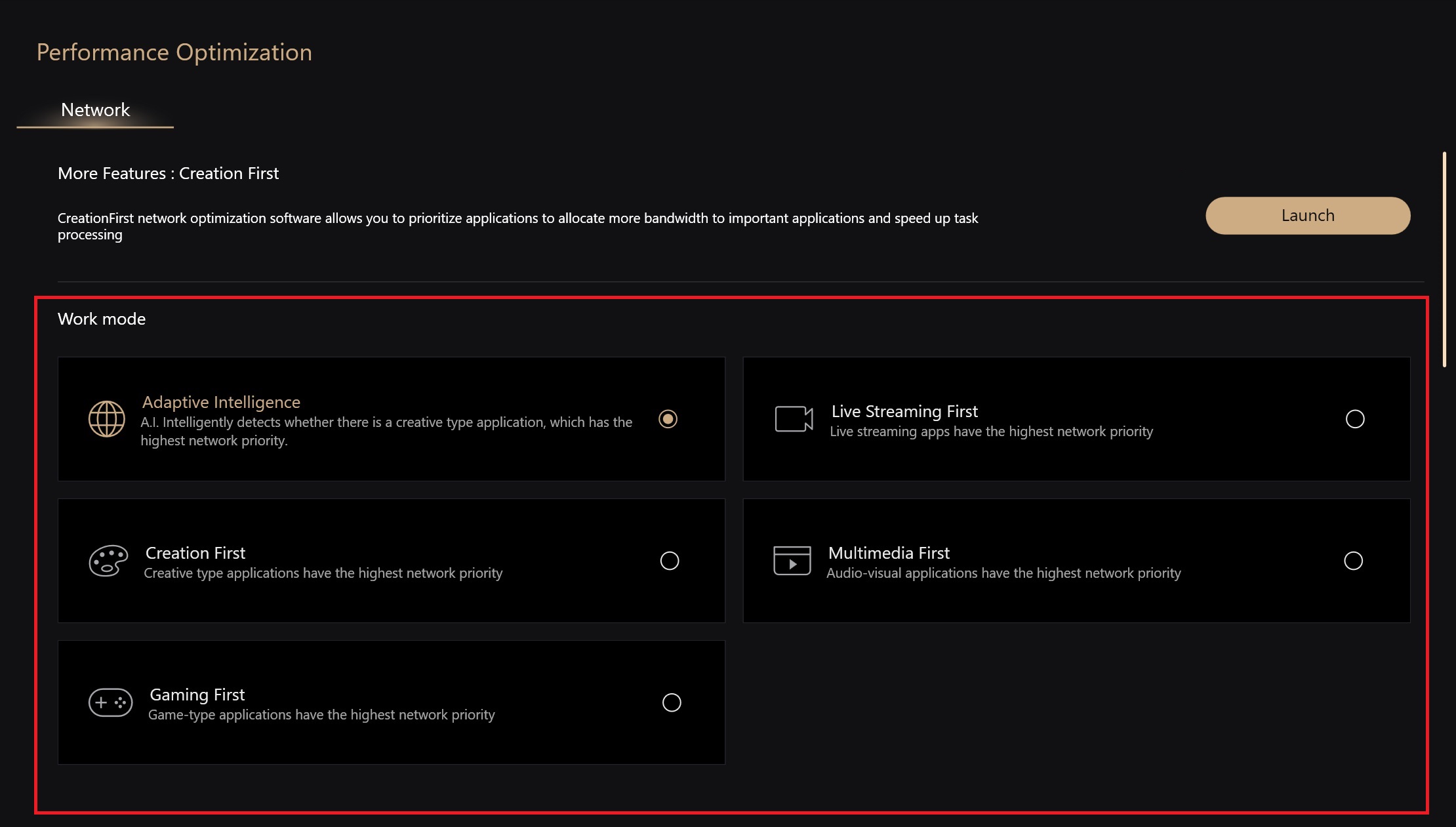
1-2-2. Chọn chế độ làm việc khác
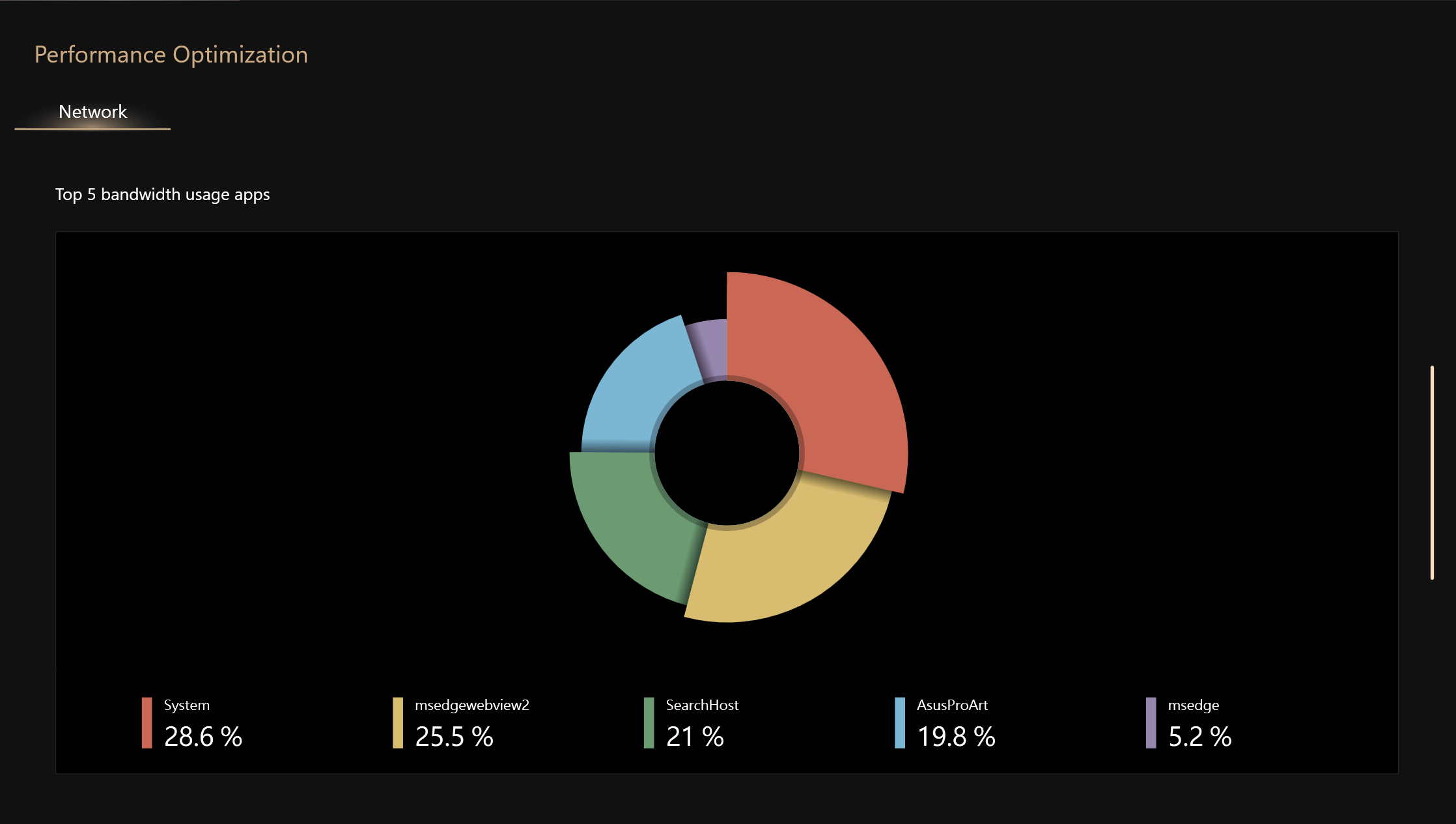
1-2-3. Top 5 ứng dụng sử dụng băng thông nhiều nhất
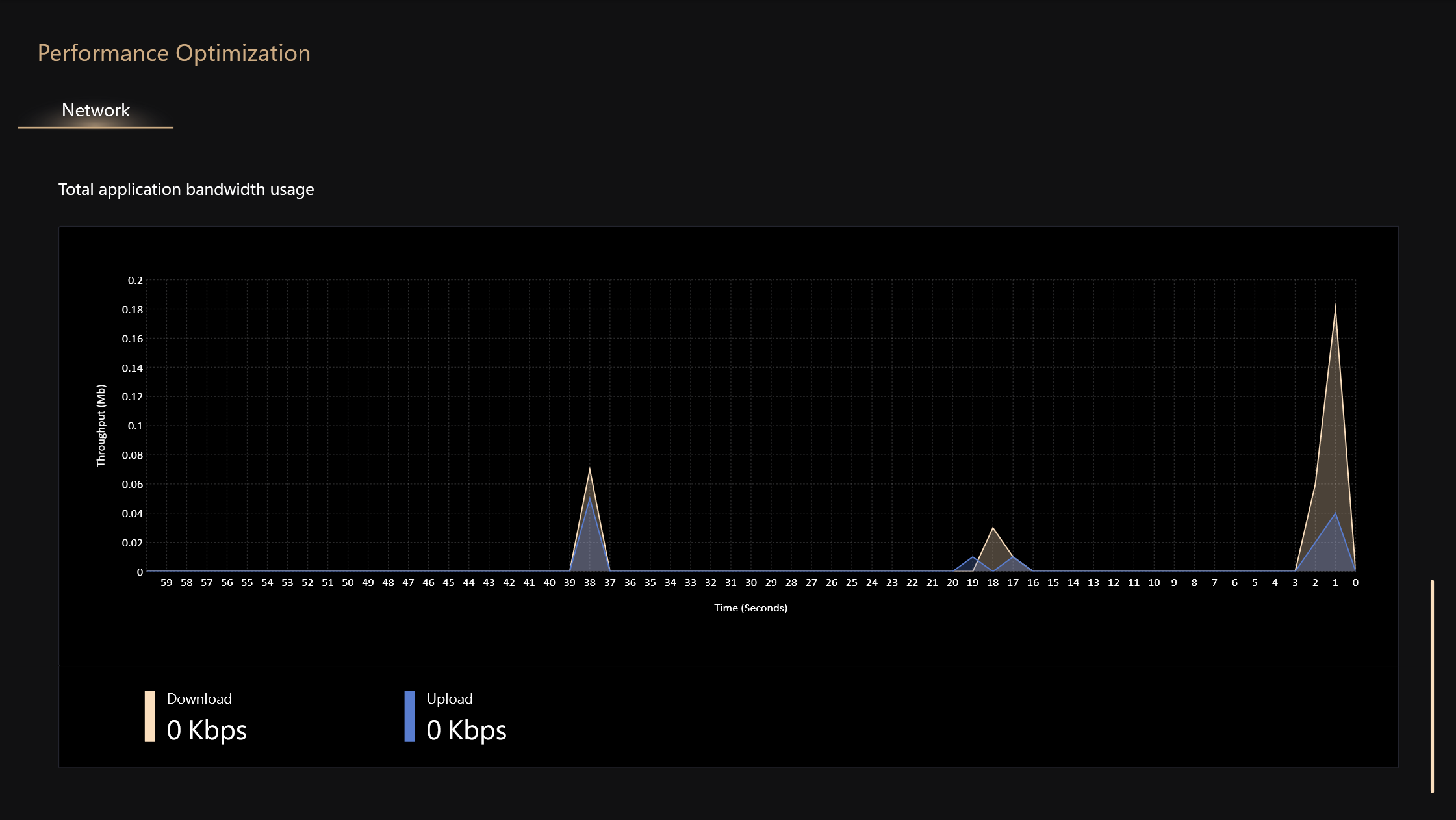
1-2-4. Tổng mức sử dụng băng thông ứng dụng
2. Motherboard -> Settings
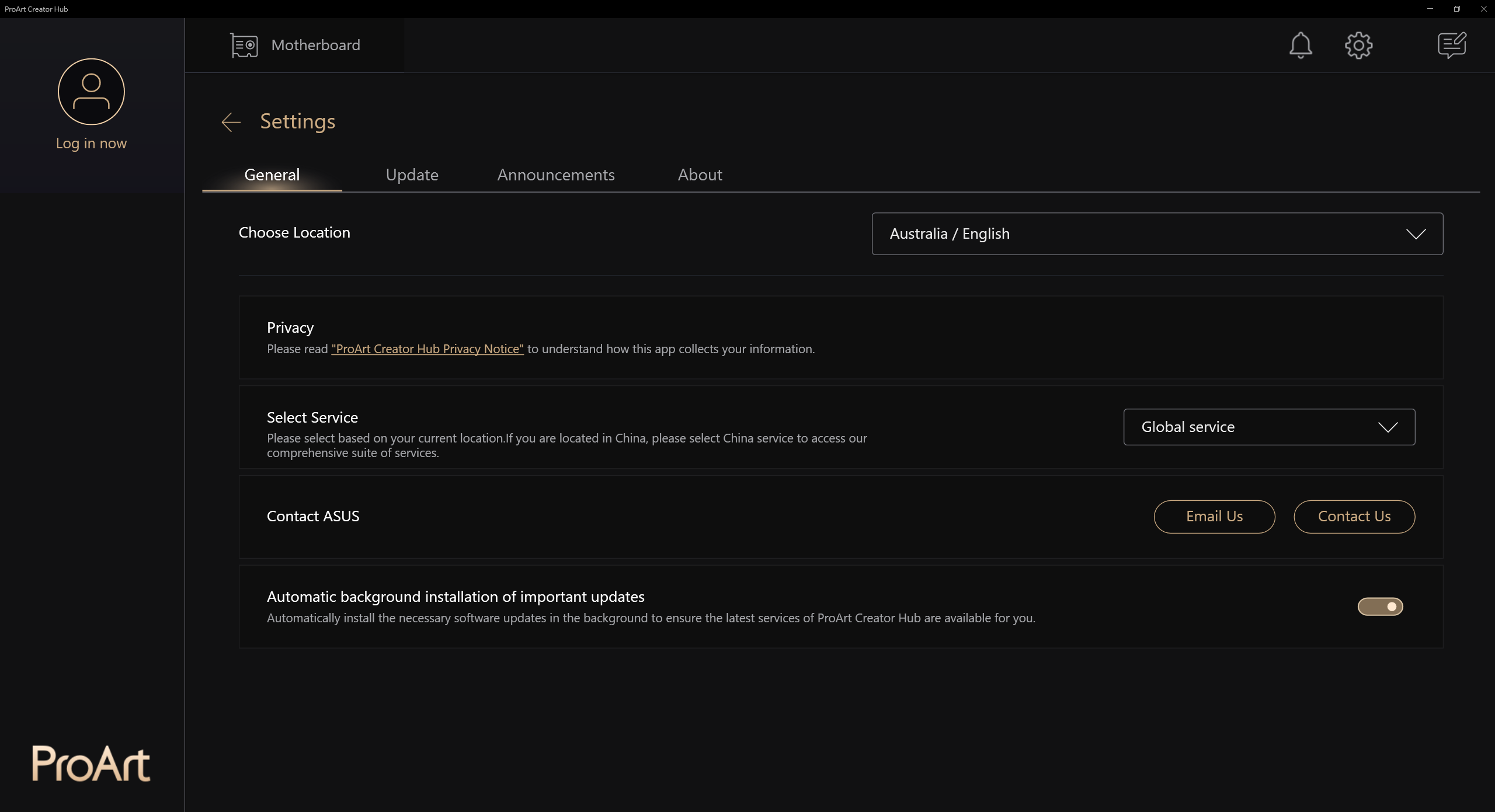
2-1. General
Bạn có thể chọn ngôn ngữ khu vực và khu vực dịch vụ, liên hệ với ASUS hoặc có tự động cập nhật nền hay không, v.v.
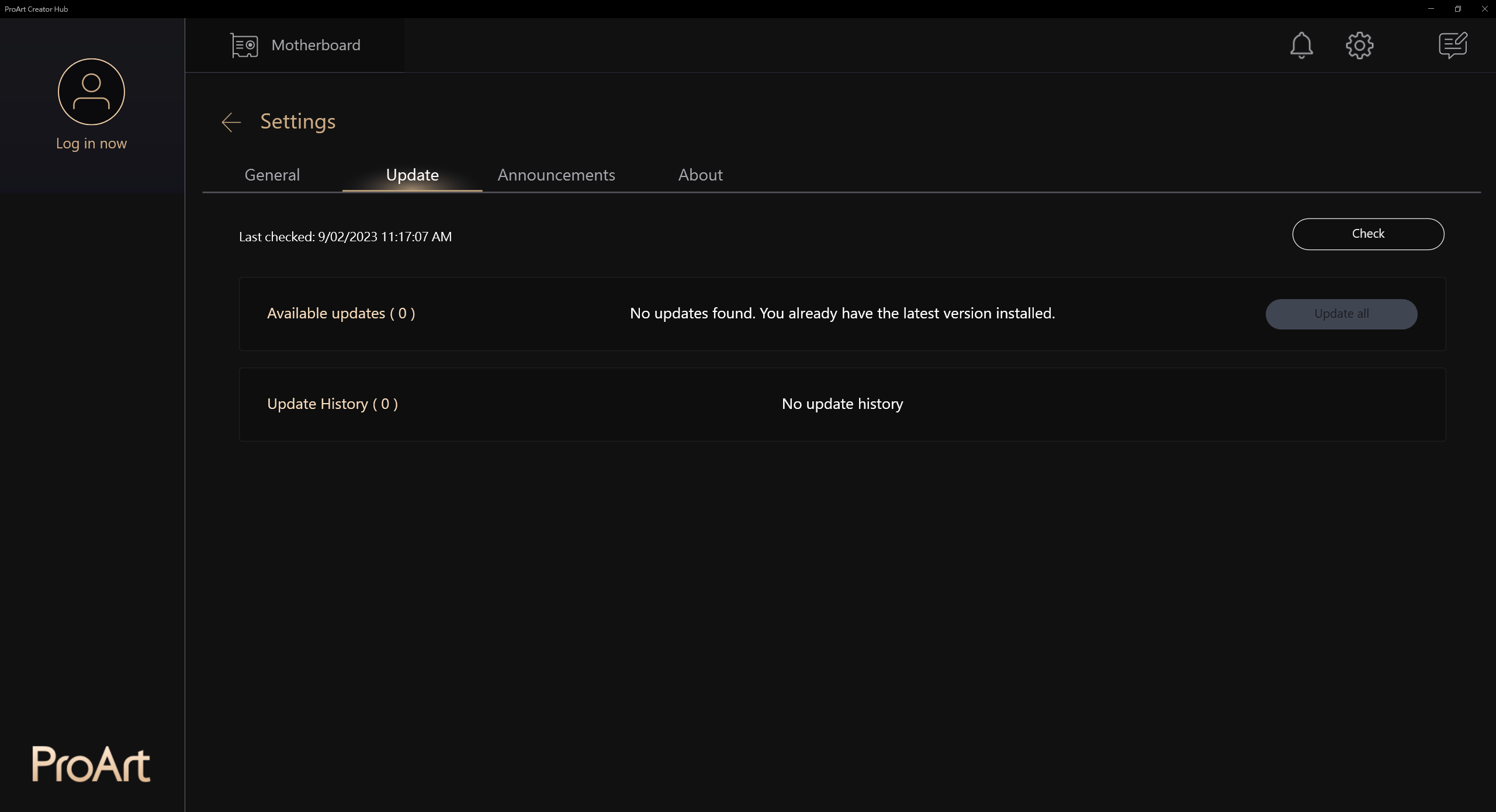
2-2. Update
Bạn có thể kiểm tra xem có cần cập nhật không
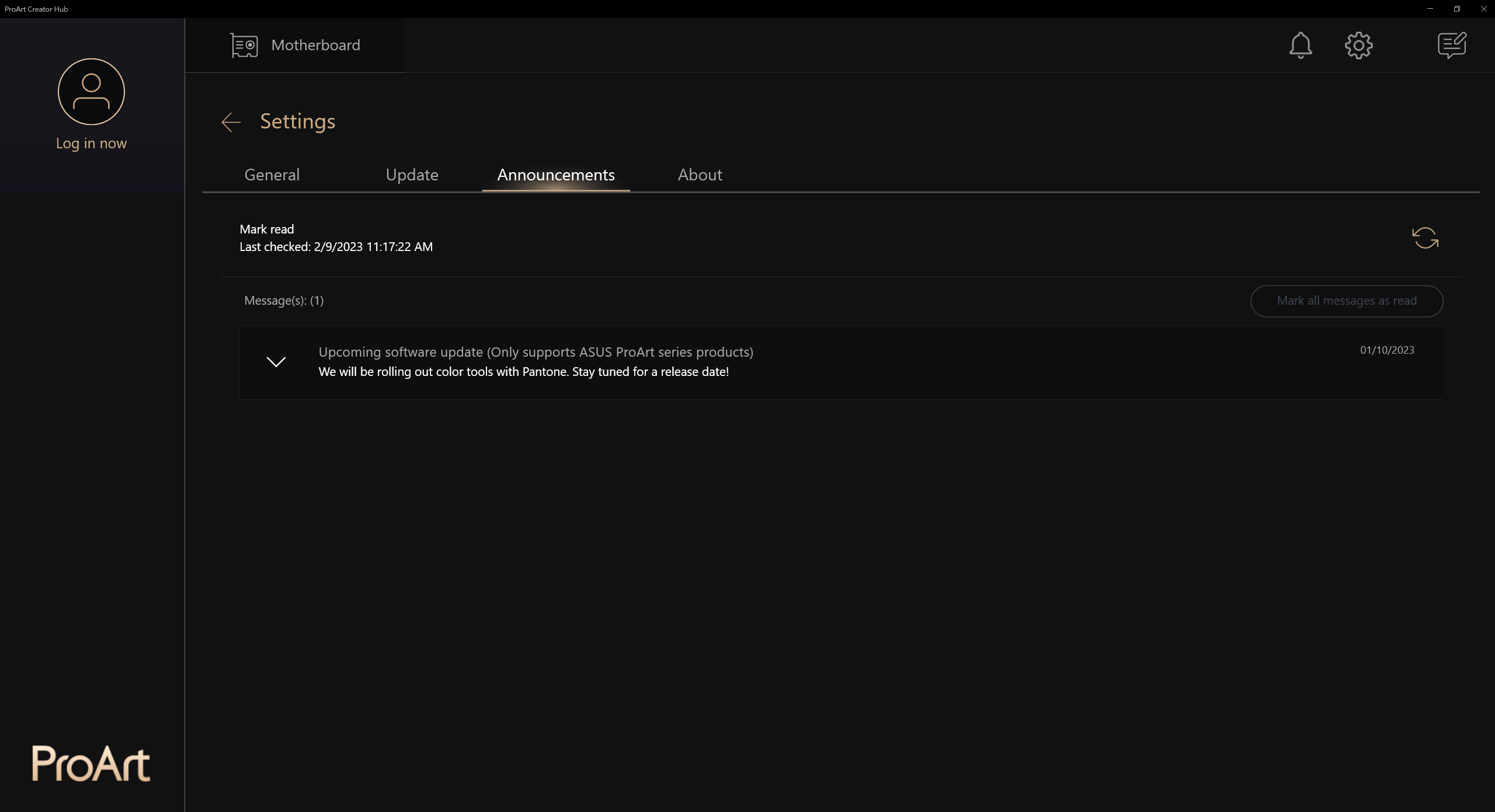
2-3. Announcements
Cung cấp tin tức sản phẩm liên quan đến ASUS
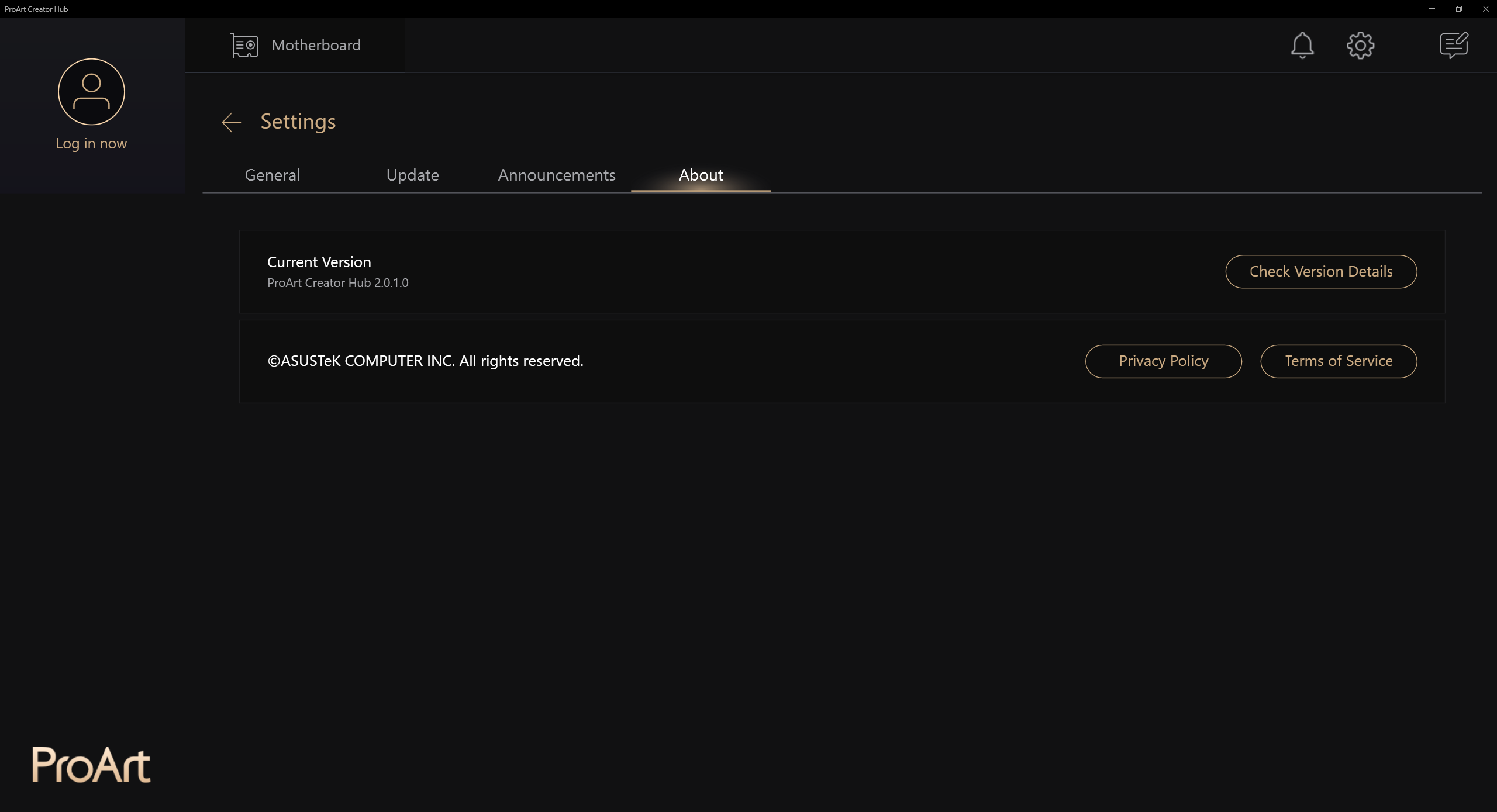
2-4. About
Có thể xem phiên bản hiện tại, v.v.
1. Bo mạch chủ ASUS ProArt hỗ trợ những màn hình ASUS ProArt nào?
Trả lời : PA24AC, PA329C, PA329Q
2. Bo mạch chủ ASUS ProArt kết nối với màn hình ASUS ProArt, chẳng hạn như màn hình Không thể “Hiển thị", giải quyết thế nào?
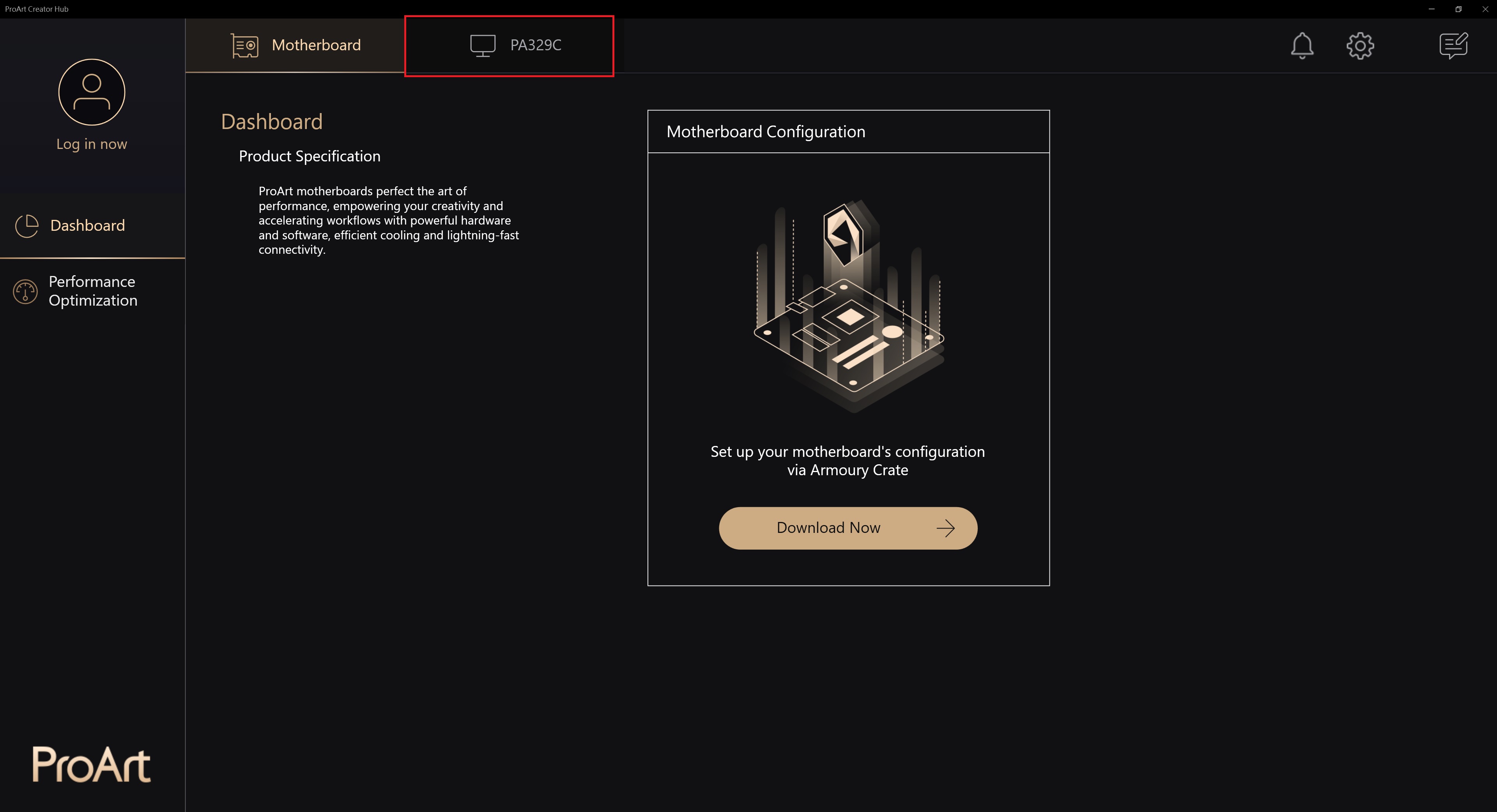
Trả lời :1. Trước tiên hãy xác nhận xem nó có hỗ trợ các mẫu bo mạch chủ ProArt và màn hình ProArt hay không (PA24AC, PA329C, PA329Q)
2. Kết nối màn hình ProArt bằng Cáp USB type-C với cổng USB của bo mạch chủ ProArt
2.1[Ví dụ: ProArt PA329C]: Cổng USB cần được kết nối với cổng USB của bo mạch chủ (USB bất kỳ cổng nào)
https://www.asus.com/Monitors/ProArt-PA329C/HelpDesk_Manual/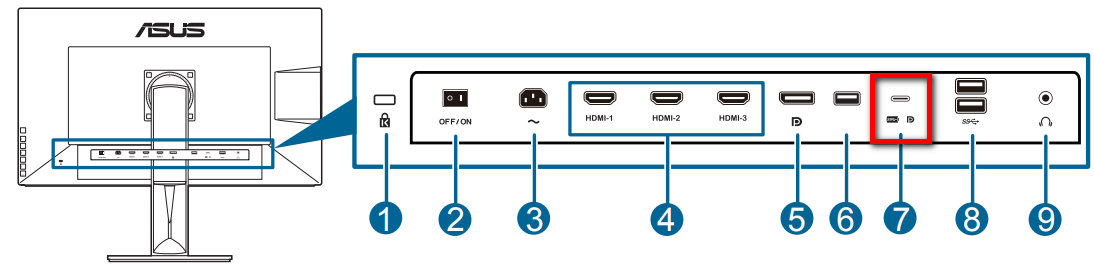
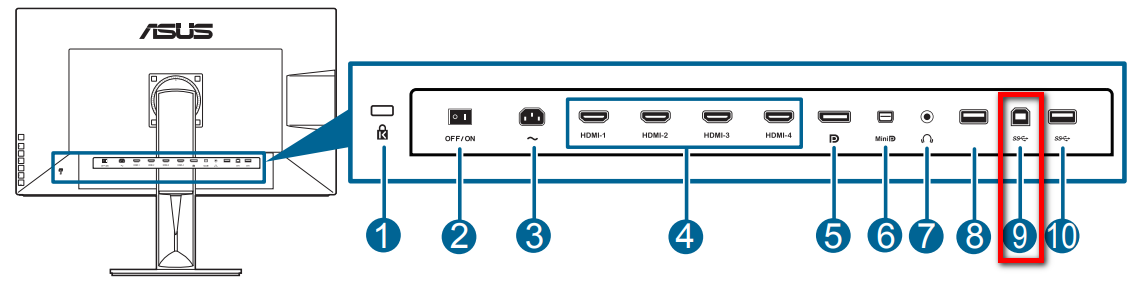
2.2 [Ví dụ:ProArt PA329Q]: Cần kết nối cổng USB loại B với cổng USB của bo mạch chủ (cổng USB bất kỳ)
https://www.asus.com/Monitors/ProArt-PA329Q/HelpDesk_Manual/
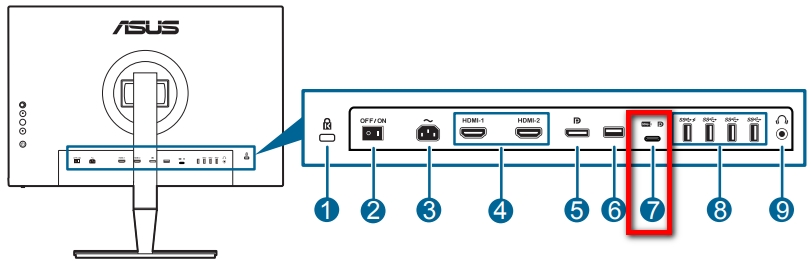
2.3 [Ví dụ :ProArt PA24AC]: Cần kết nối cổng USB type-C với cổng USB của bo mạch chủ (cổng USB bất kỳ)
https://www.asus.com/Monitors/ProArt-PA24AC/HelpDesk_Manual/
3. Nếu vẫn gặp sự cố, bạn có thể liên hệ với dịch vụ khách hàng ASUS tại địa phương :https://www.asus.com/vn/support/
3. Có phần giới thiệu về Creator hub của màn hình ASUS ProArt không?
Trả lời : Hãy tham khảo bài viết : https://www.asus.com/vn/support/FAQ/1043368/
4. Có phần giới thiệu về Creator hub của laptop ASUS ProArt không?
Trả lời : Hãy tham khảo bài viết: https://www.asus.com/vn/support/FAQ/1045995