[Phone] Giới thiệu ROG GamePad
[Phone] Làm cách nào để lắp chế độ cần điều khiển (hộp bảo vệ + tay cầm bên trái) của tay cầm chơi game ROG GamePad?
[Phone] Làm cách nào để lắp ráp chế độ cần điều khiển (thân cần điều khiển + tay cầm hai tay) của tay cầm chơi game ROG GamePad?
[Phone] Làm cách nào để thiết lập phương thức kết nối ROG Gamepad?
[Phone] Làm cách nào để bật chế độ con trỏ của bộ điều khiển trò chơi?
[Phone] Trò chơi của tôi nhắc rằng nó hỗ trợ chế độ điều khiển, nhưng tại sao nó không thể vận hành được?
[Phone] Làm cách nào để lắp chế độ cần điều khiển (hộp bảo vệ + tay cầm hai tay) của tay cầm chơi game ROG GamePad?
Các bước lắp ráp:
1. Trước tiên hãy lắp ROG Phone với vỏ bảo vệ ROG GamePad. Cắm cổng USB Type-C của điện thoại vào phần nhô ra ở dưới đáy ốp bảo vệ.
Lưu ý: Khi tháo, trước tiên hãy tháo vỏ bảo vệ ở phía trên cùng của điện thoại, sau đó tháo nó ra từ phía dưới.
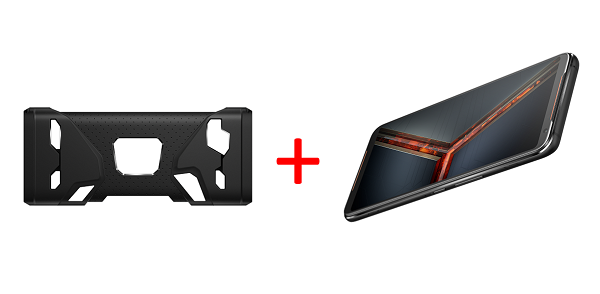
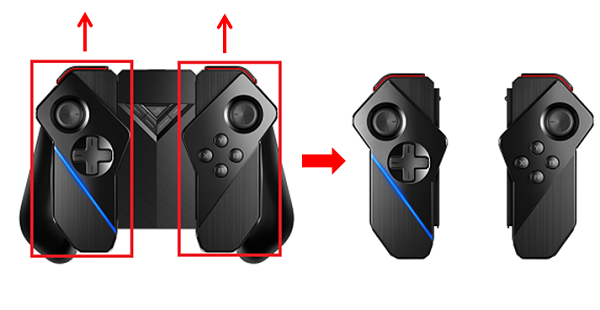
2. Tháo tay cầm bên trái và bên phải của bộ điều khiển trò chơi ROG Gamepad. Kéo tay cầm hai bên dọc theo mép (đẩy về phía trước khi nằm/đẩy lên khi đứng lên) để tháo ra.
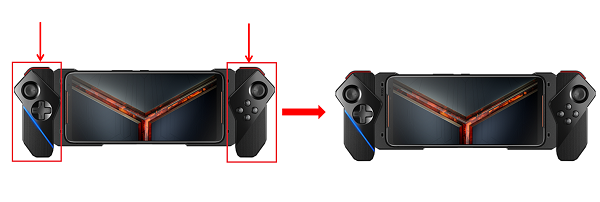
3. Đặt tay cầm của bộ điều khiển trò chơi ROG Gamepad vào hai đầu của điện thoại đã lắp ốp bảo vệ (đặt điện thoại theo chiều ngang với nút nguồn ở trên và khóa tay cầm ở hai bên từ trên xuống dưới dọc theo các cạnh của điện thoại) ).
Lưu ý:
1. Bộ điều khiển trò chơi ROG Gamepad có thể được lắp ráp thành ba chế độ vận hành
- hộp bảo vệ + tay cầm hai tay (như trong ví dụ trên)
- hộp bảo vệ + tay cầm bên trái
- thân cần điều khiển + tay cầm hai tay
2. tay cầm bên phải không thể sử dụng
một mình 3. Tay lái bên trái và bên phải không có pin.
[Phone] Làm cách nào để lắp chế độ cần điều khiển (hộp bảo vệ + tay cầm bên trái) của tay cầm chơi game ROG GamePad?
Các bước lắp ráp:
1. Trước tiên hãy lắp vỏ bảo vệ ROG GamePad trên ROG Phone. Cắm cổng USB Type-C của điện thoại vào phần nhô ra ở dưới đáy ốp bảo vệ.
Lưu ý: Khi tháo, trước tiên hãy tháo vỏ bảo vệ ở phía trên cùng của điện thoại, sau đó tháo nó ra từ phía dưới.
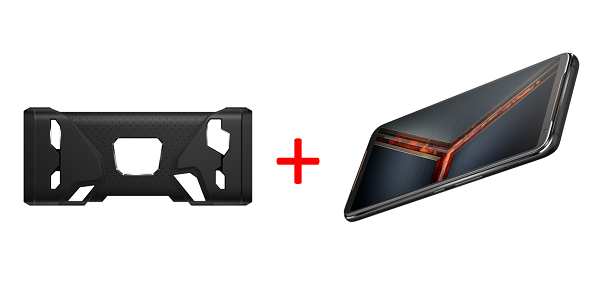
2. Tháo tay cầm bên trái của bộ điều khiển trò chơi ROG Gamepad. Kéo tay cầm bên trái lên dọc theo mép (đẩy về phía trước khi nằm/đẩy lên khi đứng lên) để tháo nó ra.
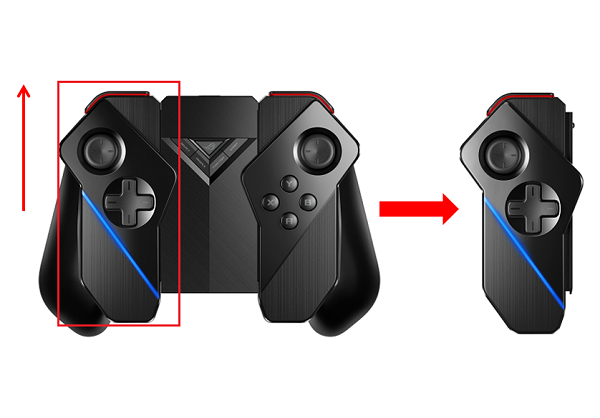
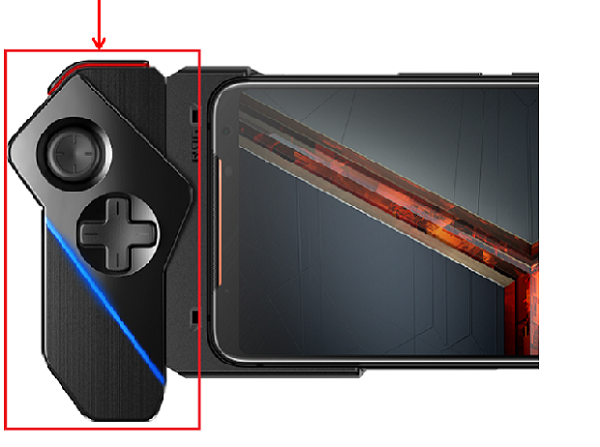
3. Đặt tay cầm bên trái của bộ điều khiển trò chơi ROG Gamepad ở đầu bên trái của điện thoại đã lắp vỏ bảo vệ (đặt điện thoại theo chiều ngang với nút nguồn ở trên cùng và khóa tay cầm bên trái dọc theo cạnh trái của điện thoại từ trên xuống xuống dưới).
Lưu ý:
1. Tay cầm chơi game ROG Gamepad có thể được lắp ráp thành ba chế độ hoạt động
- hộp bảo vệ + tay cầm hai tay
- hộp bảo vệ + tay cầm bên trái (như trong ví dụ trên), trong một số trò chơi, 4 nút ảo sẽ được hiển thị bên phải màn hình
- thân joystick + Tay cầm bằng hai tay
2. Tay cầm bên phải không thể sử dụng một mình
3. Tay cầm bên trái và bên phải không có pin
Các bước lắp ráp :
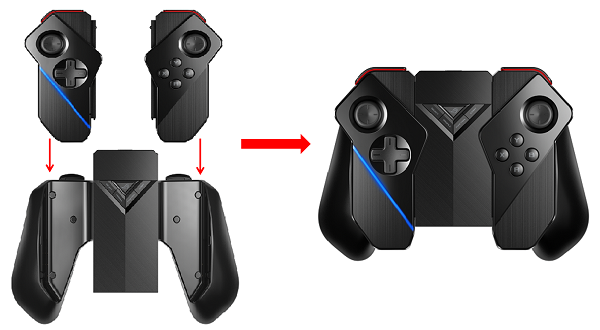
Đẩy tay cầm 2 bên dọc theo mép thân rocker xuống phía dưới (đẩy ra sau khi nằm/đẩy xuống khi đứng lên).
Lưu ý:
1. Bộ điều khiển trò chơi ROG Gamepad có thể được lắp ráp thành ba chế độ hoạt động
- hộp bảo vệ + tay cầm hai tay
- hộp bảo vệ + tay cầm bên trái
- thân cần điều khiển + tay cầm hai tay (như trong ví dụ trên) - phù hợp với chiếu màn hình điện thoại di động lên màn hình lớn như TV hay màn hình máy tính
2. Tay cầm bên phải không thể sử dụng một mình
3. Tay cầm bên trái và bên phải không có pin
[Điện thoại] Làm cách nào để thiết lập phương thức kết nối ROG Gamepad?
Phương pháp cài đặt :
Các phương thức kết nối ROG Gamepad bao gồm Bluetooth, cáp truyền USB Type-C và bộ thu không dây USB. Chỉ cần chuyển đổi giữa ba chế độ này ở chính giữa phía trên phía sau thân cần điều khiển . Một bộ thu không dây USB được bao gồm, chủ yếu được sử dụng cho các kết nối không dây 2.4GHz.

1. Sử dụng phương thức kết nối Bluetooth
1.1 Vui lòng chuyển sang chế độ kết nối Bluetooth ngoài cùng bên trái phía sau thân cần điều khiển.
1.2 Nhấn và giữ nút ROG LOGO trên thân joystick trong 5 giây, lúc này đèn báo cạnh cổng kết nối USB Type-C trên thân joystick sẽ nhấp nháy màu xanh lam.
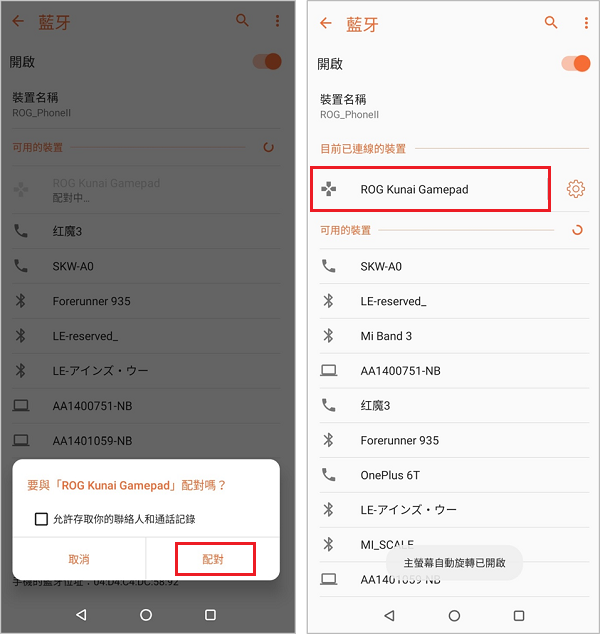
1.3 Vui lòng trượt màn hình điện thoại di động từ trên xuống dưới vào menu nhanh > nhấp vào nút cài đặt bánh răng > nhập thiết bị được kết nối > Bluetooth (ở trạng thái) > Tay cầm chơi game ROG Kuni (nhấp vào thân cần điều khiển vừa bật Bluetooth trên thiết bị có sẵn).
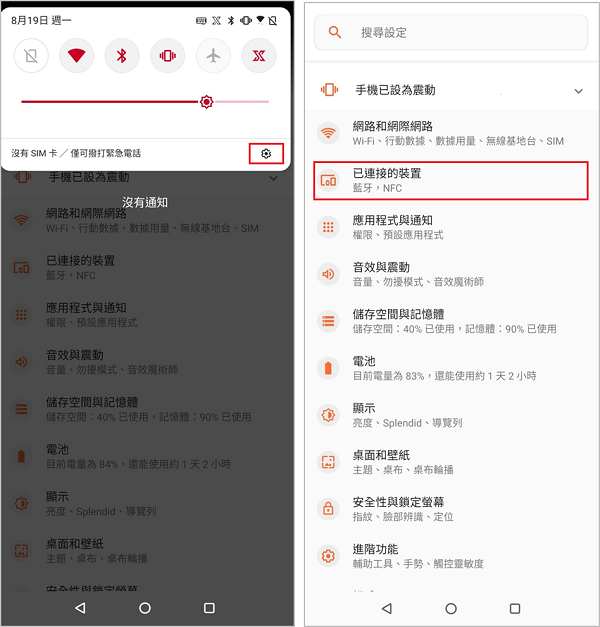

1.4 Xác nhận thiết bị và nhấp vào "Ghép nối" trong cửa sổ ghép nối bật lên. Nếu tên thiết bị ROG Kunai Gamepad xuất hiện trên thiết bị hiện được kết nối, kết nối đã thành công. Và đèn báo cạnh cổng kết nối phía trên joystick chuyển sang đèn xanh ổn định.
2. Sử dụng phương thức kết nối đường truyền USB Type-C
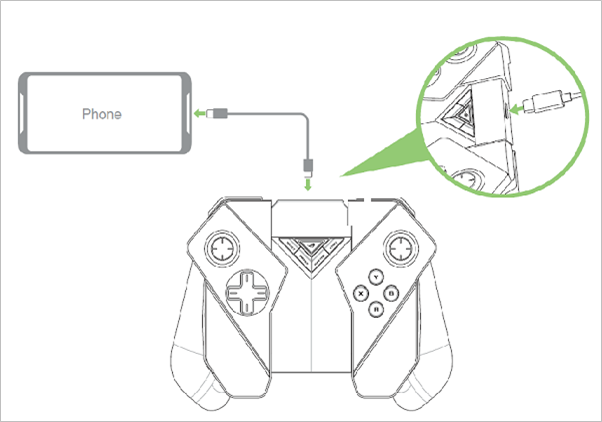
2.1 Vui lòng chuyển sang chế độ kết nối đường truyền giữa phía sau thân cần điều khiển.
2.2 Chuẩn bị cáp truyền USB Type-C có đầu nối ở cả hai đầu. Một đầu của cáp truyền USB Type-C được kết nối với ROG Phone và đầu còn lại được kết nối với thân cần điều khiển.
2.3 Sau khi kết nối hoàn tất, bạn có thể bắt đầu sử dụng.
3. Sử dụng phương thức kết nối bộ thu không dây USB
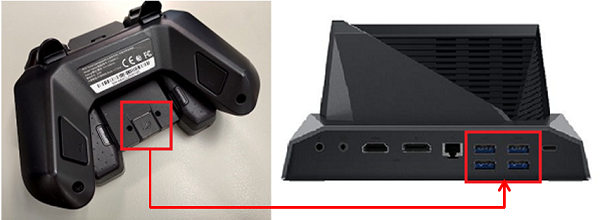
3.1 Vui lòng chuyển sang chế độ kết nối không dây ngoài cùng bên phải phía sau thân cần điều khiển.
3.2 Tháo bộ thu không dây USB phía sau cần điều khiển và cắm nó vào Đế máy tính để bàn di động hoặc đế máy chiếu không dây WiGig (thích hợp để chiếu hình ảnh điện thoại di động lên màn hình lớn như TV hoặc màn hình máy tính).
3.3 Nhấn nút ROG LOGO trên thân cần điều khiển để bắt đầu sử dụng.
Lưu ý:
1. Bộ điều khiển trò chơi ROG Gamepad có thể được lắp ráp thành ba chế độ hoạt động
- hộp bảo vệ + tay cầm hai tay
- hộp bảo vệ + tay cầm bên trái
- thân cần điều khiển + tay cầm hai tay (như trong ví dụ trên) - phù hợp với chiếu màn hình điện thoại di động lên màn hình lớn như TV hay màn hình máy tính
2. Tay cầm bên phải không thể sử dụng một mình
3. Tay cầm bên trái và bên phải không có pin
[Phone] Làm cách nào để bật chế độ con trỏ của bộ điều khiển trò chơi?
Chế độ con trỏ có nghĩa là một con trỏ xuất hiện trên màn hình, đây là một phương thức điều khiển được thiết lập để hỗ trợ người chơi khi họ không thể chạm vào màn hình.
Hãy làm theo các phương pháp dưới đây để điều khiển con trỏ.
1. Chỉ sau khi kết nối điện thoại di động với bộ điều khiển trò chơi ROG GamePad và vào trạng thái trò chơi, chế độ con trỏ mới có thể được hiển thị.
[Phone] Làm cách nào để thiết lập phương thức kết nối ROG Gamepad?
2. Sau khi kết nối thành công, nhấp vào nút FUNCTION trên thân cần điều khiển.
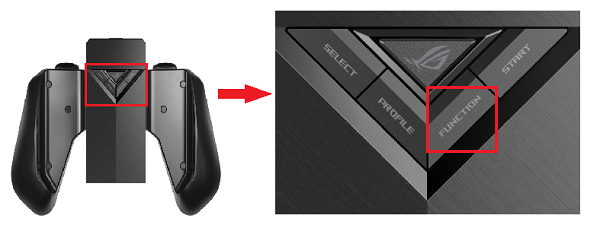
3. Một con trỏ sẽ xuất hiện trên màn hình.

4. Sử dụng phím điều khiển bên phải để vận hành con trỏ. Nút L1 của cần điều khiển bên trái đã được thay đổi để sử dụng bằng cách nhấp chuột cảm ứng ảo trên màn hình. Bạn có thể điều khiển cần điều khiển bên phải để di chuyển con trỏ đến một nút cụ thể trên màn hình, sau đó nhấn nút L1 của cần điều khiển bên trái (tương đương với phím OK ; như minh họa bên dưới) để thực hiện hành động.
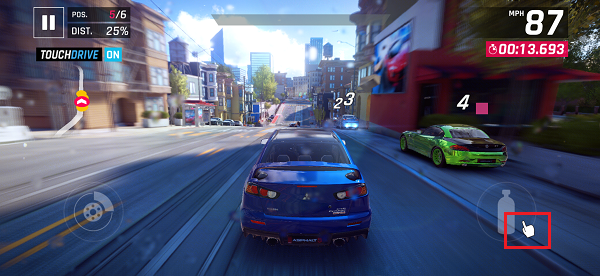
[Phone] Trò chơi của tôi nhắc rằng nó hỗ trợ chế độ điều khiển, nhưng tại sao nó không thể vận hành được?
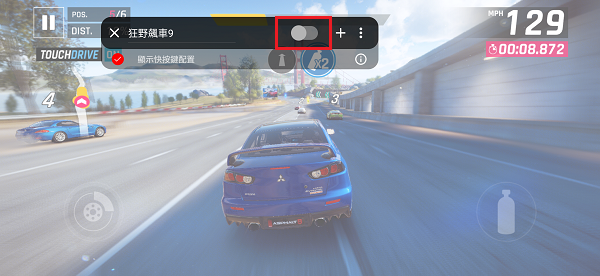
Các trò chơi hỗ trợ chế độ bộ điều khiển không yêu cầu chơi Bản đồ phím. Vui lòng tắt Ánh xạ phím. (Hình sau)
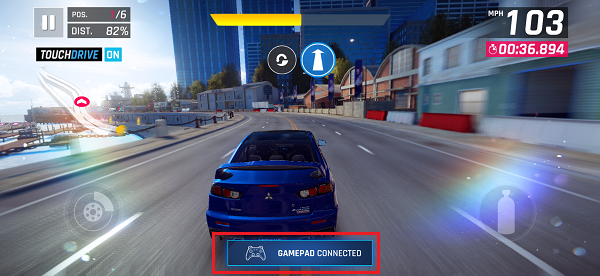
Khi bộ điều khiển trò chơi được kết nối thành công, một thông báo sẽ xuất hiện.
Lưu ý: Nếu tay cầm của bạn được cài đặt trên thân cần điều khiển, bạn có thể sử dụng phím PROFILES trên thân cần điều khiển để mở trang chỉnh sửa, sau đó nhấn phím FUNCTION để hiển thị con trỏ chuột, di chuyển con trỏ đến công tắc cột chỉnh sửa và nhấp vào nút chỉnh Nhấn nút L1 trên thanh để tắt Ánh xạ phím để sử dụng ánh xạ phím mặc định.