Các chủ đề liên quan
[ROG Keyboard]Giới thiệu tính năng của bàn phím chơi game ROG Azoth ASUS
Bàn phím cơ chơi game tùy chỉnh không dây ROG Azoth 75% với thiết kế cấu trúc gioăng silicon, lớp bọt hấp thụ âm thanh ba lớp và vỏ kim loại, công tắc phím cơ ROG NX được làm ẩm sẵn và có thể hoán đổi nóng tùy chỉnh, bộ ổn định bàn phím ROG, keycap đúc hai màu PBT và bộ bôi trơn, cáp ba chế độ với công nghệ SpeedNova 2,4 GHz, màn hình OLED, núm điều khiển ba chiều, ba góc nghiêng và hỗ trợ Mac.
Mục lục:
1.Giới thiệu về phụ kiện hộp bên trong bàn phím ROG Azoth
2.Giới thiệu về Thiết kế và Chức năng của Bàn phím ROG Azoth
3.Giới thiệu về cài đặt chức năng phần mềm ROG Azoth
4.Q&A:
Q1. Làm thế nào để chuyển đổi chế độ kết nối của ROG Azoth?
Q2. Khi thay key switch cần lưu ý những gì?
Q3. Có bất kỳ nhãn hiệu và model nào được sử dụng để bôi trơn trục chìa khóa không?
Q4. Bàn phím ROG Azoth có thể sử dụng được bao lâu ở chế độ RF2.4G mà không cần sạc?
Q5. Ưu điểm kỹ thuật của SpeedNova 2.4 GHz là gì.
Q6. Làm thế nào để tháo rời bàn phím ROG Azoth và sử dụng dầu bôi trơn để bôi trơn trục?
1.Giới thiệu về phụ kiện hộp bên trong bàn phím ROG Azoth:
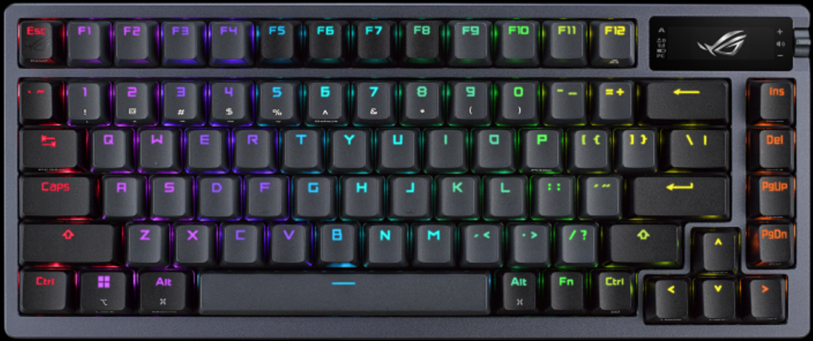
1. Thân bàn phím ROG Azoth
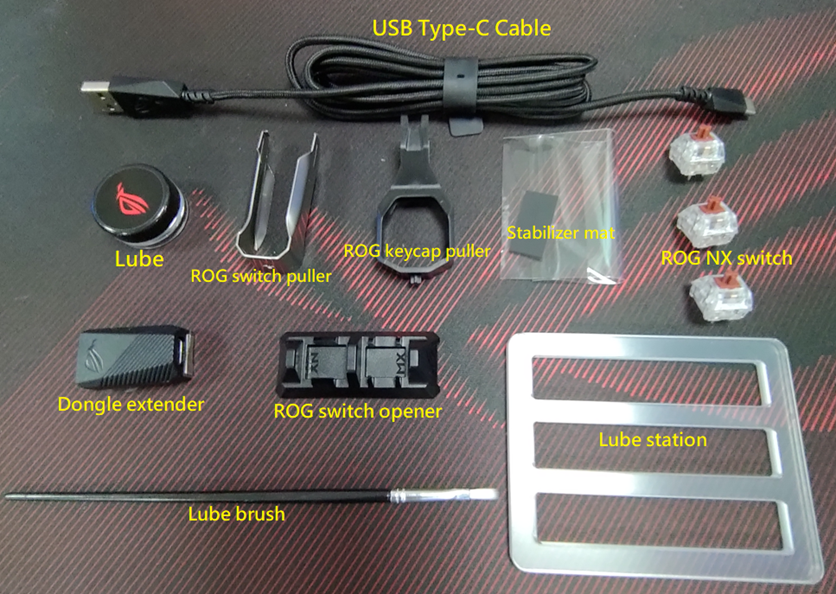
2. Cáp USB Type-C/ Chất bôi trơn/ Dụng cụ tháo Switch ROG/ Dụng cụ tháo nắp Switch ROG/ Tấm lót ổn định/ Công tắc ROG NX/ Bộ mở rộng Dongle/ Dụng cụ mở công tắc ROG/ Trạm bôi trơn/ cọ bôi trơn
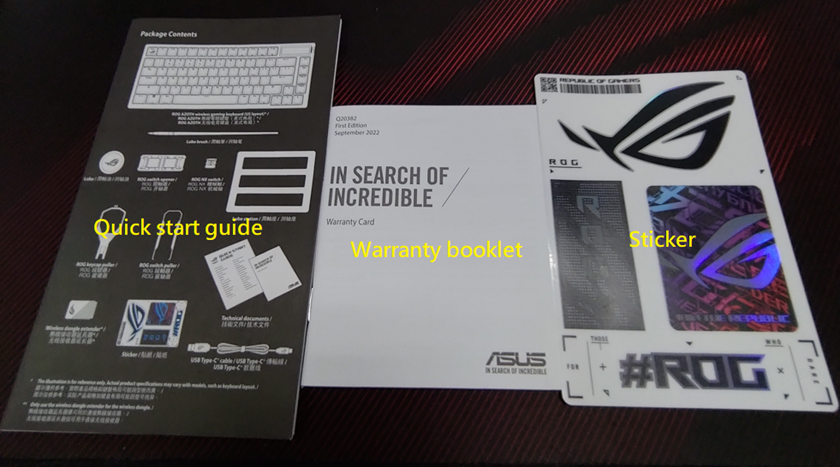
3. Hướng dẫn sử dụng nhanh / Sổ bảo hành / Nhãn dán
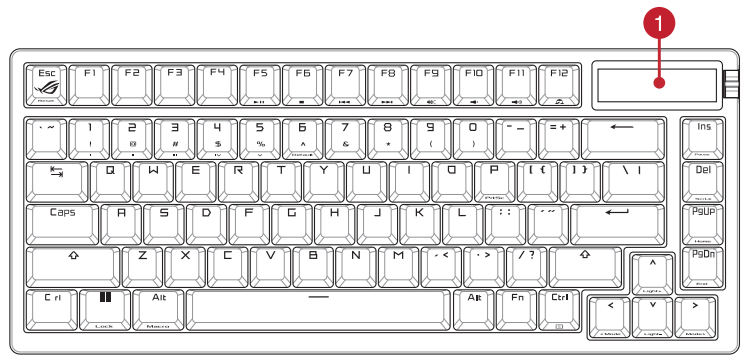
2. Giới thiệu về Thiết kế và Chức năng của Bàn phím ROG Azoth:
Nhìn từ trên xuống:
1.Màn hình OLED
Nhìn từ phía sau::
2. Chân đế có thể điều chỉnh với 3 vị trí nghiêng
3. Công tắc chế độ kết nối
4. Lưu trữ khóa từ
5. Cổng USB Type-C®
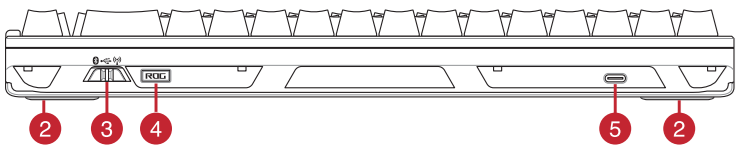
Góc nhìn bên phải:
6. Núm điều khiển
7. Nút chuyển đổi chức năng
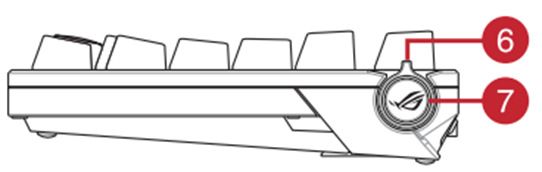
3. Giới thiệu về cài đặt chức năng phần mềm ROG Azoth:
1.Mở phần mềm Armoury Crate bằng cách nhấp vào nó trong hệ thống
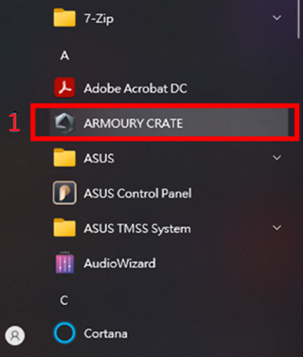
2. Chọn thiết bị ROG Azoth
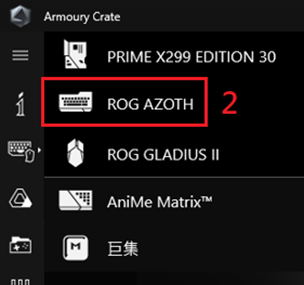
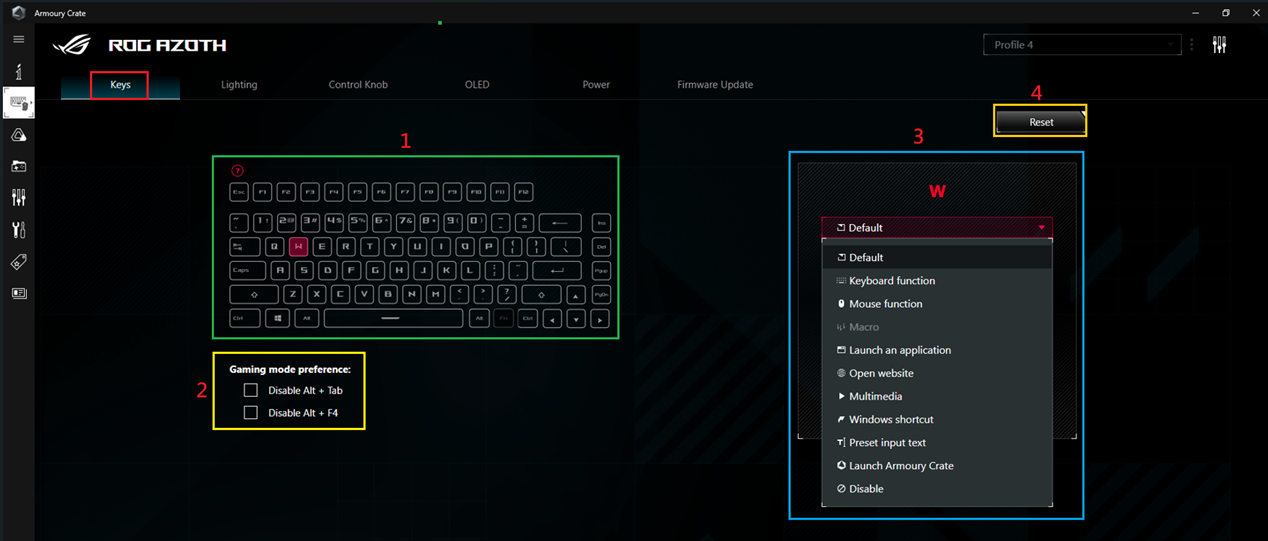
3. Tùy chọn phím: (Mỗi phím có thể được tùy chỉnh để xác định chức năng của nó)
1. Vùng nút:
2. Cài đặt Tắt phím chuyển đổi: Ngăn người chơi vô tình chuyển sang các ứng dụng khác hoặc vô tình đóng trò chơi khi đang chơi.
3. Vùng cài đặt chức năng:
4. Đặt lại: Khôi phục các giá trị mặc định.
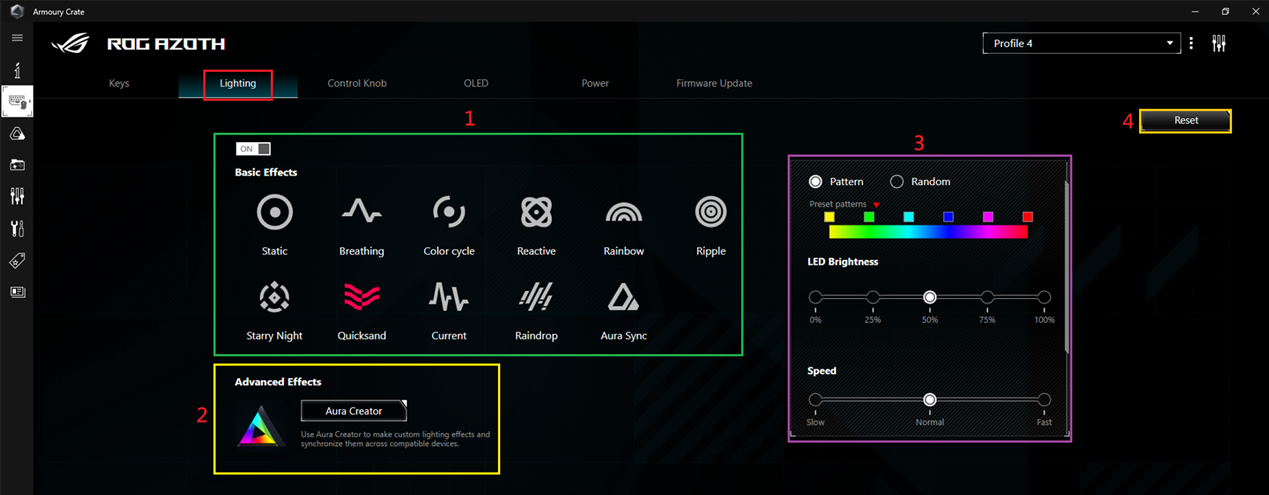
4. Tùy chọn ánh sáng:
1. Vùng hiệu ứng ánh sáng: ON/OFF có thể bật hoặc tắt hiệu ứng ánh sáng. Nhấp vào các biểu tượng sẽ bật hiệu ứng ánh sáng mong muốn.
2. Vùng cài đặt mẫu đèn LED: Điều chỉnh độ sáng, tốc độ, hướng và chuyển động (theo chiều kim đồng hồ hoặc ngược chiều kim đồng hồ) của hiệu ứng ánh sáng.
3. Hiệu ứng nâng cao: Tùy chỉnh hiệu ứng ánh sáng bằng Aura Creator.
4. Đặt lại: Khôi phục các giá trị mặc định.
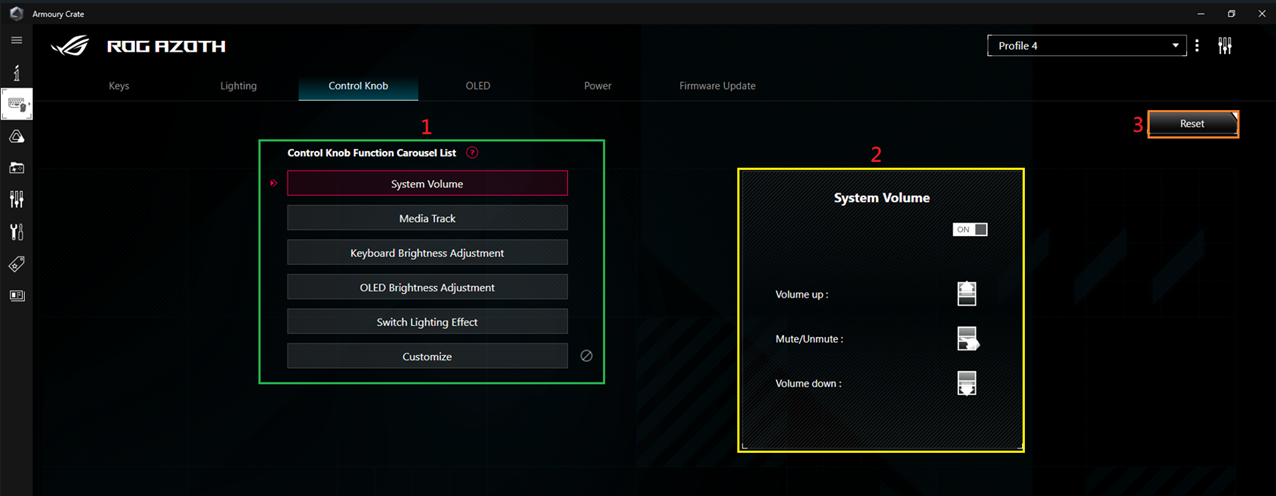
5.Tùy chọn núm điều khiển:
1. Danh sách phát chức năng quay số: Thiết lập các chức năng dựa trên các tùy chọn như âm lượng hệ thống, điều khiển phương tiện, độ sáng bàn phím, độ sáng OLED, chuyển đổi hiệu ứng ánh sáng hoặc tùy chỉnh (có thể chuyển đổi bằng cách sử dụng nút xoay bàn phím)。
2. Vùng cài đặt chức năng:
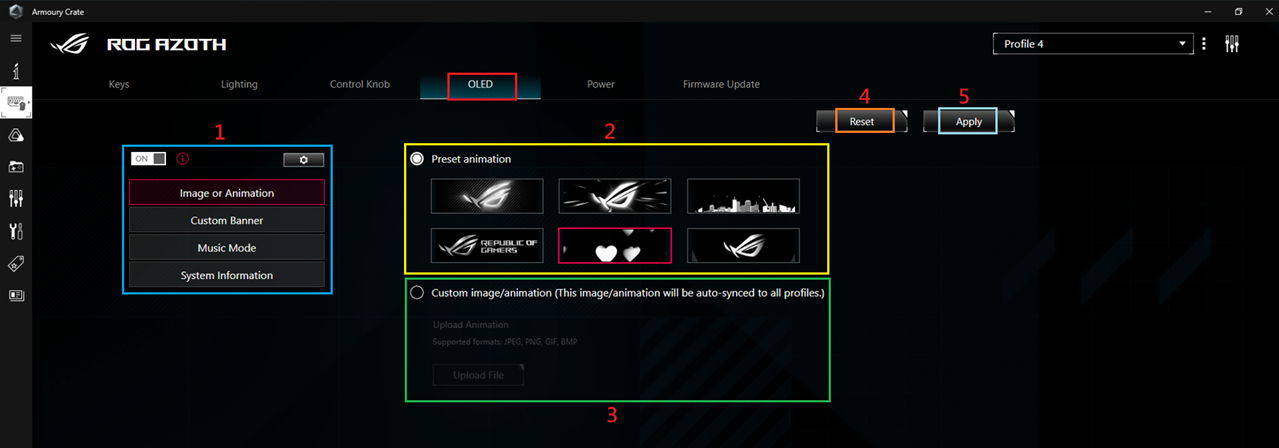
6. Tùy chọn OLED:
1. Vùng cài đặt công tắc OLED: Cài đặt BẬT/TẮT OLED.
2. Vùng hoạt ảnh mặc định: Hiện cung cấp sáu hoạt ảnh mặc định.
3. Vùng hình ảnh tùy chỉnh: Hỗ trợ các định dạng JPEG/PNG/GIF/BMP cho hình ảnh tùy chỉnh.
4. Đặt lại: Khôi phục về giá trị mặc định.
5. Áp dụng: Thực hiện cài đặt.
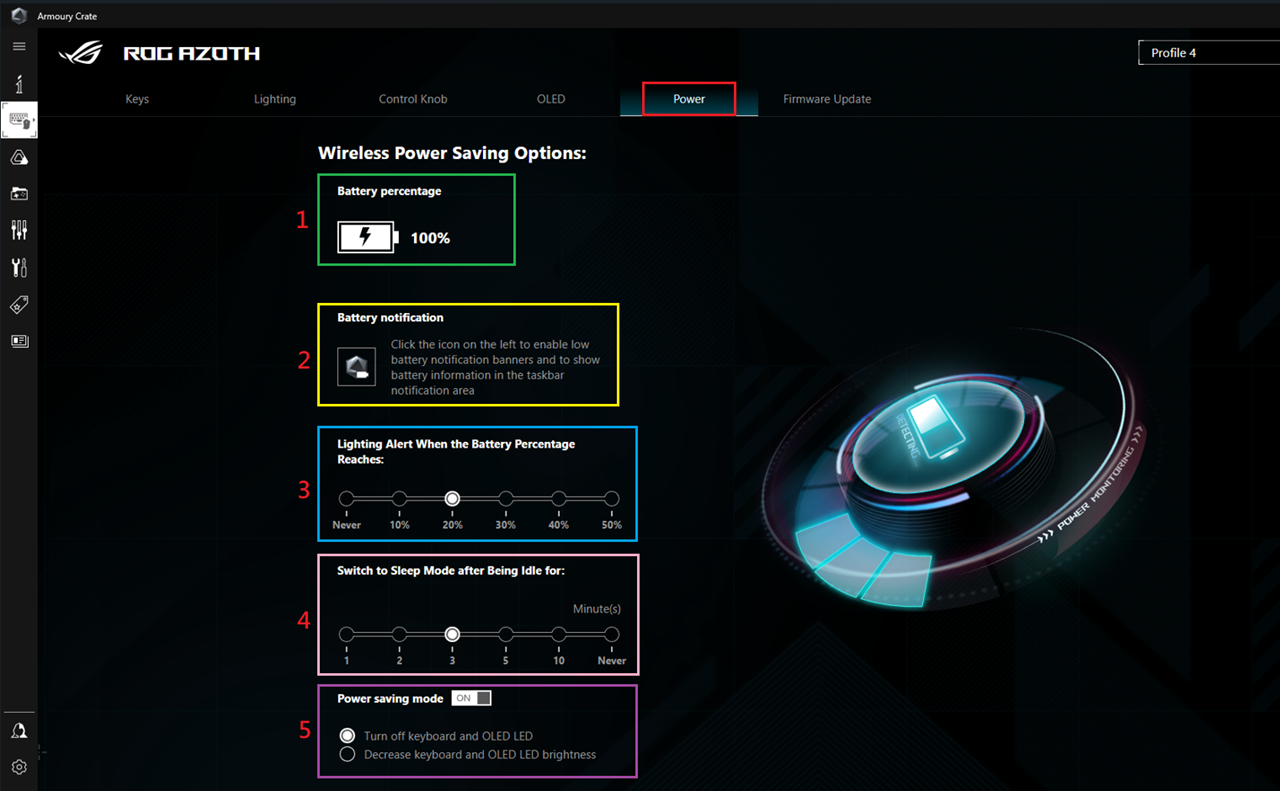
7. Tùy chọn nguồn:
1. Pin: Hiển thị phần trăm pin.
2. Thông báo pin: Bật để hiển thị trạng thái pin trên thanh tác vụ Windows.
3. Vùng cài đặt cảnh báo pin: Đặt phần trăm pin để kích hoạt lời nhắc sạc.
4. Vùng cài đặt chế độ ngủ: Đặt chế độ ngủ để kích hoạt sau 1 đến 10 phút hoặc không bao giờ.
5. Khu vực cài đặt chế độ tiết kiệm điện: Bật hoặc tắt chế độ tiết kiệm điện/Cài đặt OLED để tắt hoặc giảm độ sáng.
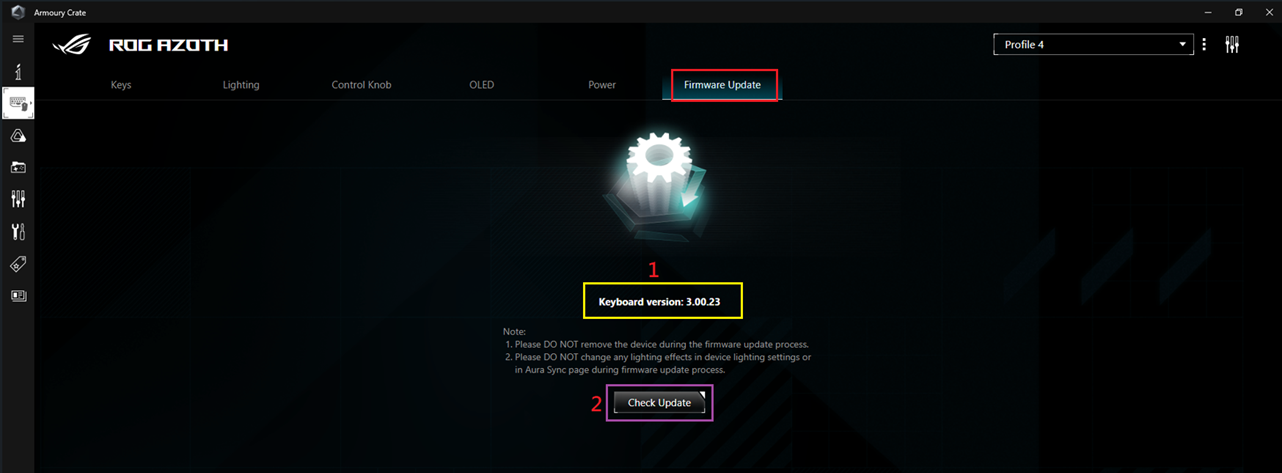
8. Cập nhật chương trình cơ sở:
1.Phiên bản hiện tại: Phiên bản chương trình cơ sở bàn phím.
2.Kiểm tra bản cập nhật: Nhấp vào đây sẽ chuyển hướng bạn đến trang cập nhật để kiểm tra bất kỳ chương trình cơ sở mới nào.
4.Q&A
Q1: Làm thế nào để chuyển đổi giữa các chế độ kết nối với ROG Azoth?
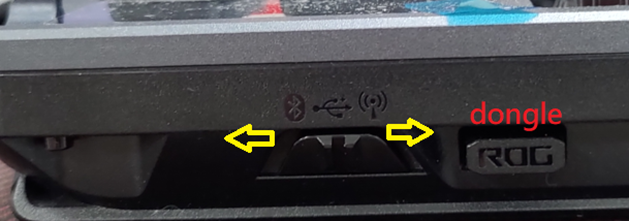
A: Công tắc nằm ở mặt sau của bàn phím (xem sơ đồ)。
1. Chuyển sang bên trái: Chế độ Bluetooth.
2. Chuyển ở giữa: Chế độ có dây USB.
3. Chuyển sang bên phải: Chế độ RF 2,4 GHz
Q2: Tôi cần lưu ý điều gì khi thay key switches?
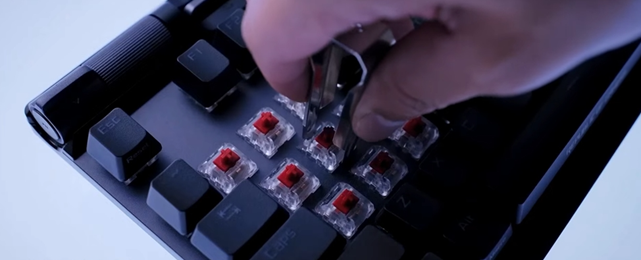
A: Nên sử dụng dụng cụ tháo nắp phím/công cụ chuyển đổi phím đi kèm để tránh làm hỏng các công tắc phím. Ngoài ra, mặc dù các công tắc phím có thể hoán đổi nóng, nhưng vẫn không nên thay thế chúng khi bàn phím đang bật để tránh đoản mạch.
Q3: Có nhãn hiệu hoặc mẫu chất bôi trơn cụ thể nào dành cho công tắc chìa khóa không?
A: Nên sử dụng chất bôi trơn Krytox™ (DuPont) GPL-205-GD0 đi kèm, giúp người dùng có trải nghiệm DIY tốt nhất.
Q4: Bàn phím ROG Azoth có thể sử dụng được bao lâu ở chế độ RF 2.4GHz mà không cần sạc?
A:

Q5: Ưu điểm của công nghệ SpeedNova 2.4GHz là gì?
A: 1. Độ trễ cực thấp: Cung cấp hiệu suất độ trễ thấp hàng đầu trong ngành trong truyền dữ liệu không dây, đảm bảo hiệu suất tối ưu.
2. Truyền dữ liệu đáng tin cậy: Ngay cả trong môi trường có nhiễu và nhiễu tín hiệu thiết bị không dây, ROG SpeedNova có thể nhanh chóng khắc phục tình trạng tắc nghẽn tín hiệu và tìm kiếm cẩn thận
các tần số khả dụng với nhiễu tối thiểu, đảm bảo tốc độ thăm dò vẫn ở hiệu suất tốt nhất.
3. Hiệu quả năng lượng tuyệt vời: Nhờ thiết kế cẩn thận, sản phẩm giúp giảm đáng kể mức tiêu thụ điện năng.
Q6: Làm thế nào để tháo hàn các key switches và bôi trơn các công tắc trên bàn phím ROG Azoth?
A: Vui lòng tham khảo video sau để biết hướng dẫn.