Các chủ đề liên quan
[Chromebook] Khắc phục sự cố - Tuổi thọ pin ngắn trên Chromebook (Hút pin nhanh)
Pin lithium được sử dụng trong máy tính Chromebook là sản phẩm tiêu hao. Do tính chất hóa học của các ion lithium, dung lượng pin sẽ giảm dần theo thời gian, tùy thuộc vào cách sử dụng, điều kiện môi trường và thói quen . Do đó, bạn có thể gặp phải tình trạng giảm tuổi thọ pin theo thời gian, đây là một hiện tượng bình thường. Để biết thêm thông tin, bạn có thể tham khảo Trung tâm thông tin về pin ASUS.
Ngoài hiệu ứng lão hóa đối với pin, tốc độ xả cũng có thể bị ảnh hưởng bởi các ứng dụng và cài đặt quản lý nguồn trên máy tính của bạn. Ví dụ: chạy phần mềm sử dụng nhiều tài nguyên như ứng dụng thiết kế đồ họa, phần mềm chơi trò chơi hoặc phát lại video có thể tăng tốc độ tiêu thụ pin. Ngoài ra, một số ứng dụng nền có thể tiếp tục chạy và tiêu tốn tài nguyên hệ thống cũng như năng lượng pin.
Nếu bạn thấy thời lượng pin của Chromebook ngắn, hãy xem xét các bước sau và các cài đặt hệ thống có liên quan để kéo dài thời gian sử dụng pin.
Giảm độ sáng màn hình và giảm âm lượng loa
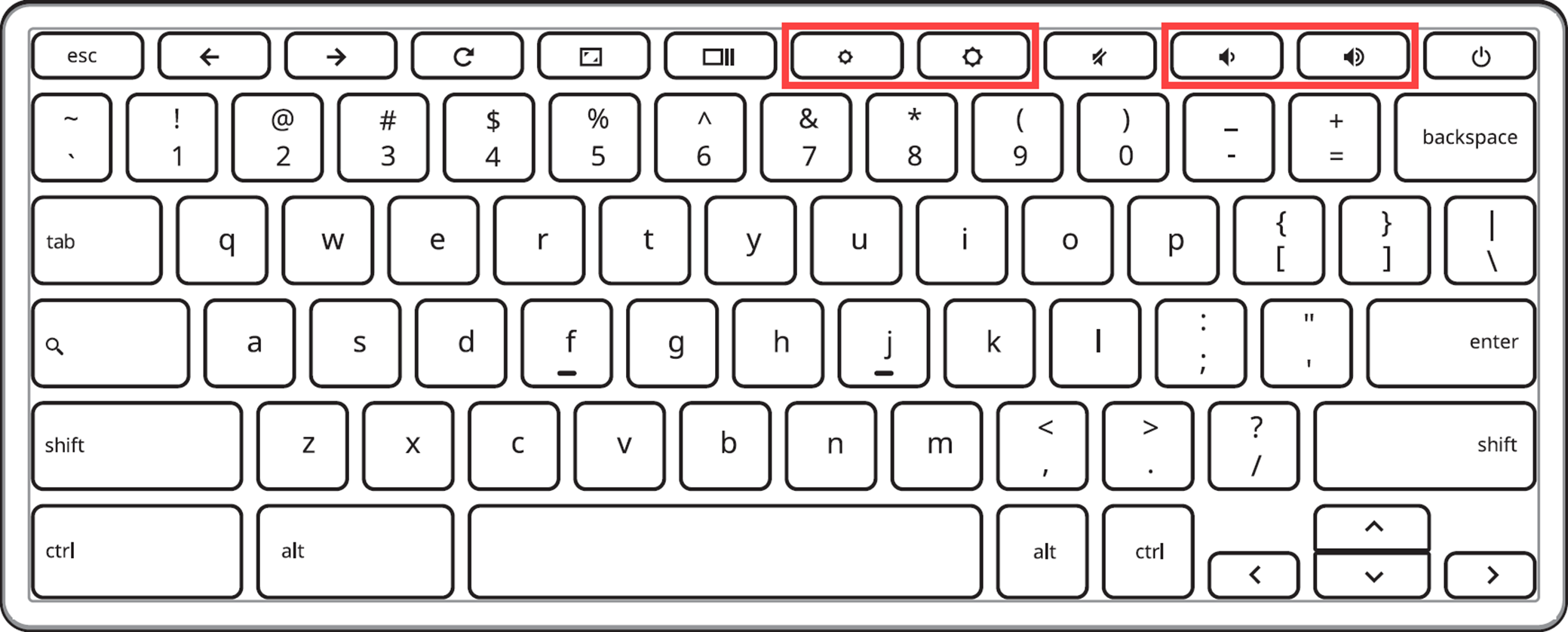
Độ sáng của màn hình và âm lượng của loa là những yếu tố quan trọng ảnh hưởng đến thời lượng pin của Chromebook. Bạn thử giảm độ sáng màn hình và điều chỉnh âm lượng loa ở mức phù hợp để tiết kiệm pin nhé.
Bạn có thể sử dụng các phím tắt ở đầu bàn phím để điều chỉnh độ sáng màn hình và âm lượng loa.
Tắt đèn nền bàn phím
Đèn nền bàn phím cung cấp đủ ánh sáng cho các thao tác ban đêm của bạn. Nếu bạn đang ở trong môi trường đủ ánh sáng, bạn có thể giảm cường độ của đèn nền để tiết kiệm pin.
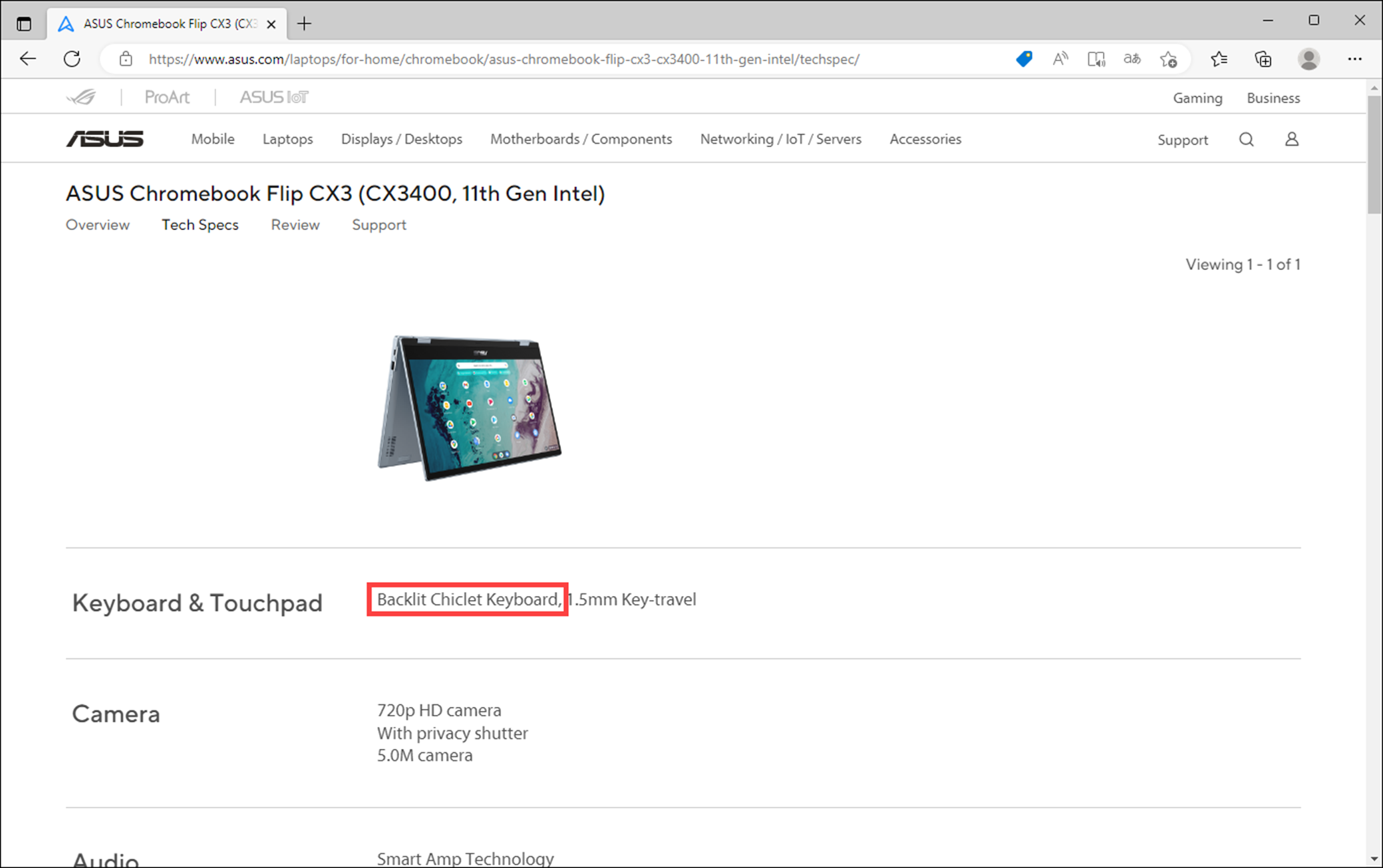
Lưu ý : Không phải tất cả Chromebook đều hỗ trợ tính năng đèn nền bàn phím. Bạn có thể kiểm tra thông số kỹ thuật của bàn phím trên trang thông số kỹ thuật sản phẩm của trang web chính thức của ASUS.
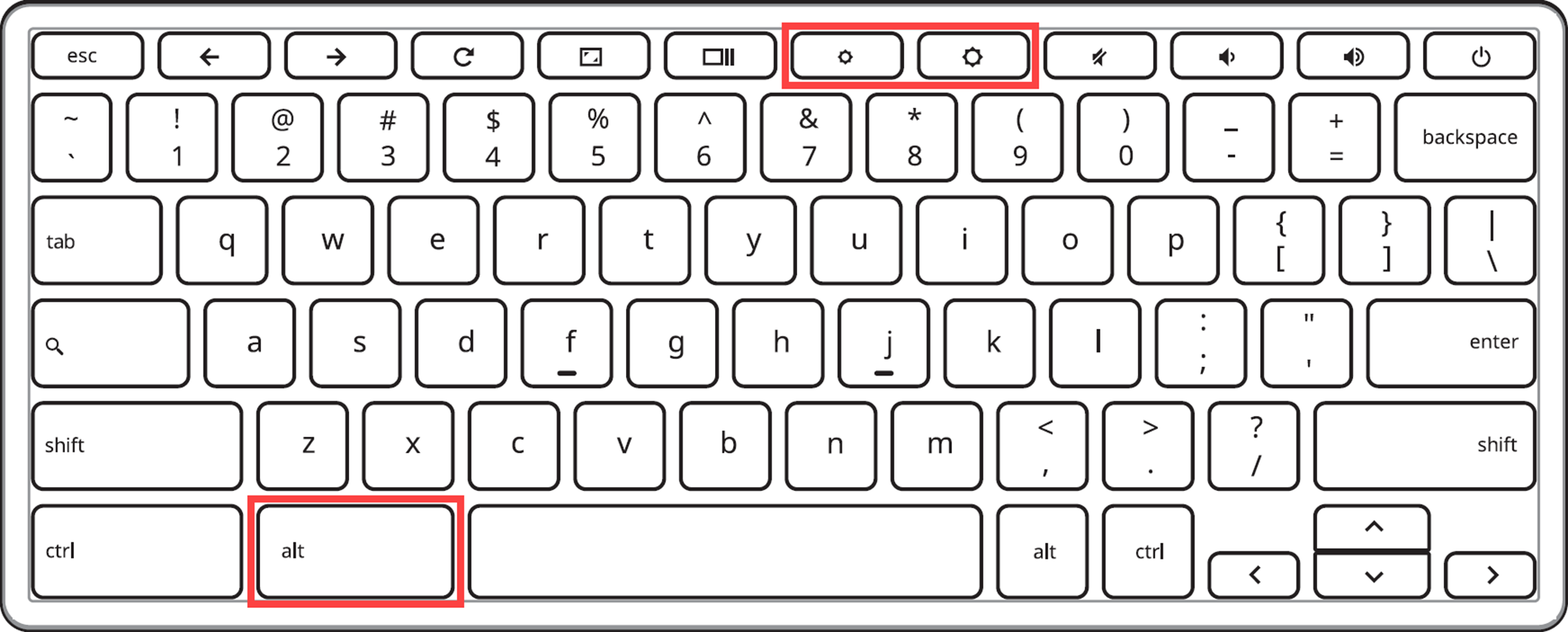
Đối với hầu hết các kiểu máy, bạn có thể tăng độ sáng của đèn nền bàn phím bằng cách nhấn Alt +  và giảm độ sáng bằng cách nhấn Alt +
  .
.
Nhấn liên tục Alt + sẽ tăng độ sáng và nhấn liên tục Alt + sẽ giảm độ sáng cho đến khi đèn nền bàn phím tắt hoàn toàn .
Lưu ý : Tổ hợp phím tắt đèn nền bàn phím có thể khác nhau ở các kiểu máy khác nhau và vị trí tương ứng của chúng. Bạn có thể tham khảo Hướng dẫn sử dụng để biết giải thích về các tổ hợp phím chức năng.
Loại bỏ các thiết bị ngoại vi không cần thiết
Việc kết nối các thiết bị bên ngoài như thiết bị USB và thiết bị Bluetooth có thể góp phần làm hao pin Chromebook. Khi không cần sử dụng đến các thiết bị này, nên tắt hoặc rút phích cắm của chúng.
Tắt Bluetooth
Tính năng Bluetooth được sử dụng để kết nối các thiết bị không dây như tai nghe, bàn phím, v.v. Tuy Bluetooth rất tiện lợi khi sử dụng nhưng nó cũng gây tốn pin. Nếu bạn không cần kết nối bất kỳ thiết bị Bluetooth nào, bạn nên tắt thiết bị này khi không sử dụng.
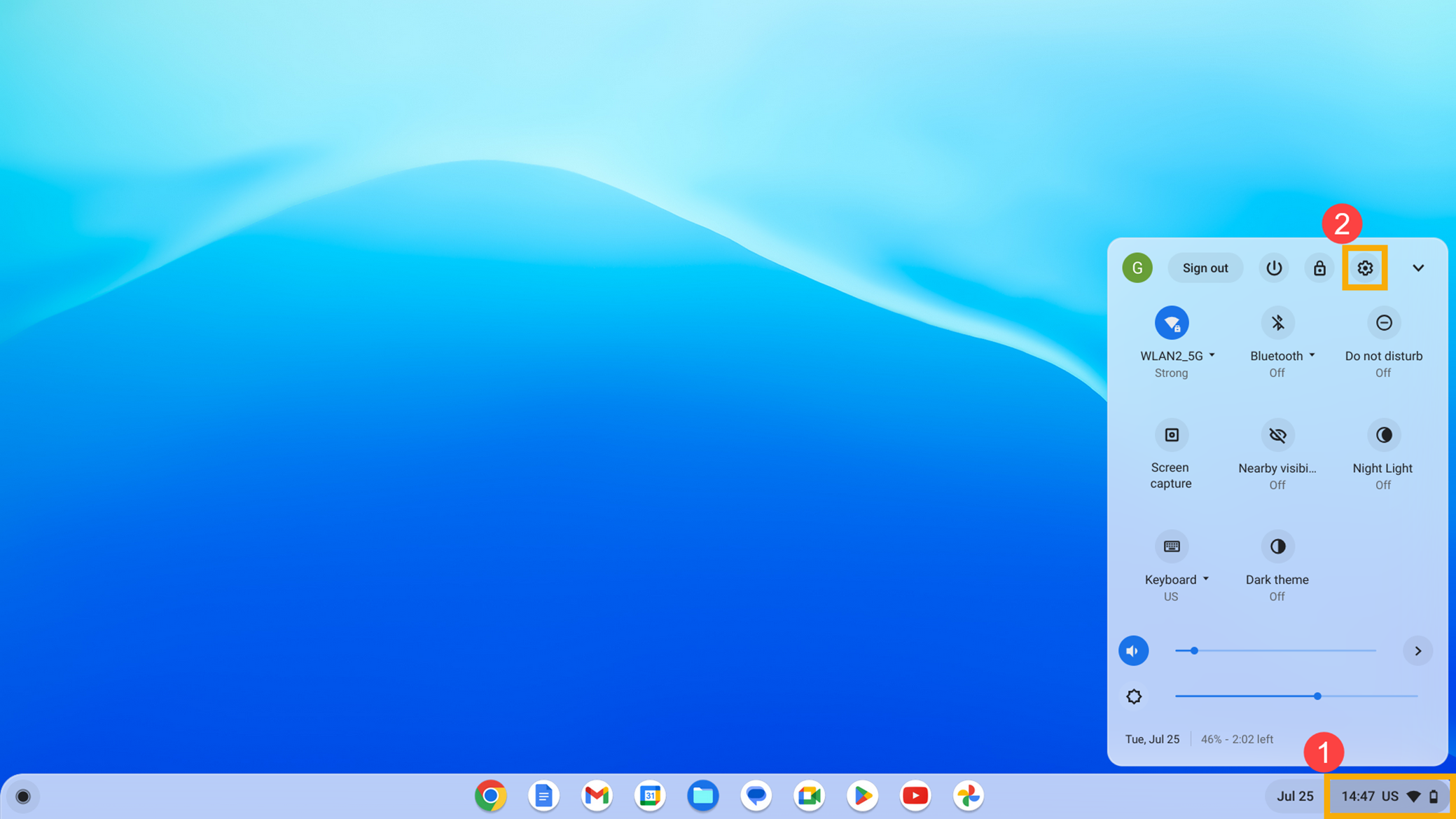
Nhấp vào [Status Bar]① nằm ở góc dưới cùng bên phải của màn hình Chromebook, sau đó nhấp vào [Biểu tượng Bluetooth]② và chuyển công tắc Bluetooth sang vị trí 'Off'.

Kiểm tra cài đặt nguồn
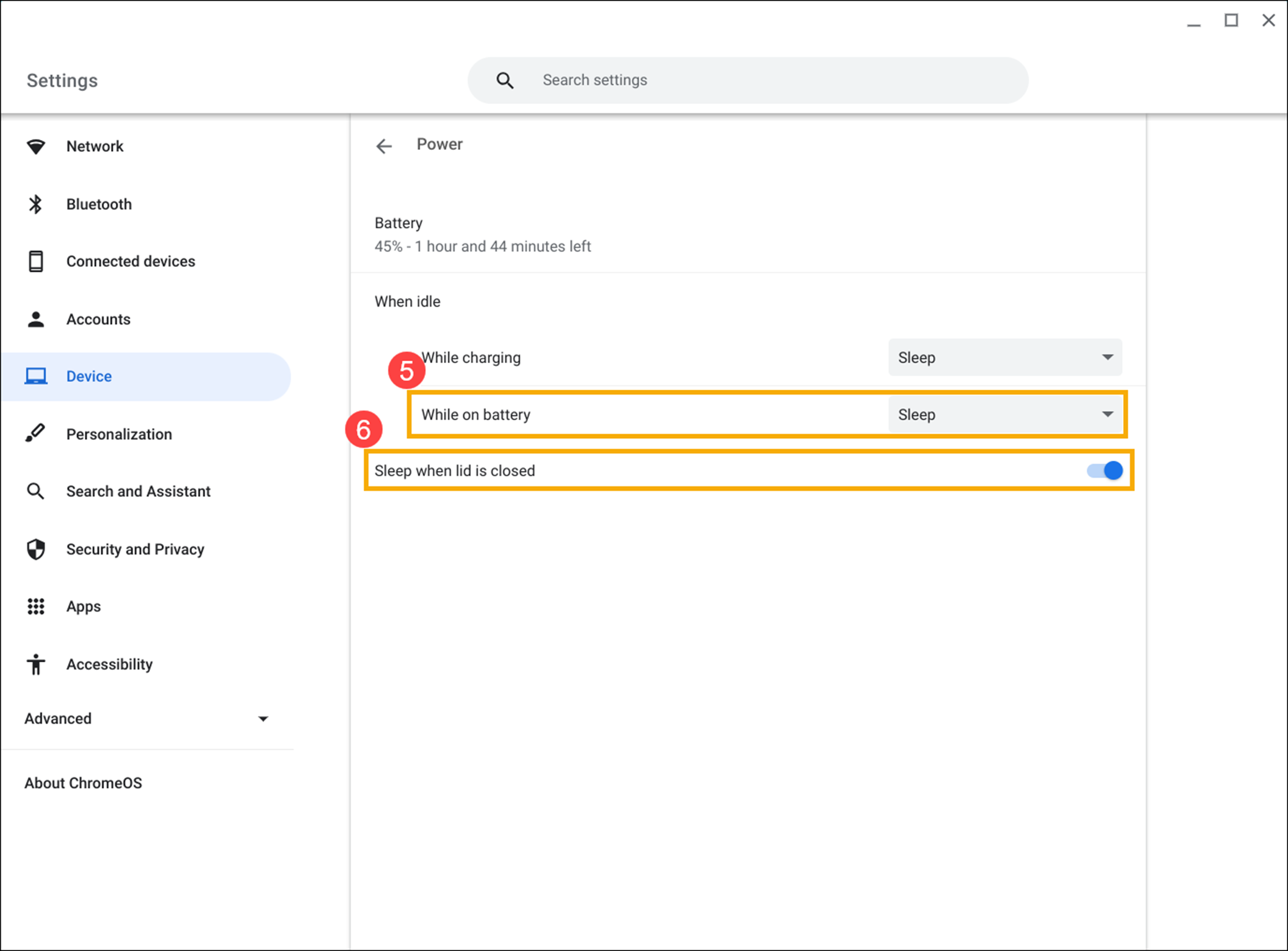
Xác minh cài đặt nguồn trên Chromebook của bạn để đảm bảo rằng khi không hoạt động hoặc khi đóng nắp Chromebook chuyển sang chế độ sleep . Nếu không, màn hình sẽ vẫn sáng và làm cạn kiệt pin.
1. Nhấp vào [Status Bar]① nằm ở góc dưới cùng bên phải của màn hình Chromebook, sau đó nhấp vào [Settings]  ②.
②.
2. Nhấy vào [Device]③, sau đó nhấy vào [Power]④. 
3. Đảm bảo cài đặt không hoạt động 'On Battery' được đặt thành [Sleep] ⑤ và cài đặt 'Sleep when lid is closed' được đặt thành [Enabled]⑥.
Khi không hoạt động, hãy khóa màn hình
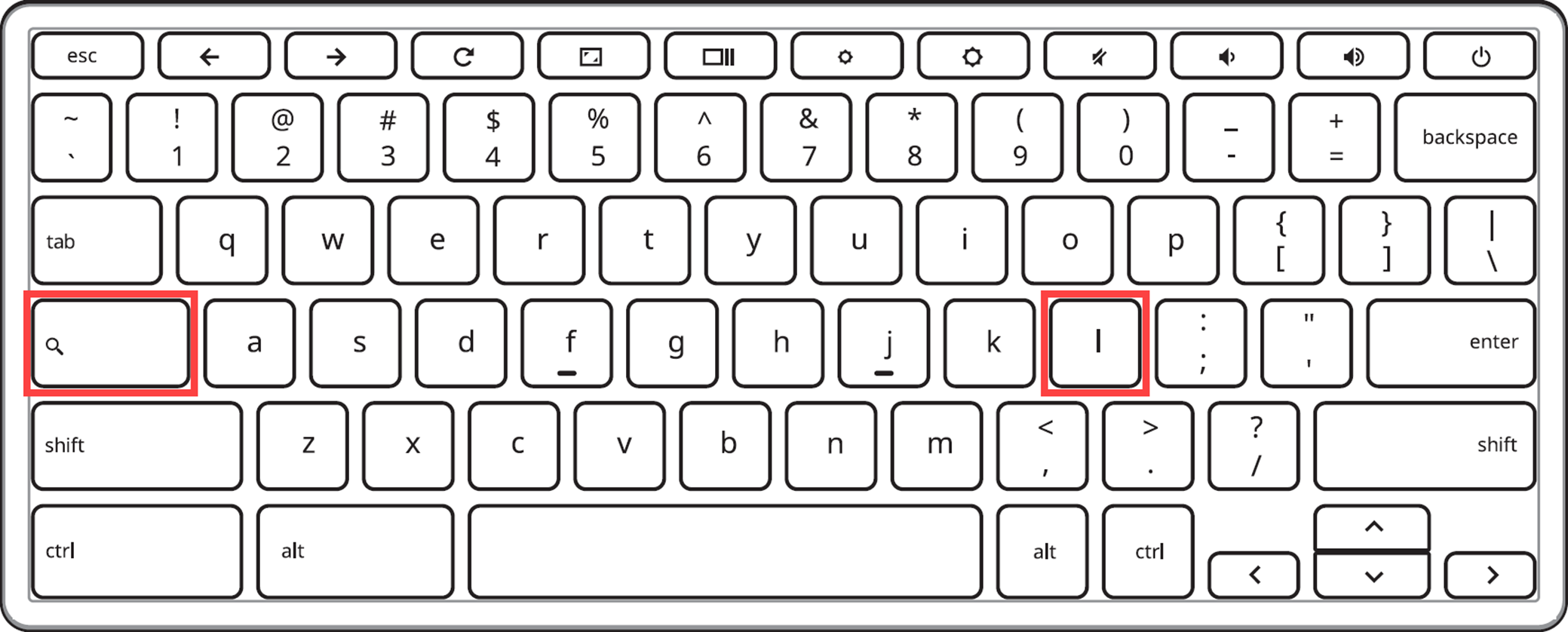
Trước khi vào chế độ sleep , Chrome OS không cung cấp cài đặt có thể định cấu hình để thay đổi thời gian vào chế độ sleep . Để tối ưu hóa việc sử dụng pin, bạn có thể sử dụng một trong ba phương pháp sau để bắt đầu khóa màn hình trên Chromebook của mình. Hơn nữa, khóa màn hình cung cấp thêm một lớp bảo mật.
- Nhấn tổ hợp phím Search key
 + L hoặc Launcher key
  + L trên bàn phím của bạn.
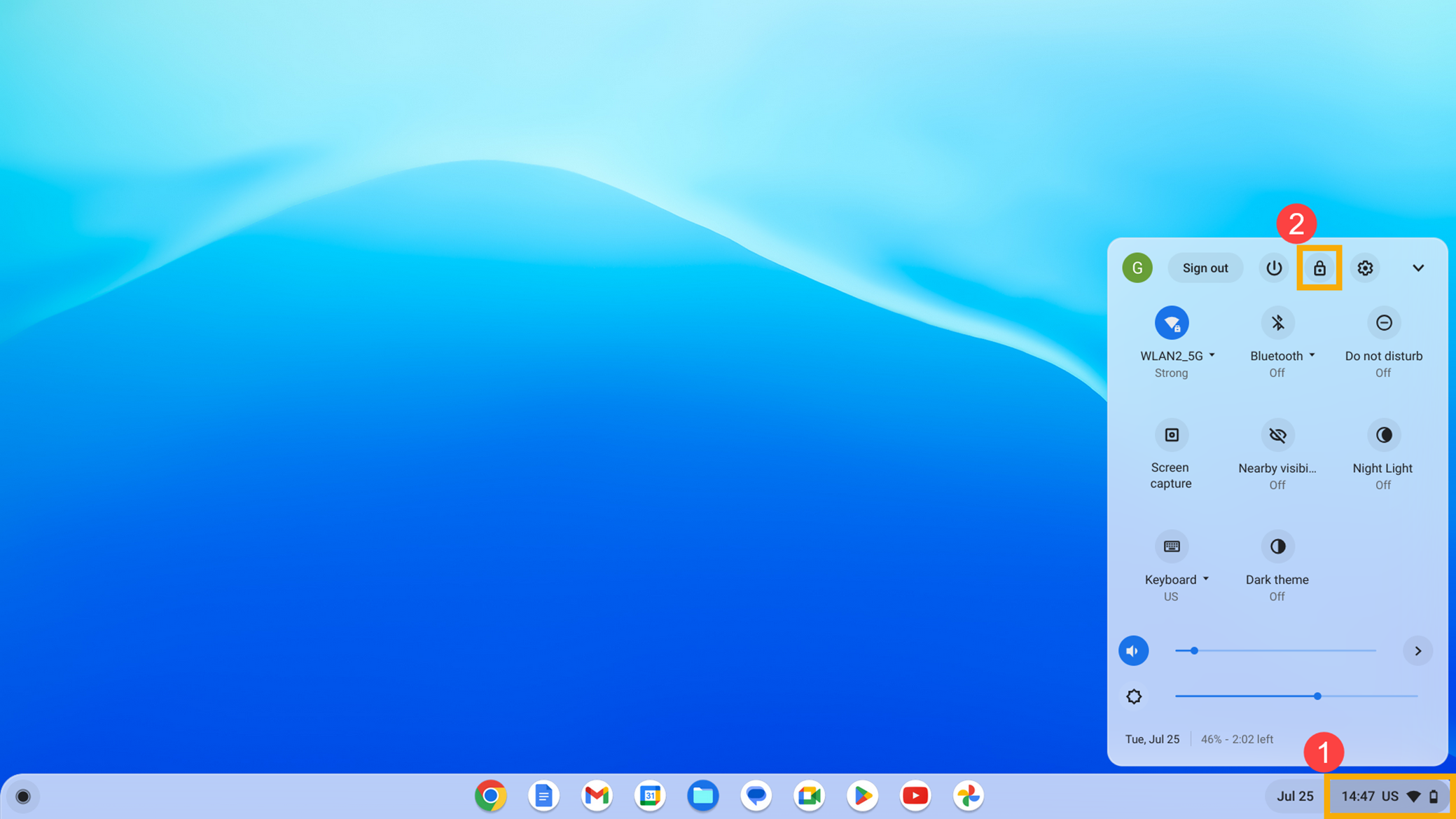
- Nhấp vào [Status Bar]① nằm ở góc dưới cùng bên phải của màn hình Chromebook, sau đó nhấp vào biểu tượng [Lock]②
 .
. 
- Nhấy vào [Status Bar]①, và nhấy vào [Settings]②.
Nhấy vào [Security and Privacy]③, và nhấy vào [Lock screen and sign-in]④.
Đặt tùy chọn 'Lock when sleeping or lid is closed' thành [Enabled]⑤.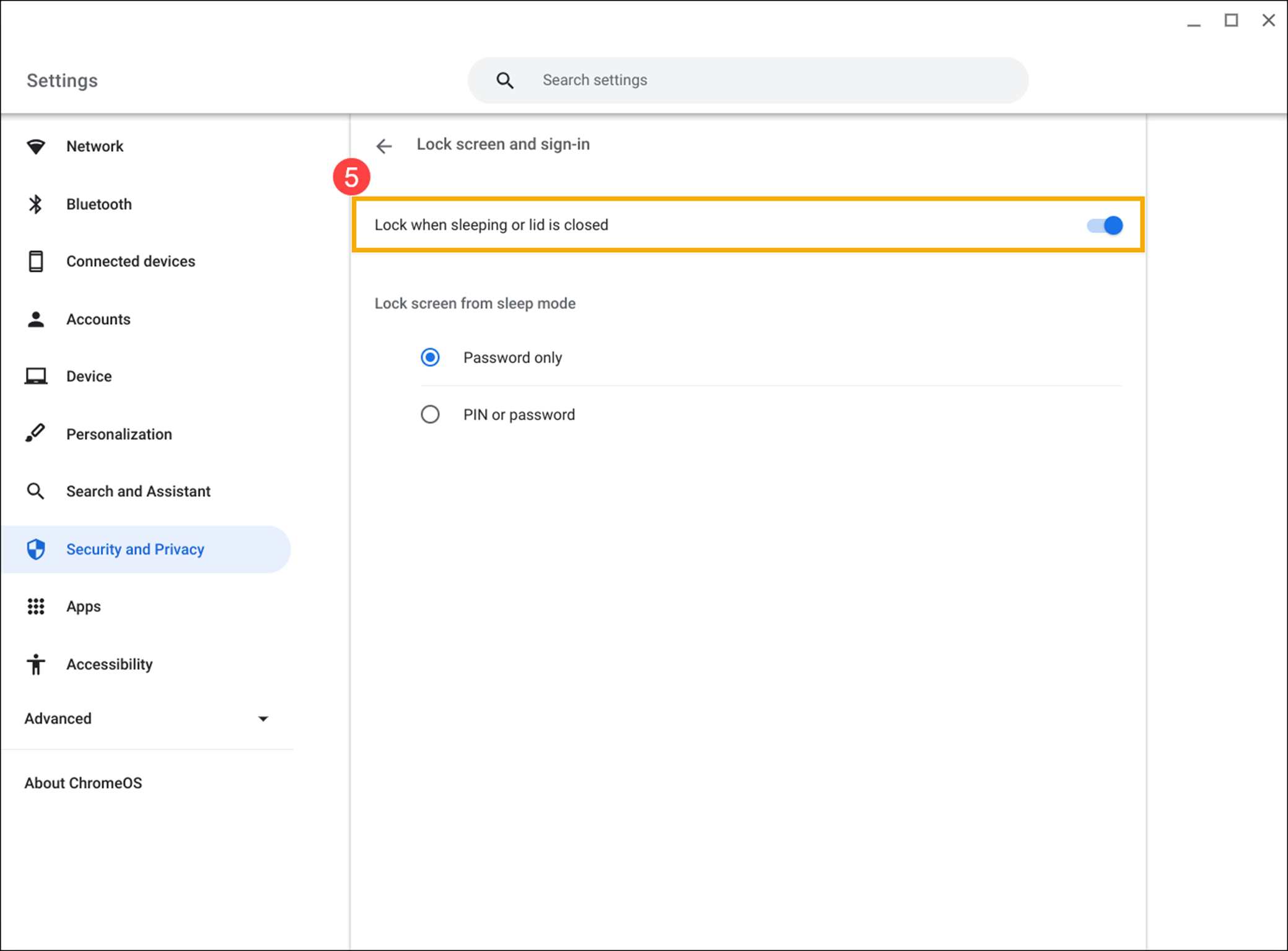
Đóng các ứng dụng không cần thiết
Hầu hết các trang web và ứng dụng thường xuyên cập nhật trong nền để cung cấp thông tin mới nhất. Việc mở quá nhiều ứng dụng đồng thời có thể tiêu tốn tài nguyên hệ thống và làm cạn kiệt pin của Chromebook nhanh hơn bình thường. Bạn có thể đóng các ứng dụng không còn sử dụng hoặc không còn cần thiết để giúp kéo dài thời lượng pin.
Kiểm tra thông tin về pin bằng ứng dụng 'Diagnostics'
Bằng cách sử dụng ứng dụng 'Diagnostics' tích hợp của Chrome OS, bạn có thể xác minh các chi tiết liên quan đến pin, chẳng hạn như thời lượng pin, số chu kỳ và dòng điện. Vui lòng làm theo các bước dưới đây:
Để biết thêm thông tin toàn diện về ứng dụng 'Chẩn đoán', bạn có thể tham khảo bài viết sau : Tính năng chẩn đoán trên Chrome OS.
- Nhấy vào vị trí [Status Bar]① trên góc dưới bên phải của màn hình , và sau đó chọn [Settings]②.
- Nhấy vào [About ChromeOS]③, và sau đó nhấy [Diagnostics]④.
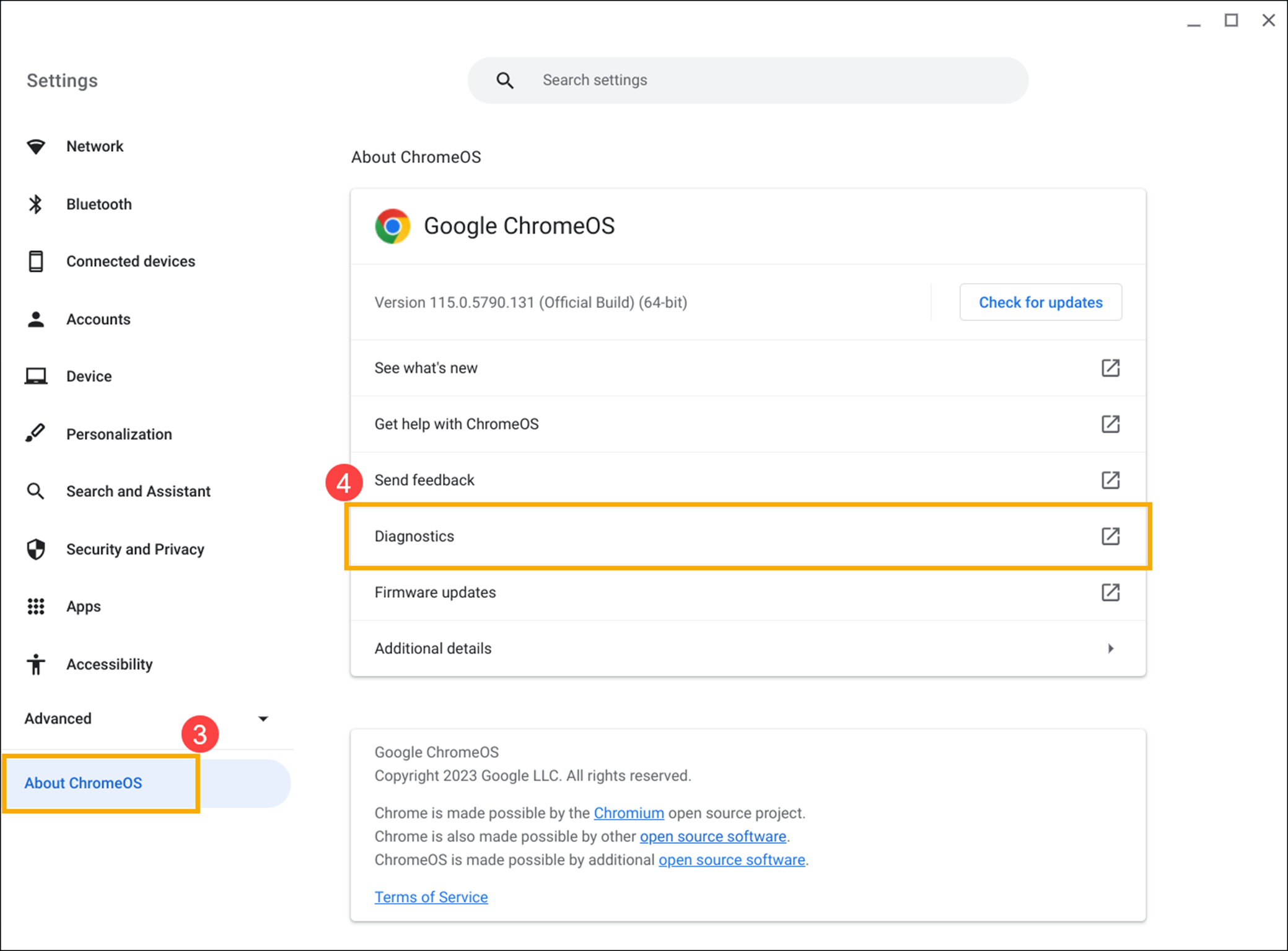
- Trong danh mục pin, bạn sẽ tìm thấy thông tin về tình trạng của pin và tổng số chu kỳ sạc đã hoàn thành.
Lưu ý : Tình trạng của pin có xu hướng giảm dần khi sử dụng theo thời gian. Nếu bạn nhận thấy bất kỳ điều bất thường nào về tình trạng của pin, chúng tôi khuyên bạn nên đến trung tâm dịch vụ ủy quyền của ASUS để được đánh giá chi tiết.
Nếu sự cố của bạn vẫn chưa được giải quyết, vui lòng liên hệ với trung tâm dịch vụ khách hàng của ASUS để được hỗ trợ thêm.