Các chủ đề liên quan
[Chromebook]Kết nối thiết bị Bluetooth trên Chromebook của bạn.
Bài viết này cung cấp hướng dẫn về cách kết nối các thiết bị Bluetooth khác với Chromebook và đổi tên thiết bị Bluetooth của bạn.
Lưu ý : Chromebook hỗ trợ Bluetooth có thể kết nối với nhiều phụ kiện khác nhau. Hãy đảm bảo rằng bạn đang sử dụng thiết bị Bluetooth được Chrome OS hỗ trợ và thiết bị Bluetooth có đủ pin và đang ở chế độ ghép nối .
Kiểm tra xem Chromebook của bạn có hoạt động với Bluetooth không
Trước khi thử thiết lập kết nối Bluetooth trên Chromebook, hãy đảm bảo rằng thiết bị của bạn hỗ trợ chức năng Bluetooth.
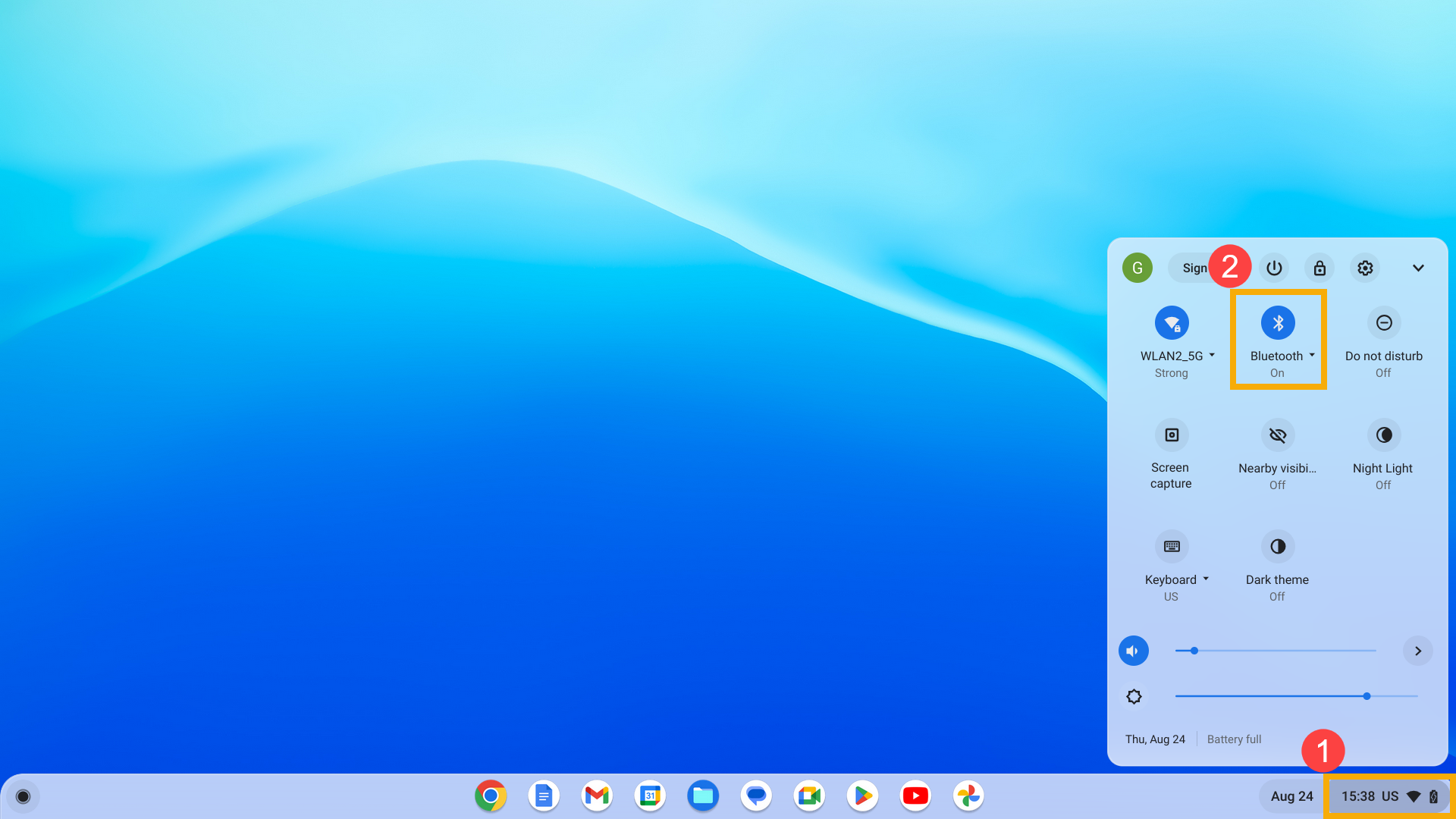
Bấm vào [Status bar] ① nằm ở góc dưới bên phải màn hình. Nếu bạn thấy biểu tượng Bluetooth (  hoặc
hoặc  ) ② thì điều đó cho biết Chromebook của bạn hỗ trợ Bluetooth. Tuy nhiên, nếu bạn không thấy bất kỳ biểu tượng nào trong số này, điều đó có nghĩa là Chromebook của bạn không hỗ trợ chức năng Bluetooth.
Lưu ý : Nhấp vào biểu tượng Bluetooth để bật hoặc tắt chức năng Bluetooth.
Ghép nối với các thiết bị Bluetooth mới
1. Nhấp vào [Status bar] ① ở dưới cùng bên phải màn hình, sau đó chọn [Bluetooth]② bên dưới biểu tượng Bluetooth .
2. Chọn [Pair new device] ③. 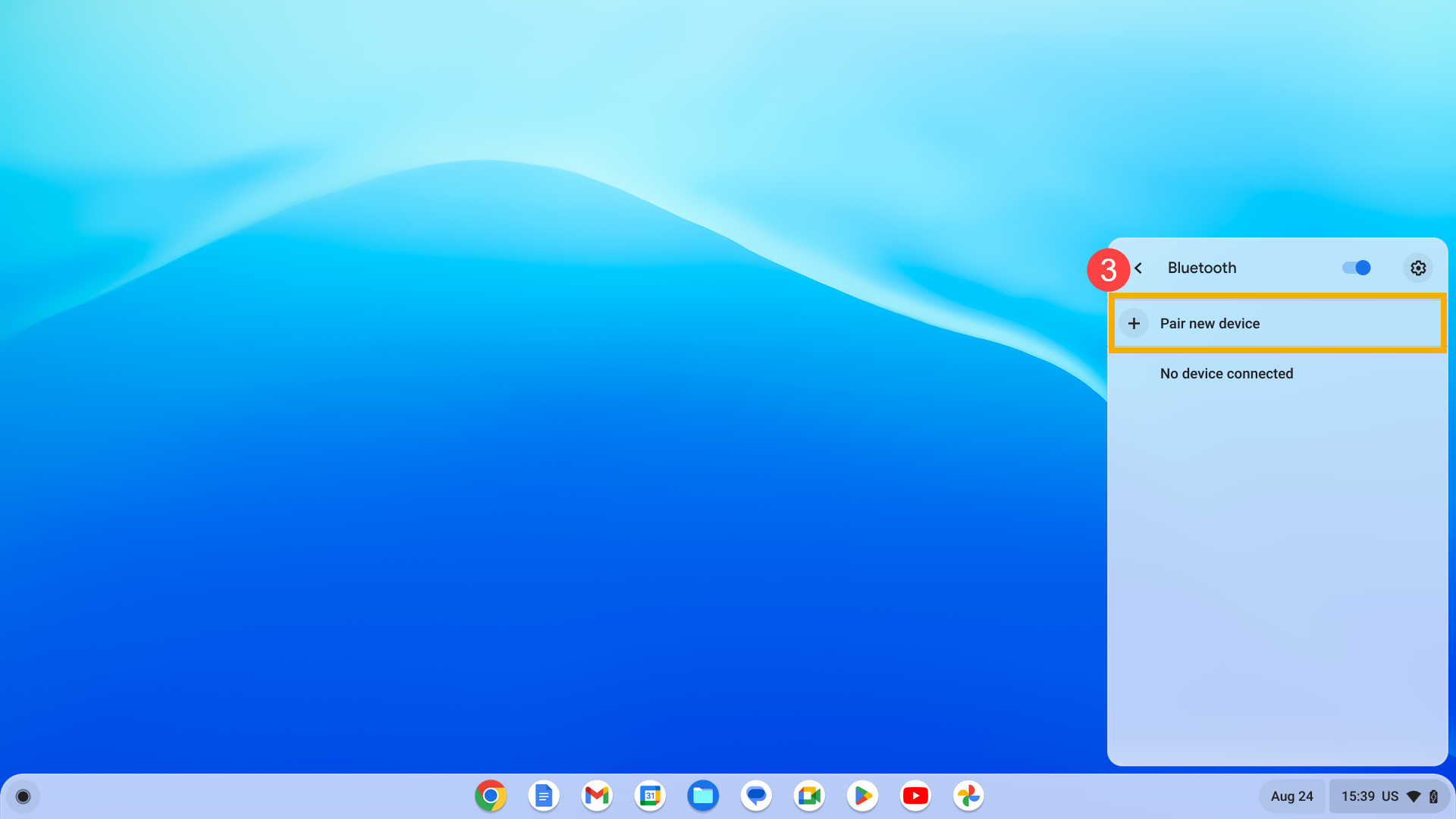
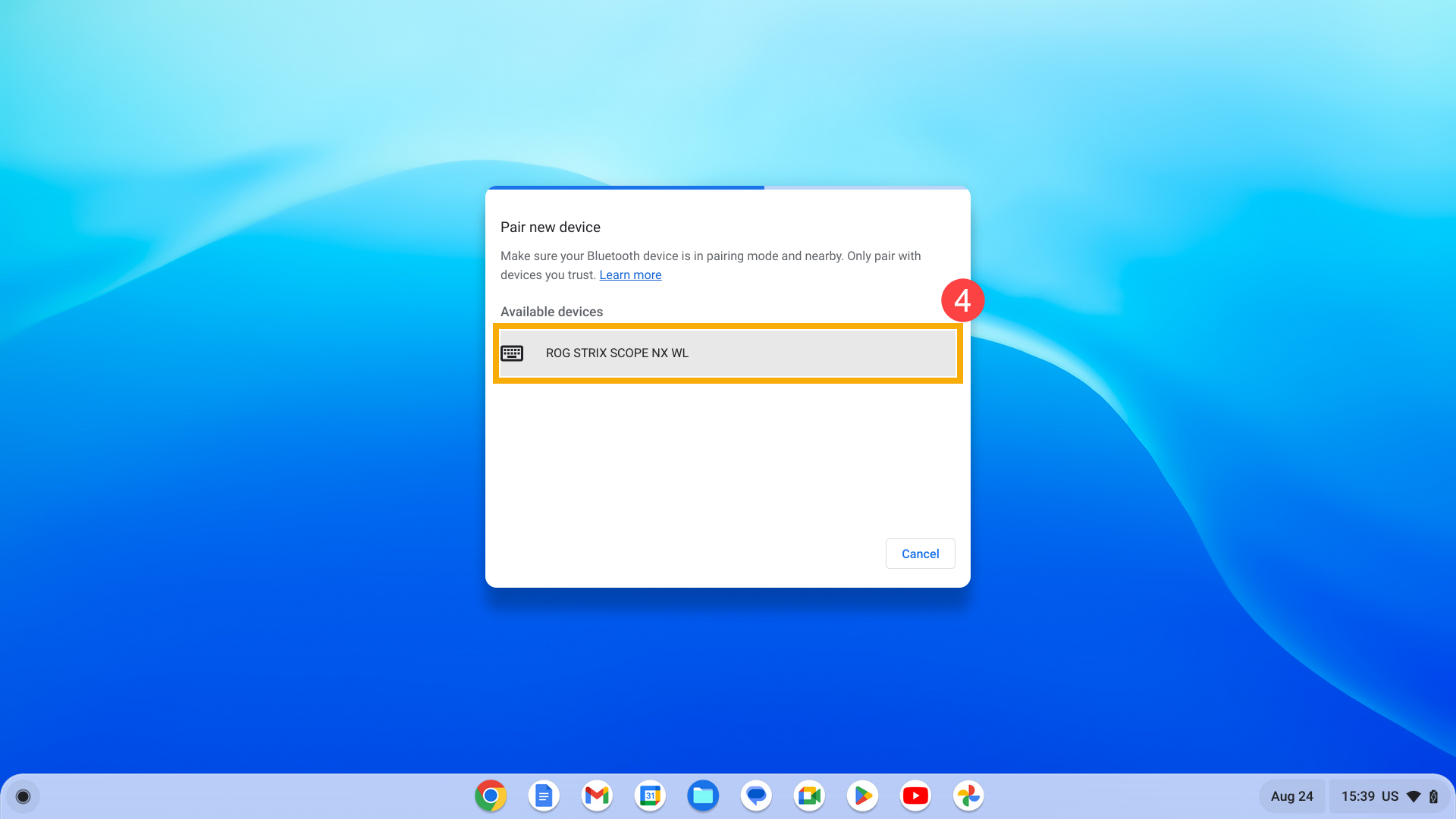
3 . Chromebook của bạn sẽ bắt đầu tìm kiếm các thiết bị Bluetooth ở gần. Đảm bảo thiết bị Bluetooth của bạn ở gần và ở chế độ ghép nối.

4. Chọn thiết bị Bluetooth mà bạn muốn kết nối④ và làm theo hướng dẫn trên màn hình (một số thiết bị Bluetooth có thể yêu cầu bạn nhập mã PIN để hoàn tất ghép nối).
Lưu ý : Điện thoại không thể ghép nối với Chromebook qua Bluetooth.
5. Để xác nhận kết nối thiết bị Bluetooth, hãy lặp lại bước 1, sau đó chọn trong phần “Currently connected” để xác nhận.

Quản lý kết nối Bluetooth của thiết bị
Bạn có thể xem và quản lý các kết nối và kết nối Bluetooth của thiết bị trên Chromebook của mình. Bạn cũng có thể thay đổi tên của thiết bị Bluetooth đang kết nối với Chromebook của mình để dễ nhận biết.
Nếu bạn không cần thiết bị nữa, bạn có thể xóa thiết bị đó khỏi danh sách.
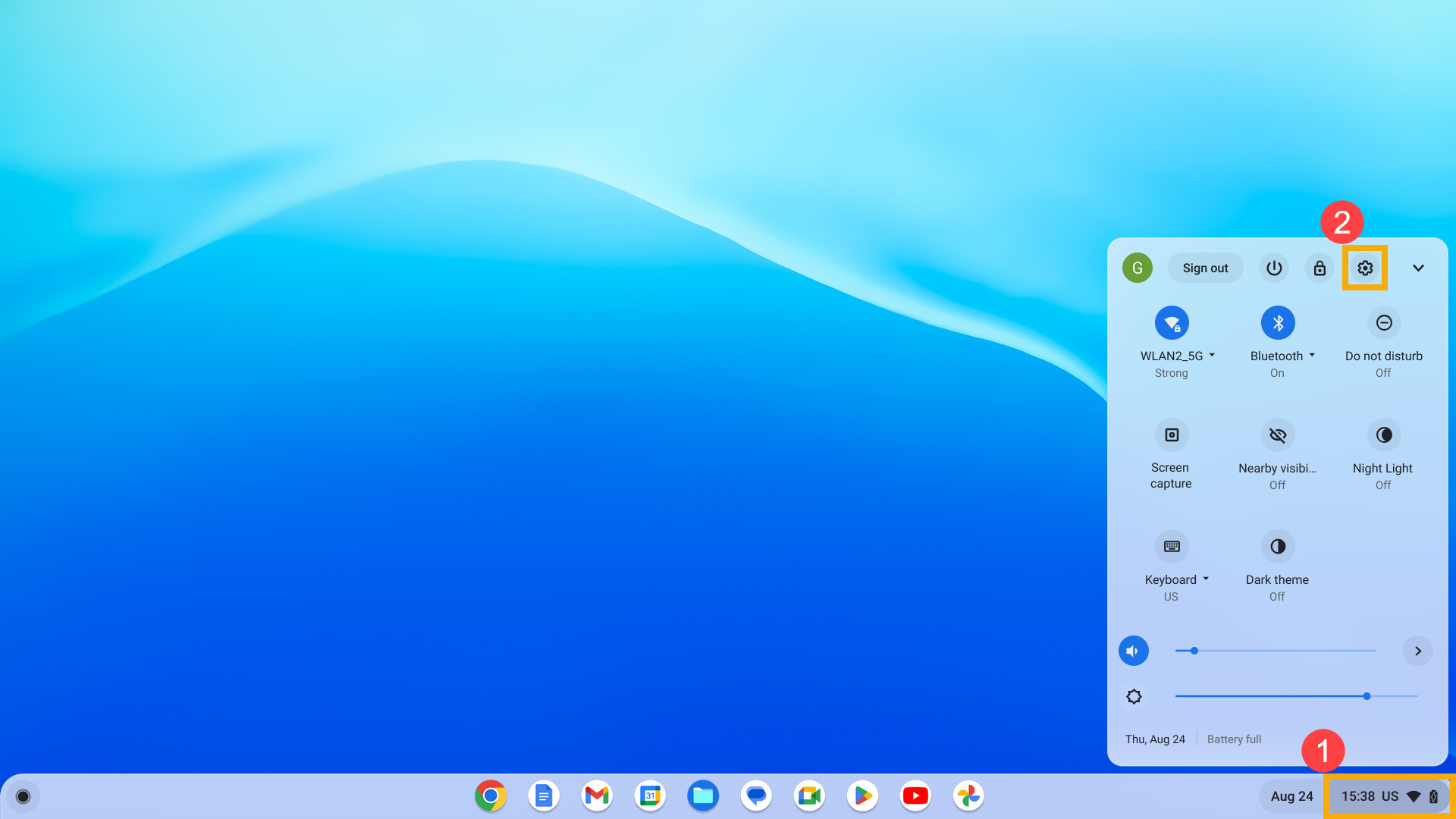
1. Nhấn vào [Status bar]① ở dưới cùng bên phải màn hình, sau đó nhấp vào [Settings] ②.
②.
2. Trong Cài đặt, nhấp vào [Bluetooth]③ trên thanh bên trái, sau đó chọn [Bluetooth]④.
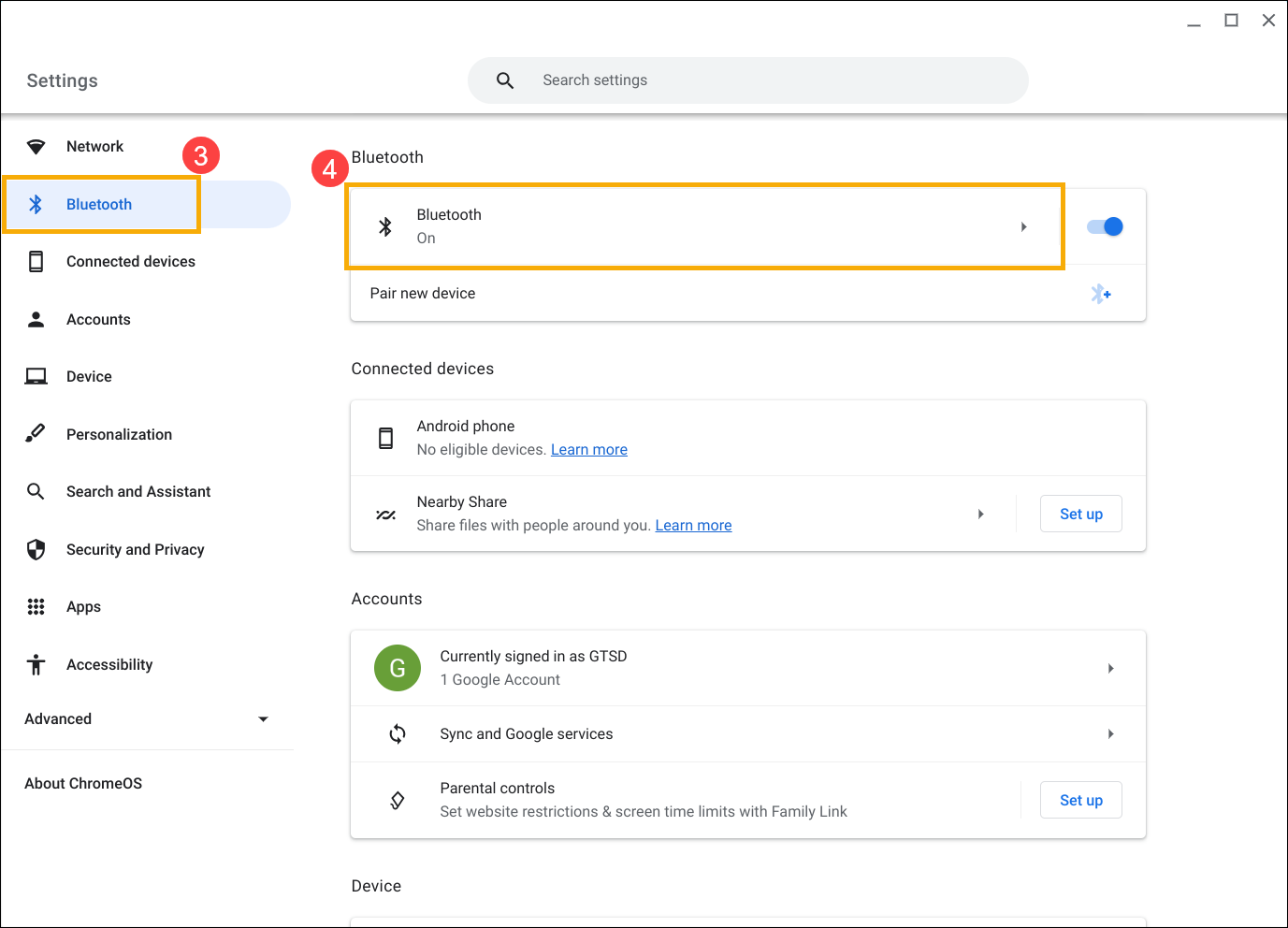
3. Trong phần “Previously connected”, hãy chọn thiết bị Bluetooth bạn muốn quản lý⑤.
Lưu ý : Nếu thiết bị Bluetooth hiện được kết nối với Chromebook của bạn thì thiết bị đó sẽ xuất hiện dưới dạng “Currently connected”.

4. Để thay đổi tên thiết bị Bluetooth, hãy nhấp vào [Change device name] ⑥.
Nếu bạn không cần thiết bị nữa, hãy nhấp vào [Forget] ⑦ để xóa thiết bị khỏi danh sách ghép nối Bluetooth của Chromebook.

Bạn cũng có thể tham khảo Trợ giúp Google Chromebook trên trang web chính thức để biết thêm thông tin chi tiết: