Các chủ đề liên quan
- [Bộ định tuyến không dây] Cách cập nhật firmware của bộ định tuyến của bạn lên phiên bản mới nhất? (WebGUI)
- [ExpertWiFi] Làm cách nào để thiết lập bộ định tuyến ASUS ExpertWiFi thông qua Ứng dụng ASUS ExpertWiFi? (QIS, Thiết lập Internet nhanh)
- [ExpertWiFi] Làm cách nào để cập nhật chương trình cơ sở của bộ định tuyến ExpertWiFi? (WebGUI)
[ExpertWiFi] Làm cách nào để cập nhật chương trình cơ sở của bộ định tuyến ExpertWiFi của bạn lên phiên bản mới nhất thông qua Ứng dụng ASUS ExpertWiFi?
Bài viết dưới đây xin giới thiệu cách cập nhật firmware thông qua Ứng dụng ASUS ExpertWiFi trên cả hai nền tảng Android và iOS.
Giới thiệu
Quá trình thiết lập với điện thoại Android
Quá trình thiết lập với iPhone
Câu hỏi thường gặp
Nếu bạn cân nhắc việc cập nhật chương trình cơ sở cho bộ định tuyến ASUS ExpertWiFi nhưng không cho phép sử dụng PC có dây hoặc bộ định tuyến ExpertWiFi của bạn không ở gần, bạn có thể sử dụng tính năng [Nâng cấp chương trình cơ sở] của Ứng dụng ASUS ExpertWiFi của chúng tôi để thực hiện cập nhật được điều khiển từ xa.
Tìm hiểu thêm thông tin về Ứng dụng ASUS ExpertWiFi, vui lòng tham khảo Câu hỏi thường gặp: [ExpertWiFi] Làm cách nào để thiết lập bộ định tuyến ASUS ExpertWiFi thông qua Ứng dụng ASUS ExpertWiFi? (QIS, Thiết lập Internet nhanh)
1. Nhấp vào Ứng dụng ASUS ExpertWiFi.
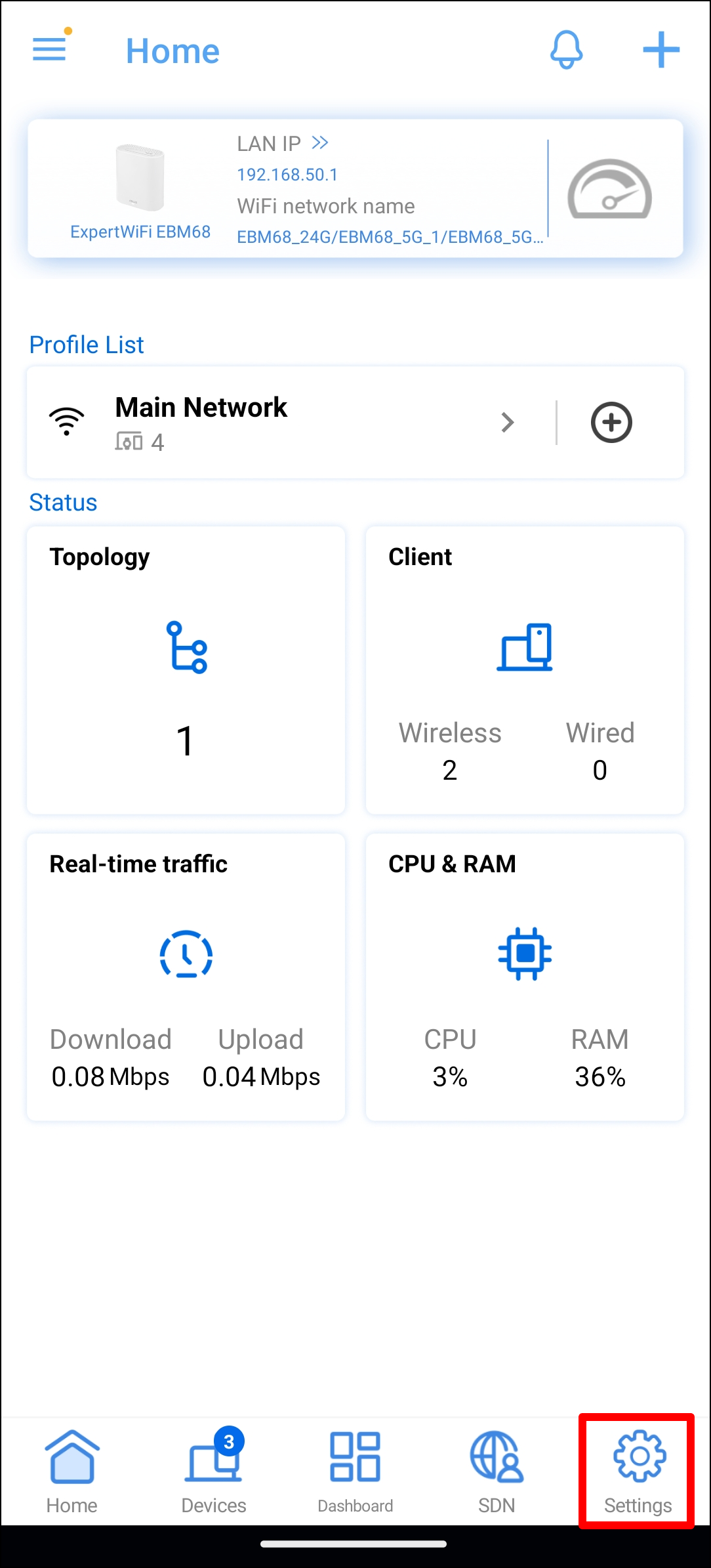
2. Nhấn vào [Settings] ở dưới cùng bên phải.
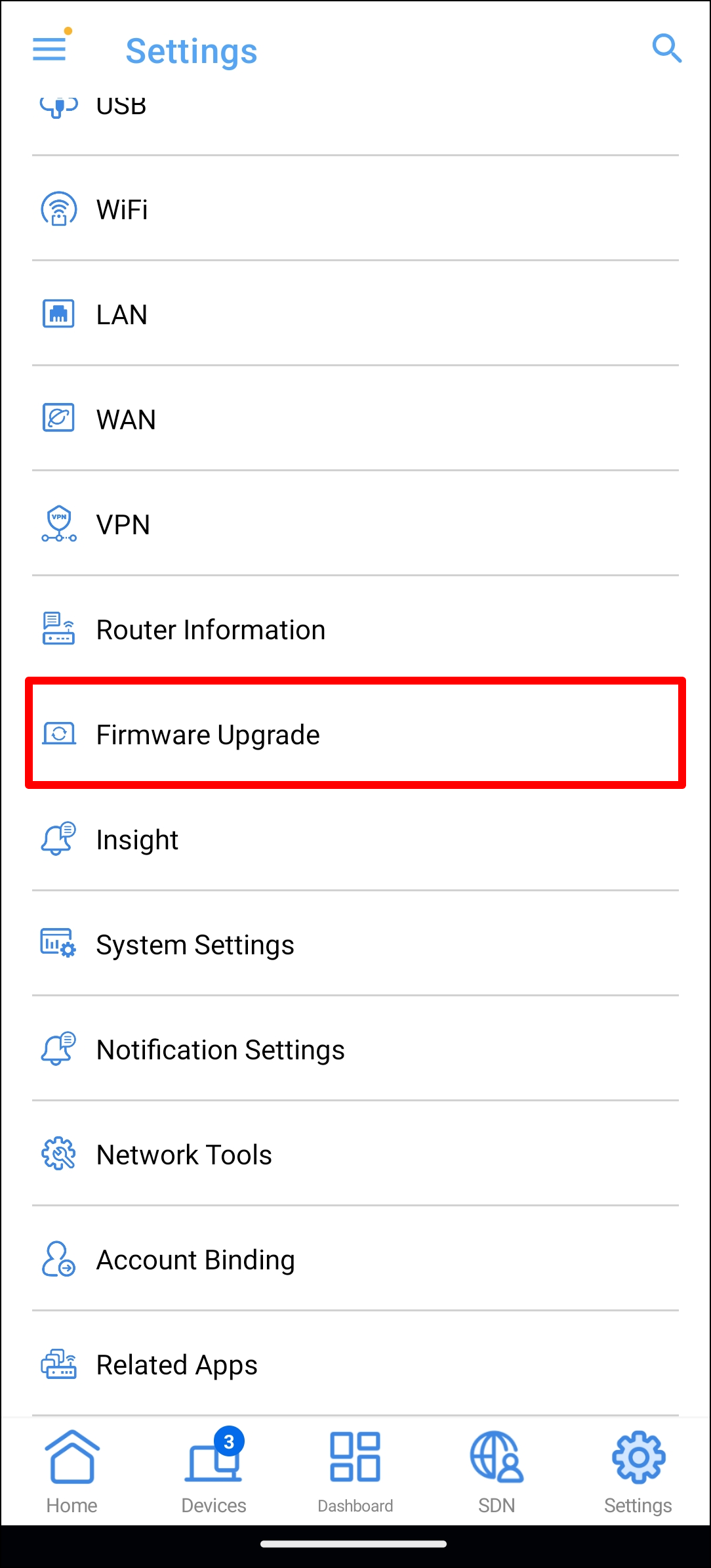
3. Nhấp vào [Firmware Upgrade].
4. Chọn [Check firmware version]. Tính năng này tự động kiểm tra chương trình cơ sở mới nhất cho bộ định tuyến ExpertWiFi của bạn và giúp bạn nâng cấp lên chương trình cơ sở đó.
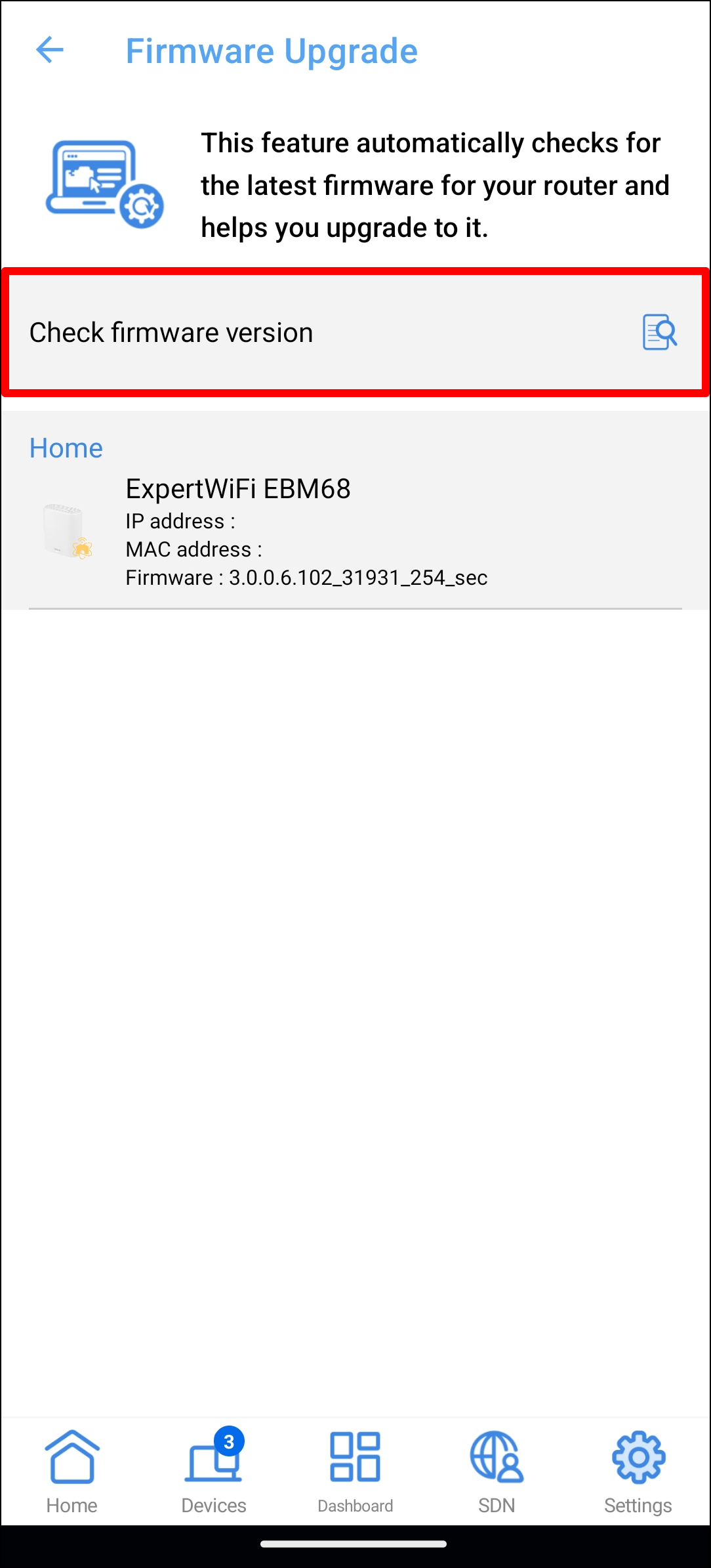
5. Kiểm tra phiên bản chương trình cơ sở
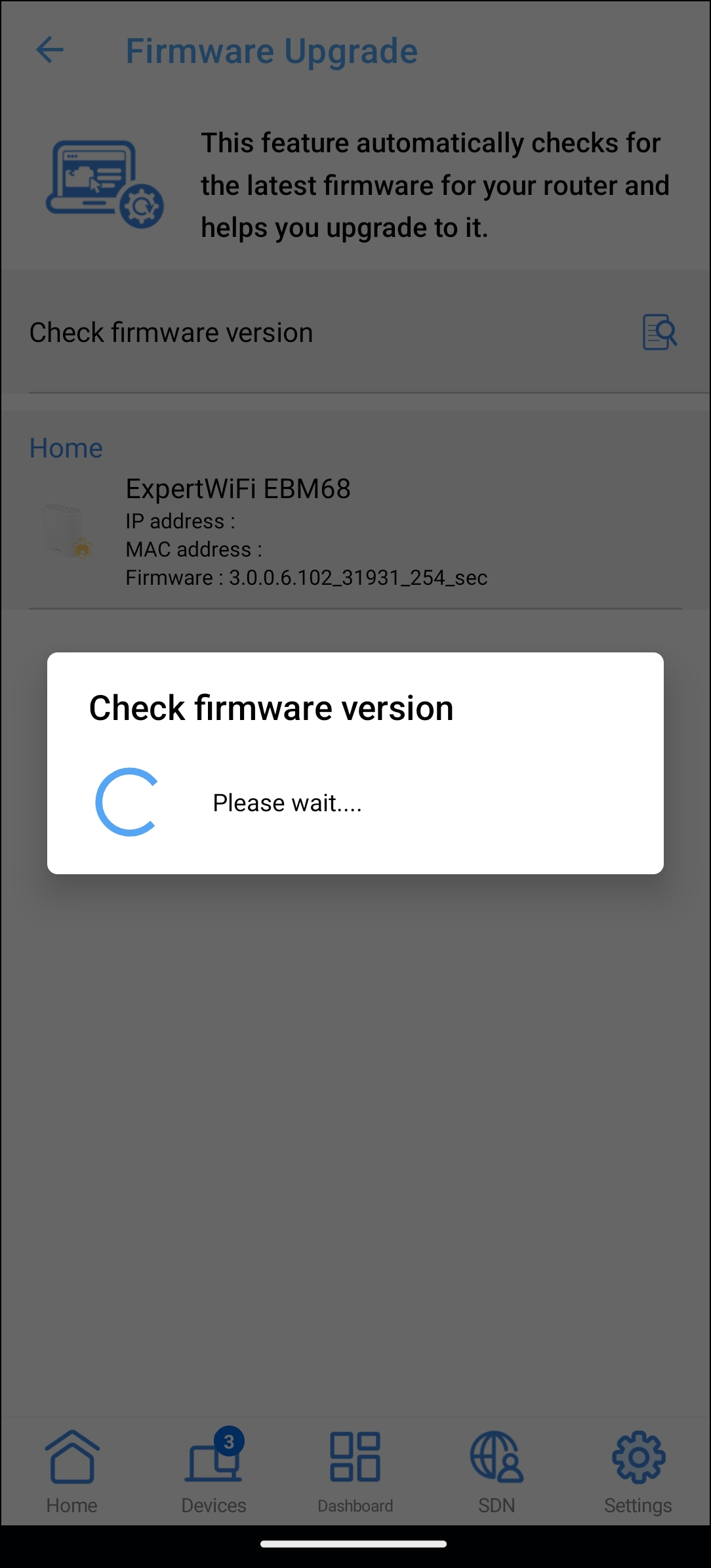
6. Nhấp vào [Update] nếu có bất kỳ chương trình cơ sở cập nhật nào.
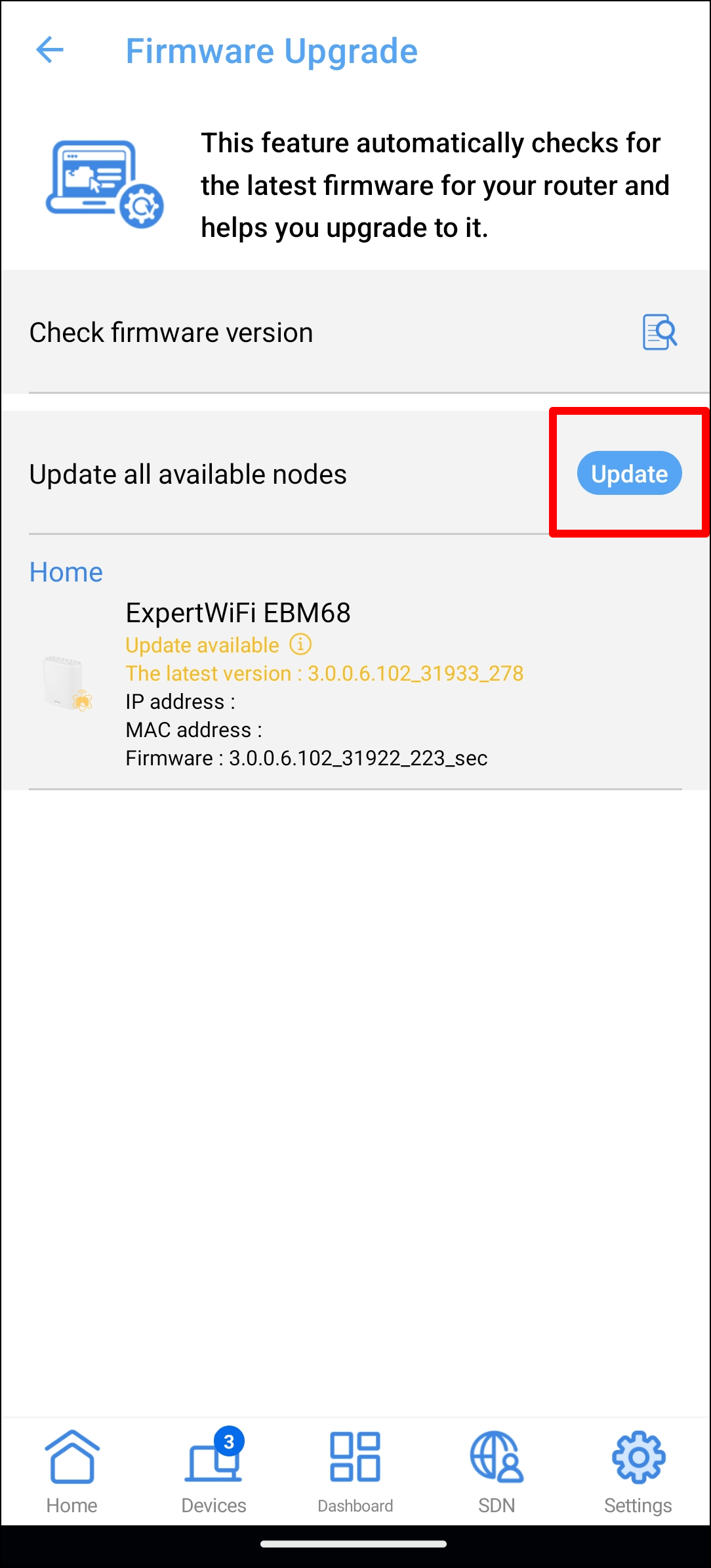
7. Nhấn [Upgrade Now] khi hệ thống hiện lên thông báo này.
Lưu ý: Vui lòng không tắt bất kỳ thiết bị AiMesh nào trong quá trình cập nhật chương trình cơ sở. Quá trình này mất khoảng 3 phút. Mỗi thiết bị sẽ tự động khởi động lại khi cập nhật hoàn tất.
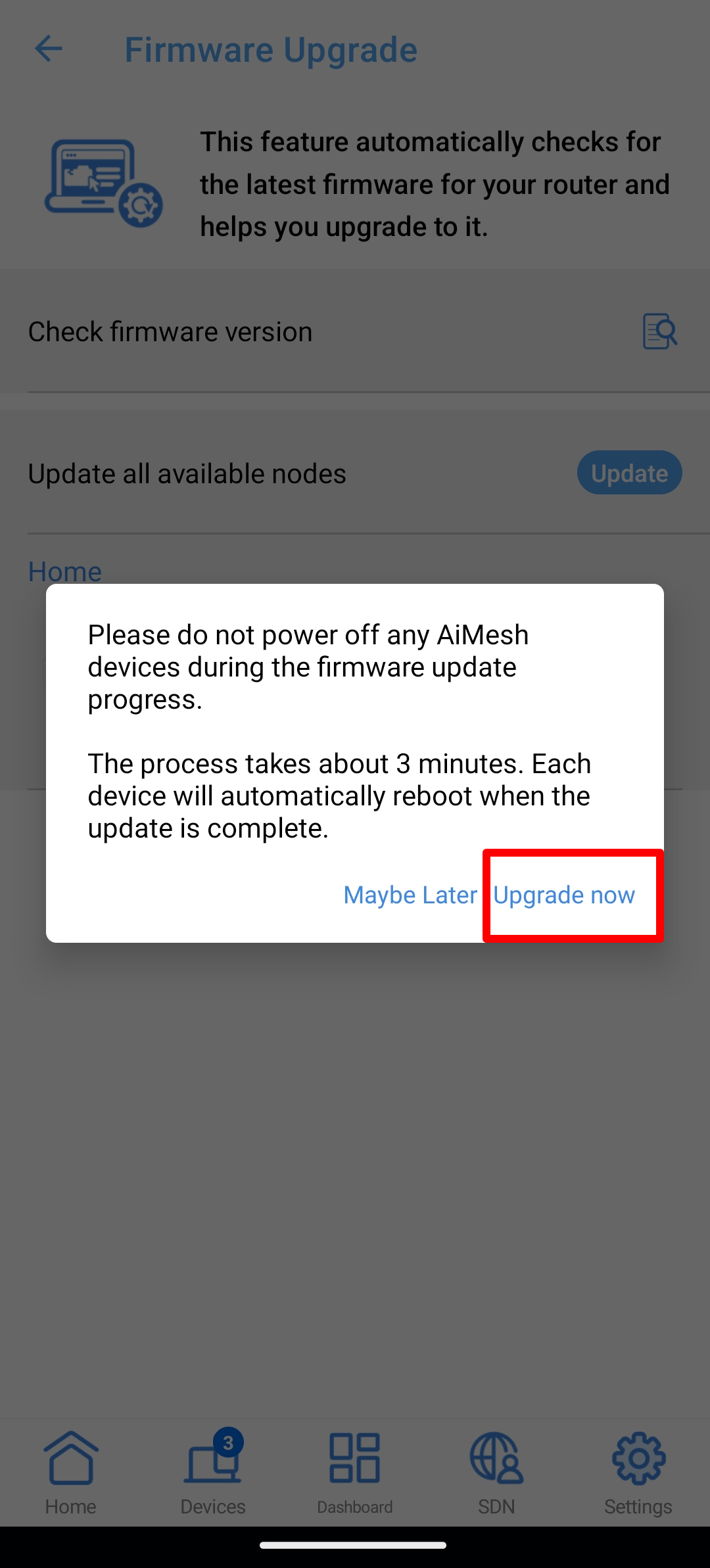
8. Chương trình cơ sở đang được nâng cấp.
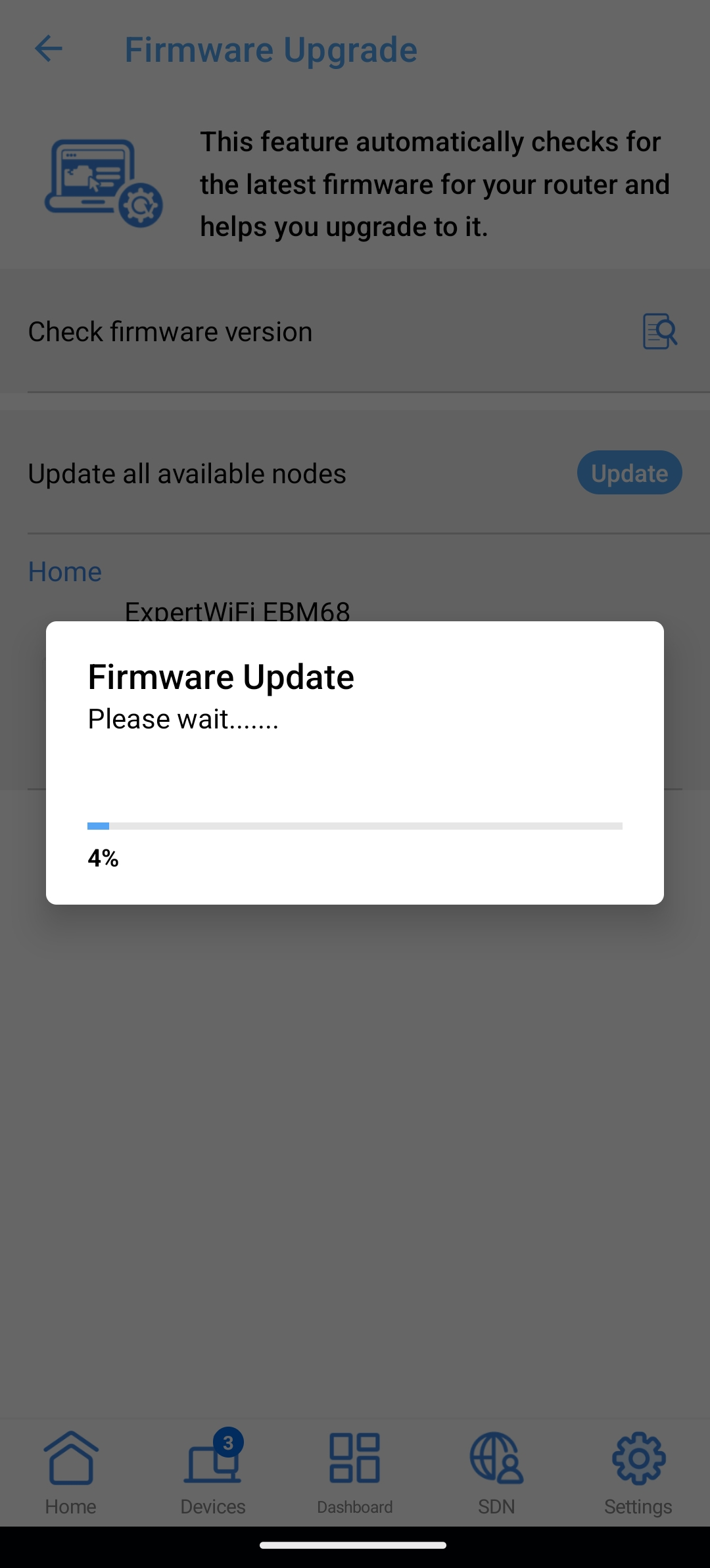
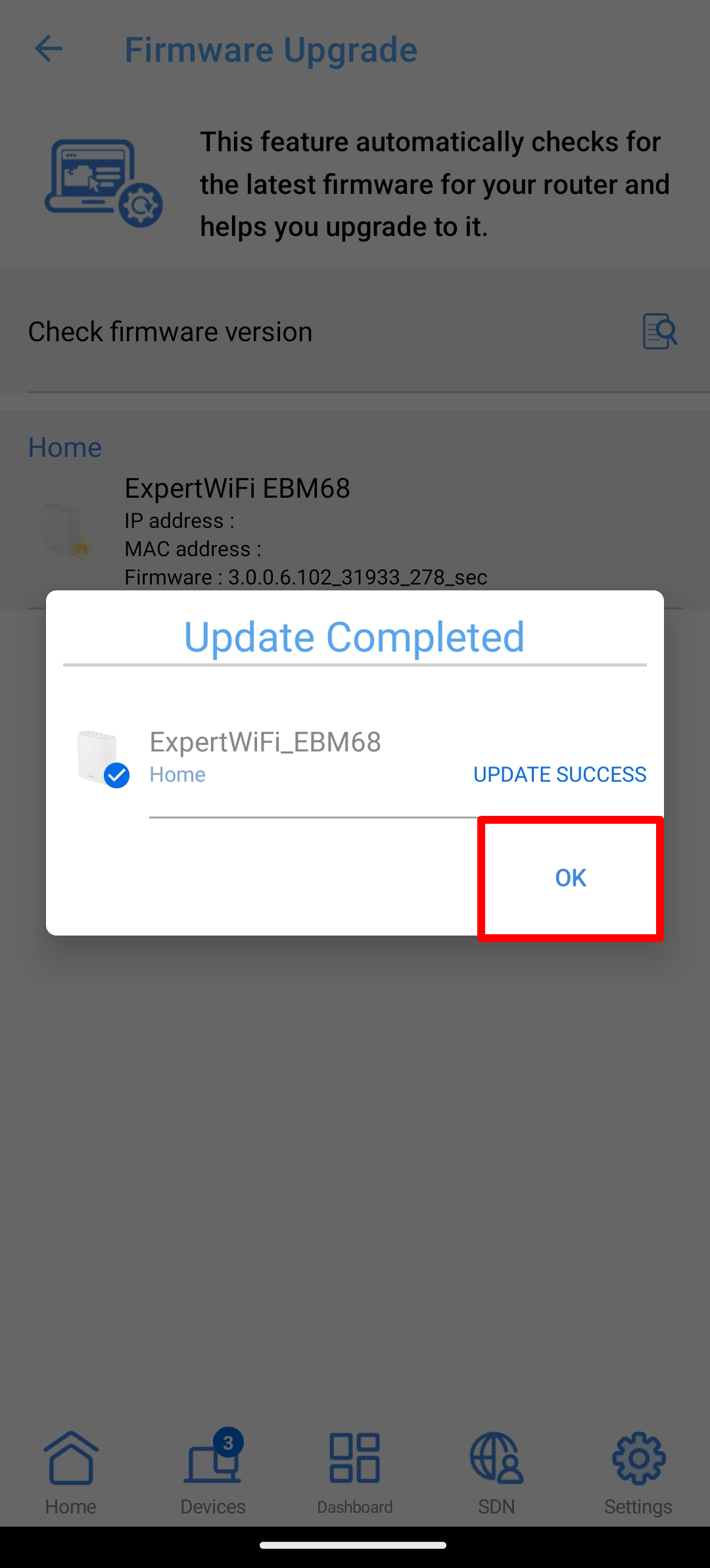
9. Nâng cấp chương trình cơ sở thành công, nhấp vào [OK].
1. Nhấp vào Ứng dụng ASUS ExpertWiFi.
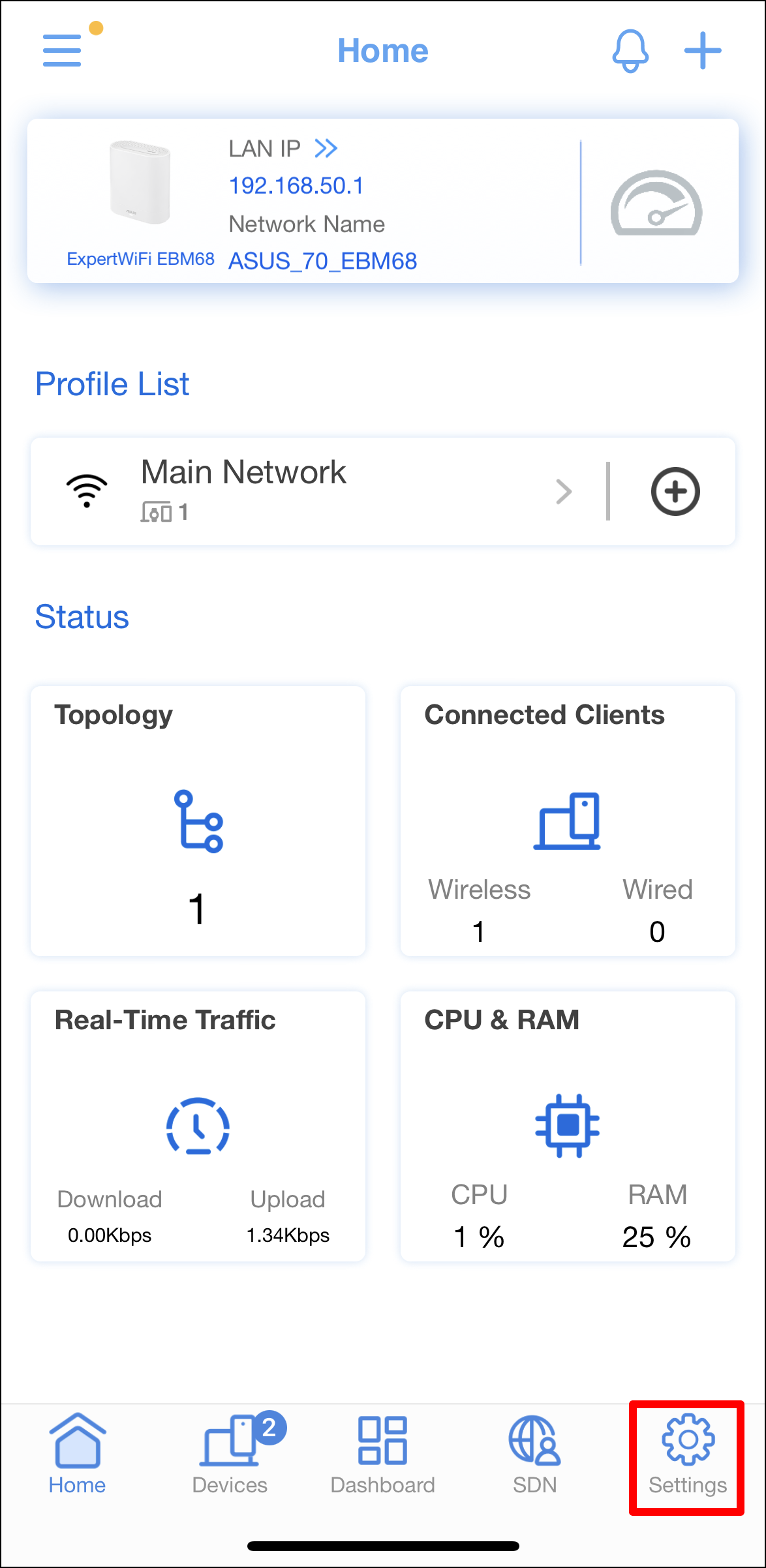
2. Nhấn vào [Settings] ở dưới cùng bên phải.
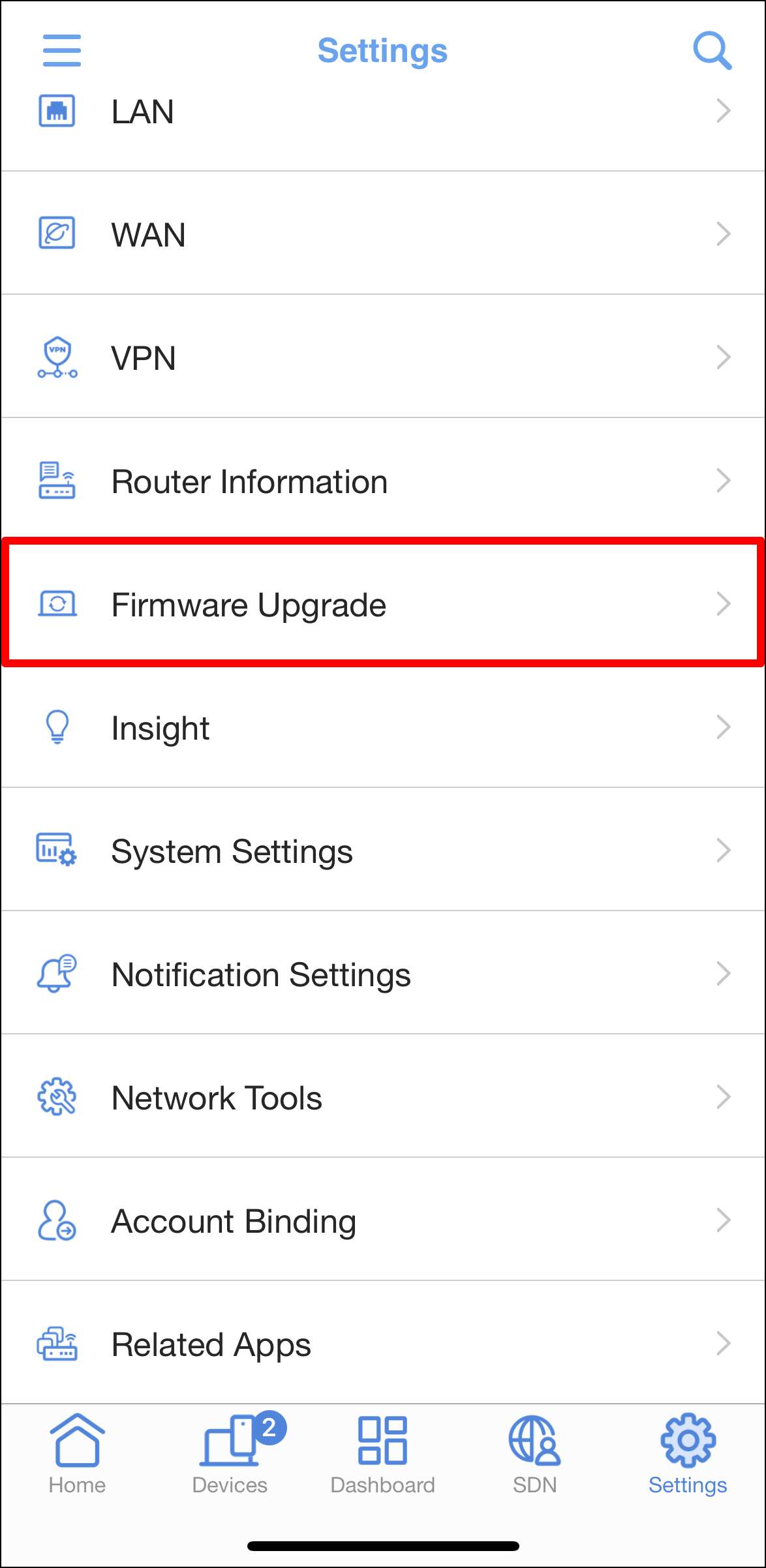
3. Nhấp vào [Firmware Upgrade].
4. Chọn [Check firmware version]. Tính năng này tự động kiểm tra chương trình cơ sở mới nhất cho bộ định tuyến ExpertWiFi của bạn và giúp bạn nâng cấp lên chương trình cơ sở đó.
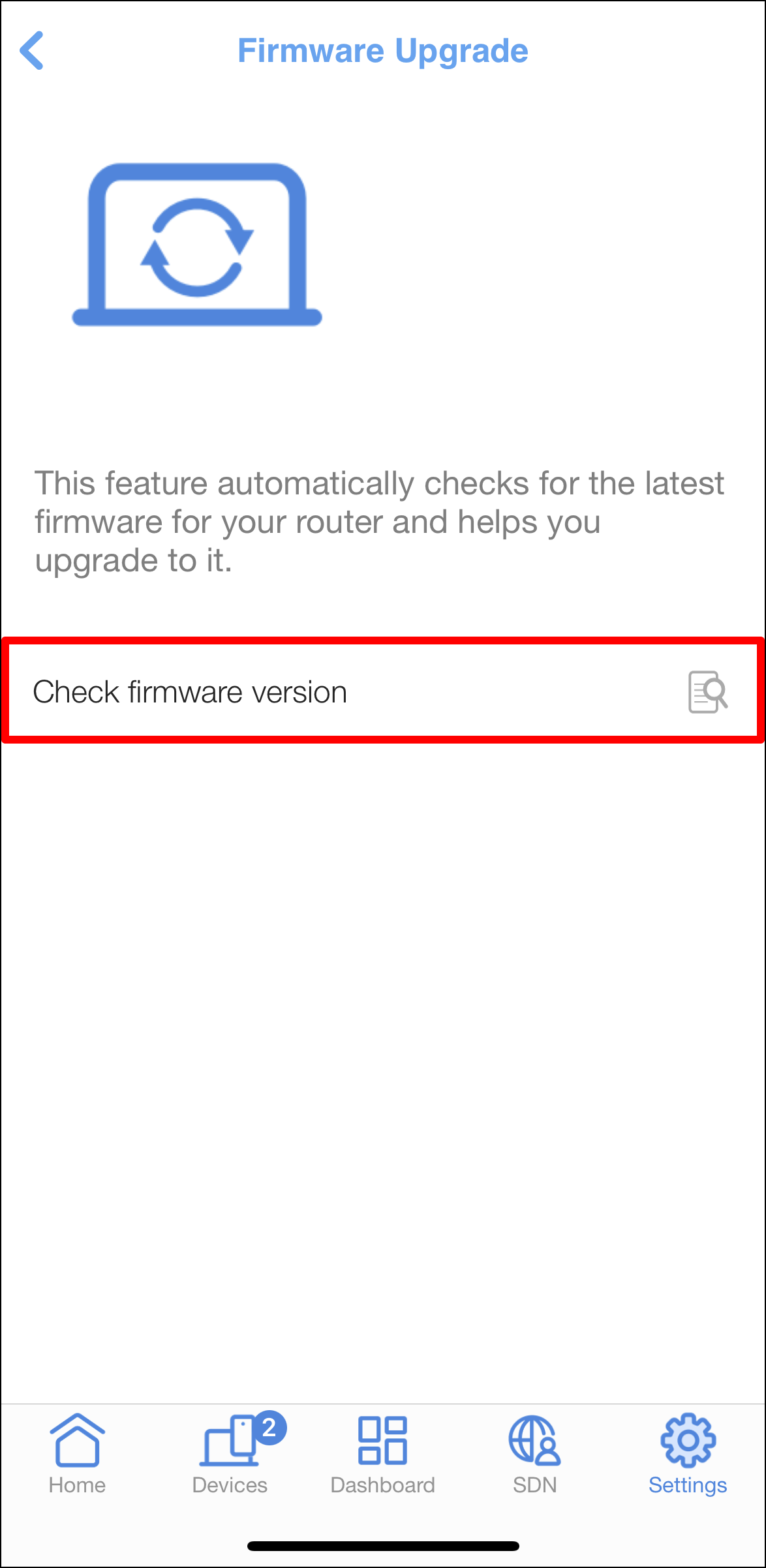
5. Nhấp vào [Update] nếu có bất kỳ chương trình cơ sở cập nhật nào.
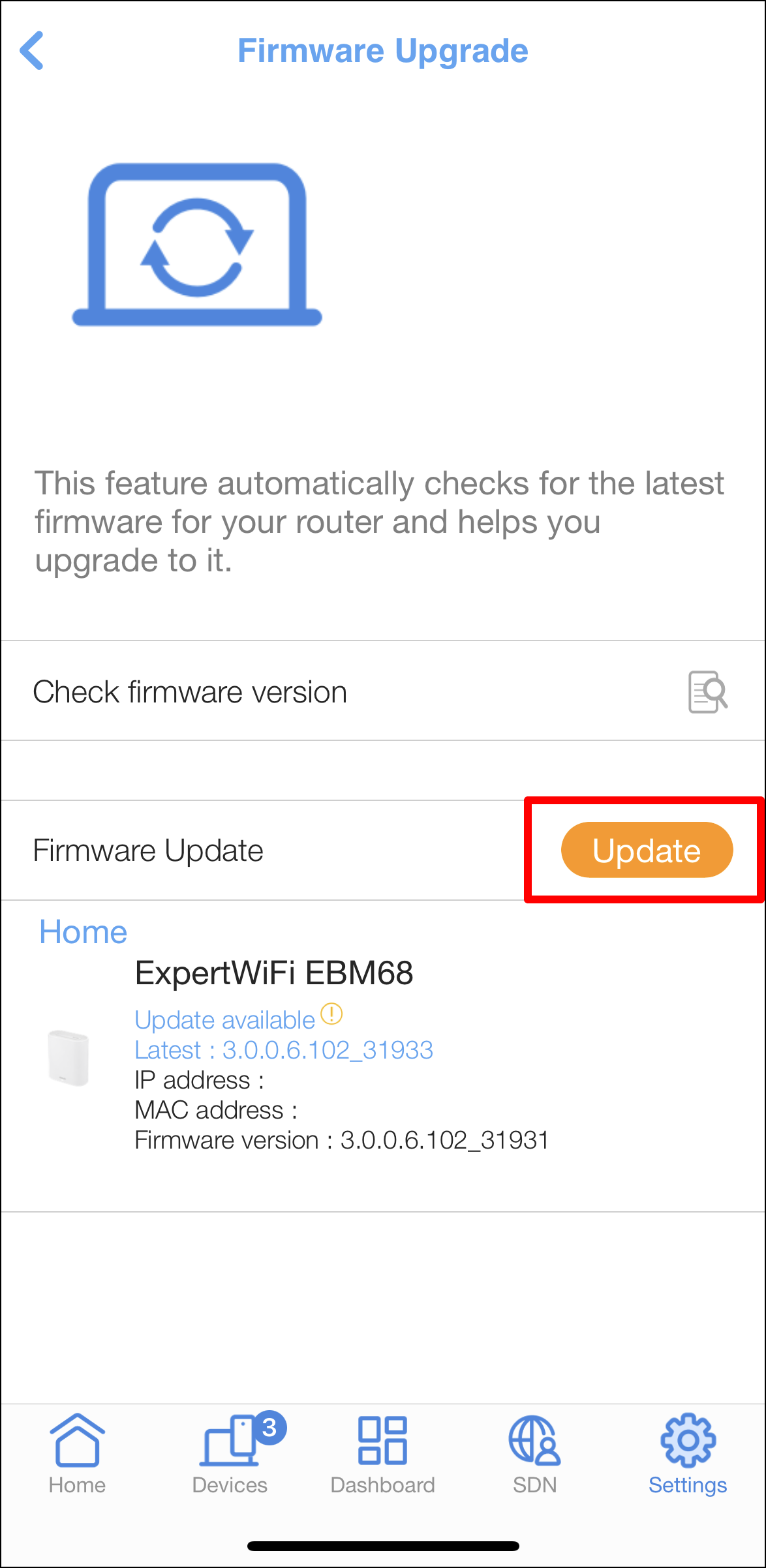
6. Nhấn [OK] khi thông báo bật lên.
Lưu ý: Vui lòng không tắt bất kỳ thiết bị AiMesh nào trong quá trình cập nhật chương trình cơ sở. Quá trình này mất khoảng 5 phút. Mỗi thiết bị sẽ tự động khởi động lại khi cập nhật hoàn tất
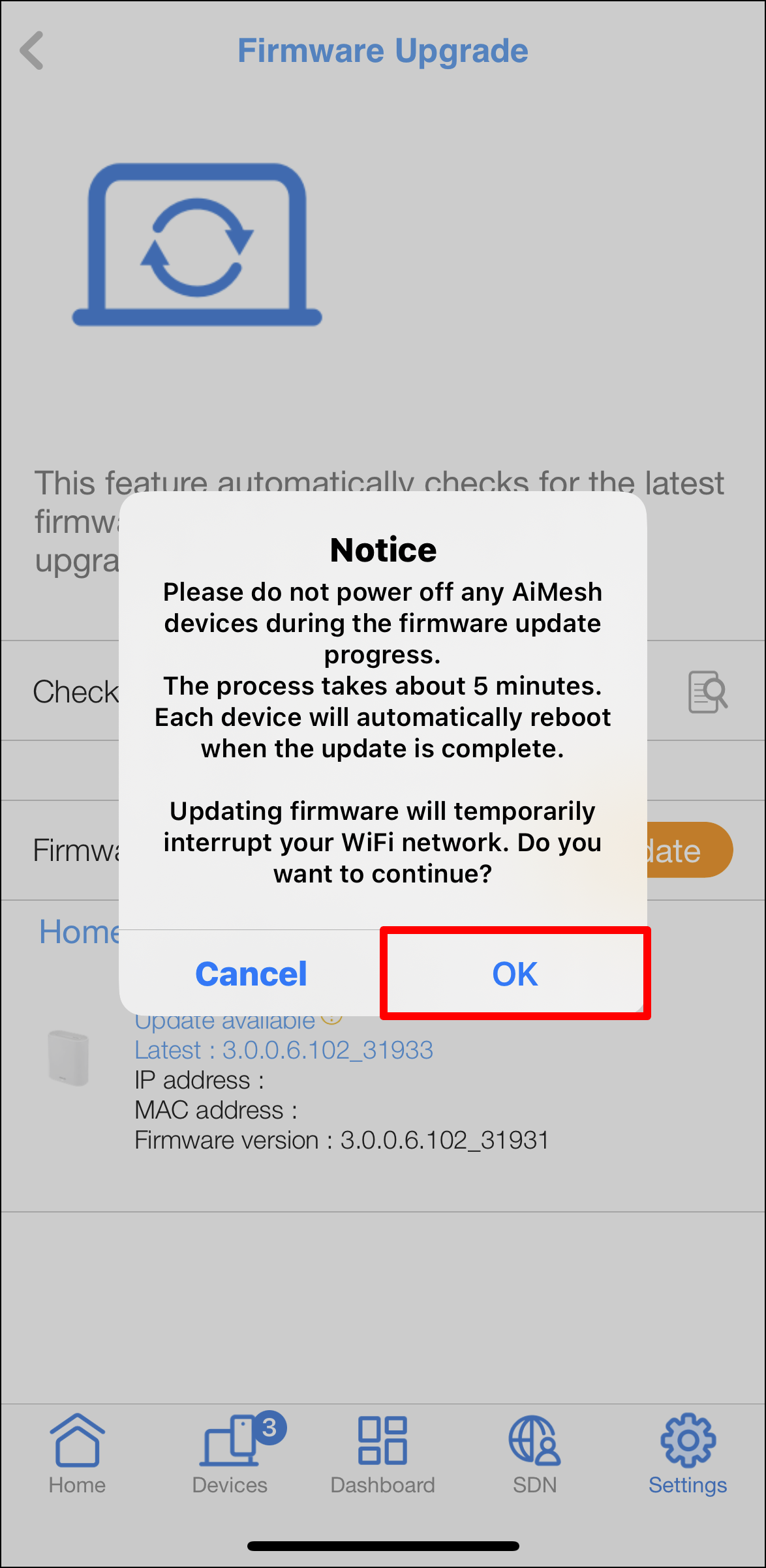
7. Chương trình cơ sở đang được nâng cấp.
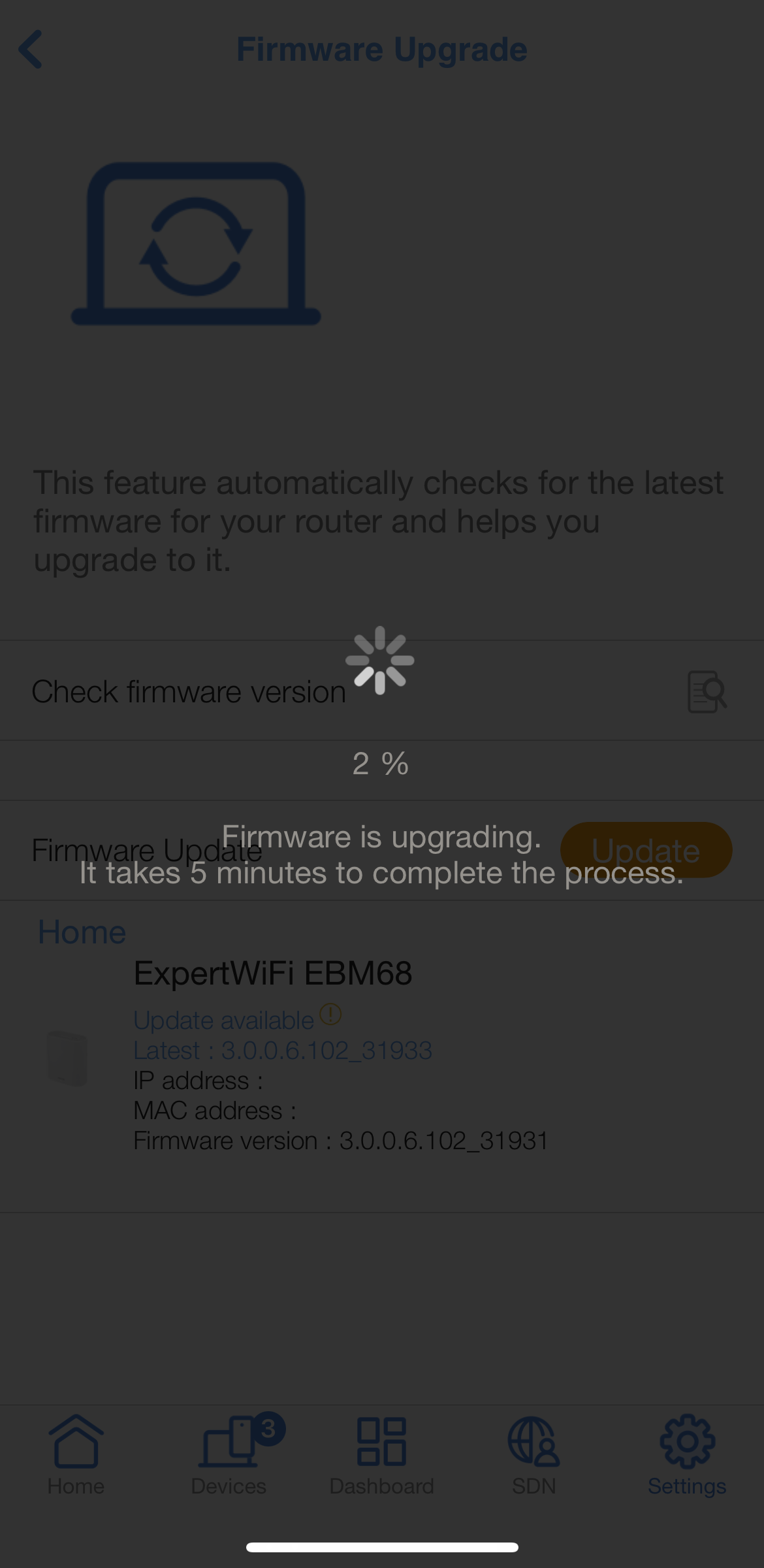
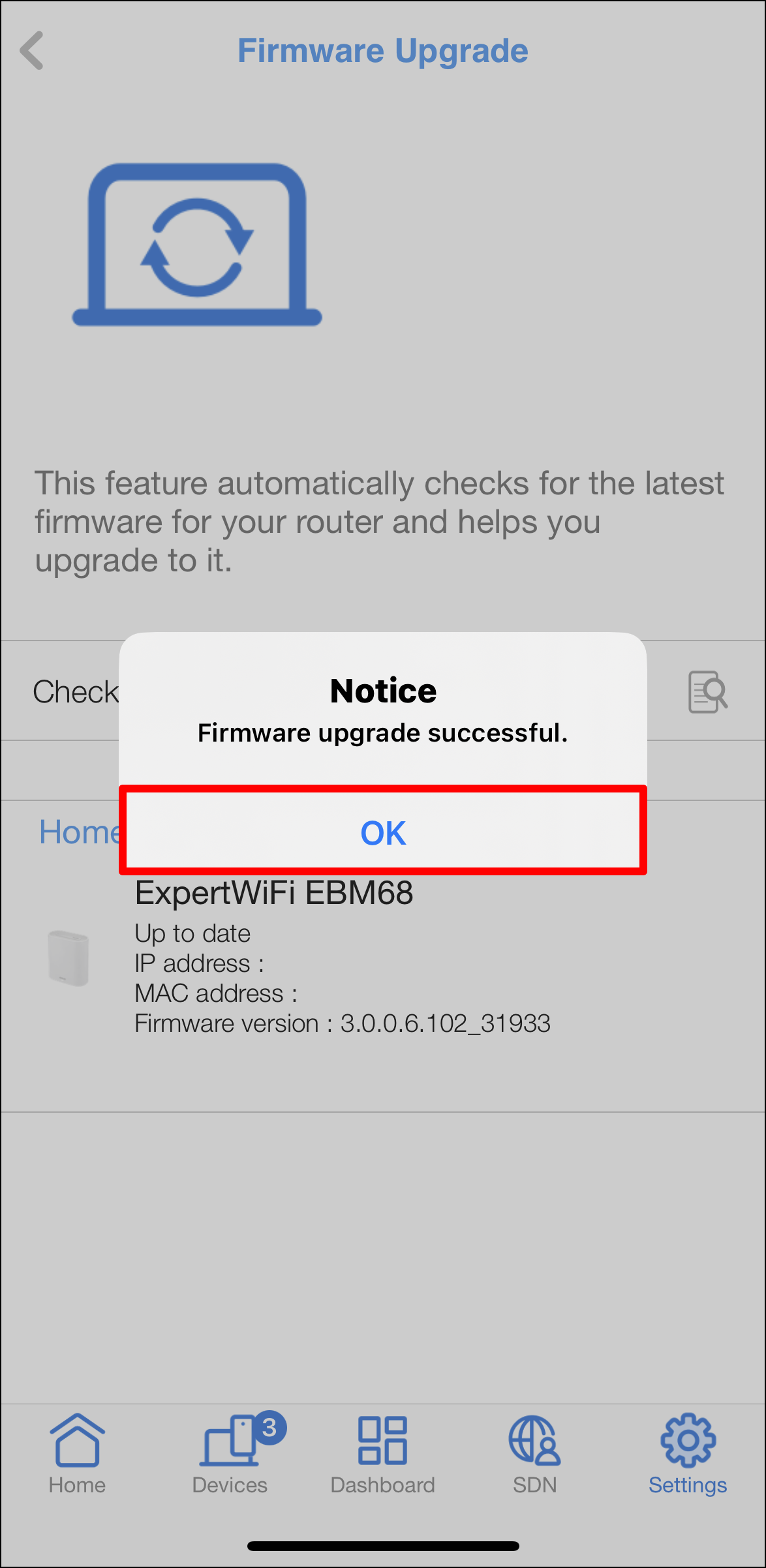
8. Nâng cấp chương trình cơ sở thành công, nhấp vào [OK].
1. Ứng dụng ASUS ExpertWiFi có yêu cầu nền tảng cụ thể không?
Hỗ trợ Android và iOS.
- Google Play
https://play.google.com/store/apps/details?id=com.asus.expertrouter&hl=en_US

- App Store
https://apps.apple.com/app/asus-expertwifi/id1666197091?platform=iphone
2. Bộ định tuyến ASUS ExpertWiFi nào khả dụng cho Ứng dụng ASUS ExpertWiFi?
a. Danh sách các bộ định tuyến ExpertWiFi được hỗ trợ sẽ được cập nhật theo thời gian. Vui lòng kiểm tra danh sách ứng dụng ASUS ExpertWiFi trên Google Play™ hoặc App Store® để biết danh sách mẫu máy được hỗ trợ mới nhất.
b. Ứng dụng ASUS ExpertWiFi chỉ tương thích với các bộ định tuyến ASUS ExpertWiFi trong danh sách và sẽ không hoạt động với các kiểu máy ASUS khác.
Làm cách nào để có được (Tiện ích / Firmware)?
Bạn có thể tải xuống trình điều khiển, phần mềm, chương trình cơ sở và hướng dẫn sử dụng mới nhất trong Trung tâm Tải xuống ASUS.
Nếu bạn cần thêm thông tin về Trung tâm tải xuống ASUS, vui lòng tham khảo liên kết này.