Zenbook DUO (UX8406MA) Tính năng độc quyền Câu hỏi thường gặp (FAQ)
ASUS Zenbook DUO (UX8406MA) có bàn phím Bluetooth chuyên dụng, chân đế tích hợp và các ứng dụng như ScreenXpert và Control Panel để tối đa hóa hiệu suất của màn hình kép của bạn.
Zenbook DUO Để biết thông số chi tiết, vui lòng tham khảo: ASUS Zenbook DUO (2024) UX8406|Laptop For Home|ASUS Global
- Cách sử dụng máy tính
- Giới thiệu cử chỉ màn hình
- Chức năng ScreenXpert độc quyền
- Bàn phím Bluetooth độc quyền của Zenbook DUO
- Hỏi đáp
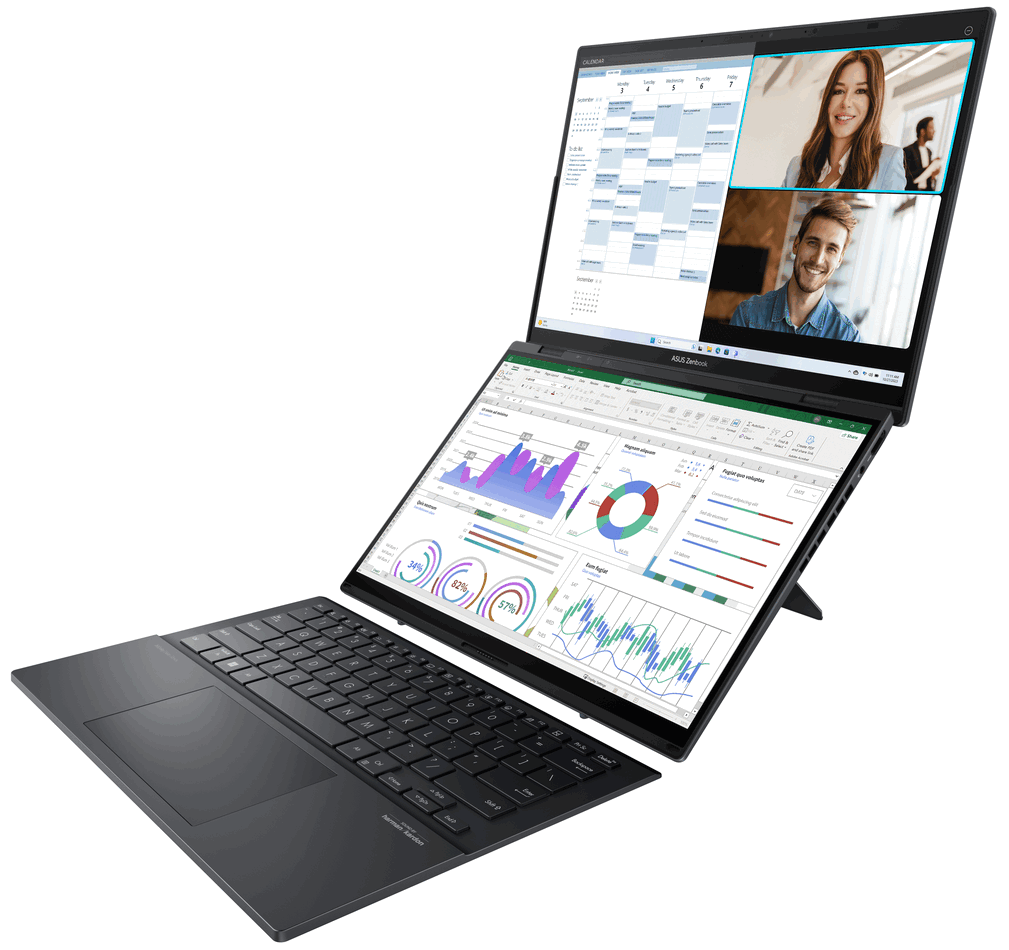
(1) Chế độ màn hình kép (có bàn phím Bluetooth)
Khi Chân đế ở phía dưới máy tính được mở ra, cả hai màn hình sẽ được hiển thị ở góc đẹp nhất. Khi bạn đang tham gia cuộc họp trực tuyến để chia sẻ kiến thức mới nhất của mình, chế độ màn hình kép của Zenbook DUO cho phép bạn tập trung vào công việc của mình trong thời gian thực mà không cần liên tục chuyển tab hoặc cửa sổ .
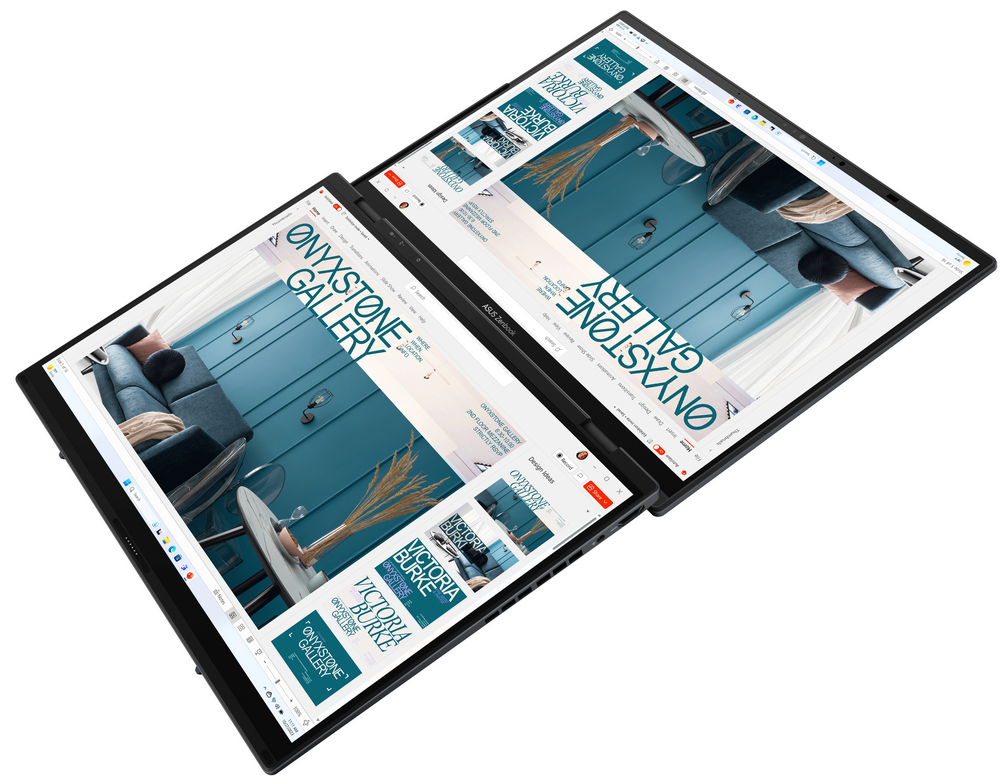
(2) Chế độ chia sẻ
Khi bạn thảo luận trực tiếp các chi tiết thiết kế với khách hàng, chế độ Chia sẻ của Zenbook DUO cho phép mọi người xem màn hình và tập trung vào nội dung.
※ Chức năng này cần được sử dụng với ScreenXpert, vui lòng tham khảo 3-(3) trong tài liệu này để biết các bước chi tiết.
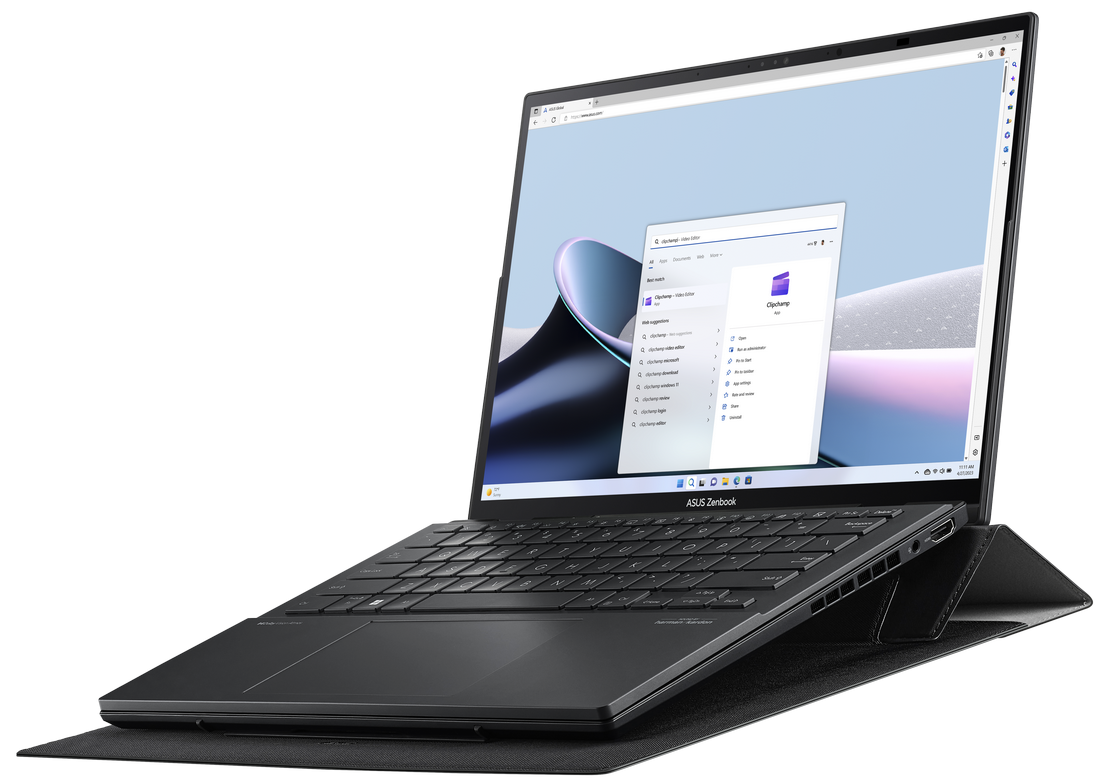
(3) Hỗ trợ chế độ Stylish sleeve
Túi đựng máy tính xách tay đa chức năng (Tùy chọn) không chỉ bảo vệ máy tính của bạn với cảm giác mềm mại bằng da mà còn có thể dễ dàng gấp lại để đặt Zenbook DUO bên trên. Túi đựng máy tính xách tay đa chức năng không chỉ nâng bàn phím lên 12° khi gõ bằng hai tay mà còn nâng Zenbook Duo lên để cho phép lưu thông không khí làm mát nhanh chóng.
※ Túi đựng máy tính xách tay đa chức năng (tùy chọn) có không gian để đựng ASUS Pen 2.0 (tùy chọn).
(4) Chế độ Laptop (với bàn phím Bluetooth )
Định cấu hình bàn phím và bàn di chuột ASUS ErgoSense Bluetooth ở màn hình phía dưới để tận hưởng trải nghiệm sử dụng máy tính xách tay truyền thống.

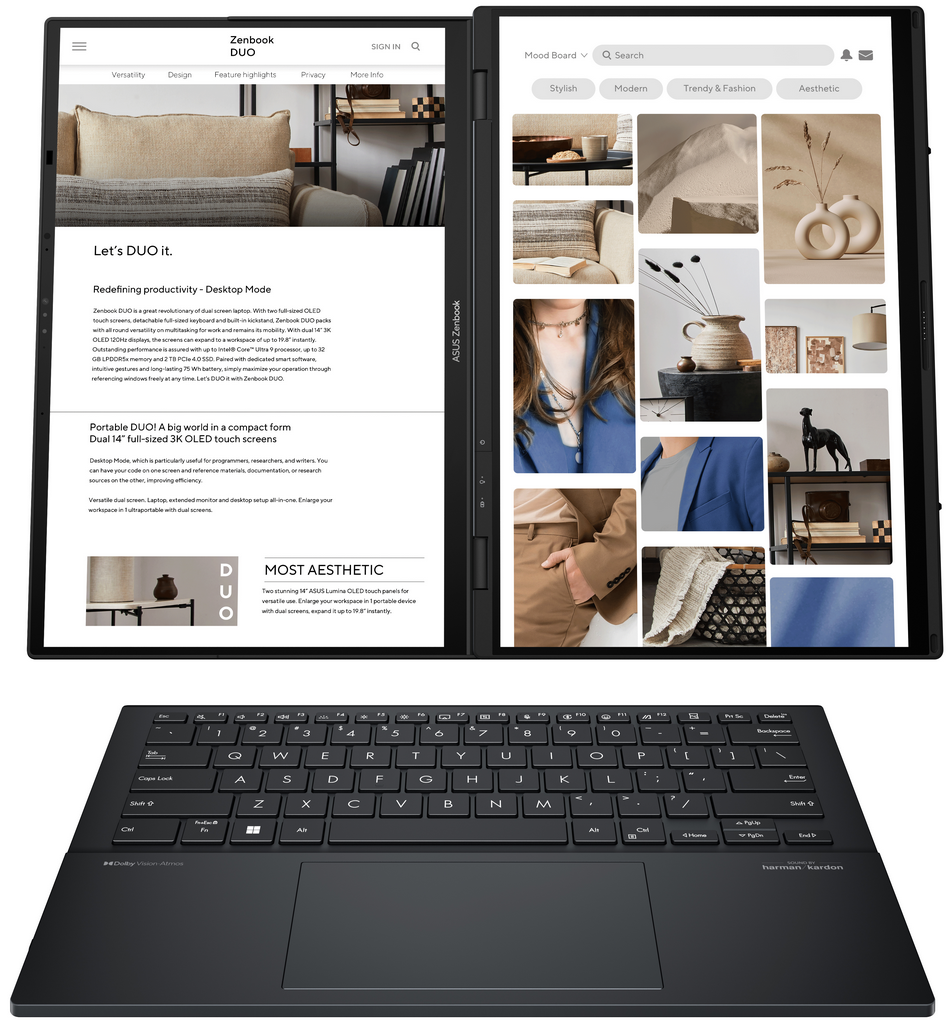
(5) Chế độ Desktop
Chân đế ở phía dưới máy tính được mở ra và máy tính được đặt theo chiều dọc và Zenbook DUO sẽ chuyển sang chế độ Máy tính để bàn. Hiển thị các ứng dụng năng suất của bạn trên một màn hình trong khi hiển thị dữ liệu tham chiếu, tệp hoặc nguồn nghiên cứu trên màn hình khác.
※ Ở chế độ máy tính để bàn, máy tính sẽ lớn hơn 180° một chút, tư thế này sẽ ổn định hơn.
(6) Chế độ Laptop (với bàn phím ảo)
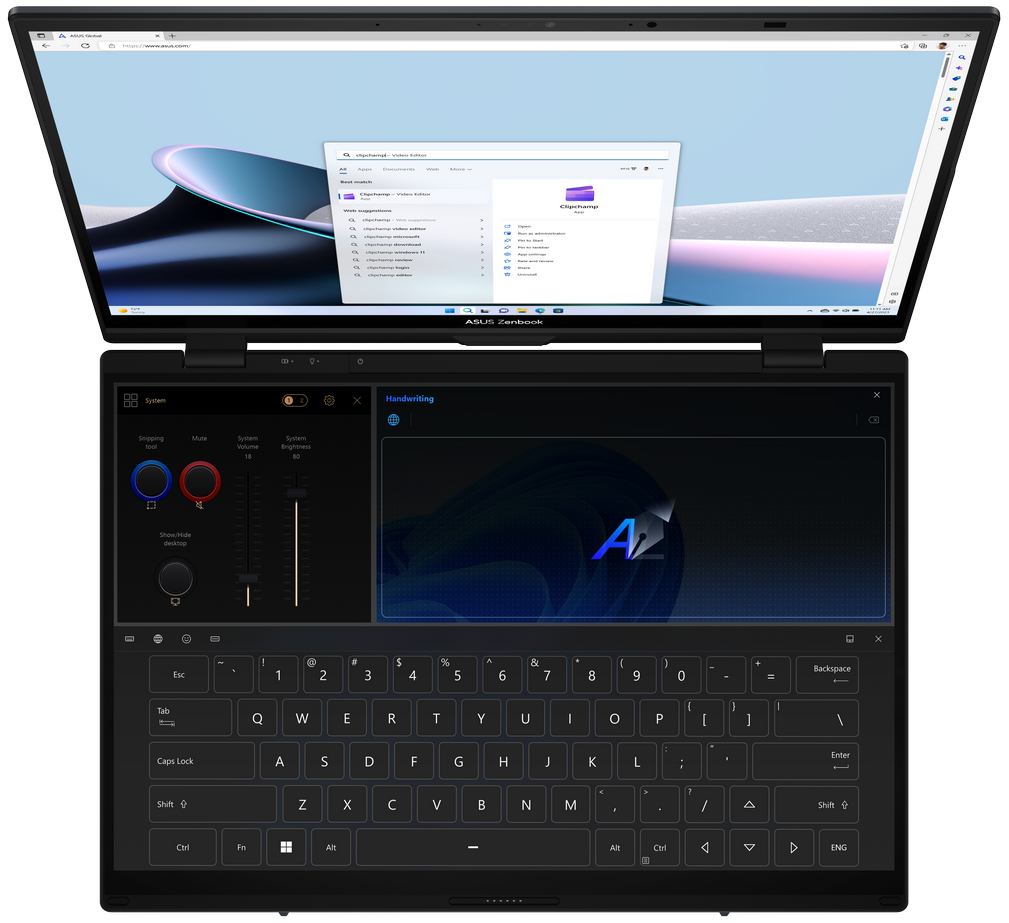
Màn hình phía dưới có thể được cấu hình như một bàn phím ảo kích thước đầy đủ. Với hai màn hình, bạn có thể làm việc hiệu quả hơn và tận hưởng giải trí sống động hơn.
Cần sử dụng Cử chỉ màn hình với ScreenXpert, để biết chi tiết, vui lòng tham khảo: [Notebook] ScreenXpert 3 - Giới thiệu | Hỗ trợ chính thức | ASUS toàn cầu
Nếu bạn gặp phải sự trôi chảy hoặc các vấn đề khác khi sử dụng cử chỉ trên màn hình, vui lòng cập nhật phiên bản BIOS và ScreenXper mới nhất trước khi sử dụng.
(1) Chế độ điều khiển sáu ngón tay
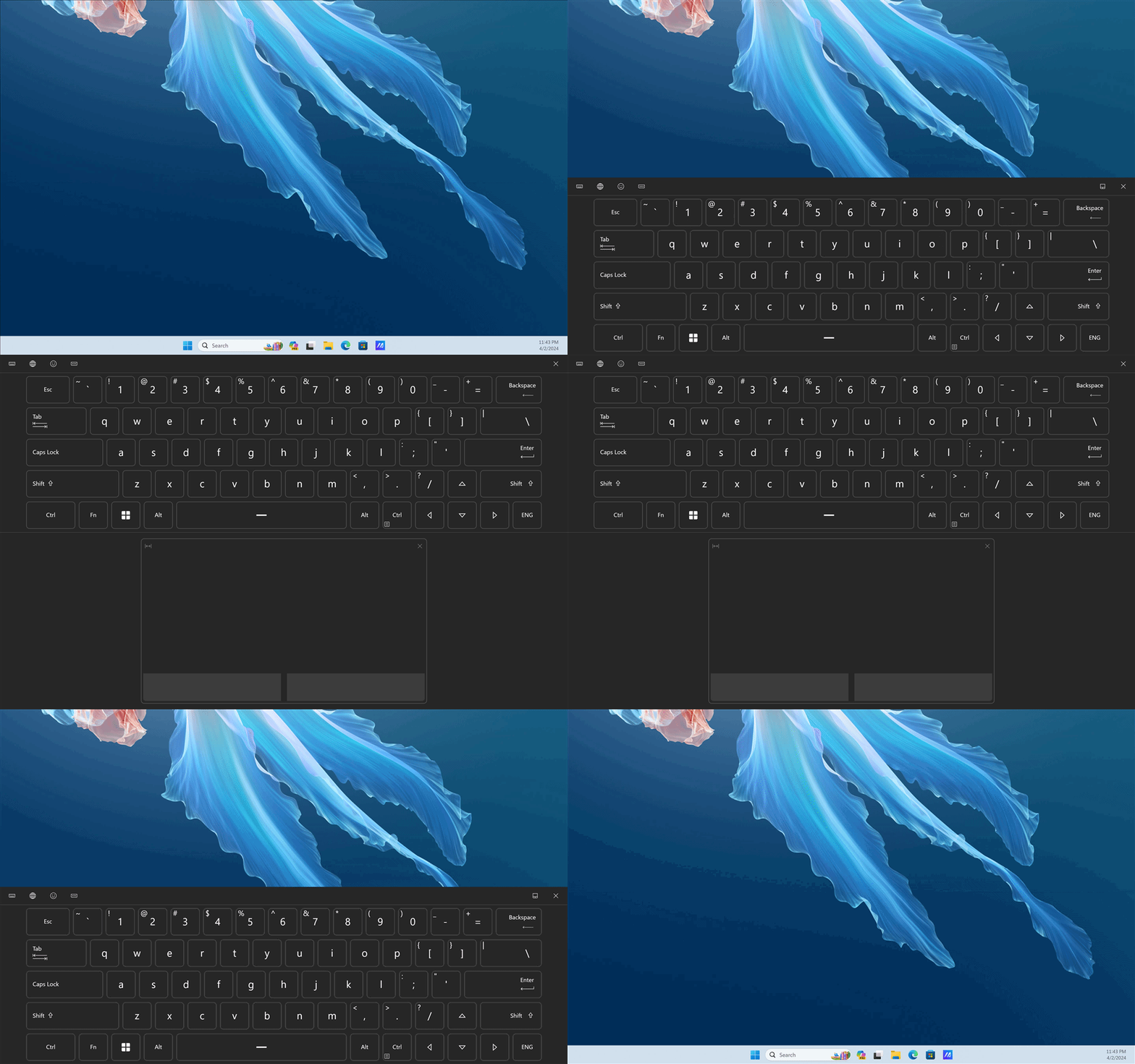
Trên màn hình thứ hai của Zenbook DUO, chạm vào màn hình bằng sáu ngón tay để đánh thức bàn phím ảo và vuốt lên lần nữa để hiển thị bàn phím ảo trên toàn màn hình. Vuốt xuống bằng sáu ngón tay để tắt các chức năng theo thứ tự chúng được bật và vuốt xuống bằng sáu ngón tay ở phần dưới của màn hình thứ hai để tắt trực tiếp tất cả các chức năng.
(2) Chế độ điều khiển bằng hai ngón tay - Gadget Switch
Trước khi sử dụng chức năng này, bạn cần bật tiện ích trong ScreenXpert trước, vui lòng đặt tiện ích lên màn hình thứ hai như hình bên dưới và bàn phím ảo cần được bật trong quá trình đặt. Vị trí đã hoàn tất và bạn có thể nhanh chóng chuyển đổi tiện ích bằng hai ngón tay. Lần tiếp theo bạn sử dụng chức năng sáu ngón tay, tiện ích sẽ được mở trước tiên và bạn sẽ phải vuốt lên lần nữa để mở bàn phím ảo.

Nếu tiện ích không xuất hiện trên màn hình thứ hai, hãy đặt tiện ích đó lên màn hình thứ hai theo cách thủ công.

※ Thiết bị cần được đặt ở cùng một vị trí để hỗ trợ chức năng chuyển đổi bằng hai ngón tay.
※ Nếu bạn chỉ muốn sử dụng chức năng bàn phím ảo, vui lòng nhấp vào [X] để tắt chức năng nhỏ, sau đó sử dụng sáu chức năng để chỉ bật chức năng bàn phím ảo.
Control Panel hỗ trợ các cài đặt được cá nhân hóa, vui lòng tham khảo: ASUS Control Panel - Giới Thiệu | Hỗ trợ chính thức | ASUS toàn cầu
(3) Chế độ điều khiển bằng năm ngón tay
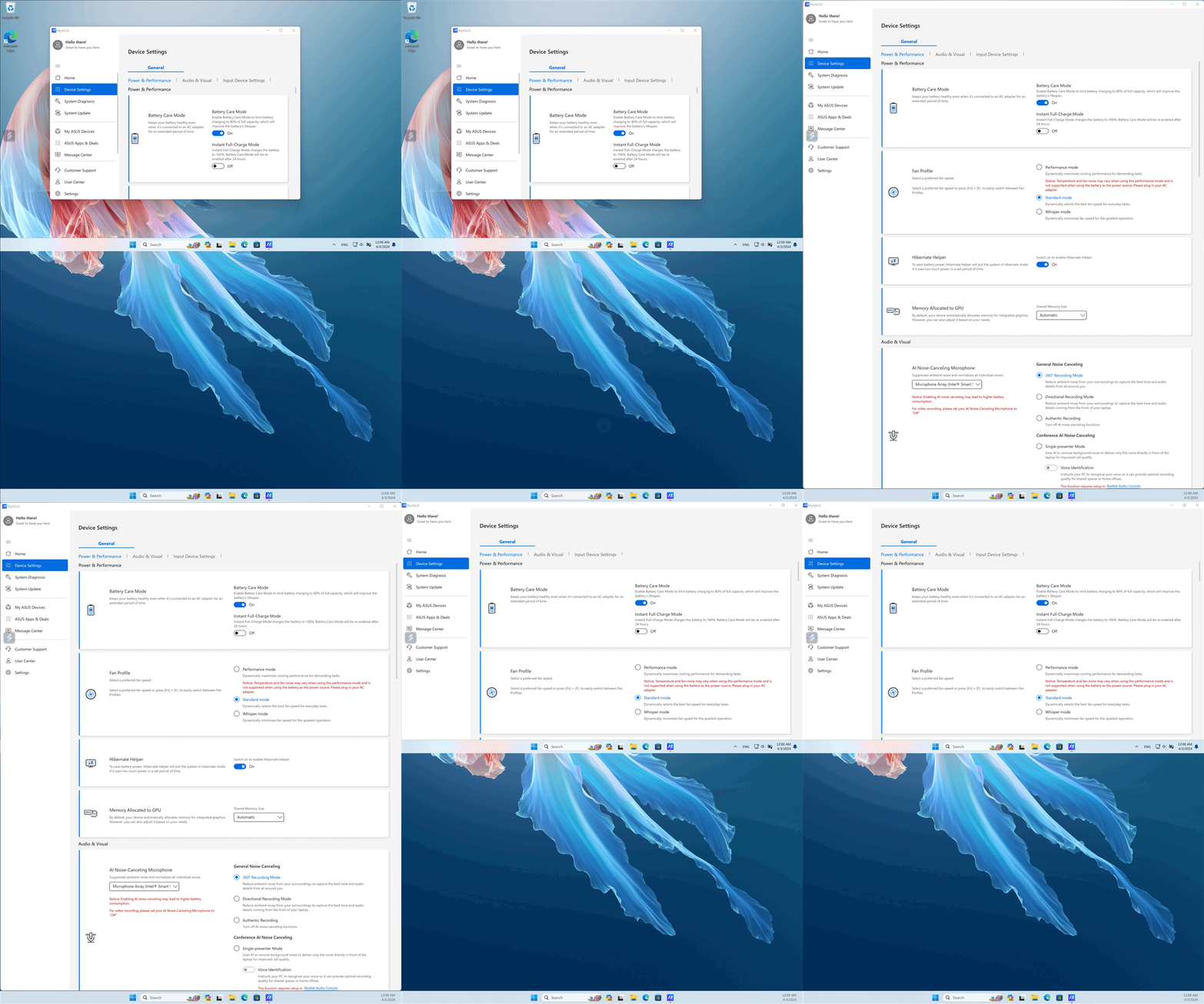
Ví dụ: nếu bạn mở MyASUS, bạn có thể sử dụng năm ngón tay để mở rộng thư mục trên màn hình để hiển thị thư mục ở chế độ toàn màn hình.
Nếu bạn sử dụng năm ngón tay để thu nhỏ trên màn hình, thư mục sẽ được hiển thị toàn màn hình trên màn hình chính.
(4) Chế độ điều khiển bằng ba ngón tay
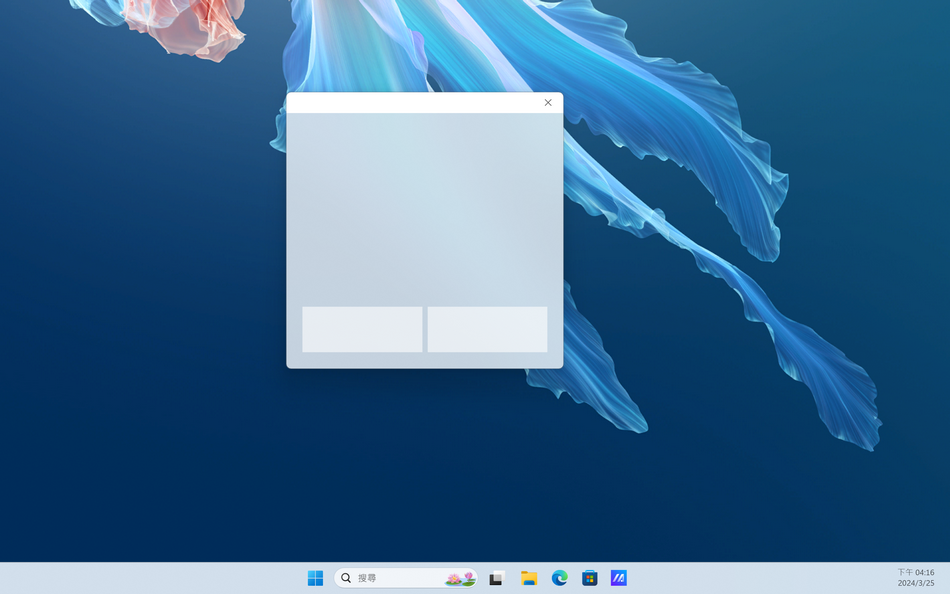
Trên màn hình thứ hai của Zenbook DUO, chạm vào màn hình bằng ba ngón tay để đánh thức bàn di chuột ảo. Bàn di chuột ảo cho phép bạn di chuyển theo ý muốn, tắt và bật lại sẽ vẫn giữ nguyên như lần tắt gần đây nhất.
(5) Chế độ điều khiển bằng một ngón tay
Bạn chỉ cần sử dụng một ngón tay, kéo cửa sổ và trượt nhẹ nhàng là cửa sổ có thể được hiển thị trên một màn hình khác ở chế độ toàn màn hình.

3. Chức năng ScreenXpert độc quyền
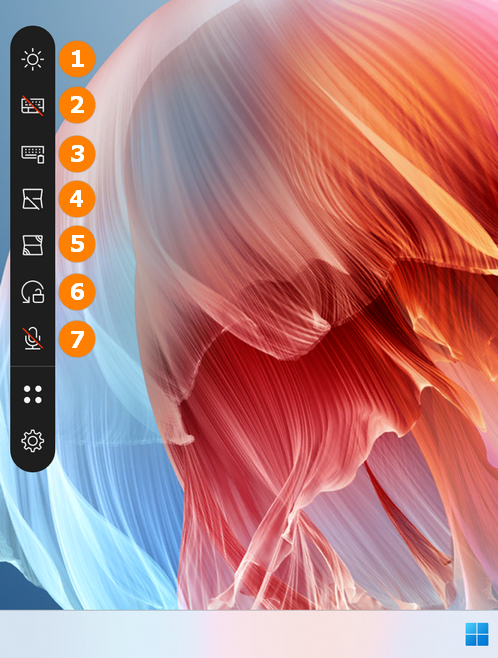
Sau khi bật ScreenXpert, từ trên xuống dưới là: ①Điều chỉnh độ sáng, ②Chuyển bàn phím ảo, ③Trạng thái bàn phím Bluetooth độc quyền, ④Chuyển sang màn hình thứ hai, ⑤Chế độ chia sẻ, ⑥Khóa xoay, ⑦Chuyển đổi micrô.
※ Chuyển đổi bàn phím ảo - Nếu máy tính của bạn không được kết nối với bàn phím Bluetooth, bàn phím ảo sẽ tự động bật khi bạn dùng ngón tay chạm vào hộp văn bản.
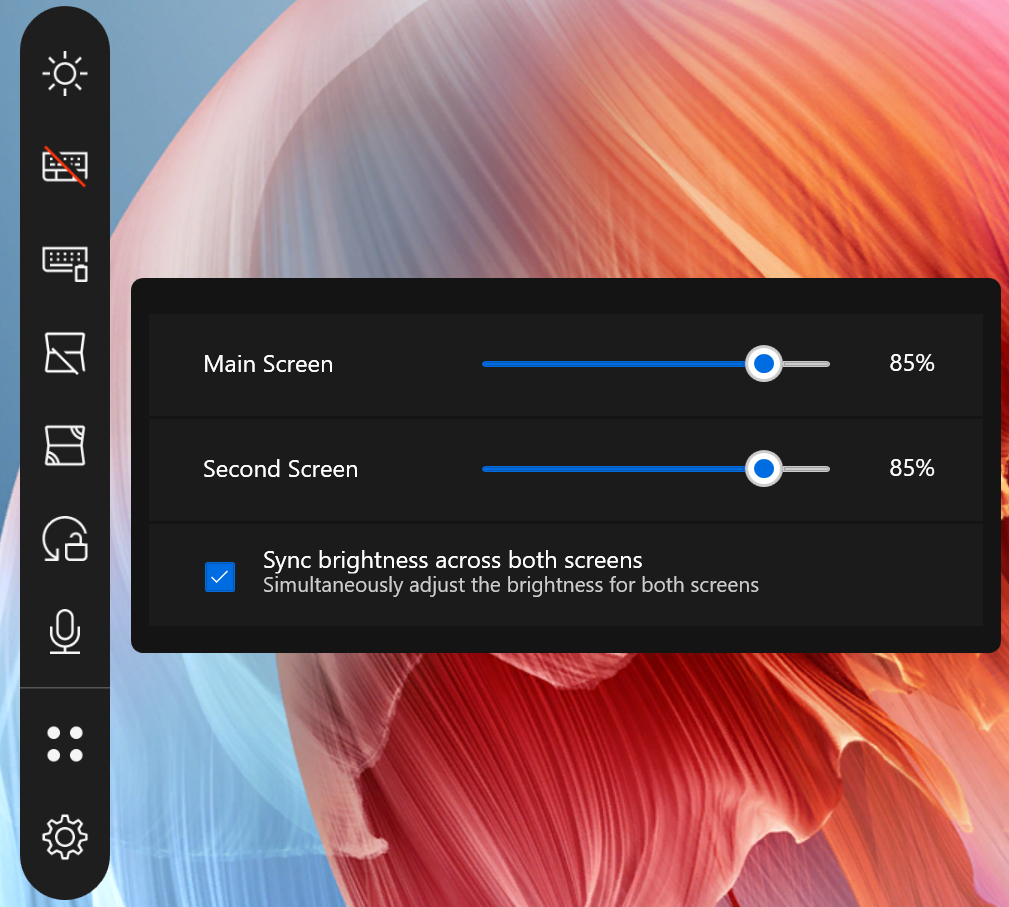
(1) ①Điều chỉnh độ sáng
Nhấp vào [Brightness adjustment], bạn có thể điều chỉnh độ sáng của màn hình chính và màn hình thứ hai một cách nhanh chóng và thủ công. Khi bạn bật [Sync Brightness across both screens], độ sáng của cả hai màn hình sẽ được điều chỉnh đồng bộ.
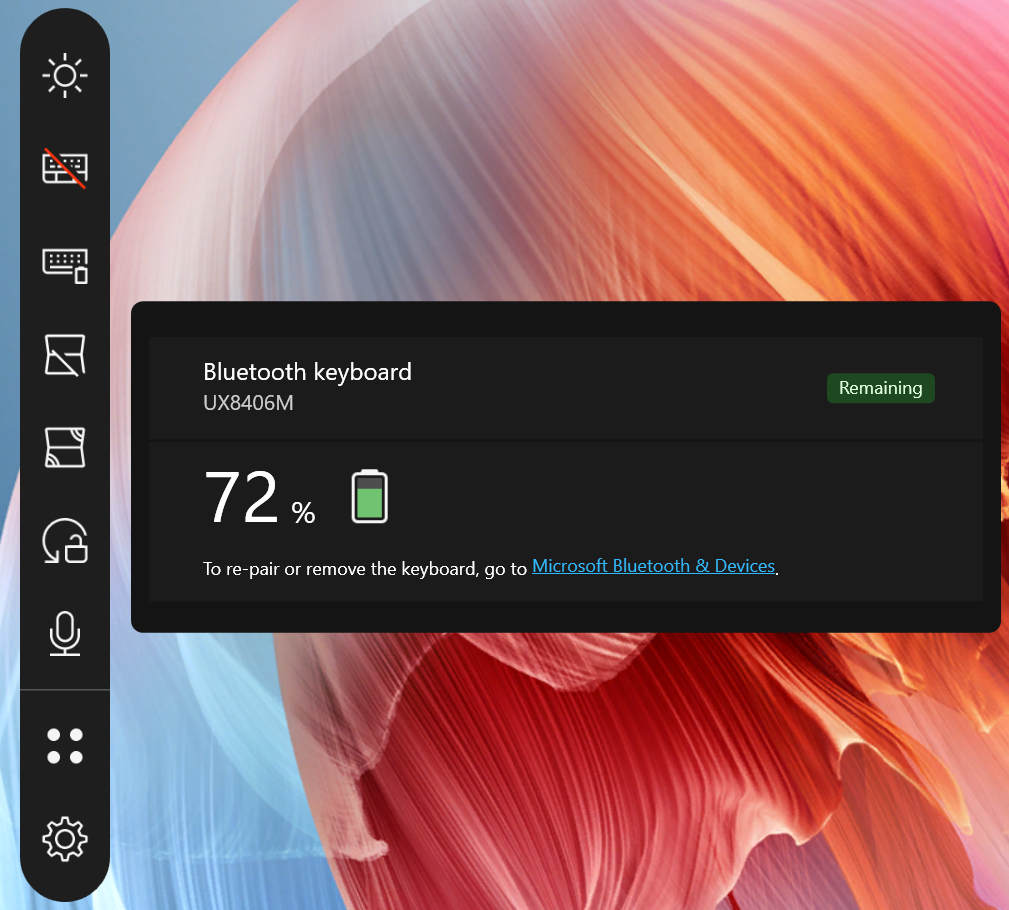
(2) ③Trạng thái bàn phím Bluetooth độc quyền
Nhấn vào [Exclusive Bluetooth Keyboard Status] để hiển thị mức pin theo thời gian thực của bàn phím Bluetooth. Nếu bạn chưa kết nối bàn phím Bluetooth Zenbook DUO, bạn sẽ được hướng dẫn kết nối bàn phím Bluetooth.
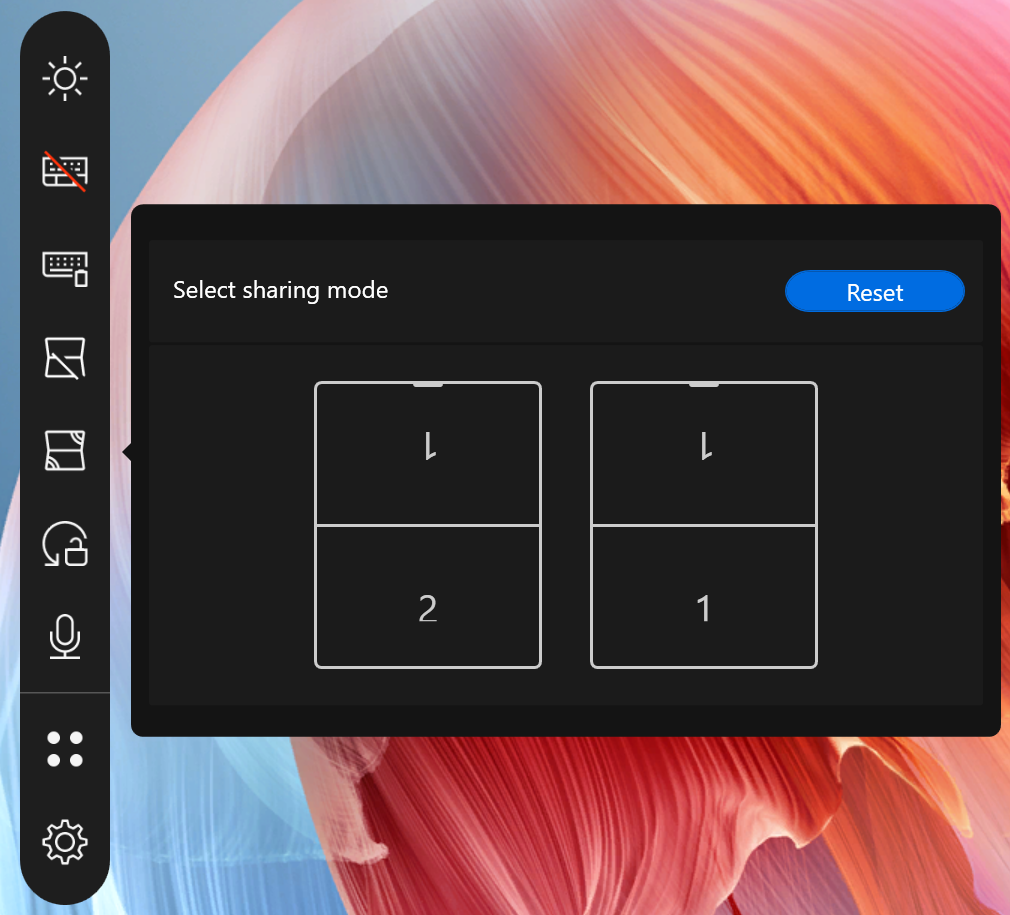
(3) ⑤ Chế độ Sharing
Nhấp [Sharing mode] , chọn chế độ bạn muốn và nhấn. Nếu bạn không muốn sử dụng [Sharing mode], hãy nhấn vào [Reset] để khôi phục cài đặt màn hình mặc định.
4. Bàn phím Bluetooth độc quyền của Zenbook DUO
Bàn phím Bluetooth độc quyền Zenbook DUO có cổng POGO PIN, cổng USB-C, đèn báo sạc và phím bật/tắt Bluetooth.
※ Bàn phím Bluetooth độc quyền Zenbook DUO có thể được kết nối với máy tính ASUS để bạn có thể sử dụng tất cả các chức năng. Việc kết nối với các máy tính không phải của ASUS có thể dẫn đến những hạn chế trong việc sử dụng phím tắt hoặc một số phím nhất định (Fn).
※ Bàn phím có thể được sạc thông qua POGO PIN và giao diện USB-C.
※ Cổng USB-C không hỗ trợ chức năng truyền dữ liệu của bàn phím Bluetooth.
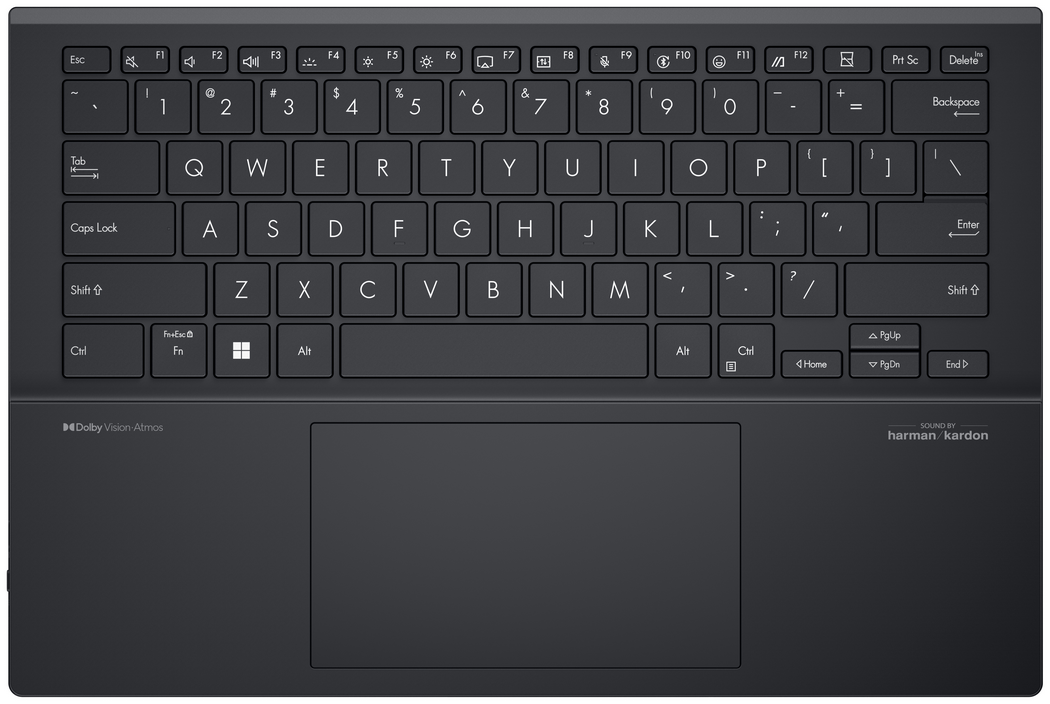
(1) Kết nối với bàn phím Bluetooth Zenbook DUO
Nhấn và giữ nút F10 trên bàn phím cho đến khi đèn báo bắt đầu nhấp nháy màu xanh lam và một cửa sổ bật lên sẽ xuất hiện ở góc dưới bên phải màn hình chính của máy tính, nhấp vào [Connect].
※ Nếu không có cửa sổ bật lên, vui lòng đi tới Windows Settings -> Bluetooth and devices -> Add device and manually connect the Bluetooth keyboard.
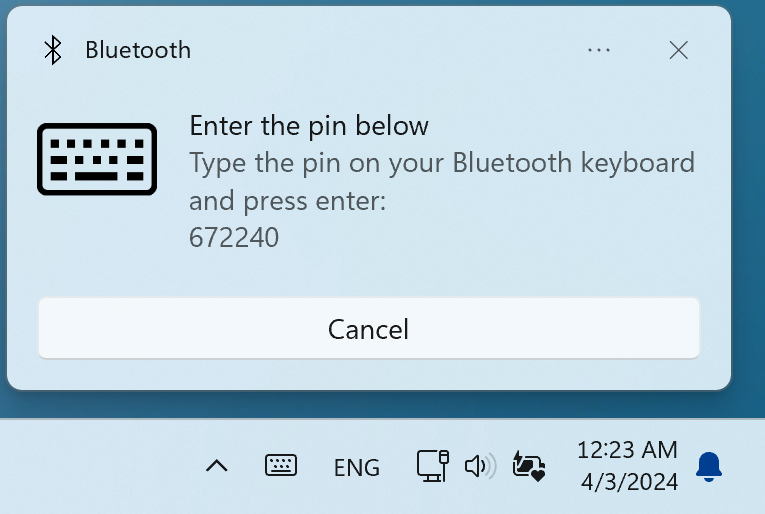
Trên bàn phím Bluetooth, nhập mã PIN theo thứ tự, sau đó nhấn phím Enter trên bàn phím Bluetooth để hoàn tất kết nối.
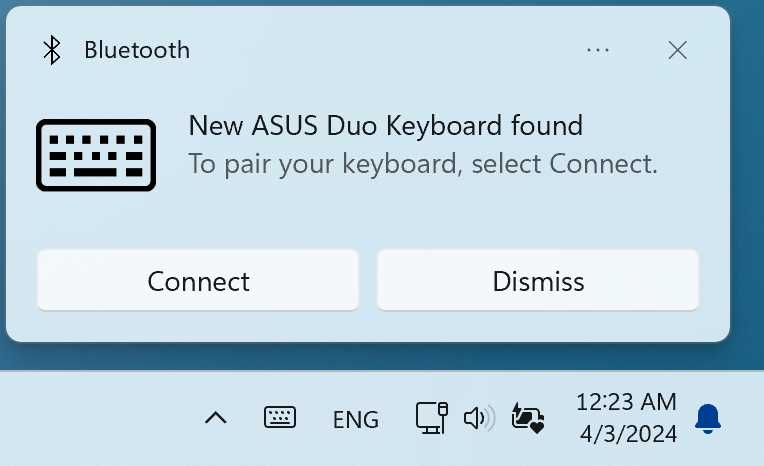
(2) Lấy bàn phím Bluetooth độc quyền Zenbook DUO từ máy tính.
Bàn phím được gắn từ tính vào màn hình thứ hai và nơi có lực hút lớn nhất là ở phía dưới bàn phím. Bạn nên nhấc bàn phím lên từ các góc trên của bàn phím Bluetooth và tháo nó ra.
(3) Đèn nền bàn phím Bluetooth độc quyền của Zenbook DUO.
Bạn có thể sử dụng phím tắt F4 hoặc Fn+F4 để chuyển đổi đèn nền của bàn phím Bluetooth, bật đèn nền sẽ làm tăng mức tiêu thụ điện năng. Khi tắt đèn nền và sạc đầy, bàn phím Bluetooth có thể sử dụng được hơn 24 giờ.
(4) Sạc bàn phím Bluetooth độc quyền Zenbook DUO.
Bàn phím Bluetooth độc quyền Zenbook DUO có thể được đặt trên màn hình thứ hai, kết nối với mã PIN POGO hoặc sạc qua cổng USB-C.
※ Khi mức pin của bàn phím Zenbook DUO Exclusive Bluetooth dưới 5%, sẽ có một cửa sổ bật lên ở góc dưới bên phải của Windows để nhắc bạn sạc pin.
Q1: Bàn phím Bluetooth có làm xước màn hình không?
Trả lời 1: Bàn phím Bluetooth độc quyền của Zenbook DUO đã được kiểm tra nghiêm ngặt và sẽ không làm hỏng màn hình của bạn. Nhưng trước khi bạn đặt bàn phím Zenbook DUO Exclusive Bluetooth hoặc đóng màn hình máy tính, hãy đảm bảo rằng không có vật lộn xộn nào khác trên màn hình và bàn phím.
Câu 2: Sẽ có hiện tượng phản xạ trong quá trình sử dụng màn hình thứ hai.
Trả lời 2: Bạn có thể sử dụng túi đựng laptop đa chức năng (tùy chọn) để nâng góc của màn hình thứ hai nhằm giảm phản chiếu. Bạn cũng có thể bật Kick Stand và sử dụng cả hai màn hình ở góc nhìn tốt nhất bằng bàn phím Bluetooth độc quyền của Zenbook DUO.
Câu 3: Zenbook DUO (UX8406MA) ở màn hình khóa và màn hình thứ hai không hiển thị.
Câu 3: Trạng thái này do Microsoft đặt và màn hình thứ hai không được hiển thị khi màn hình bị khóa, điều này cũng có thể giảm mức tiêu thụ điện năng một cách hiệu quả.
Q4: Tại sao hai màn hình có sự khác biệt về màu sắc?
Đáp 4: Quang sai màu rất nhẹ là bình thường, điều này là do hai màn hình không ở cùng một góc khi sử dụng.
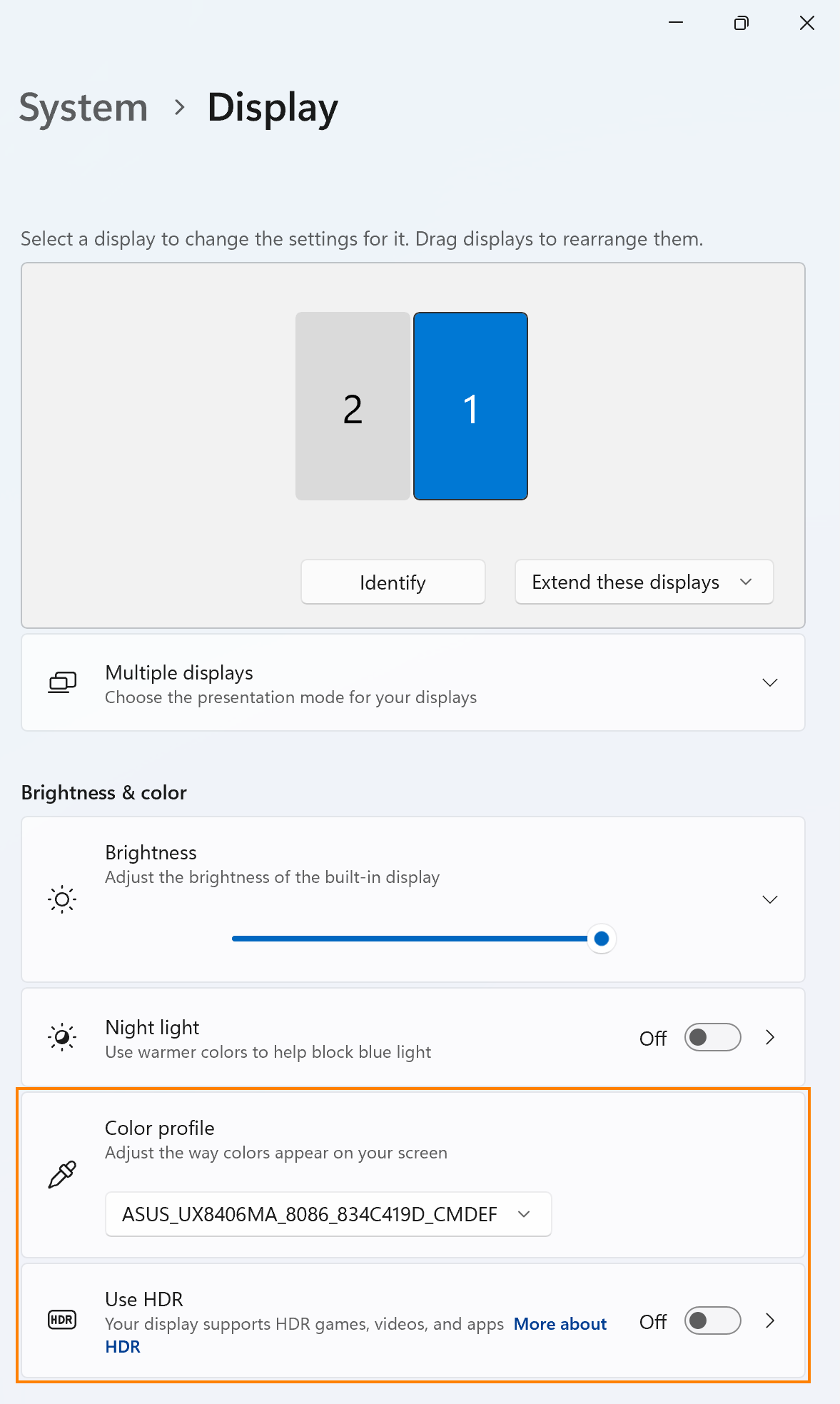
Nếu bạn cảm thấy sự khác biệt về màu sắc là rõ ràng, vui lòng truy cập MyASUS -> Device Settings -> Audio & Vision -> Splendid để kiểm tra xem chế độ Splendid của hai bảng có giống nhau hay không.
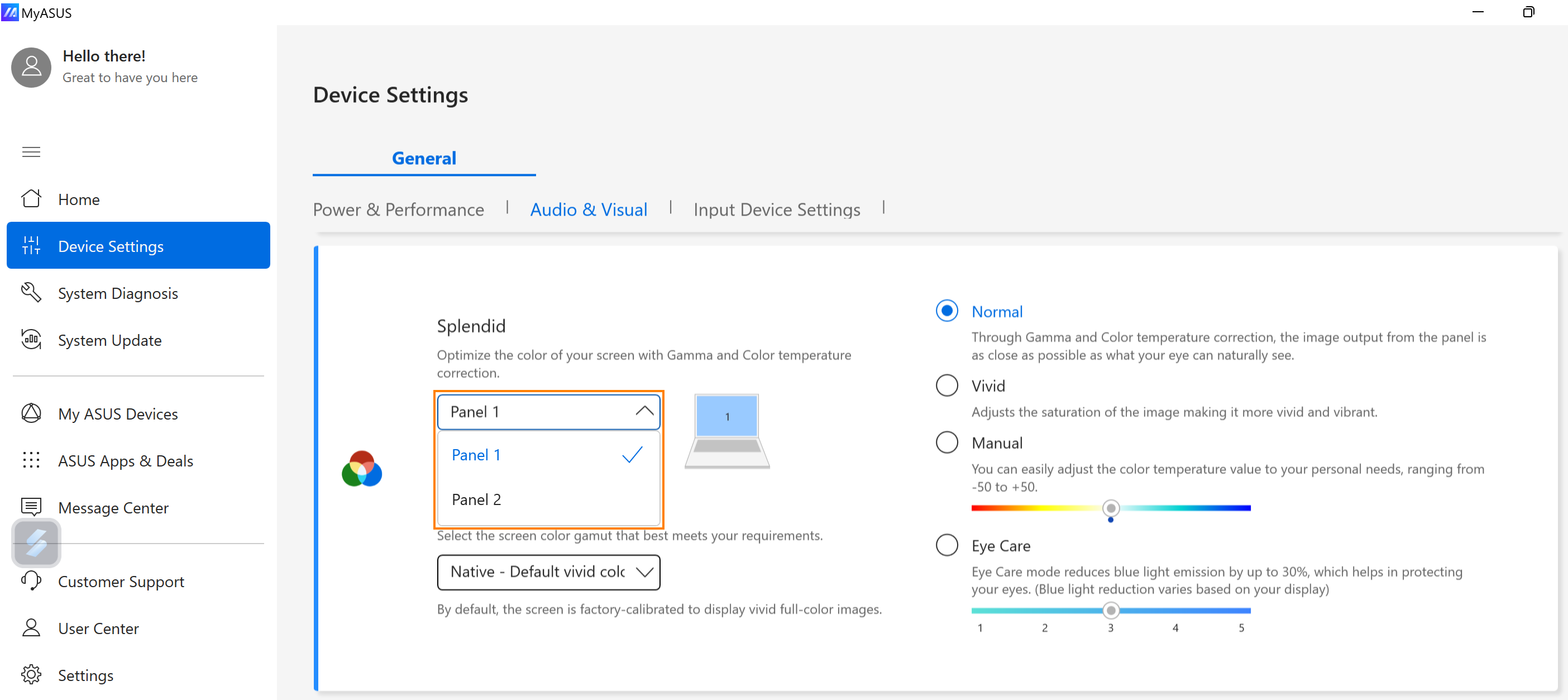
Hoặc bạn cũng có thể vào Windows Settings -> Monitor -> Color profile & Sử dụng HDR để kiểm tra xem hai màn hình có giống nhau không.
Q5: Tại sao màn hình thứ hai Zenbook DUO (UX8406MA) của tôi màu đen và không có màn hình?
Câu trả lời 5: Vui lòng kiểm tra xem chức năng [[Switch on the second screen] có được bật trong ScreenXpert hay không.
Hoặc vui lòng chuyển Windows Settings -> System -> Display -> Extend these displays .