[NUC] Sử dụng PowerShell hoặc WMIC với NUC
Các công cụ Windows như Powershell và WMIC có thể được sử dụng để lấy thông tin SMBIOS từ một NUC mà không cần phải vào cài đặt BIOS.
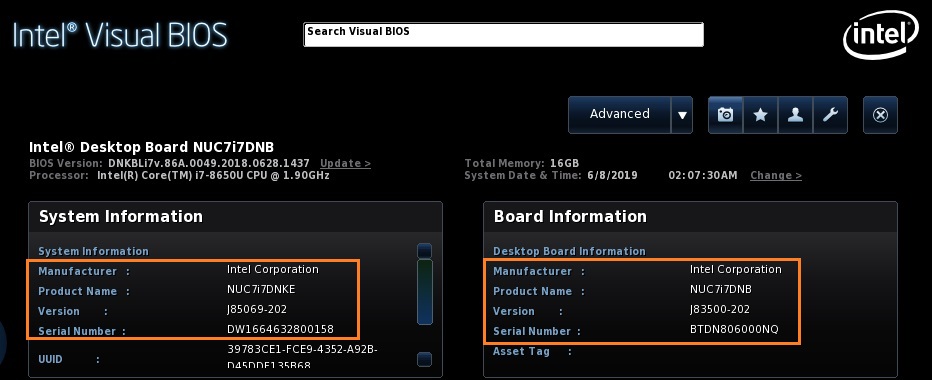
| Phần SMBIOS | Hiển thị: |
| Thông tin hệ thống | Thông tin về toàn bộ đơn vị Intel NUC, bao gồm:
|
| Thông tin bo mạch chủ | Thông tin về bo mạch chủ bên trong Intel NUC, bao gồm:
|
| Thông tin BIOS | Thông tin về BIOS, bao gồm
|
| Lưu ý | Các lệnh PowerShell và WMI được liệt kê bên dưới có thể không hoạt động với các NUC cổ điển và các phiên bản BIOS cũ hơn. Trong những trường hợp này, lệnh sẽ trả về các ký tự như ÿÿÿÿÿÿÿÿÿÿÿÿÿÿÿÿÿÿÿÿÿÿÿÿÿÿ |
| Để lấy thông tin này | Nhập lệnh Powershell này |
| Thông tin hệ thống chung | Get-ComputerInfo | Format-List * |
| Hệ thống > Nhà sản xuất | Get-WmiObject Win32_ComputerSystem Manufacturer |
| Hệ thống > Tên sản phẩm | Get-WmiObject Win32_ComputerSystem Model |
| Hệ thống > Phiên bản | Get-ItemProperty "HKLM:\HARDWARE\Description\System\BIOS" -Name SystemVersion |
| Hệ thống > Số serial | Get-WmiObject Win32_BIOS SerialNumber |
| Bo mạch > Nhà sản xuất | Get-WmiObject Win32_BaseBoard Manufacturer |
| Bo mạch > Tên sản phẩm | Get-WmiObject Win32_BaseBoard Product |
| Để có thông tin này | Nhập lênh WMI này |
| Hãng sản xuất máy tính | wmic computersystem get manufacturer |
| Mô hình máy tính | wmic computersystem get model |
| Chuẩn cổng USB hiện tại | wmic computersystem get usbspecification |
| Chuẩn cổng USB tối đa | wmic computersystem get usbbusnumber |
| Chuẩn khe cắm PCI hiện tại | wmic pciexpress get currentlinkwidth |
| Số lượng khe cắm PCI | wmic pciexpress get maxlinkwidth |
| Chipset của bo mạch chủ | wmic baseboard get product |
| Phiên bản bo mạch chủ (SA#) | wmic baseboard get version |
| Số serial bo mạch chủ | wmic baseboard get serialnumber |
| Phiên bản BIOS | wmic bios get smbiosbiosversion |
| Ngày phát hành BIOS | wmic bios get releasedate |
Sử dụng Command Prompt
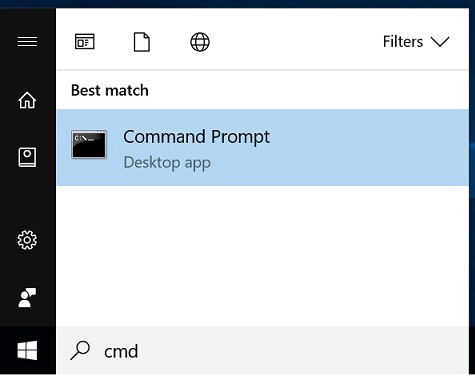
Mở command prompt:
- Nhấn phím Windows.
- Gõ cmd.
- Chọn Command Prompt.
| Để có thông tin này | Nhập lênh WMI này | |||||||||||||||||||||||||
| Hãng sản xuất máy tính |
Bạn có thể nhận được nhiều kết quả với một lệnh WMIC duy nhất, chẳng hạn như: Để xem tất cả các công tắc dòng lệnh WMI có sẵn, nhập:
Liên hệ Bộ phận Hỗ trợ
Vui lòng liên hệ với chúng tôi nếu thông tin trên không thể giải quyết vấn đề của bạn
|