[NUC] Cấu hình Wake-On LAN cho NUC và Compute Sticks
Wake-on-LAN (WoL) là một giải pháp phần cứng/phần mềm giúp bật máy tính từ chế độ tiết kiệm điện hoặc chế độ tắt từ xa. Máy tính phải được kết nối Internet và cắm vào nguồn để WoL hoạt động.
Wake-on-LAN có thể được cấu hình để sử dụng Ethernet hoặc Wireless.
Lưu ý
Không tất cả các thiết bị hỗ trợ Wireless Wake-on-LAN.
Các thiết bị hỗ trợ Wireless Wake-on-LAN chỉ hỗ trợ bật từ các trạng thái ngủ hệ thống S3 hoặc S4.
Để WoL hoạt động, BIOS và hệ điều hành của máy tính của bạn cần được thiết lập đúng.
Nhấp vào chủ đề để biết chi tiết:
Kích hoạt Wired Wake-on-LAN trong BIOS
Đối với NUCs với Visual BIOS
NhấnF2 trong quá trình khởi động để vào BIOS Setup.
ChọnAdvanced, sau đó chọnPower menu.
Trong Secondary Power Settings, kiểm tra và đảm bảo rằng Wake-on-LAN from S4/S5 được đặt thành: Power On - Normal Boot (đây là cài đặt mặc định).
NhấnF10 để lưu và thoát khỏi BIOS Setup.
Đối với NUCs với Aptio V BIOS
NhấnF2 trong quá trình khởi động để vào BIOS Setup.
Cấu hình Wake-on-LAN qua mạng có dây trên Windows® 10
MởTrình quản lý thiết bị bằng cách chọn nút Bắt đầu Windows và gõ, Trình quản lý thiết bị.
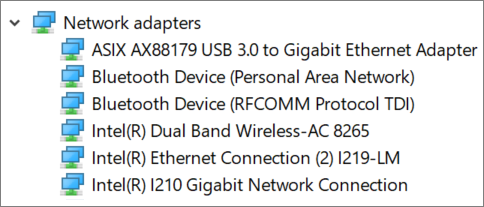
Mở rộng phần Bộ điều hợp mạng và nhấp đúp vào bộ điều hợp Ethernet mong muốn.
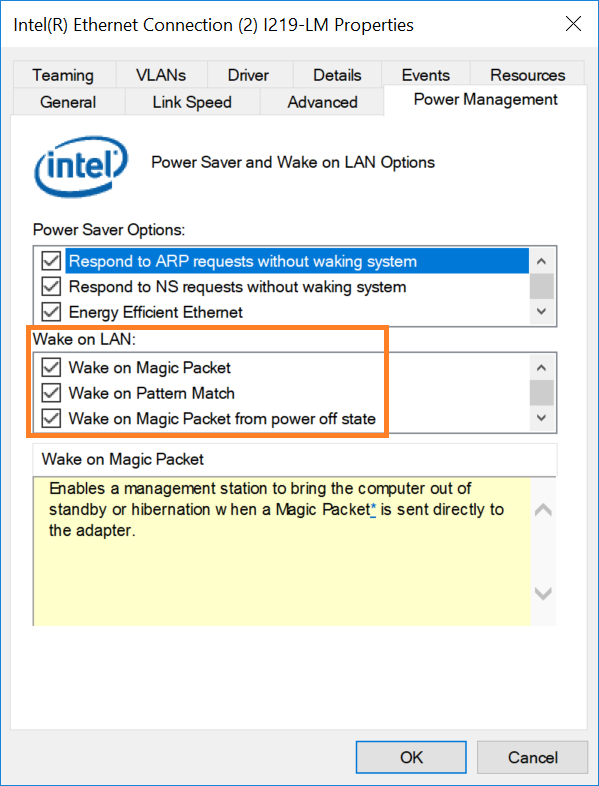
Chọn tab Quản lý nguồn.
ChọnWake on Magic Packet và bất kỳ tùy chọn nào khác trong phần Wake on LAN.
Nhấp vàoOK.
Cấu hình Wake-on-LAN không dây trong Windows® 10
MởTrình quản lý thiết bị bằng cách chọn nút Bắt đầu và gõ, Trình quản lý thiết bị.
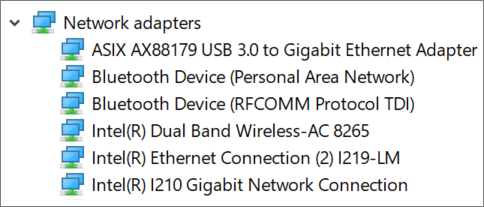
Mở rộng phần Bộ điều hợp mạng và nhấp đúp vào Thiết bị không dây.
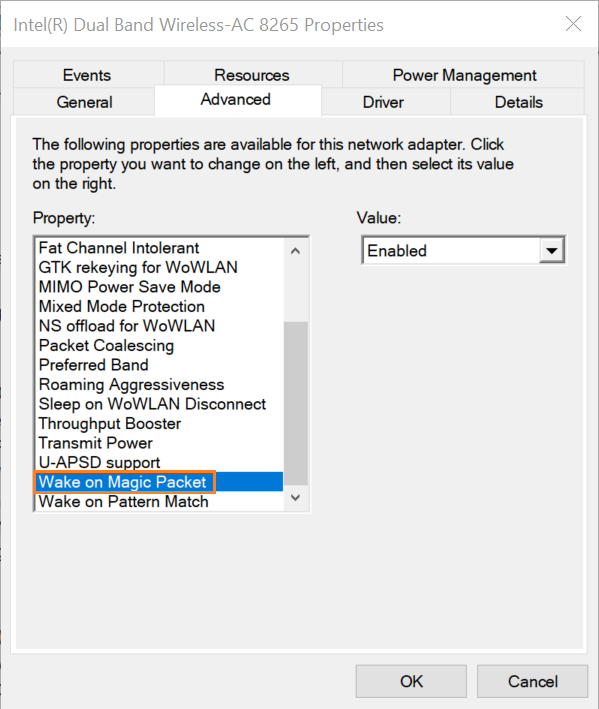
Chọn thẻ Nâng cao.
Đảm bảo rằng Wake on Magic Packet được kích hoạt (đây là thiết lập mặc định).
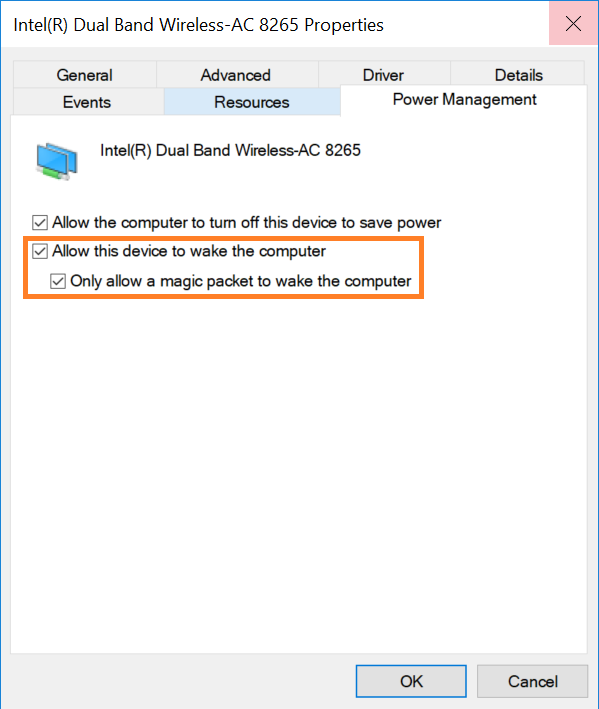
Chọn thẻ Quản lý năng lượng.
ChọnCho phép thiết bị này đánh thức máy tính và bất kỳ tùy chọn khác nào mong muốn.
Nhấp vào OK.
Nếu Intel NUC không thể Wake on LAN sau khi hoàn thành các bước được nêu trên, hãy thử tắt Fast Startup trong Windows:
GõTùy chọn nguồn trong thanh tìm kiếm.
ChọnChọn các nút nguồn làm gì.
ChọnChuyển đổi hiện tại không hiểu quả.
ChọnĐã lưu thay đổi.
Hướng dẫn tắt Wake-on-LAN trong Windows 10
Wake-on-LAN (WOL) là một tính năng cho phép bạn khởi động máy tính từ xa bằng cách gửi gói tin đến địa chỉ MAC của máy tính. Tuy nhiên, nếu bạn không muốn sử dụng tính năng này, bạn có thể tắt nó để tiết kiệm năng lượng và ngăn chặn bất kỳ ai khởi động máy tính của bạn từ xa. Hướng dẫn dưới đây sẽ chỉ cho bạn cách tắt Wake-on-LAN trong Windows 10.
Cách tắt Wake-on-LAN trong Windows 10
Bước 1: Mở Control Panel.
Bước 2: Chọn Network and Sharing Center.
Bước 3: Chọn Change adapter settings ở cột bên trái.
Bước 4: Chọn adapter mà bạn muốn tắt Wake-on-LAN, sau đó chọn Properties.
Bước 5: Chọn Configure.
Bước 6: Chọn tab Power Management.
Bước 7: Bỏ chọn Allow this device to wake the computer và Only allow a magic packet to wake the computer.
Bước 8: Chọn OK.
Bước 9: Chọn Change advanced power settings.
Bước 10: Chọn Change settings that are currently unavailable.
Bước 11: Bỏ chọn Turn on fast startup trong phần Shutdown settings.
Vui lòng liên hệ với chúng tôi nếu thông tin trên không thể giải quyết vấn đề của bạn
Thông tin bên trên có thể được trích dẫn một phần hoặc toàn bộ từ các trang web hoặc nguồn bên ngoài. Vui lòng tham khảo thông tin dựa trên nguồn mà chúng tôi đã lưu ý. Vui lòng liên hệ trực tiếp hoặc hỏi nguồn nếu có thêm bất kỳ câu hỏi nào và lưu ý rằng ASUS không liên quan và không chịu trách nhiệm về nội dung / dịch vụ