Giới thiệu MuseTree
- Yêu cầu hệ thống
- Trang chủ
- Bản đồ ý tưởng
- Bảng vẽ ý tưởng
- Thư viện quản lý cảm hứng
- Trình chỉnh sửa ý tưởng
- Trộn phong cách
- Cài đặt
- Trung tâm phản hồi
- Hỏi & đáp
MuseTree là một ứng dụng tạo ảnh bằng AI giúp thúc đẩy cảm hứng của bạn. Nó thay đổi cách bạn tạo và quản lý hình ảnh cùng hình ảnh ý tưởng bằng AI, hỗ trợ bạn tìm kiếm vô tận các ý tưởng mới một cách dễ dàng, kể cả khi bạn ngoại tuyến và di chuyển. Chúng tôi đã kết hợp sức mạnh của AI với giao diện trực quan dễ sử dụng, giúp bạn tạo hình ảnh nhanh chóng, kể cả từ bản vẽ tay của chính bạn.
| TỐI THIỂU | ĐỀ XUẤT | |
|---|---|---|
| Hệ điều hành | Windows 10 | Windows 10 |
| GPU | NVIDIA® GeForce RTX™ 4050 | NVIDIA® GeForce RTX™ 5070 |
| VRAM | 6 GB | 8 GB |
| DRAM | 24 GB | 32 GB |
| DirectX | Phiên bản 12.0 | Phiên bản 12.0 |
| Lưu trữ | 12 GB dung lượng khả dụng | 12 GB không gian trống có sẵn |
| Driver | NVIDIA Driver 576.52 trở lên | NVIDIA Driver 576.52 trở lên |
※ MuseTree hiện được cài đặt sẵn trên ProArt P16/PX13 và cũng có thể được cài đặt trên laptop ASUS được trang bị card đồ họa ASUS GeForce RTX 50 hoặc RTX 40 series. >> Tải về tại đây <<
※ MuseTree tương thích với máy tính để bàn được trang bị card đồ họa ASUS GeForce RTX 50 hoặc RTX 40 series.
※ MuseTree hiện chưa khả dụng tại Trung Quốc.
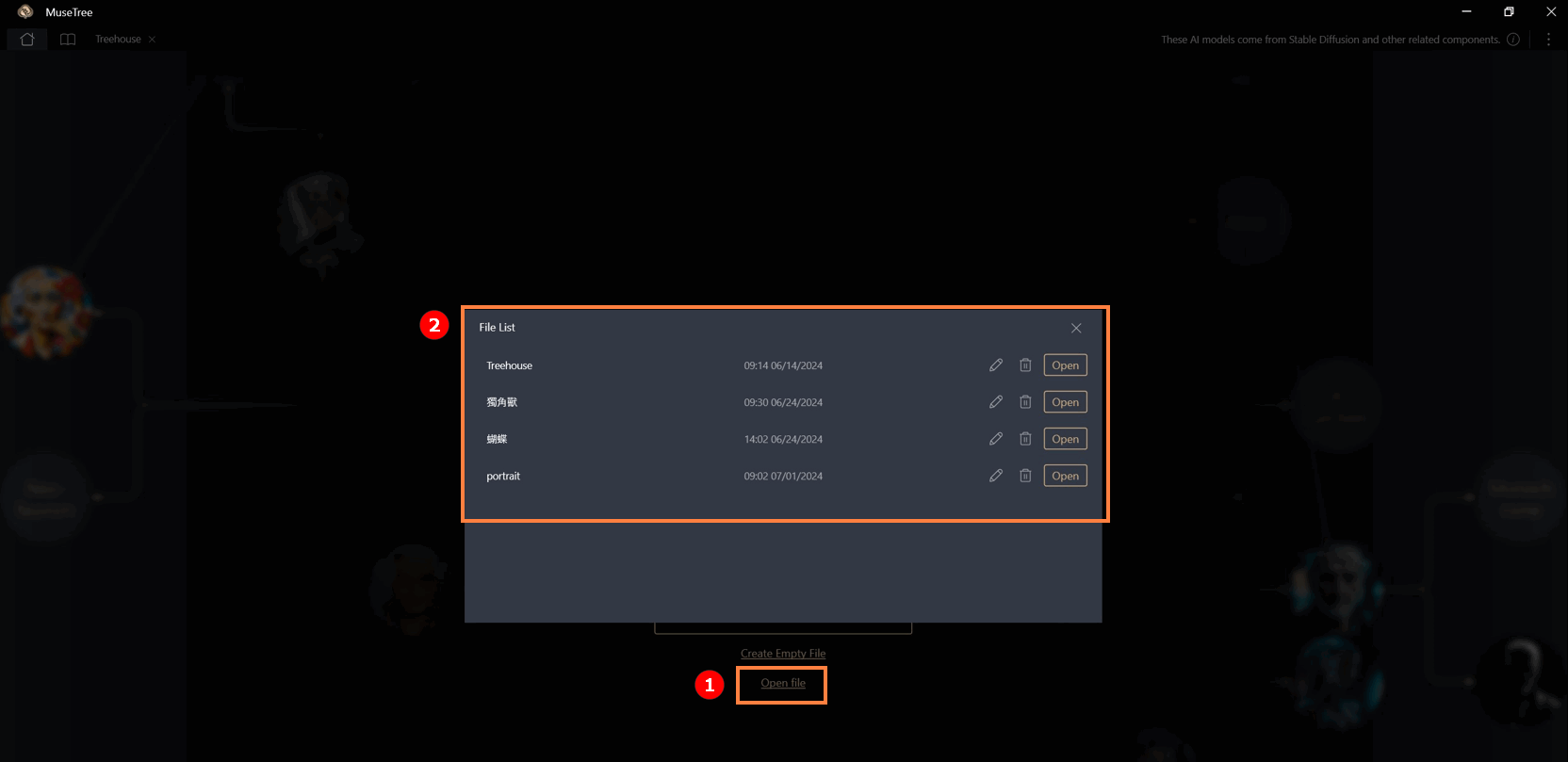
Bạn có thể tạo tệp đầu tiên trên trang này, nơi bạn có thể nhập bất kỳ văn bản hoặc mô tả nào①, và nhấn "Tạo"②.
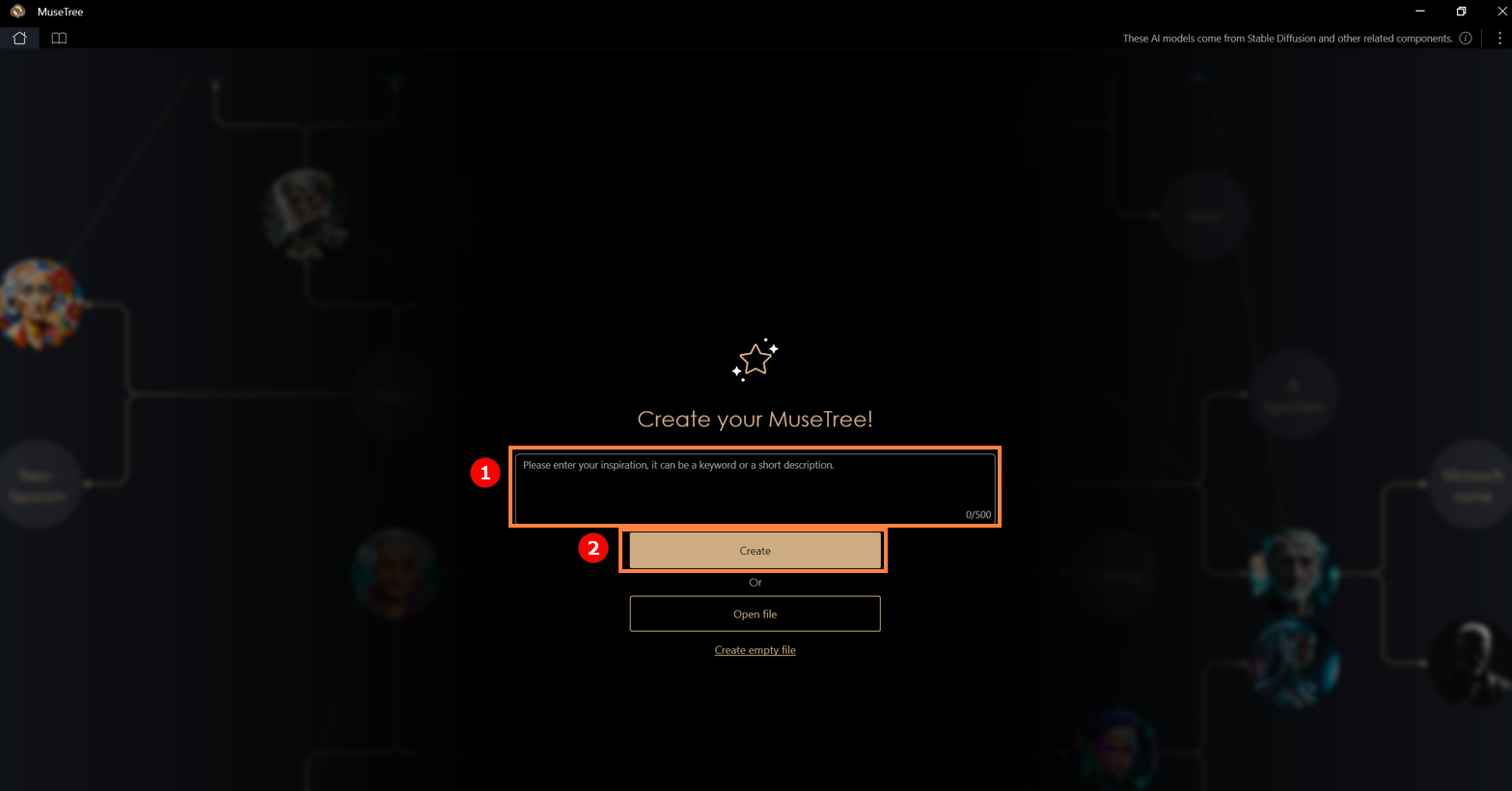
Nếu bạn chưa có ý tưởng nào, bạn chỉ cần nhấn “Tạo” hoặc chọn “Đưa tôi bất cứ điều gì” để tạo nội dung file ngẫu nhiên, hoặc nhấn trực tiếp "Tạo file trống".
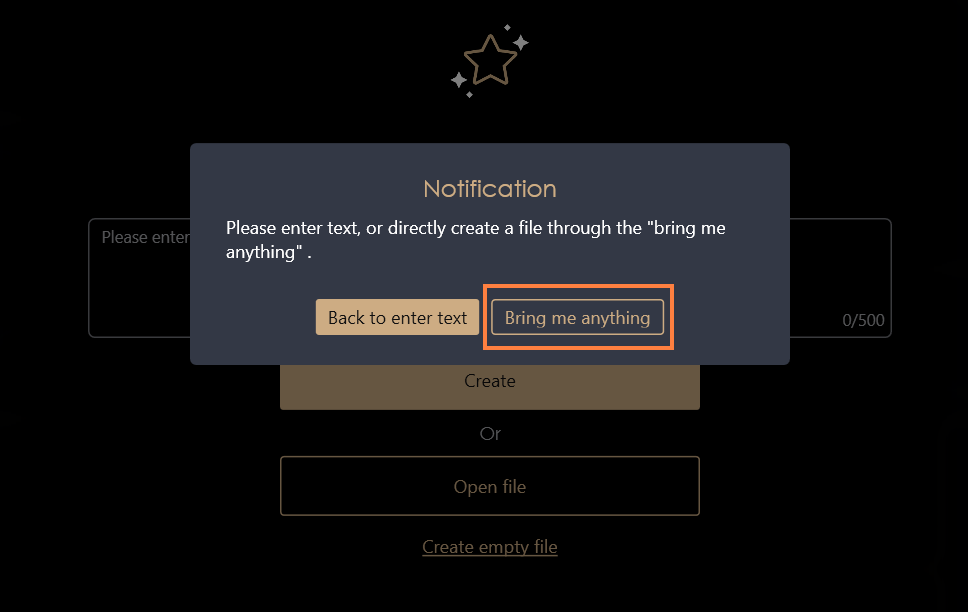
Nhấn “Mở file” cho phép bạn xem nội dung các file đã tạo trước đó. Bạn có thể đổi tên, mở hoặc xóa chúng. Khi một file bị xóa, tất cả nội dung lưu trữ trong đó cũng sẽ bị xoá.
Trang này được chia thành ba phần: Khu va chạm①, Khu tìm kiếm②, và Khu lưu trữ③.
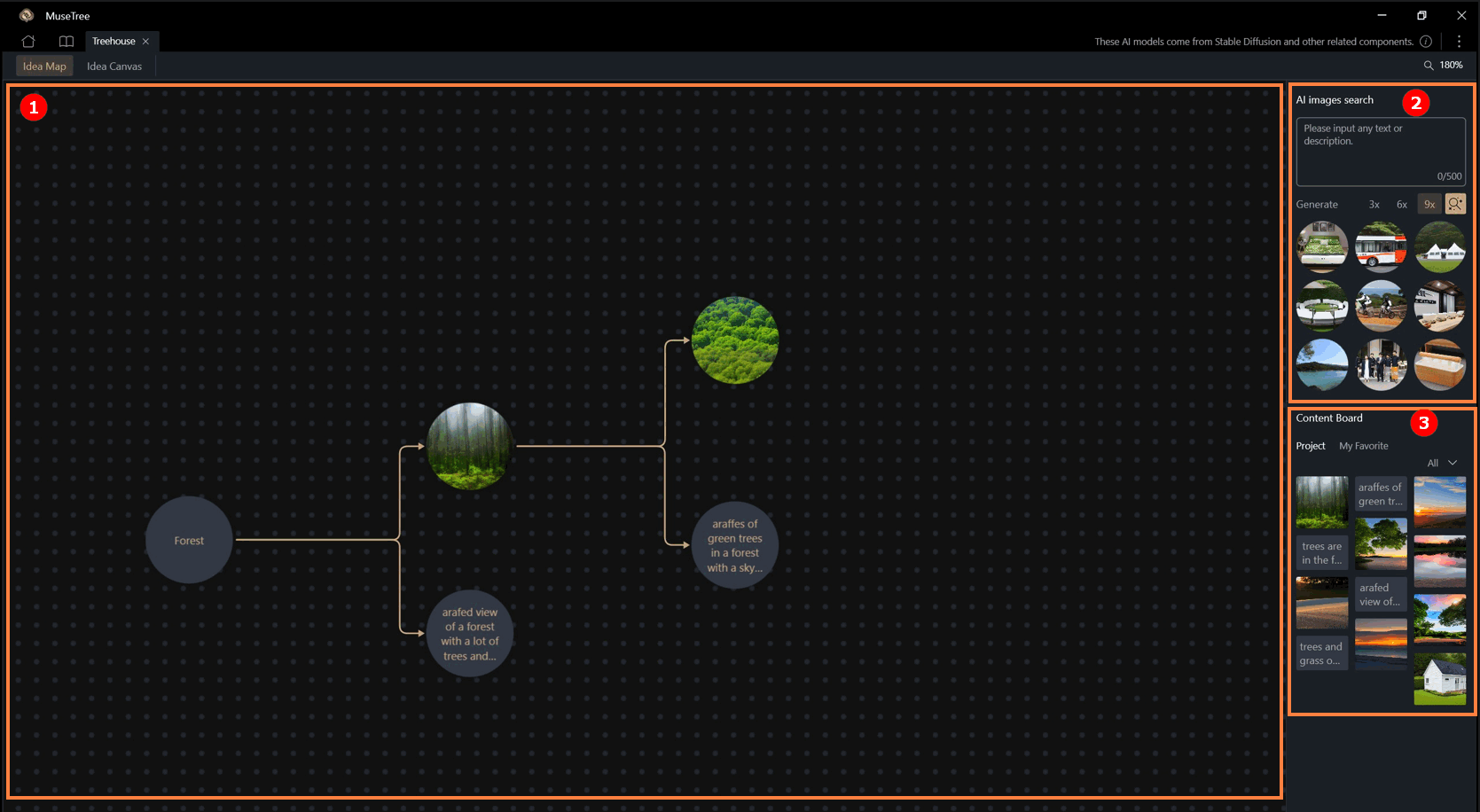
1. Khu va chạm
Người dùng có thể tự do kéo bất kỳ quả bóng cảm hứng nào trên màn hình và va chạm nó với các quả bóng cảm hứng khác, không bị giới hạn về văn bản hoặc hình ảnh.
-Bằng cách nhấp chuột phải vào một quả bóng cảm hứng, người dùng có thể "khóa," "sao chép," "xóa," "phóng to," và "lưu" nó. Việc lưu gồm: "Lưu vào Bảng Nội Dung" và "Lưu dưới dạng...".
-"Phóng to" sẽ tăng kích thước hình ảnh từ 512x512 lên 1024x1024.
2. Khu vực Tìm kiếm (Tìm kiếm hình ảnh AI)
Người dùng có thể tìm kiếm nội dung AI bằng cách nhập từ khóa hoặc câu mô tả. Các quả bóng cảm hứng tìm thấy cũng có thể được kéo vào trung tâm màn hình để va chạm.
3. Khu vực Lưu trữ (Bảng Nội Dung)
Người dùng có thể lưu bất kỳ văn bản hoặc hình ảnh nào nhìn thấy trên màn hình bằng cách nhấp chuột phải để hiện danh sách chức năng và chọn [Lưu vào "Bảng Nội Dung"]. Nội dung sẽ được lưu vào "Dự án".
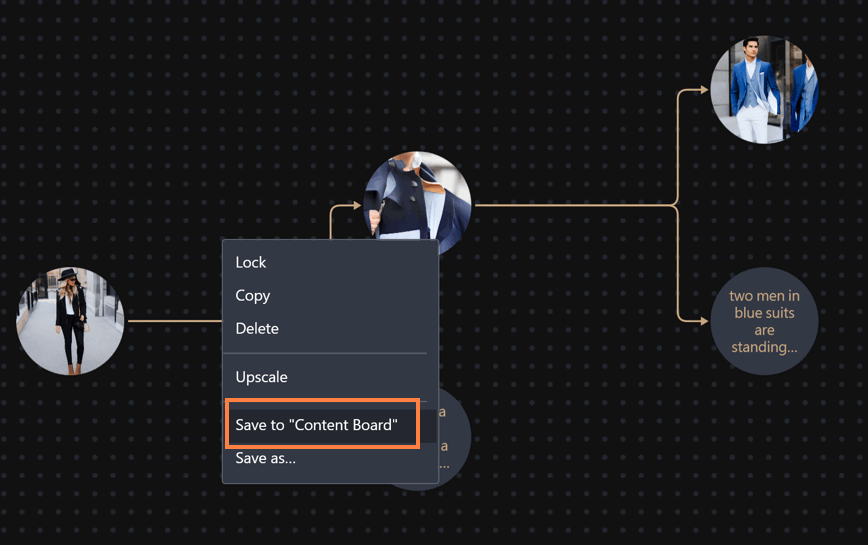
Sau khi nhấp chuột phải vào nội dung trong phần "Dự án" của "Bảng Nội Dung" để hiện danh sách chức năng, chọn [Lưu vào "Yêu thích của tôi"], và nội dung sẽ được lưu vào [Yêu thích của tôi].

※"Dự án" chỉ được lưu trong dự án cụ thể đó và không thể nhìn thấy hoặc sử dụng bởi các dự án khác. "Yêu thích của tôi" tồn tại trên toàn bộ dự án và có thể được sử dụng ở các dự án khác.
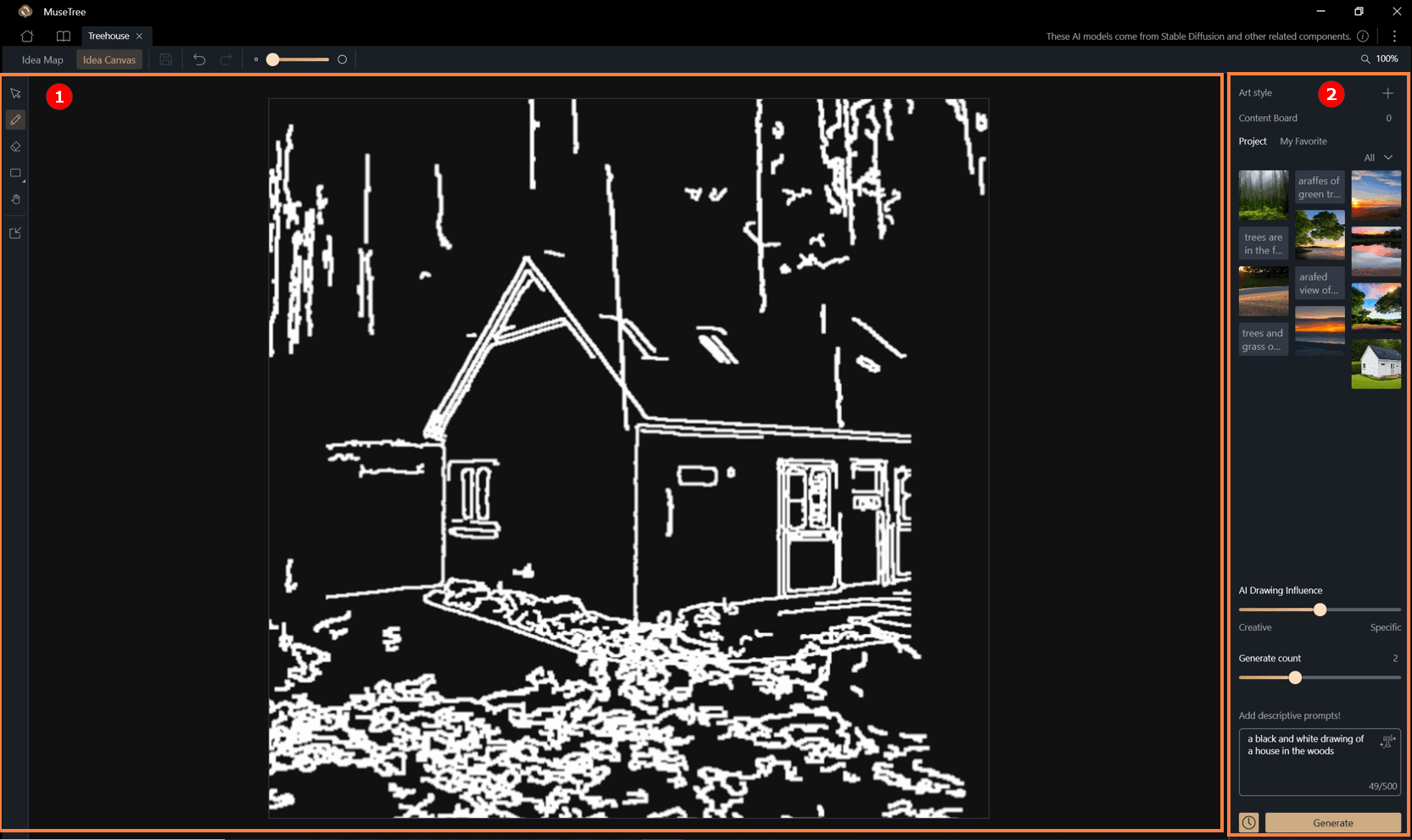
Trang này được chia thành hai khu vực: Khu vực Bản thảo ① và Khu vực Cài đặt nâng cao ②.
1. Khu vực Bản thảo: Người dùng có thể phác thảo trong khu vực này bằng cách sử dụng thanh công cụ bên trái, gồm các công cụ như cọ, tẩy và hình học.
Hình ảnh cũng có thể được nhập trực tiếp, chuyển thành dạng bản thảo và tái tạo lại.
2. Khu vực Cài đặt nâng cao: Khu vực này bao gồm "Phong cách nghệ thuật," "Bảng nội dung," "Sáng tạo (Ảnh hưởng vẽ AI)," "Số lượng tạo ra" và "Mô tả tạo ra."
Những tham số này, kết hợp với nội dung bản thảo, có thể được sử dụng để tạo ra sản phẩm AI bằng cách nhấn "Tạo ra."
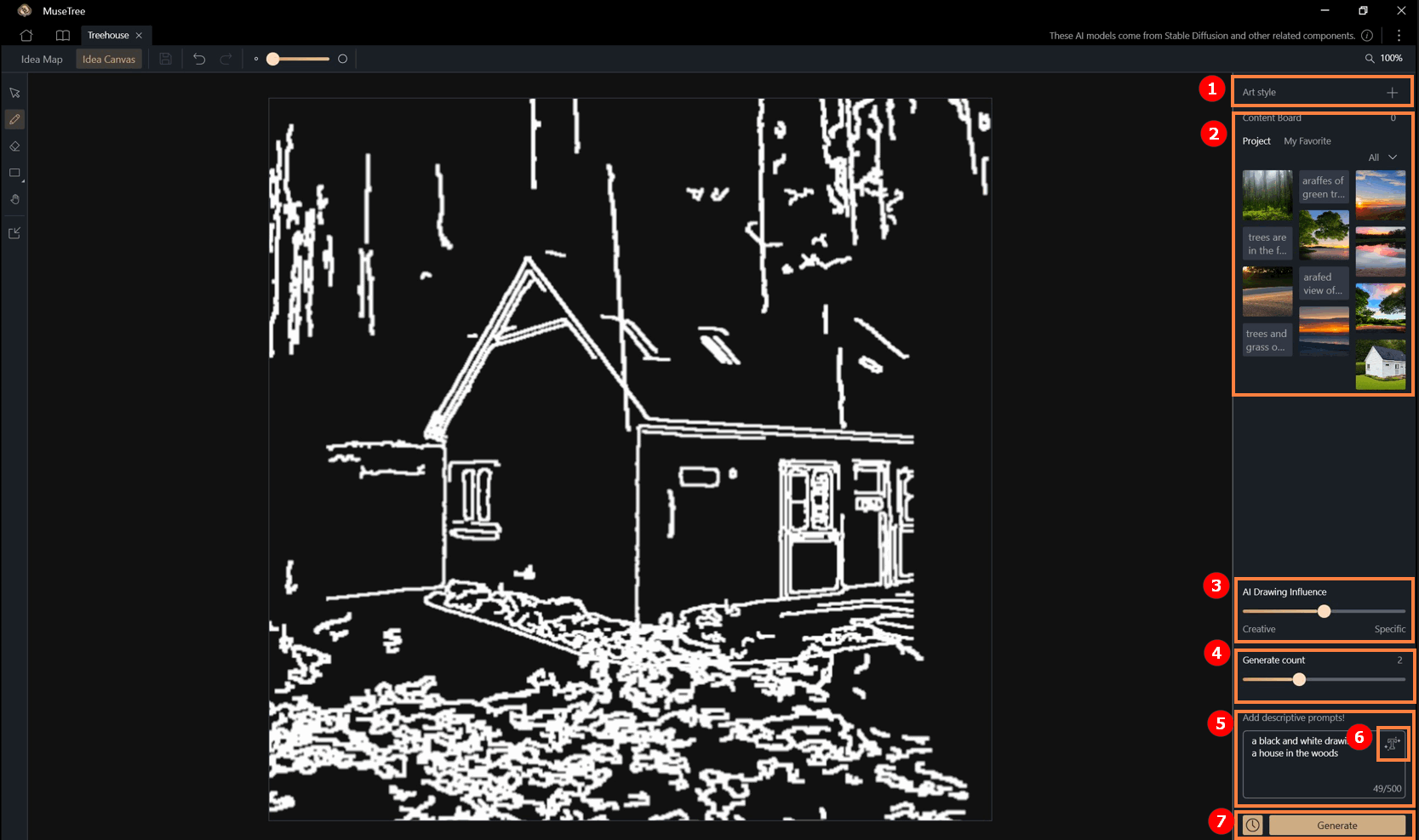
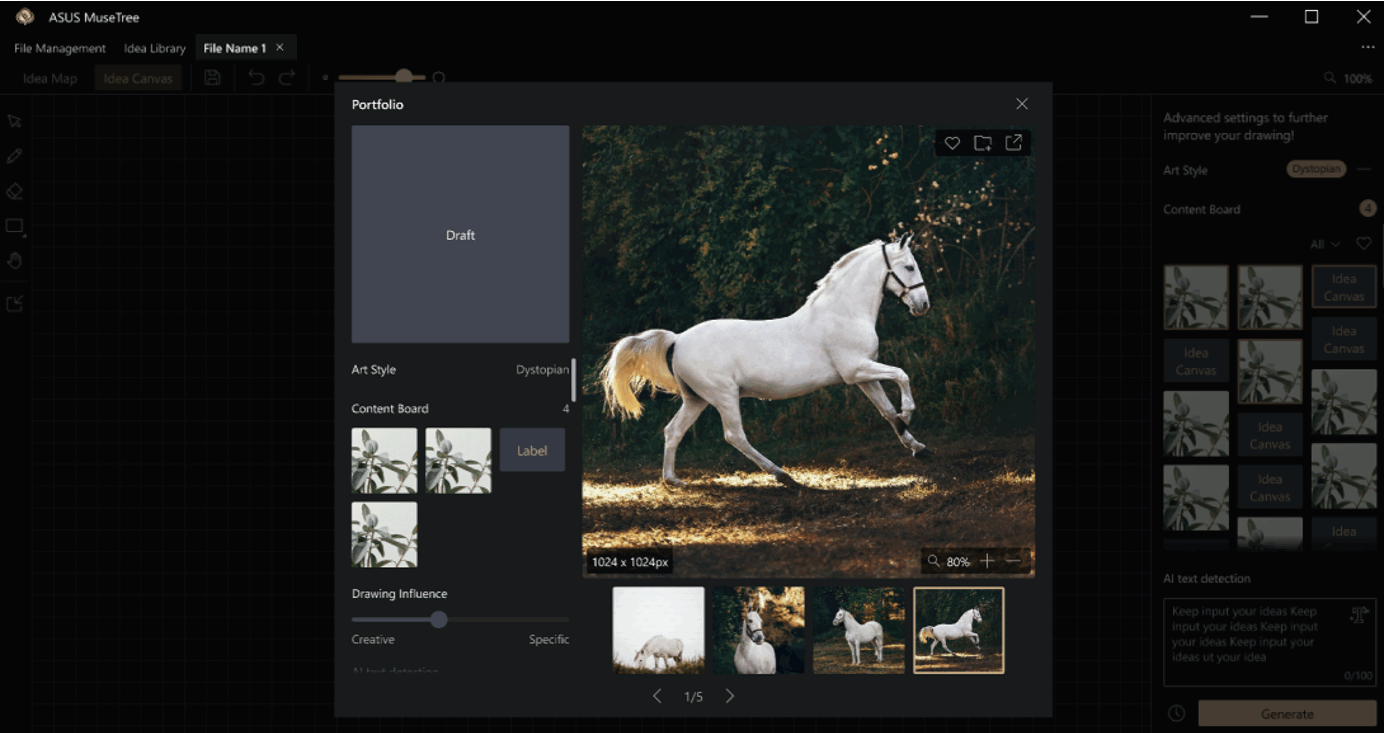
① Phong cách nghệ thuật: MuseTree cung cấp các kiểu mẫu có sẵn cho người dùng áp dụng, làm phong phú thiết kế.
② Bảng nội dung: Hình ảnh và văn bản được lưu trữ trong bảng nội dung có thể được nhấp chọn và sử dụng như một trong các tham số tạo ra.
Bảng nội dung này giống như bảng trong Bản Đồ Ý Tưởng.
③ Sáng tạo (Ảnh hưởng vẽ AI): Tính năng này ảnh hưởng đến sự sáng tạo của kết quả được tạo ra.
Càng gần với "Cụ thể" thì kết quả càng gần với các đường phác thảo; chọn "Sáng tạo" sẽ kết hợp thêm trí tưởng tượng của AI.
④ Số lượng tạo: Có thể chọn số lần tạo cho lượt này.
⑤ Mô tả tạo (bắt buộc): Tính năng này là bắt buộc. Người dùng có thể mô tả mong muốn bằng từ để tạo ra kết quả.
Chức năng "AI Text Generation"⑥ cũng có thể hỗ trợ tạo văn bản mô tả.
⑦ Nút tạo và Lịch sử: Nhấn nút "Tạo" sẽ kết hợp các cài đặt nâng cao với bản phác thảo để tạo nội dung AI.
-Các hình ảnh được tạo cũng có thể "lưu vào tệp," "lưu vào Mục Yêu Thích của Tôi," hoặc lưu vào máy tính.
Nút [Lịch sử]  có thể bấm để xem nội dung đã tạo trước đó.
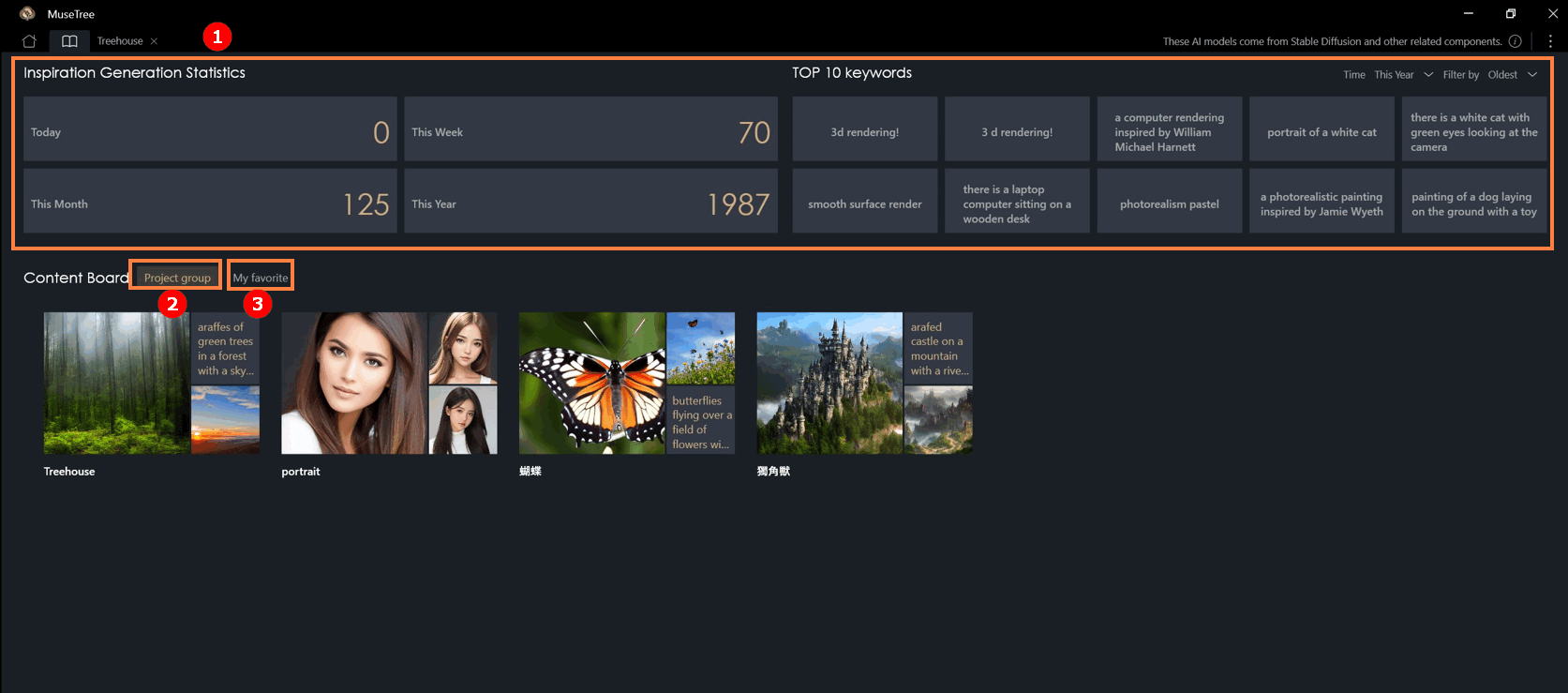
Thư viện Quản lý Ý tưởng
①Trang này hiển thị số lượng ý tưởng đã tạo ra và xếp hạng mười từ khóa hàng đầu.
②Trong "Bảng Nội dung" > "Nhóm Dự án", bạn có thể xem các bộ sưu tập được tạo cho từng tệp. Bạn cũng có thể xem tất cả chúng cùng lúc tại đây, bao gồm cả văn bản và hình ảnh được người dùng lưu.
③"Bảng Nội dung" > "Yêu thích của tôi" là khu vực lưu trữ đa tệp, nơi người dùng có thể tái sử dụng nội dung từ "Yêu thích của tôi" trong bất kỳ tệp nào đã tạo ra.
(1) Trên trang Trình chỉnh sửa Ý tưởng, người dùng có thể:
- ①[Tải lên hình ảnh của riêng họ] hoặc ②[chọn tài liệu đã có trong thư viện nội dung] để chỉnh sửa.
- Sử dụng các công cụ lựa chọn khác nhau để làm nổi bật các khu vực cụ thể và áp dụng các chế độ vẽ sáng tạo để chỉnh sửa hoặc mở rộng hình ảnh.


(2) Sau khi vào trình chỉnh sửa, bắt đầu bằng cách chọn ③[công cụ lựa chọn] ở bảng bên trái để xác định vùng chỉnh sửa của bạn.
Các công cụ có sẵn bao gồm:
- Lasso: Phác thảo tự do bất kỳ hình dạng nào.
- Hình chữ nhật: Chọn nhanh vùng vuông hoặc hình chữ nhật.
- Bút ma thuật: Tự động phát hiện và chọn các vùng tương tự.
Người dùng có thể tự do chuyển đổi giữa các công cụ và sử dụng chức năng thêm/bớt vùng để lựa chọn chính xác hơn.

(3) Sau khi vùng được chọn, người dùng có thể chọn ④[ba chế độ vẽ lại] theo nhu cầu:
- Điền trống – Sau khi di chuyển đối tượng, tự động tạo nội dung để lấp đầy khoảng trống.
- Điền đầy đủ – Tạo lại trực tiếp vùng đã chọn, lý tưởng cho việc xóa đối tượng nhỏ hoặc chỉnh sửa nhanh.
- Điền nâng cao – Kết hợp văn bản gợi ý (Prompts) với vùng đã chọn để tạo nội dung cụ thể theo chỉ dẫn.

(4) Mỗi thế hệ tạo ra ⑤[ba hình ảnh đầu ra]. Người dùng có thể kiểm tra kết quả mình thích và nhấp vào “Lưu” để lưu chúng vào bảng Lịch sử ở bên phải, giúp dễ dàng xem lại và so sánh kết quả trước đó bất cứ lúc nào. 
(5) Để mở rộng hoặc thu nhỏ kích thước vùng vẽ, hãy vào phần ⑥[Không gian làm việc] ở bảng bên trái. Bất kỳ ⑦[khu vực trống mới được thêm] nào cũng có thể được chọn và chỉnh sửa lại bằng các công cụ chọn — cho phép khám phá sáng tạo liên tục. 
(1) Bộ trộn phong cách cho phép người dùng nhập một hình ảnh làm tham chiếu để tạo, nắm bắt các yếu tố hình ảnh chính như đối tượng, màu sắc và tổng thể không khí.
Sau khi ①[tải lên một hình ảnh], bạn có thể ②[đặt tên cho phong cách trộn của mình] và nhập mô tả bằng văn bản để ③[xem trước kết quả]. Khi bản xem trước đáp ứng mong đợi của bạn, hãy nhấp vào ④[Tạo mới]để thêm phong cách vào ⑤[Phong Cách Của Tôi Đã Pha Trộn] ở bảng điều khiển bên phải. 
(2) Những kiểu pha trộn bạn tạo ra cũng có thể được áp dụng vào ⑥[Bảng Ý Tưởng], đóng vai trò như các yếu tố tham khảo phong cách trong quá trình tạo — giúp tác phẩm của bạn giữ được tông màu và phong cách cá nhân nhất quán.

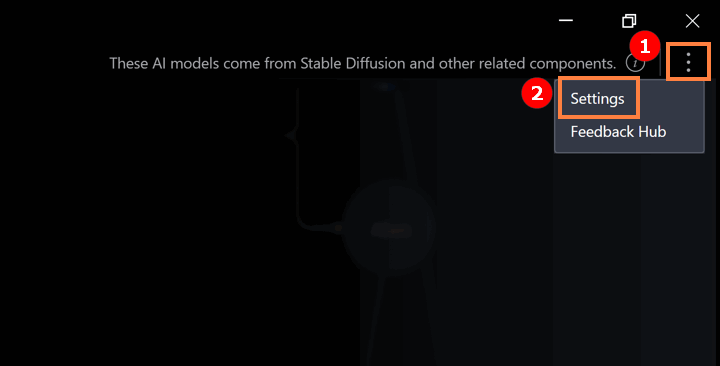
① Nhấn vào biểu tượng như hình bên dưới ② Nhấn "Cài đặt".
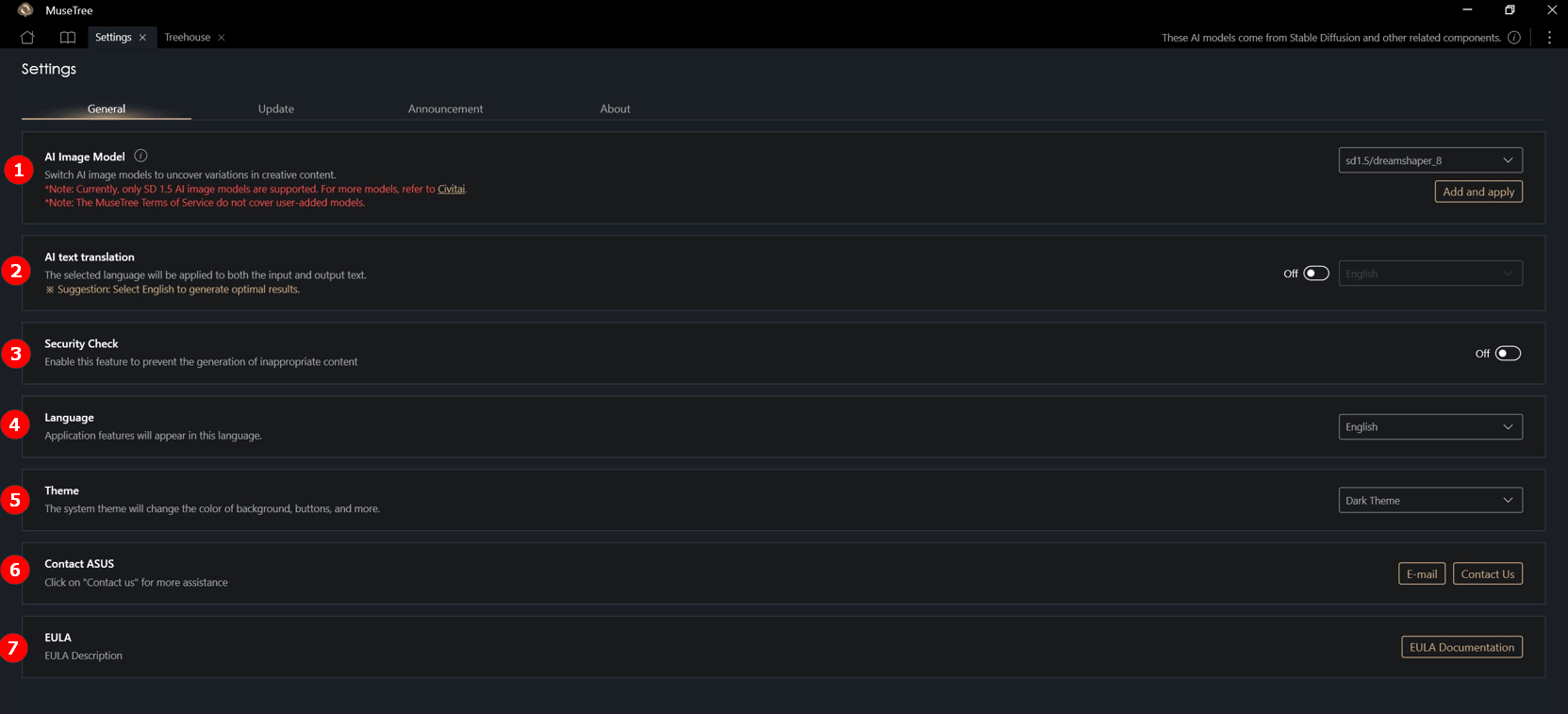
①Mô hình hình ảnh AI: Người dùng có thể tải về các mô hình AI tương thích với phần mềm và thêm vào phần mềm để trải nghiệm các hành vi tạo hình khác nhau.
※Hiện tại, chỉ hỗ trợ các mô hình hình ảnh SD 1.5 AI với phần mở rộng .safetensors. Để xem thêm mô hình, tham khảo: CinitAI.
②AI Dịch văn bản: Ngôn ngữ hiển thị đầu vào và đầu ra mặc định của phần mềm là tiếng Anh. Sau khi bật tính năng này, người dùng có thể thay đổi ngôn ngữ đầu vào và đầu ra.
③ Kiểm tra bảo mật: Bật tính năng này để ngăn chặn việc tạo ra nội dung không phù hợp.
④ Ngôn ngữ hệ thống: Các tính năng của ứng dụng sẽ hiển thị bằng ngôn ngữ này.
⑤ Giao diện hệ thống: Giao diện phần mềm có thể được chuyển đổi.
⑥ Liên hệ ASUS: Đối với bất kỳ vấn đề nào, nhấn vào đây để liên hệ với ASUS.
⑦ EULA: Xem Thỏa thuận cấp phép người dùng cuối.
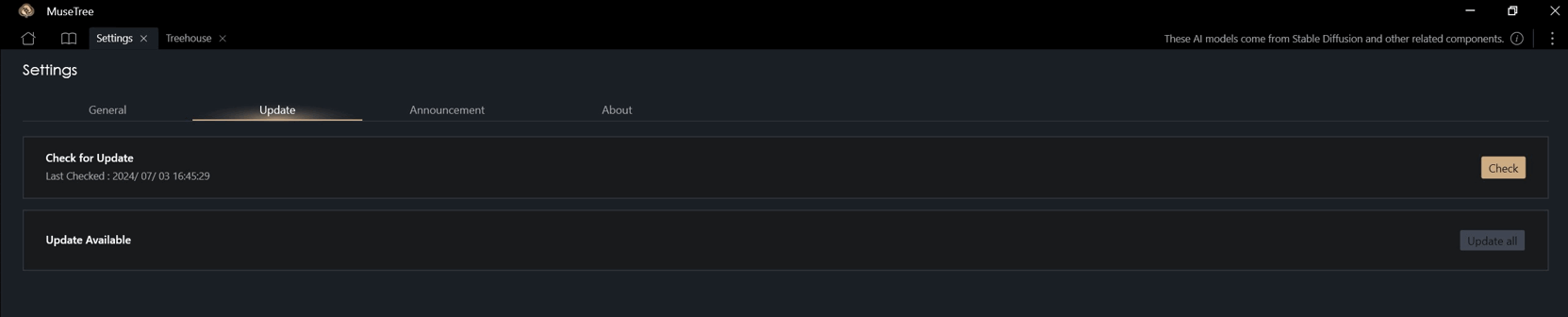
Cập nhật: Bạn có thể cập nhật phiên bản MuseTree tại đây.
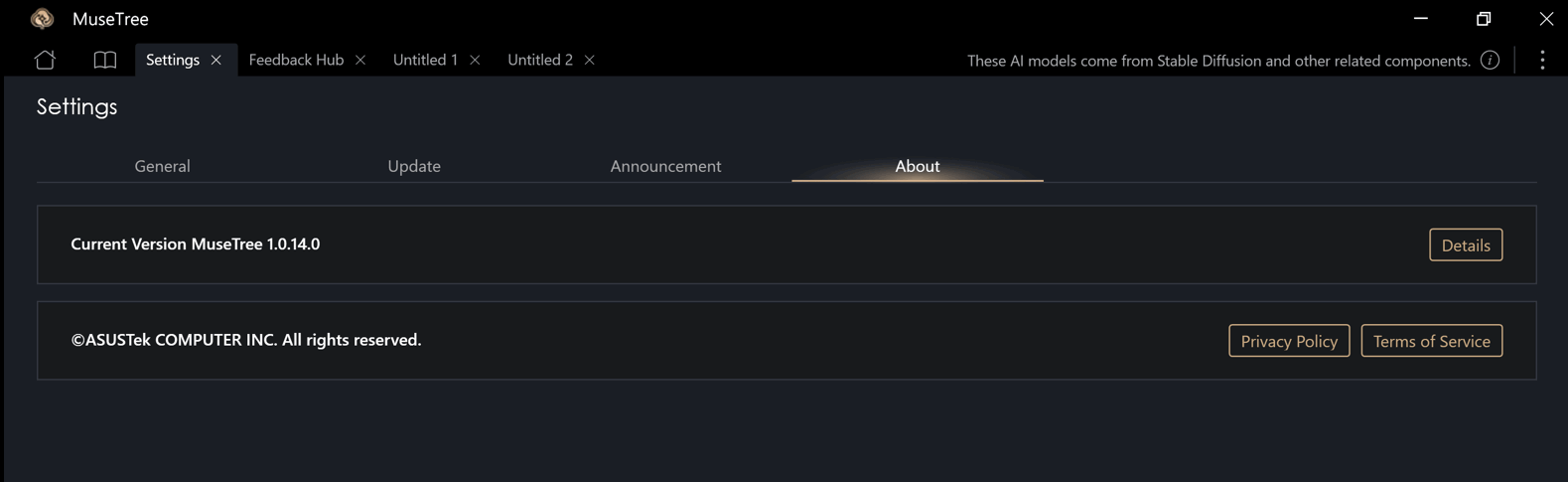
Giới thiệu: Tại đây bạn có thể xem phiên bản MuseTree, chính sách quyền riêng tư và điều khoản dịch vụ.
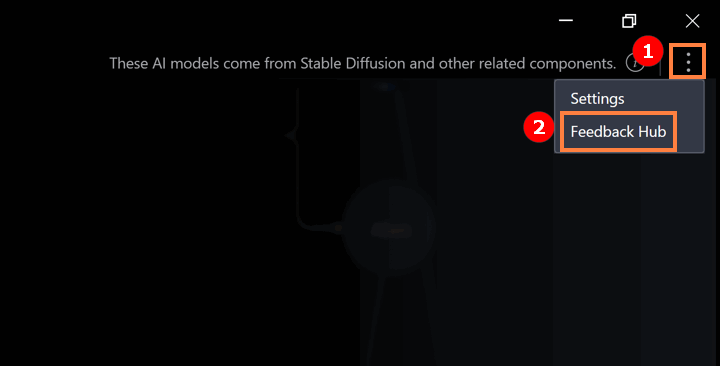
① Nhấp vào biểu tượng như hình bên dưới ② Nhấp vào "Trung tâm Phản hồi".
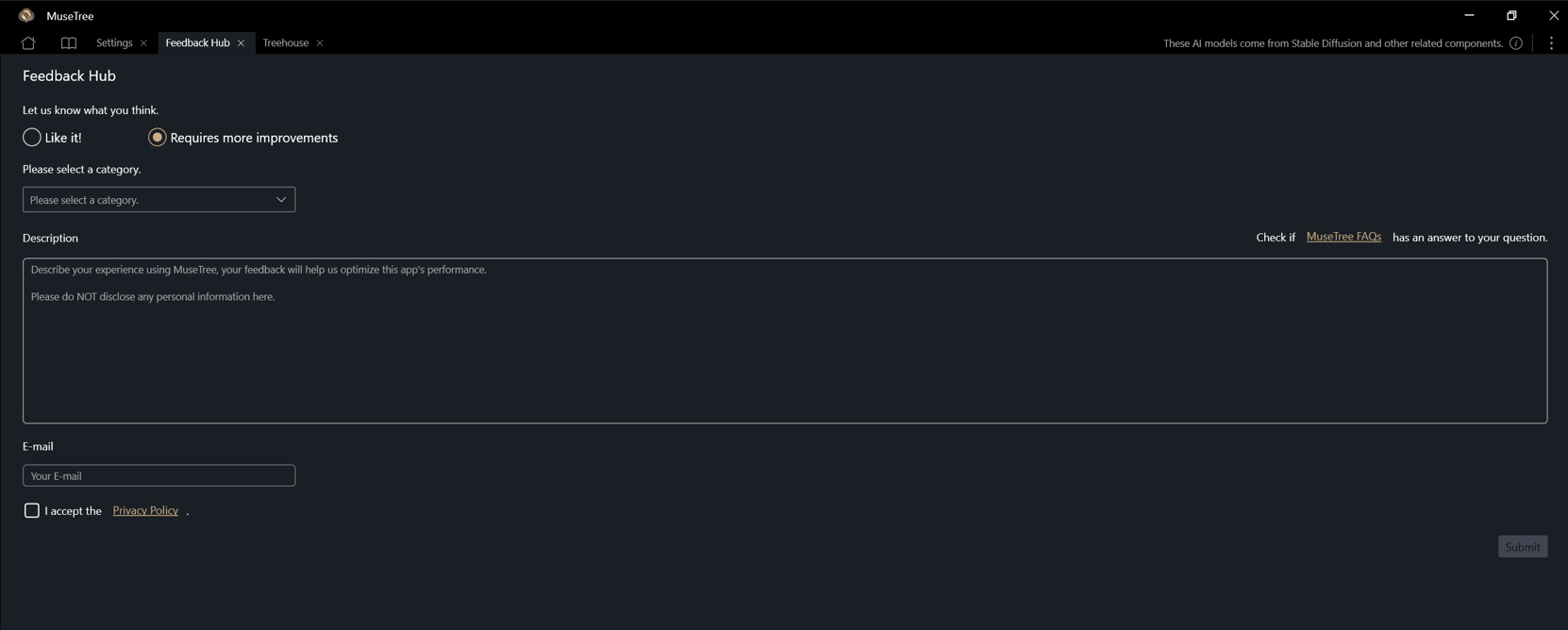
Bạn có thể cung cấp phản hồi như sau.
Câu hỏi 1 : Làm thế nào để tải xuống mô hình AI hình ảnh?
Trả lời 1 : Miễn là mô hình có phần mở rộng tệp .safetensors và tương thích với SD 1.5, nó có thể được thêm vào MuseTree để chuyển đổi và sử dụng. Bạn có thể lấy mô hình từ CinitAI hoặc chọn mô hình đáp ứng tiêu chí theo sở thích của bạn.
Câu hỏi 2 : Làm thế nào để phóng to phông chữ của MuseTree?
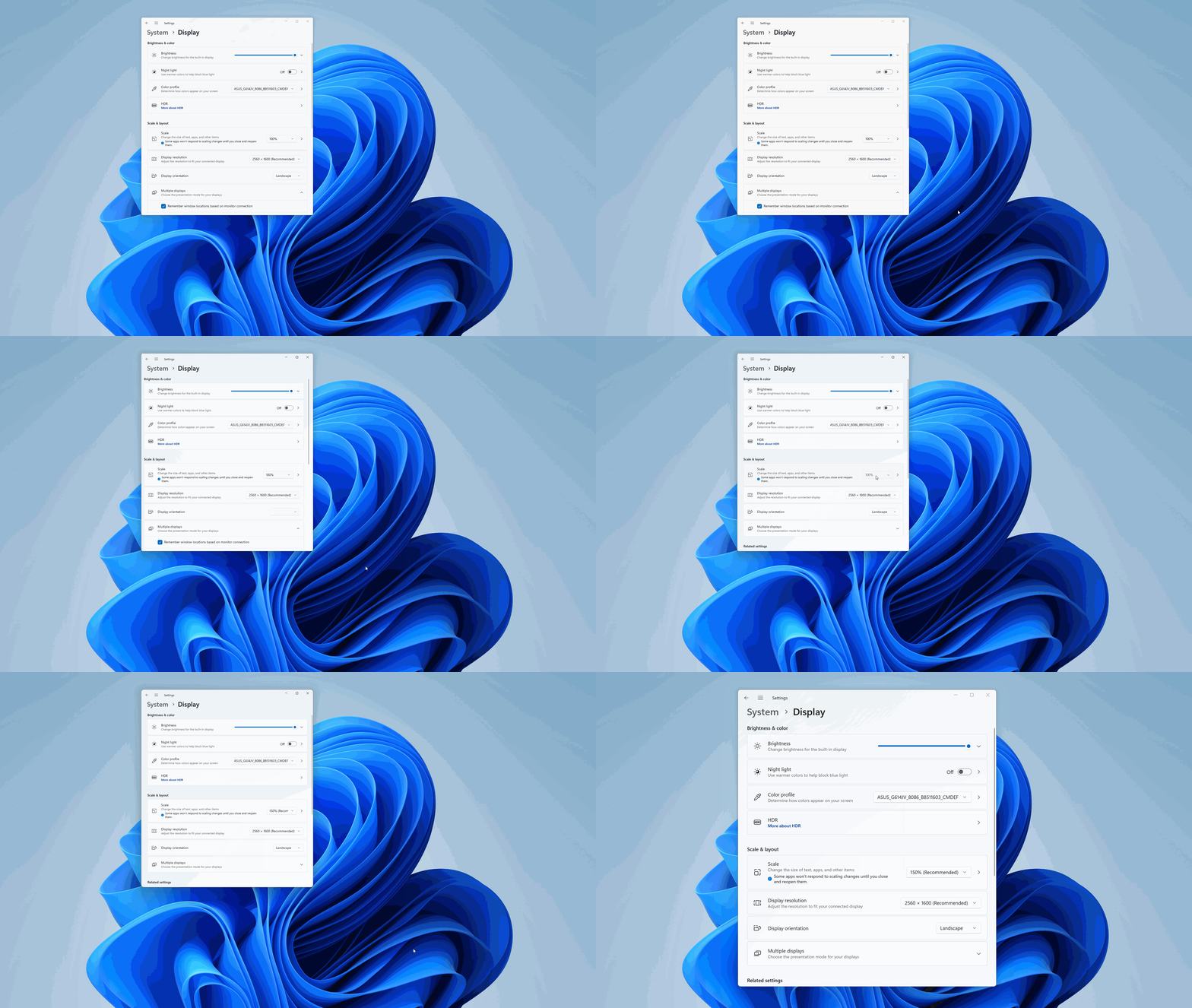
Trả lời 2 : Nhấp chuột phải vào màn hình máy tính, nhấp chuột trái vào [Cài đặt hiển thị], và chọn kích thước bạn muốn trong Tỷ lệ & Bố cục.