Các câu hỏi thường gặp về Microsoft Office (FAQ)
Mục lục:
- Cách kích hoạt Microsoft 365
- Cách kích hoạt Office Home & Business mua một lần (phiên bản không theo gói thuê bao)
- Cách gỡ cài đặt các chương trình Office
- Xử lý sự cố - Chương trình Office không thể khởi động
- Xử lý sự cố - Khi sử dụng sản phẩm Office, xuất hiện thông báo 「Sản phẩm chưa được cấp phép」 hoặc Lỗi kích hoạt
Cách kích hoạt Microsoft 365
Sản phẩm áp dụng: Máy tính xách tay, Máy tính để bàn, Máy tính tất cả trong một, Máy chơi game cầm tay
Bài viết này mô tả cách kích hoạt Microsoft 365, bạn cũng có thể tham khảo Chủ đề Kích hoạt Office của Microsoft. Trước khi kích hoạt Microsoft 365, vui lòng kiểm tra các quy định Office bên dưới từ Microsoft.
Ghi chú: Nếu bạn đã kích hoạt Office và bạn cần cài đặt lại, vui lòng nhấn vào đây.
- Trước khi bạn kích hoạt các ứng dụng Office, Windows OS phải được kích hoạt trên thiết bị của bạn.
- Bạn cần kích hoạt Office trong vòng 180 ngày kể từ thời điểm Windows OS được kích hoạt. (Chỉ áp dụng cho phiên bản thuê bao một năm)
- Bạn cần sign in với tài khoản Microsoft. (Quyền sử dụng Office sẽ được liên kết với tài khoản Microsoft của bạn.)
Có hai phiên bản kích hoạt Microsoft 365 trên thiết bị ASUS: dùng thử miễn phí và đăng ký 1 năm. Vui lòng xem hướng dẫn tương ứng dựa trên nhu cầu của bạn:
Microsoft 365 dùng thử miễn phí
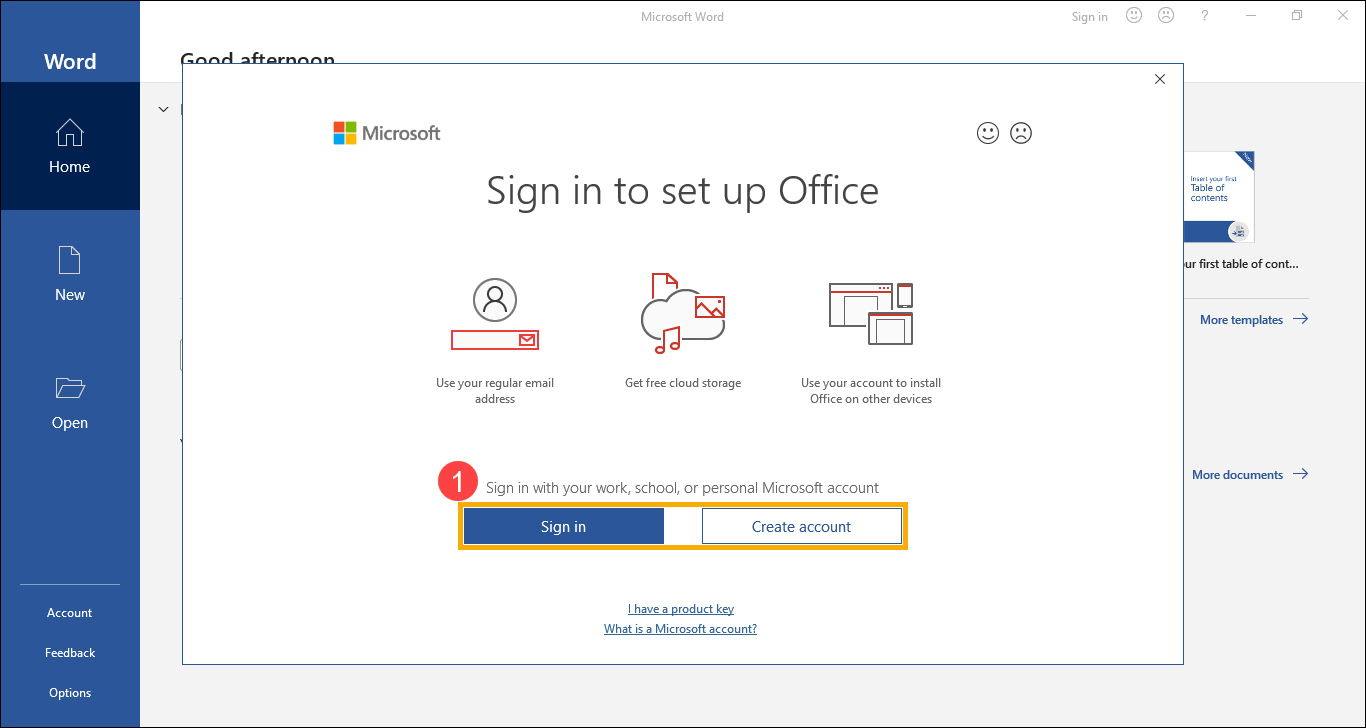
- Khi bạn khởi động ứng dụng Office lần đầu tiên, hệ thống sẽ nhắc bạn đăng nhập với tài khoản Microsoft①. Nếu bạn chưa có tài khoản Microsoft, vui lòng chọn Tạo tài khoản.
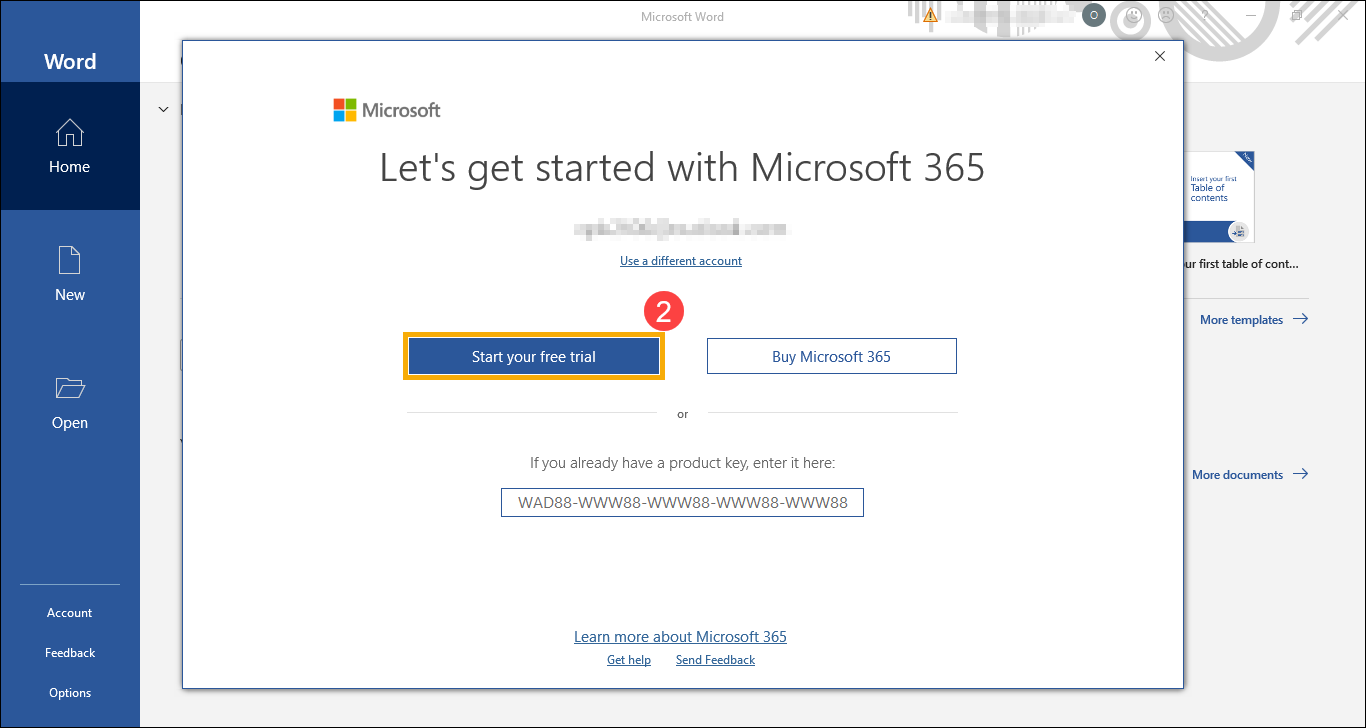
- Sau khi đăng nhập vào tài khoản Microsoft của bạn, vui lòng chọn [Bắt đầu dùng thử miễn phí]②.
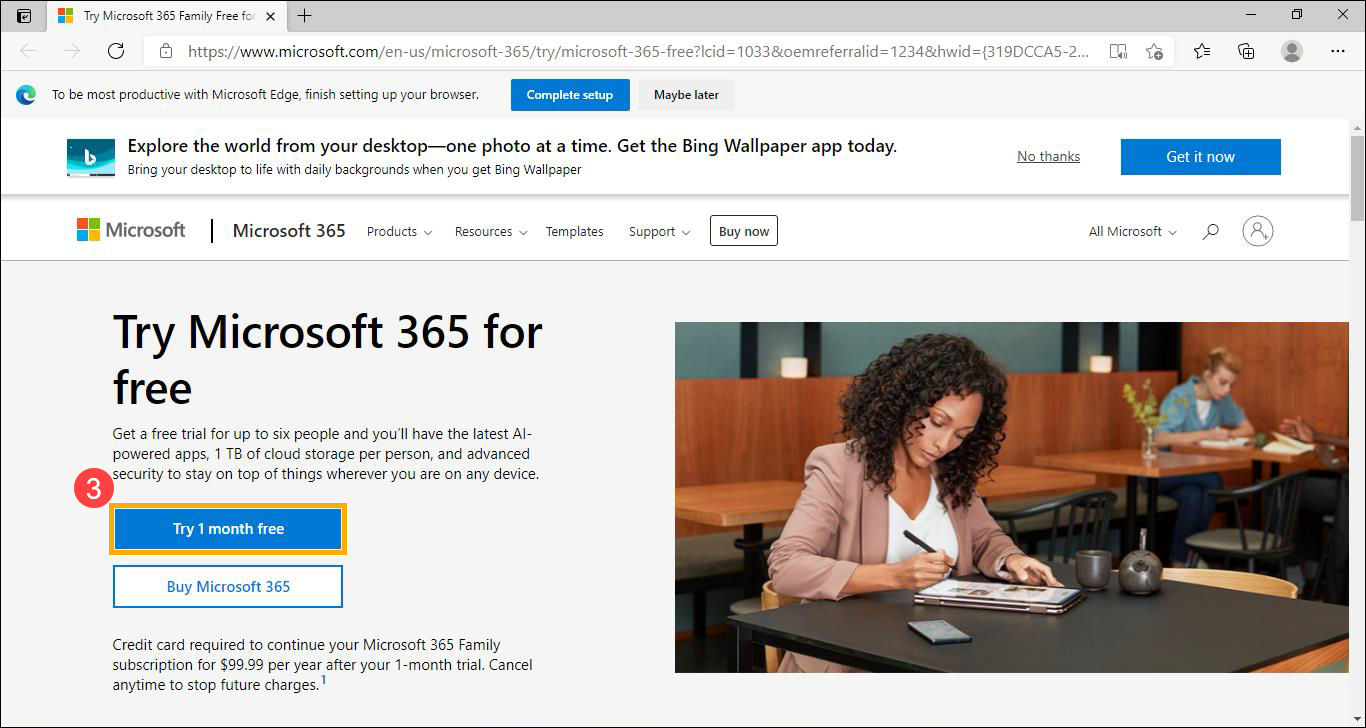
- Bạn sẽ được chuyển hướng đến trang web chính thức của Microsoft 365, vui lòng chọn [Dùng thử miễn phí 1 tháng]③.
- Nhấn [Tiếp theo]④.
Lưu ý: Bạn được yêu cầu cung cấp thông tin thẻ tín dụng để đảm bảo rằng bạn sẽ không gặp phải bất kỳ gián đoạn nào với dịch vụ của mình sau khi thời gian dùng thử kết thúc. Thẻ tín dụng của bạn sẽ không bị tính phí cho đến khi kết thúc thời gian dùng thử. Bạn có thể hủy bất cứ lúc nào trong thời gian dùng thử. Vui lòng tham khảo Câu hỏi thường gặp về Microsoft 365 để biết thêm chi tiết.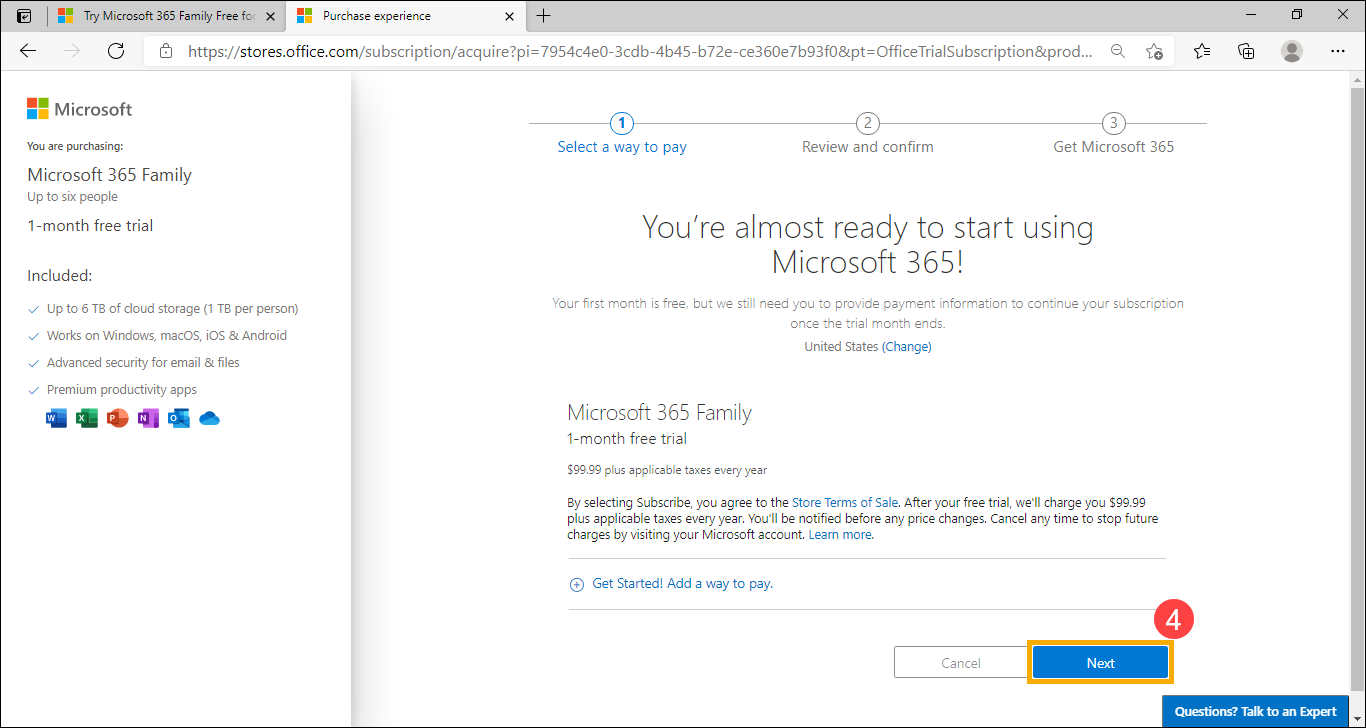
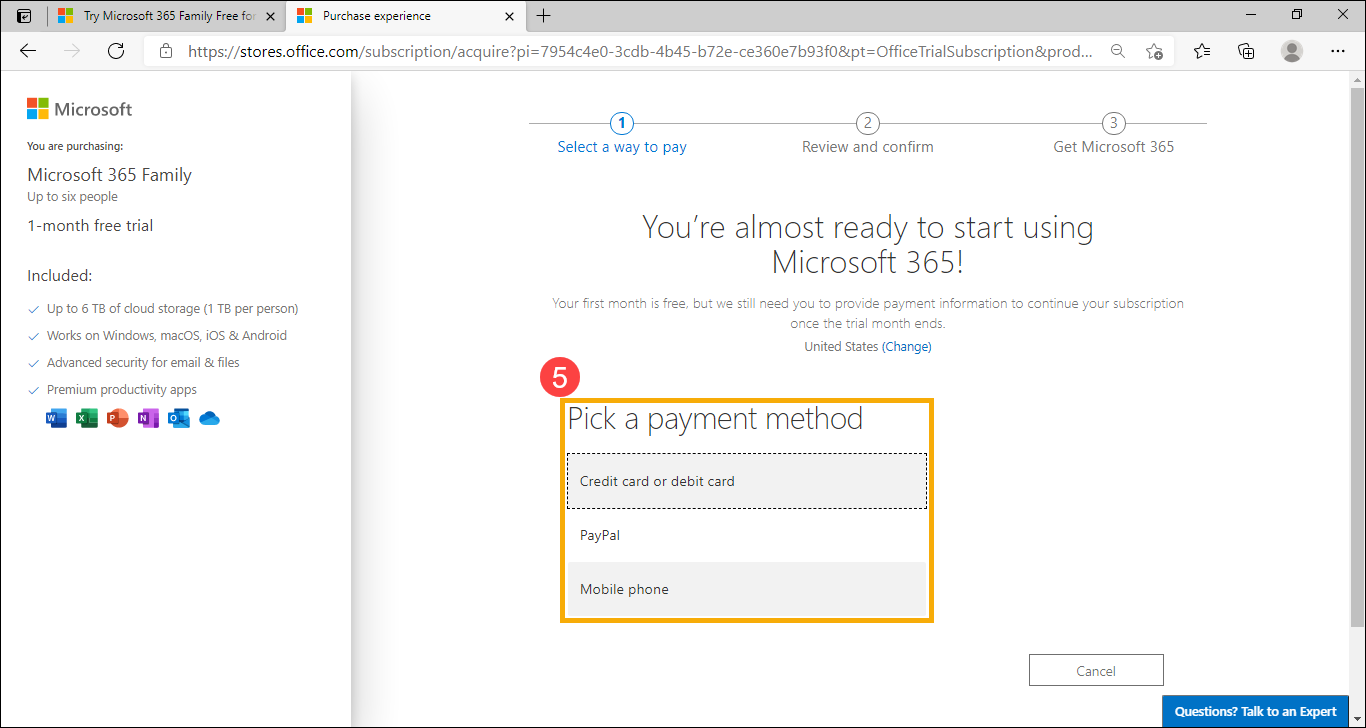
- Chọn phương thức thanh toán bạn muốn⑤.
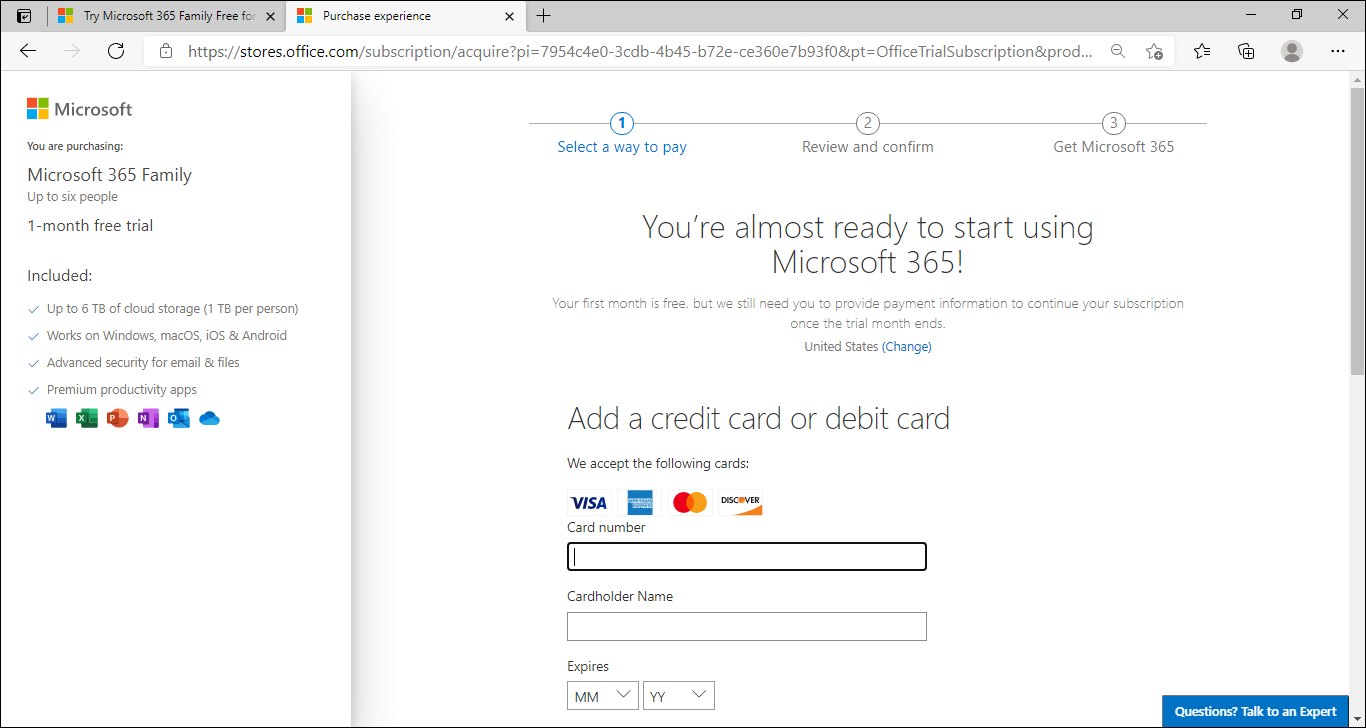
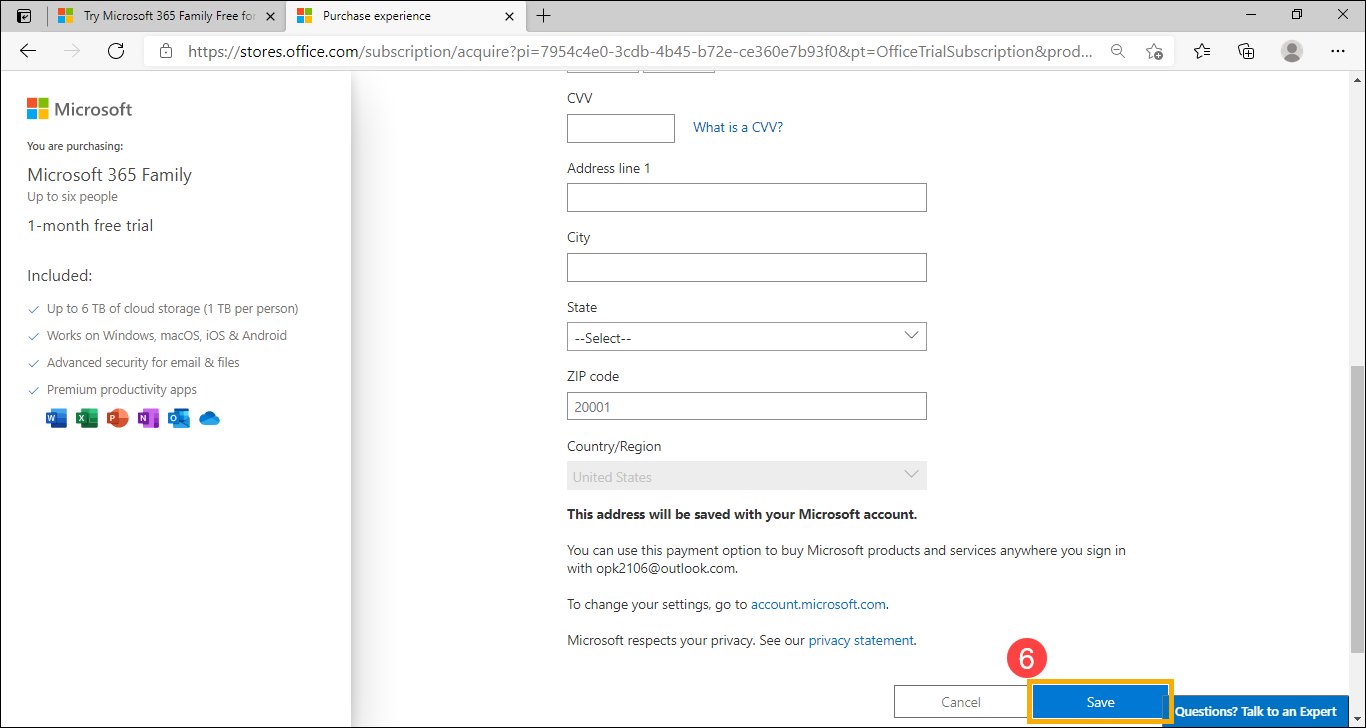
- Nhập thông tin thanh toán của bạn, sau đó nhấp vào [Lưu]⑥.
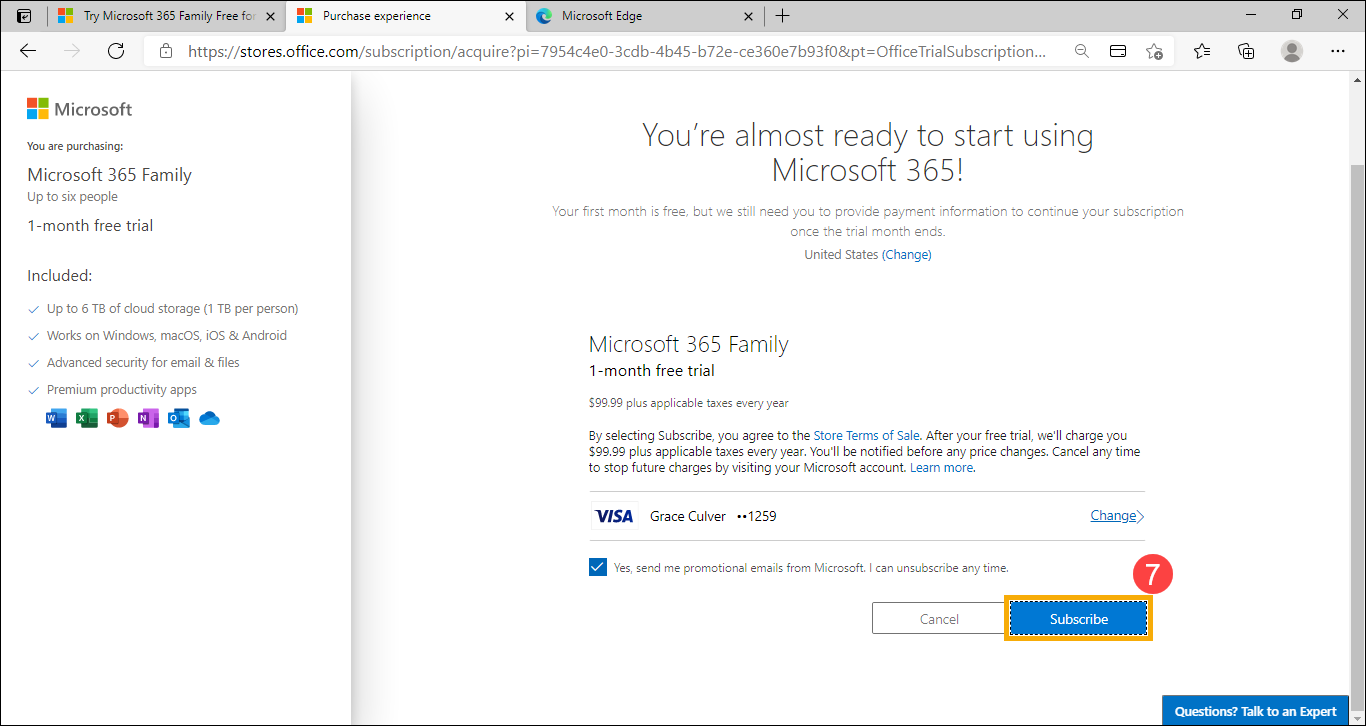
- Xác nhận thông tin thanh toán, sau đó nhấp vào [Đăng ký]⑦.
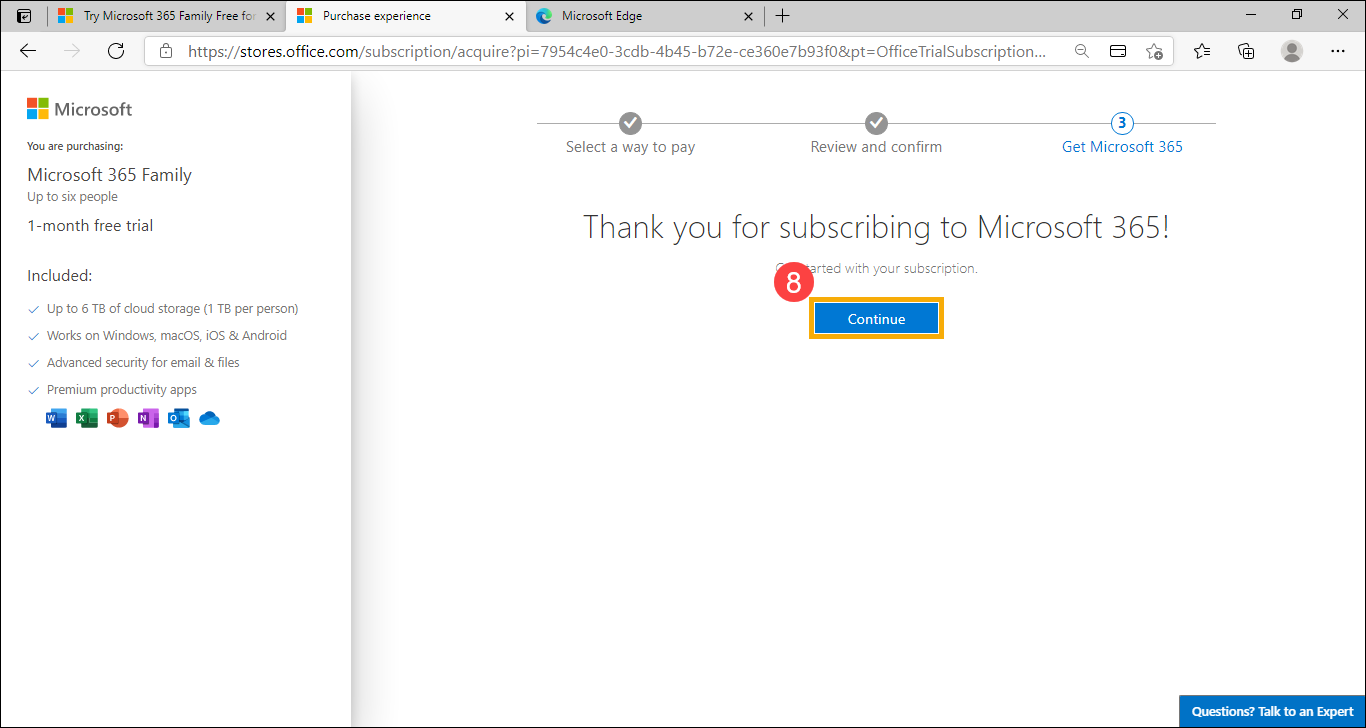
- Bạn đã đăng ký Microsoft 365 thành công, vui lòng nhấn vào [Tiếp tục]⑧.
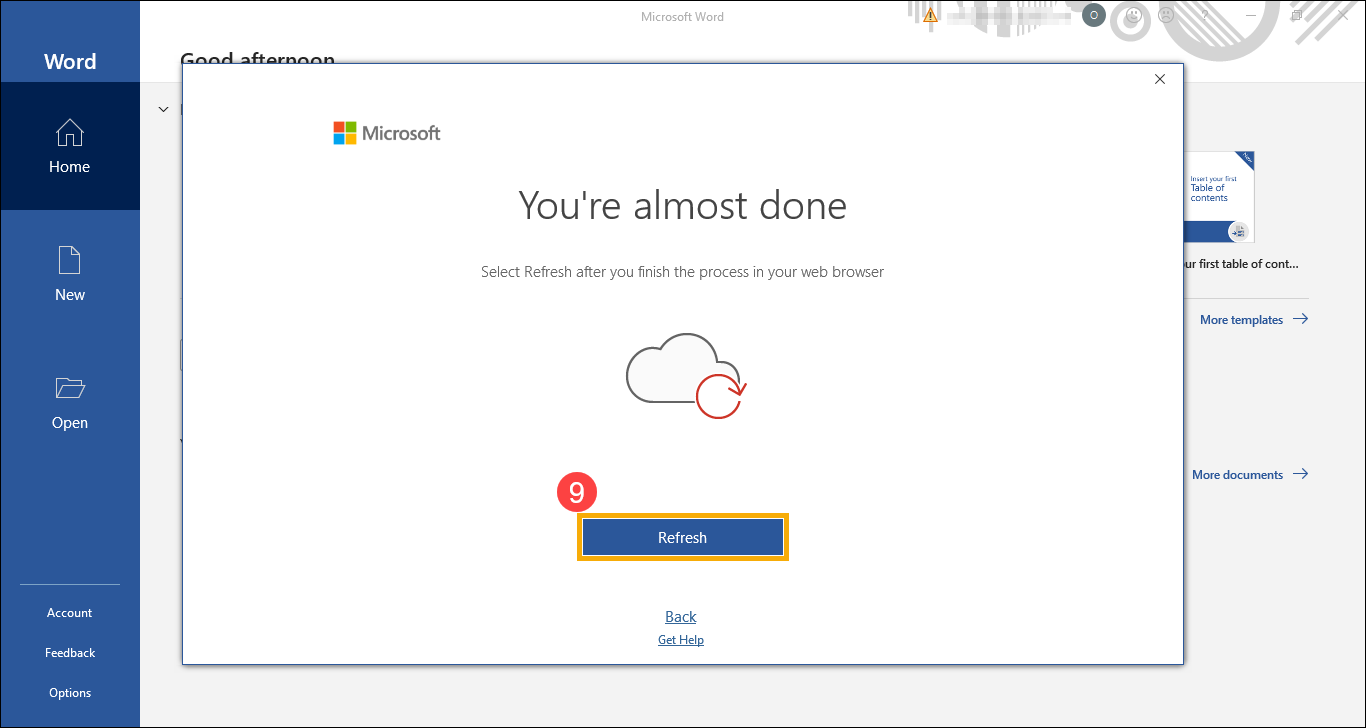
- Vui lòng nhấn vào [Làm mới]⑨.
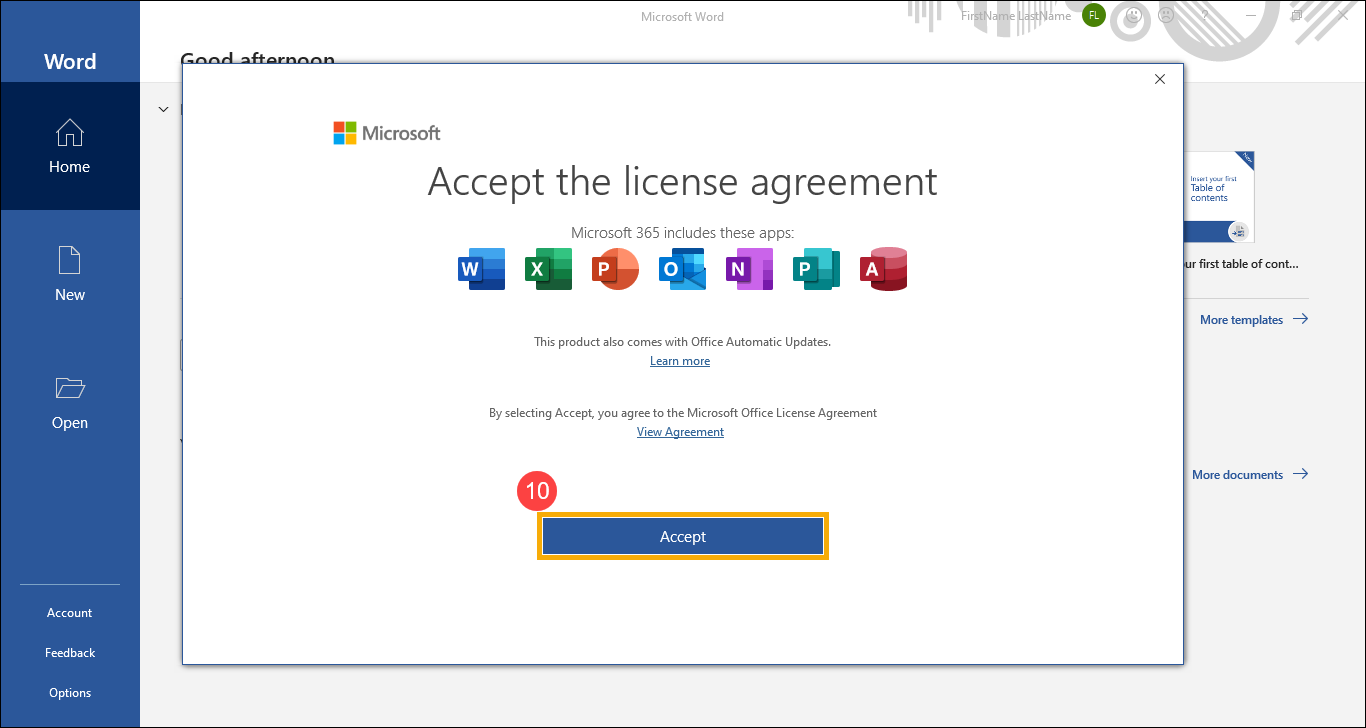
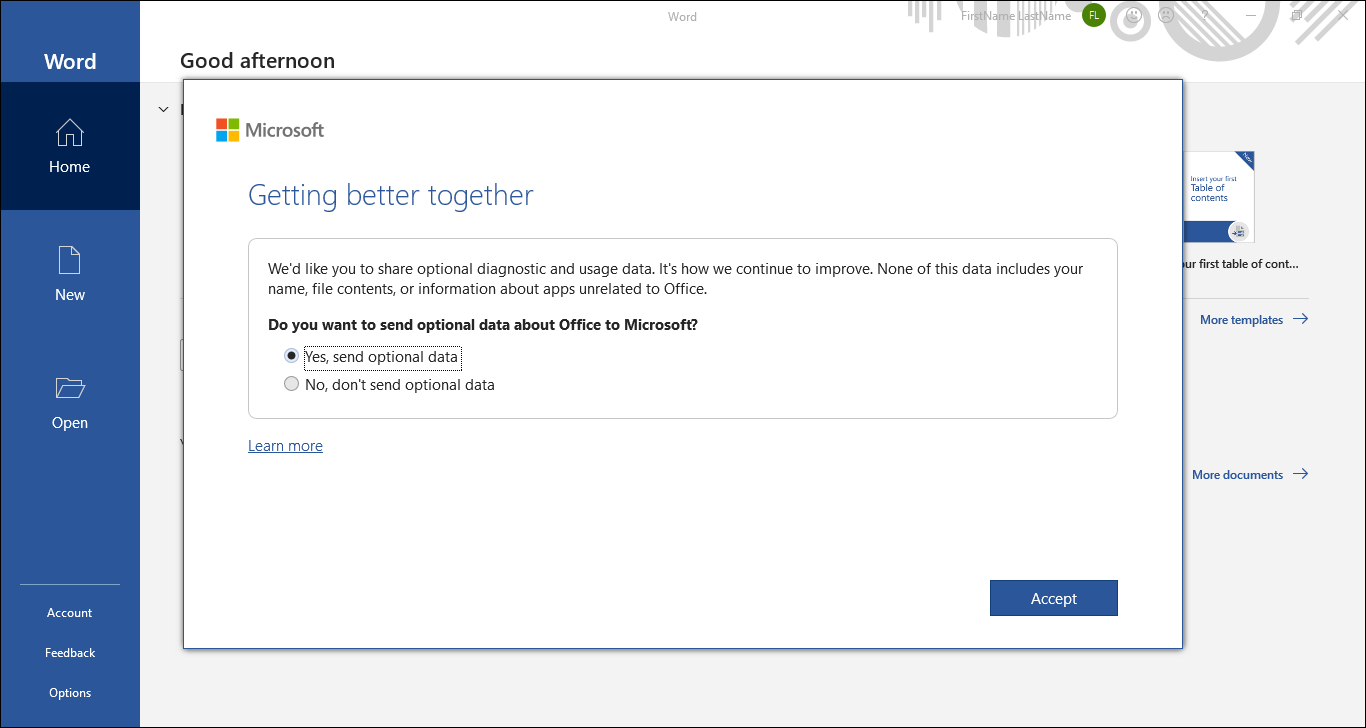
- Vui lòng nhấn vào [Chấp nhận]⑩ để đồng ý với thỏa thuận cấp phép Microsoft Office.
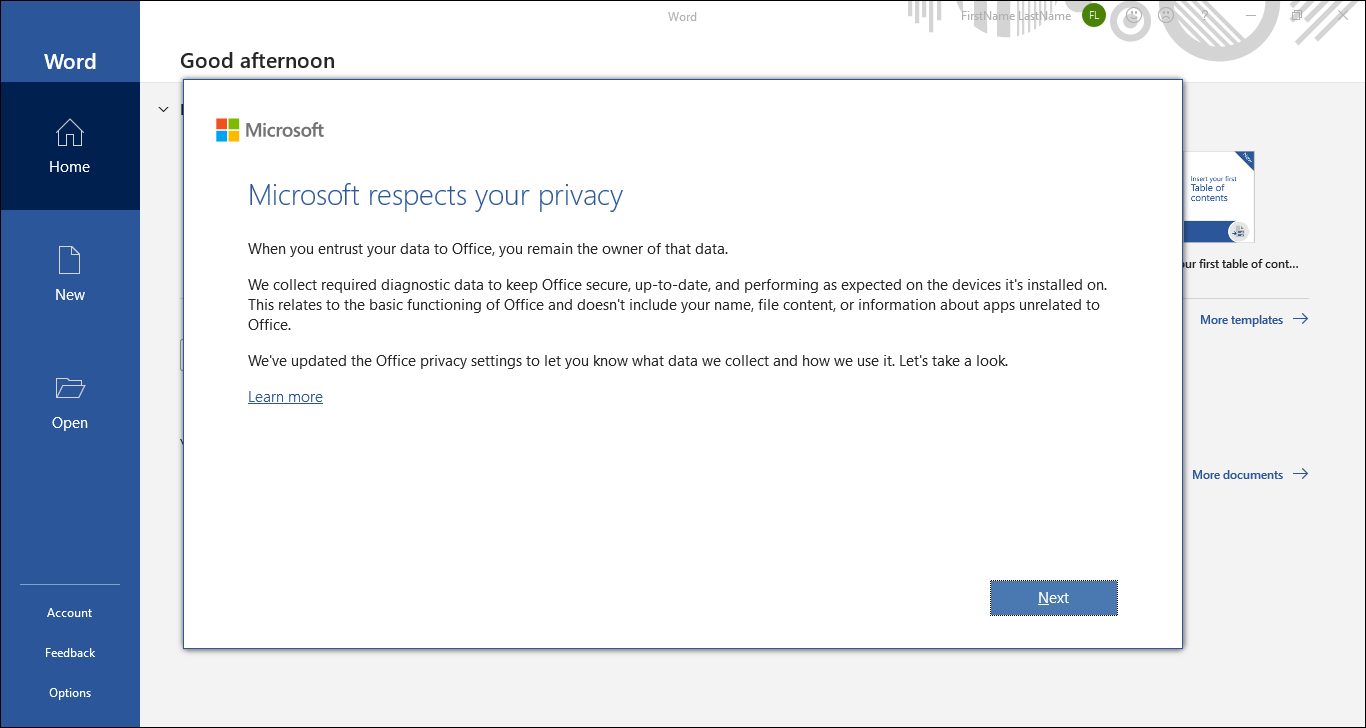
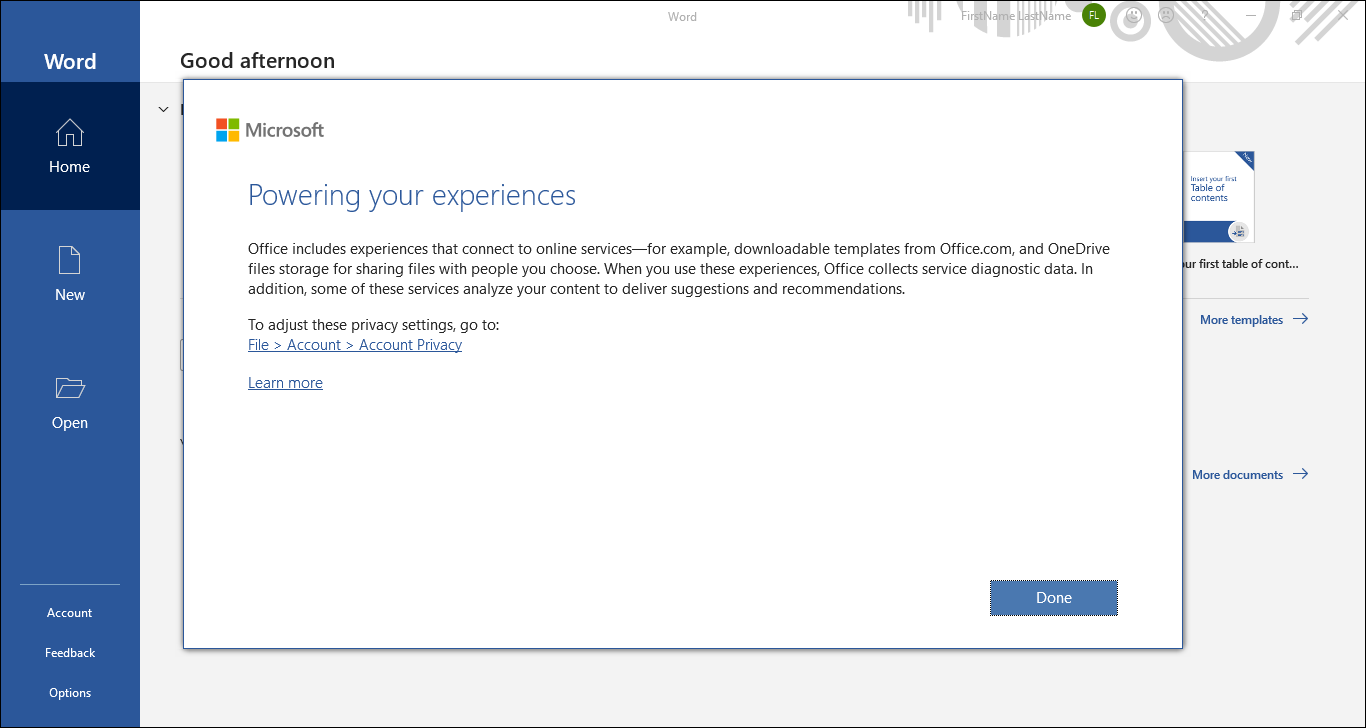
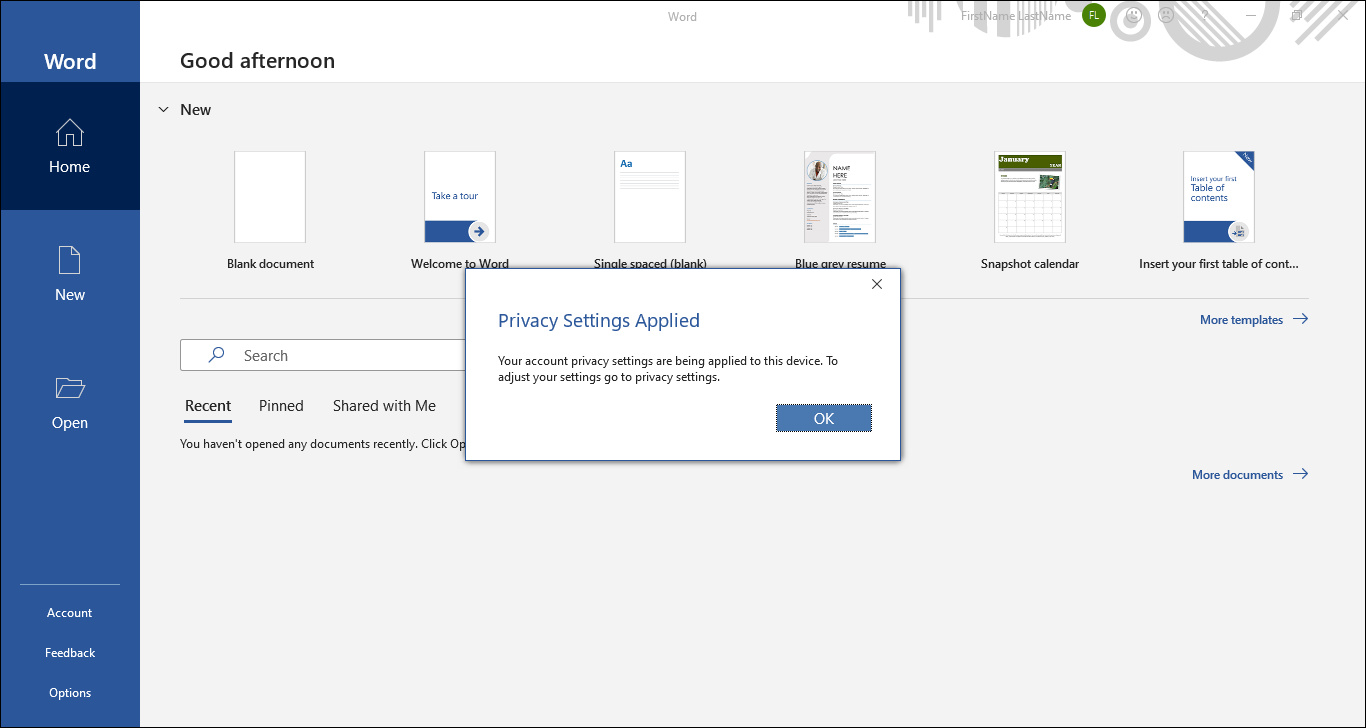
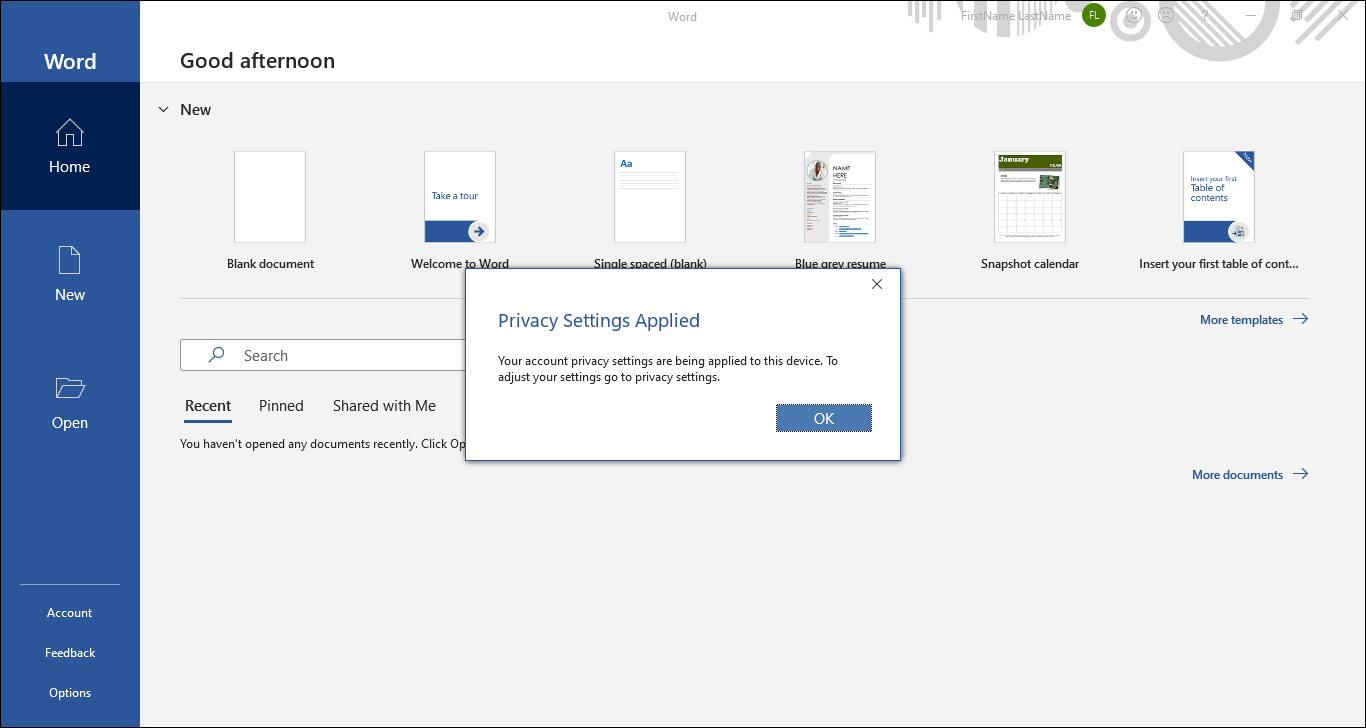
- Sau đó, vui lòng làm theo hướng dẫn trên màn hình để xác nhận quyền riêng tư, sau đó Microsoft 365 sẽ được kích hoạt và sẵn sàng cho bạn.
Đăng ký Microsoft 365 một năm
- Khi bạn mở ứng dụng Office lần đầu tiên, hệ thống sẽ thông báo 「Bạn đã sở hữu Office」. Vui lòng đăng nhập bằng tài khoản Microsoft①. Nếu bạn chưa có tài khoản Microsoft, hãy chọn Tạo tài khoản.
Lưu ý: Sau khi đăng nhập, sản phẩm của bạn sẽ được thêm vào tài khoản Microsoft, để bạn có thể cài đặt lại sau này hoặc quản lý đăng ký mới mà không cần khóa sản phẩm. Vui lòng nhớ thông tin tài khoản và mật khẩu Microsoft của bạn, nếu không, bạn sẽ không thể kích hoạt lại Office nếu quên tài khoản.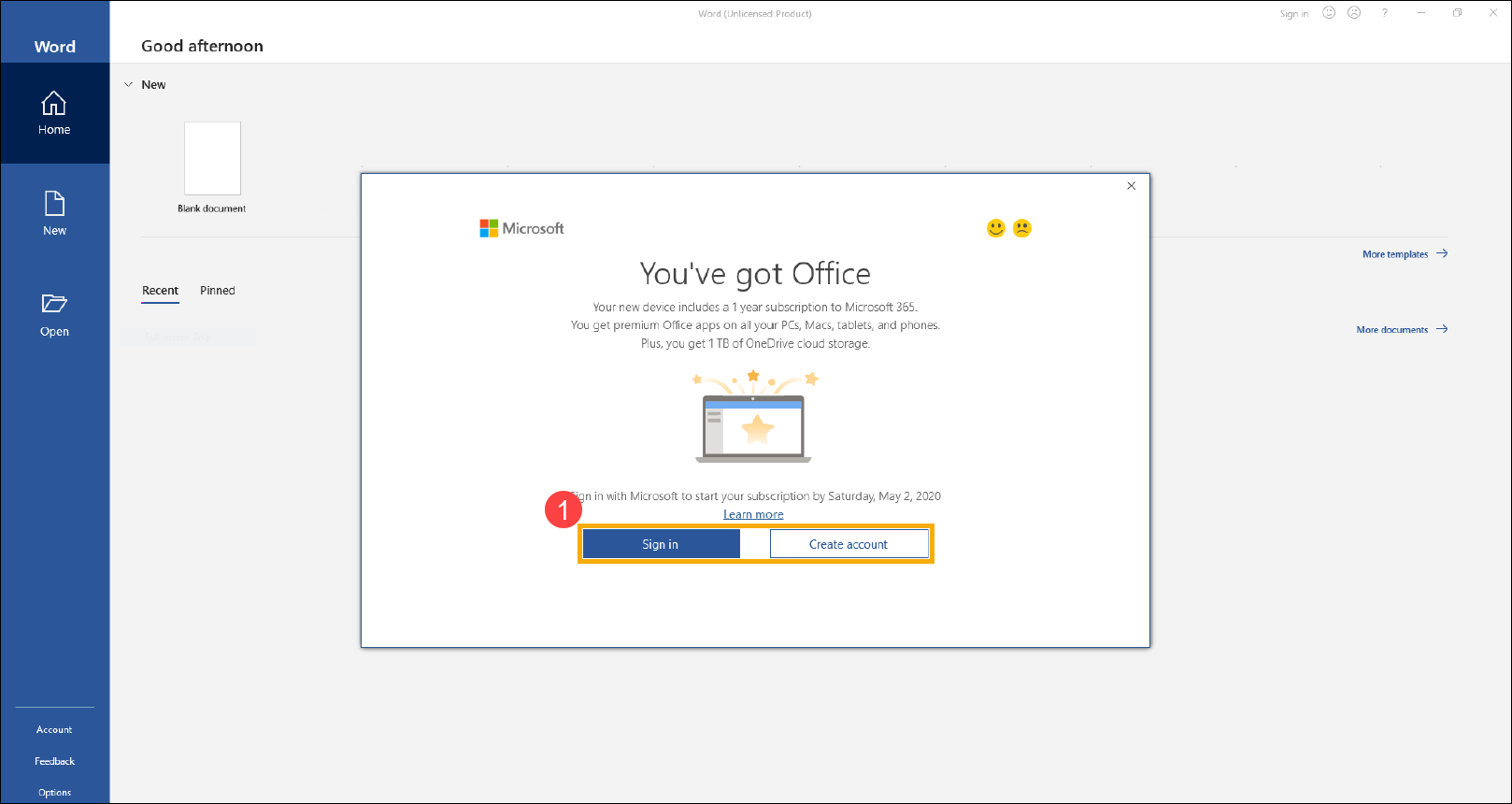
- Sau khi đăng nhập vào tài khoản Microsoft, hãy nhấp [Chấp nhận]② để đồng ý với thỏa thuận cấp phép Microsoft Office.
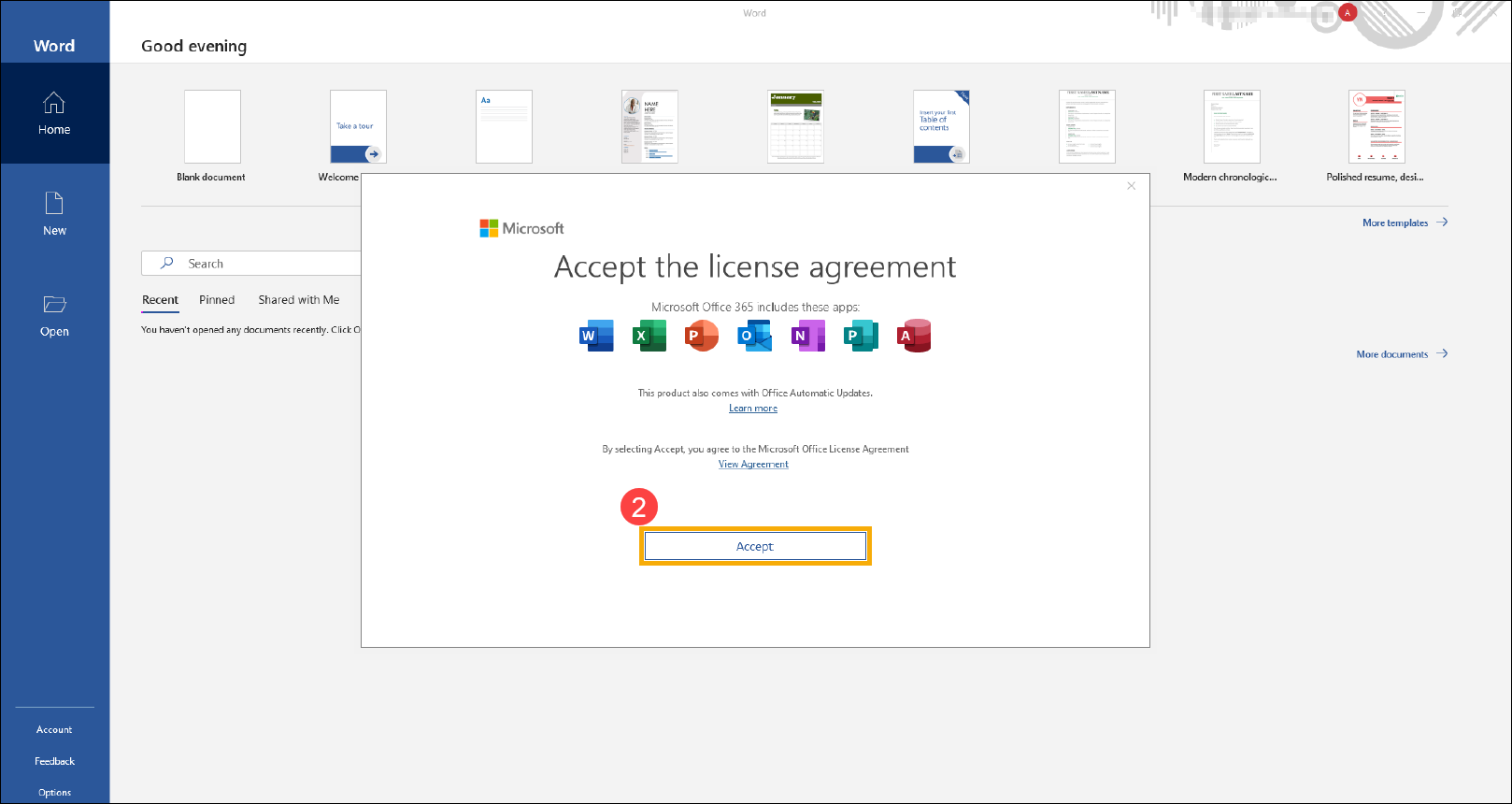
- Sau đó, vui lòng làm theo các hướng dẫn trên màn hình để xác nhận quyền riêng tư của bạn, và sau đó Microsoft 365 sẽ được kích hoạt và sẵn sàng cho bạn.
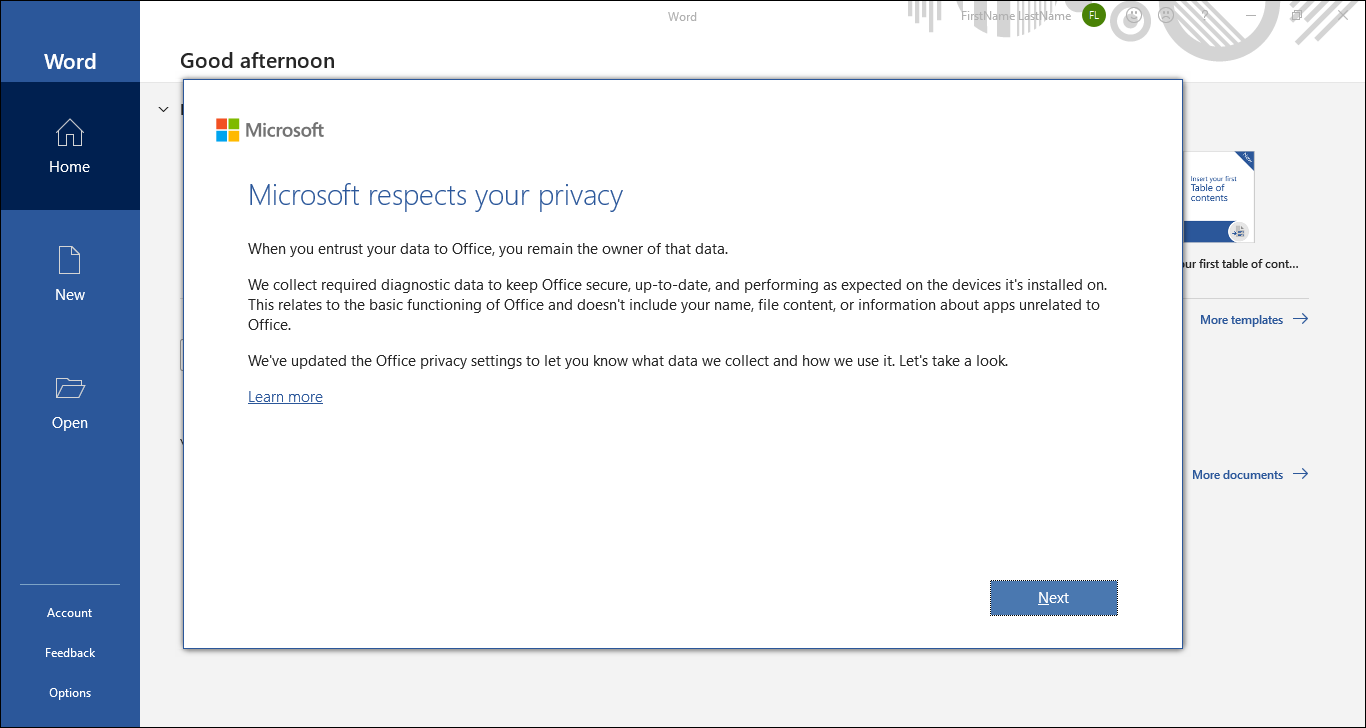
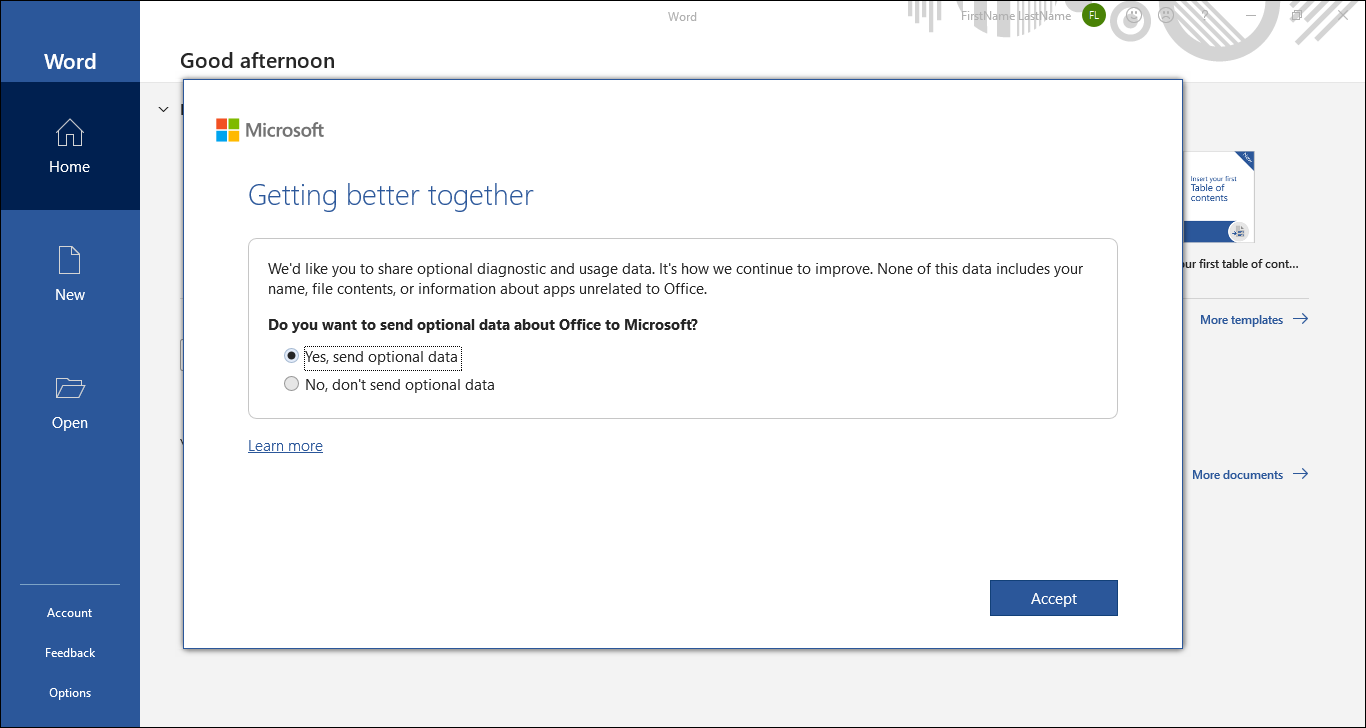
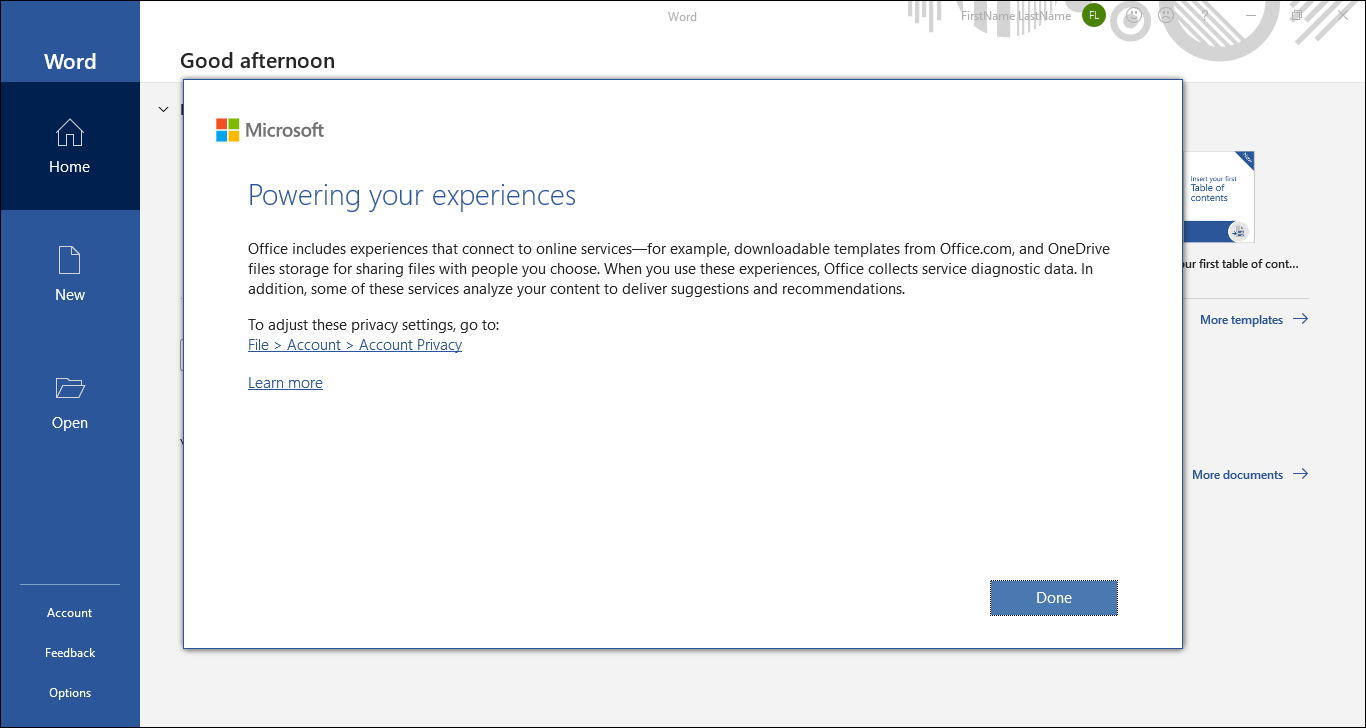
Hỏi 1: Nếu tôi đặt lại thiết bị và chương trình Office bị mất (hoặc, tôi đã xoá nó), làm thế nào để tải lại?
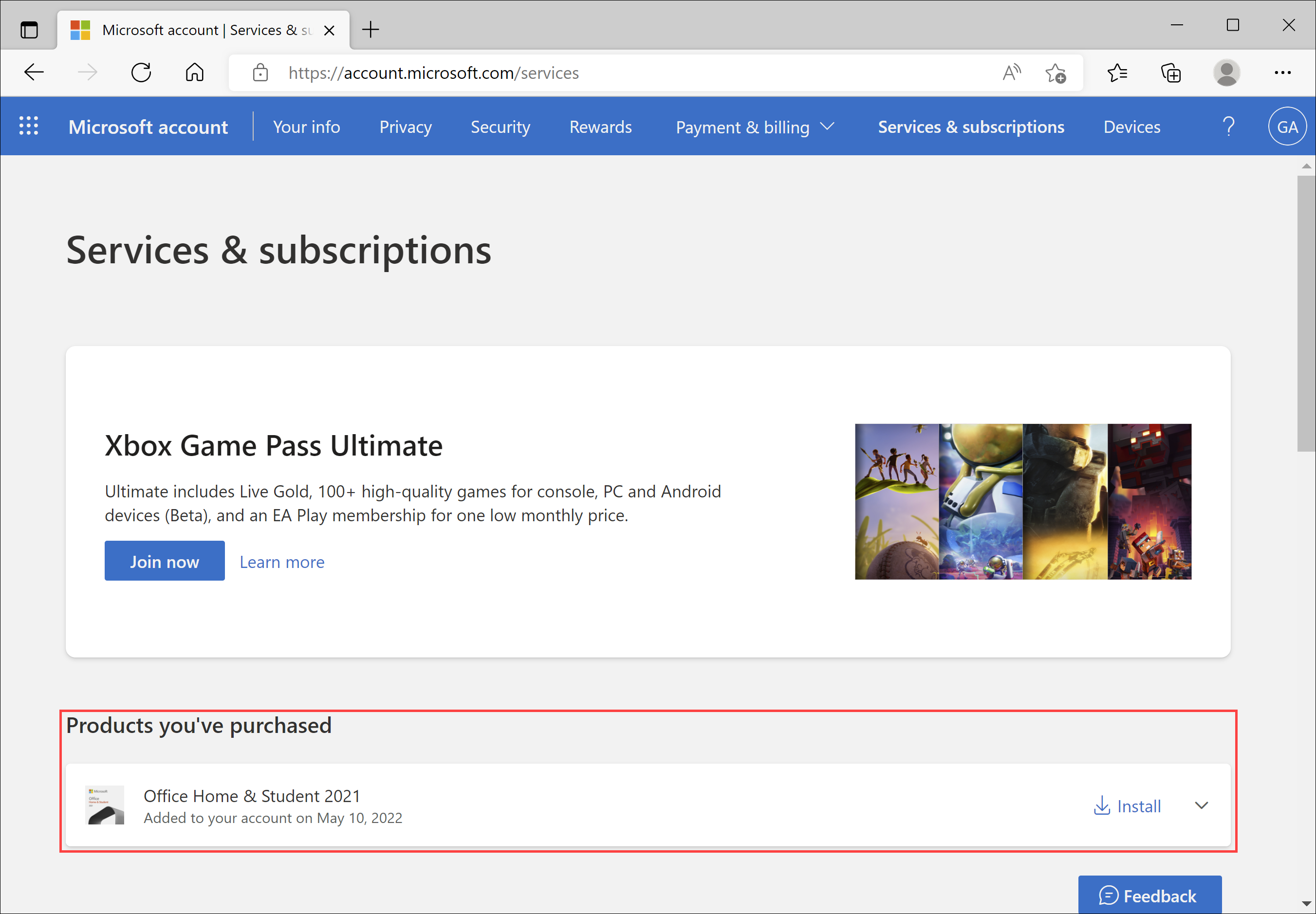
Đáp 1: Nếu bạn đã kích hoạt Office, vui lòng nhấn vào đây và đăng nhập vào tài khoản Microsoft của bạn, tài khoản này được liên kết với chương trình Office. Bạn có thể tìm thấy chương trình Office tại trường Sản phẩm bạn đã mua, sau đó cài đặt lại.
Nếu vấn đề của bạn chưa được giải quyết với các giải pháp và thông tin ở trên, vui lòng liên hệ trung tâm dịch vụ khách hàng ASUS để biết thêm thông tin.
Cách kích hoạt Office Home & Business mua một lần (phiên bản không đăng ký)
Sản phẩm áp dụng: Máy tính xách tay, Máy tính để bàn, PC tất cả trong một, Thiết bị chơi game cầm tay
Bài viết này mô tả cách kích hoạt phiên bản mua một lần của Office Home & Business (phiên bản không đăng ký), và bạn cũng có thể tham khảo chủ đề Kích hoạt Office của Microsoft. Trước khi kích hoạt Office, vui lòng kiểm tra các quy định của Office từ Microsoft dưới đây.
Lưu ý: Nếu bạn đã kích hoạt Office rồi và bạn cần cài đặt lại, vui lòng nhấn vào đây.
- Trước khi bạn kích hoạt các ứng dụng Office, Windows OS phải được kích hoạt trên thiết bị của bạn.
- Bạn cần kích hoạt Office trong vòng 180 ngày kể từ thời gian Windows OS được kích hoạt.
- Bạn cần đăng nhập với tài khoản Microsoft. [Quyền của Office sẽ được liên kết với tài khoản Microsoft của bạn.]
Quy trình kích hoạt sau đây lấy Office 2021 làm ví dụ:
Note: Thiết bị ASUS đi kèm với Microsoft 365, và nếu bạn đã mua một lần Office Home & Business (phiên bản không đăng ký), vui lòng làm theo các bước sau để nâng cấp Microsoft 365 sang phiên bản Office không đăng ký.
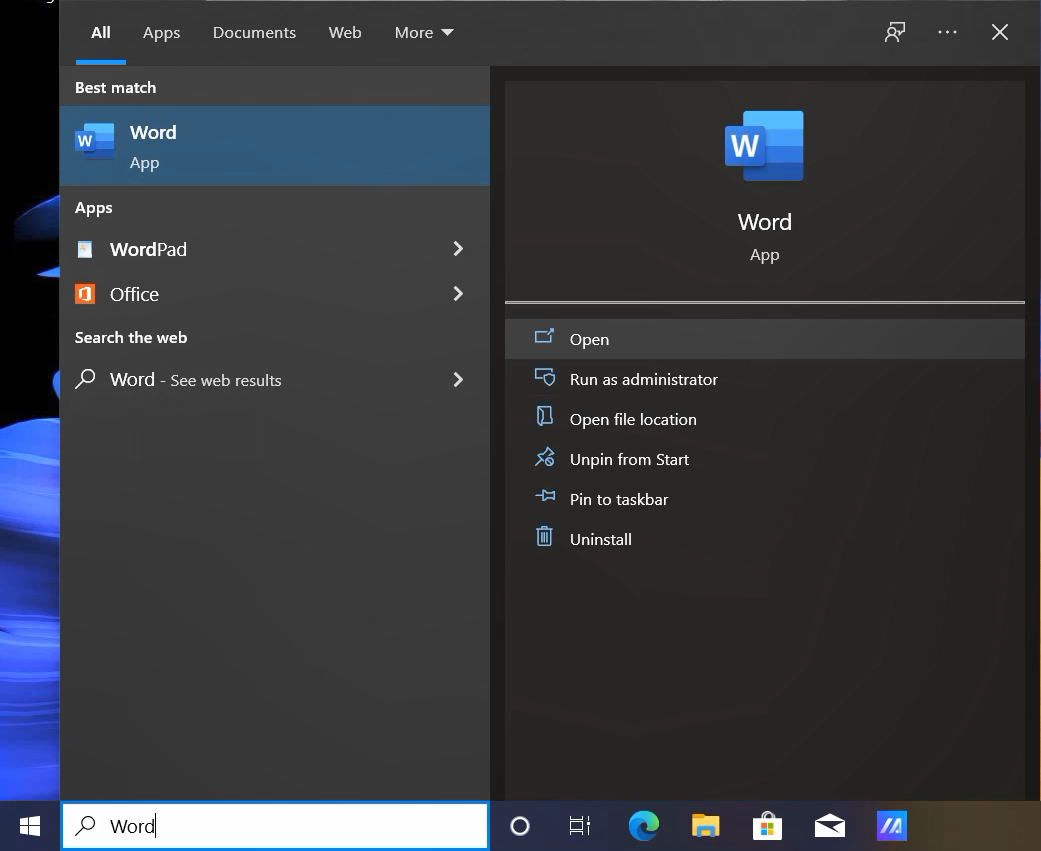
- Mở một chương trình Office, chẳng hạn như Word.
- Khi bạn khởi động ứng dụng Office lần đầu tiên, hệ thống sẽ thông báo 「Bạn đã có Office」. Vui lòng đăng nhập bằng tài khoản Microsoft① để kích hoạt. Nếu bạn chưa có tài khoản Microsoft, hãy chọn Tạo tài khoản.
Lưu ý: Sau khi đăng nhập, sản phẩm của bạn sẽ được thêm vào tài khoản Microsoft, để bạn có thể cài đặt lại sau này hoặc quản lý đăng ký mới mà không cần mã sản phẩm. Vui lòng nhớ tài khoản và mật khẩu Microsoft của bạn, nếu quên tài khoản, bạn sẽ không thể kích hoạt lại Office.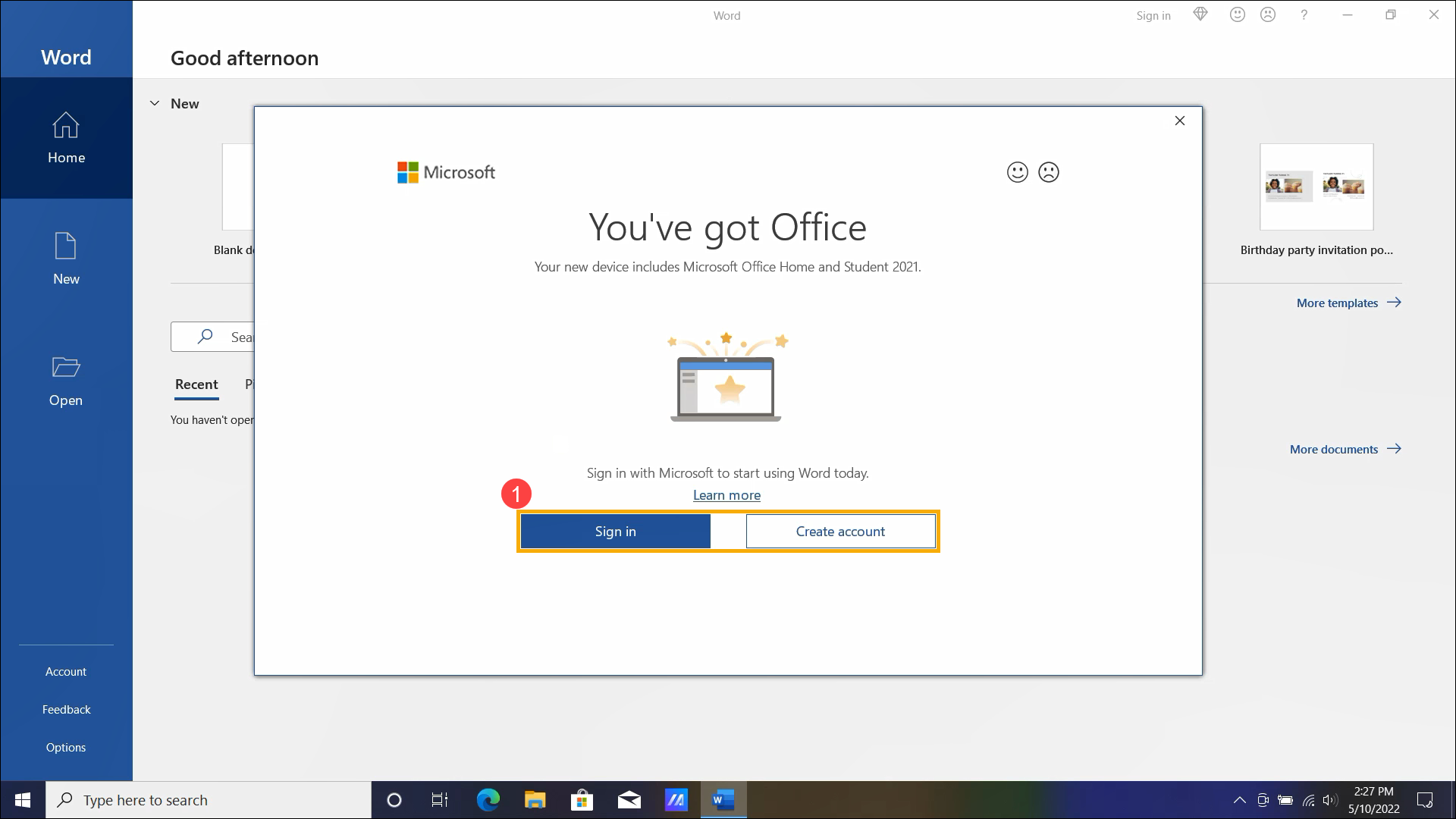
- Sau khi đăng nhập vào tài khoản Microsoft, bạn sẽ nhận được xác nhận về việc có muốn liên kết kích hoạt Office 2021 với tài khoản Microsoft hay không. Chọn [Tiếp tục]②.
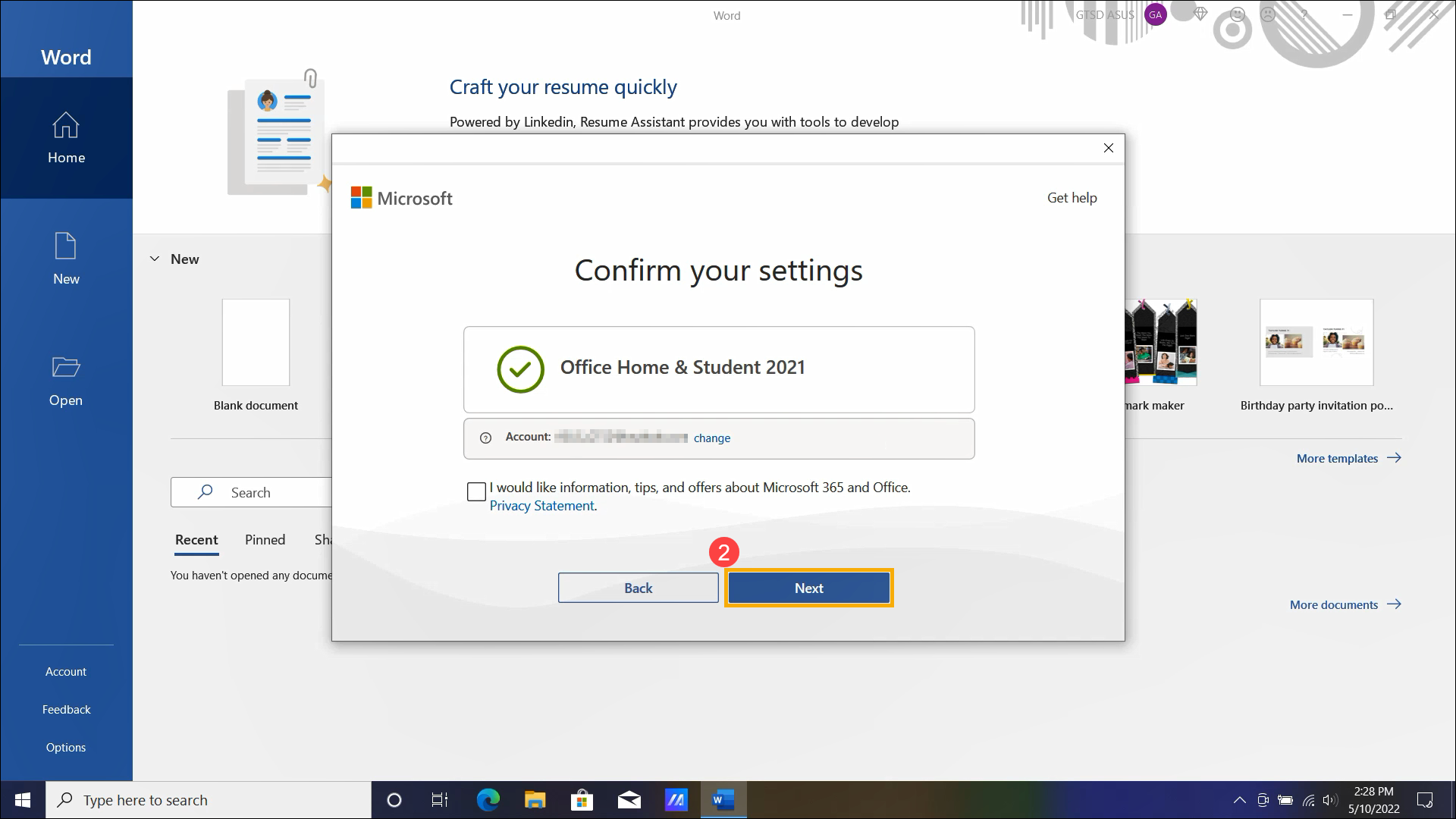
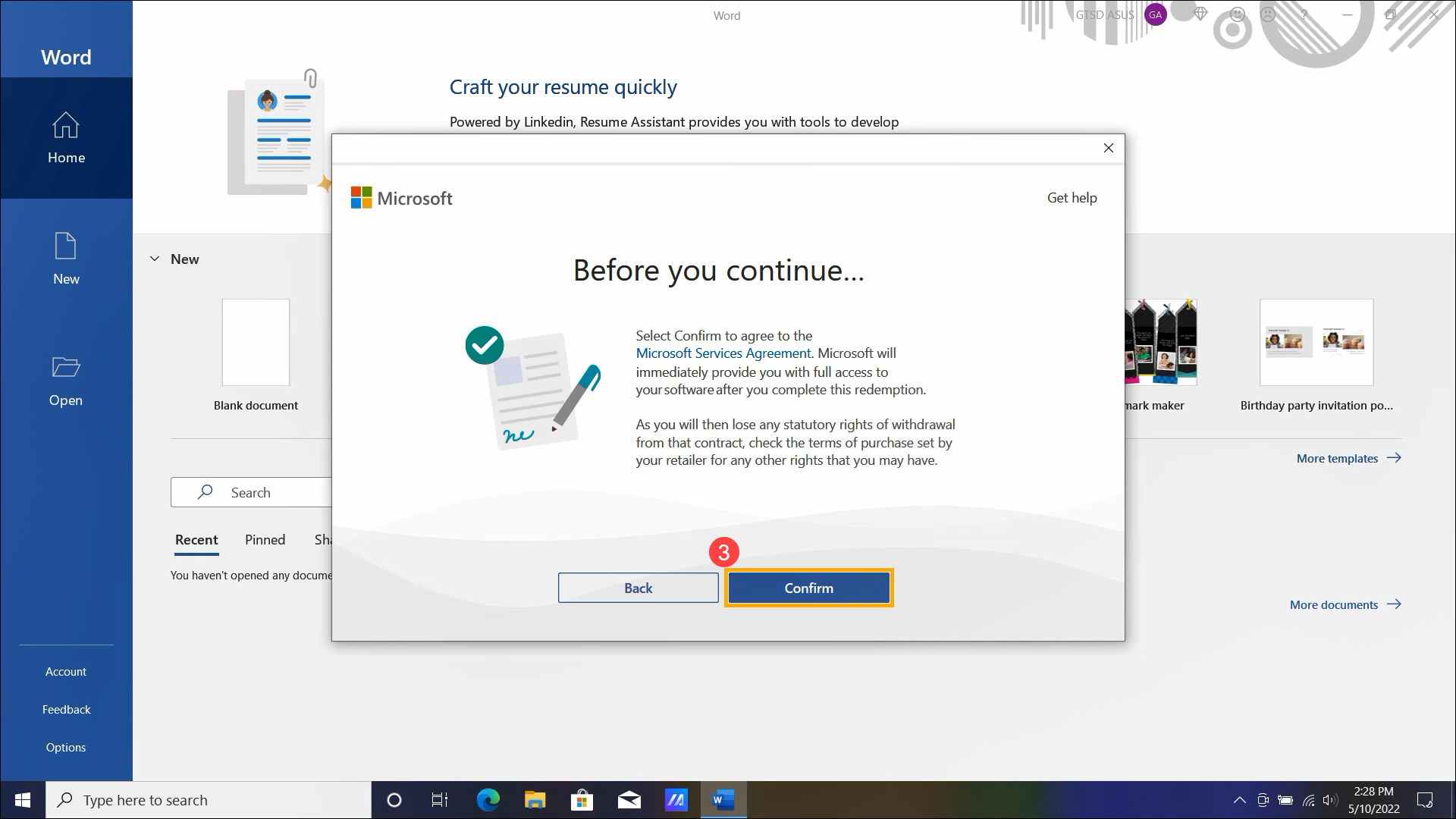
- Bạn cần đồng ý với Thỏa thuận Dịch vụ của Microsoft. Vui lòng đọc và sau đó chọn [Xác nhận]③.
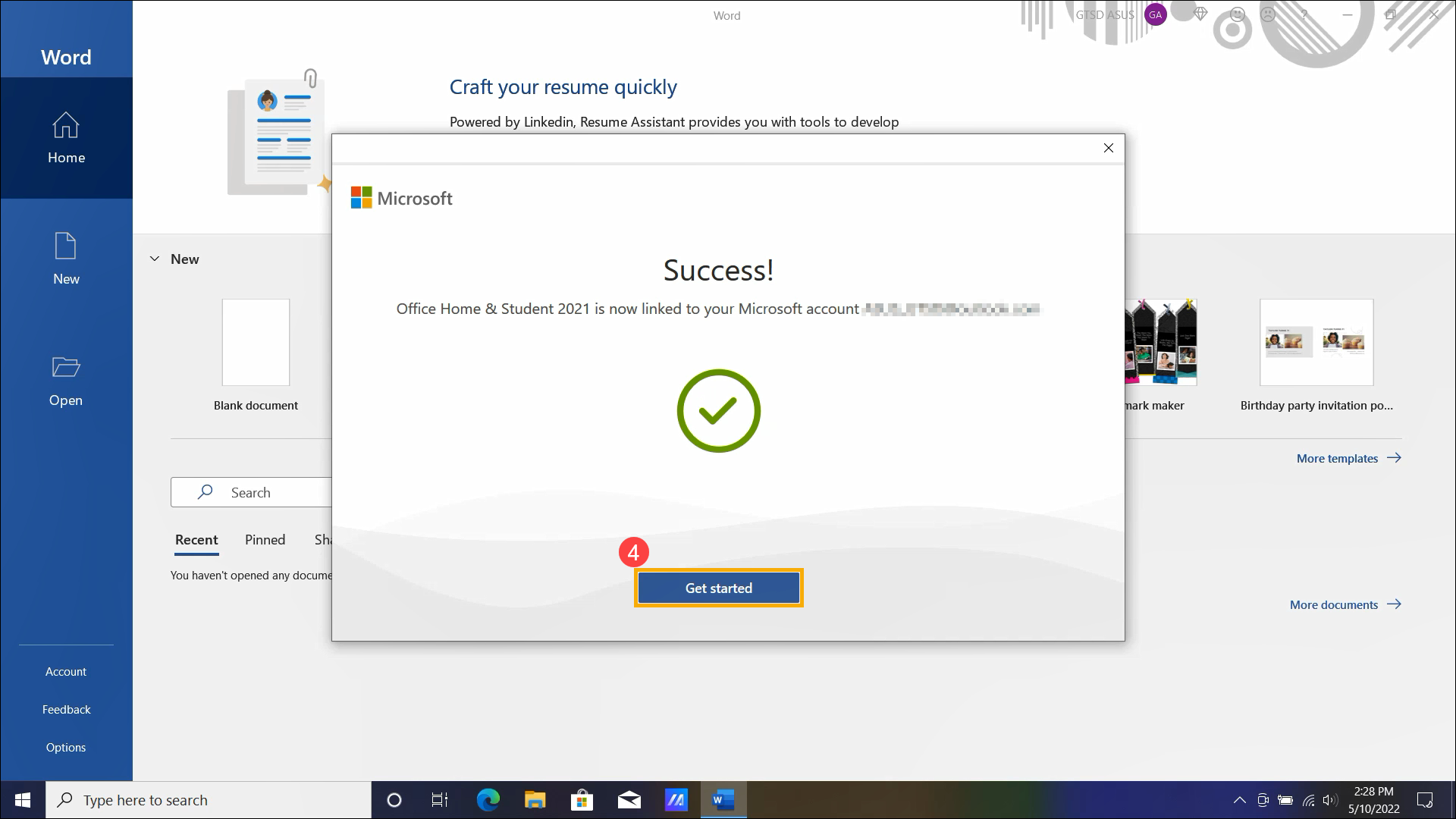
- Office 2021 đã được liên kết thành công với tài khoản Microsoft của bạn, sau đó vui lòng nhấn [Bắt đầu]④.
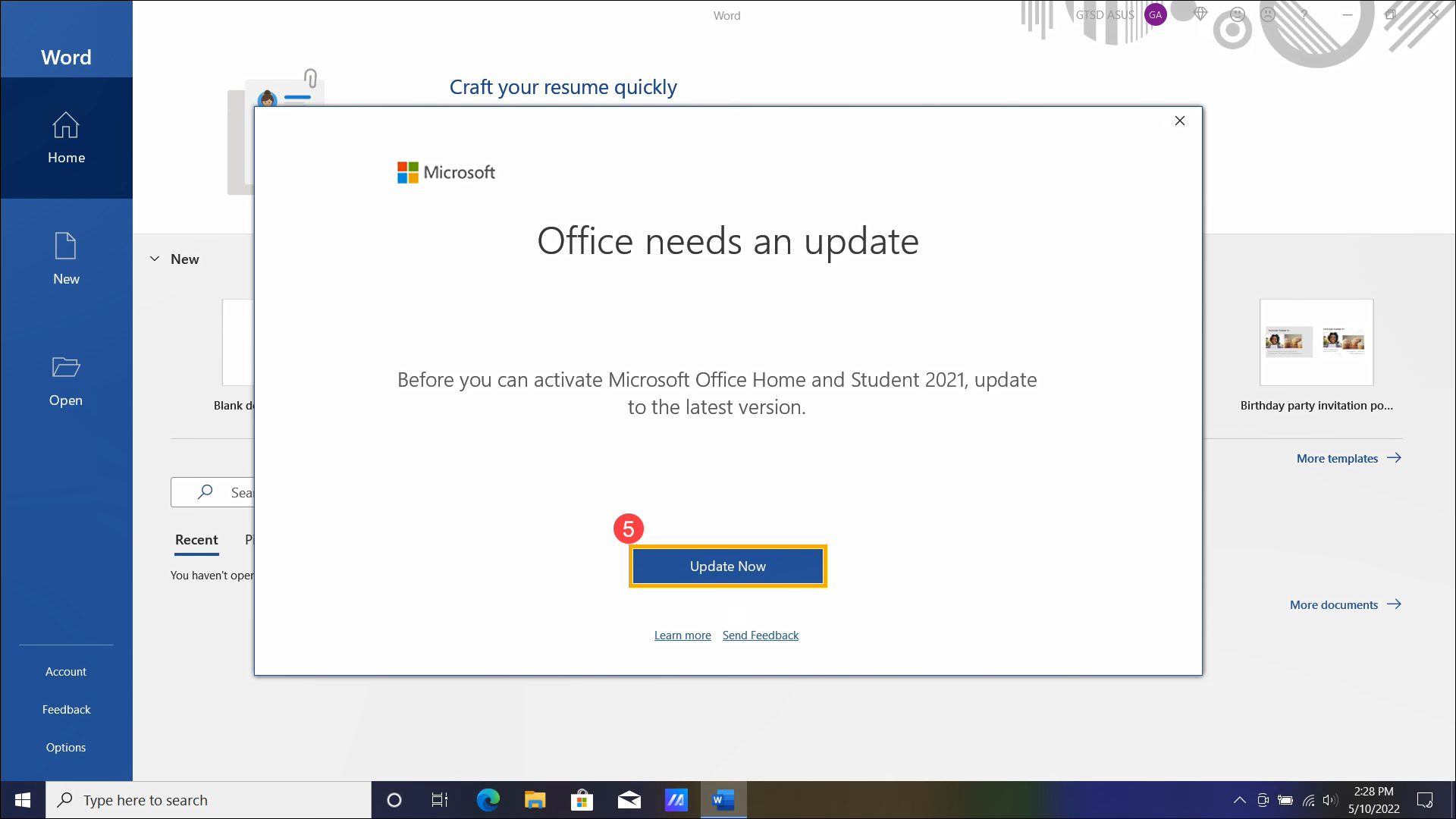
- Trước khi kích hoạt Office 2021, bạn có thể nhận được thông báo rằng Office cần được cập nhật. Vui lòng nhấn [Cập nhật ngay]⑤.
- Office đang tải về các bản cập nhật.
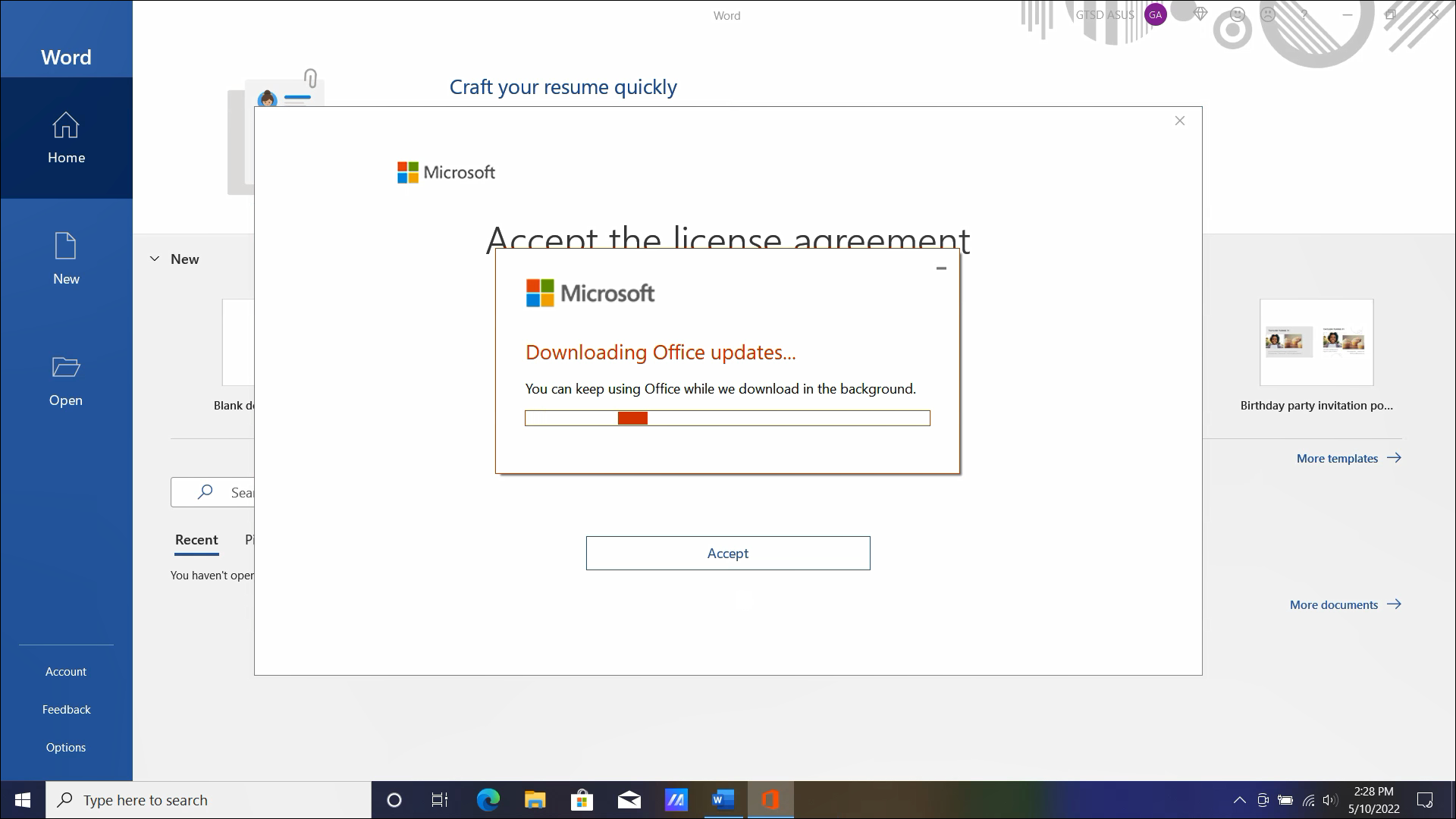
- Để hoàn tất cập nhật Office, chọn [Tiếp tục]⑥ để đóng chương trình Office.
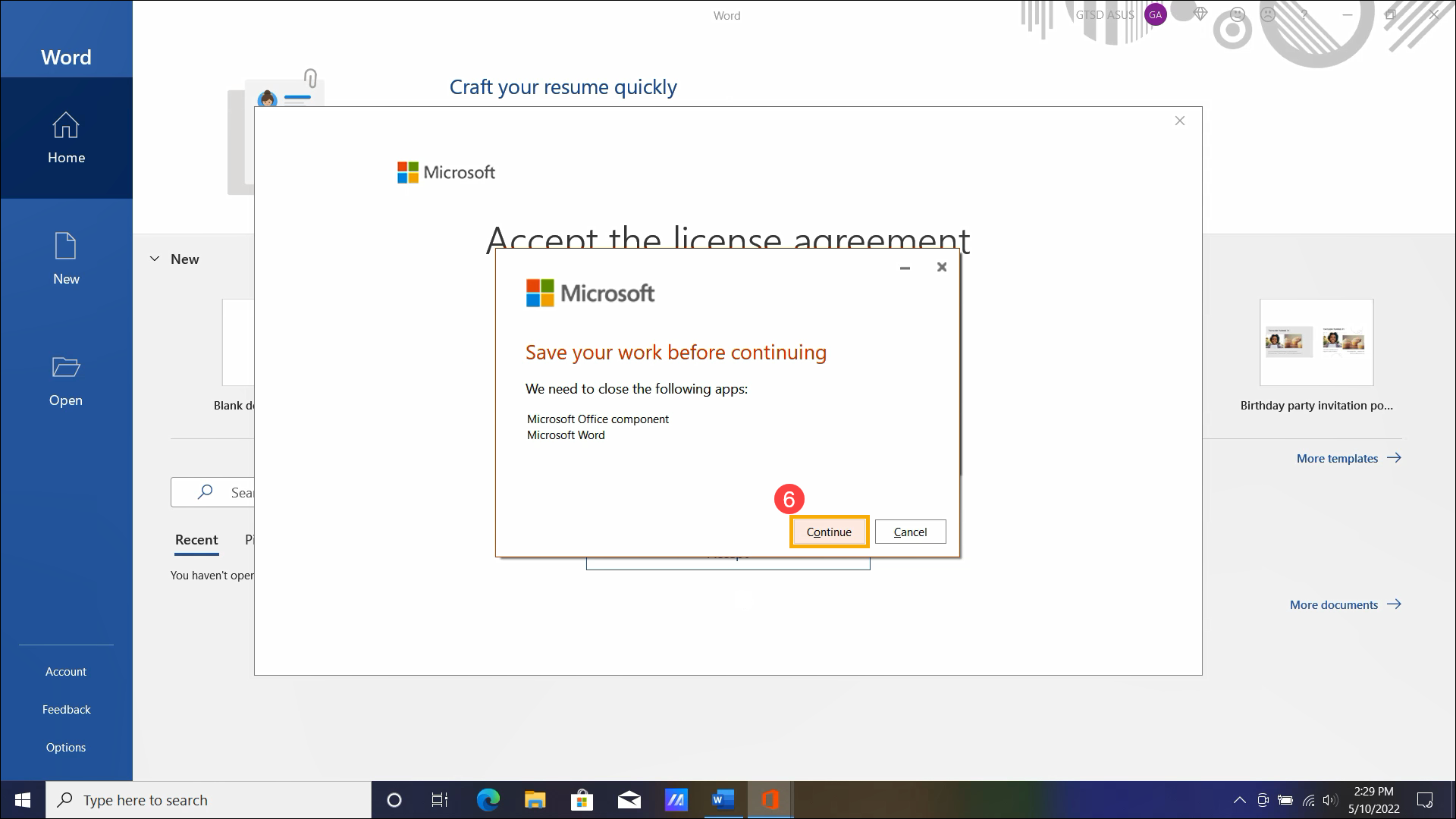
- Các bản cập nhật đã được cài đặt, vui lòng nhấn [Đóng]⑦.
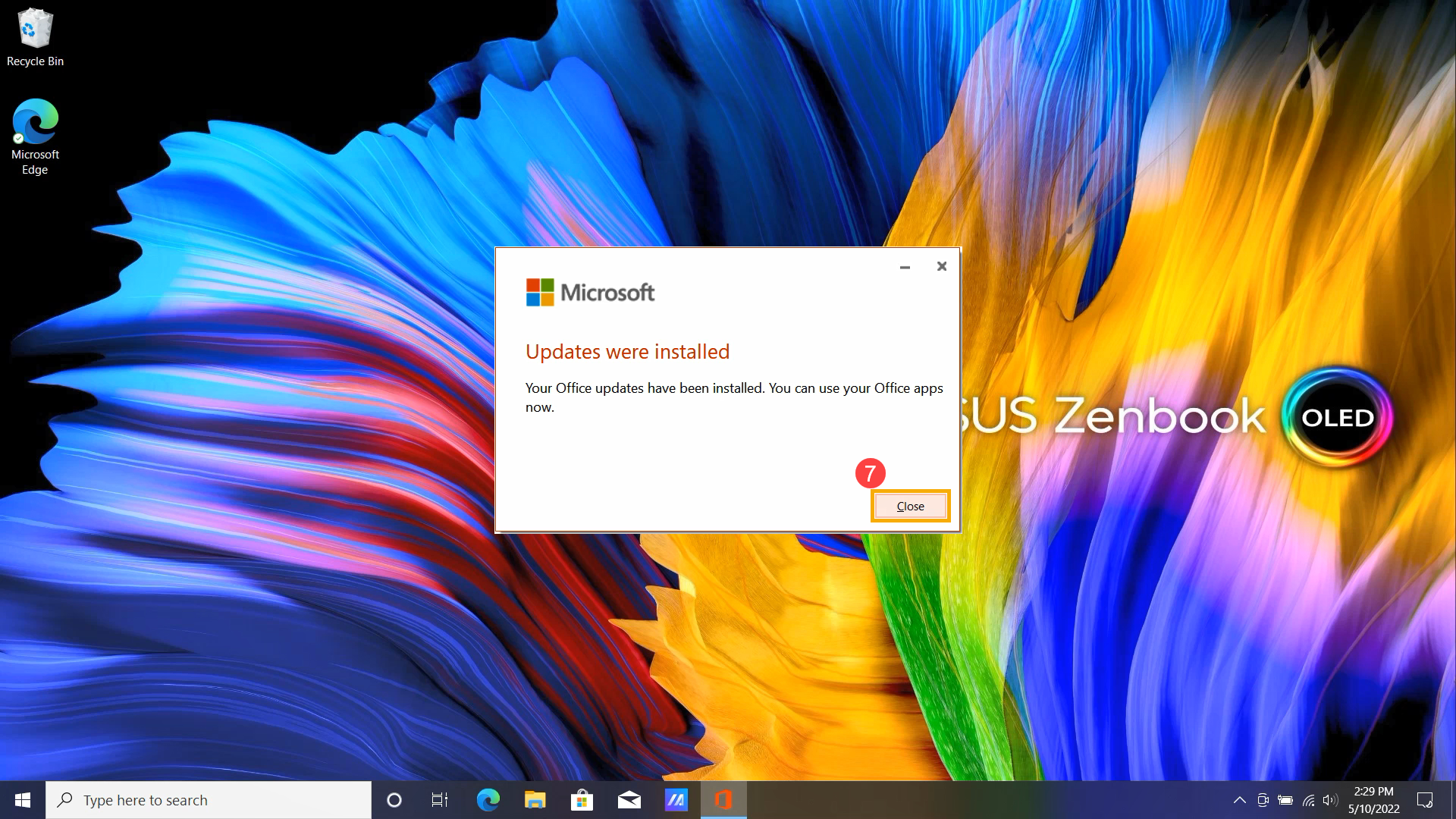
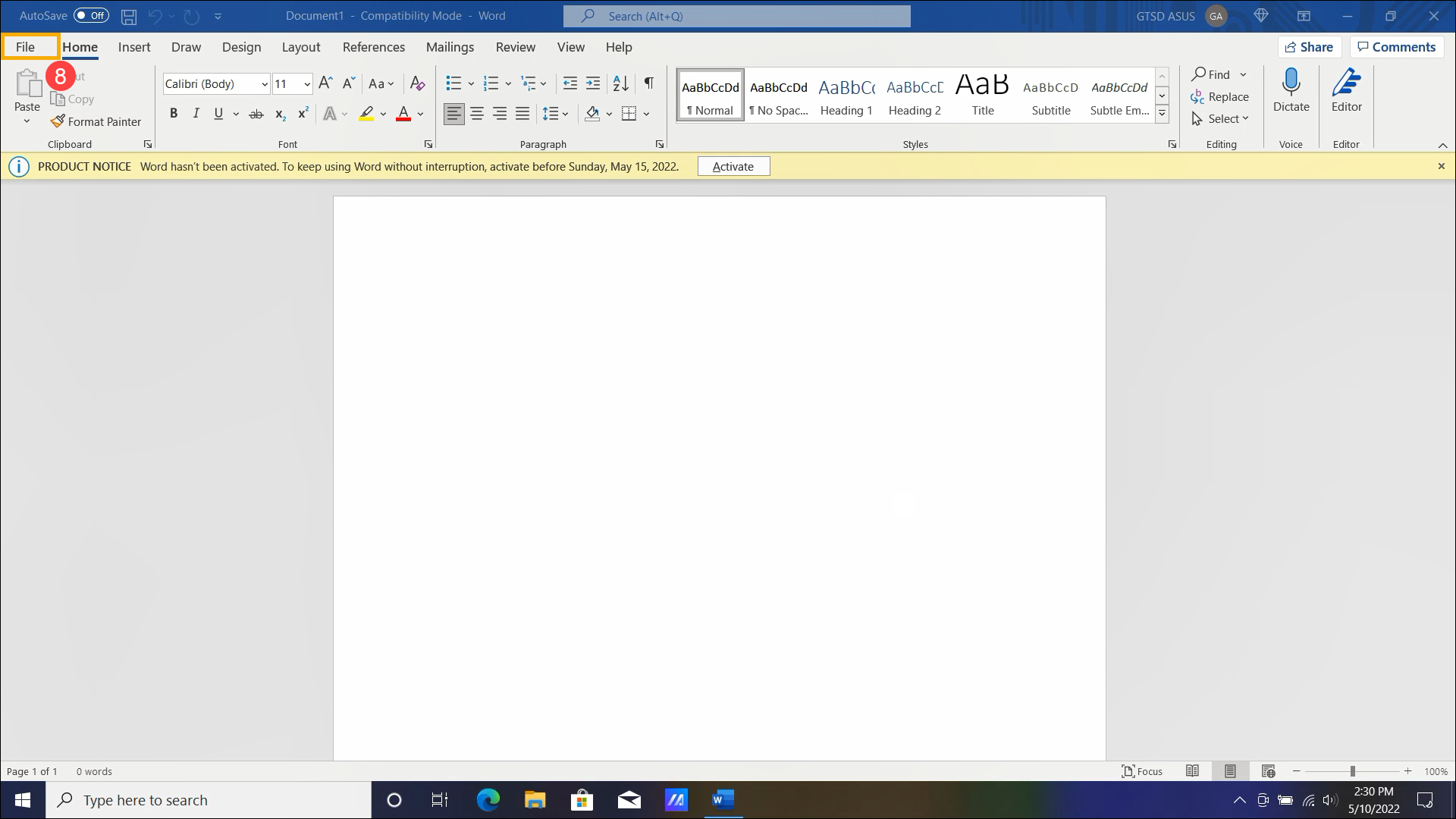
- Sau đó, bạn cần kích hoạt Office 2021 cũng như nâng cấp chương trình từ Microsoft 365 lên Office 2021. Mở một chương trình Office, sau đó chọn [Tệp]⑧ ở góc trên bên trái của thanh công cụ.
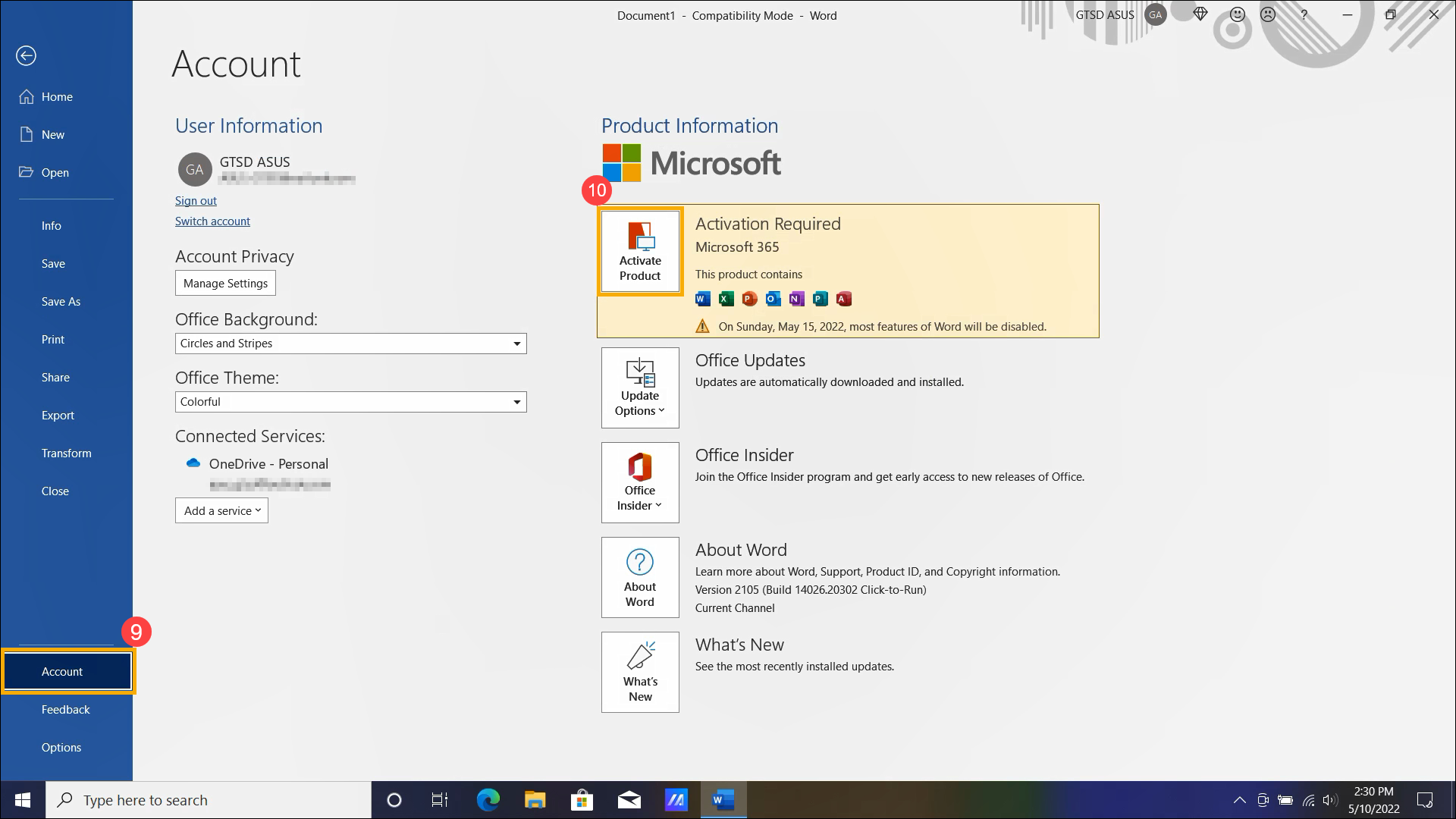
- Chọn [Tài khoản]⑨, sau đó bấm [Kích hoạt sản phẩm]⑩.
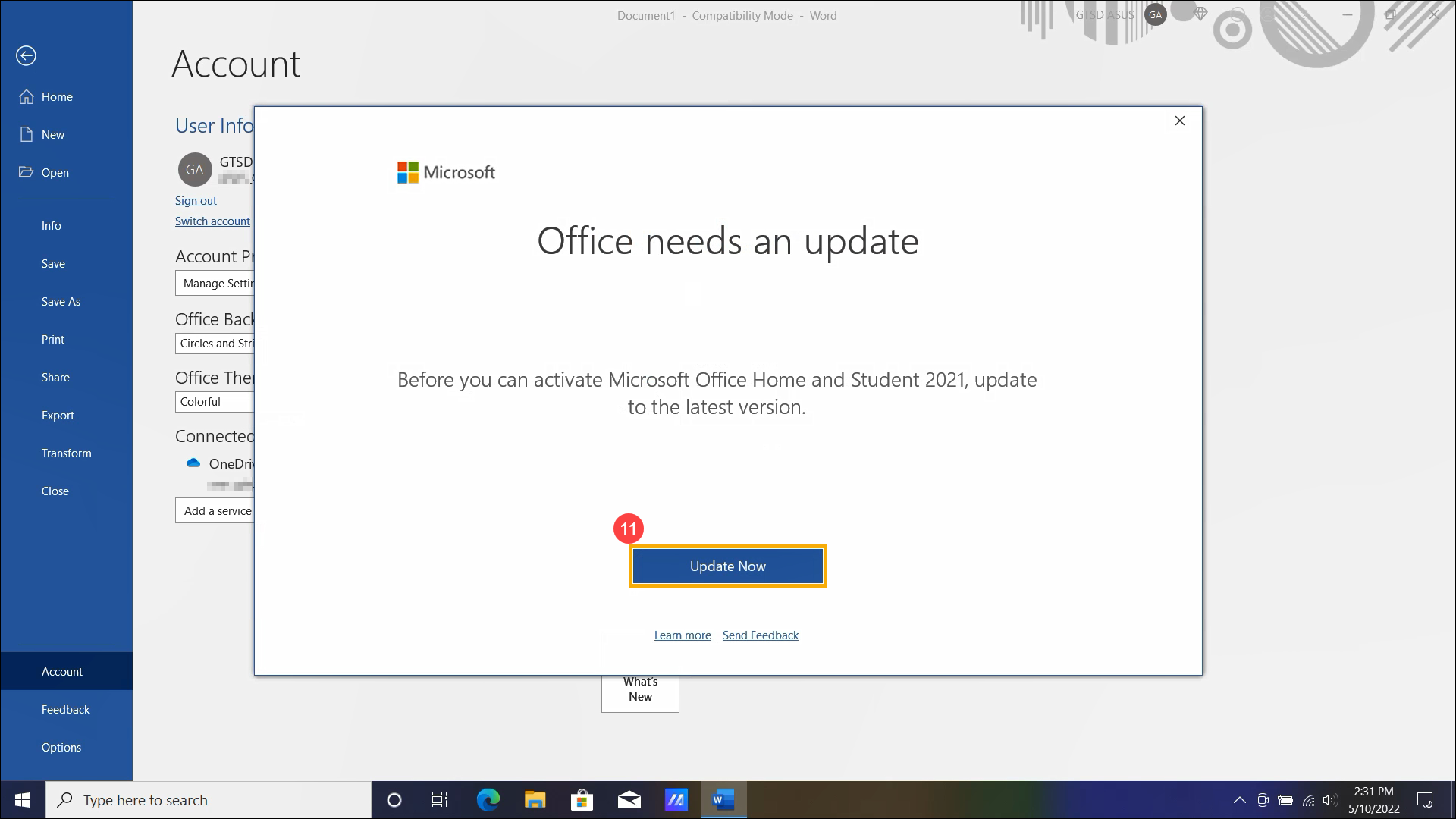
- Bấm [Cập nhật ngay]⑪.
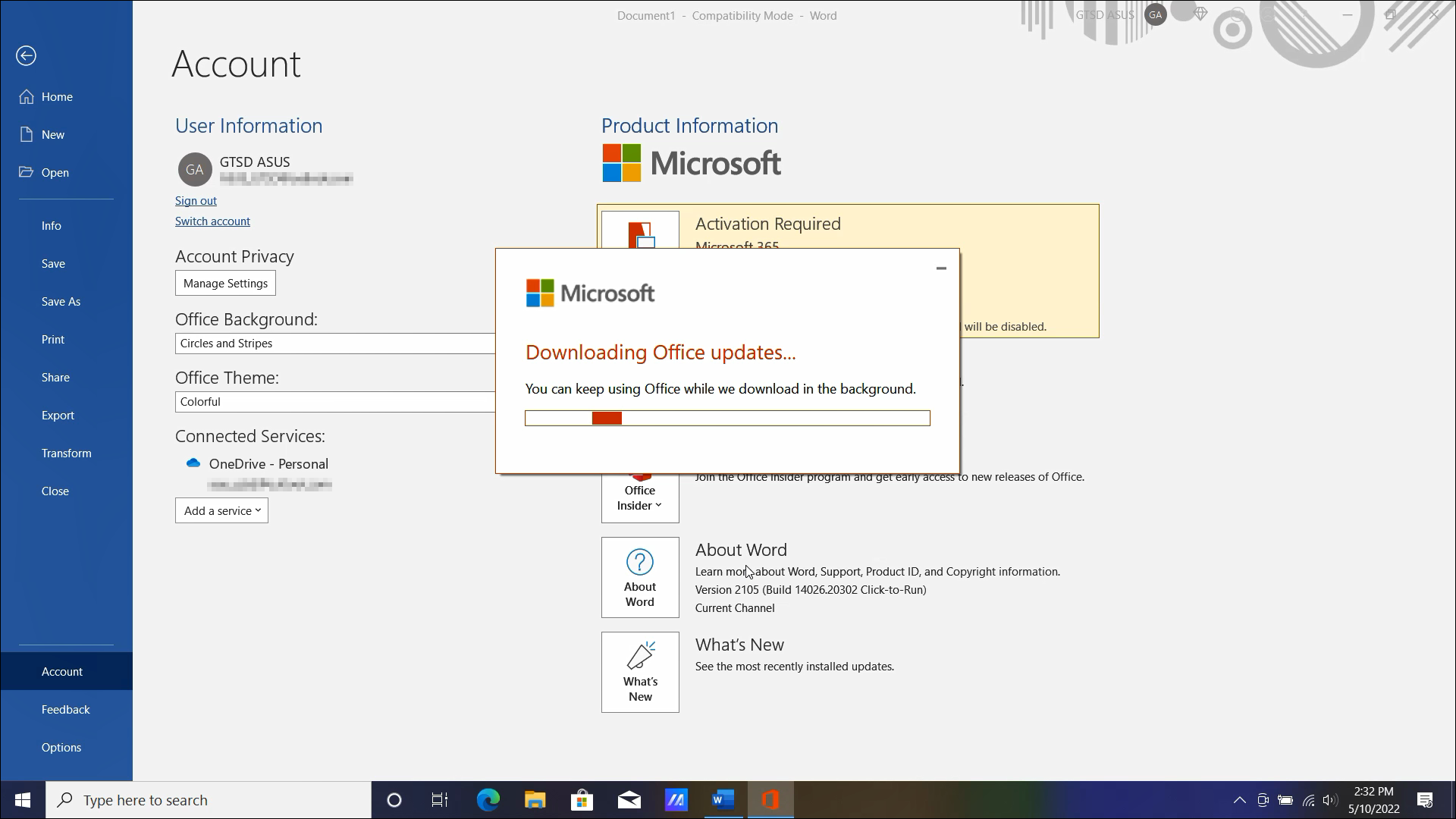
- Office đang tải xuống các bản cập nhật.
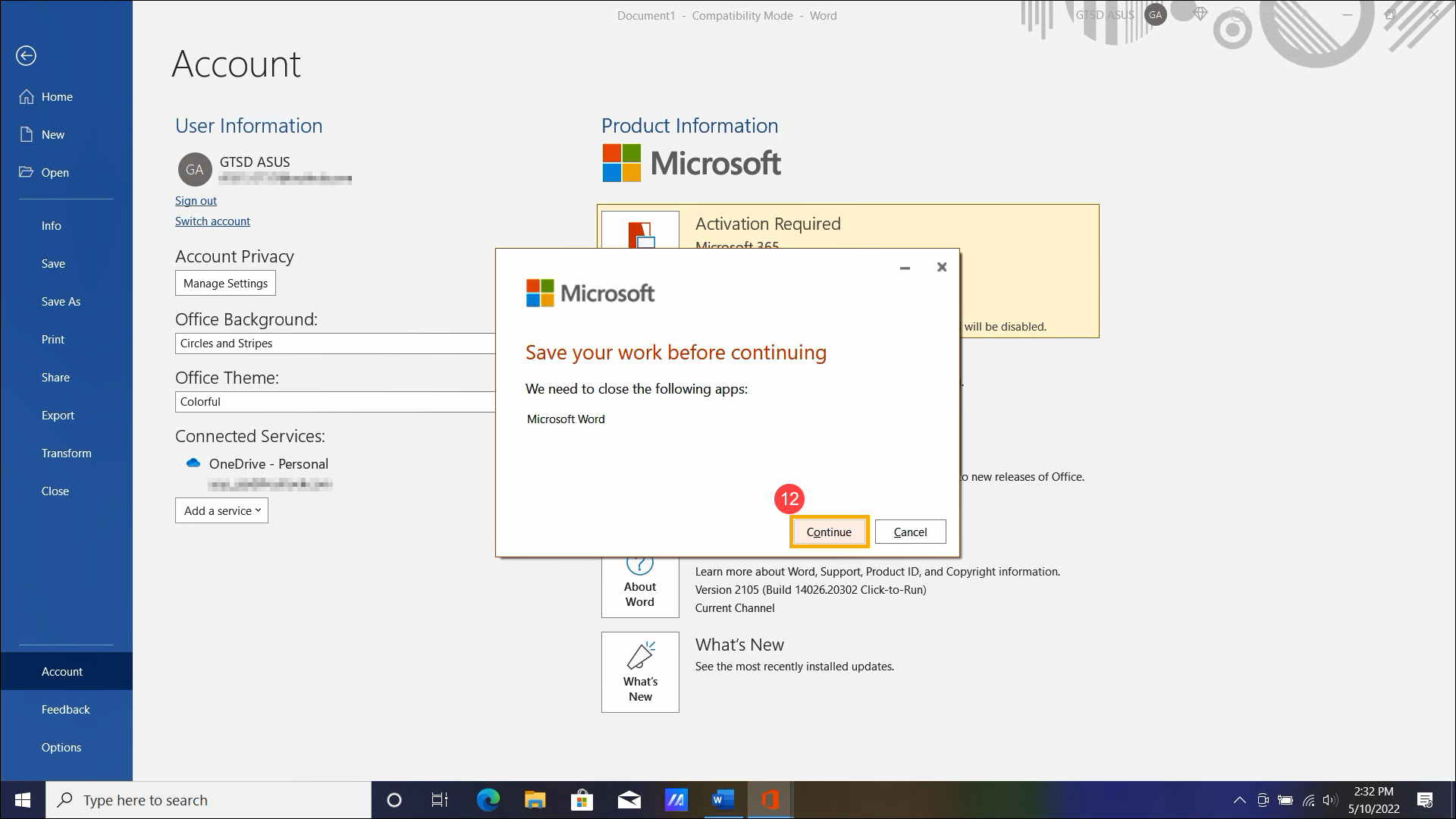
- Để hoàn tất cập nhật Office, chọn [Tiếp tục]⑫ để đóng chương trình Office.
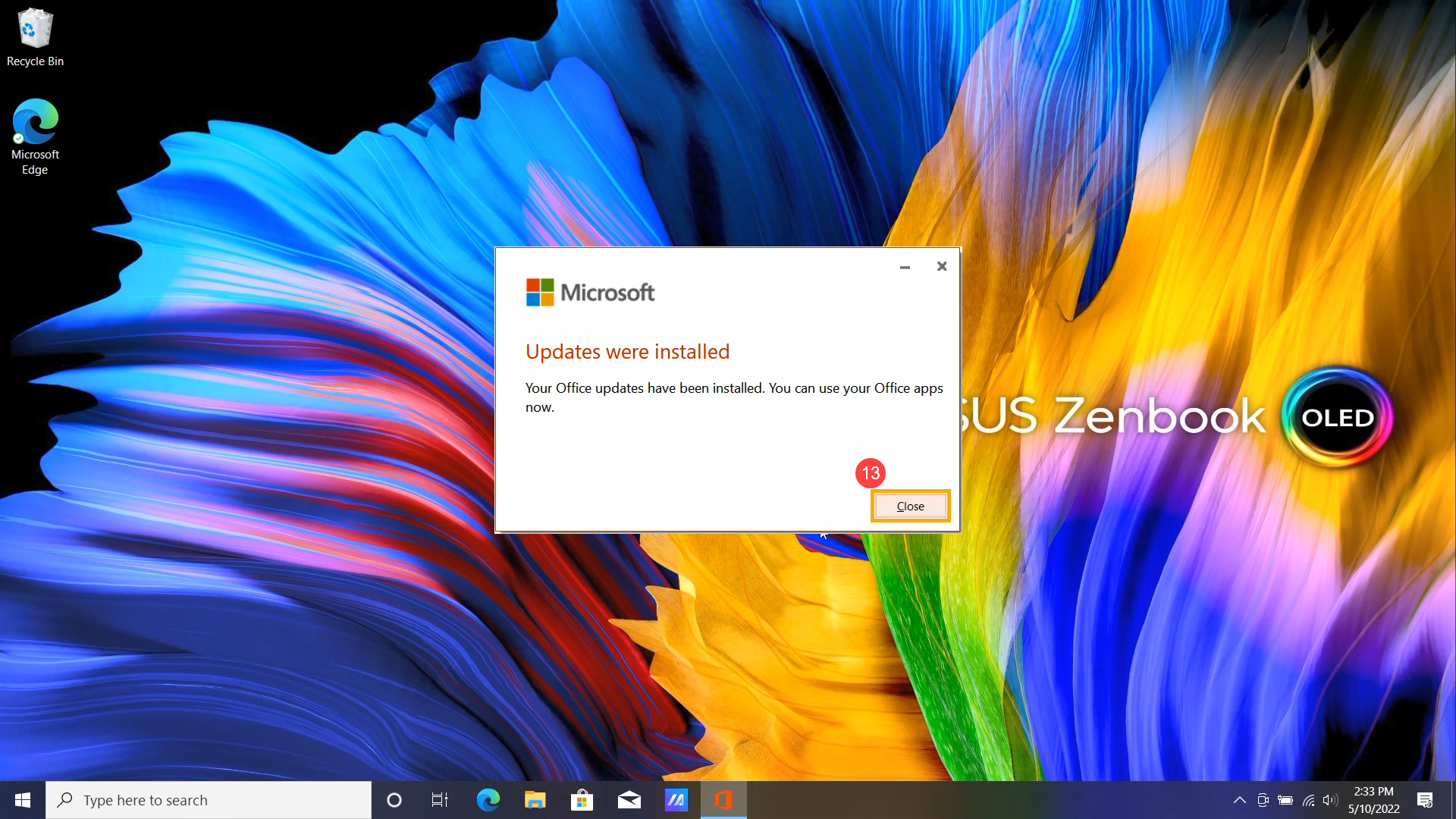
- Các bản cập nhật đã được cài đặt, vui lòng nhấn [Đóng]⑬.
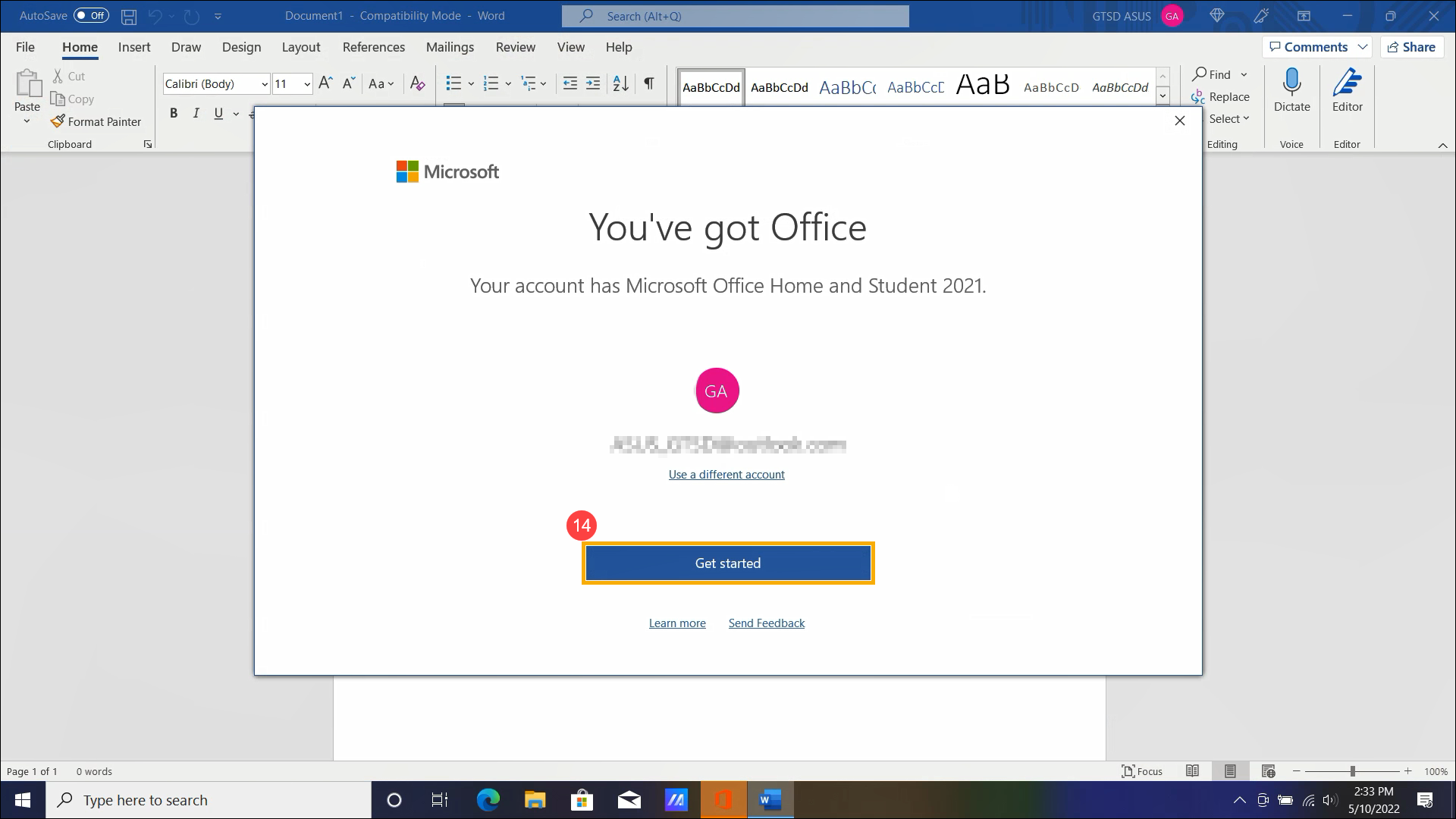
- Bạn sẽ nhận được thông báo rằng tài khoản của bạn đã có Office 2021, vui lòng nhấn [Bắt đầu]⑭.
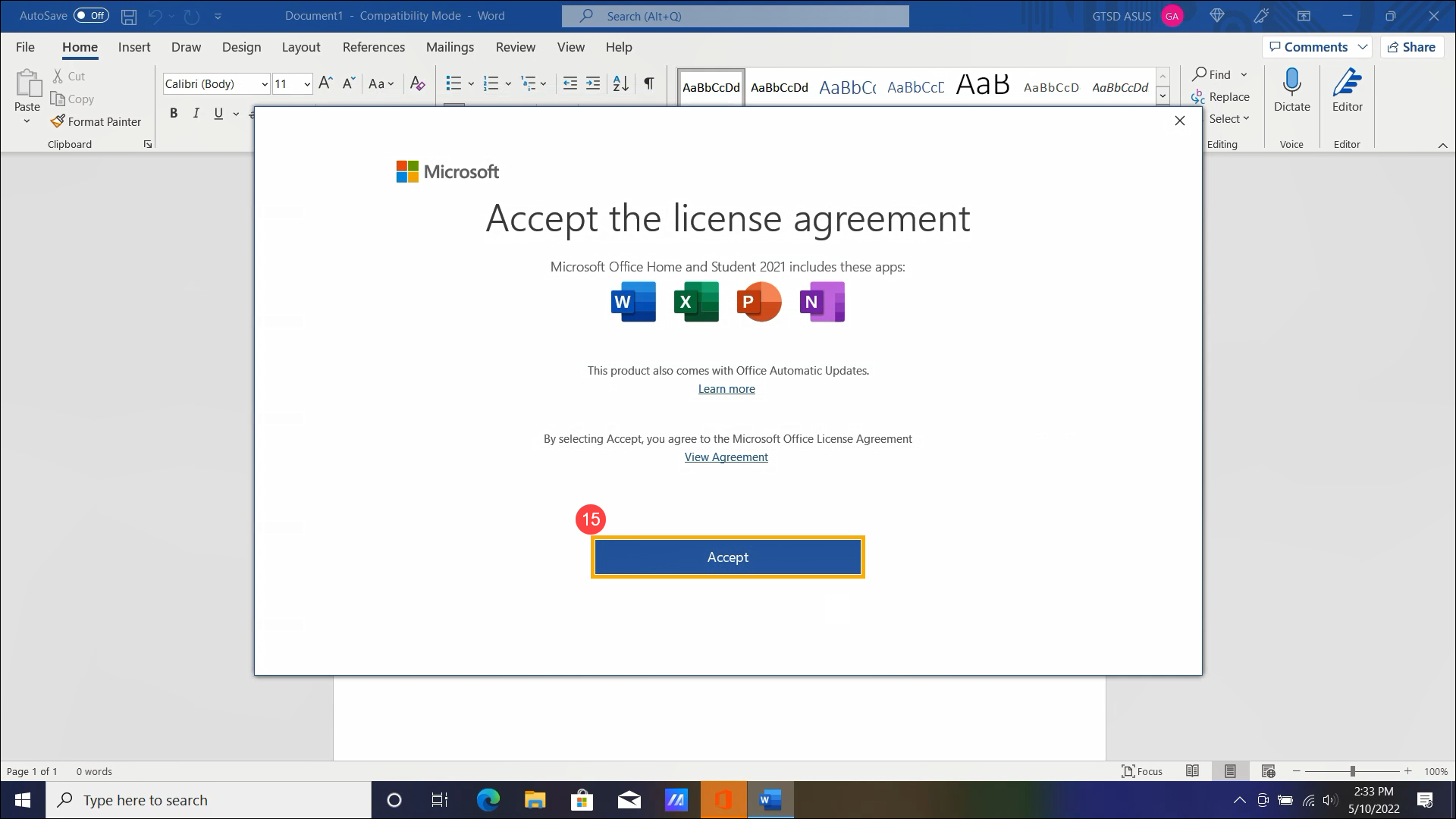
- Vui lòng nhấn [Chấp nhận]⑮ để đồng ý với thỏa thuận cấp phép Microsoft Office.
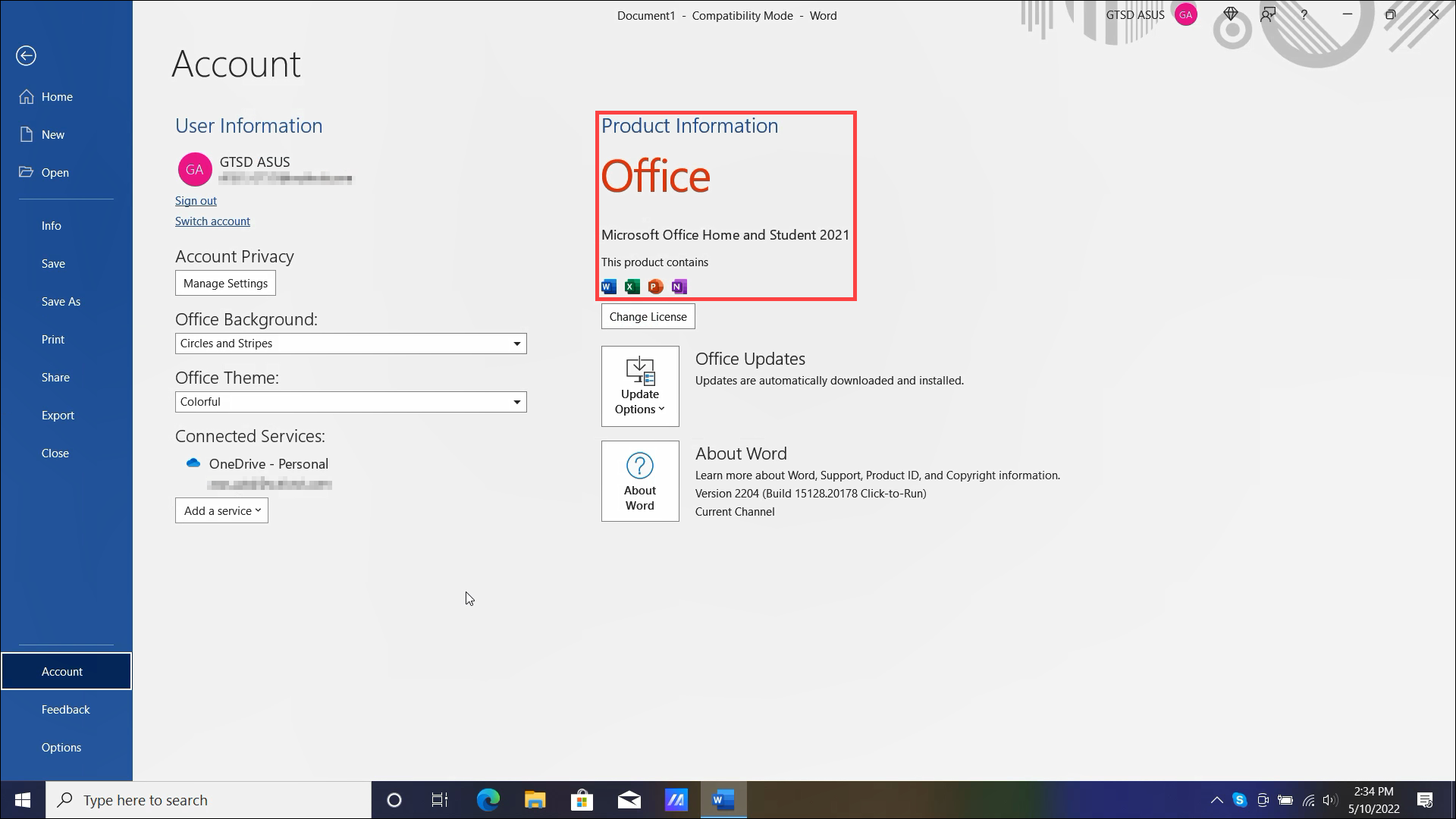
- Kích hoạt Office 2021 đã hoàn tất và sẵn sàng cho bạn sử dụng. Bạn cũng có thể kiểm tra trạng thái ở mục Thông tin Sản phẩm của Tài khoản.
Q1: Nếu tôi đặt lại thiết bị và chương trình Office bị mất (hoặc, tôi đã xóa nó), làm sao để tải lại?
A1: Nếu bạn đã kích hoạt Office, vui lòng nhấn vào đây và đăng nhập vào tài khoản Microsoft của bạn, tài khoản này đã liên kết với chương trình Office. Bạn có thể tìm chương trình Office trong mục [Sản phẩm bạn đã mua], sau đó cài đặt lại.
Nếu vấn đề của bạn chưa được giải quyết với giải pháp và thông tin ở trên, vui lòng liên hệ trung tâm dịch vụ khách hàng ASUS để biết thêm thông tin.
Làm thế nào để gỡ cài đặt các chương trình Office
[Sản phẩm áp dụng]: Máy tính xách tay, Máy tính để bàn, Máy tính All-in-One, Máy chơi game cầm tay
Bài viết này mô tả cách gỡ cài đặt chương trình Office khỏi thiết bị Windows của bạn.
Bước gỡ cài đặt Office phụ thuộc vào loại cài đặt bạn đang có. Các loại cài đặt phổ biến nhất là Click-to-Run và Microsoft Windows Installer (MSI). Loại còn lại là cài đặt Office từ ứng dụng Microsoft Store.
Nếu bạn không chắc chắn loại cài đặt mình đang sử dụng, vui lòng tham khảo Làm thế nào để xác nhận loại cài đặt của chương trình Office của tôi.
Lưu ý: Việc gỡ cài đặt Office chỉ xóa các ứng dụng Office khỏi thiết bị của bạn, không xóa bất kỳ tệp, tài liệu hoặc bảng tính nào bạn đã tạo bằng các ứng dụng này.
Làm thế nào để xác nhận loại cài đặt của chương trình Office của tôi
Lưu ý: Nếu bạn không thể mở chương trình Office để kiểm tra loại cài đặt, hãy thử các bước gỡ cài đặt phổ biến hơn của Click-to-Run hoặc MSI trước.
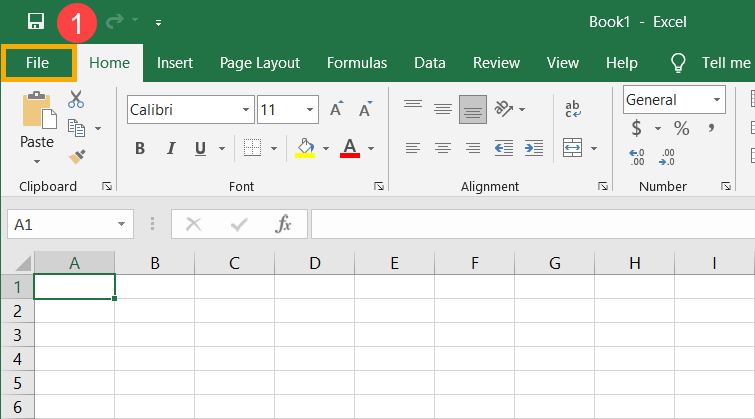
- Mở chương trình Office, sau đó chọn [tệp] ở góc trên bên trái①. (Ví dụ bên dưới là Excel.)
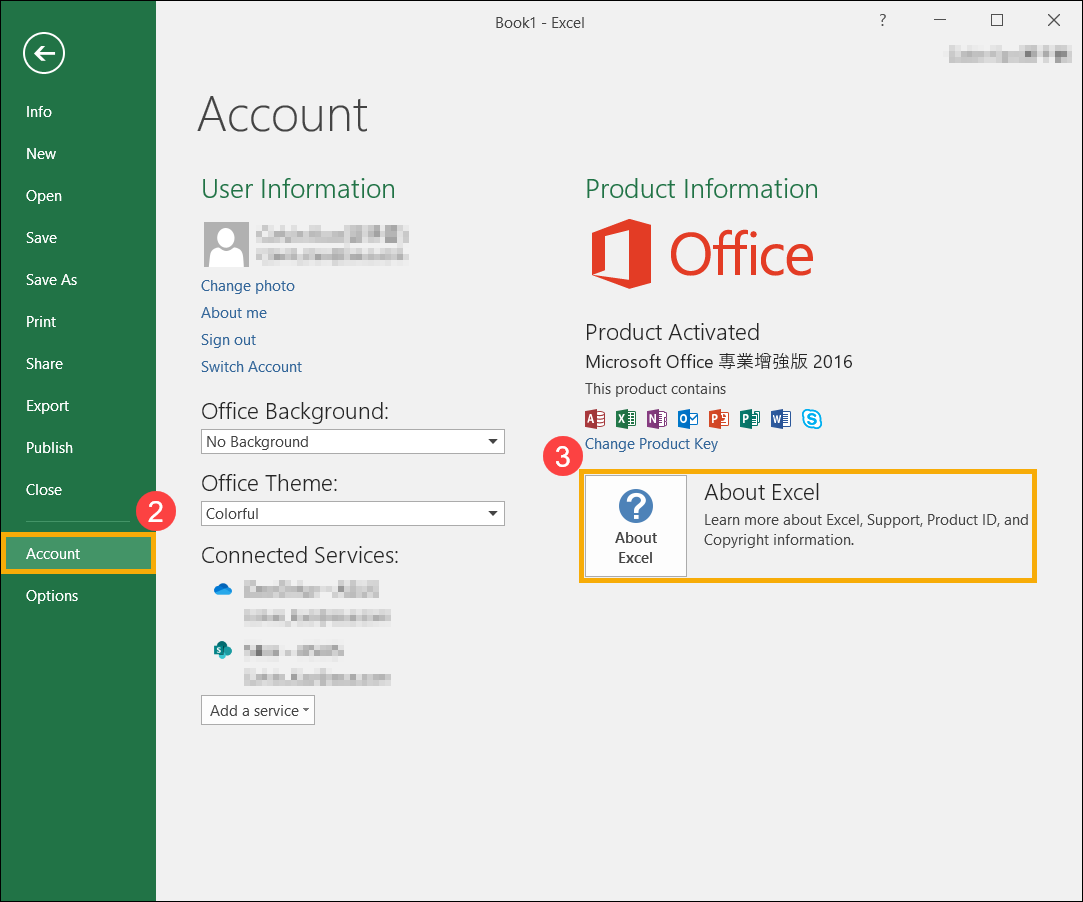
- Chọn [Tài khoản]②, tìm nút [Giới thiệu] dưới phần Thông tin Sản phẩm và kiểm tra thông tin sau③:
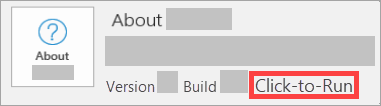
- Click-to-Run: Cài đặt Click-to-Run có số phiên bản và số bản dựng, và bao gồm cụm từ 'Click-to-Run'. Vui lòng tham khảo Các bước gỡ cài đặt Click-to-Run hoặc MSI để gỡ cài đặt chương trình Office.
- MSI: Cài đặt MSI không có số phiên bản hoặc số build. Vui lòng tham khảo Các bước gỡ cài đặt Click-to-Run hoặc MSI để gỡ chương trình Office.

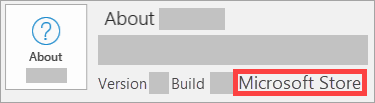
- Microsoft Store: Cài đặt Microsoft Store có số phiên bản và số build, và bao gồm cụm từ 'Microsoft Store'. Vui lòng tham khảo Các bước gỡ cài đặt ứng dụng Microsoft Store để gỡ chương trình Office.
- Click-to-Run: Cài đặt Click-to-Run có số phiên bản và số bản dựng, và bao gồm cụm từ 'Click-to-Run'. Vui lòng tham khảo Các bước gỡ cài đặt Click-to-Run hoặc MSI để gỡ cài đặt chương trình Office.
Các bước gỡ cài đặt Click-to-Run hoặc MSI
Nếu chương trình Office của bạn là loại cài đặt Click-to-Run hoặc MSI, vui lòng tham khảo các bước gỡ cài đặt bên dưới.
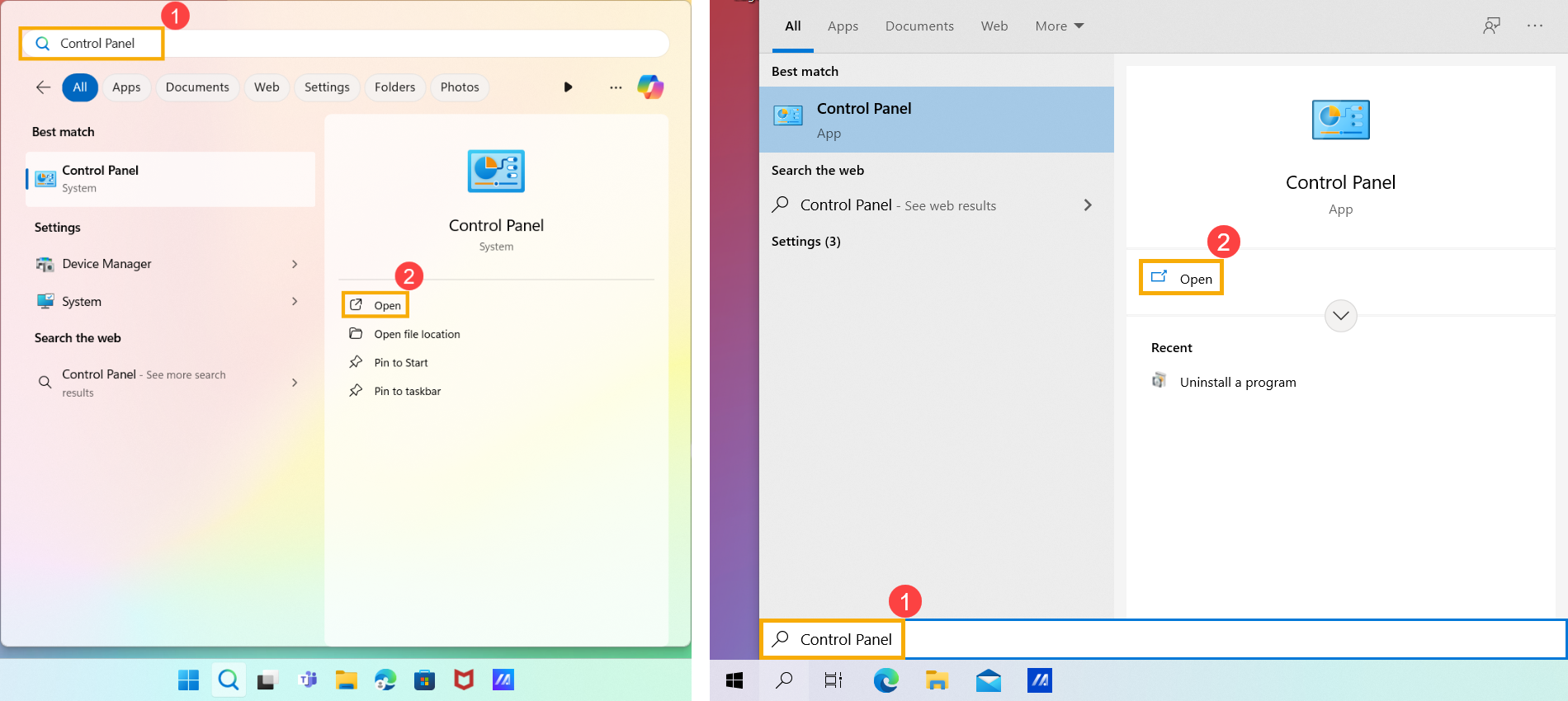
- Nhập và tìm kiếm [Bảng điều khiển] trên thanh tìm kiếm Windows①, sau đó nhấn [Mở]②. (Hình minh họa tìm kiếm bên trái bên dưới là trên Windows 11, và bên phải là Windows 10.)
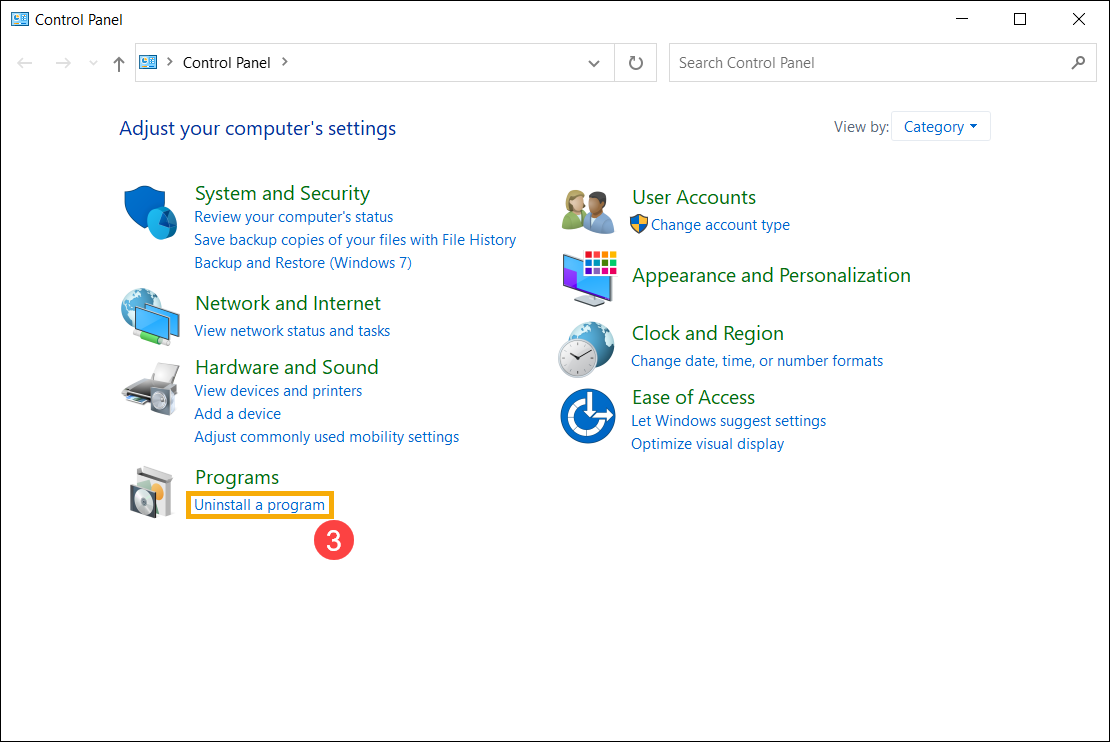
- Trong Programs field, chọn [Gỡ cài đặt một chương trình]③.
- Chọn chương trình Microsoft Office bạn muốn gỡ cài đặt④, sau đó chọn [Gỡ cài đặt]⑤.
Lưu ý: Nếu Office không xuất hiện trong Bảng điều khiển bạn có thể đang sử dụng loại cài đặt Microsoft Store. Vui lòng tham khảo Các bước gỡ bỏ ứng dụng Microsoft Store để gỡ các chương trình Office.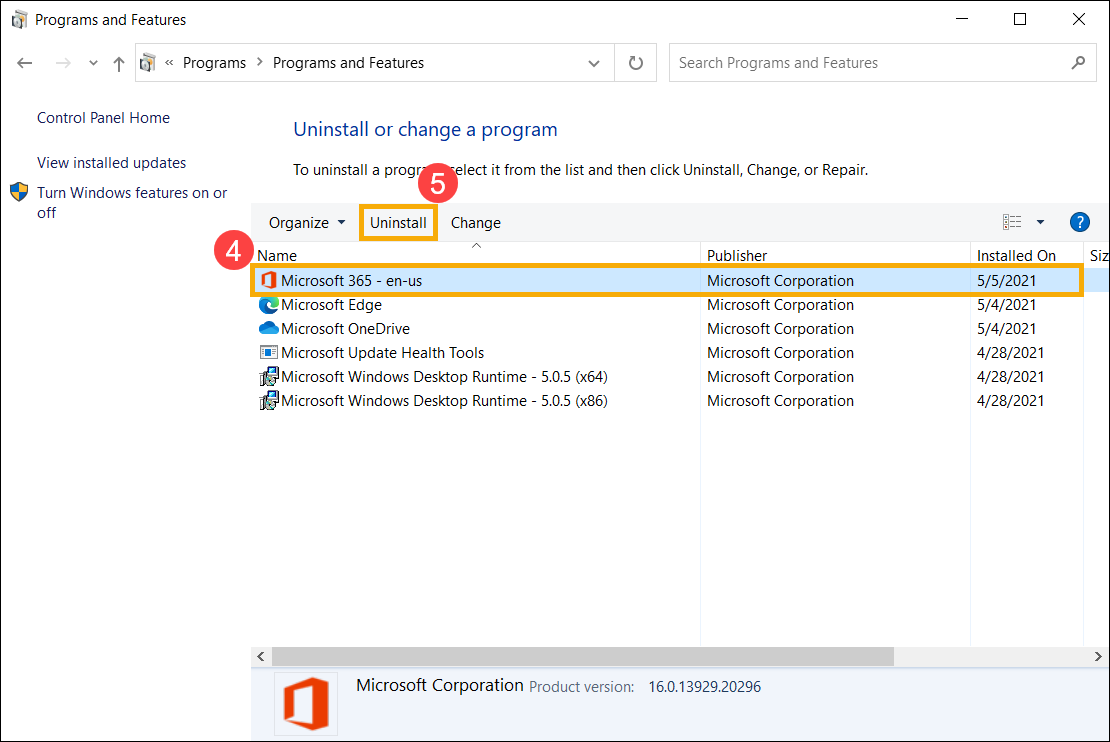
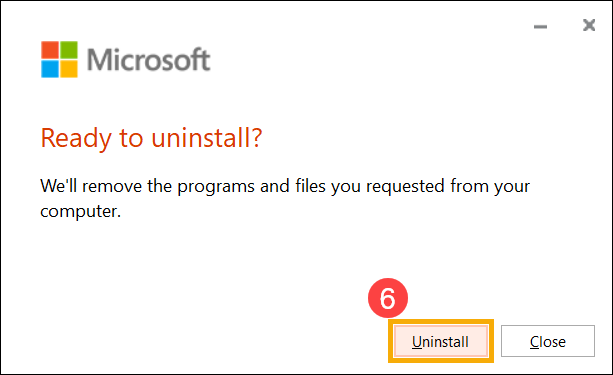
- Microsoft sẽ hỏi bạn có sẵn sàng gỡ phần mềm không, hãy chọn [Gỡ cài đặt] để bắt đầu quá trình gỡ cài đặt⑥.
- Quá trình gỡ cài đặt các chương trình Office đã hoàn tất, vui lòng nhấp [Đóng]⑦.
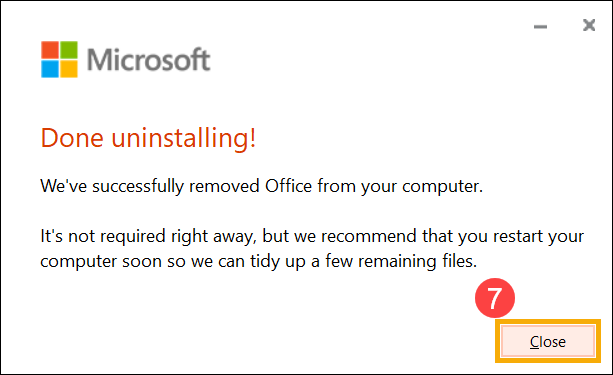
Các bước gỡ cài đặt ứng dụng Microsoft Store
Nếu chương trình Office của bạn là loại cài đặt ứng dụng Microsoft Store, vui lòng tham khảo các bước gỡ cài đặt bên dưới.
- Nhập và tìm kiếm [Ứng dụng đã được cài đặt] trong thanh tìm kiếm Windows①, sau đó nhấp vào [Mở]②. (Hình minh họa tìm kiếm bên trái bên dưới là trong Windows 11, bên phải là Windows 10.)
Lưu ý: Nếu bạn sử dụng thiết bị Windows 10, vui lòng tìm kiếm [Ứng dụng & tính năng].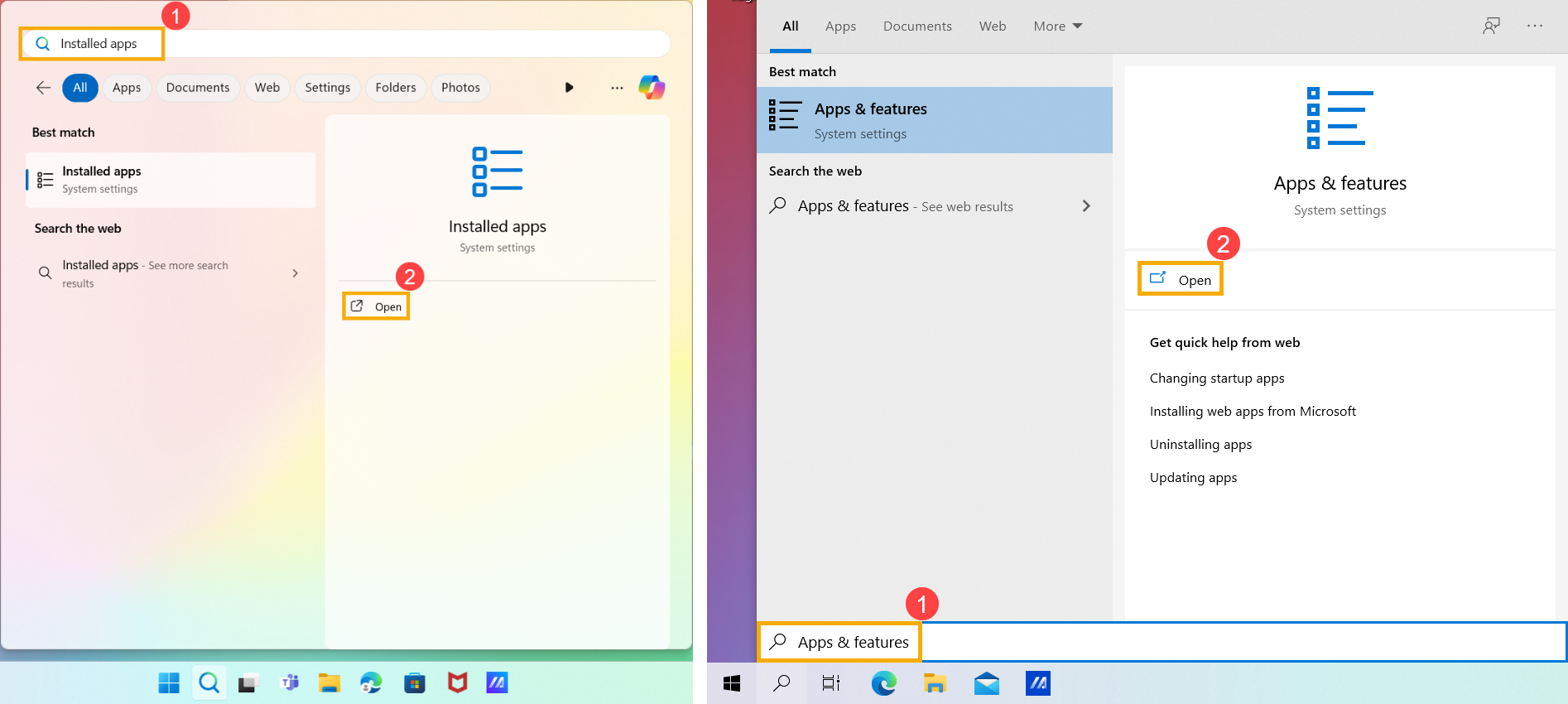
- Trong Ứng dụng đã được cài đặt, chọn chương trình Microsoft Office mà bạn muốn gỡ bỏ③, nhấp vào biểu tượng [Thêm]
 ④ cạnh ứng dụng, sau đó chọn [Gỡ cài đặt]⑤.
Lưu ý: Nếu Office không được hiển thị trong mục Ứng dụng & tính năng, bạn có thể đang dùng loại cài đặt Click-to-Run hoặc MSI. Vui lòng tham khảo Các bước gỡ cài đặt Click-to-Run hoặc MSI để gỡ cài đặt các chương trình Office.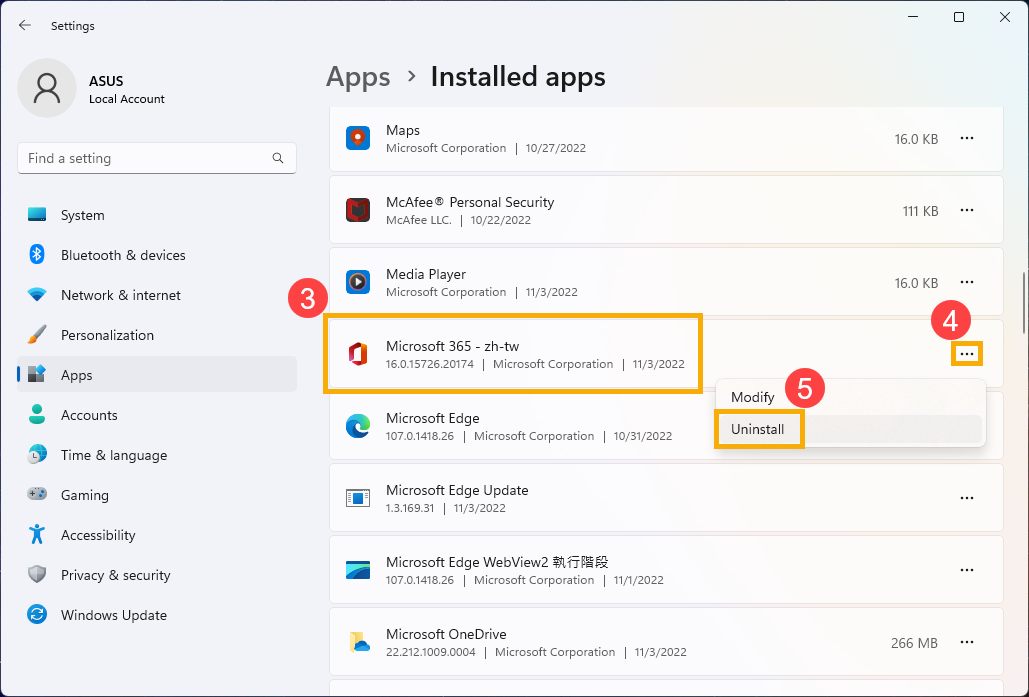
Lưu ý: Nếu bạn sử dụng thiết bị Windows 10, vui lòng nhấp vào [Gỡ cài đặt] trực tiếp.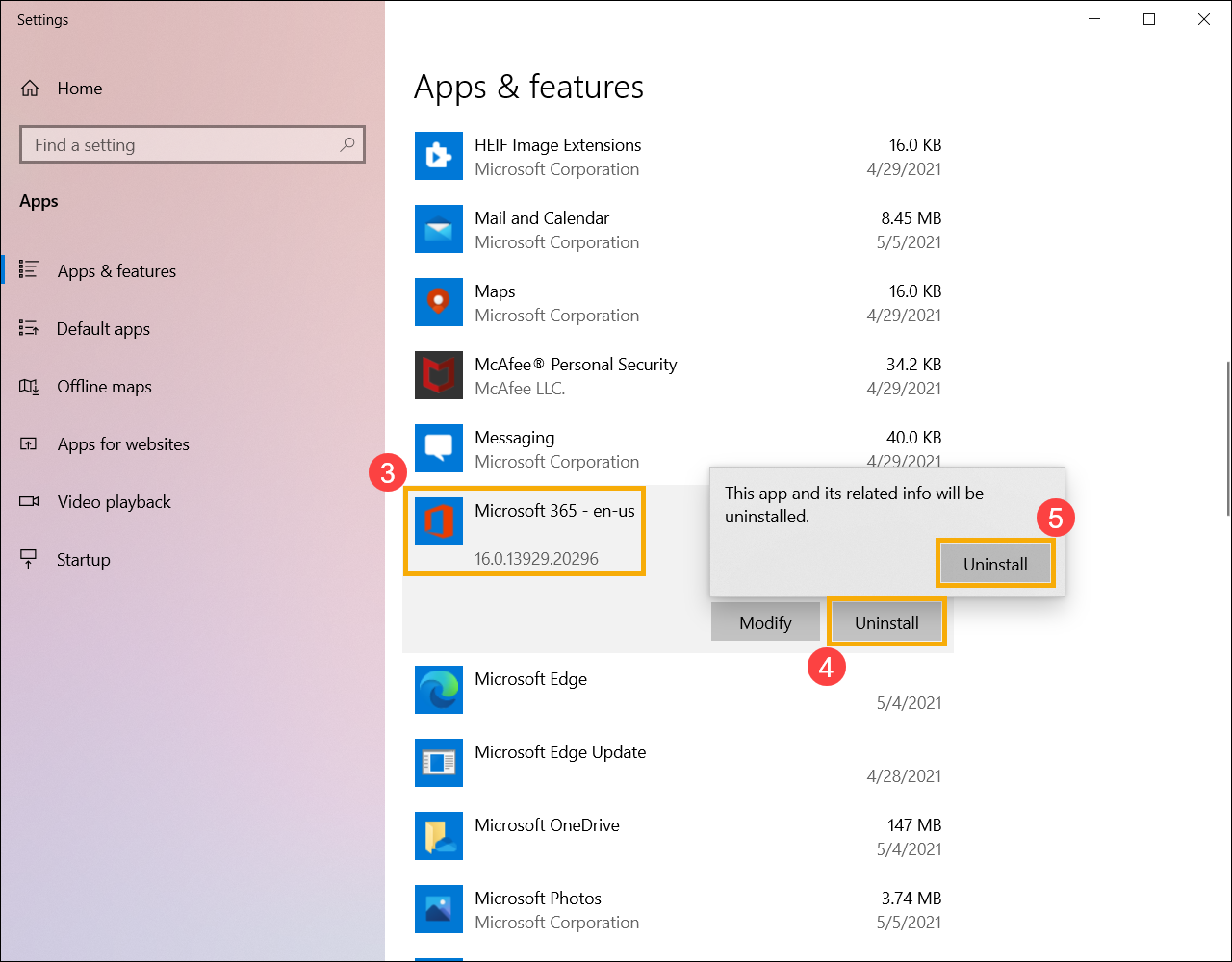
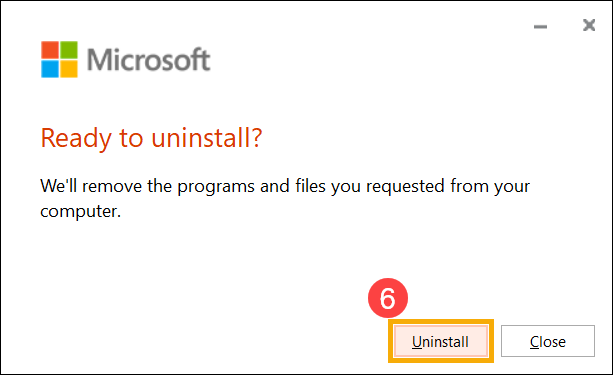
- Microsoft sẽ hỏi bạn có sẵn sàng gỡ cài đặt hay không, hãy chọn [Gỡ cài đặt] để bắt đầu quá trình gỡ bỏ⑥.
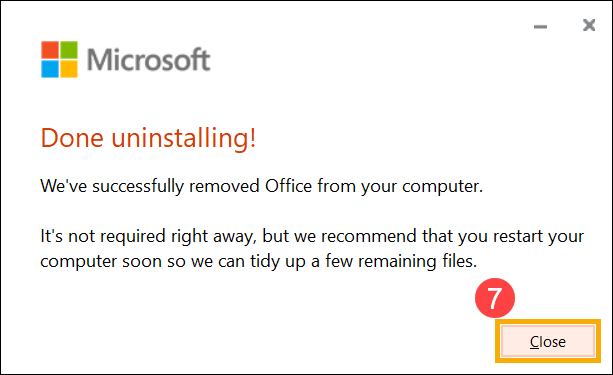
- Quá trình gỡ cài đặt các chương trình Office đã hoàn thành, vui lòng nhấp vào [Đóng]⑦.
Thông tin trên được lấy từ Gỡ cài đặt Office khỏi PCbởi Microsoft. Nếu bạn không thể gỡ cài đặt chương trình Office của mình theo phương pháp trên, bạn có thể tham khảo tài liệu của Microsoft để tìm hiểu thêm các phương pháp gỡ cài đặt.
Bạn cũng có thể tham khảo trang hỗ trợ của Microsoft để đọc thêm các tài liệu hỗ trợ Office.
Khắc phục sự cố - Không thể khởi động chương trình Office
Sản phẩm áp dụng: Notebook, Desktop, All-in-One PC, Gaming Handheld
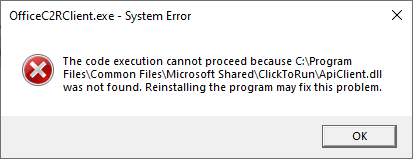
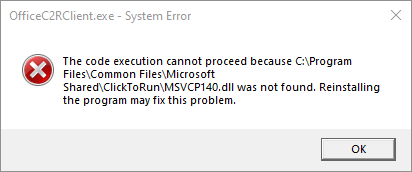
Nếu thiết bị của bạn đã được nâng cấp lên Windows 10 phiên bản 20H2 trở lên, và bạn gặp phải thông báo lỗi như bên dưới khi chạy Microsoft 365 hoặc các phiên bản Office Home/Business mua một lần (như Office 2021, 2019), vui lòng tham khảo các bước khắc phục trong bài viết này.
Lưu ý: Nếu bạn không chắc phiên bản hệ điều hành của thiết bị, vui lòng tham khảo bài viết này: [Cách kiểm tra phiên bản hệ điều hành].
Microsoft đã xác nhận đây là sự cố trong sản phẩm của họ. Để biết thêm chi tiết, vui lòng tham khảo [thông báo chính thức của Microsoft].
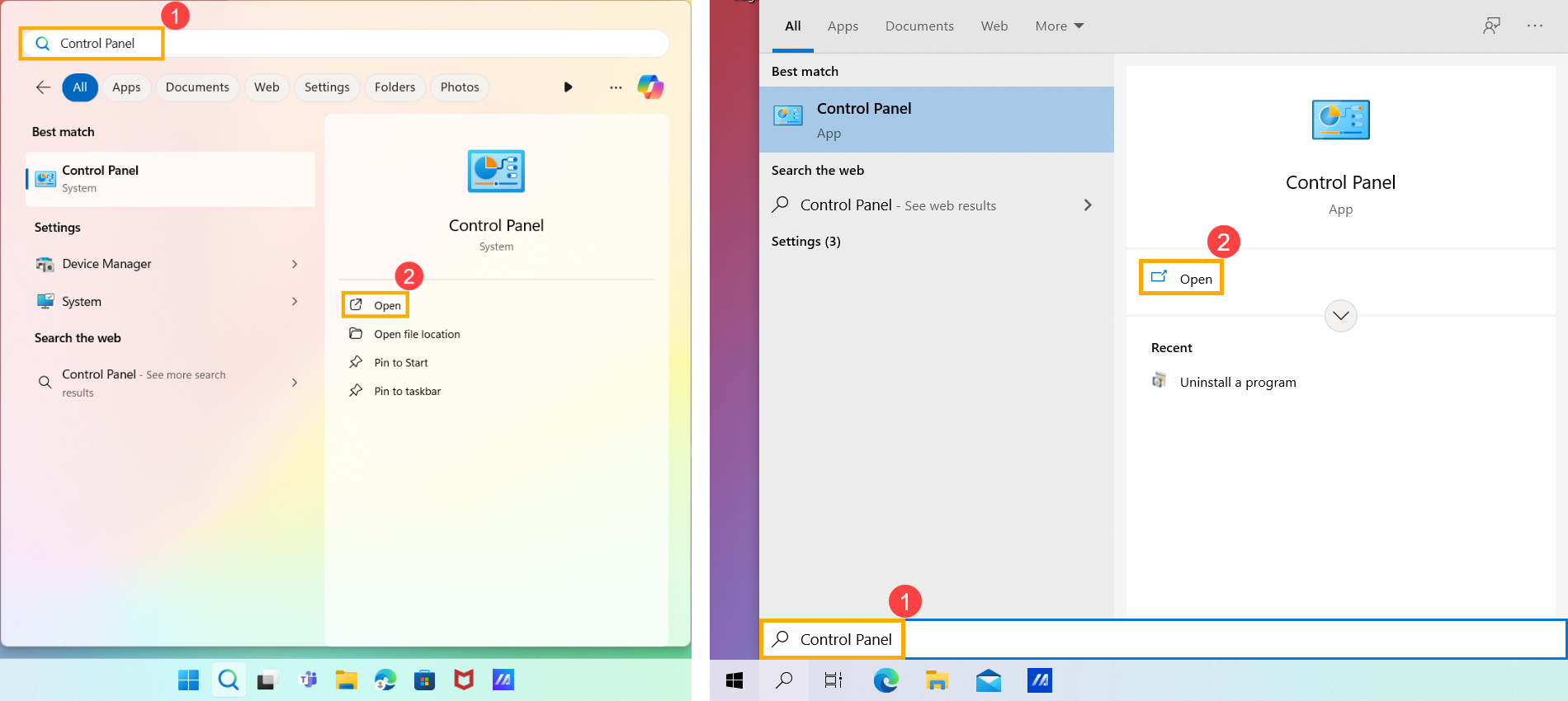
- Gõ và tìm kiếm [Bảng điều khiển] trong thanh tìm kiếm Windows①, sau đó nhấp vào [Mở]②. (Minh họa tìm kiếm bên trái dưới đây là trong Windows 11, còn bên phải là Windows 10.)
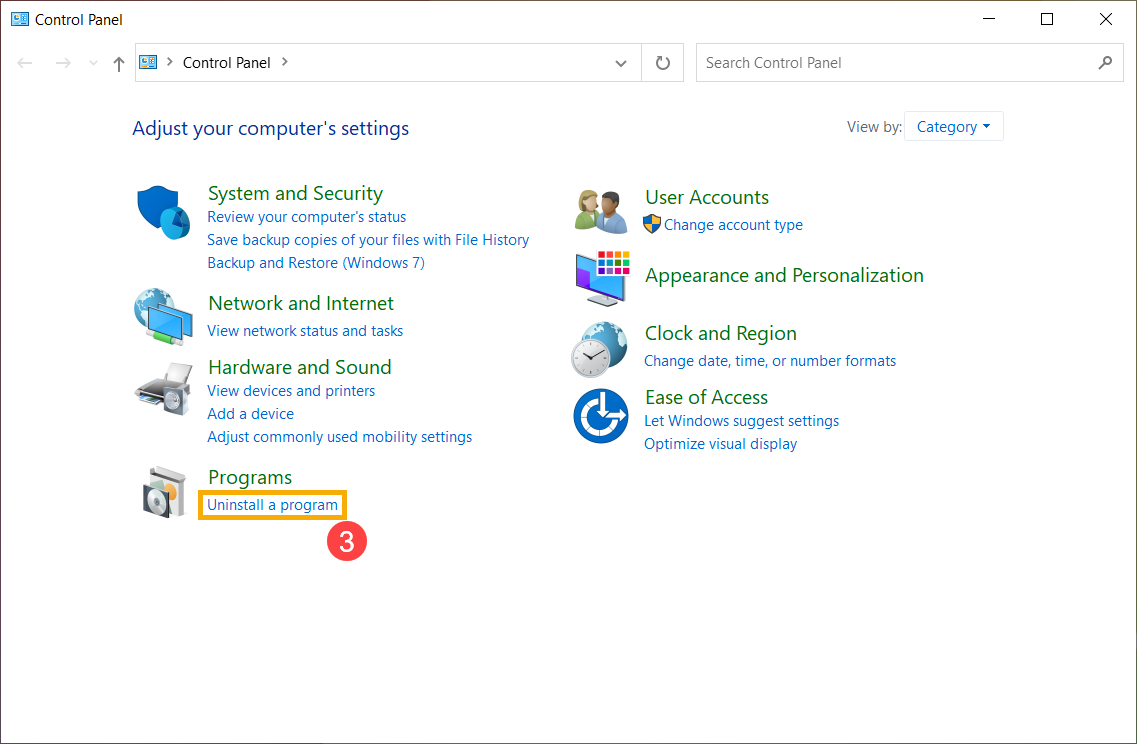
- Nhấp vào [Gỡ cài đặt một chương trình]③ trong danh mục Chương trình.
- Chọn [Microsoft 365]④, sau đó nhấp vào [Thay đổi]⑤.
Lưu ý: Nếu bạn đang sử dụng phiên bản Office Home/Business mua một lần (ví dụ như Office 2021 hoặc 2019), vui lòng chọn ứng dụng Office cụ thể đó.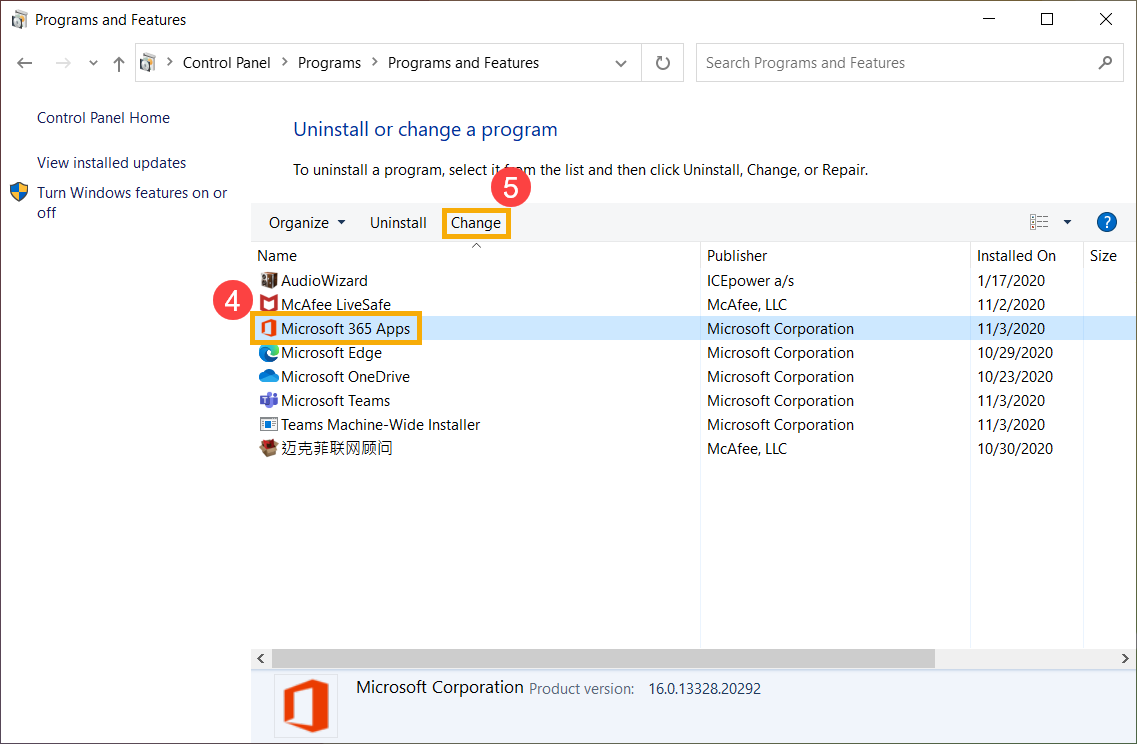
- Chọn [Sửa chữa nhanh]⑥, và sau đó chọn [Sửa chữa]⑦.
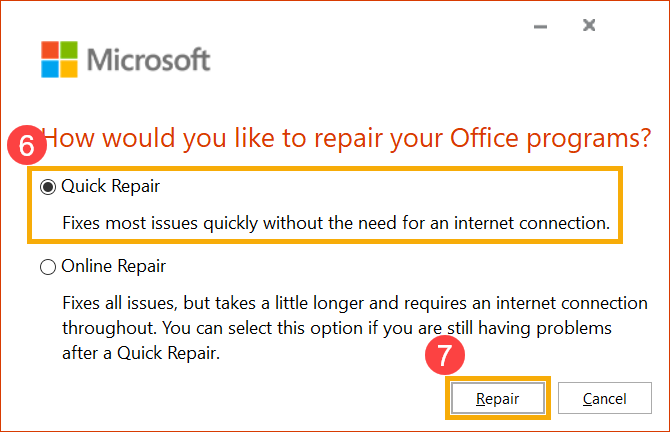
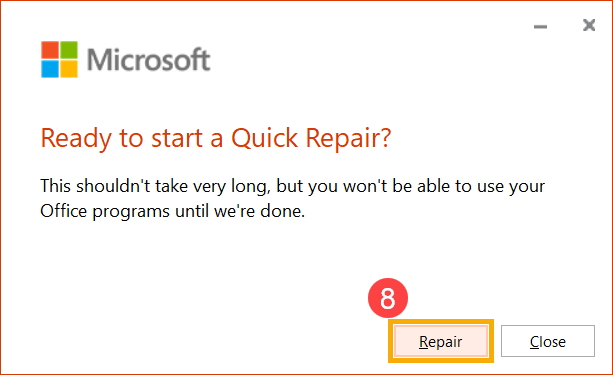
- Chọn [Sửa chữa]⑧ để bắt đầu sửa chữa các chương trình Office của bạn.
- Khi quá trình sửa chữa hoàn tất, vui lòng nhấn [Đóng]⑨ và sử dụng lại các chương trình Office để kiểm tra xem chúng có hoạt động bình thường hay không.
Chú ý: Bạn có thể phải khởi động lại thiết bị của mình sau khi quá trình sửa chữa kết thúc.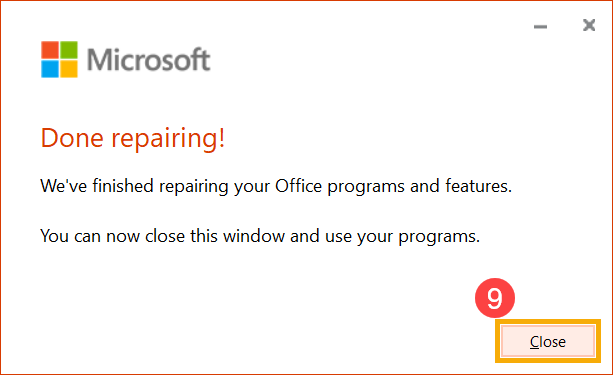
- Nếu vấn đề vẫn tiếp diễn sau khi bạn sử dụng tùy chọn Sửa chữa Nhanh, bạn có thể thử sử dụng Sửa chữa trực tuyến.
Chú ý: Thiết bị của bạn cần được kết nối Internet trước khi sử dụng tùy chọn Sửa chữa trực tuyến.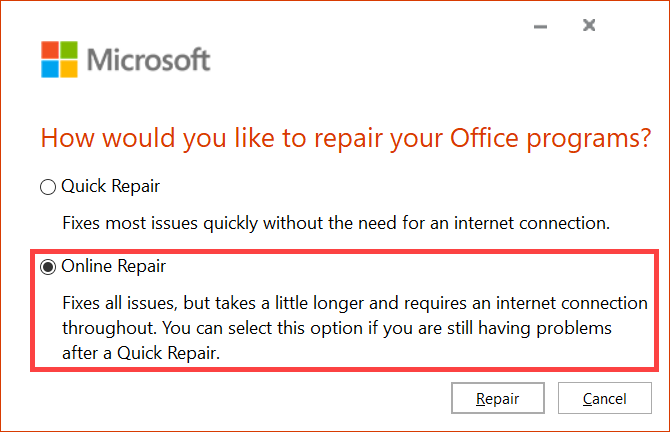
Nếu vấn đề của bạn không được giải quyết với giải pháp và thông tin trên, vui lòng liên hệ trung tâm dịch vụ khách hàng ASUS để biết thêm thông tin.
Xử lý sự cố - Khi sử dụng các sản phẩm Office, hiển thị thông báo 「Sản phẩm chưa được cấp phép」 hoặc Lỗi kích hoạt
Khi sử dụng các sản phẩm Office, hiển thị thông báo 「Sản phẩm chưa được cấp phép」 hoặc lỗi kích hoạt, vui lòng tham khảo các bước xử lý sự cố sau theo thứ tự.
Ví dụ:
- Mua một lần Office Home & Business (phiên bản không đăng ký)
- Microsoft 365
- Vui lòng thử cập nhật sản phẩm Office của bạn, tại đây bạn có thể tìm hiểu thêm về các bước hướng dẫn của Cài đặt cập nhật Office mà Microsoft cung cấp.
(Ảnh chụp màn hình dưới đây là ví dụ với Office 「Phiên bản mới hơn」. Vui lòng chọn phiên bản Office của bạn.)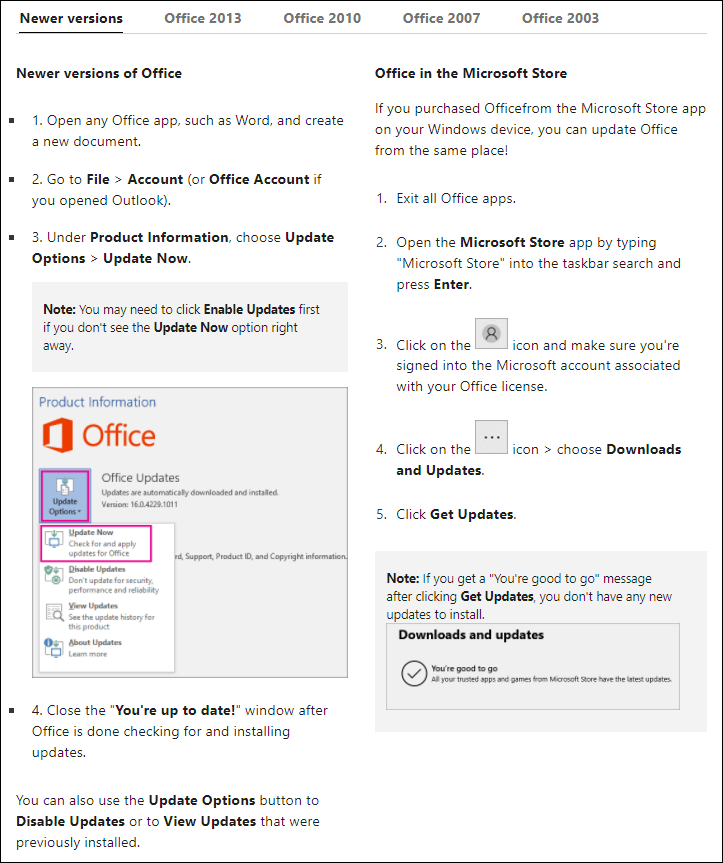
Sau khi quá trình cập nhật hoàn tất, vui lòng nhấp vào [Kích hoạt sản phẩm].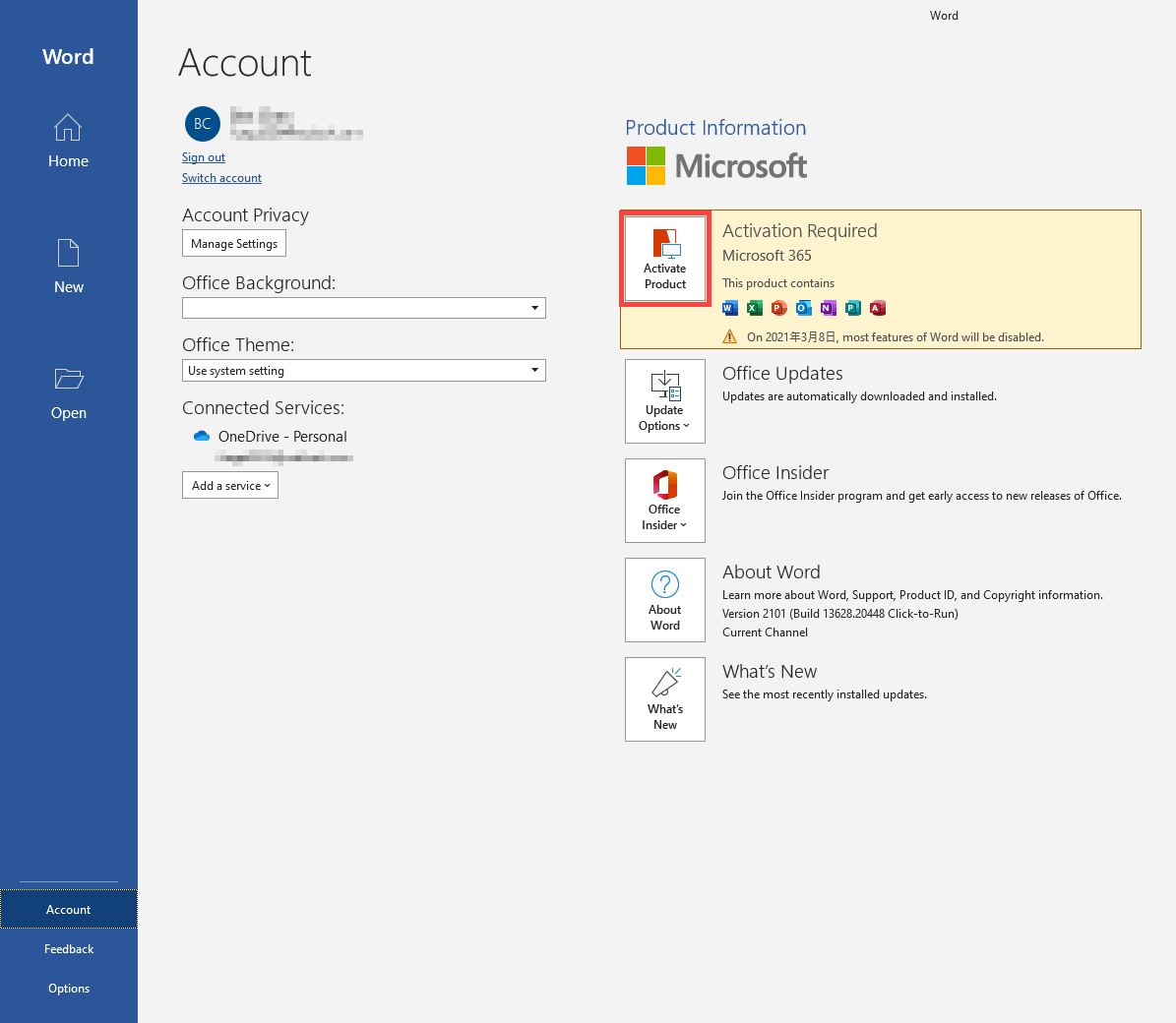
Lưu ýNếu bạn sử dụng các sản phẩm Office lần đầu tiên mà chưa có bất kỳ bản cập nhật Office nào, Office sẽ tự động được cập nhật sau 24 giờ kể từ khi thiết bị của bạn kết nối với Internet.
Nếu bạn cần tải xuống hoặc cài đặt các sản phẩm Office, vui lòng tham khảo thông tin trên Trang web chính thức của Microsoft: Tải xuống và cài đặt hoặc cài đặt lại Microsoft 365 hoặc Office trên PC hoặc Mac. - Bạn cũng có thể tham khảo các bước khắc phục sự cố Sản phẩm chưa được cấp phép và lỗi kích hoạt trong Office mà Microsoft cung cấp.
- Nếu vấn đề vẫn còn tiếp diễn, hãy thử sử dụng công cụ sửa chữa 「cssemerg97275」 do Microsoft cung cấp. Thực hiện công cụ này sau khi tải về, rồi chọn Tiếp theo để sửa chữa.
Liên kết tải về cssemerg97275: https://download.microsoft.com/download/F/2/2/F22D5FDB-59CD-4275-8C95-1BE17BF70B21/cssemerg97275.diagcab.
Nếu vấn đề không được giải quyết sau khi thực hiện các bước trên, vui lòng kiên nhẫn chờ từ 2 đến 3 ngày, và Microsoft sẽ lên lịch để khắc phục sự cố.
Nếu sự cố vẫn tiếp tục sau 3 ngày, vui lòng liên hệ trung tâm dịch vụ ASUS để biết thêm thông tin.