[Bo mạch chủ] Cách lưu và tải tệp cấu hình BIOS
Nếu bạn thiết lập nhiều tùy chọn trong BIOS và cần lưu hoặc tải lại các thiết lập trước đó, bạn có thể tham khảo các bước sau:
Mục lục:
1. Lưu tập tin cấu hình BIOS vào bộ nhớ tích hợp của BIOS
2. Tải tập tin cấu hình BIOS từ bộ nhớ tích hợp của BIOS
3. Lưu tập tin cấu hình BIOS vào thiết bị lưu trữ USB ngoài
4. Tải tập tin cấu hình BIOS từ thiết bị lưu trữ USB ngoài
5. Hỏi & Đáp
Lưu tập tin cấu hình BIOS vào bộ nhớ tích hợp của BIOS
(VÍ DỤ: TUF GAMING Z790-PLUS WIFI)
1. Sau khi máy tính được bật, ngay lập tức nhấn phím "Delete" trên bàn phím để vào BIOS [EZ Mode]
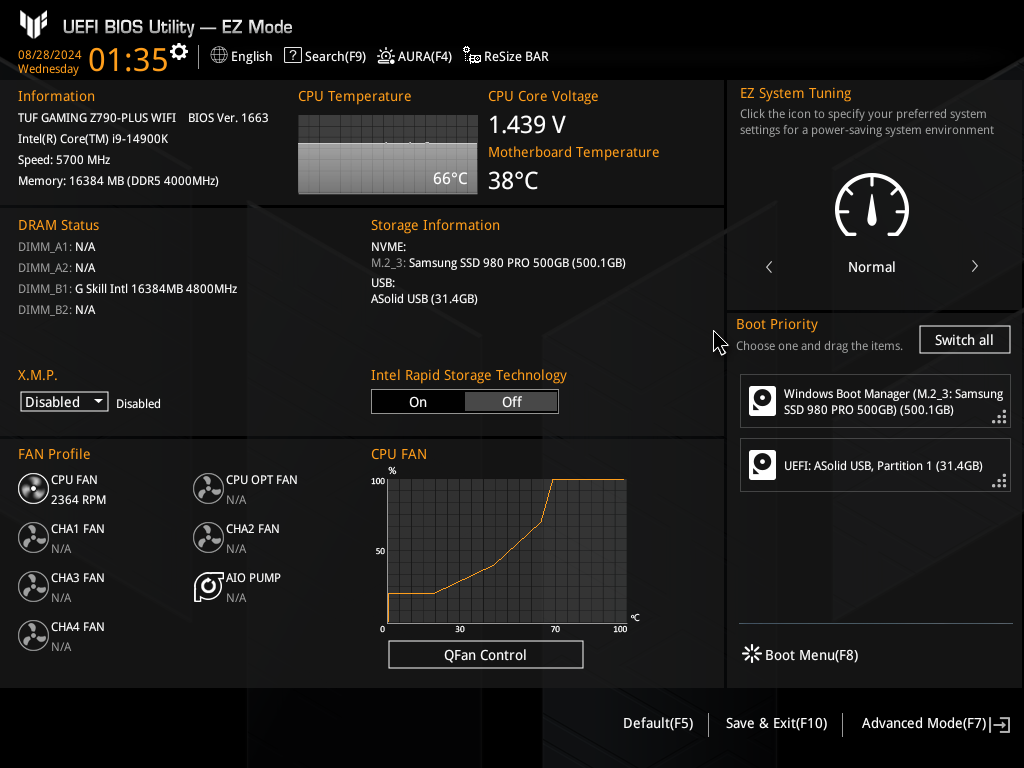 2. Nhấn phím F7 trên bàn phím để vào [Advance Mode], như hình dưới đây
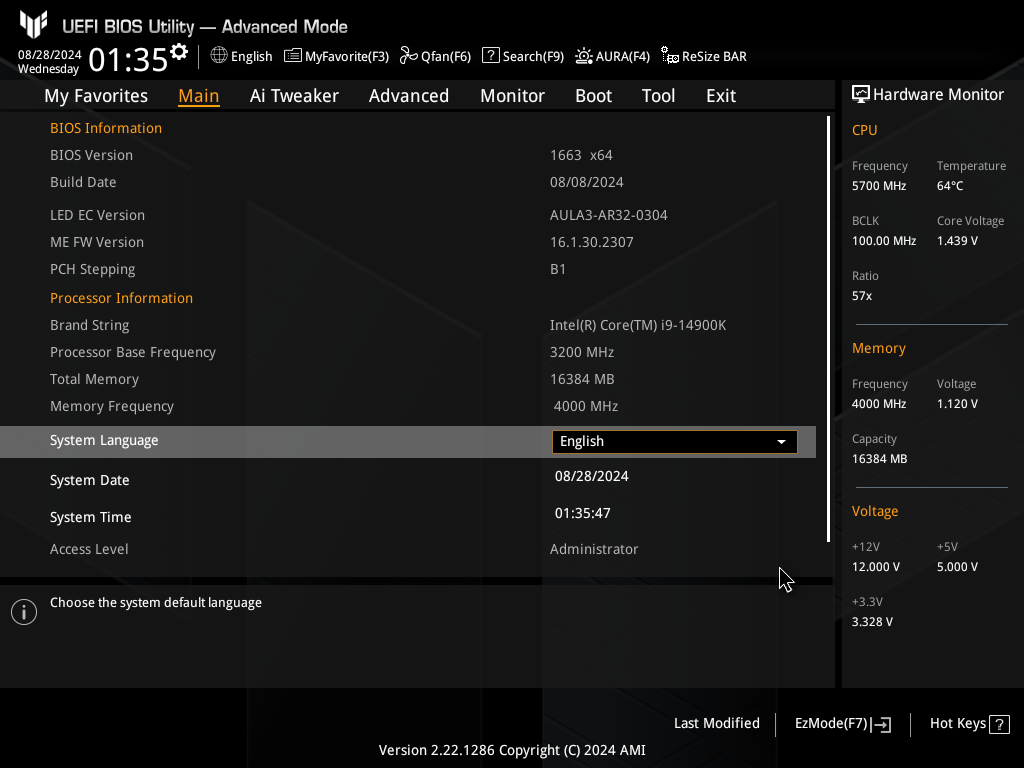
3. Nhấp vào trang [Tool] và chọn tùy chọn [ASUS User Profile], như hình dưới đây
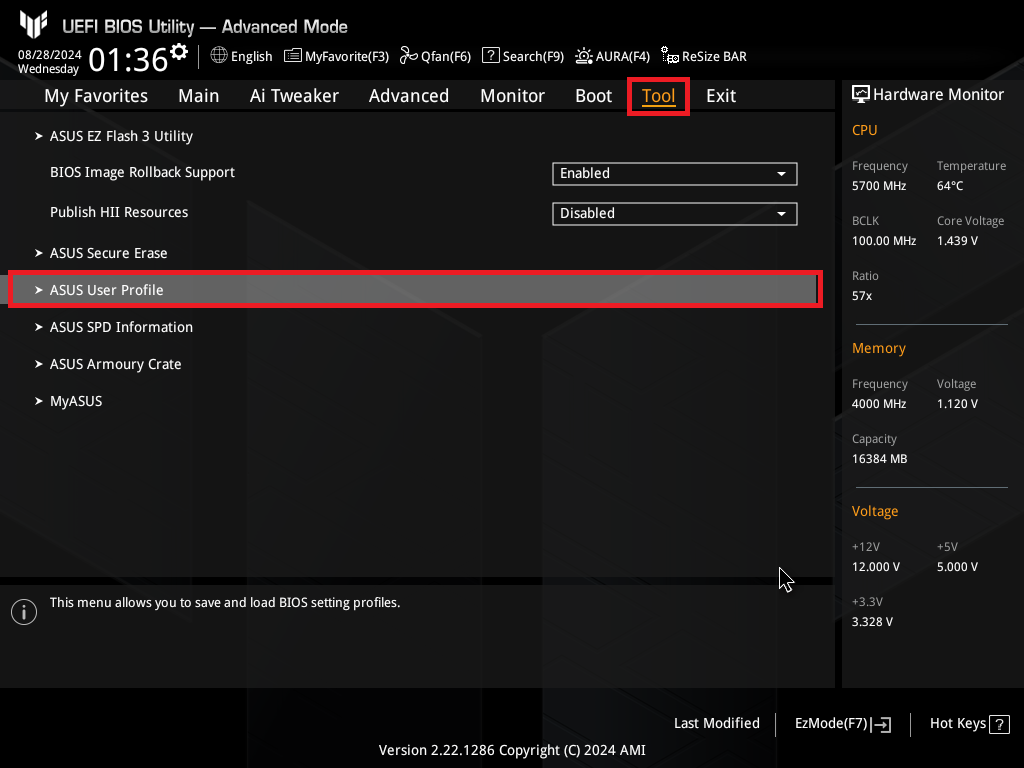
4. ASUS User Profile cung cấp khả năng lưu tối đa 8 bộ hồ sơ BIOS vào bộ nhớ tích hợp BIOS:
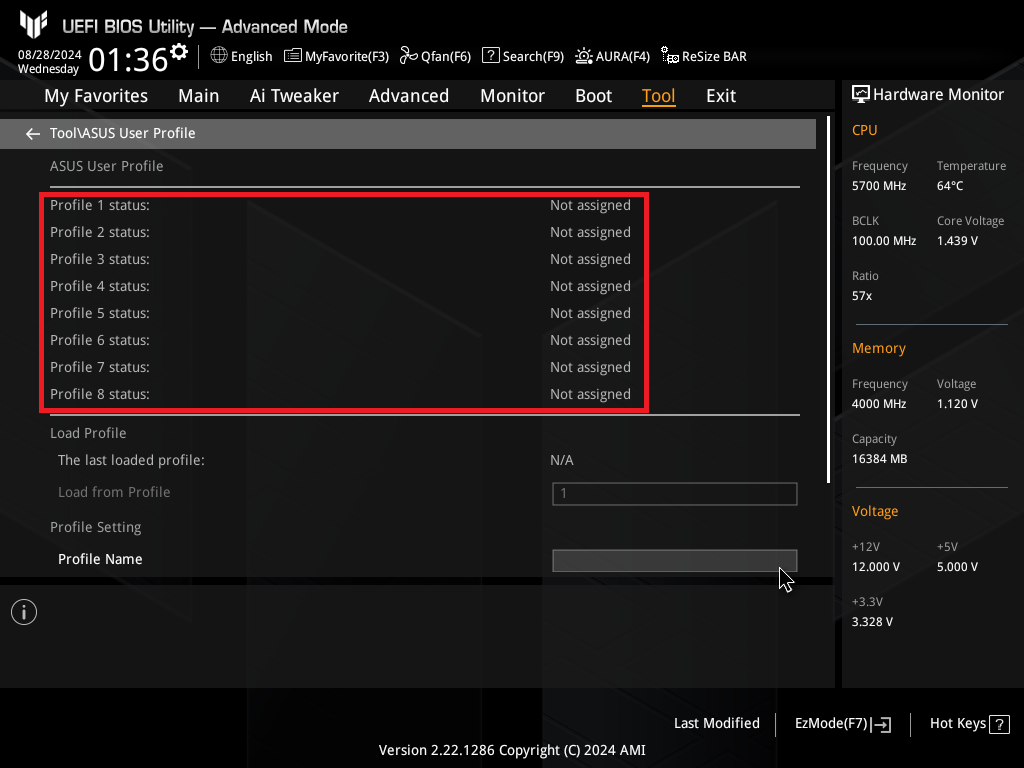
Trong [Tên Hồ sơ], nhập tên của tệp bạn cần thiết lập. Ví dụ, đặt tên là file1
Trong [Lưu vào Hồ sơ], chọn số hồ sơ và lưu nó là số 1 như ví dụ bên dưới
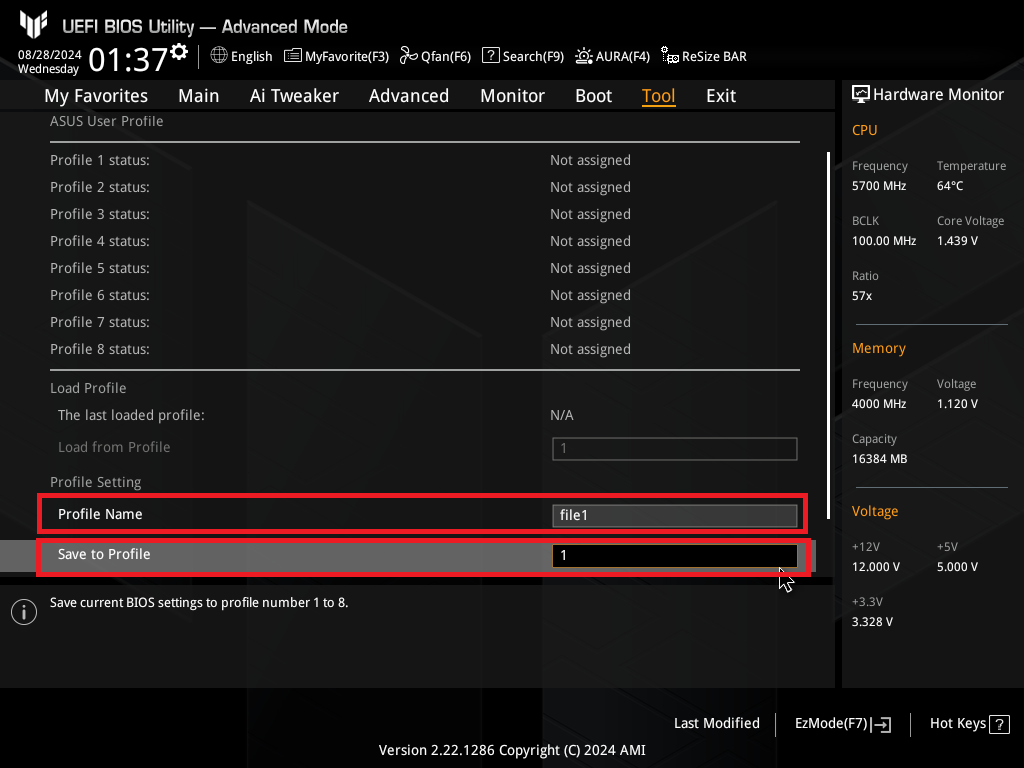
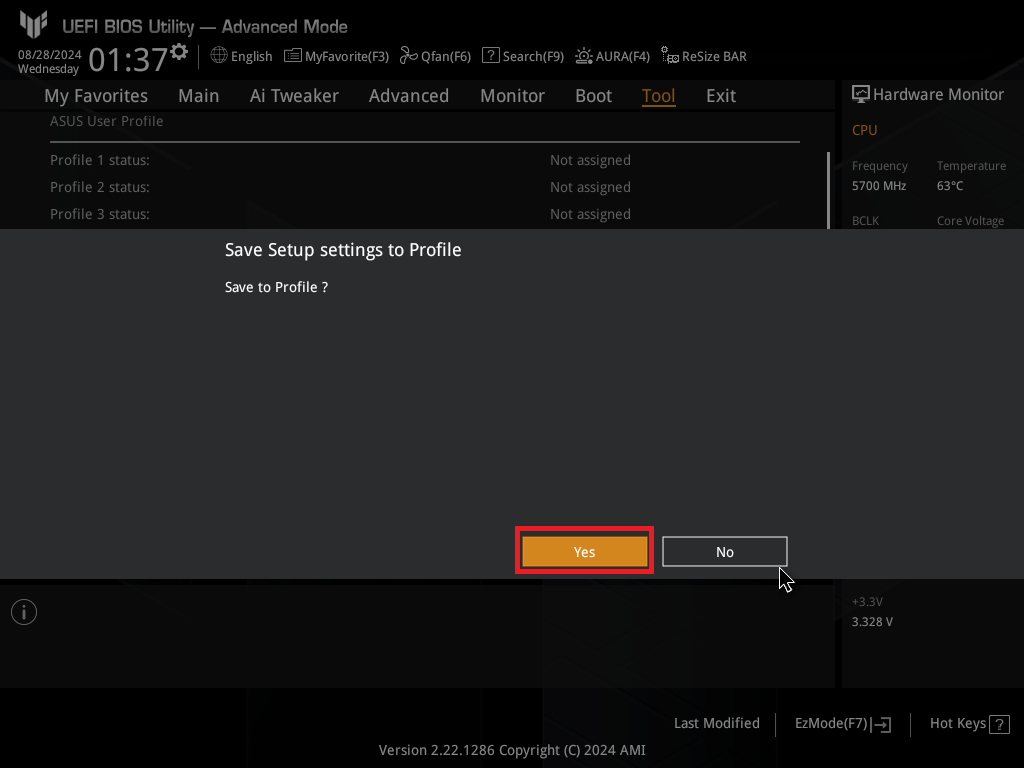
5. Nhấn phím [Enter] trên bàn phím và chọn [Có]
6. Lưu thành công, như hình minh họa bên dưới
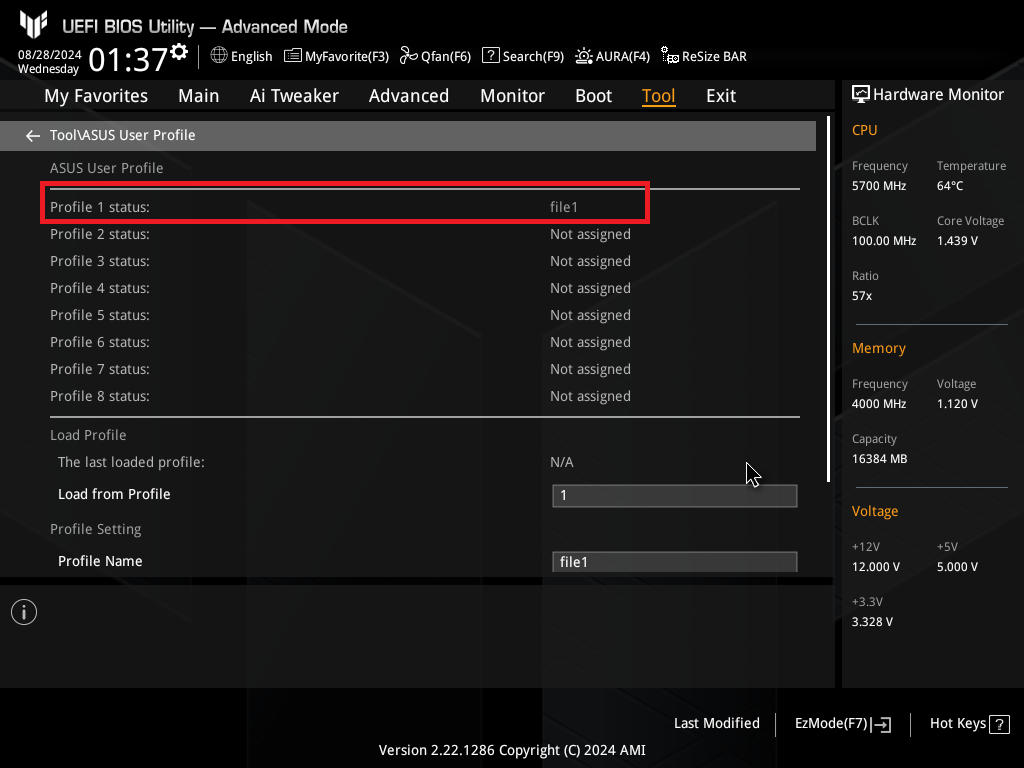
Nạp tệp cấu hình BIOS từ bộ nhớ tích hợp của BIOS
1. Ở mục [Tải từ Hồ sơ] trong BIOS \ Công cụ \ ASUS User Profile, chọn số hồ sơ bạn muốn tải
Ví dụ, chọn Hồ sơ 1 như sau
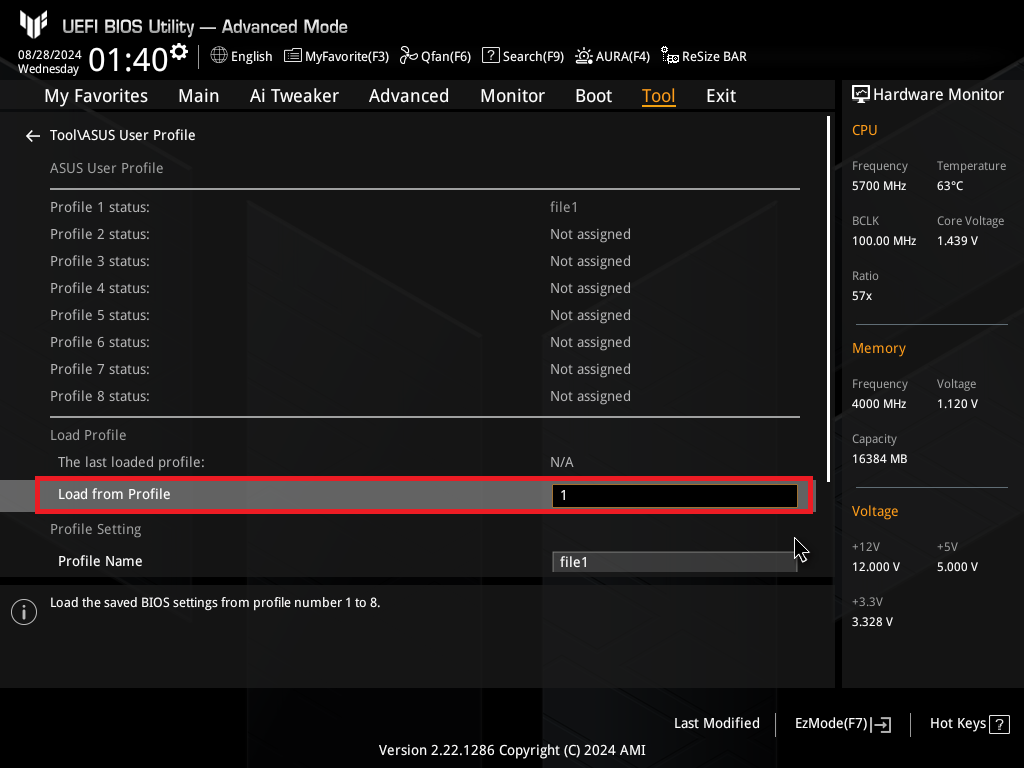
2. Nhấn phím [Enter] trên bàn phím và chọn [Có]
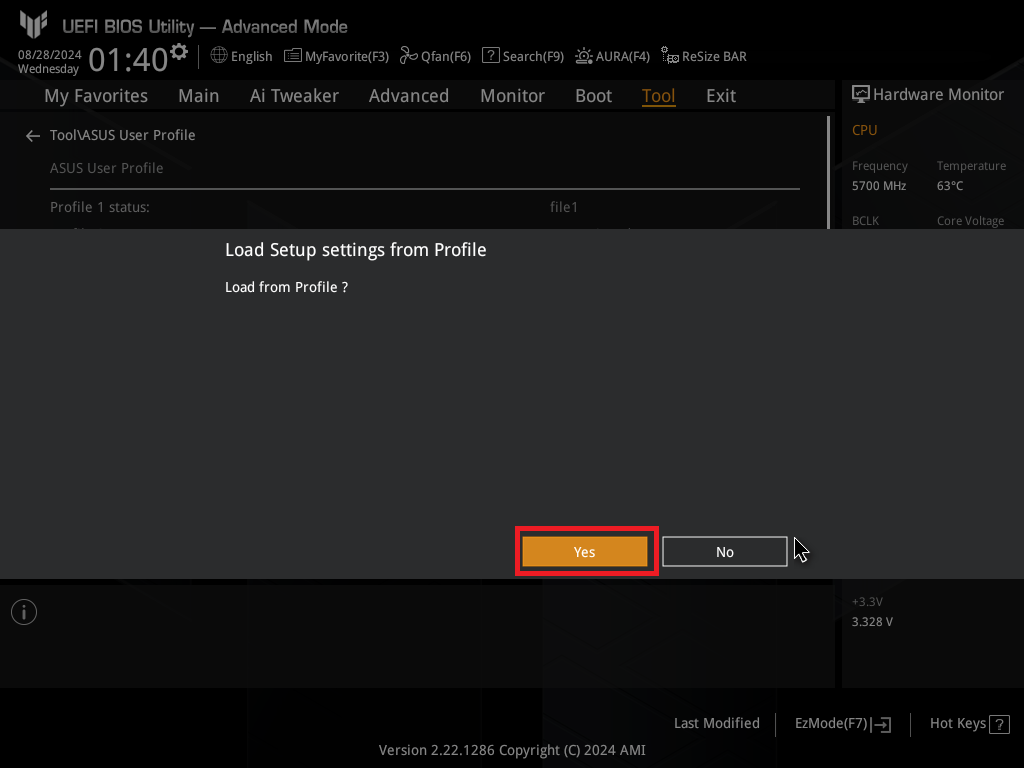
3. Đã tải xong, như hiển thị trong hình sau
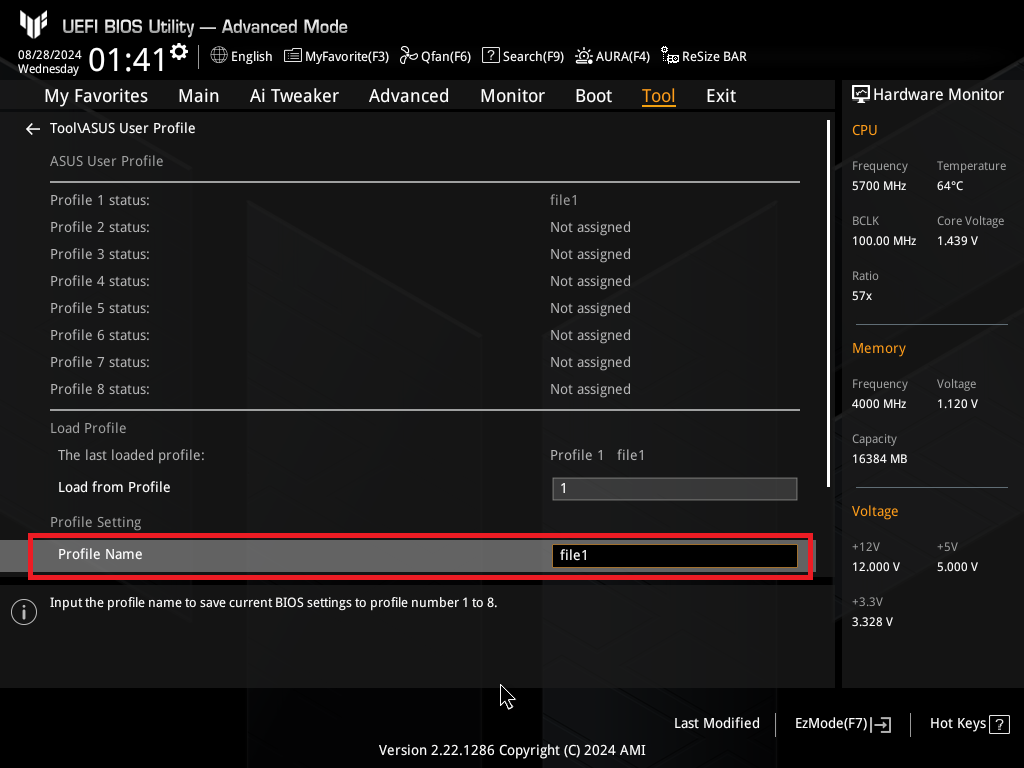
4. Nhấn phím [F10] trên bàn phím, chọn [OK], và lưu các tùy chọn. Sau khi máy tính khởi động lại, tập tin cấu hình sẽ có hiệu lực.
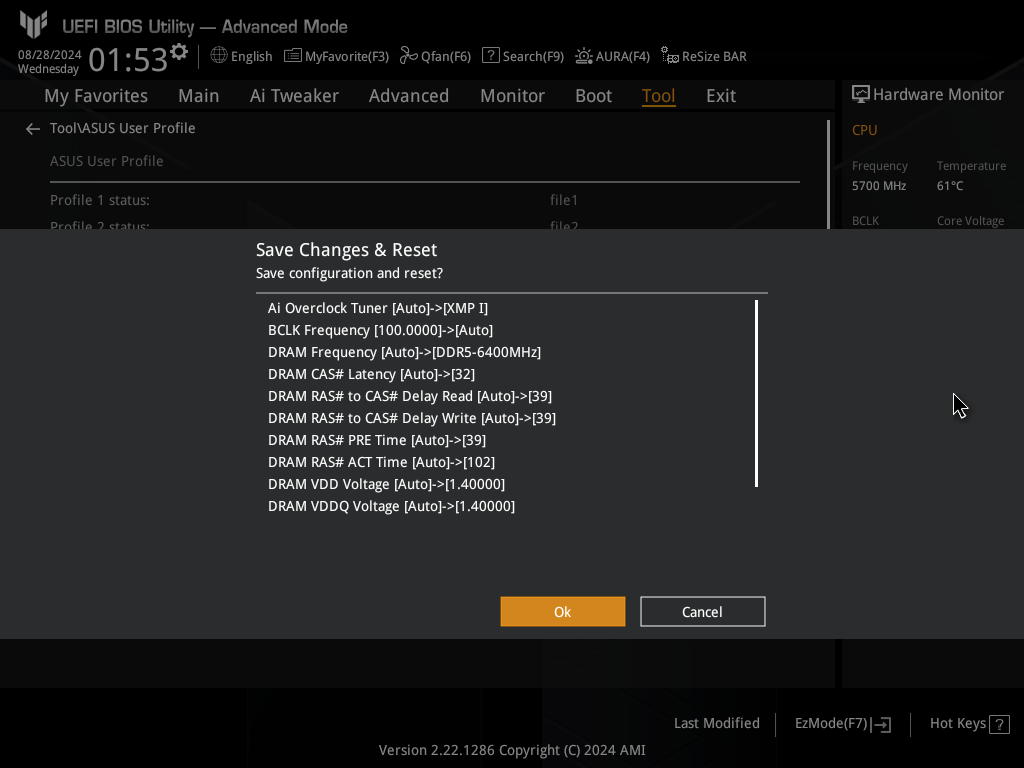
Lưu tập tin cấu hình BIOS vào thiết bị lưu trữ USB ngoài
1. Vui lòng chuẩn bị một USB flash drive định dạng FAT 16/32 MBR và cắm vào cổng USB của bo mạch chủ
2. Trên trang Tool \ ASUS User Profile của BIOS, nhấn vào [Load/Save Profile from/to USB Drive]
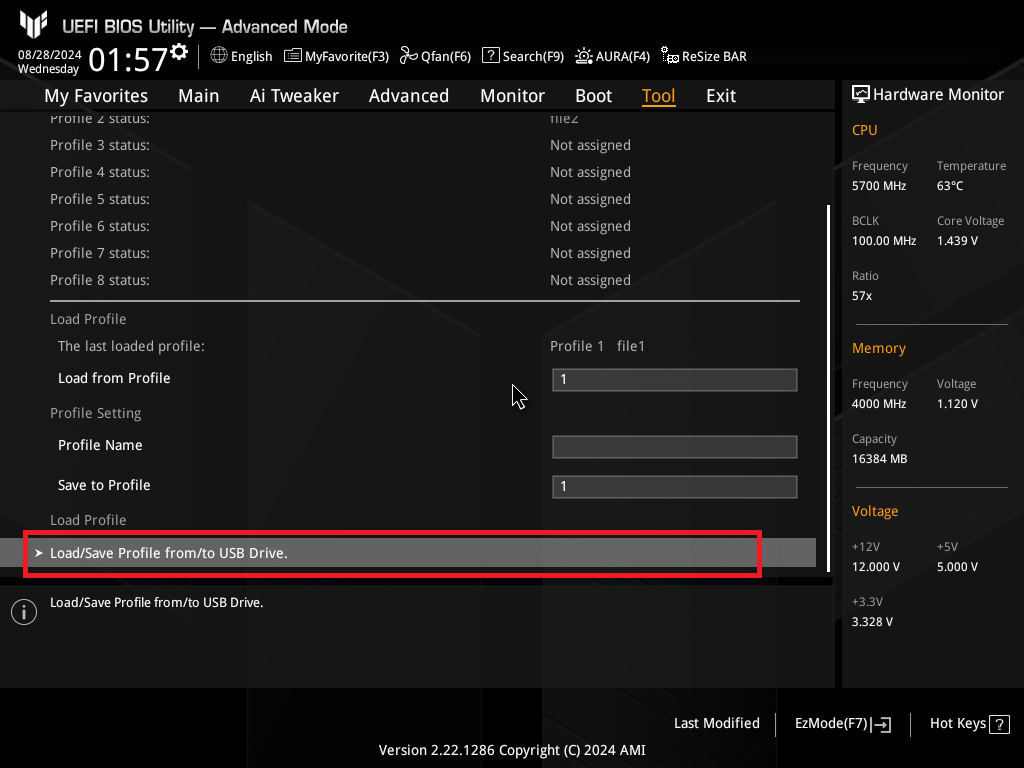
3. Nhấn vào thiết bị lưu trữ USB đã cắm vào và chọn thư mục nơi cần lưu tập tin cấu hình BIOS
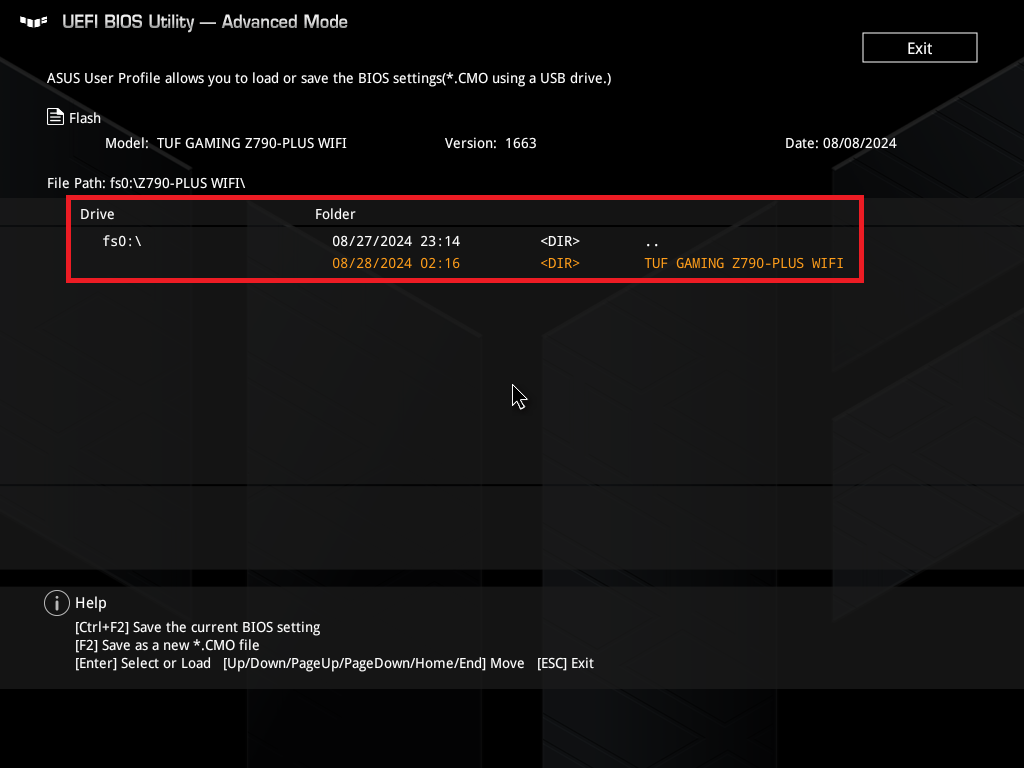
Bạn có thể chọn lưu ở một trong hai định dạng tài liệu sau: .txt hoặc .CMO
(Lưu ý: Sau khi lưu, nếu cần tải lại thiết lập BIOS từ thiết bị USB ngoài, chỉ có thể tải qua tài liệu .CMO)
Nếu bạn chọn lưu cài đặt BIOS hiện tại dưới dạng tài liệu .txt, nhấn đồng thời Ctrl+F2 trên bàn phím
Nếu bạn chọn lưu cài đặt BIOS hiện tại dưới dạng tài liệu .CMO, nhấn phím F2 trên bàn phím
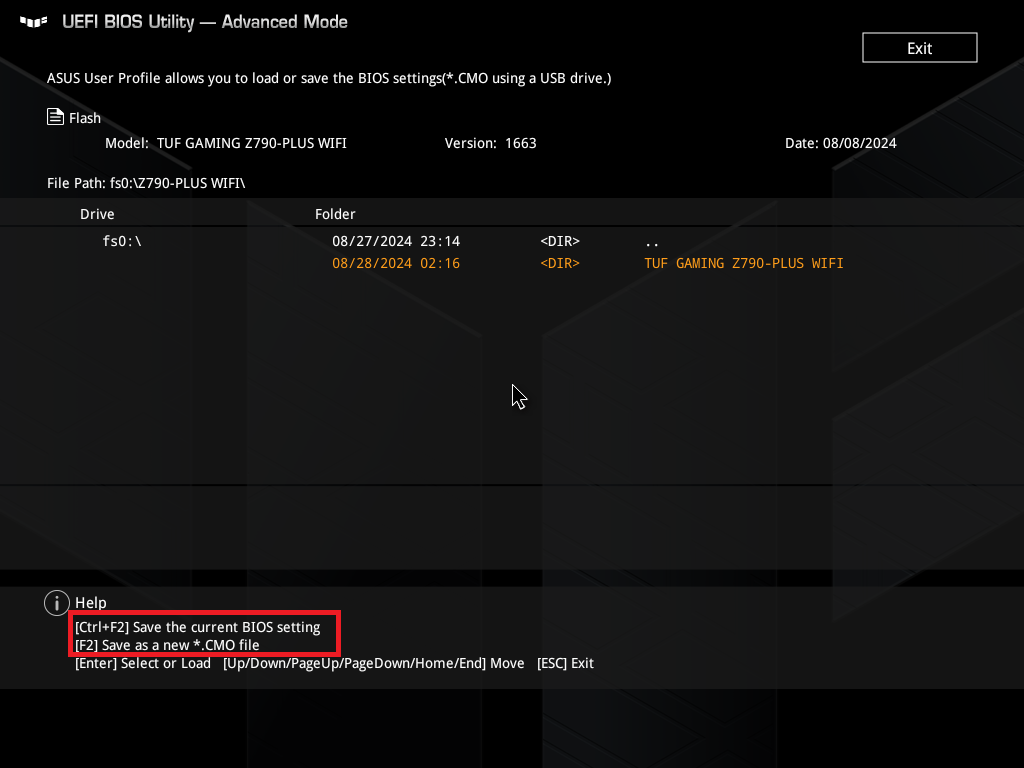
4. Đặt tên cho tệp cần lưu, như ví dụ sau: file1.CMO
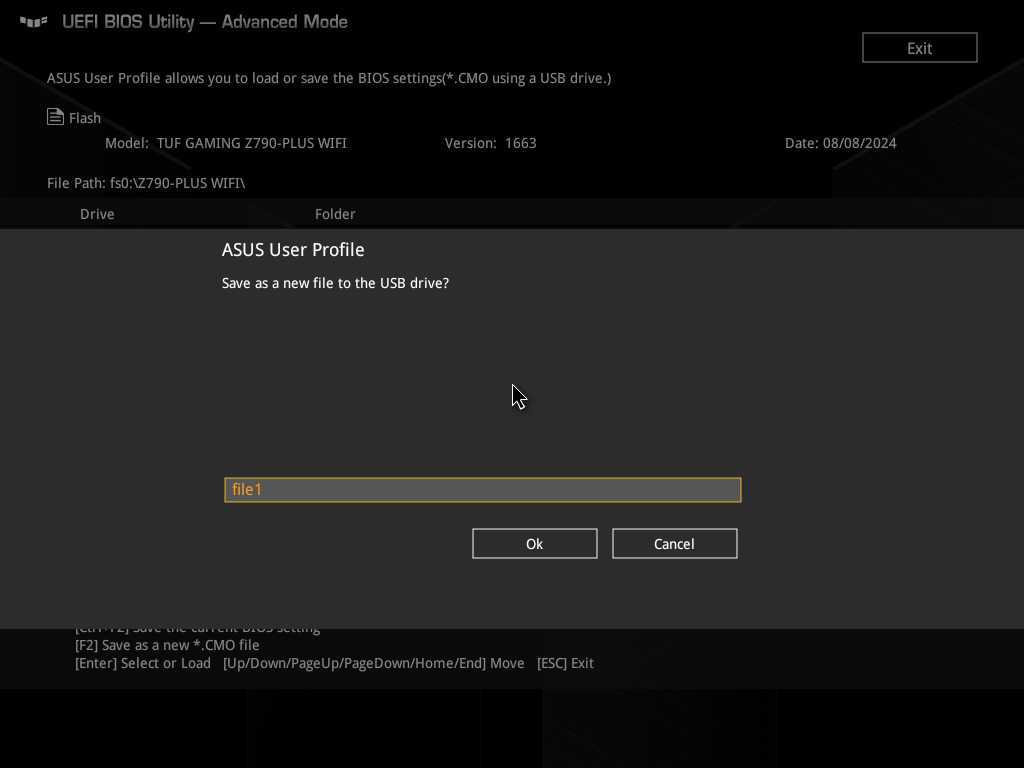
5. Nhấp vào "OK" để hoàn tất việc lưu trữ
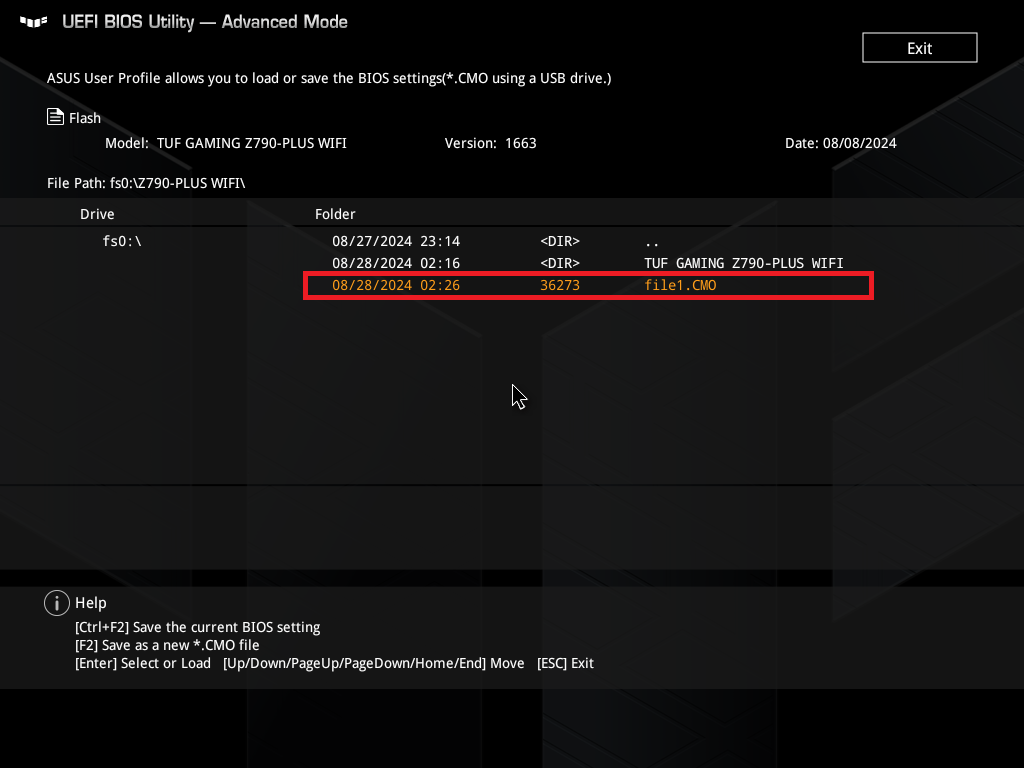
Nạp tập tin cấu hình BIOS từ thiết bị lưu trữ USB ngoài
1. Cắm USB chứa tập tin cài đặt BIOS đã lưu ở các bước trên vào cổng USB trên bo mạch chủ
2. Tại trang Tool \ ASUS User Profile của BIOS, nhấp vào [Nạp/Lưu Hồ sơ từ/đến USB Drive]
3. Tìm tệp .CMO cần nạp trong USB, nhấn "Enter" để xác nhận lựa chọn, như ví dụ sau file1.CMO
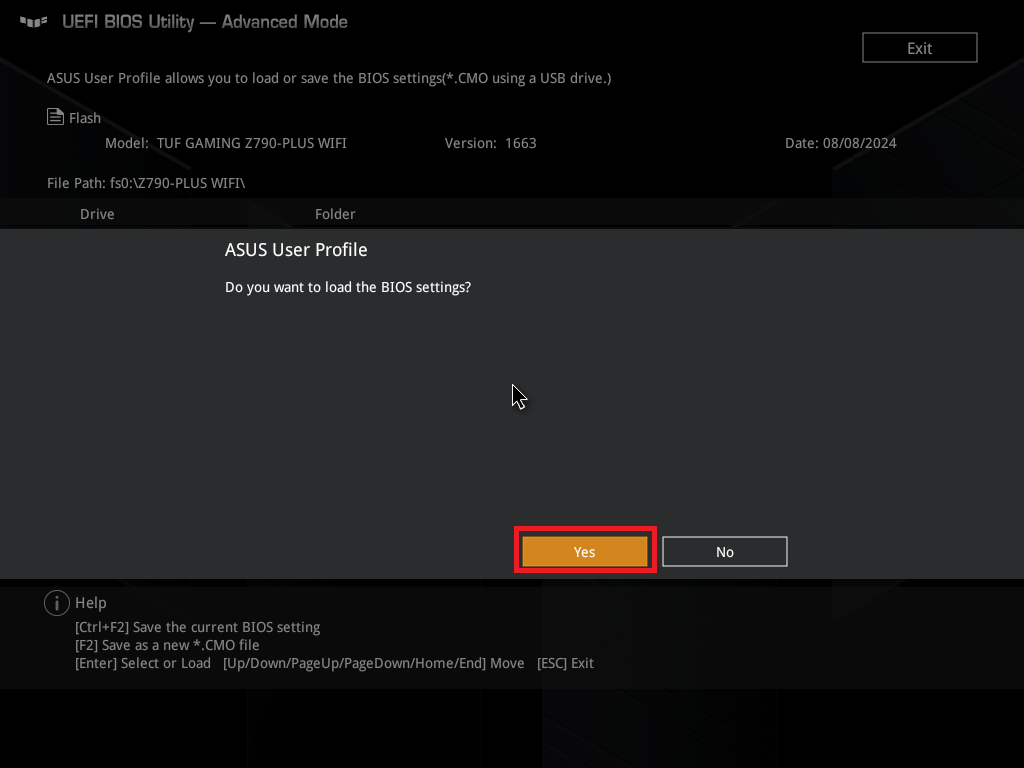
4. Nhấp 'Yes' để xác nhận nạp
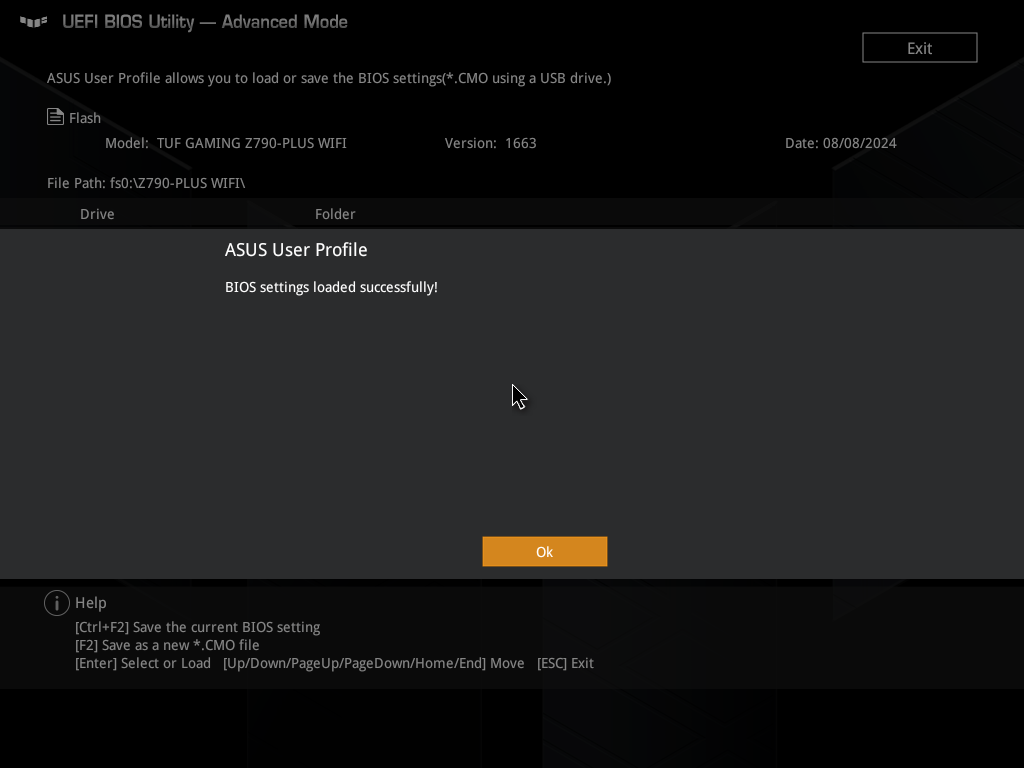
5. Khoảng 1-3 phút sau, một thông báo "tải thành công" sẽ xuất hiện
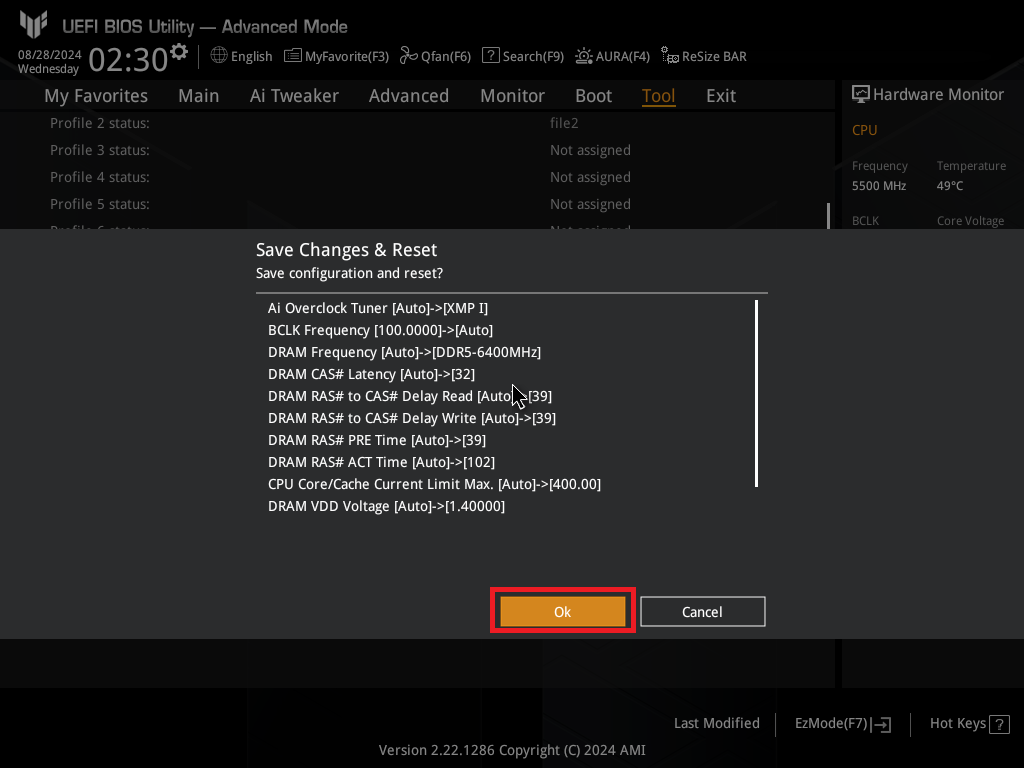
6. Nhấn phím [F10] trên bàn phím, chọn [OK], và lưu các tùy chọn. Sau khi khởi động lại máy tính, các thiết lập BIOS được lưu trong file USB đã được nạp lại
Hỏi & Đáp
Q1: Làm thế nào để lưu bộ hồ sơ thứ 9, khi cả 8 hồ sơ dự phòng đã được lưu?
A1: Do giới hạn dung lượng BIOS Flash, chỉ có thể lưu được 8 bộ hồ sơ. Do đó, nếu bạn muốn thêm bộ hồ sơ thứ 9, bạn chỉ có thể thay thế một bộ đã có
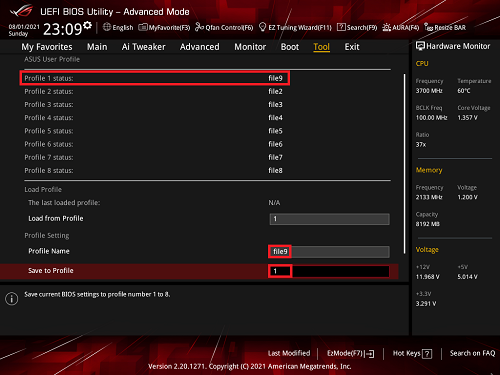
Bạn có thể thiết lập hồ sơ thứ 9 bằng cách làm theo các bước để lưu file cấu hình BIOS vào bộ nhớ tích hợp của BIOS
Kết quả lưu có thể tham khảo hình ảnh sau
hoặc làm theo các bước trên để lưu file thiết lập BIOS vào thiết bị lưu trữ USB ngoài
Q2: Các tệp cấu hình BIOS lưu trữ trên thiết bị USB ngoài có thể sử dụng thay thế cho nhau giữa các bo mạch chủ khác mẫu không?
A2: Không hỗ trợ. Tệp cấu hình BIOS chỉ hỗ trợ sử dụng giữa các bo mạch chủ cùng một mẫu.