[ProArt Display] Khắc phục sự cố - Nếu bạn gặp sự cố khi sử dụng ProArt Calibration
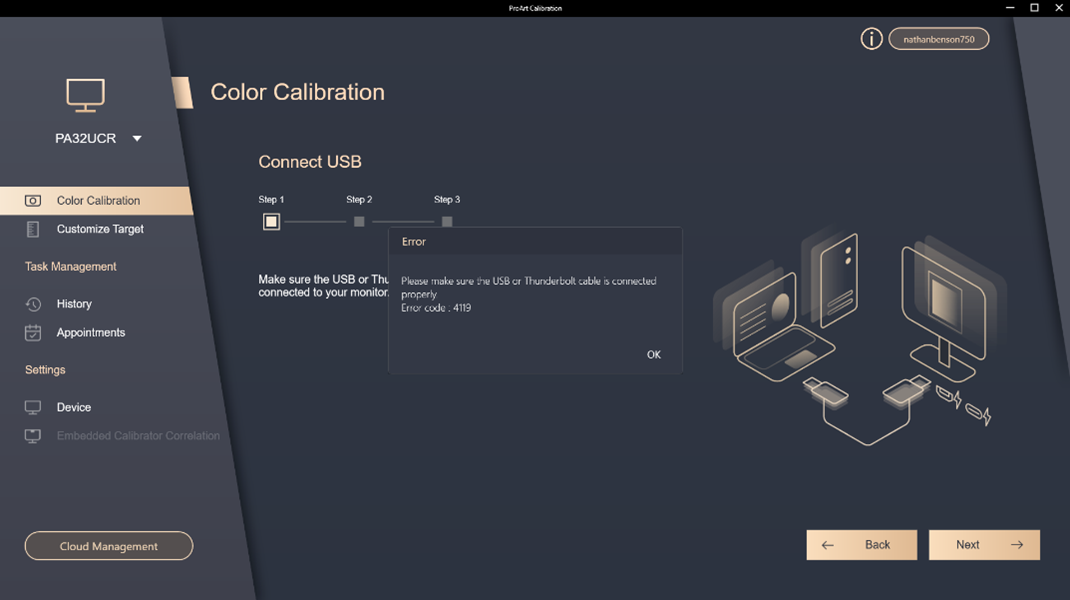
Khắc phục sự cố - Nếu bạn gặp vấn đề khi sử dụng ProArt Calibration, vui lòng tham khảo các bước khắc phục sự cố sau đây
1. Vui lòng xác nhận phiên bản firmware của màn hình và phiên bản phần mềm ProArt Calibration đều là phiên bản mới nhất.
2. Vui lòng khởi động lại màn hình bằng công tắc nguồn ở phía sau màn hình để xác nhận xem vấn đề đã được giải quyết chưa.
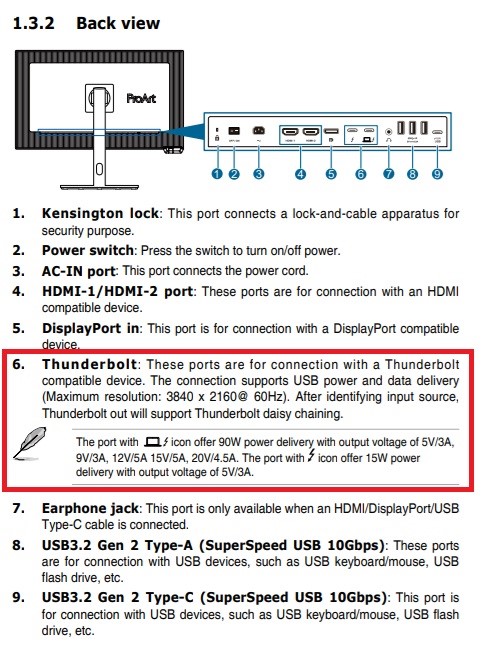
3. Vui lòng xác nhận cổng USB-C/Thunderbolt của màn hình ProArt đã được cắm đúng cách. Dưới đây sử dụng PA32UCXR làm ví dụ. Vui lòng kết nối PC với cổng tải lên ○6 của PA32UCXR bằng cáp USB-C/Thunderbolt [Sau khi hoàn thành kết nối, bạn có thể cắm chuột/bàn phím vào cổng USB của màn hình để kiểm tra xem có hoạt động không, từ đó xác nhận kết nối USB thành công]:
4. Nếu bạn có một PC khác, vui lòng thử đổi sang PC khác hoặc kết nối vào cổng USB khác để xem vấn đề có được giải quyết không và xác nhận xem có phải là vấn đề với driver bộ điều khiển USB hay không.
5. Hệ thống đã cài đặt phần mềm khác có thể ảnh hưởng đến kết nối màn hình
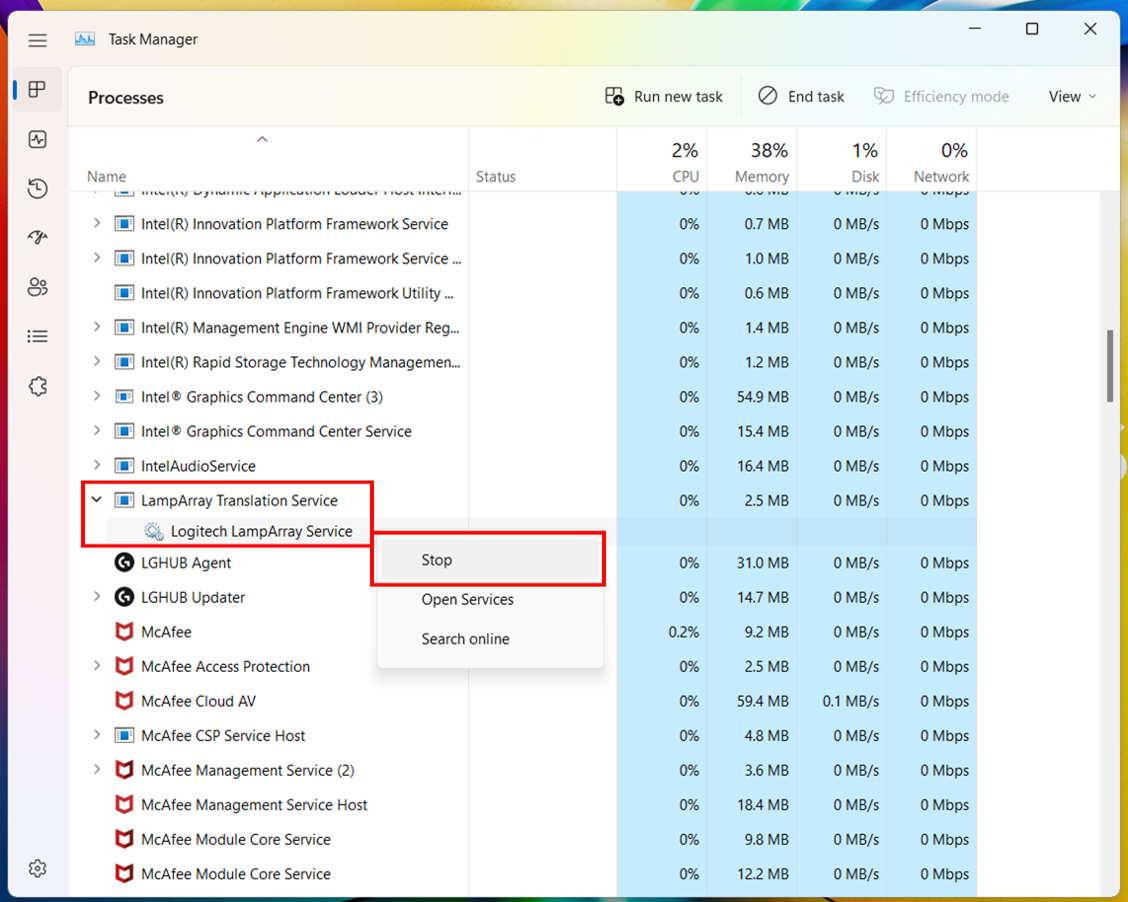
Ex: Người dùng trước đây đã báo cáo rằng [Dịch vụ Logitech LampArray] sẽ gây ra lỗi kết nối. Sau đó đã xác nhận rằng [Dịch vụ LampArray] này sẽ ảnh hưởng đến giao tiếp giữa PC và thiết bị USB ngoài, khiến ProArt Calibration không hoạt động được. Phương pháp tắt như sau:
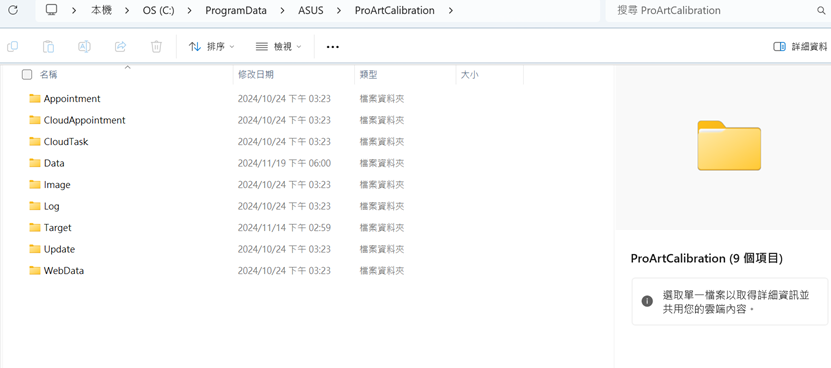
6. Nếu vấn đề vẫn không thể giải quyết, vui lòng lấy file log theo phương pháp sau và liên hệ Trung tâm Dịch vụ Khách hàng ASUS để cung cấp cho chúng tôi xác nhận:
1. Sao chép vấn đề của bạn và cung cấp ảnh chụp màn hình về vấn đề.
2. Sử dụng chức năng tải xuống [Log thông tin ProArt Calibration] để cung cấp log cho chúng tôi.
