Giới thiệu kính AirVision M1 về màn hình đeo được
Để cung cấp cho bạn hướng dẫn sử dụng rõ ràng hơn, bạn cũng có thể nhấp vào liên kết video YouTube bên dưới để xem video (Hướng dẫn sử dụng ASUS AirVision M1).
ASUS AirVision M1 User Guide | ASUS SUPPORT
Thiết bị hiển thị đeo trên mắt ASUS AirVision M1 là một thiết bị kính thông minh cung cấp tính minh bạch và trải nghiệm đắm chìm. Sử dụng công nghệ chiếu màn hình, những kính thông minh này không chỉ cung cấp tính minh bạch và góc nhìn rộng mà còn có khả năng thiết lập nhiều màn hình ảo cùng lúc, đáp ứng cả nhu cầu làm việc và giải trí.
Mục Lục:
A. Những thiết bị nào tương thích với kính AirVision M1
B.Làm thế nào để cài đặt phần mềm ASUS AirVision và cấu hình các tính năng của nó
C.Q&A
A.Những thiết bị nào tương thích với kính AirVision M1?
Kính AirVision tương thích với các thiết bị USB-C hỗ trợ âm thanh/video và đầu ra nguồn, chẳng hạn như điện thoại thông minh, thiết bị chơi game cầm tay như ROG Ally, và nhiều máy tính xách tay.
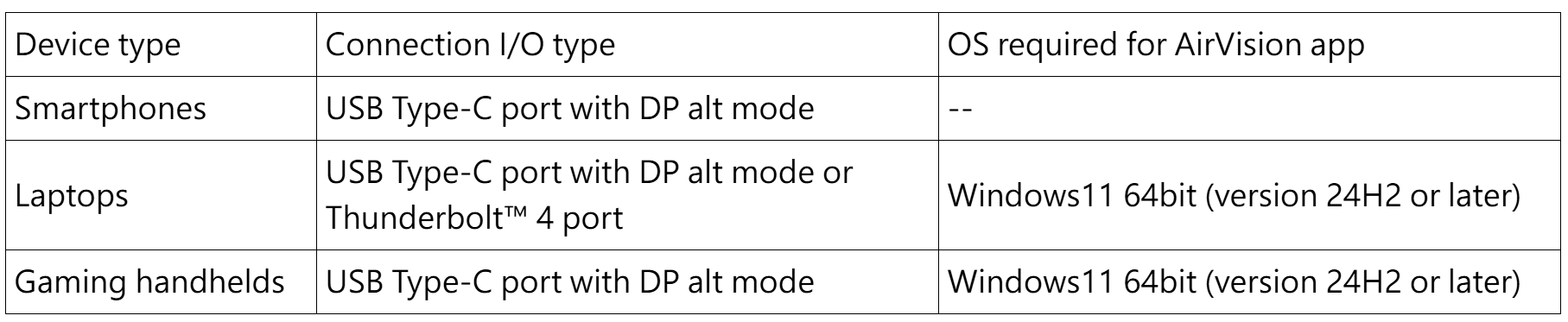
*Máy tính: Khuyến nghị trang bị với card đồ họa AMD Radeon 680M hoặc cao cấp hơn, hoặc card đồ họa Nvidia GTX 1060 (hỗ trợ GPU Direct) hoặc cao cấp hơn, hoặc card đồ họa Intel Iris Xe hoặc cao cấp hơn.
*Di động: Ví dụ, điện thoại ROG (hỗ trợ cổng USB Type-C với chế độ DP alt. Vui lòng sử dụng đầu nối bên cho điện thoại ROG).
B. Cách cài đặt phần mềm ASUS AirVision và cấu hình các tính năng của nó
1). Kết nối đầu nghiêng của cáp USB đi kèm với cổng USB Type-C trên kính. 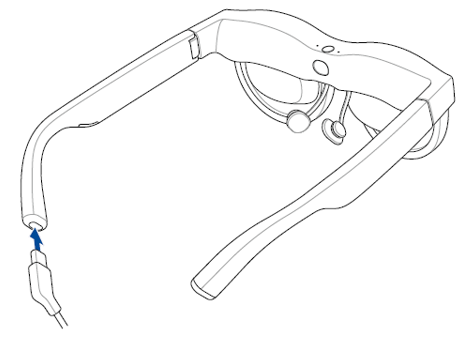
2). Kết nối đầu kia của cáp USB với cổng USB Type-C trên thiết bị của bạn. 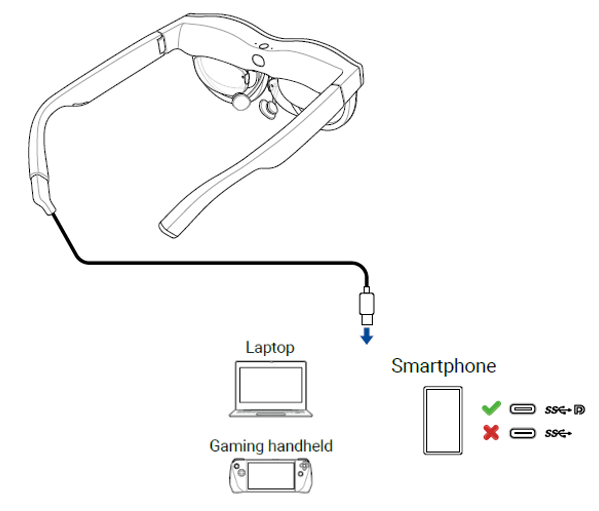
*Không cần cài đặt ứng dụng AirVision:
Về cơ bản có 2 chức năng sẵn có. Bạn có thể sử dụng bàn cảm ứng trên kính để điều chỉnh độ sáng và điều khiển phát/dừng âm thanh/video. Điều chỉnh độ sáng:
Vuốt tiến/lùi (chạm một ngón tay).
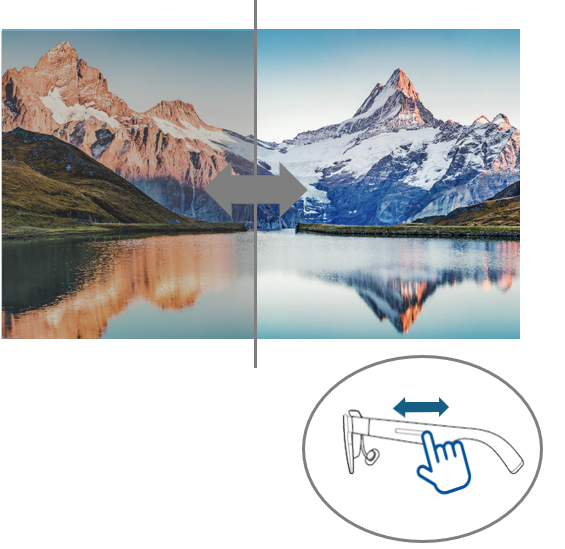
Video/Audio: Phát/Dừng (chạm một ngón tay)
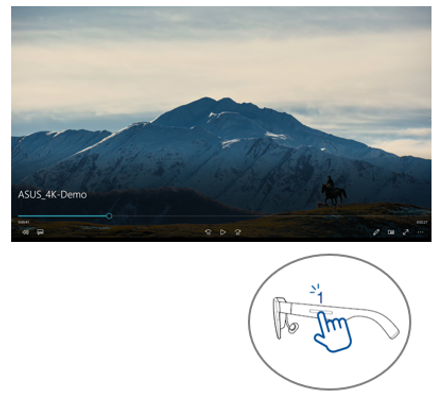
Cài đặt Ứng dụng AirVision:
1). Khi bạn kết nối laptop hoặc thiết bị chơi game cầm tay của bạn với kính lần đầu tiên, ứng dụng ASUS AirVision sẽ tự động nhắc bạn tải xuống và cài đặt, với điều kiện bạn có kết nối internet.
2). Nếu ứng dụng ASUS AirVision không tự động tải xuống, hãy truy cập ASUS và tìm kiếm ứng dụng ASUS AirVision để tải xuống và cài đặt thủ công.
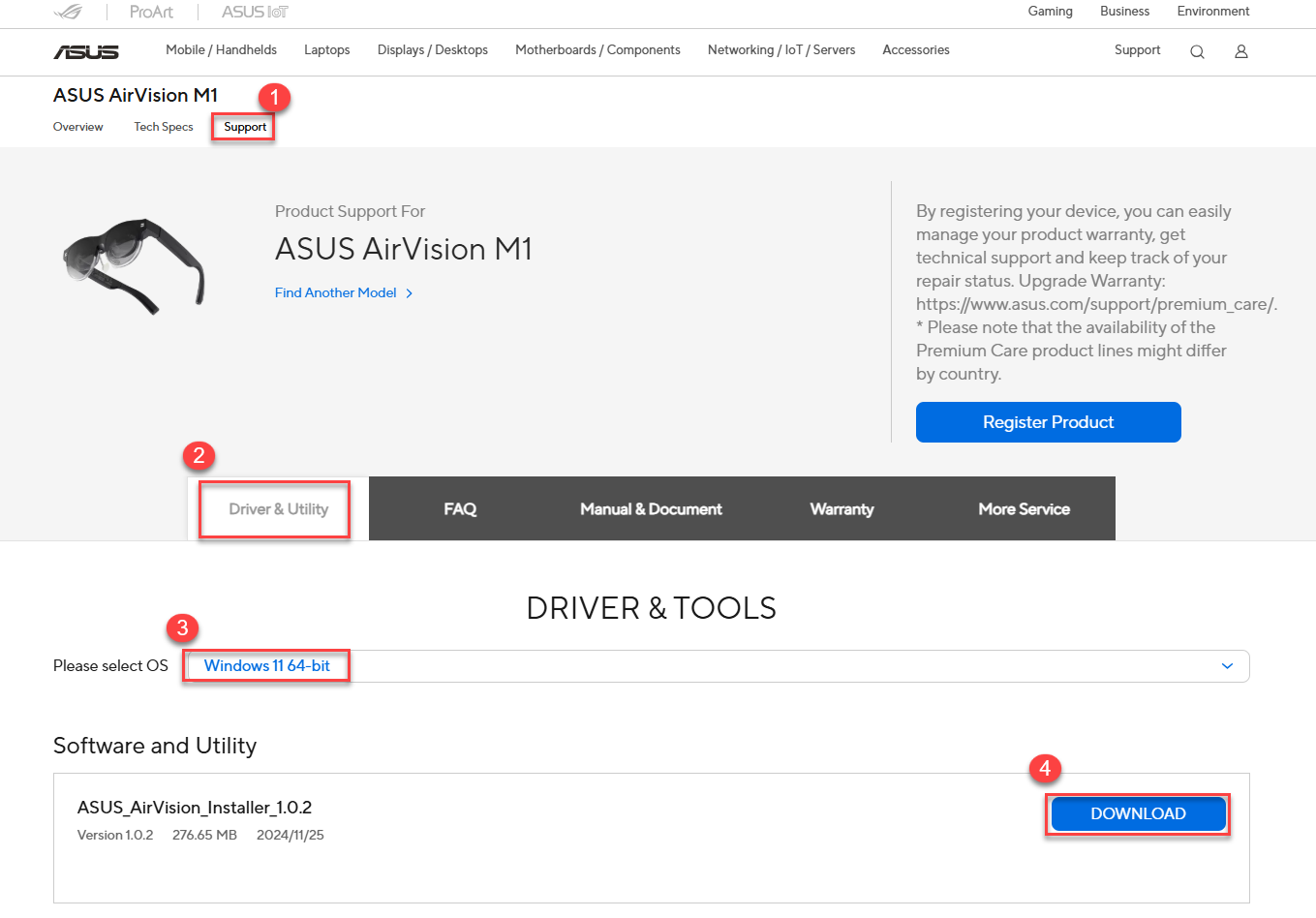
3). Cài đặt ứng dụng ASUS AirVision Sau khi cài đặt ứng dụng ASUS AirVision trên máy tính của bạn, đây là cách mở ASUS AirVision:
① Từ menu Start trên màn hình máy tính, chọn All Programs > ASUS_AirVision 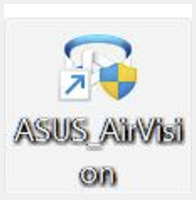 .
.
② Trong cửa sổ bật lên, nhấp vào Yes để tải ứng dụng.
③ Khi ASUS AirVision được tải, bạn sẽ thấy biểu tượng widget nổi của ASUS AirVision  trên màn hình của bạn. 。
④ Nhấp để mở widget ASUS AirVision , cho phép bạn truy cập thông tin và cài đặt liên quan đến kính.
4). Giới thiệu tính năng ASUS AirVision:
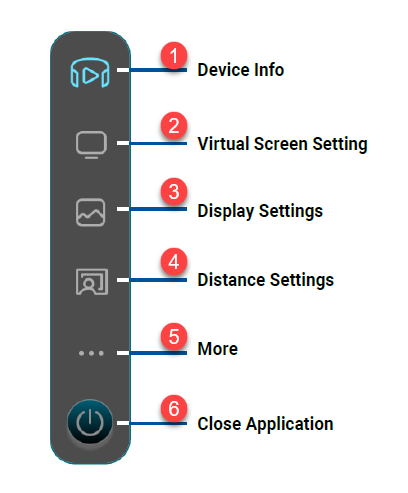
① Thông tin thiết bị
Sử dụng menu này để truy cập thông tin về kính của bạn, bao gồm số serial và phiên bản firmware hiện đang được cài đặt, và để cập nhật firmware của kính.
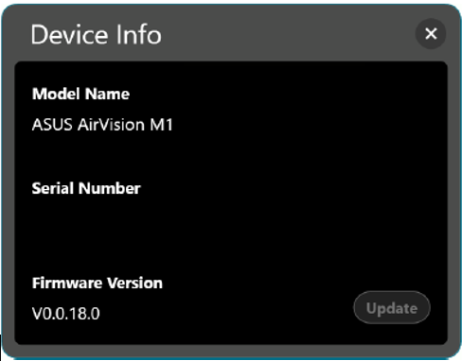
Lưu ý: Nếu phiên bản firmware mới nhất đã được cài đặt, nút cập nhật sẽ không hoạt động.
② Cài đặt màn hình ảo
Sử dụng menu này để chọn một trong các chế độ hiển thị được cài sẵn để bắt đầu nhanh chóng sử dụng kính với bố cục nhiều màn hình. 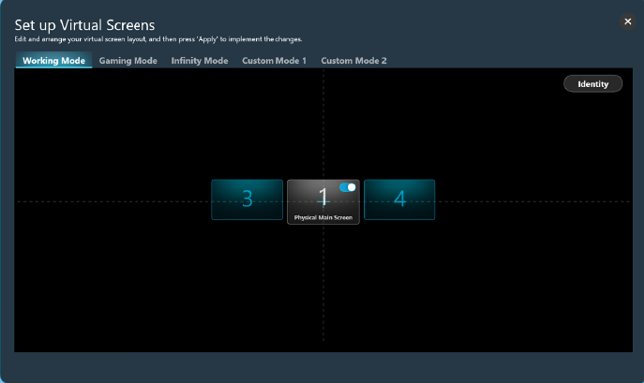
Chế độ làm việc: Chọn chế độ này để thêm hai màn hình ảo tiêu chuẩn, một ở mỗi bên của màn hình chính, trong khi bạn làm việc.
Gaming Mode: Chọn chế độ này cho chơi game vì nó cung cấp ba tùy chọn tỷ lệ khung hình – 21:9, 32:9, và 48:9 – để phù hợp với nhiều thể loại game khác nhau.
Infinity Mode :Chọn chế độ này khi bạn cần một bảng trắng kỹ thuật số lớn cho việc cộng tác trực tuyến hoặc một khung vẽ rộng rãi cho sự sáng tạo của bạn.
Custom Mode 1: Chọn để tạo và lưu một bố cục tùy chỉnh theo nhu cầu của bạn.
Custom Mode 2: Chọn để tạo và lưu một bố cục tùy chỉnh thứ hai.
Identify : Nhấn nút này để hiển thị số được gán cho mỗi màn hình ảo. Số được gán được hiển thị ở góc dưới bên trái và tương ứng với số hiển thị trên bố cục.
Physical Main Screen : Sử dụng công tắc này để hiển thị hoặc ẩn màn hình ảo tương ứng với màn hình chính vật lý.
③ Display Settings
Sử dụng menu này để cài đặt các tùy chọn cho các màn hình ảo của bạn. 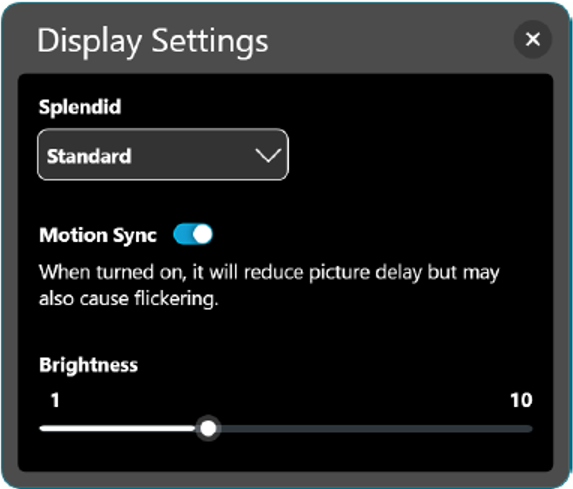
-Splendid: Chọn chế độ hình ảnh cài sẵn tối ưu hóa trải nghiệm xem của bạn cho môi trường và hoạt động hiện tại.
-Các tùy chọn có sẵn: Standard, Theater, Office, Game, và Eye Care.
-Motion Sync: Bật tùy chọn này để có các chuyển đổi mượt mà khi bạn điều hướng không gian làm việc ảo của mình.
-Brightness: Kéo thanh trượt để điều chỉnh độ sáng của màn hình ảo.
*Blue Light Filter: Kéo thanh trượt để điều chỉnh mức độ lọc ánh sáng xanh. Mức độ càng cao thì càng giảm thiểu phát xạ ánh sáng xanh.
(chỉ có sẵn ở chế độ Eye Care)
④ Cài đặt Khoảng cách
Sử dụng menu này để điều chỉnh kỹ thuật số khoảng cách đồng tử của kính và khoảng cách chiếu màn hình ảo. 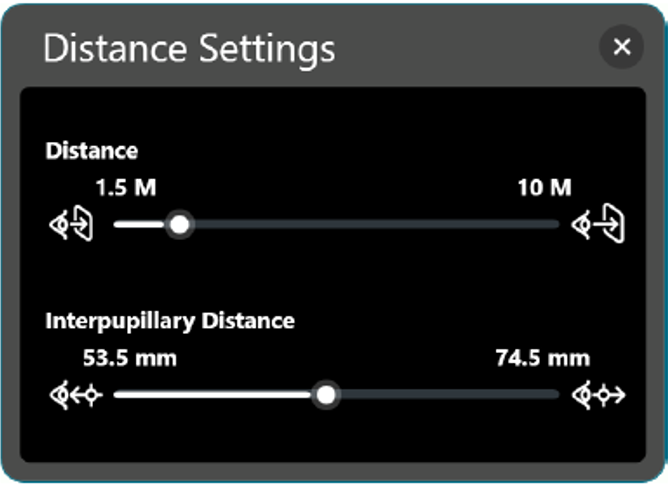
Khoảng cách: Kéo thanh trượt để đặt khoảng cách mà bạn muốn màn hình ảo xuất hiện trước mặt bạn.
Khoảng cách đồng tử: Kéo thanh trượt để điều chỉnh căn chỉnh hình ảnh cho từng mắt để phù hợp với khoảng cách đồng tử của bạn để đạt được độ rõ nét tốt nhất.
⑤ Nhiều hơn
Menu Nhiều hơn cho phép bạn xem cài đặt điều khiển cử chỉ, tùy chỉnh cài đặt phím nóng, cũng như đặt sở thích ứng dụng của bạn. 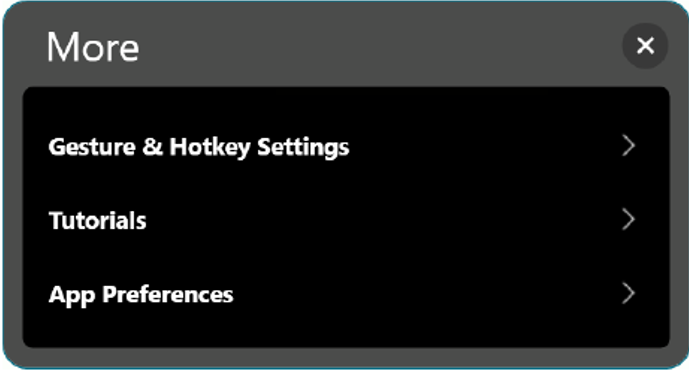
Cài đặt Cử chỉ & Phím nóng: Chọn tùy chọn này để có bản tóm tắt về các cử chỉ mà bạn có thể sử dụng trên bàn di chuột để điều khiển và điều hướng các màn hình ảo và cũng để gán phím nóng của riêng bạn cho một số cài đặt nhất định.
Hướng dẫn: Nhấp vào tùy chọn này để xem các hướng dẫn ngắn cho bạn cách sử dụng các cử chỉ để điều khiển các tính năng khác nhau của kính của bạn.
Sở thích ứng dụng: Nhấp vào tùy chọn này để truy cập menu cho phép bạn cá nhân hóa trải nghiệm ứng dụng của mình.
* Cài đặt Cử chỉ & Phím nóng
Menu này tóm tắt các cử chỉ mà bạn có thể sử dụng trên bàn di chuột để điều khiển và điều hướng các màn hình ảo và cũng cho phép bạn gán phím nóng của riêng bạn cho một số cài đặt nhất định.
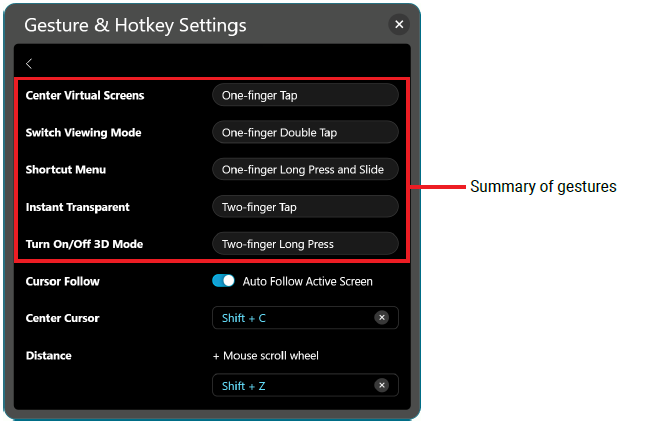
Cursor Follow: Bật Tự động Theo dõi Màn hình Hoạt động để cho phép con trỏ tự động theo dõi và xuất hiện trên màn hình nằm trong tầm nhìn của bạn.
*LƯU Ý: Bạn có thể gán phím tắt riêng cho tính năng này. Phím tắt phải bao gồm phím Shift hoặc Alt kết hợp với một ký tự chữ cái.*
Center Cursor: Đưa con trỏ chuột vào trung tâm của màn hình ảo nằm trong tầm nhìn của bạn.
Distance: Cho phép bạn gán phím tắt riêng để sử dụng cùng với bánh xe cuộn chuột để điều chỉnh khoảng cách mà bạn muốn màn hình ảo xuất hiện trước mặt bạn.
Phím tắt phải bao gồm phím Shift hoặc Alt kết hợp với một ký tự chữ cái.
*App Preferences: Sử dụng menu này để tùy chỉnh trải nghiệm ứng dụng của bạn. 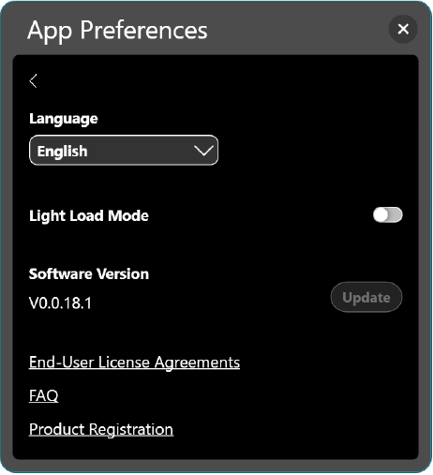
Language: Chọn ngôn ngữ để sử dụng cho ứng dụng ASUS AirVision.
Light Load Mode: Bật tùy chọn này để tiết kiệm năng lượng tiêu thụ của thiết bị chủ.
Software Version: Hiển thị phiên bản phần mềm hiện tại và cho phép bạn cập nhật nếu có phiên bản mới hơn.
End-User License Agreements:Nhấp để đưa lên các thỏa thuận cấp phép người dùng cuối. Nhấp vào Đã Hiểu nếu bạn đã đọc kỹ, hiểu và chấp nhận các điều khoản và điều kiện của Thỏa Thuận Cấp Phép Người Dùng Cuối (EULA).
FAQ:Nhấp để mở trang FAQ để tìm câu trả lời cho các câu hỏi thường gặp và khắc phục sự cố.
Product Registration:Nhấp để mở trang đăng ký sản phẩm.
Q1. Làm thế nào để chuyển đổi giữa chế độ 2D và 3D trên kính AirVision?
A1.
① Đảm bảo ứng dụng AirVision được bật và bạn không ở chế độ tải nhẹ trước khi chuyển sang chế độ 3D.
② Chế độ 3D chỉ áp dụng cho các video phát ở định dạng side-by-side 3D (SBS 3D) và ở chế độ toàn màn hình.
③ Đảm bảo tỷ lệ khung hình của màn hình ảo của bạn khớp với video 3D để hiển thị video 3D một cách chính xác.
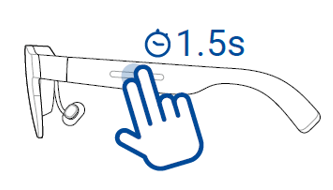
④ Bật/Tắt: Nhấn đúp và giữ trong 1,5 giây.
Q2. Tại sao hình ảnh mắt trái và mắt phải khác nhau khi kết nối với máy tính, và tại sao màn hình chia thành hai nửa khi kết nối với điện thoại?
A2. Điều này là do chế độ 3D được kích hoạt. Để hợp nhất hình ảnh vào một, hãy nhấn và giữ bàn di chuột ở bên trái với hai ngón tay trong 1,5 giây.
Q3. Tôi nên làm gì nếu hiển thị bị mờ?
A3.
① Đảm bảo rằng nó không được đặt ở chế độ 3D.
② Kiểm tra xem khoảng cách giữa các điểm đồng tử của bạn (IPD) có nằm trong khoảng từ 53,5-74,5 mm hay không. Nếu cần, đeo kính hoặc kính áp tròng theo toa chính xác và điều chỉnh vị trí của kính.
Q4. Tại sao menu trò chơi liên tục hiển thị thường xuyên?
A4. Khi menu trò chơi liên tục hiện ra, ngay cả sau khi đóng, đó là vì bạn đang ở chế độ định vị và đã bật tính năng tự động theo dõi con trỏ. Điều này làm cho chuột thường xuyên nhảy đến các cửa sổ không phải trò chơi, và khi trò chơi phát hiện rằng chuột không nằm trên màn hình trò chơi, nó sẽ tự động hiển thị menu hoặc tạm dừng trò chơi.
Q5. Tôi có thể sử dụng tai nghe Bluetooth với kính AirVision không?
A5. Có, AirVision hoạt động như một màn hình ngoài cho điện thoại, máy chơi game, hoặc máy tính của bạn. Miễn là thiết bị của bạn hỗ trợ Bluetooth, bạn có thể sử dụng tai nghe Bluetooth. Đối với một số thiết bị, như iPhone, bạn có thể cần chọn tai nghe làm thiết bị đầu ra âm thanh.
Q6. Tại sao có viền màu vàng trên màn hình laptop của tôi?
A6. Viền màu vàng chỉ ra rằng một cửa sổ hiện đang được ghi lại bằng tính năng ghi màn hình của Windows.
Q7. Tôi nên làm gì nếu cảm biến phát hiện đeo bị hỏng?
A7. Sử dụng khăn mềm microfiber để lau cảm biến.
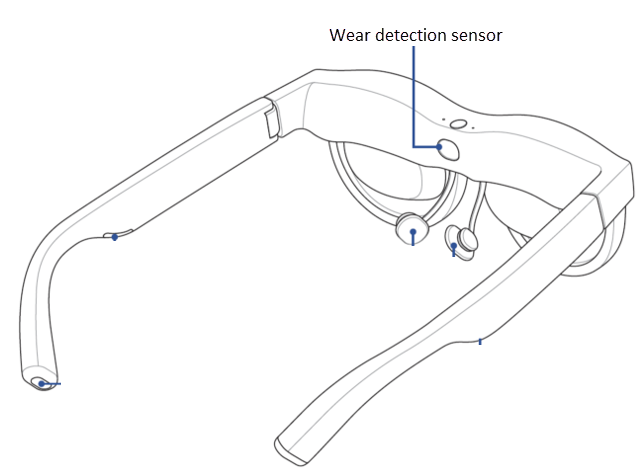
Q8. Tôi có thể sử dụng kính AirVision nếu tôi bị cận thị không?
A8. Có, chúng tôi cung cấp một mẫu kính cận trong bao bì sản phẩm. Bạn có thể nhận đơn thuốc từ bác sĩ nhãn khoa của bạn và mang đơn thuốc và mẫu kính đến cửa hàng kính. Thông báo với họ rằng những ống kính này sẽ được sử dụng cho kính AR. Họ sẽ tạo các ống kính theo mẫu, sau đó bạn có thể lắp vào kính AirVision.
Q9. Việc sử dụng kính AirVision trong thời gian dài có hại cho mắt không?
A9. Kính AirVision đã nhận được chứng nhận giảm ánh sáng xanh thấp và giảm nhấp nháy từ TÜV Rheinland. Các sản phẩm đáp ứng các tiêu chuẩn này và nhận được chứng nhận này đáp ứng các yêu cầu nghiêm ngặt, bao gồm hiển thị chất lượng cao, cải thiện sức khỏe mắt và cung cấp trải nghiệm người dùng thoải mái. Tuy nhiên, vẫn nên nghỉ ngơi đều đặn.
Q10. Làm thế nào để tôi có thể chiếu nội dung tôi thấy trong kính AirVision lên các thiết bị khác (như màn hình) để người khác cũng có thể thấy cùng một nội dung?
A10. Sử dụng phím tắt「Ctrl+Alt+E」để đưa lên cửa sổ Unity. Hình ảnh trong cửa sổ này là những gì bạn thấy qua kính. Nếu bạn đã kết nối với một màn hình khác qua HDMI hoặc không dây, bạn có thể kéo cửa sổ này đến màn hình được chỉ định.
Q11. Kính AirVision có nhiều độ rộng khác nhau để phù hợp với kích thước đầu lớn/nhỏ không?
A11. Tại thời điểm ra mắt, chỉ có một kích thước duy nhất, nhưng gọng kính có thể uốn cong ra ngoài đến 22 độ, phù hợp với độ rộng đầu từ 140-170 mm.
Q12. Tôi có thể xem Netflix trên kính M1 được không?
A12. Vâng, bạn có thể. Điều này bao gồm Netflix và các nền tảng phát trực tuyến phổ biến khác. Miễn là điện thoại của bạn có cổng USB Type-C với DP alt mode, bạn có thể trực tiếp phản chiếu nội dung của điện thoại lên kính.
Q13. Tại sao tôi không thể điều chỉnh âm lượng khi kính M1 được kết nối với một iPhone?
A13. Do thiết kế của iPhone 15 và các mẫu sau này, bạn có thể không thể điều chỉnh âm lượng khi sử dụng kính. Để đảm bảo trải nghiệm tốt hơn, chúng tôi khuyến nghị sử dụng tai nghe Bluetooth và cài đặt đầu ra âm thanh cho tai nghe.
Q14. Nếu bạn muốn cài đặt phần mềm AirVision tự động
A14.
1). vui lòng thực hiện cập nhật Windows trước.
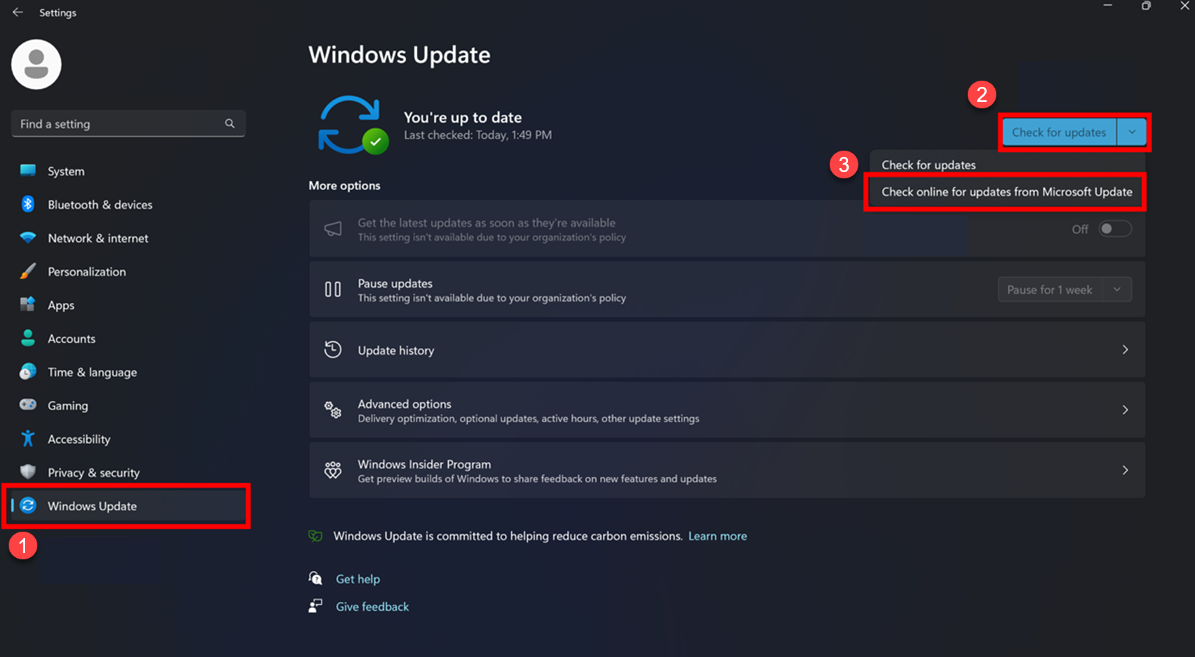
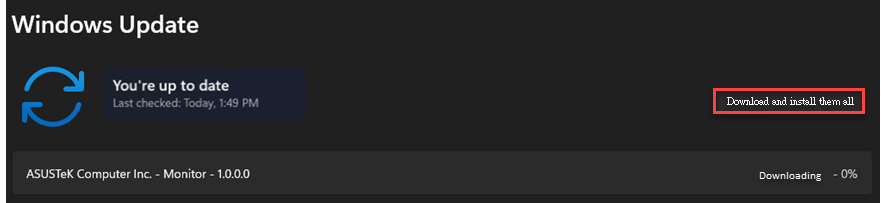
2). Sau đó cập nhật Monitor 1.0.0.0.
Sau đó, kết nối M1 và phần mềm sẽ được tự động phát hiện và cài đặt.
Q15. Làm thế nào để kích hoạt chế độ demo và chuyển lại sang chế độ bình thường?
A15.
Ứng dụng AirVision có chế độ demo tích hợp, làm cho nó tiện lợi cho các đối tác kênh để giới thiệu sản phẩm. Để kích hoạt, hãy đi tới "More" và bắt đầu「Tutorials」.
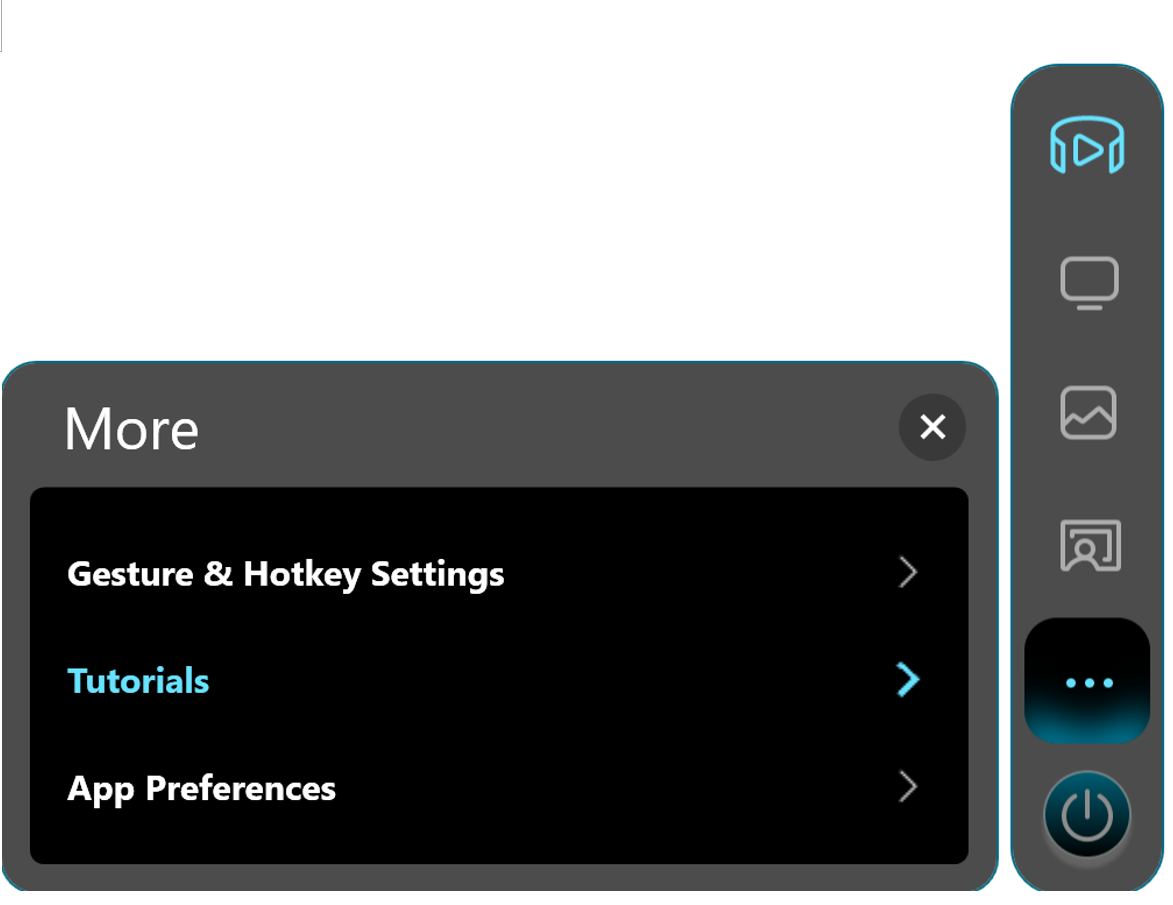
Sau đó, nhấn tổ hợp phím「Ctrl+Alt+D」và nhấp chuột trái 12 lần liên tục vào biểu tượng có khung đỏ. Một thông báo sẽ xuất hiện, chỉ ra rằng bạn đã chuyển sang chế độ demo.
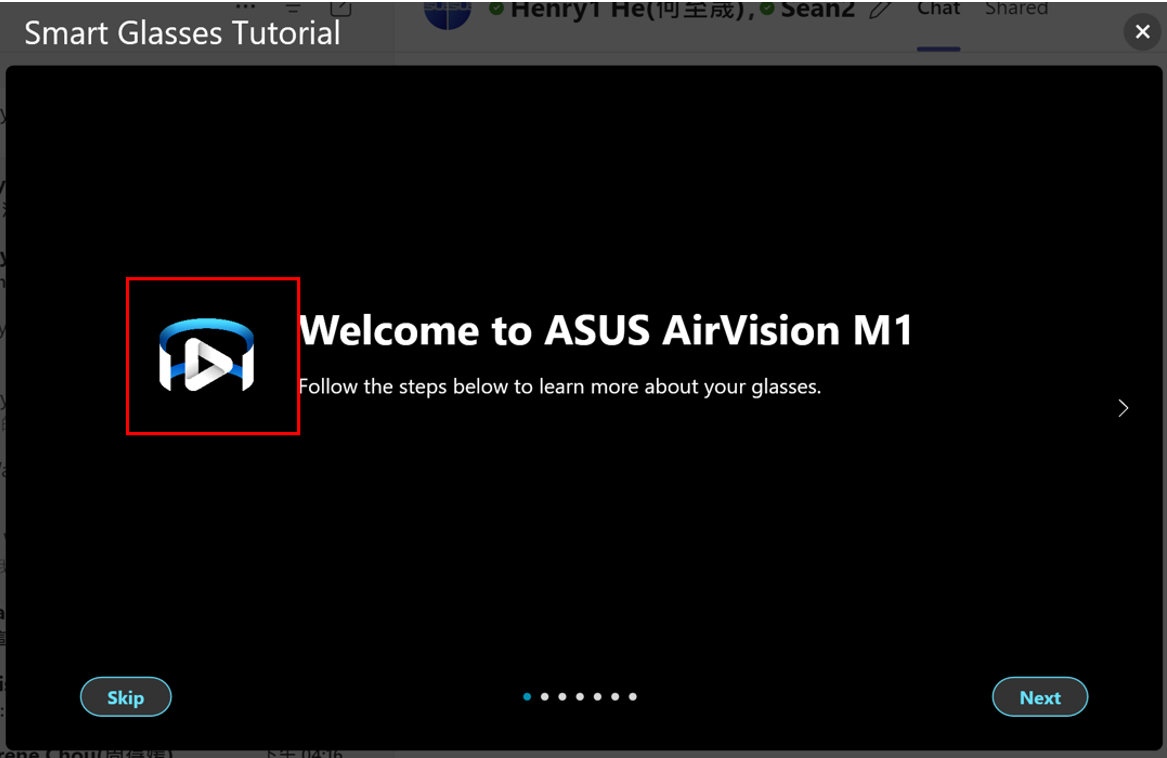
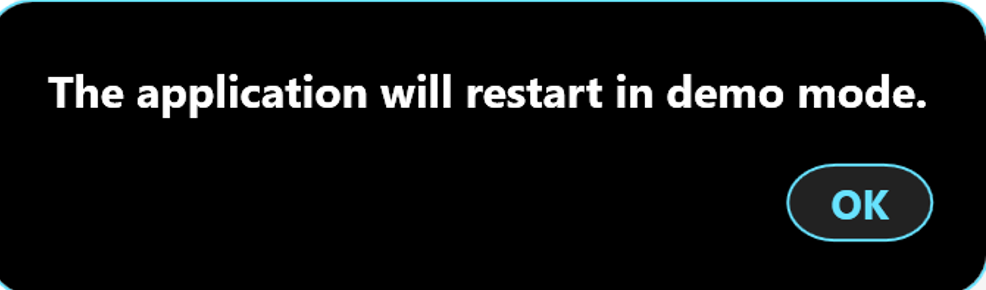
Để chuyển về chế độ bình thường, hãy thực hiện các bước tương tự. Sau khi hoàn thành quá trình, một thông báo sẽ xuất hiện, chỉ ra rằng bạn đã chuyển về chế độ bình thường.
Q16. Tôi nên làm gì nếu văn bản trong kính quá nhỏ khi AirVision được kích hoạt?
A16. Có ba cách để phóng to văn bản: (1) Cài đặt Windows: Nhấp chuột phải vào màn hình desktop >> "Cài đặt hiển thị" >> "Hiển thị" >> "Tỷ lệ và bố cục" >> Thay đổi tỷ lệ hiển thị từ 100% đến 125%; (2) Cài đặt AirVision: Trong mục "Khoảng cách," kéo màn hình ảo gần hơn để phóng to văn bản; (3) Cài đặt trình duyệt: Ví dụ, trong Edge, giữ phím Ctrl và cuộn bánh xe chuột để phóng to tỷ lệ hiển thị trong trình duyệt. Những phương pháp này có thể giúp bạn điều chỉnh kích thước văn bản đến mức độ thoải mái.
Q17. Tại sao màn hình cứ nhấp nháy và phóng to thu nhỏ liên tục khi tôi khởi động ứng dụng AirVision?
A17. Điều này xảy ra vì ứng dụng đang thiết lập một loạt các cấu hình cho màn hình và tạo ra các màn hình ảo khác trong nền. Quá trình này gây ra việc chuyển đổi màn hình liên tục, dẫn đến hiệu ứng nhấp nháy và phóng to thu nhỏ. Xin hãy kiên nhẫn; màn hình sẽ ổn định sau khi quá trình thiết lập hoàn tất.
Q18. Tại sao quạt laptop chạy ở tốc độ cao và hệ thống trở nên chậm chạp khi tôi khởi động ứng dụng AirVision?
A18. Điều này xảy ra bởi vì mỗi cửa sổ ảo tiêu thụ tài nguyên GPU giống như một màn hình thông thường. Càng nhiều màn hình, tải GPU càng cao, khiến hệ thống máy tính xách tay tự động tăng tốc độ quạt để tản nhiệt. Bạn có thể giảm thiểu vấn đề này bằng hai cách: (1) Bật "Chế độ tải nhẹ", giúp giảm tải hệ thống ở một mức độ nào đó; (2) Nâng cấp Windows lên phiên bản 24H2, vì phiên bản này tối ưu hóa quy trình chụp màn hình, giảm đáng kể tải GPU.