[Bo mạch chủ] Cách tắt một số lõi CPU trong BIOS
Mục lục:
I: Làm thế nào để tắt một số nhân CPU (ví dụ: CCD) trên bo mạch chủ AMD AM5 series?
II: Làm thế nào để tắt một số nhân CPU (ví dụ: E-core) trên bo mạch chủ Intel series?
I: Làm thế nào để tắt một số nhân CPU (ví dụ: CCD) trên bo mạch chủ AMD AM5 series?
(Ví dụ: Bo mạch chủ ROG STRIX X670E-E GAMING WIFI với CPU AMD Ryzen 9 9950X)
1. Trong hệ điều hành Windows, nhấp chuột phải vào thanh tác vụ, sau đó nhấp vào [Trình quản lý tác vụ], và đảm bảo số lượng nhân CPU là 16, như hình bên dưới: 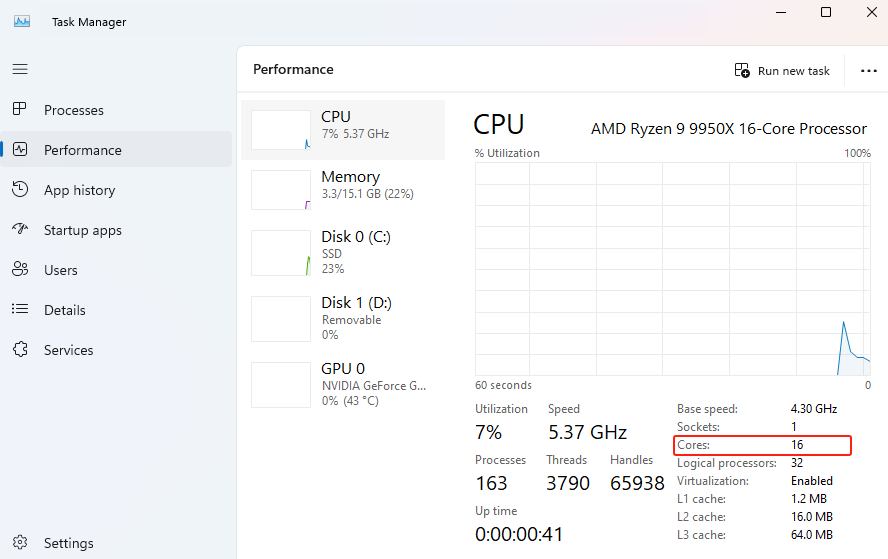
2. Sau khi khởi động lại máy tính, nhấn phím “delete” hoặc “F2” trên bàn phím để vào BIOS [Chế độ EZ]. 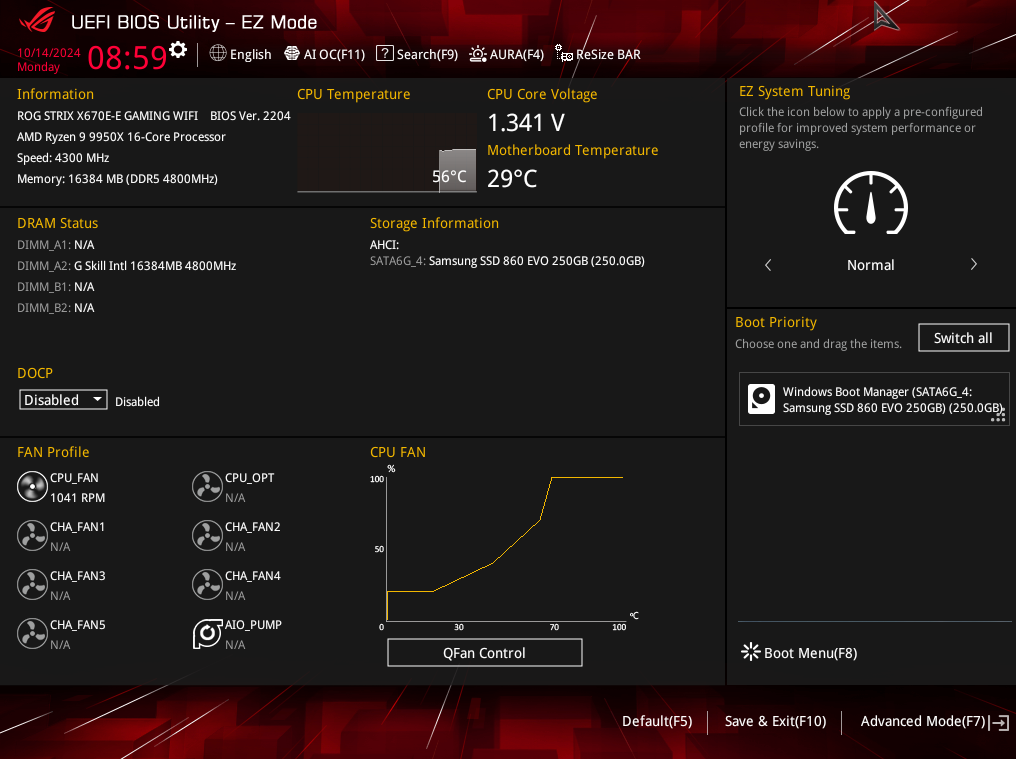
3. Nhấn phím F7 trên bàn phím để vào [Chế độ nâng cao], nhấp [AMD Overclocking], như hình bên dưới 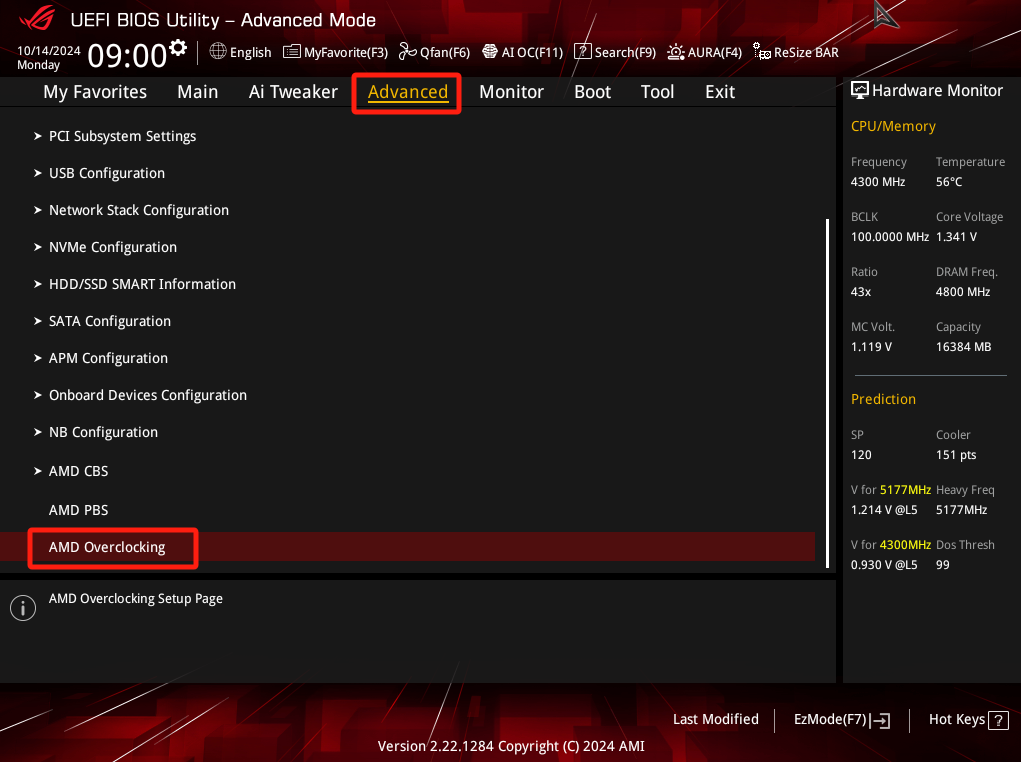
4. Nhấp vào [Chấp nhận], như hình bên dưới 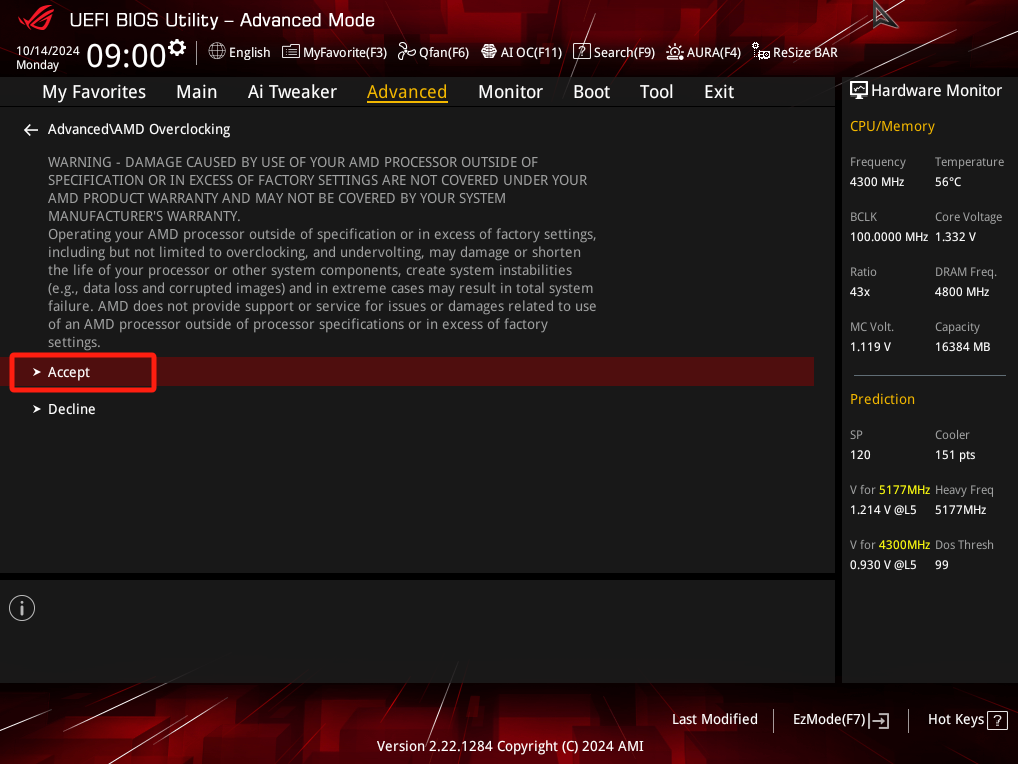
5. Vào [Ép xung CPU Thủ công], như hình bên dưới 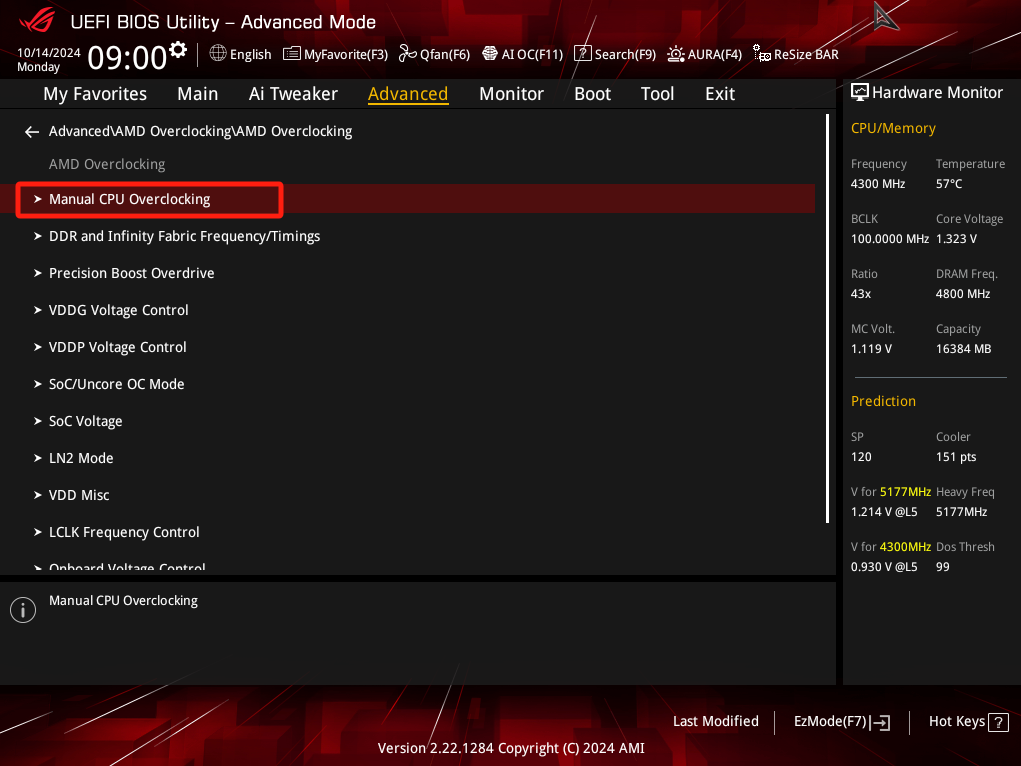
6. Nhấn vào [Điều khiển số lõi CPU], như hình bên dưới 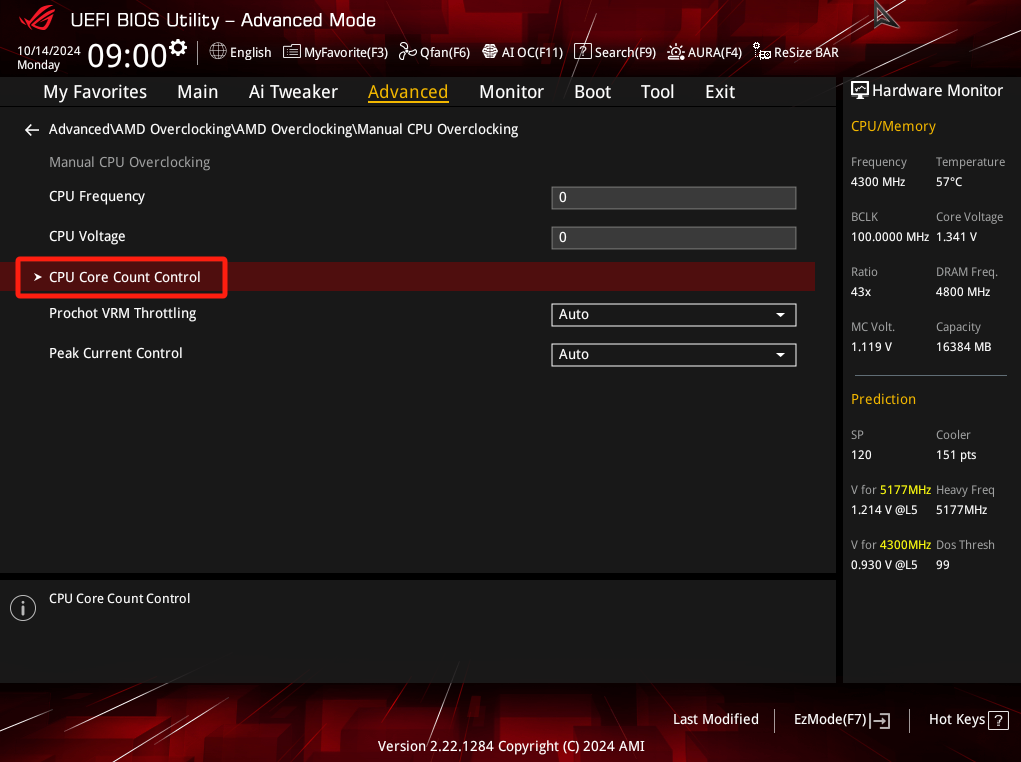
7. Nhấn vào [ CCD 01 Bit Map Down Core Control], như hình bên dưới 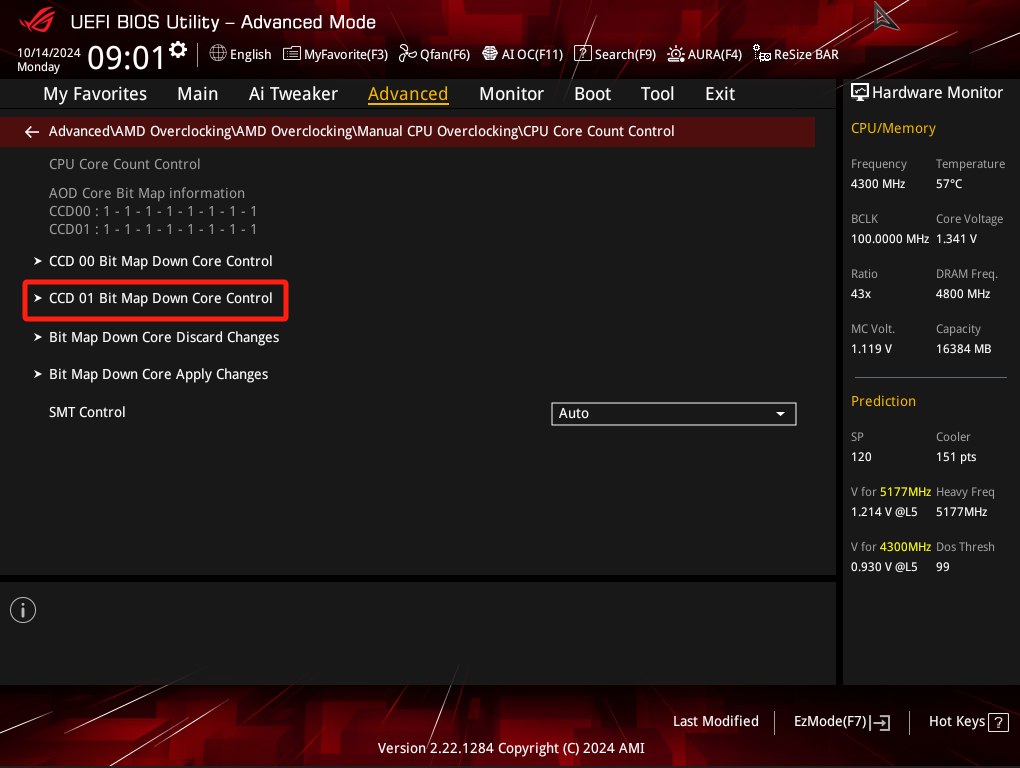
8. Nhập số 0 hoặc 1 vào ô [Chỉnh sửa] của hộp thoại hiện ra.
0 có nghĩa là tắt, 1 có nghĩa là bật
Như hình bên dưới 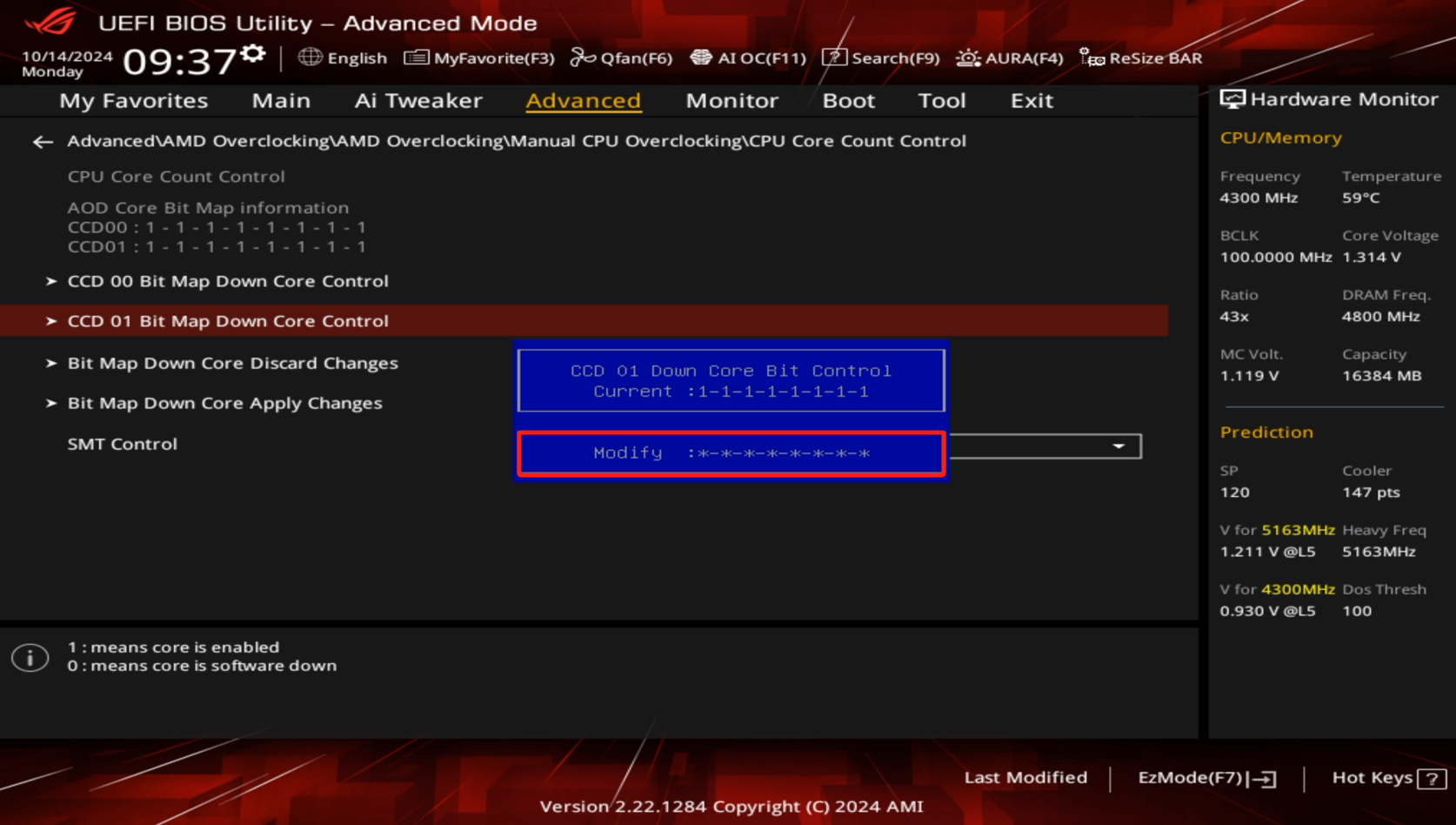
9. Ví dụ, nhấn [0] trên bàn phím tám lần để tắt tám lõi. 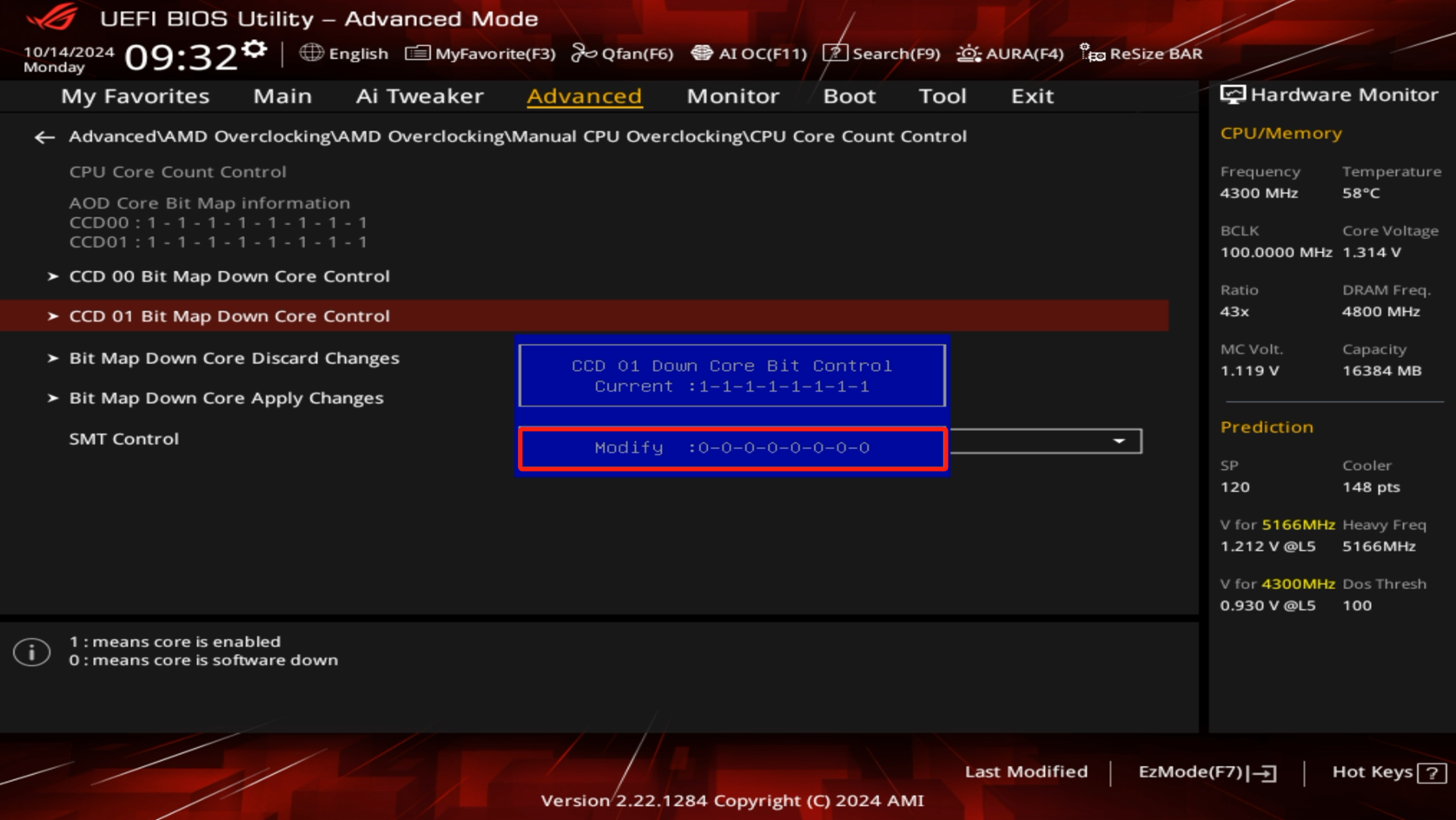
10. Nhấn phím [Enter] trên bàn phím sau khi cài đặt, kết quả cài đặt của CPU CCD01 core là 0 như trong khung đỏ bên dưới: 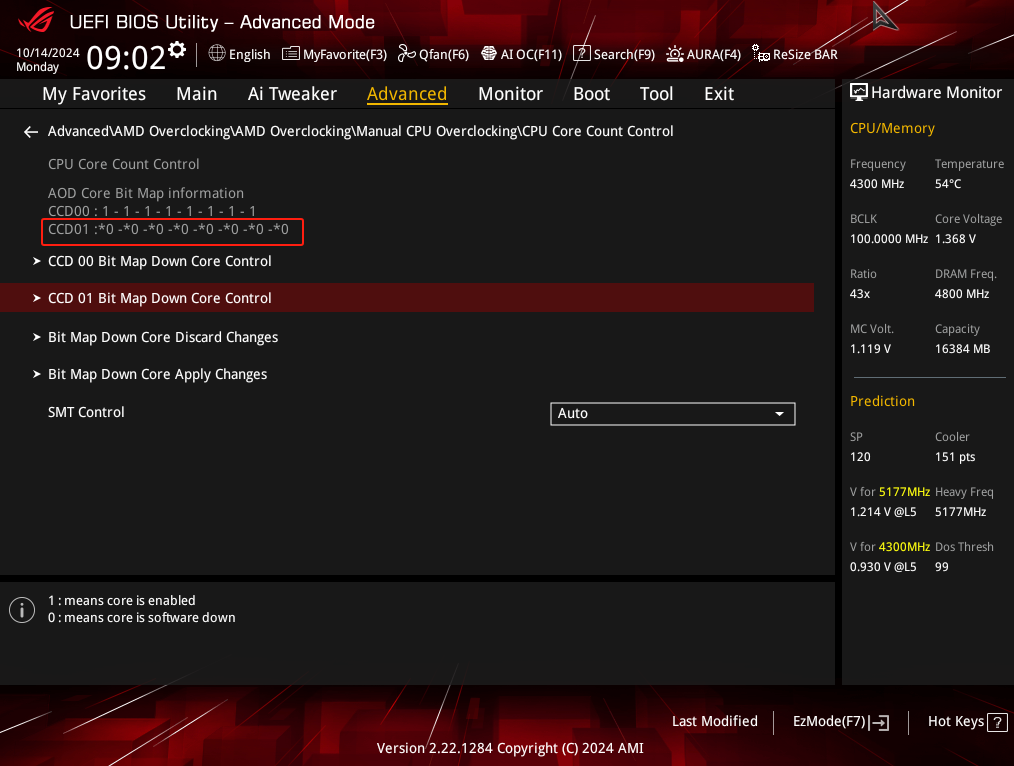
11. Nhấn vào [Bit Map Down Core Áp dụng thay đổi], sẽ xuất hiện thông báo: Lưu và áp dụng cài đặt, nhấn bất kỳ phím nào để lưu và khởi động lại, như hình bên dưới: 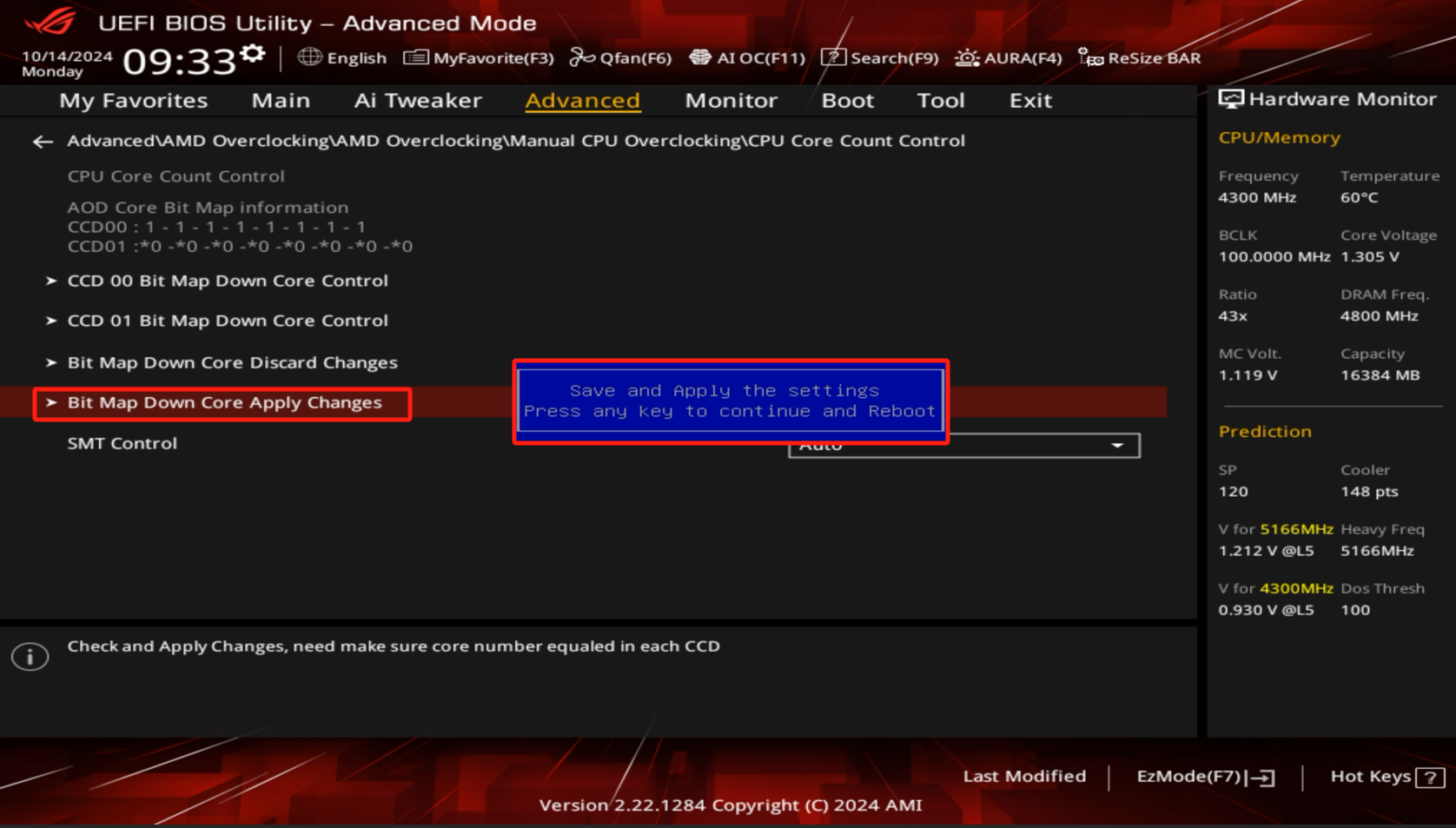
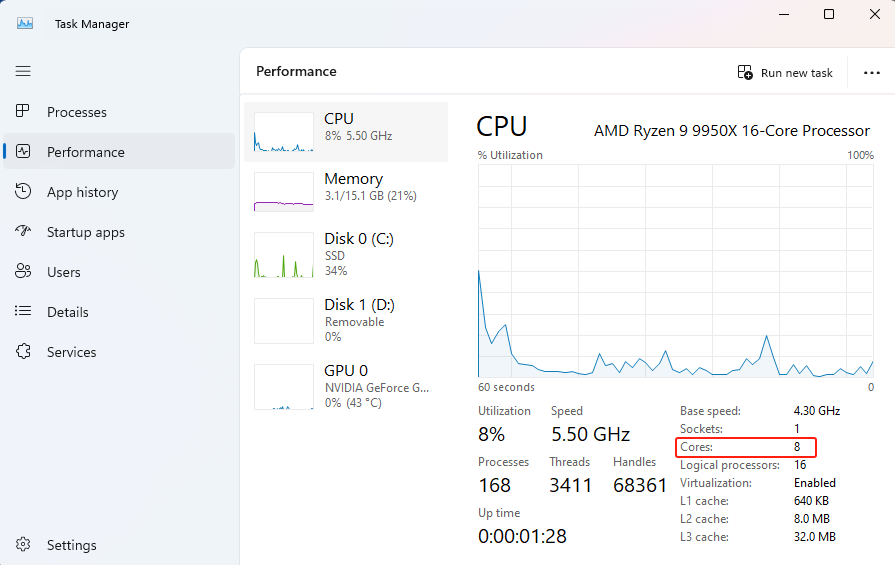
12. Sau khi khởi động lại vào Windows, nhấp chuột phải vào thanh tác vụ, sau đó nhấp vào [Trình quản lý tác vụ] để đảm bảo rằng còn lại 8 lõi CPU và 8 lõi đã bị tắt, như hình bên dưới:
II: Cách tắt một số lõi CPU (tức là E-core) trên bo mạch chủ dòng Intel?
Các lõi CPU được thiết kế bao gồm lõi hiệu năng cao (còn gọi là P-cores, Performance Cores) và lõi tiết kiệm điện năng (còn gọi là E-cores, Efficiency Cores).
Bạn có thể tham khảo thông số kỹ thuật thiết kế lõi CPU mà bạn đang sử dụng trên trang web của Intel.
(Ví dụ: ROG MAXIMUS Z790 EXTREME với CPU I7 14700KF, đã tắt E-core)
1. Trên hệ điều hành Windows, nhấp chuột phải vào thanh tác vụ, sau đó nhấp vào [Trình quản lý tác vụ] để kiểm tra số lượng lõi CPU nhận diện được là 20: 
2. Sau khi khởi động lại máy tính, nhấn phím “delete” hoặc “F2” trên bàn phím để vào BIOS [EZ Mode]. 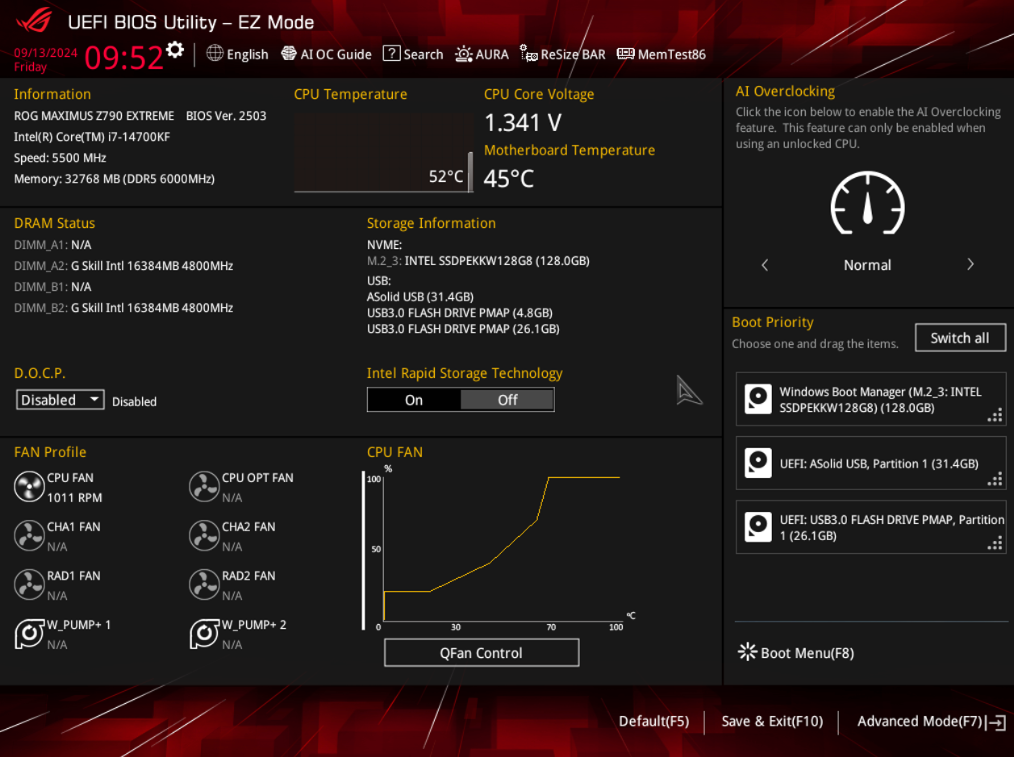
3. Nhấn phím F7 trên bàn phím để vào [Chế độ Nâng cao], nhấp vào [Cấu hình CPU], như hình dưới đây 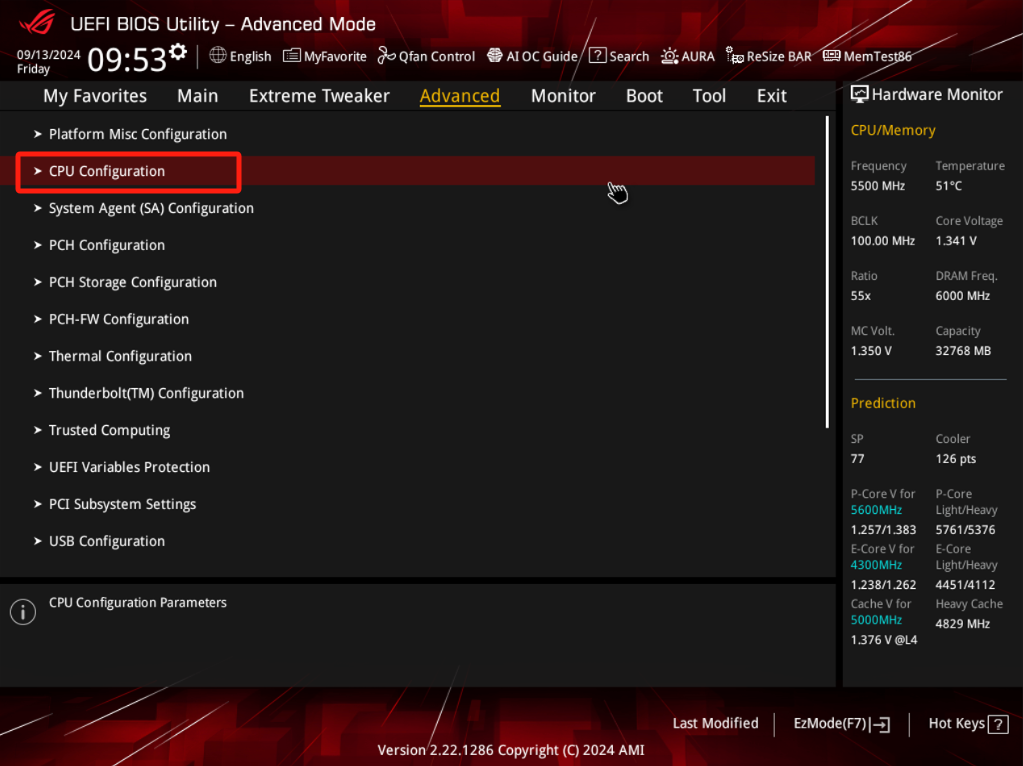
4. Có hai phương pháp để tắt E-Core
Phương pháp 1: Tùy chỉnh E-Core bạn muốn tắt.
a. Nhấp vào [Điều khiển từng E-Core] và chọn [Bật], như hình dưới đây 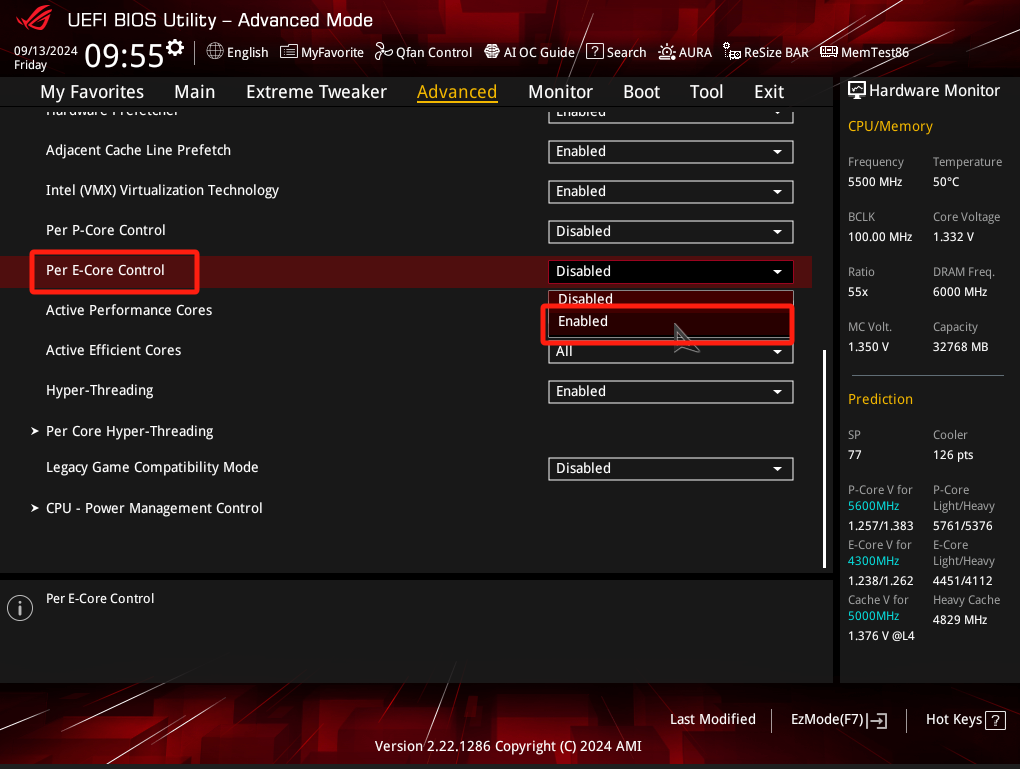
b. Tùy chỉnh những E-Core bị tắt, ví dụ: Tắt E-Core 0, E-Core 1, E-Core 2. 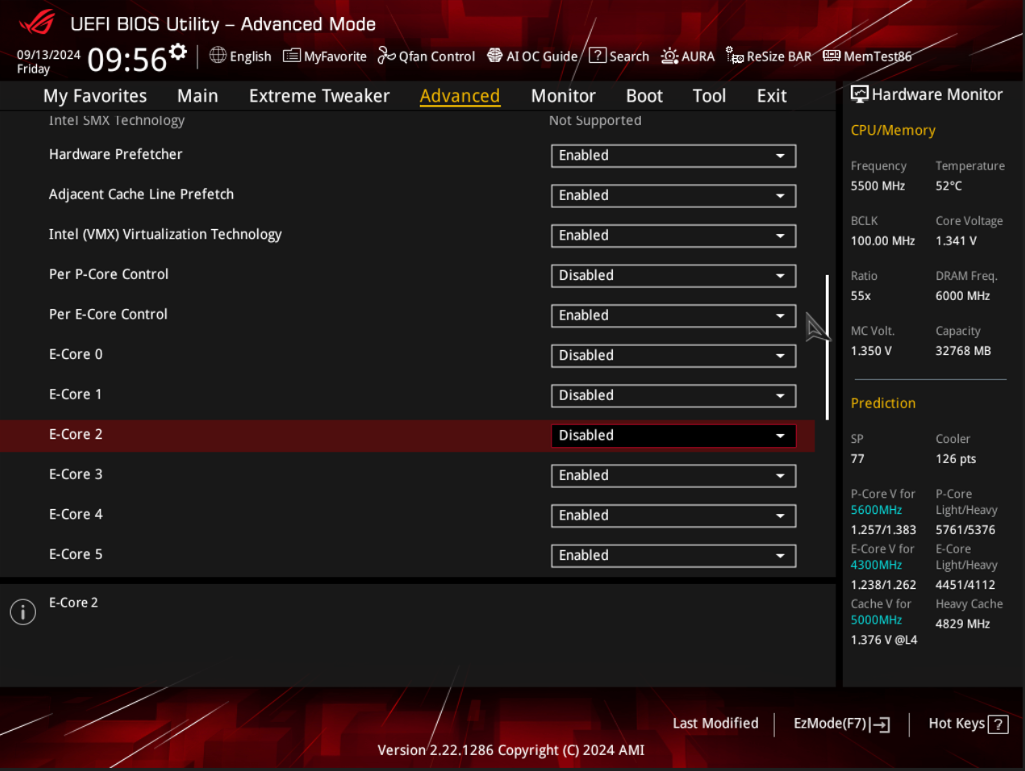
c. Nhấn phím "F10" trên bàn phím, nhấp vào Ok, lưu và khởi động lại. 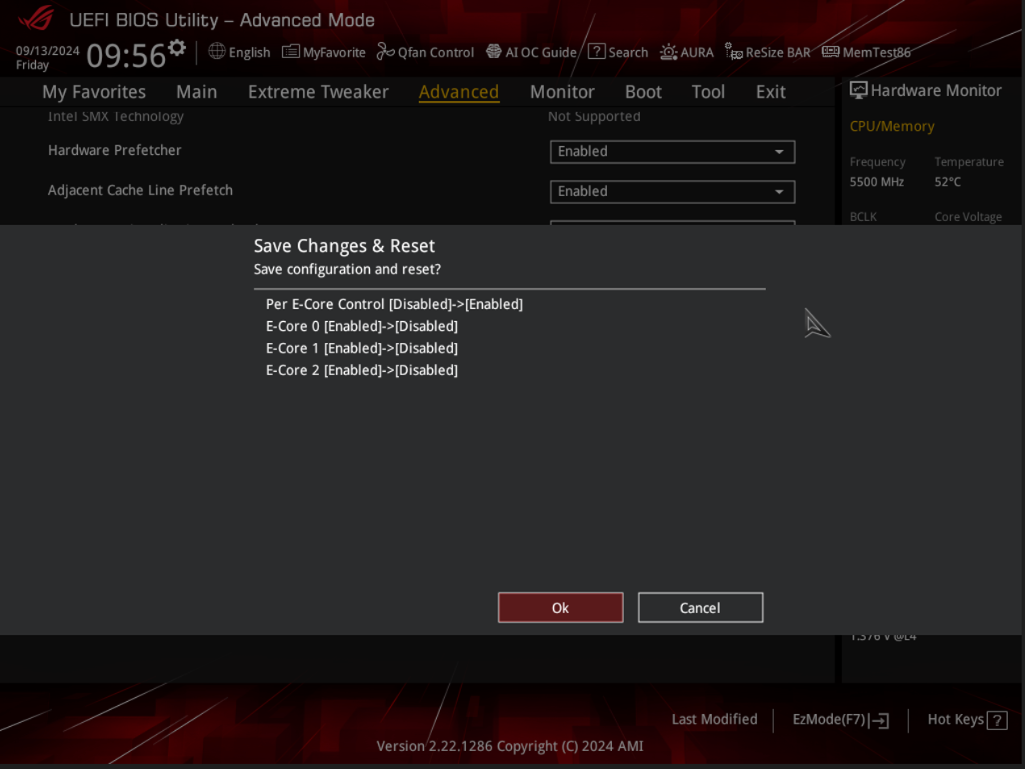
d. Sau khi khởi động lại vào Windows, nhấn chuột phải vào thanh tác vụ, rồi nhấp vào [Trình quản lý tác vụ] để chắc chắn số lượng lõi CPU được nhận diện là 17 và có 3 lõi CPU đã được tắt, như hình dưới đây:

Phương pháp 2: Tùy chỉnh số lượng E-Core bạn muốn bật.
a. Nhấn vào [Kích hoạt Efficient Cores], và tùy chỉnh số lượng E-Cores bạn muốn bật, ví dụ, số lượng E-Cores bật là 3 (như vậy, số lượng tắt là 9) 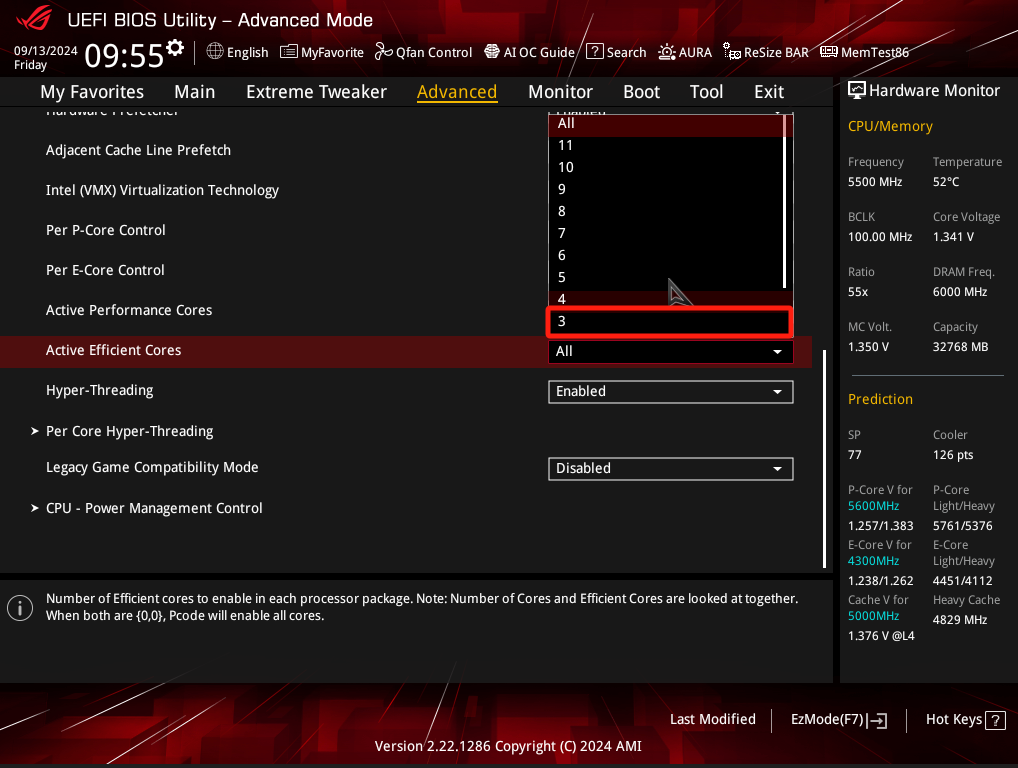
b. Nhấn phím "F10" trên bàn phím, nhấn Ok, lưu lại và khởi động lại. 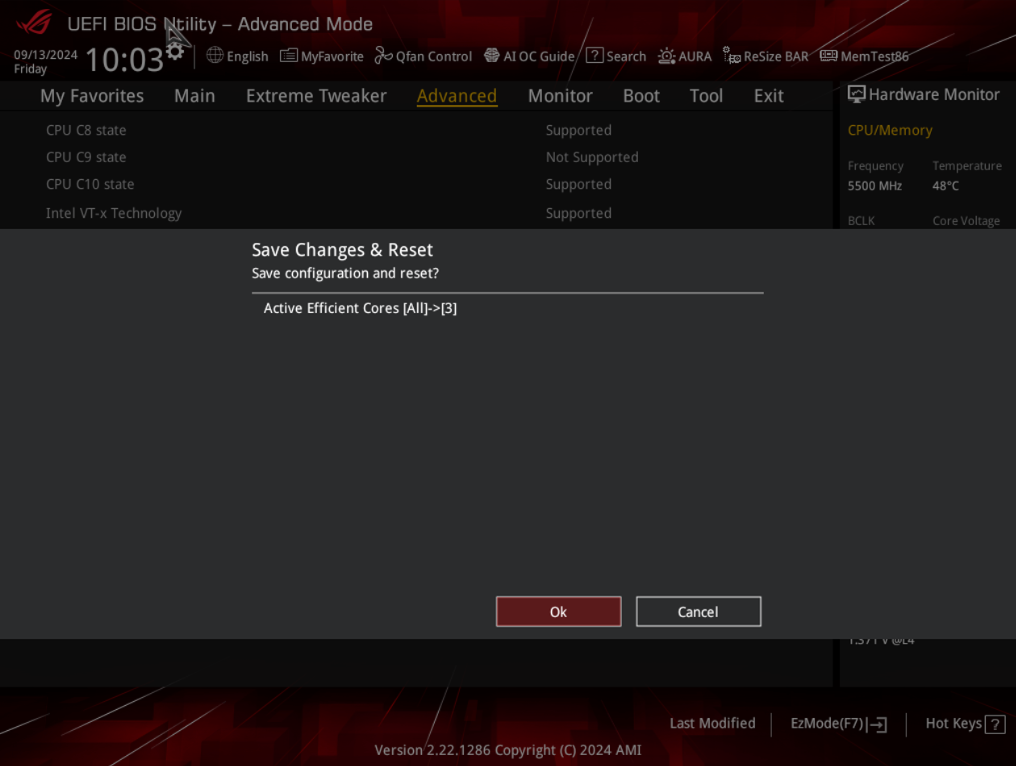
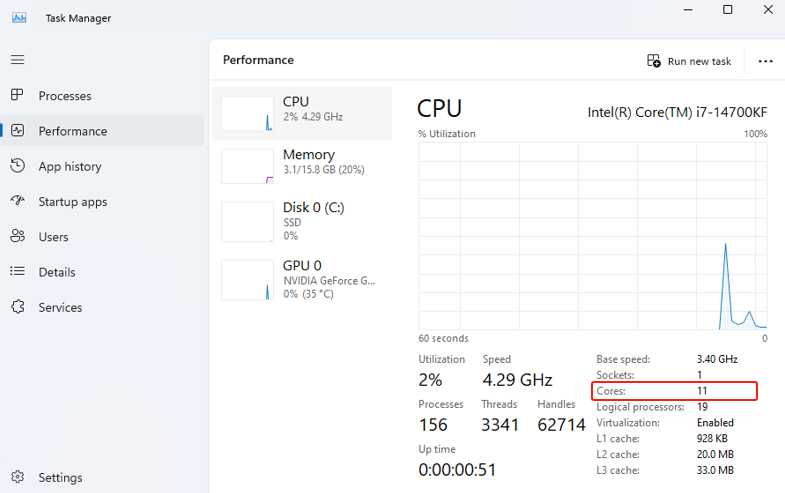
c. Sau khi khởi động lại vào Windows, nhấp chuột phải vào thanh tác vụ, sau đó nhấn vào [Trình quản lý tác vụ] để xác nhận số lượng nhân CPU được nhận diện là 11 và đã tắt 9 nhân CPU, như hình bên dưới