Câu hỏi thường gặp về Gear Link
Gear Link là một công cụ dựa trên web nhanh chóng giúp bạn thiết lập và tùy chỉnh thiết bị của mình. Điều chỉnh các chức năng chính, hiệu ứng ánh sáng và nhiều hơn nữa — tất cả đều không cần tải xuống, vì vậy bạn có thể sử dụng ngay lập tức.
1. Thiết bị Tương thích
1.1 Bàn phím
ROG AZOTH X
ROG FALCATA
ROG FALCHION ACE HFX ZYWOO EDITION
ROG FALCHION ACE HFX
ROG AZOTH 96 HE
1.2 Chuột
ROG KERIS II Origin
ROG HARPE II ACE
ROG GLADIUS III CORE
ROG HARPE MINI CORE
1.3 Gamepad
ROG RAIKIRI II XBOX WIRELESS
Tất cả các mẫu MP phát hành từ năm 2026 trở đi đều hỗ trợ Gear Link.
Để biết thông tin chi tiết về khả năng tương thích, vui lòng truy cập trang web chính thức của ROG, chọn sản phẩm tương ứng và nhấn Thông số kỹ thuật để xem các nền tảng phần mềm được hỗ trợ.

2. Động cơ trình duyệt tương thích
2.1 Hệ điều hành tương thích
Windows 10, Windows 11, MAC OS
2.2 Động cơ trình duyệt tương thích
Google Chrome, Microsoft Edge, Opera
3. Hướng dẫn kết nối thiết bị
3.1 Làm thế nào để truy cập Gear Link?
3.1.1 Bạn có thể nhấn trực tiếp vào Gear Link để kết nối với trang web.
3.1.2 Ngoài ra, bạn có thể tải xuống tệp 'Gear_Link.url' từ trang hỗ trợ dành cho các mẫu thiết bị được hỗ trợ.
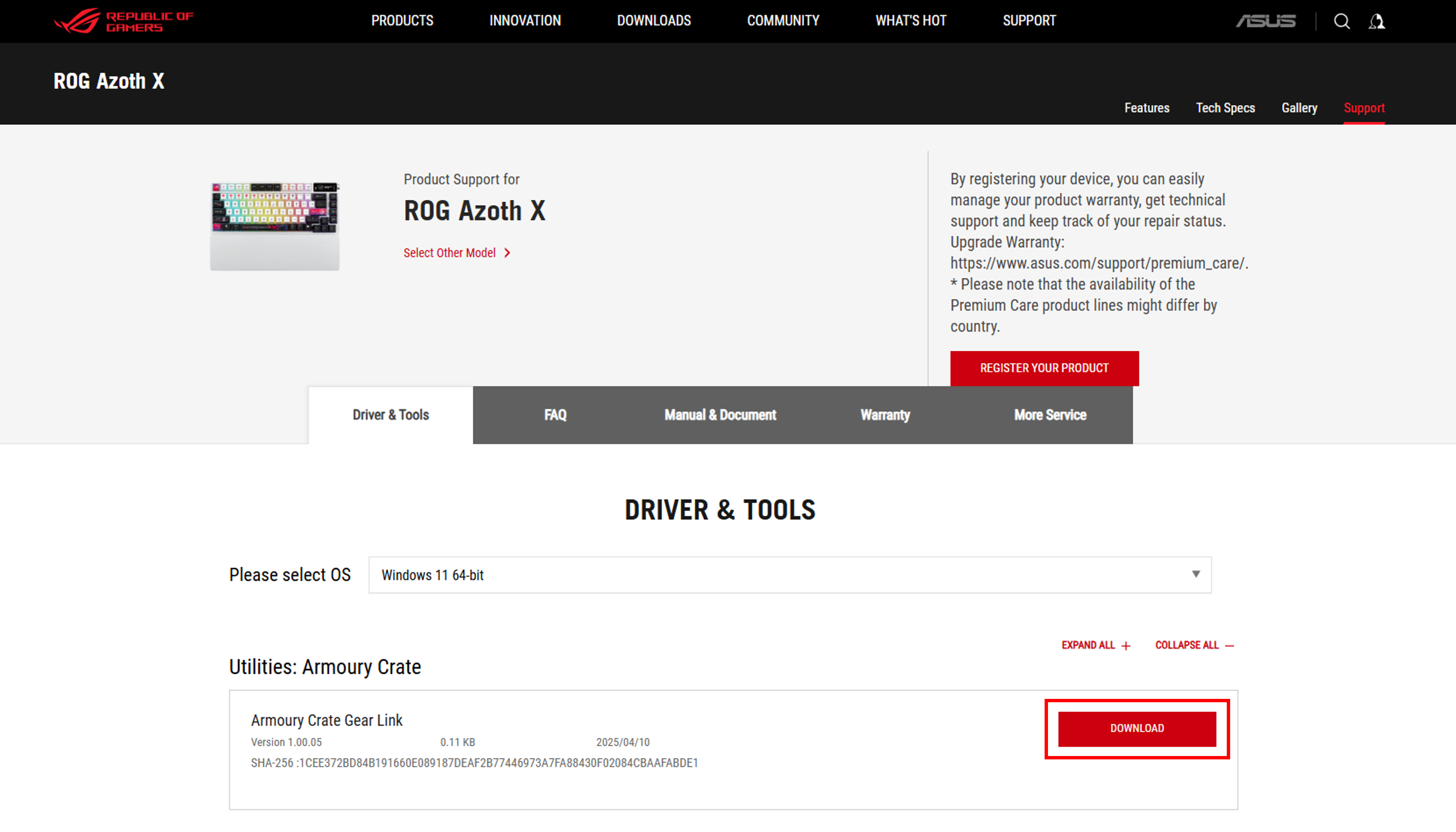
Sau khi tải về, nhấp đúp vào Gear_Link.url để truy cập trang Gear Link.

3.2 Làm thế nào để kết nối thiết bị của tôi với Gear Link?
Làm theo các bước dưới đây để kết nối thiết bị của bạn với Gear Link:
Bước 1: Đảm bảo thiết bị của bạn đã được kết nối với hệ thống qua cáp USB hoặc bộ thu RF 2.4GHz
Bước 2: Mở Gear Link và nhấp vào nút “Kết nối”
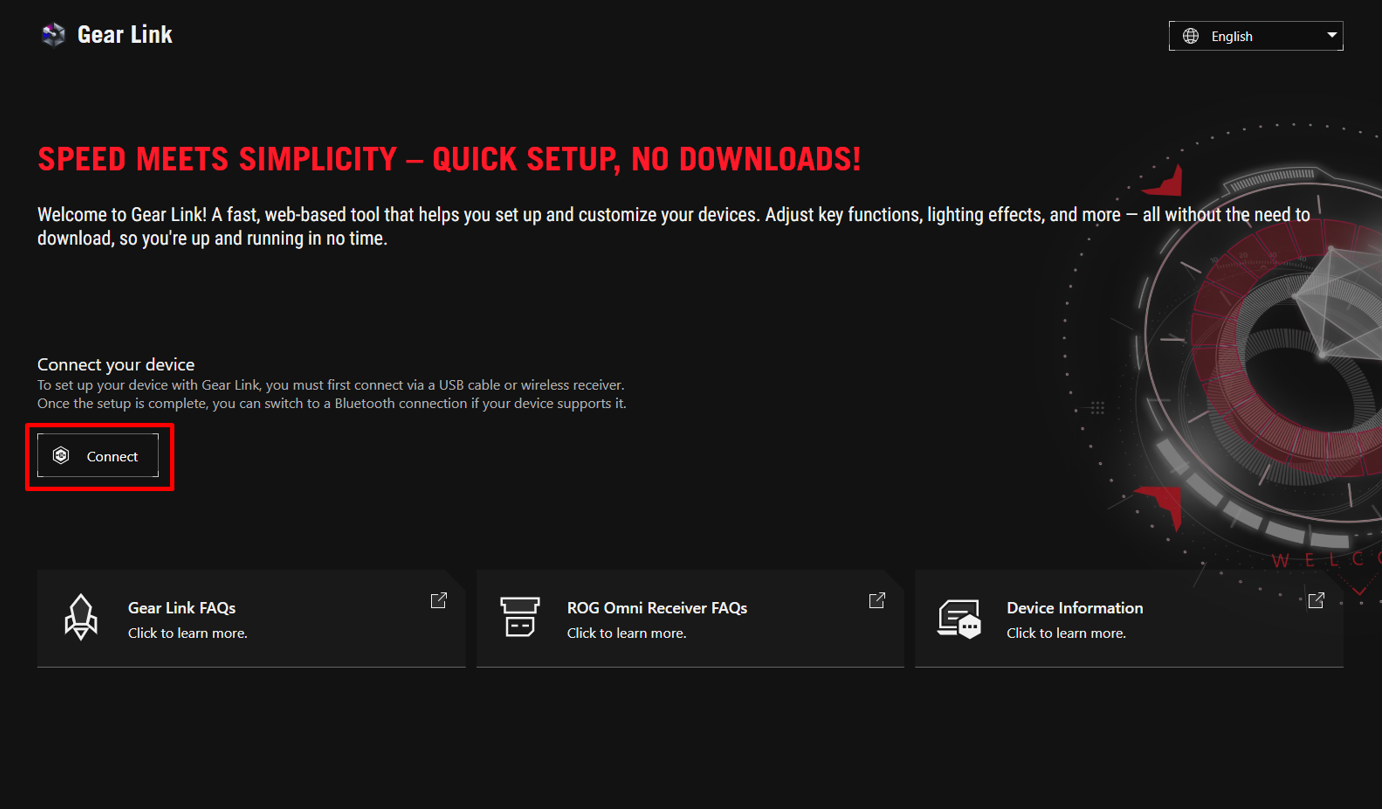
Lưu ý: Khi kết nối thiết bị tương thích lần đầu tiên, vui lòng nhấn "Cho phép".
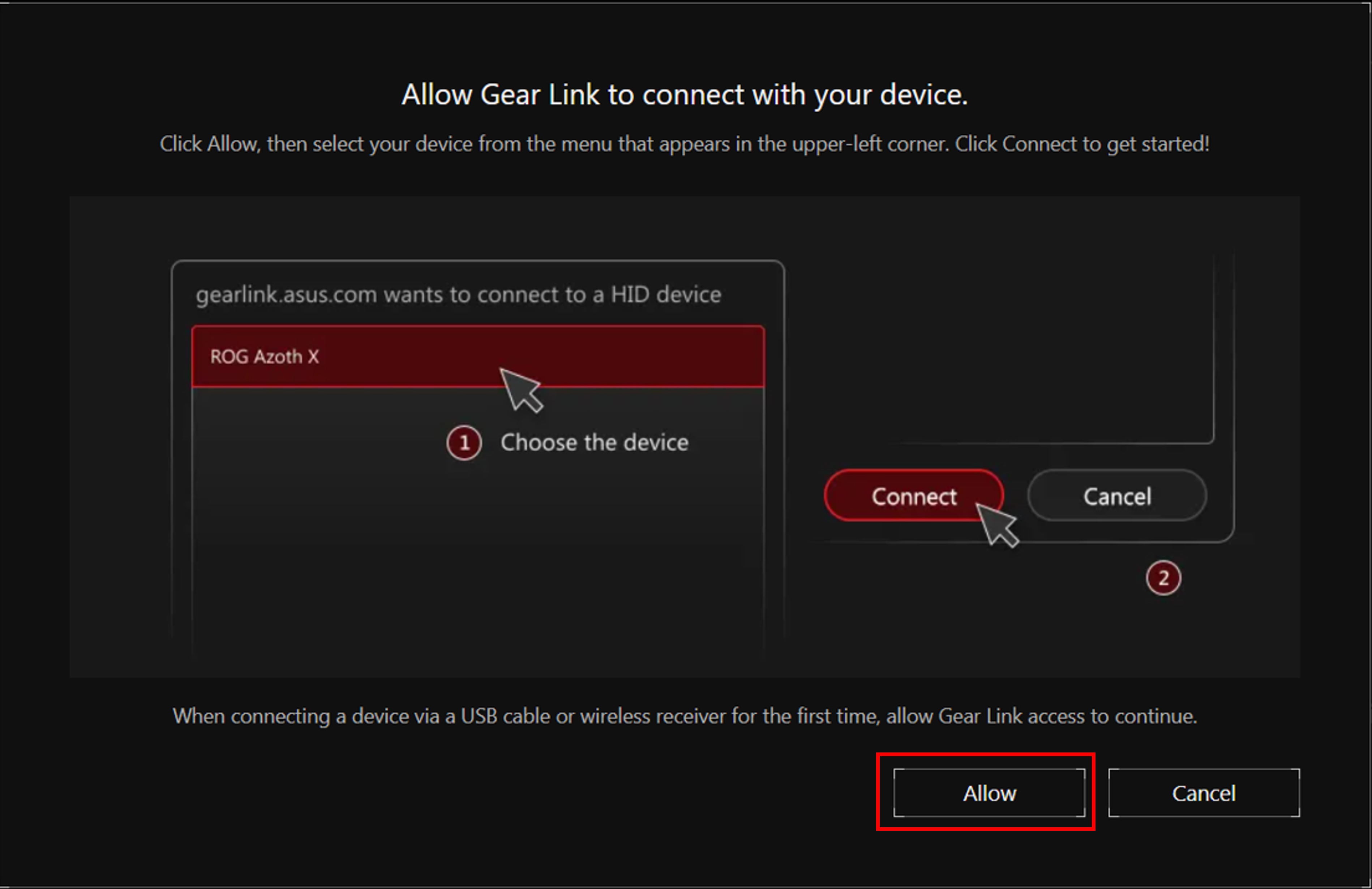
(Màn hình này chỉ xuất hiện khi thiết bị được kết nối lần đầu qua cáp USB hoặc bộ thu RF 2.4 GHz, vì Gear Link cần quyền để kết nối với thiết bị.)
Bước 3: Chọn thiết bị tương thích với Gear Link
Bước 4: Nhấp vào nút “Kết nối”
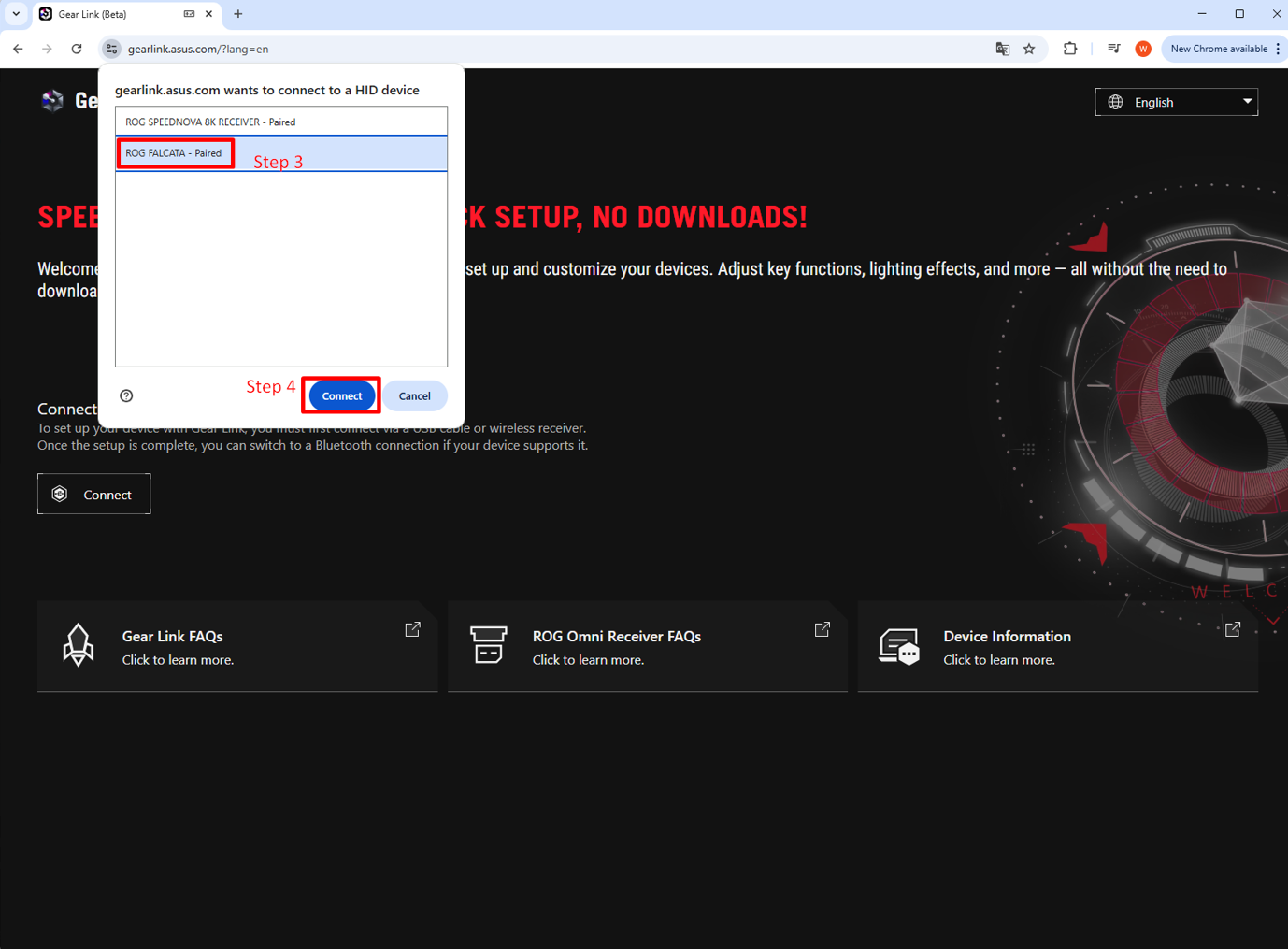
Bước 5: Bạn hiện có thể truy cập trang thiết bị để cấu hình thiết bị của mình.
4. Tương thích chức năng
4.1 Cài đặt cơ bản trang
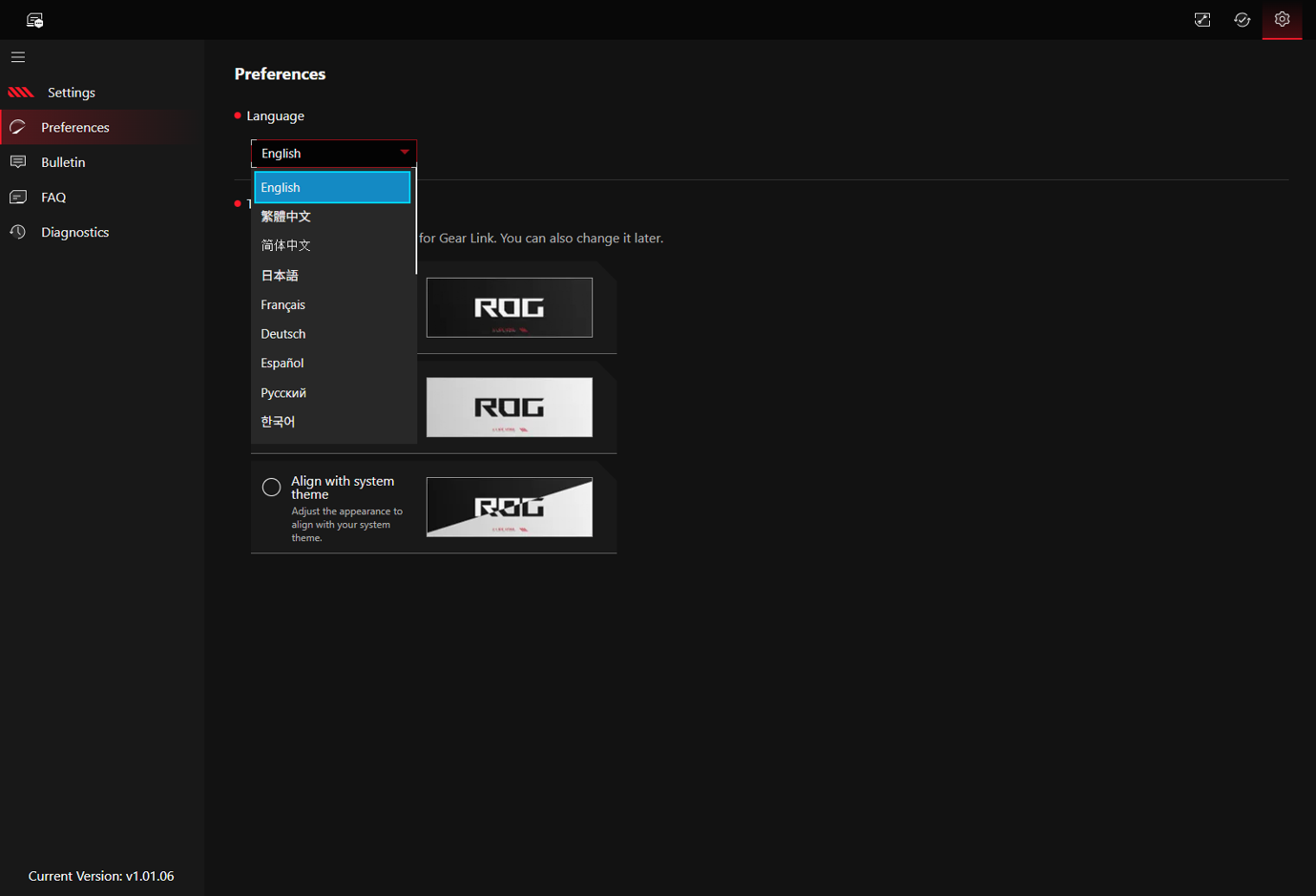
Nhấn vào biểu tượng cài đặt ở góc trên bên phải màn hình để vào phần cài đặt trang.
Tùy chọn: Thiết lập ngôn ngữ và giao diện.
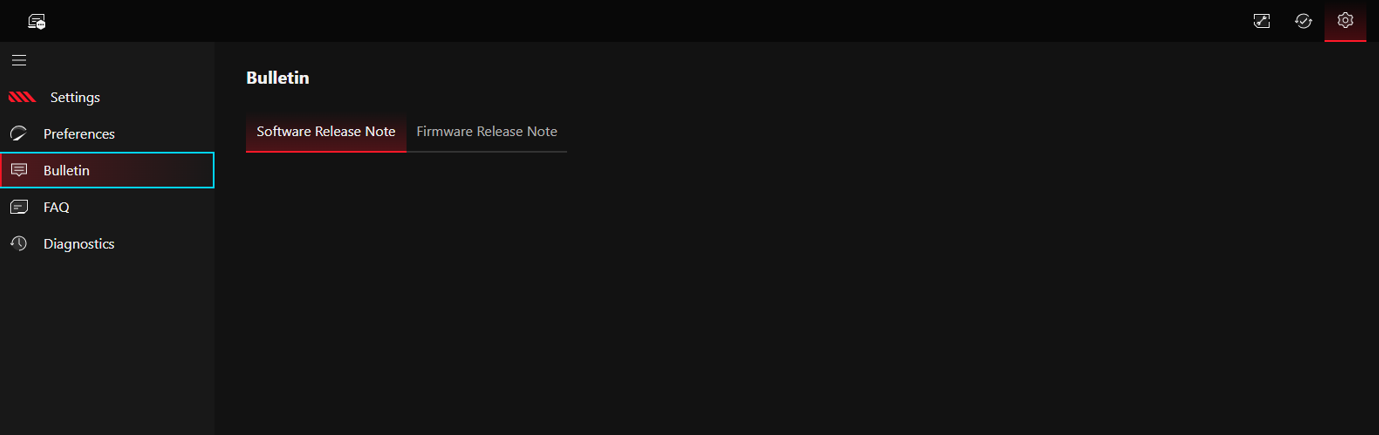
Bản tin: Cung cấp chi tiết cập nhật phần mềm và thông tin cập nhật firmware.
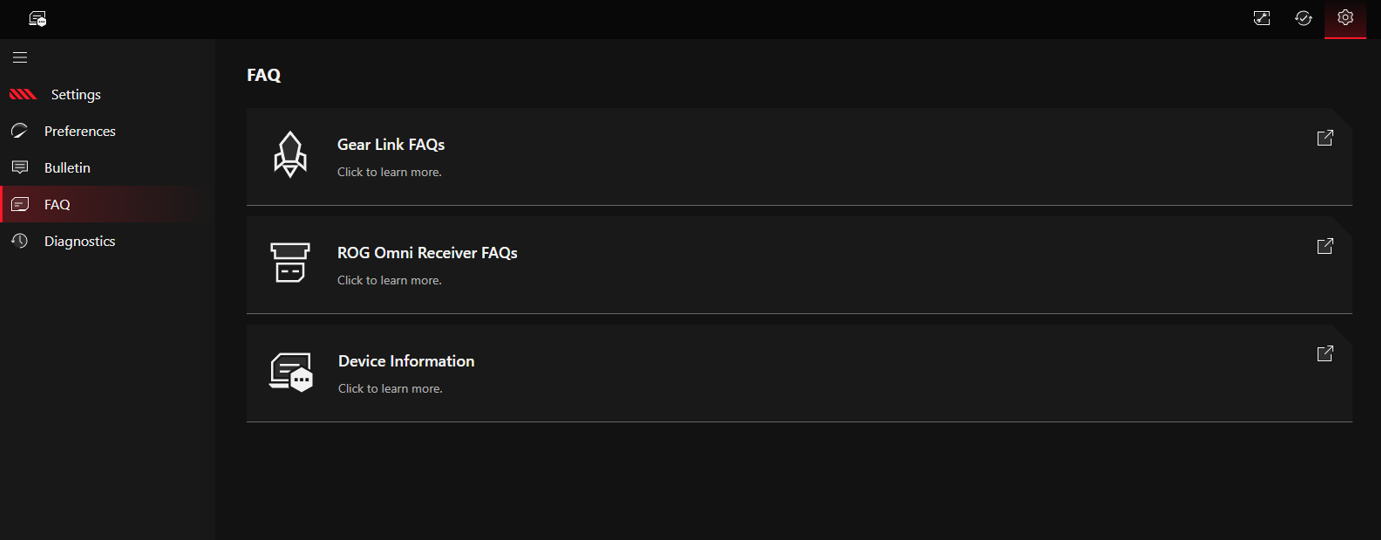
Câu hỏi thường gặp: Cung cấp liên kết đến các câu hỏi thường gặp (FAQs) liên quan để hỗ trợ giải quyết thắc mắc của bạn.
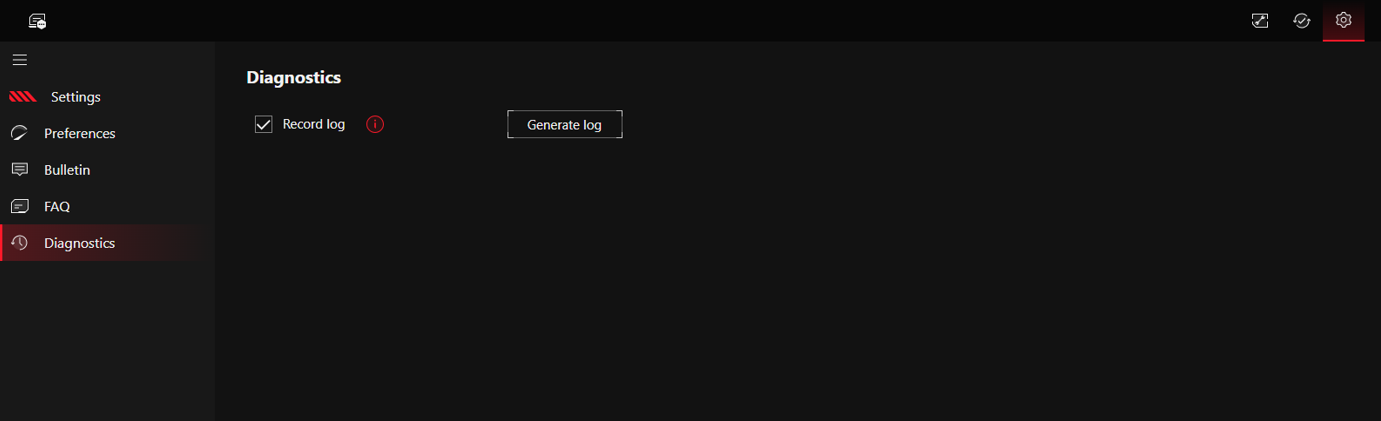
Chẩn đoán: Khi cần thiết, hãy bật "[Ghi nhật ký hệ thống]" trong công cụ chẩn đoán. Hệ thống sẽ bắt đầu ghi nhật ký. Sau đó, nhấn vào nút "[Tạo nhật ký hệ thống]" ở bên phải để tạo tệp nhật ký, tệp này sẽ được lưu ở vị trí tải xuống của trình duyệt.
4.2 Cài đặt thiết bị sử dụng Gear Link
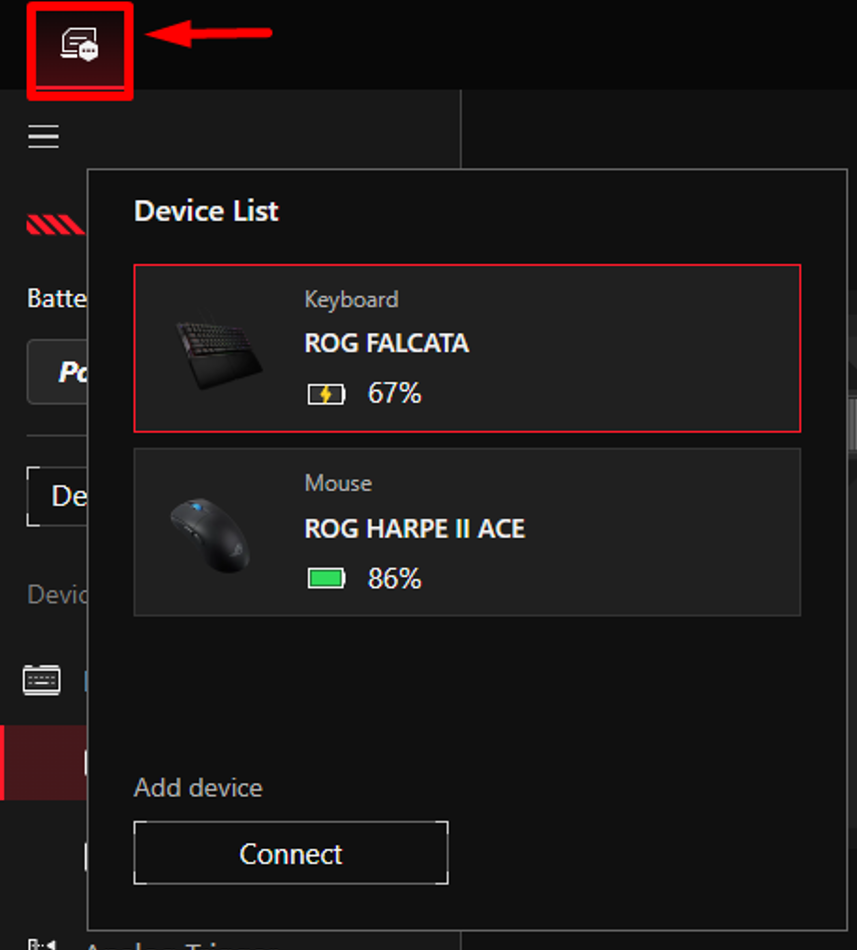
Nhấn vào nút ở góc trên bên trái màn hình để vào danh sách thiết bị, sau đó chọn thiết bị bạn muốn cấu hình.
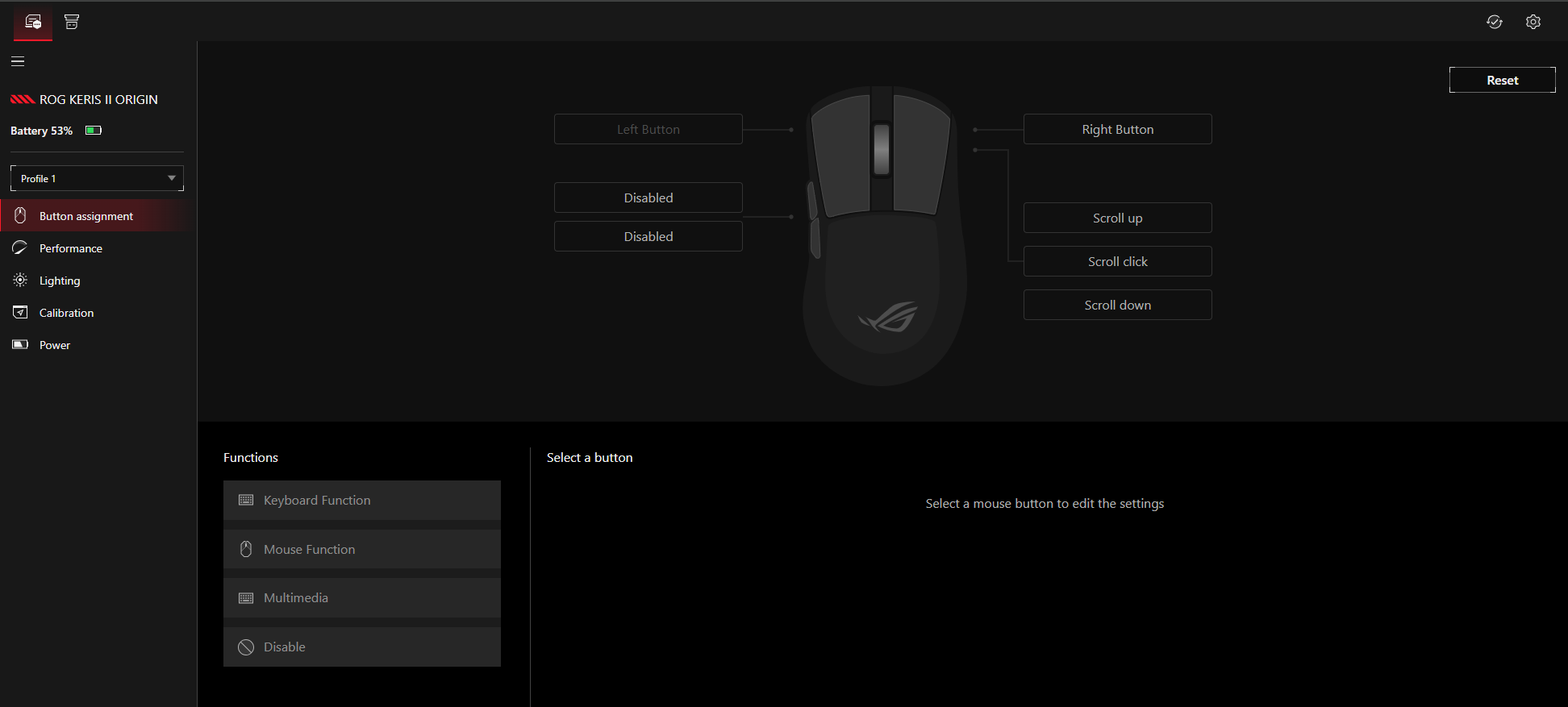
Ví dụ với chuột không dây ROG Keris II Origin, bạn có thể cấu hình các thiết lập nút chuột, thiết lập hiệu suất, thiết lập đèn led, hiệu chuẩn và thiết lập nguồn trong giao diện này.
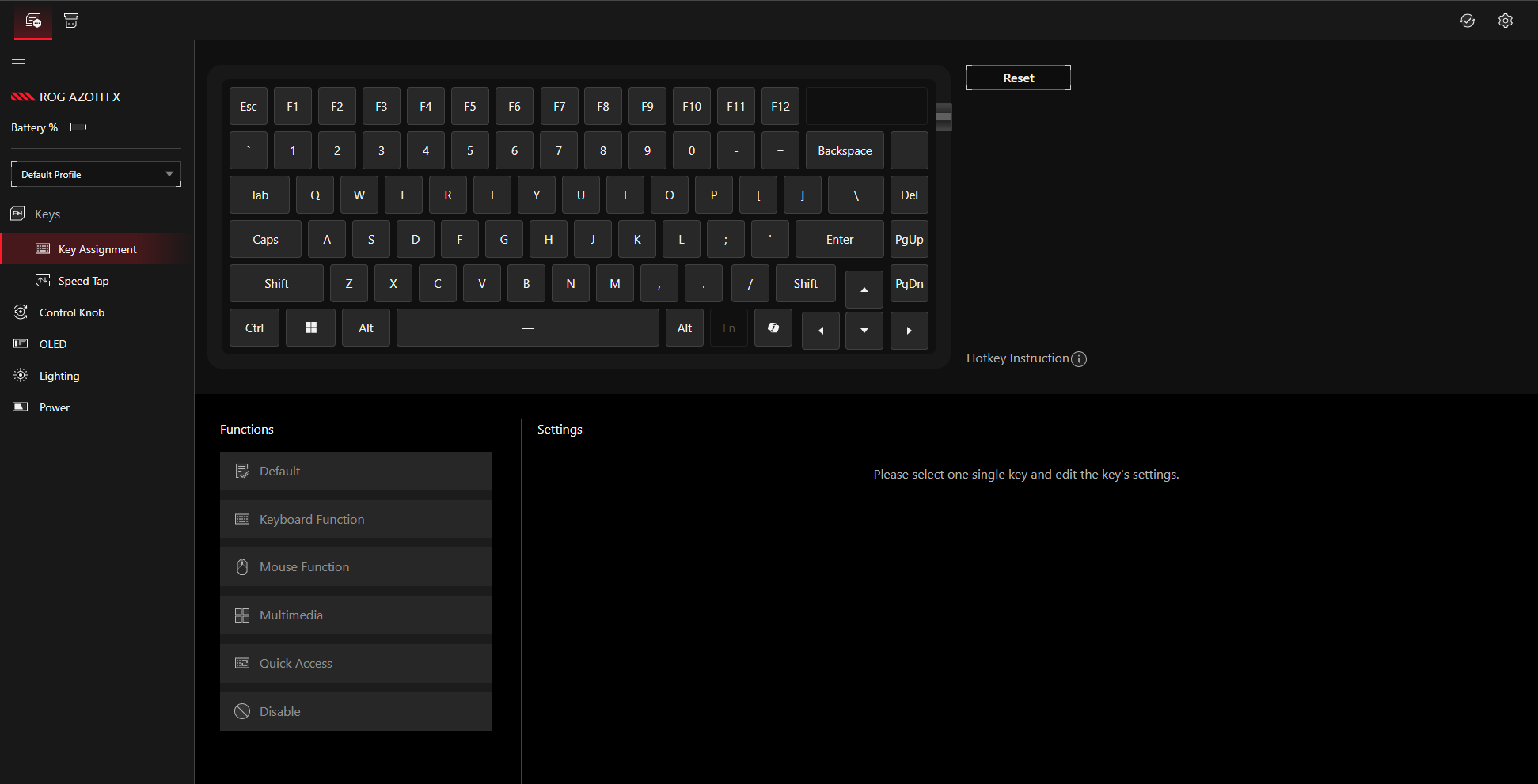
Ví dụ với bàn phím không dây ROG Azoth X, bạn có thể cấu hình các thiết lập phím, thiết lập núm điều khiển, thiết lập OLED, đèn bàn phím và thiết lập nguồn trong giao diện này.
5. Gear Link Companion
Gear Link Companion là gói mở rộng cung cấp thêm tùy chọn cấu hình và nhiều tính năng bổ sung cho các thiết bị được hỗ trợ.
5.1 Các mẫu thiết bị được hỗ trợ Companion
bàn phím
ROG FALCATA
ROG FALCHION ACE HFX ZYWOO EDITION
ROG FALCHION ACE HFX
ROG AZOTH 96 HE
Chuột
ROG KERIS II ORIGIN
ROG HARPE II ACE
ROG GLADIUS III CORE
ROG HARPE MINI CORE
5.2 Cài đặt Companion
Gear Link cung cấp hai cách để truy cập trang tải Companion:
Phương pháp 1
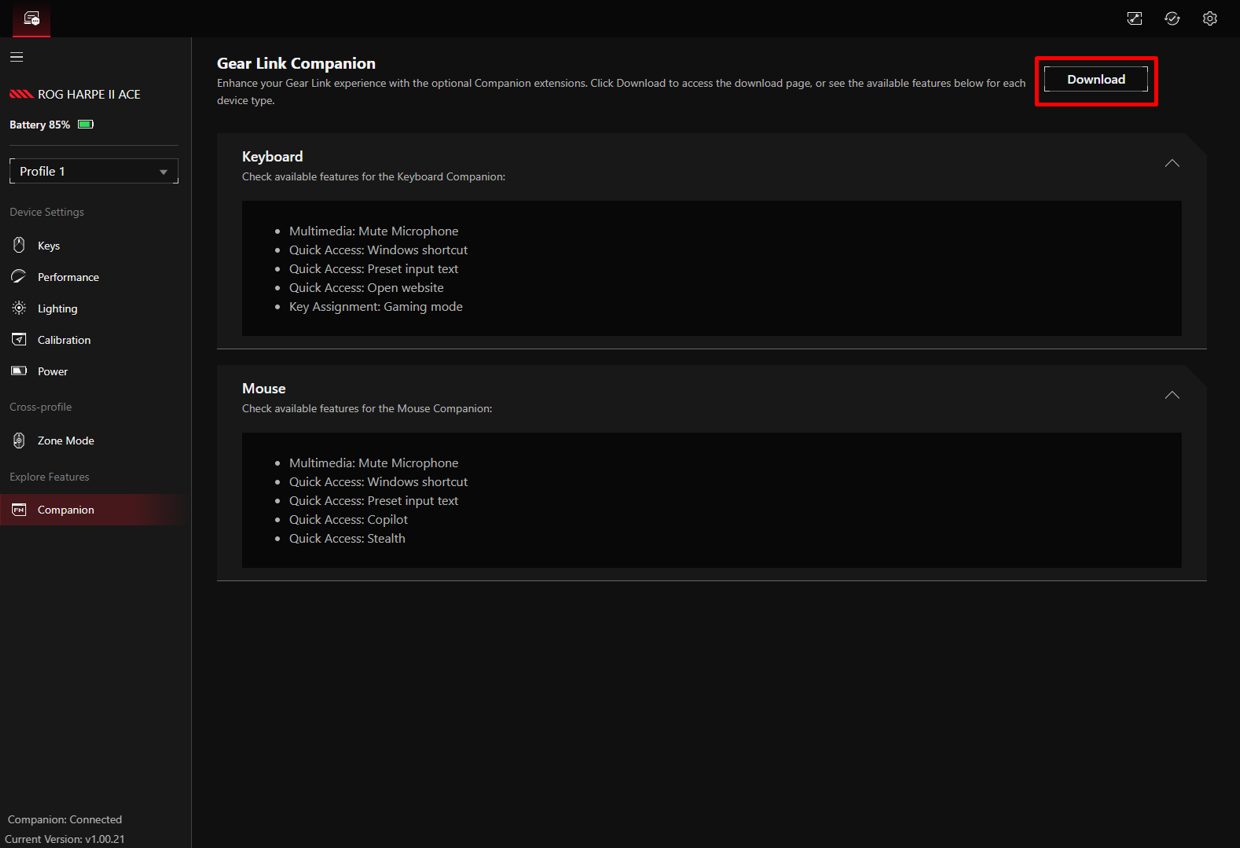
Bước 1. Kết nối thiết bị của bạn và chuyển đến trang cài đặt.
Bước 2. Trong menu bên trái, nhấn Companion.
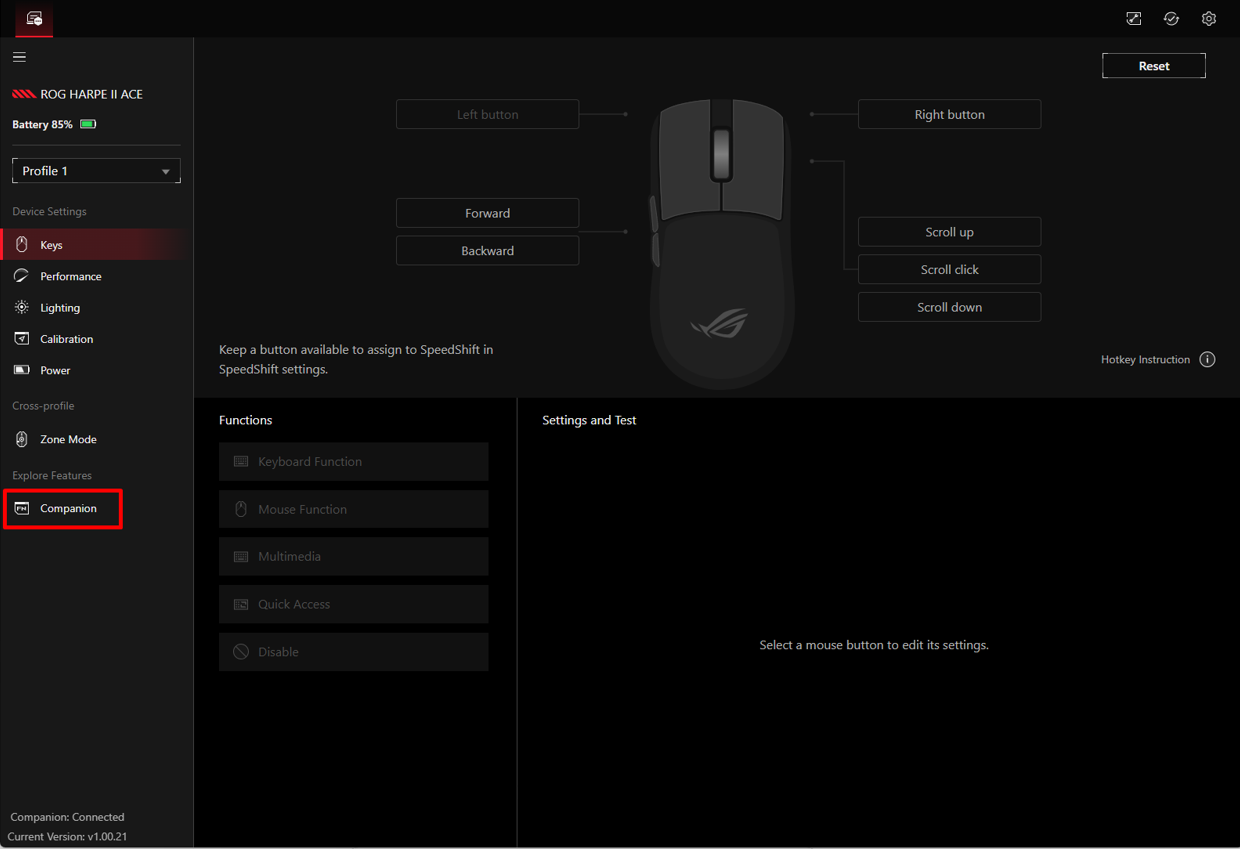
Bước 3. Nhấn Tải về ở góc trên bên phải.
Phương pháp 2
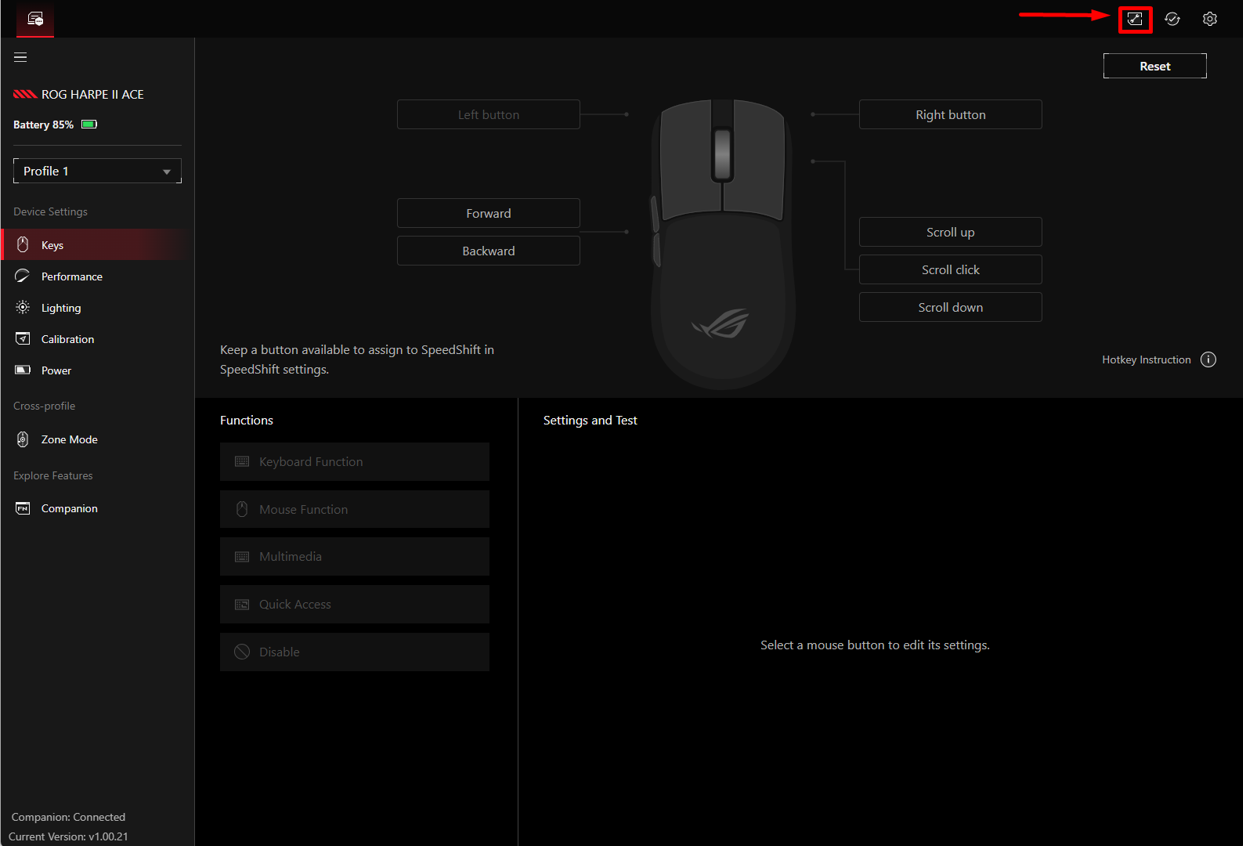
Bước 1. Nhấn vào biểu tượng Extensions  ở góc trên bên phải.
Để tải và cài đặt
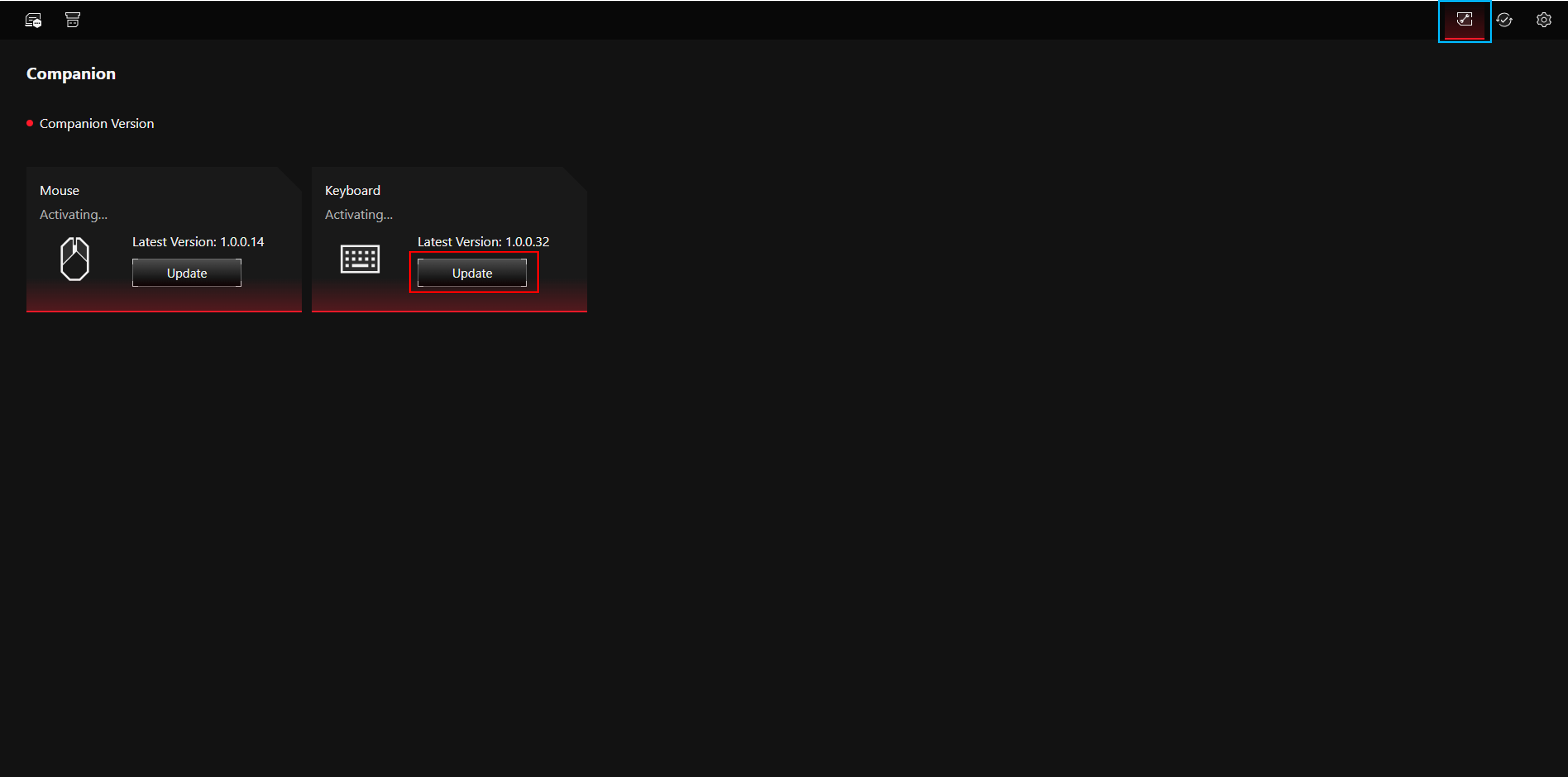
Bước 1. Trên trang tải Companion, chọn danh mục thiết bị và nhấn Tải về.
Step 2. Sau khi tải xuống, hãy tìm tệp zip ở đường dẫn đích (định dạng tên tệp: Gear Link_ [loại thiết bị] Companion_ [số phiên bản], ví dụ: Gear Link_MS Companion_1.00.14).

Bước 3. Giải nén tệp và mở thư mục.
Bước 4. Chạy setup.exe để hoàn tất quá trình cài đặt. 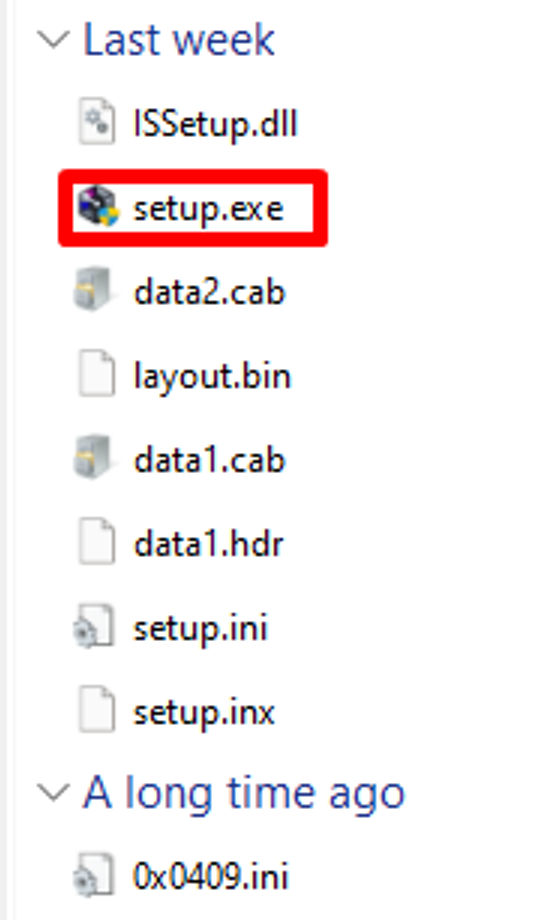
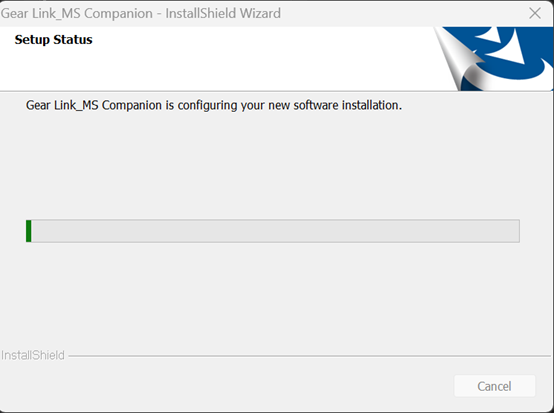
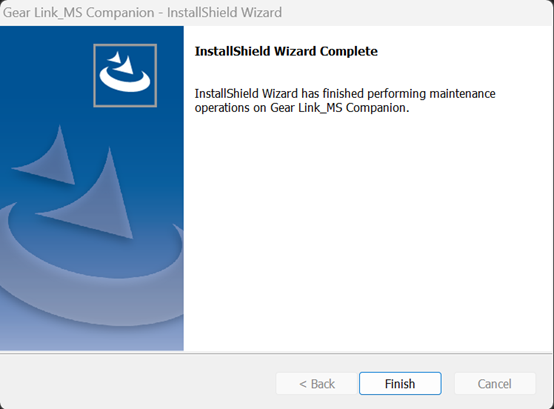
Bước 5. Sau khi cài đặt, kiểm tra góc dưới bên trái của trang thiết bị. Nếu hiển thị Companion: Đã kết nối, tiện ích mở rộng đã sẵn sàng để sử dụng.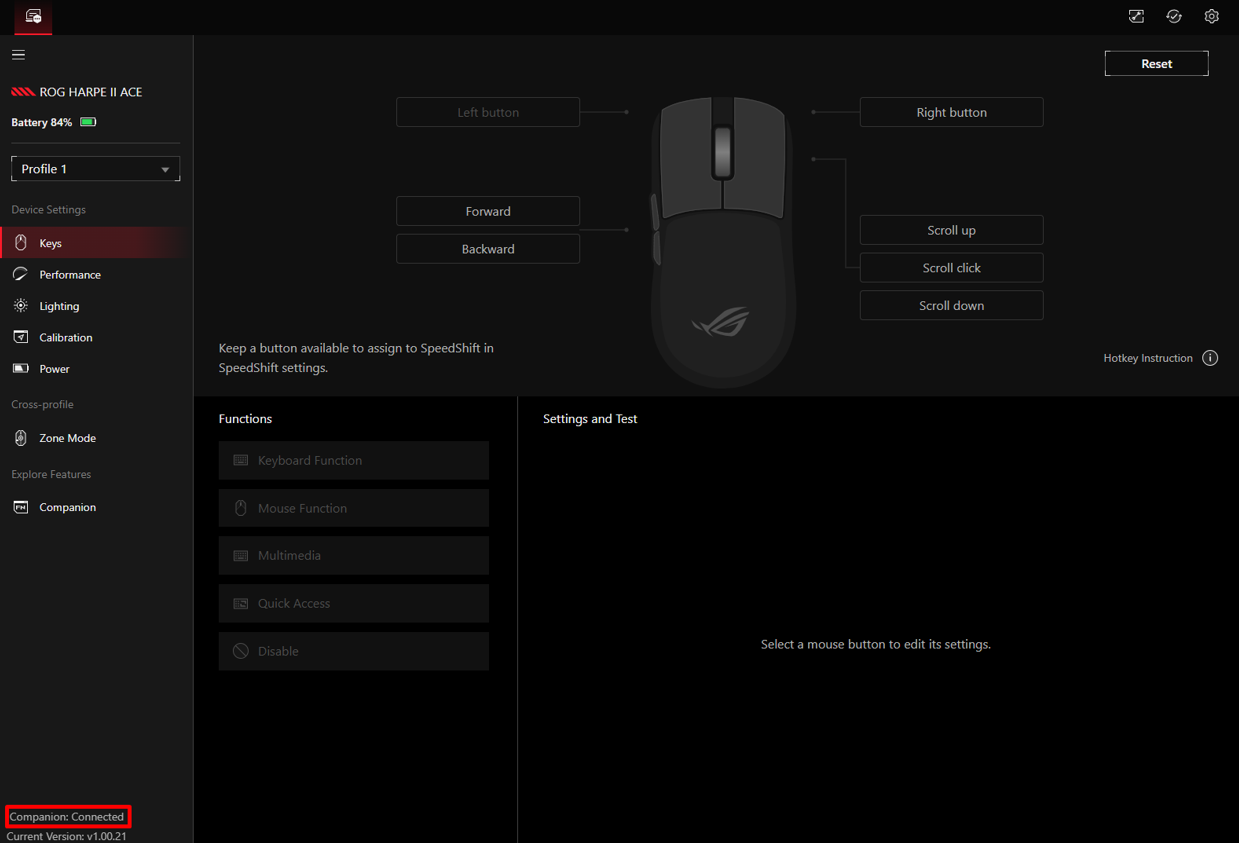
Lưu ý: Hiện tại Companion chưa hỗ trợ trên ROG AZOTH X. Sẽ được bổ sung trong bản cập nhật tương lai.
6. Cập nhật Firmware
Để cập nhật firmware thiết bị trong Gear Link, hãy làm theo các bước sau:
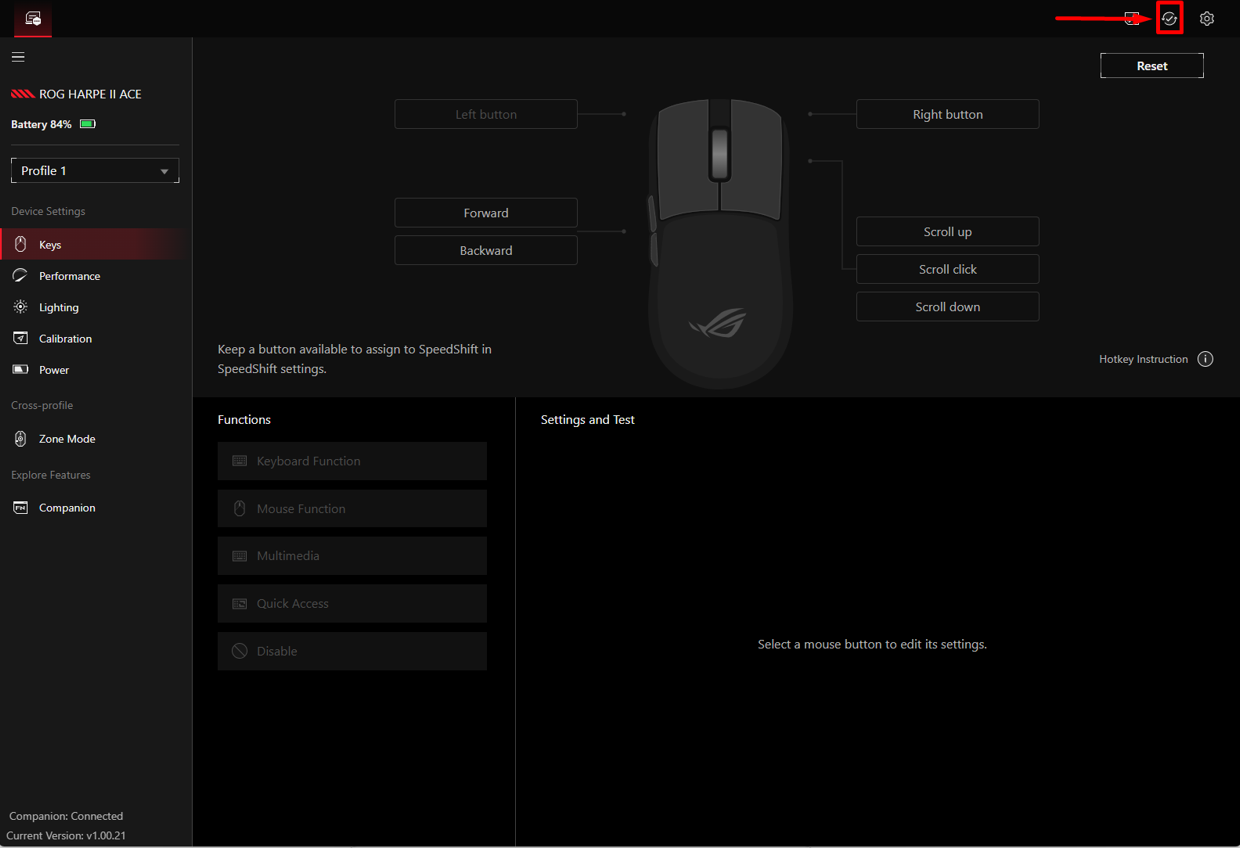
Bước 1: Truy cập vào trang thiết bị bất kỳ và nhấn vào biểu tượng Cập nhật Firmware  ở góc trên bên phải.
Bước 2. Chọn thiết bị bạn muốn cập nhật và nhấn Cập nhật. Công cụ cập nhật firmware sẽ được tải xuống tự động.
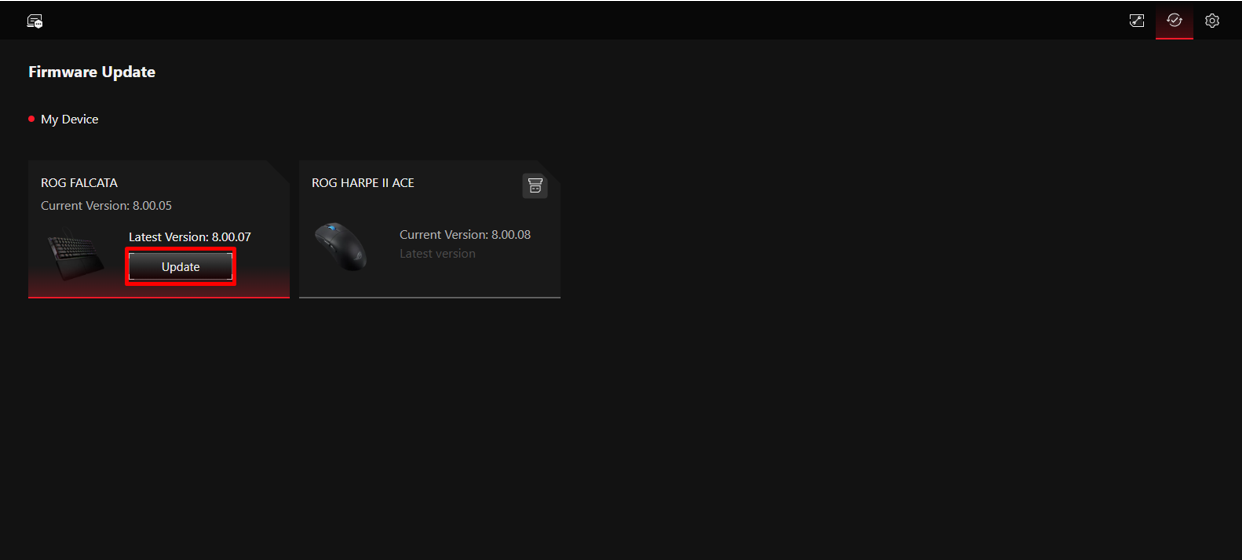
Bước 3. Sau khi tải xuống hoàn tất, hãy tìm file zip trong đường dẫn lưu (ROG FALCATA là ví dụ). 
Bước 4. Giải nén file và mở thư mục.
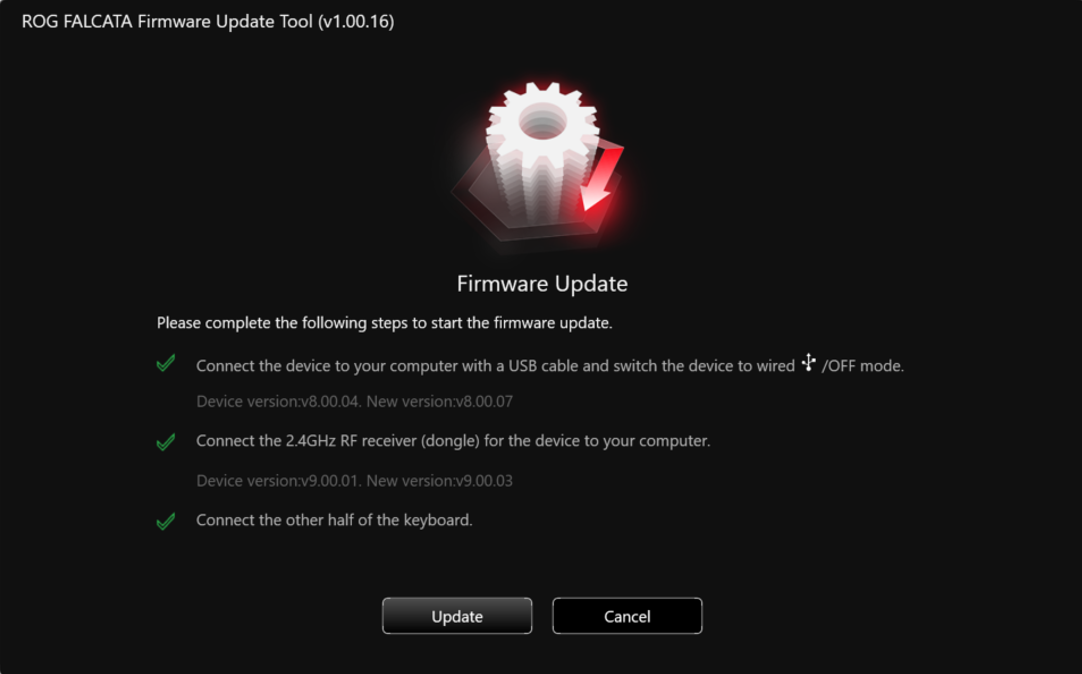
Bước 5. Chạy Công cụ Cập nhật Firmware ROG.exe và làm theo hướng dẫn trong công cụ để hoàn tất cập nhật.

7. Marco
7.1 Thiết bị tương thích
7.1.1 Mouse
ROG GLADIUS III CORE
7.2 Cách truy cập chức năng Macro
Bước 1: Truy cập trang Companion.
Bước 2: Chọn Utility Companion và nhấp vào Tải về.
Bước 3: Làm theo hướng dẫn trong Chương 5: Gear Link Companion – Tải về và Cài đặt để hoàn tất thiết lập. 
8. Hỏi & Đáp
Q1: Gear Link có hỗ trợ cấu hình thiết bị qua Bluetooth không?
A1: Gear Link hiện tại chưa hỗ trợ cấu hình thiết bị qua Bluetooth.
Để thiết lập thiết bị của bạn với Gear Link, bạn phải kết nối trước bằng cáp USB hoặc đầu thu RF 2.4GHz. Sau khi thiết lập xong, bạn có thể chuyển sang kết nối Bluetooth nếu thiết bị của bạn hỗ trợ.
Q2: Gear Link có hỗ trợ sử dụng mà không cần kết nối Internet không?
A2: Có, nhưng vui lòng lưu ý các điều kiện sau phải được đáp ứng:
1. Thiết bị đã được kết nối thành công và quyền truy cập đã được cấp.
2. Trình duyệt phải luôn mở và giữ nguyên trên trang thiết bị.
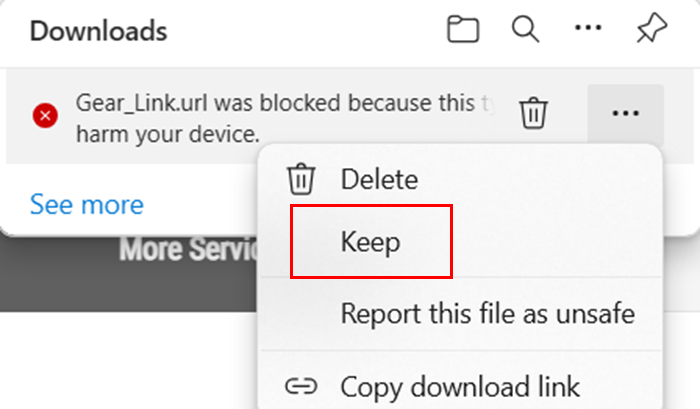
Q3: Tôi nên làm gì khi tệp 'Gear_Link.url' được tải xuống từ trang hỗ trợ bị trình duyệt chặn?
A3: Nếu trình duyệt của bạn chặn tệp .url sau khi nhấn tải xuống, hãy chọn Giữ lại để hoàn tất việc tải xuống Gear_Link.url.
Q4: Gear Link hỗ trợ những tính năng gì? Những tính năng nào không sử dụng được trên Gear Link?
A4: Vui lòng tham khảo bảng dưới đây để xem danh sách các tính năng được hỗ trợ và không được hỗ trợ.
Các tính năng Gear Link hỗ trợ
Tính năng | Chức năng |
Gán nút | Chức năng bàn phím |
Chức năng chuột | |
Đa phương tiện | |
Copilot | |
Ẩn thân | |
Micro thu âm đã tắt | |
Văn bản nhập mặc định | |
Các phím tắt Windows | |
Chiếu sáng | Hiệu ứng ánh sáng |
Nguồn điện | Cài đặt liên quan đến pin |
Hiệu chuẩn (chuột) | Hiệu chuẩn các cài đặt liên quan |
Cập nhật firmware | Cập nhật firmware cho thiết bị |
Macro | Cài đặt liên quan đến Macro |
OLED | Cài đặt liên quan đến OLED |
Những tính năng chưa được Gear Link hỗ trợ
Tính năng | Chức năng |
Thiết lập thông báo | Thay đổi DPI/pin/âm lượng micro |
Những tính năng này hiện chưa được hỗ trợ nhưng sẽ được kích hoạt thông qua Companion trong các bản cập nhật tương lai. Hãy theo dõi—chúng tôi sẽ tiếp tục tối ưu hóa trải nghiệm người dùng. Nếu bạn cần các chức năng này ngay bây giờ, vui lòng tham khảo cài đặt Armoury Crate
Các tính năng không được Gear Link hỗ trợ
Các tính năng sau chỉ có thể sử dụng thông qua Armoury Crate.
Để sử dụng, vui lòng tham khảo cài đặt Armoury Crate
Chức năng | Công dụng |
Hồ sơ kịch bản | Cài đặt liên quan đến hồ sơ kịch bản |
Hiệu ứng ánh sáng được đồng bộ hóa | Aura Sync |
Chiếu sáng động của Windows | |
Hệ thống CRM | Đổi thưởng/Đăng ký sản phẩm/ROG Elite |