[Màn hình LCD] Xử lý sự cố - Nếu cổng USB bạn kết nối với màn hình không sạc hoặc không phản hồi, vui lòng tham khảo Câu hỏi thường gặp này để tìm giải pháp.
A.Nếu cổng USB bạn kết nối với màn hình ASUS không sạc hoặc không phản hồi, vui lòng tham khảo Câu hỏi thường gặp này để tìm giải pháp.
Ví dụ dưới đây sử dụng ProArt PA27JCV:
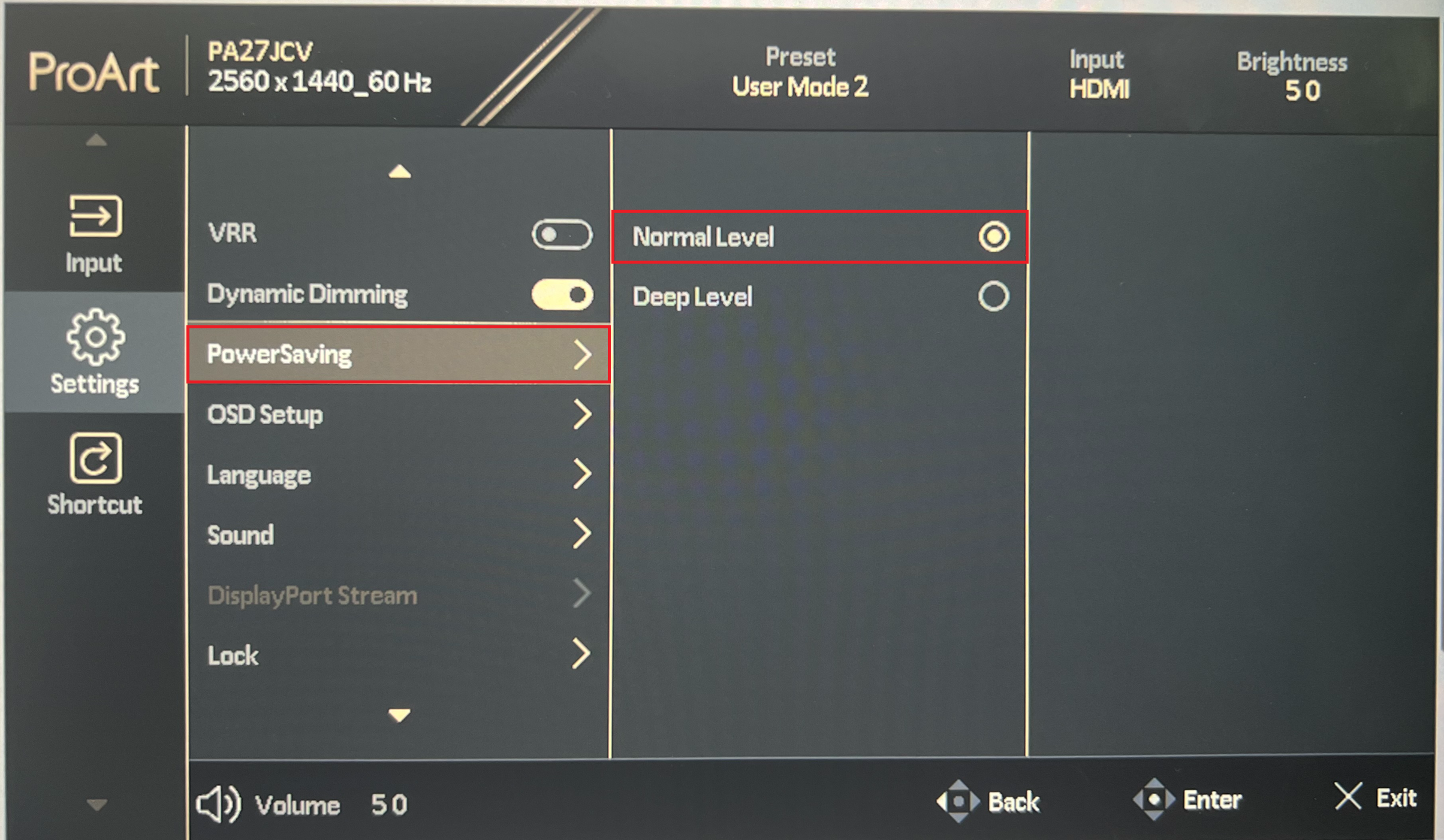
1. Kiểm tra xem cài đặt chế độ tiết kiệm năng lượng/chế độ tiết kiệm điện của màn hình ASUS có được đặt ở mức bình thường không:
Việc đặt chế độ tiết kiệm năng lượng ở mức bình thường/chính cho phép màn hình phát hiện tín hiệu USB bất kể đang ở chế độ bình thường hay chế độ tiết kiệm điện (chế độ chờ).
Cài đặt này có thể được tìm thấy trong menu OSD -> Cài đặt
(Ở mức sâu, trong chế độ chờ, việc phát hiện tín hiệu USB sẽ bị tắt, vì vậy màn hình sẽ không sạc thiết bị bên ngoài)
(Do quy định về tiết kiệm năng lượng, cài đặt mặc định của màn hình ASUS ở mục này phần lớn là mức sâu, vì vậy cần phải thay đổi sang mức bình thường)

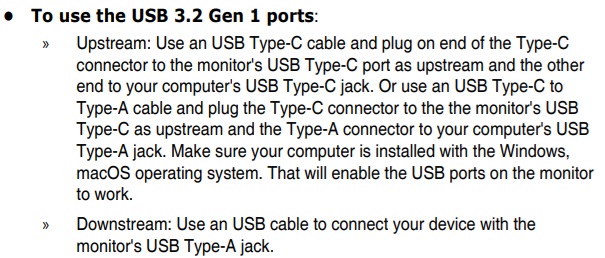
2. Xác nhận xem cổng USB/Thunderbolt upstream đã được kết nối với máy tính chưa:
Kết nối cổng USB/Thunderbolt upstream với máy tính có thể kích hoạt chức năng USB hub.
Cổng USB downstream sau đó có thể được kết nối với các thiết bị như chuột/bàn phím để vận hành máy tính.
(Nếu cổng upstream không được kết nối, cổng downstream sẽ không hoạt động và thiết bị kết nối sẽ không sạc hoặc không phản hồi)
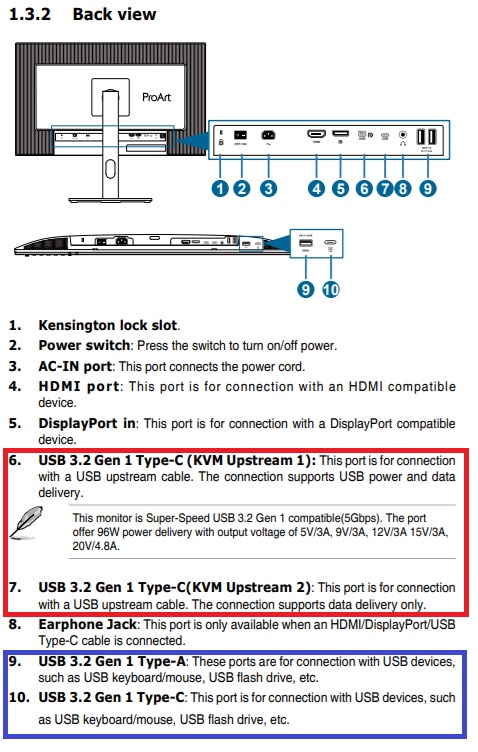
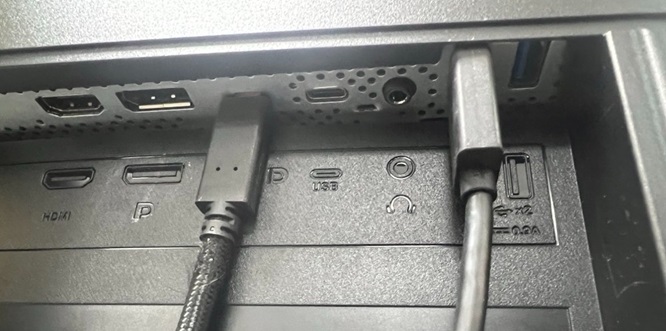
3. Xác nhận xem cổng USB upstream/downstream đã được kết nối đúng cổng chưa:
PA27JCV làm ví dụ, ⑥/⑦ là cổng upstream (⑥ có hỗ trợ truyền tải điện qua USB), vui lòng kết nối PC bằng cáp USB-C.
Các cổng downstream là ⑨/⑩, vui lòng kết nối thiết bị USB (chuột/bàn phím, v.v.) vào cổng này:
4. Nếu vẫn không có phản hồi, vui lòng kiểm tra xem cổng có phản hồi khi kết nối với thiết bị khác không:
Nếu bạn kết nối một thiết bị vào cổng USB nhưng thiết bị đó không sạc/không phản hồi, hãy thử dùng thiết bị khác để kiểm tra xem có phản hồi hay không, và kiểm tra xem thiết bị có phản hồi khi kết nối trực tiếp với máy tính không.
Xác nhận xem đó là vấn đề của thiết bị hay màn hình không phản hồi.
B. Vì sao sạc USB không hoạt động khi màn hình đang ở chế độ ngủ?
Loại sạc trên màn hình
USB B Type Cable PC đã kết nối | USB B Type Cable PC chưa kết nối | |
| Bật nguồn | V | V |
| Tiết kiệm điện: OSD sạc bật | V | V |
| Tiết kiệm điện: OSD sạc tắt (cài đặt mặc định) | X | X |
| Tắt nguồn: OSD Sạc bật | V | X |
| Tắt nguồn: OSD Sạc tắt | X | X |
Lưu ý: V = Hub Bật, X = Hub Tắt
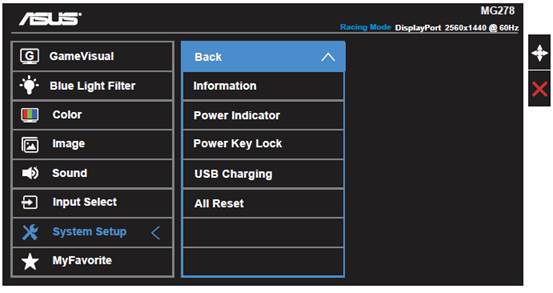
Bật/Tắt sạc OSD
Vui lòng mở OSD -> Cài đặt hệ thống -> Sạc USB,
Bật để bật/tắt chức năng sạc USB trong chế độ chờ.
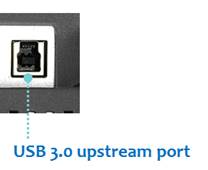
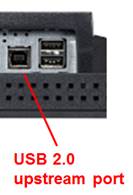
Cáp USB B Type
Cơ bản nó sẽ được đính kèm trong gói nếu mẫu này có tính năng đó.
Vui lòng sử dụng cáp USB B Type để kết nối cổng USB upstream trên màn hình với PC của bạn.
Nếu các bước khắc phục sự cố ở trên vẫn không thể giải quyết vấn đề của bạn, vui lòng gọi Trung tâm Dịch vụ Khách hàng ASUS và cung cấp số sê-ri sản phẩm.
https://www.asus.com/vn/support/callus/#
Cách tìm số sê-ri sản phẩm
https://www.asus.com/vn/support/article/566/