[Notebook/DT/AIO] Giới thiệu về Media Sanitization trong BIOS
Mục lục
ASUS cung cấp tính năng xóa dữ liệu trong môi trường BIOS. Người dùng có thể làm theo hướng dẫn đơn giản để xóa dữ liệu từ các thiết bị lưu trữ, bao gồm cả tập tin hệ thống, thông tin người dùng và nhiều nội dung khác. Tính năng này giúp nâng cao hiệu quả khi tái sử dụng hoặc triển khai lại máy.
Lưu ý:
1. Chức năng này thực hiện xóa hoàn toàn tất cả dữ liệu và tập tin. Không hỗ trợ xóa chọn lọc các tập tin hoặc khối cụ thể. Vui lòng xác nhận thao tác này trước khi tiến hành.
2. Mục này sẽ bị ẩn trong "Cấp độ người dùng".
3. Mục này sẽ bị ẩn nếu SATA Operation được đặt thành "RAID".
Notebook: Các mẫu sử dụng nền tảng Intel ARL hoặc mới hơn/nền tảng AMD Gorgon Point hoặc mới hơn.
Gaming NB: Các mẫu sử dụng nền tảng Intel PTL hoặc mới hơn/nền tảng AMD Gorgon Point hoặc mới hơn.
1. Vào màn hình cấu hình BIOS, tham khảo tại đây để biết các phương pháp chi tiết.
2. Chọn "Cài đặt nâng cao" hoặc nhấn "F7".(Lưu ý: Giao diện cấu hình BIOS có thể khác nhau một chút tùy theo mẫu máy.)
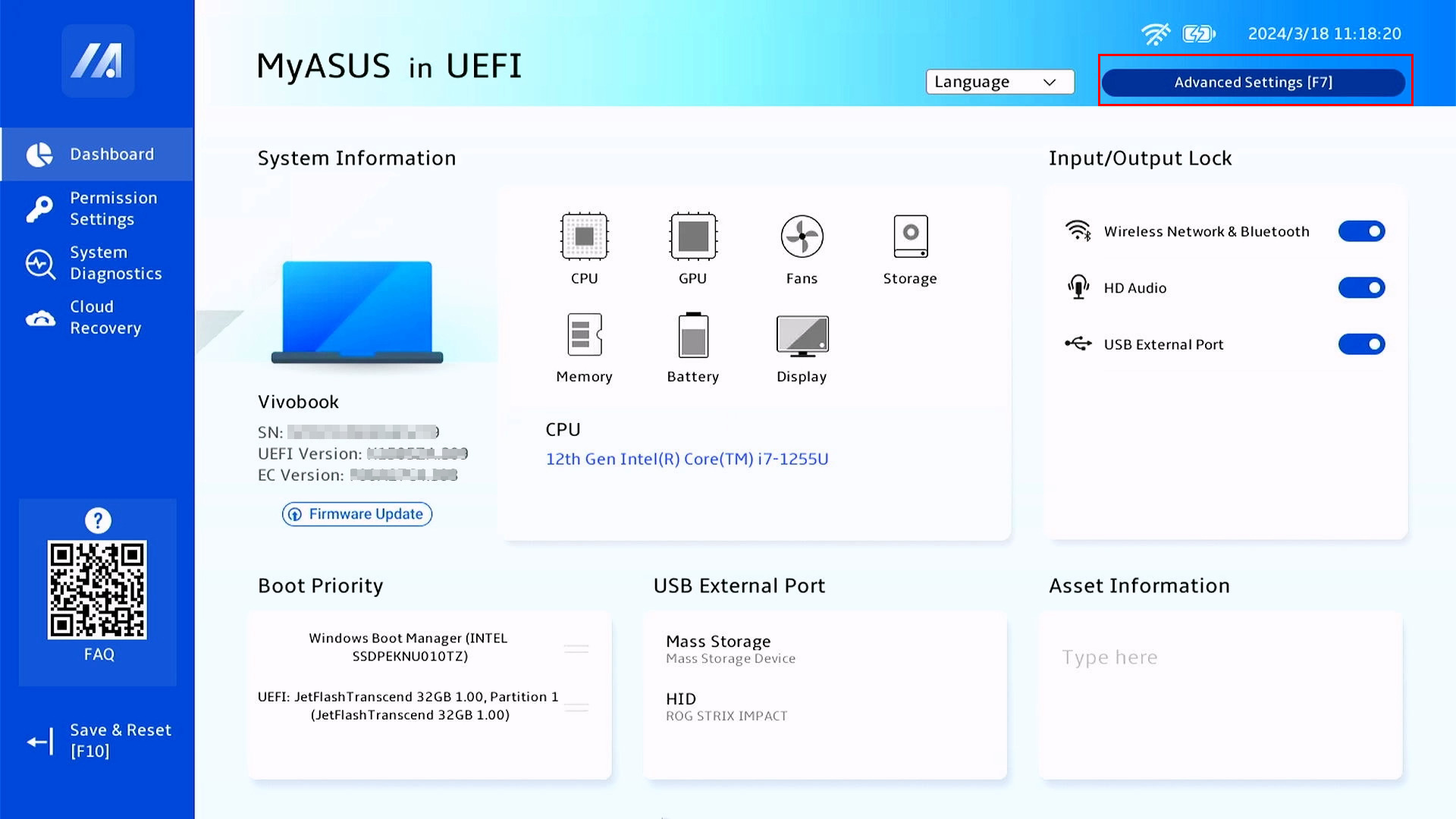
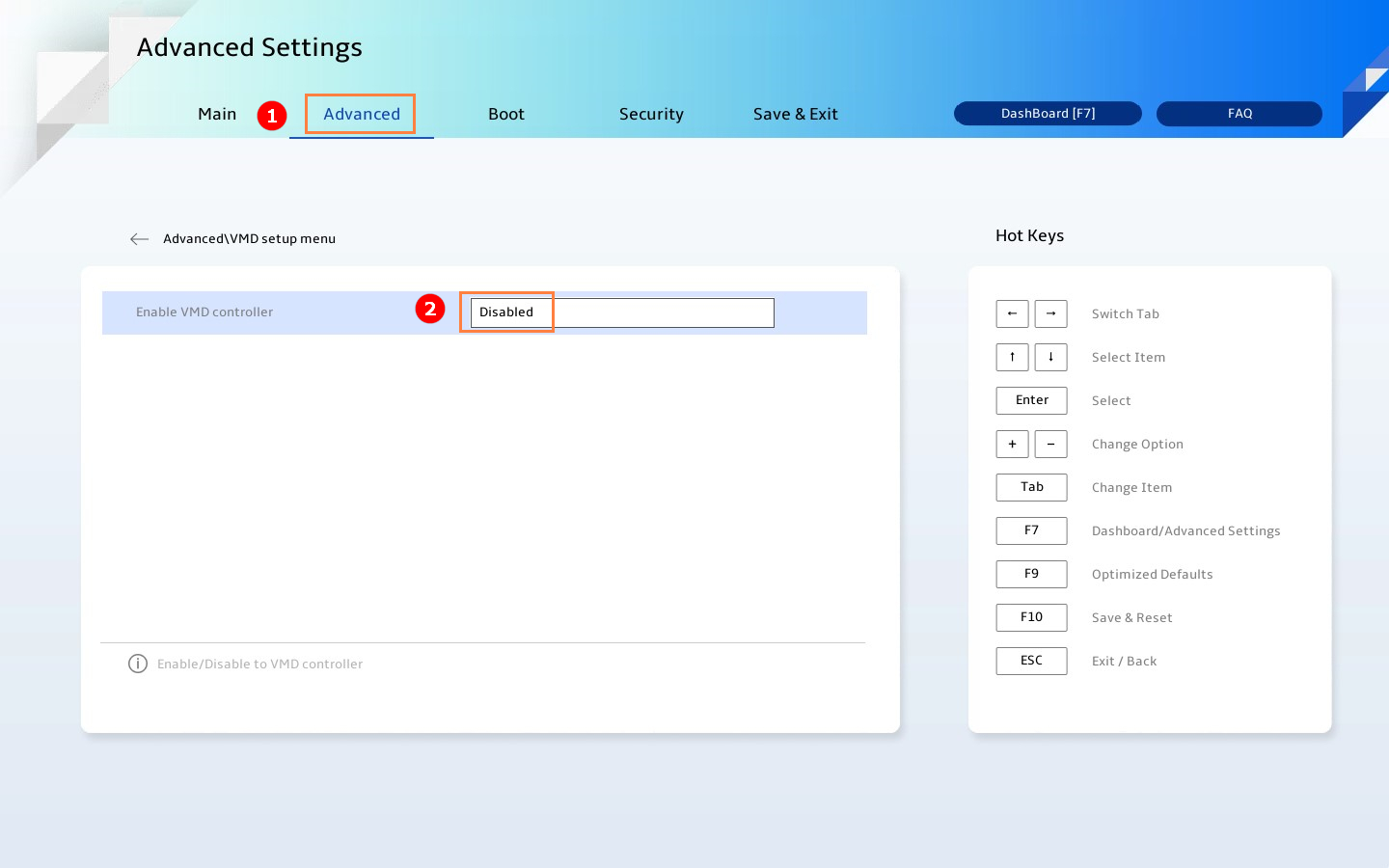
3. Nâng cao① > menu thiết lập VMD > Đặt "Enable VMD controller" thành Disabled②
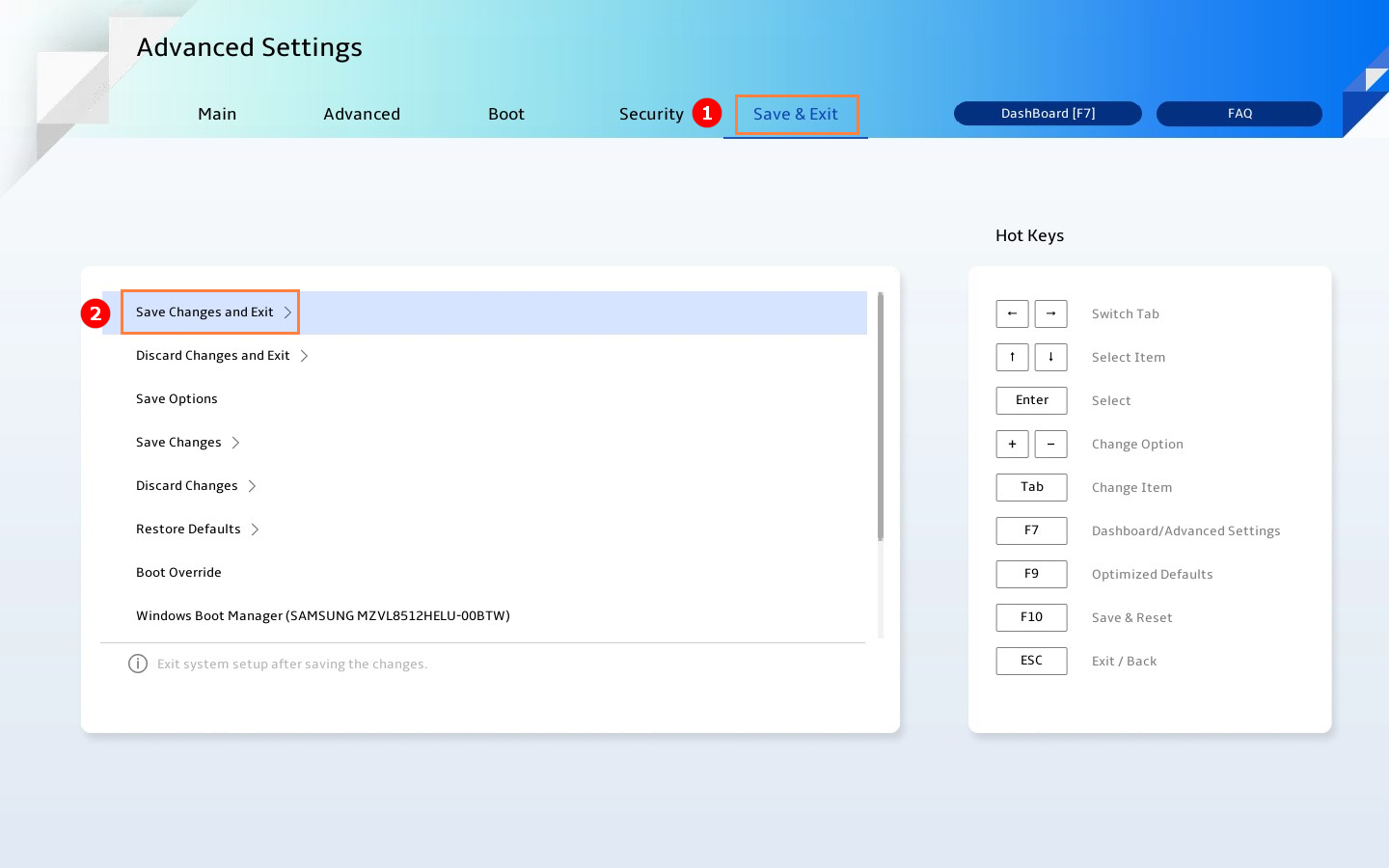
4. Lưu & Thoát① > Lưu thay đổi và thoát② (hoặc nhấn "F10")
1. Vào màn hình cấu hình BIOS lần nữa, tham khảo tại đây để biết các phương pháp chi tiết.
2. Chọn "Cài đặt nâng cao" hoặc nhấn "F7".(Lưu ý: Giao diện cấu hình BIOS có thể hơi khác tùy theo từng mẫu máy.
3. Bảo mật① > Làm sạch phương tiện lưu trữ②.
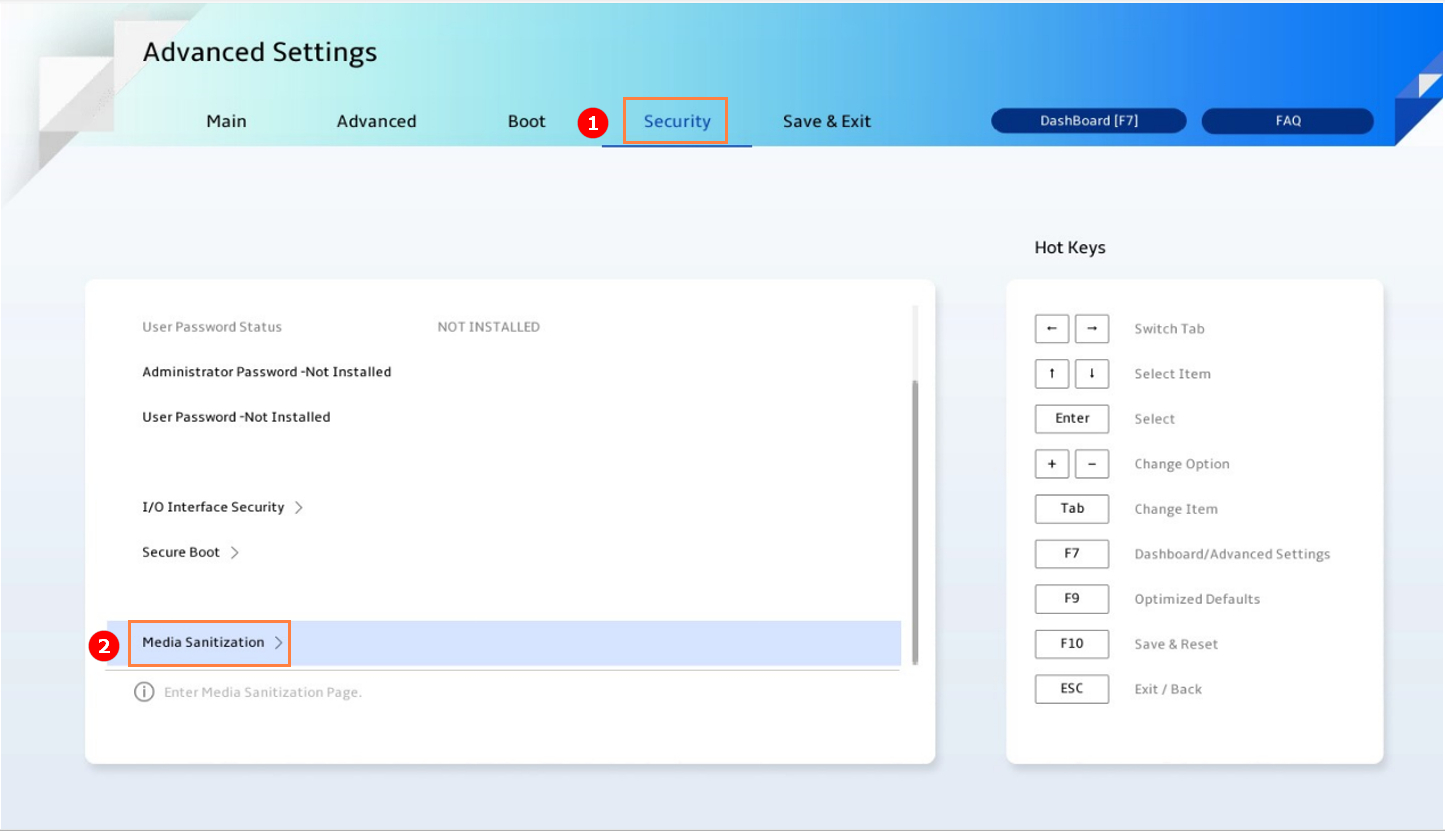
4. Chọn thiết bị lưu trữ cần xóa③.
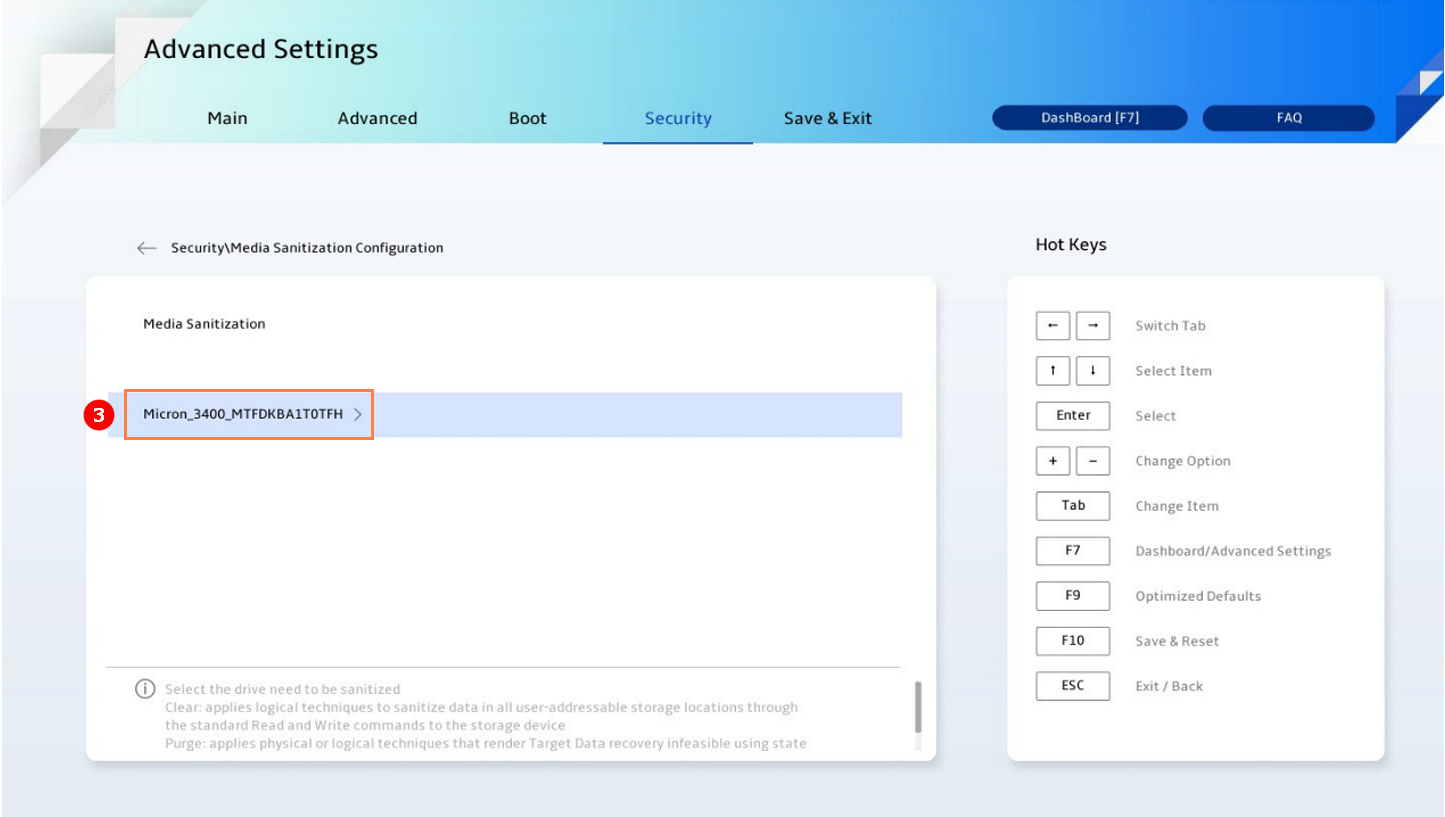
5. Chọn Loại phương pháp làm sạch④ (Hiện tại có sẵn: Clear hoặc Purge, Phương pháp mặc định: Clear).
Clear: áp dụng các kỹ thuật logic để làm sạch dữ liệu ở tất cả các vị trí lưu trữ được người dùng truy cập thông qua các lệnh Đọc và Ghi tiêu chuẩn tới thiết bị lưu trữ.
Purge: áp dụng các kỹ thuật vật lý hoặc logic khiến việc khôi phục Dữ liệu Mục tiêu trở nên không thể bằng các kỹ thuật phòng thí nghiệm tiên tiến.
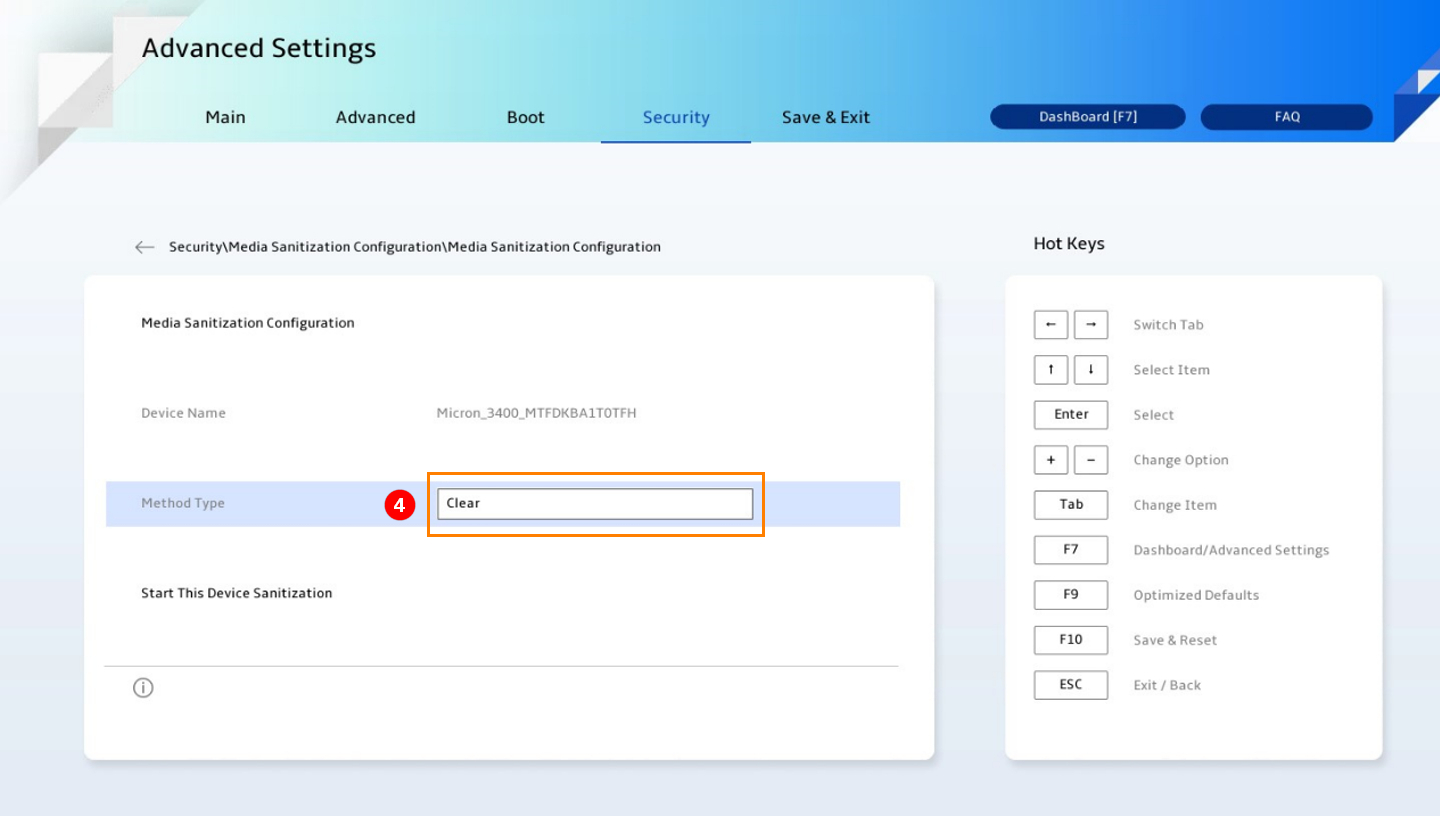
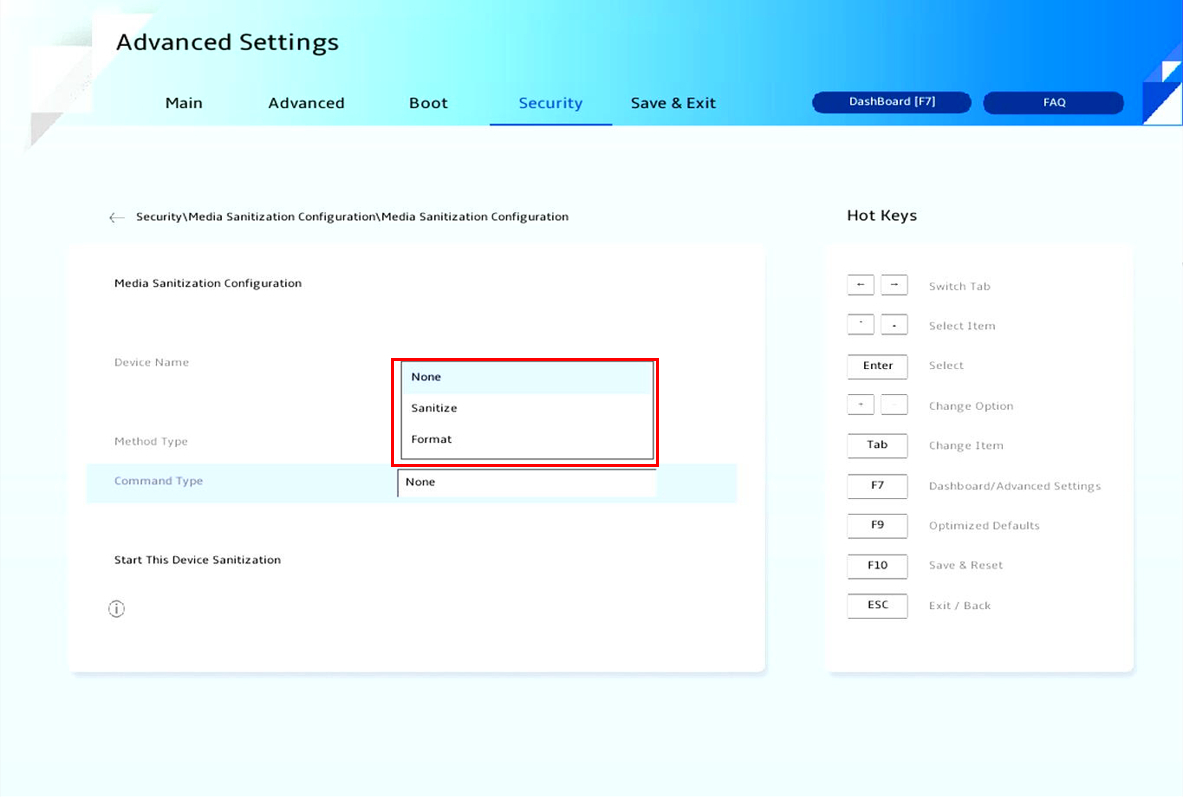
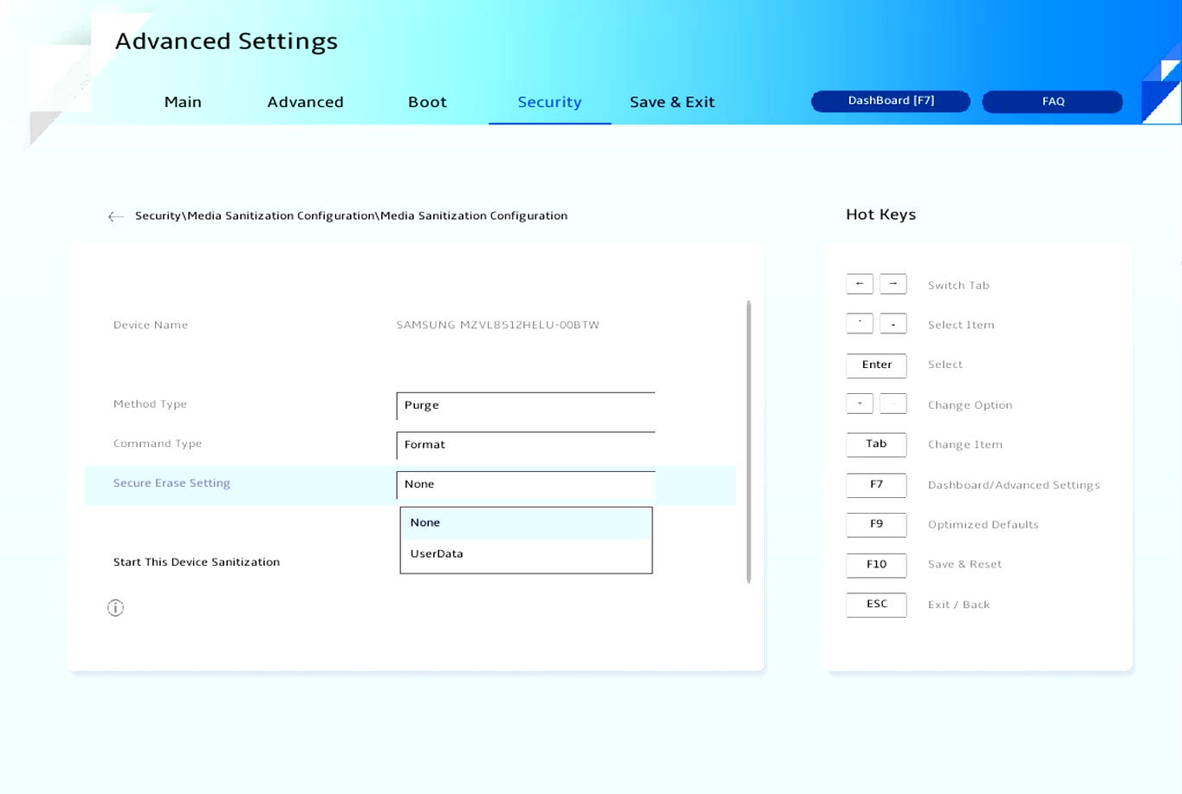
6. Sau khi chọn phương pháp purge, loại lệnh được hỗ trợfor this drive will be shown as below. [Đối với phương pháp rõ ràng, không có loại lệnh để lựa chọn]
This sub-menu shows the supported sanitize command of this drive. [Mặc định là Không có]
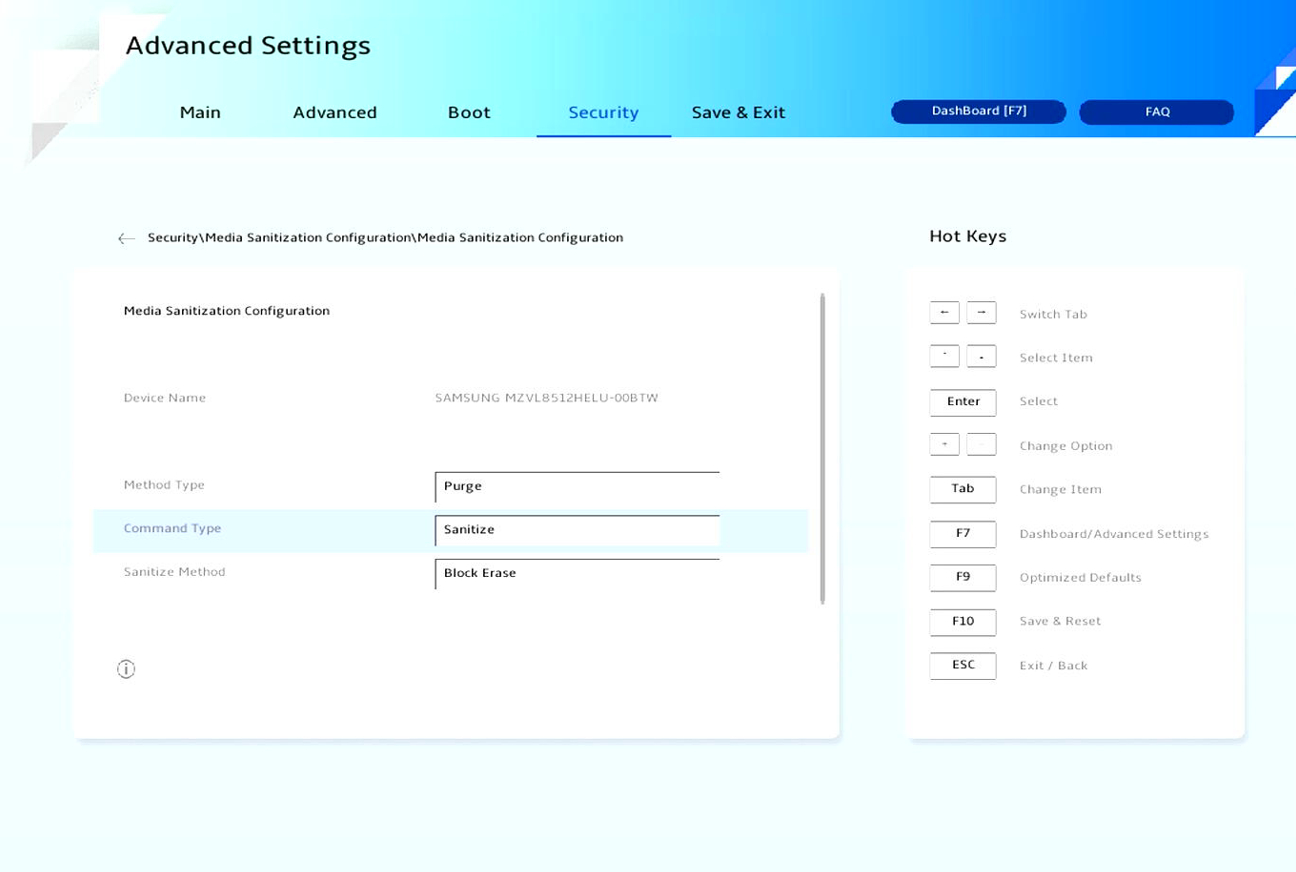
Sanitize:Lệnh làm sạch cụ thể của từng loại ổ đĩa cho kỹ thuật thanh lọc.
Format:Chỉ ổ Nvme mới hỗ trợ lệnh format này.
6-1. Nếu bạn chọn "Sanitize" trong "Command Type", nó sẽ hiển thị "Sanitize Method". Mặc định là “Block Erase”.
6-2. Nếu bạn chọn "Format" trong "Command Type", nó sẽ hiển thị "Secure Erase Setting". Mặc định là “UserData”.
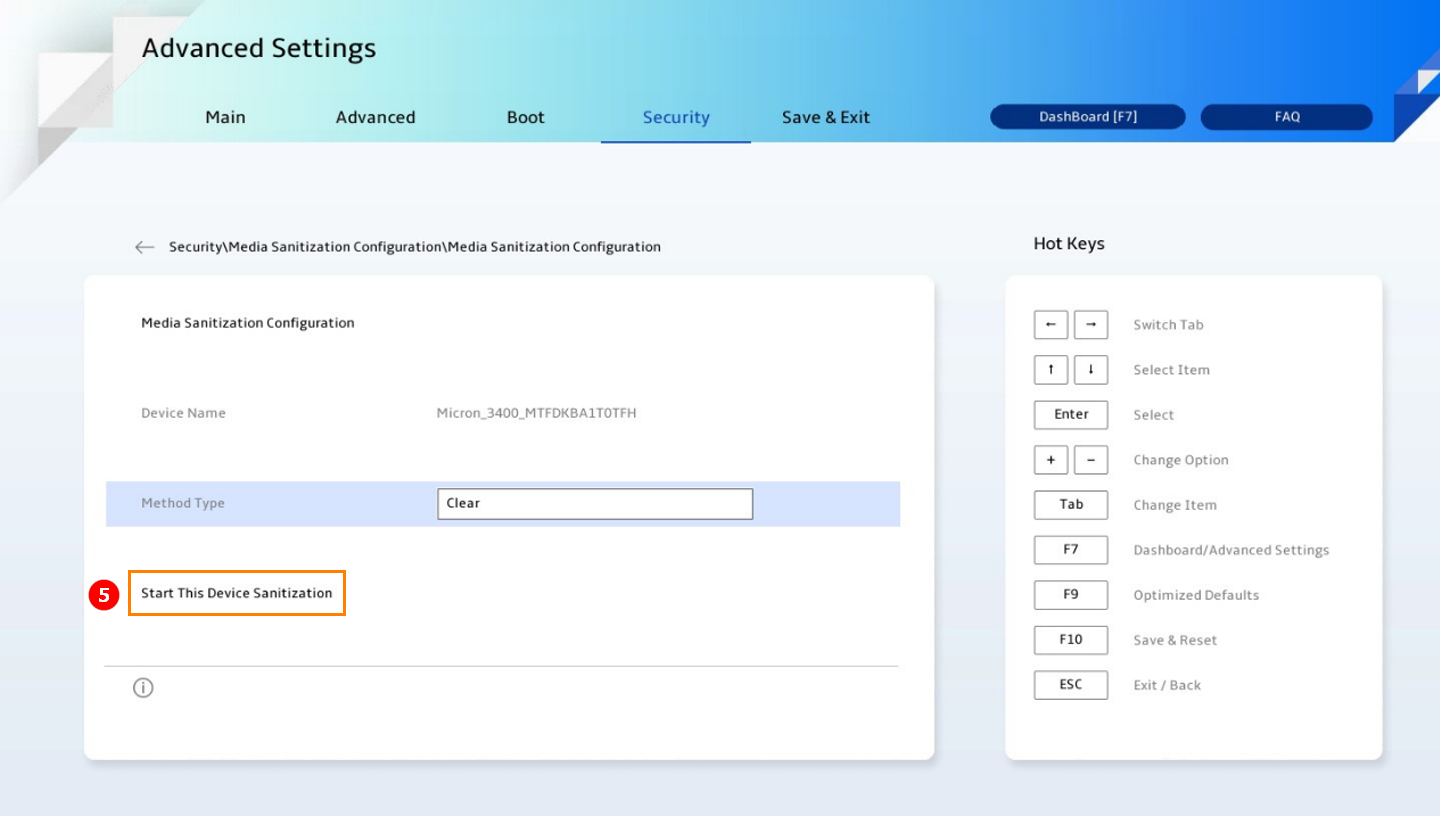
7. Nhấn "Bắt đầu Làm sạch Thiết bị này"⑤.
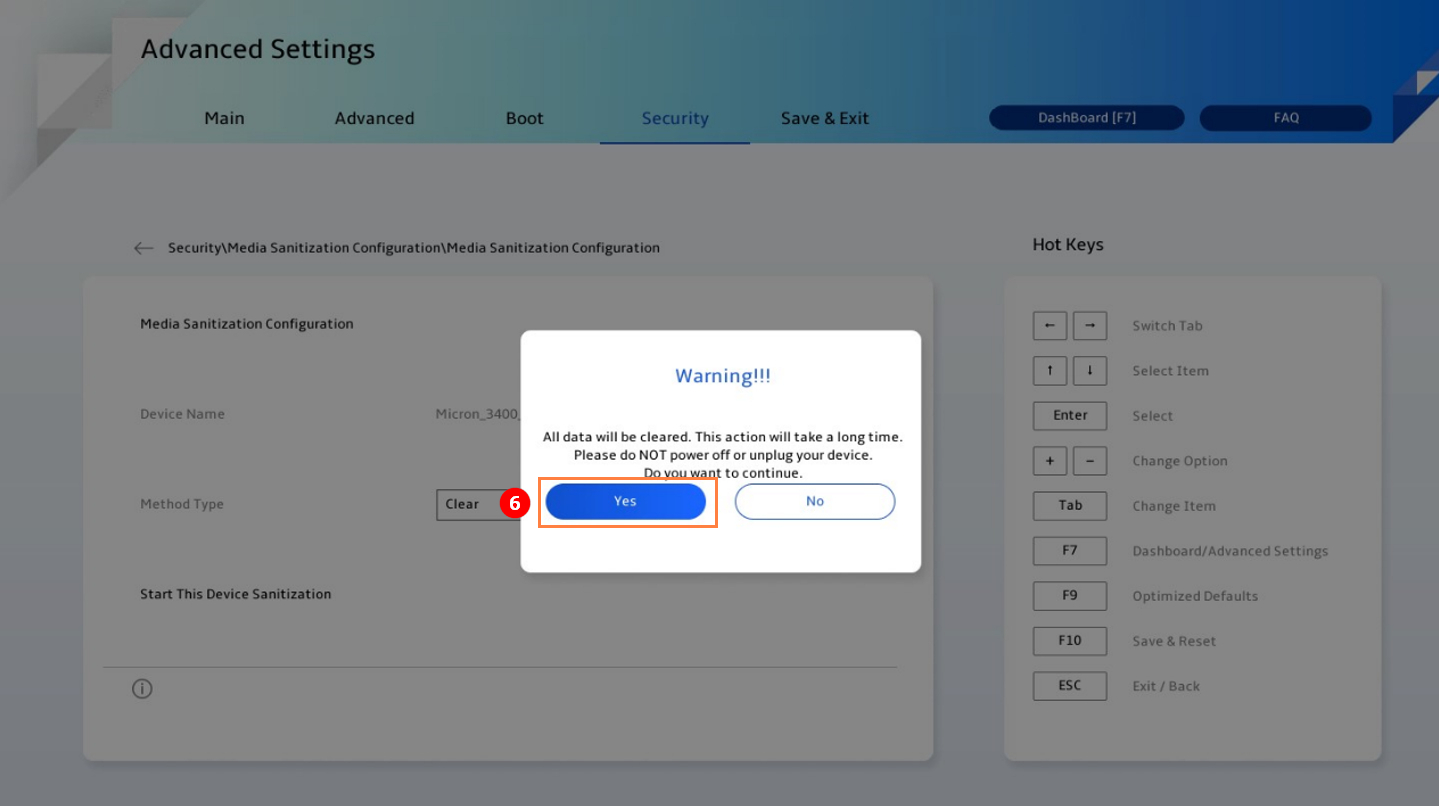
8. Một thông báo xác nhận sẽ xuất hiện, chọn "Có" để tiếp tục⑥.
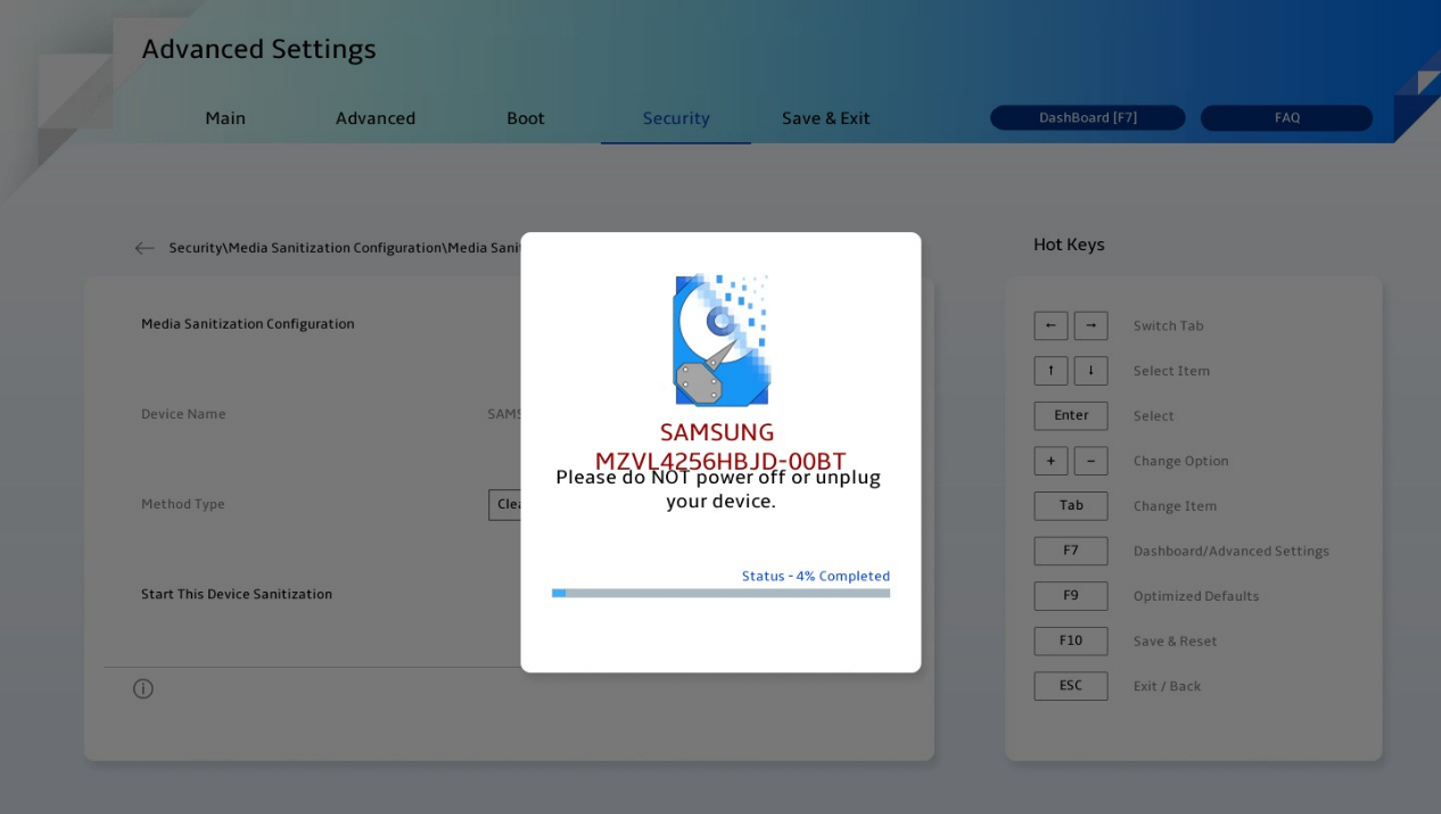
9. Hệ thống sẽ bắt đầu quá trình làm sạch dữ liệu.
10. Sau khi hoàn thành, kết quả sẽ được hiển thị như sau:
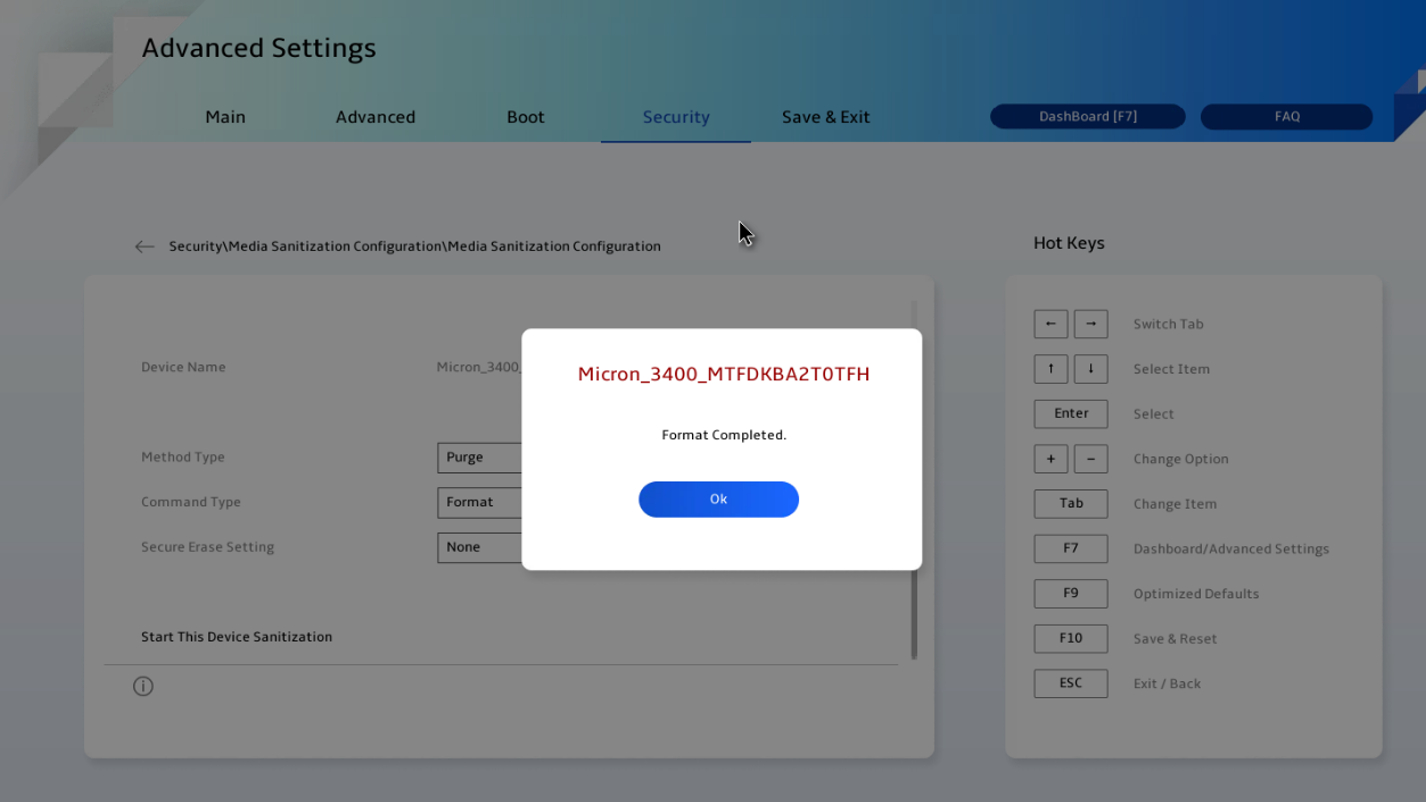
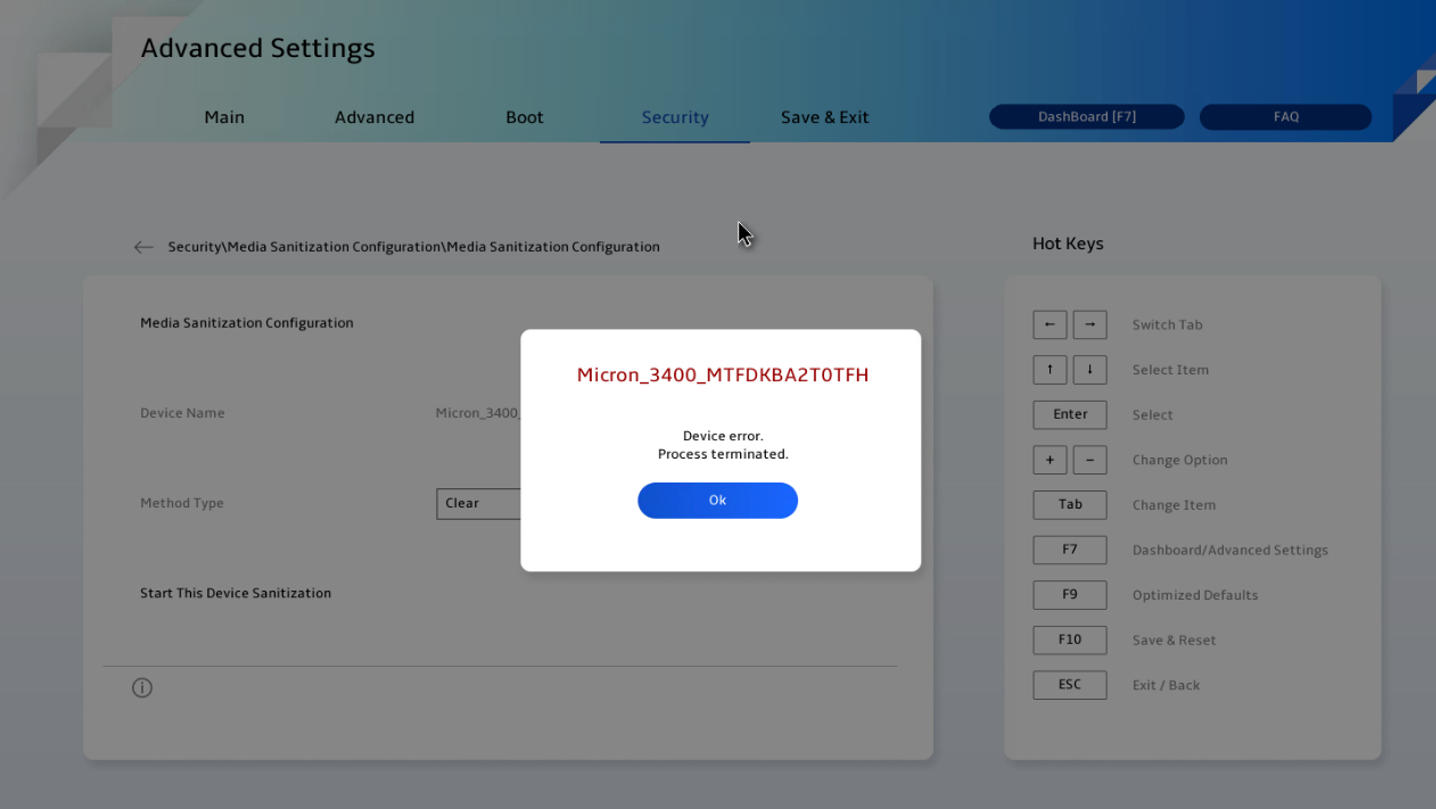
11. Nếu quá trình thất bại, hãy thử các bước khắc phục sự cố sau:
1) Chuyển sang loại phương thức khác hoặc loại lệnh khác trong loại xóa sạch.
2) Chạy lại tùy chọn ban đầu.
Nếu vấn đề vẫn tiếp tục, hãy kiểm tra ổ cứng trong "[Chẩn đoán hệ thống]" để xác nhận phần cứng hoạt động đúng cách.
Chức năng Làm sạch Phương tiện đáp ứng tiêu chuẩn NIST 800-88 hoặc IEEE 2883. Nó nhằm cung cấp một bộ phương pháp làm sạch dữ liệu tiêu chuẩn, an toàn và đáng tin cậy. Bạn cũng có thể tham khảo tại đây để biết thêm thông tin.