[AIO CPU Liquid Cooler] Giới thiệu về ASUS Infohub
Với ứng dụng ASUS Infohub, bạn có thể điều khiển màn hình LCD của bộ làm mát chất lỏng all-in-one một cách trực quan. Thêm nội dung tùy chỉnh, giám sát thông tin phần cứng hệ thống, đặt đồng hồ và lựa chọn nhiều thiết kế thẩm mỹ khác nhau để tạo ra trải nghiệm người dùng cá nhân hóa.
Mục lục:
1. Các mẫu bộ làm mát chất lỏng all-in-one tương thích ASUS InfoHub
2. Cách tải xuống ASUS InfoHub
3. Cài đặt và kích hoạt ứng dụng ASUS InfoHub
4. Tính năng và hướng dẫn vận hành ASUS InfoHub
5. Hỏi & Đáp
1. Các mẫu bộ làm mát chất lỏng all-in-one tương thích ASUS InfoHub
Khả năng tương thích với ASUS Infohub được trình bày chi tiết trong thông số kỹ thuật kỹ thuật có trên trang web chính thức của sản phẩm.
2. Cách tải xuống ASUS InfoHub
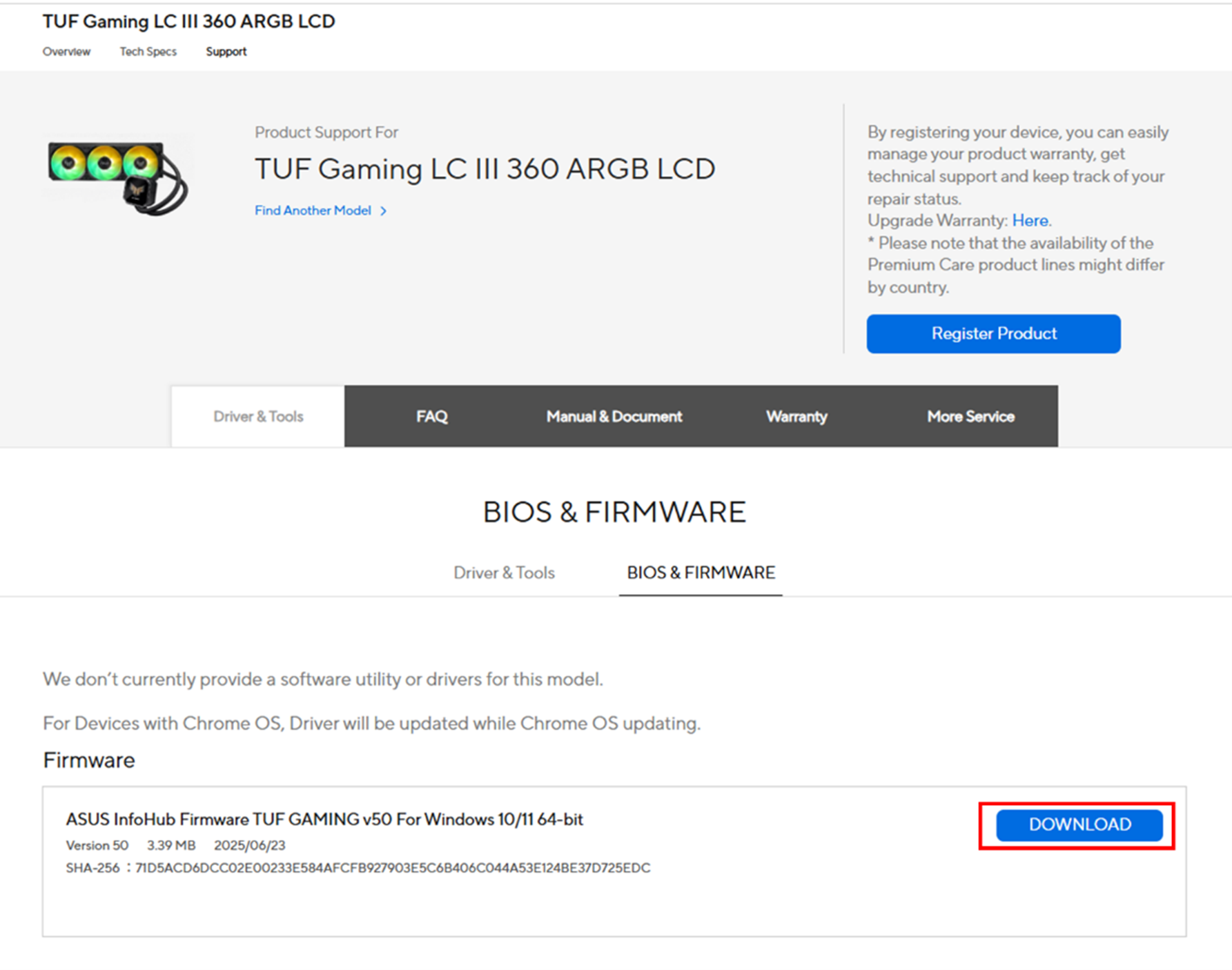
(1) Đối với các mẫu bộ làm mát chất lỏng all-in-one đã liệt kê ở trên, hãy tải về các tập tin sau từ trang hỗ trợ sản phẩm trên trang hỗ trợ ASUS.
Tải ASUS Infohub firmware từ mục "BIOS & Firmware" trên trang hỗ trợ sản phẩm.
Sử dụng TUF Gaming LC III 360 ARGB LCD làm ví dụ:
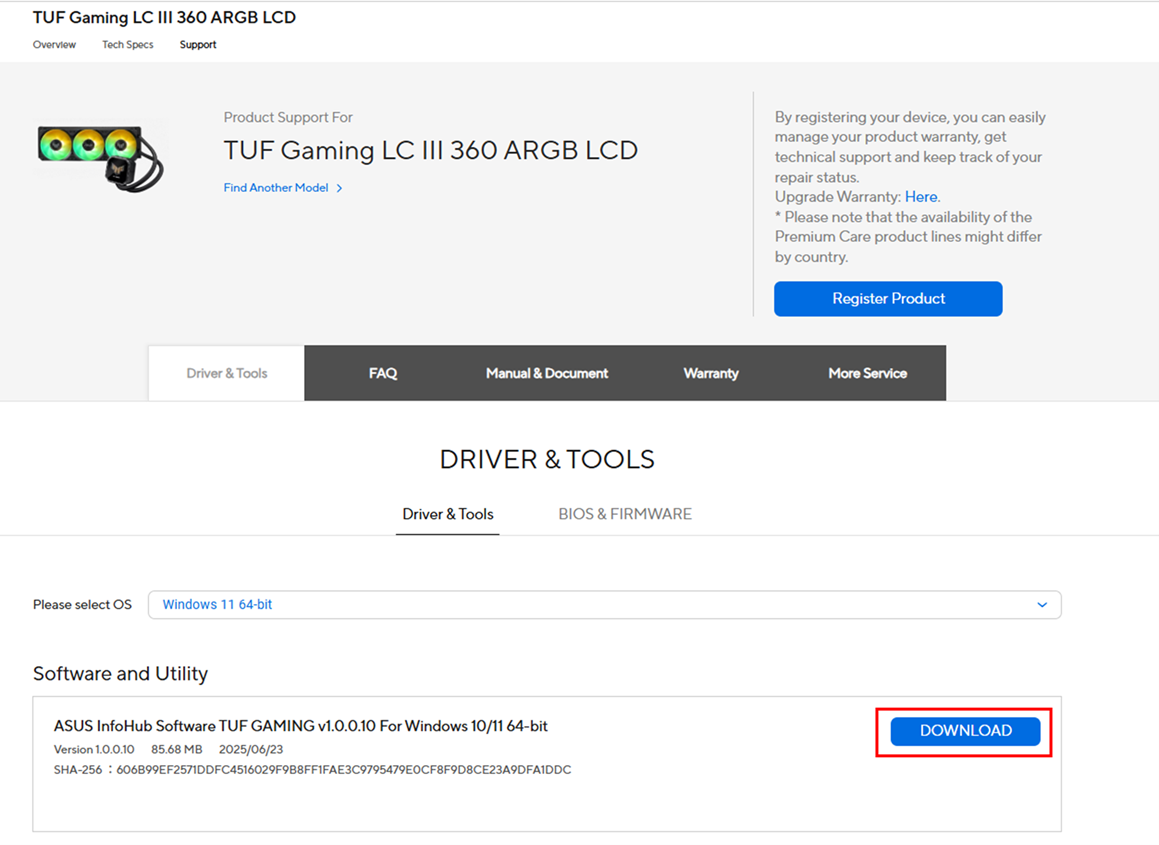
(2) Tải phần mềm ASUS Infohub từ mục "Driver and Tools" trên trang hỗ trợ sản phẩm và giải nén tệp đã tải về.
Sử dụng TUF Gaming LC III 360 ARGB LCD làm ví dụ:
3. Cài đặt và kích hoạt ứng dụng ASUS InfoHub
Bước 1: Cài đặt Firmware ASUS Infohub
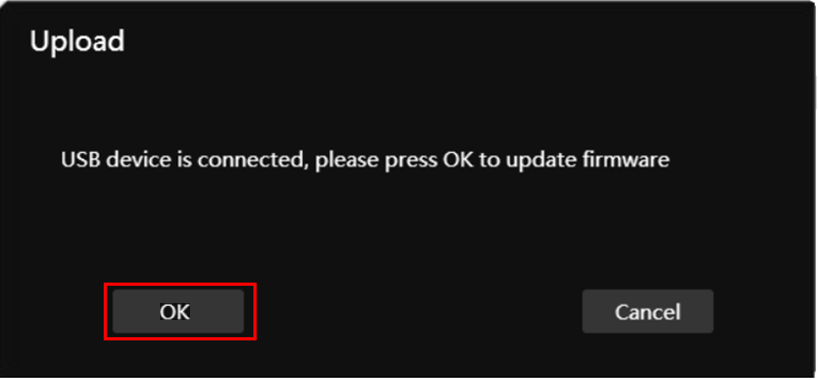
Sau khi tải về firmware ASUS Infohub, nhấp đúp vào ứng dụng và nhấn "OK" để bắt đầu cài đặt.

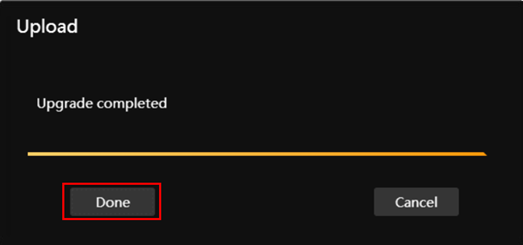
Sau khi cài đặt firmware hoàn tất, nhấn "Done" lần nữa để hoàn thành việc cài đặt firmware ASUS Infohub.
Bước 2: Cài đặt phần mềm ASUS Infohub
Sau khi tải và giải nén phần mềm ASUS Infohub, nhấp đúp vào ứng dụng.

Sau khi chọn ngôn ngữ cài đặt, nhấn "OK".
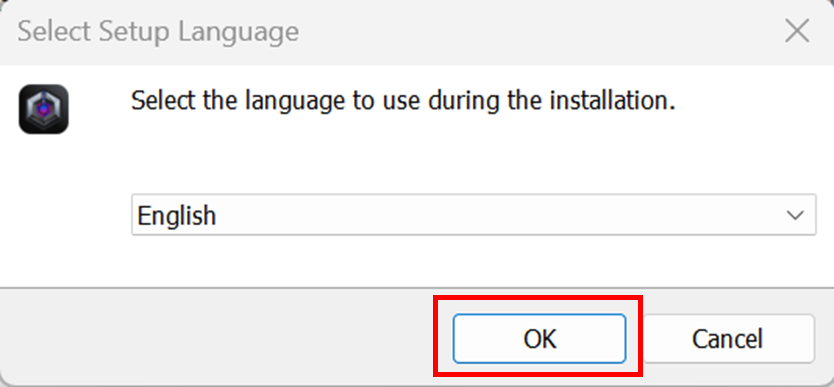
Sau đó nhấn “Tiếp theo” > “Cài đặt” > “Hoàn tất”.
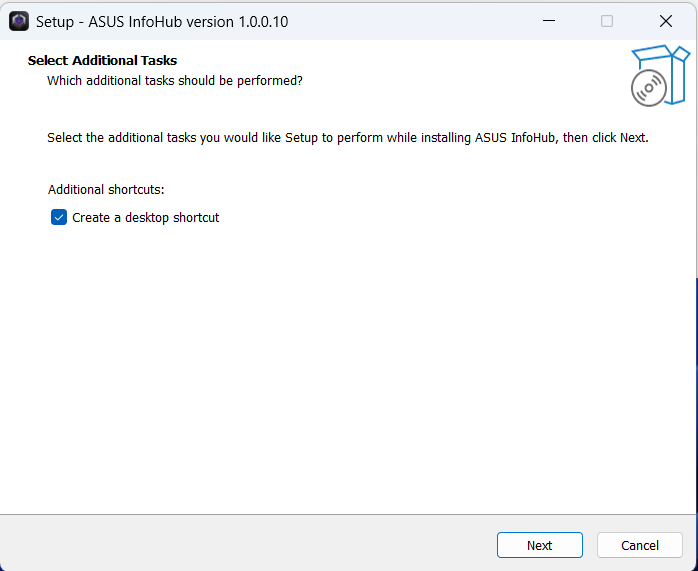
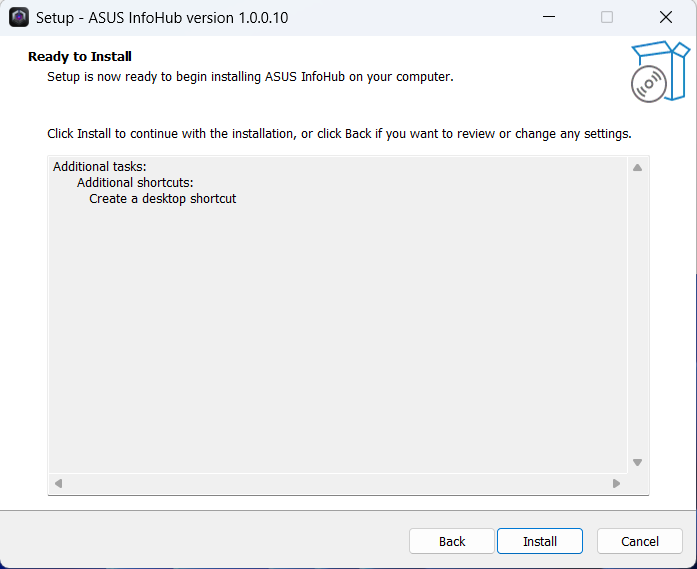
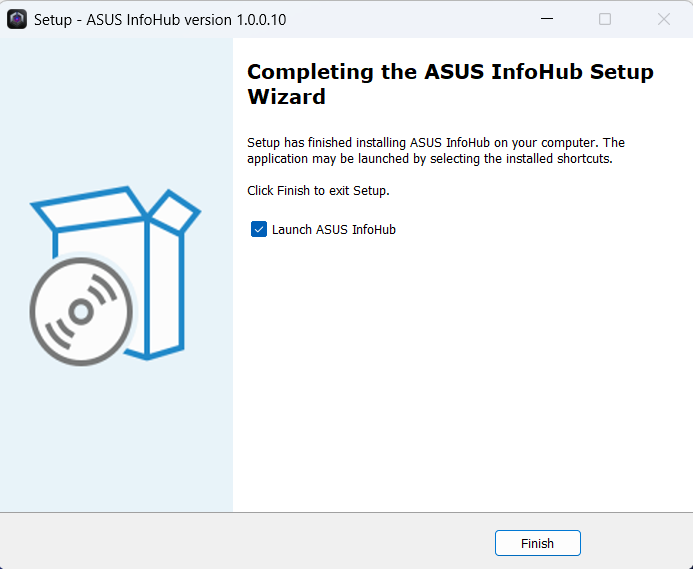
Bước 3: Khởi động ASUS Infohub
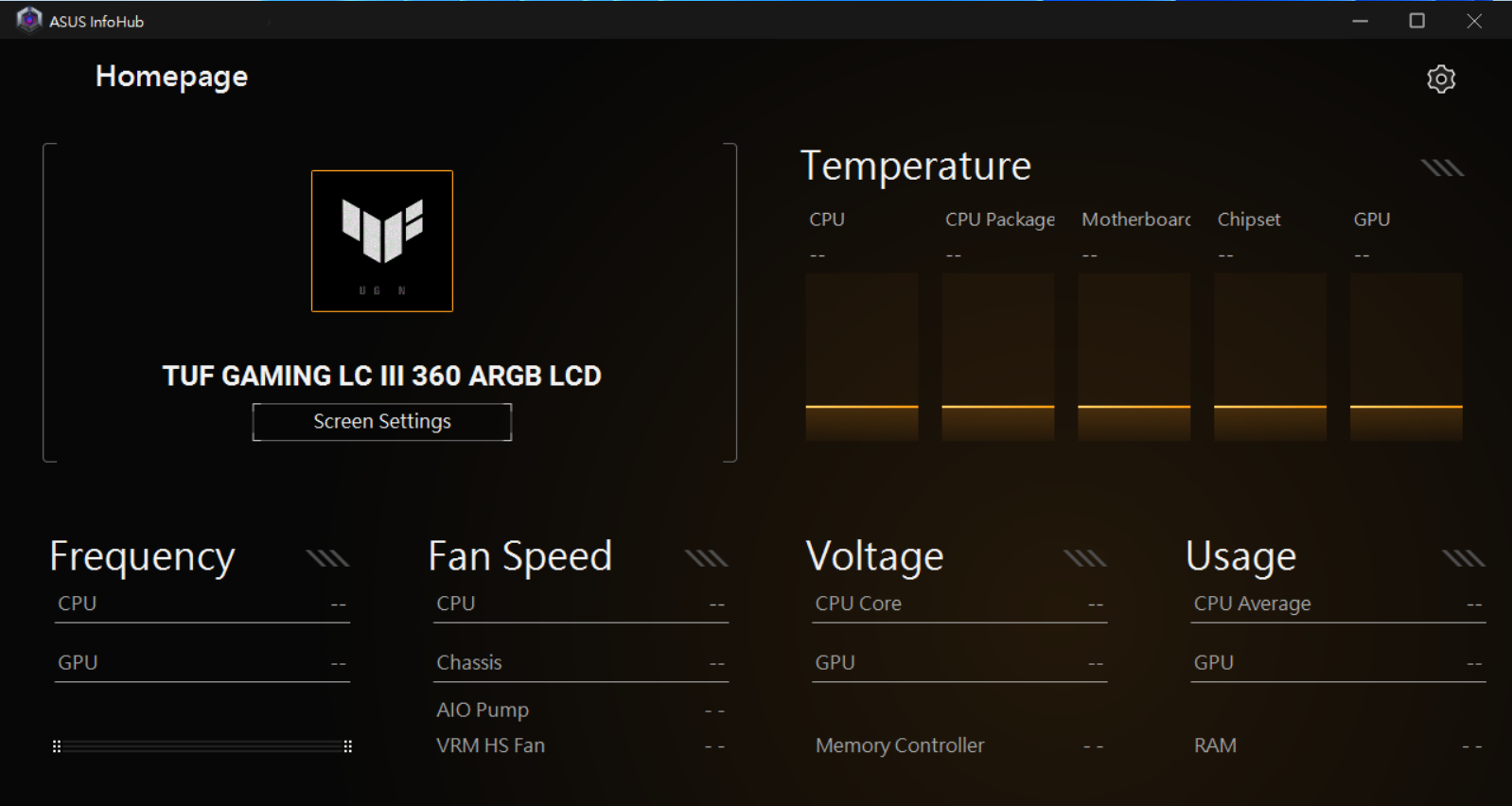
Trang chủ: Hiển thị thông tin như tần số (CPU/GPU), tốc độ quạt, nhiệt độ, điện áp, và mức sử dụng.
4. Tính năng và hướng dẫn vận hành ASUS InfoHub
(1) Cài đặt cơ bản của phần mềm ASUS Infohub
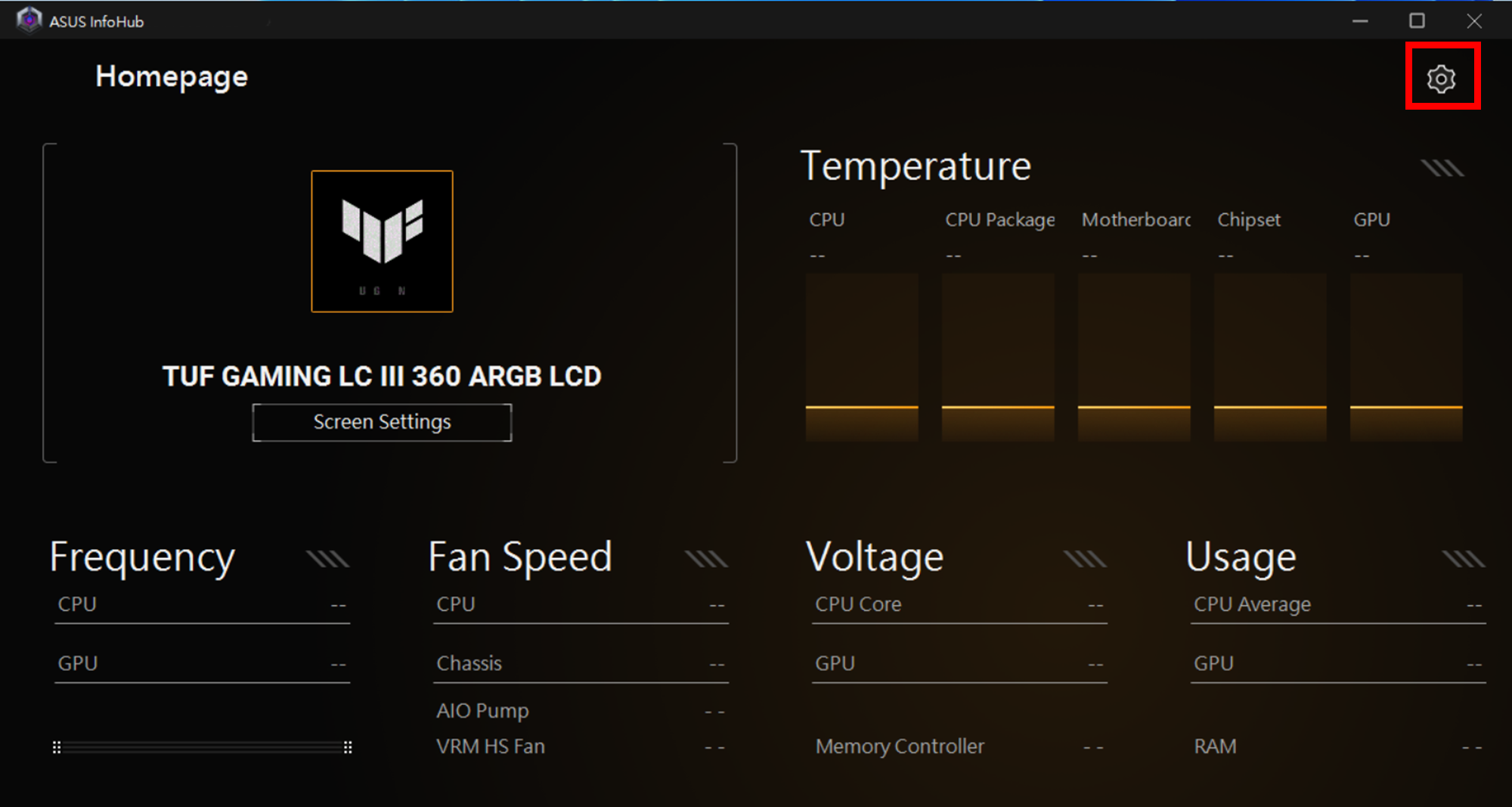
Nhấn vào biểu tượng “Cài đặt” nằm ở góc trên bên phải của trang chủ ASUS Infohub.
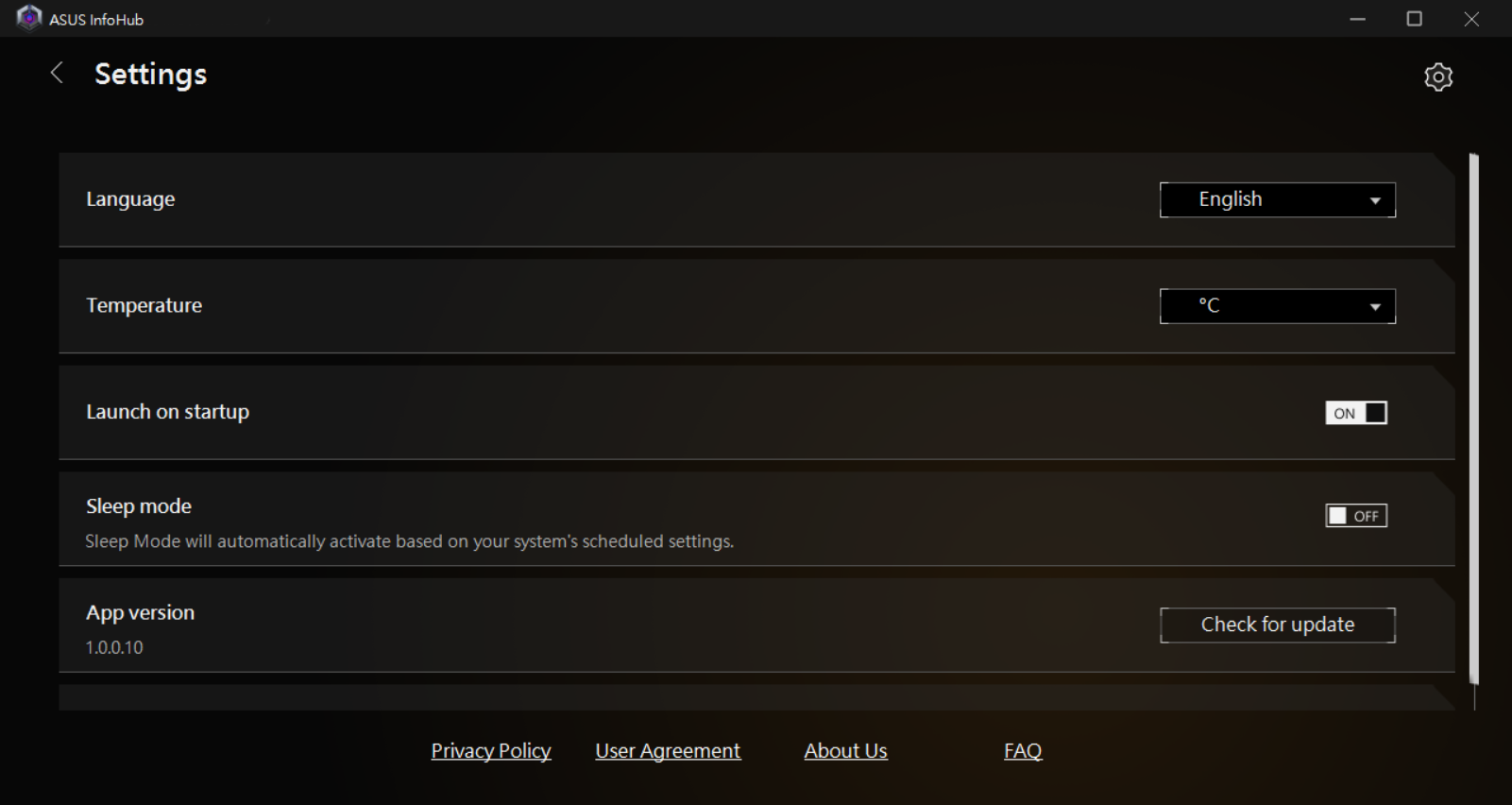
Cấu hình ngôn ngữ hiển thị, đơn vị nhiệt độ và việc chương trình có khởi động cùng hệ thống hay không [Bật/Tắt].
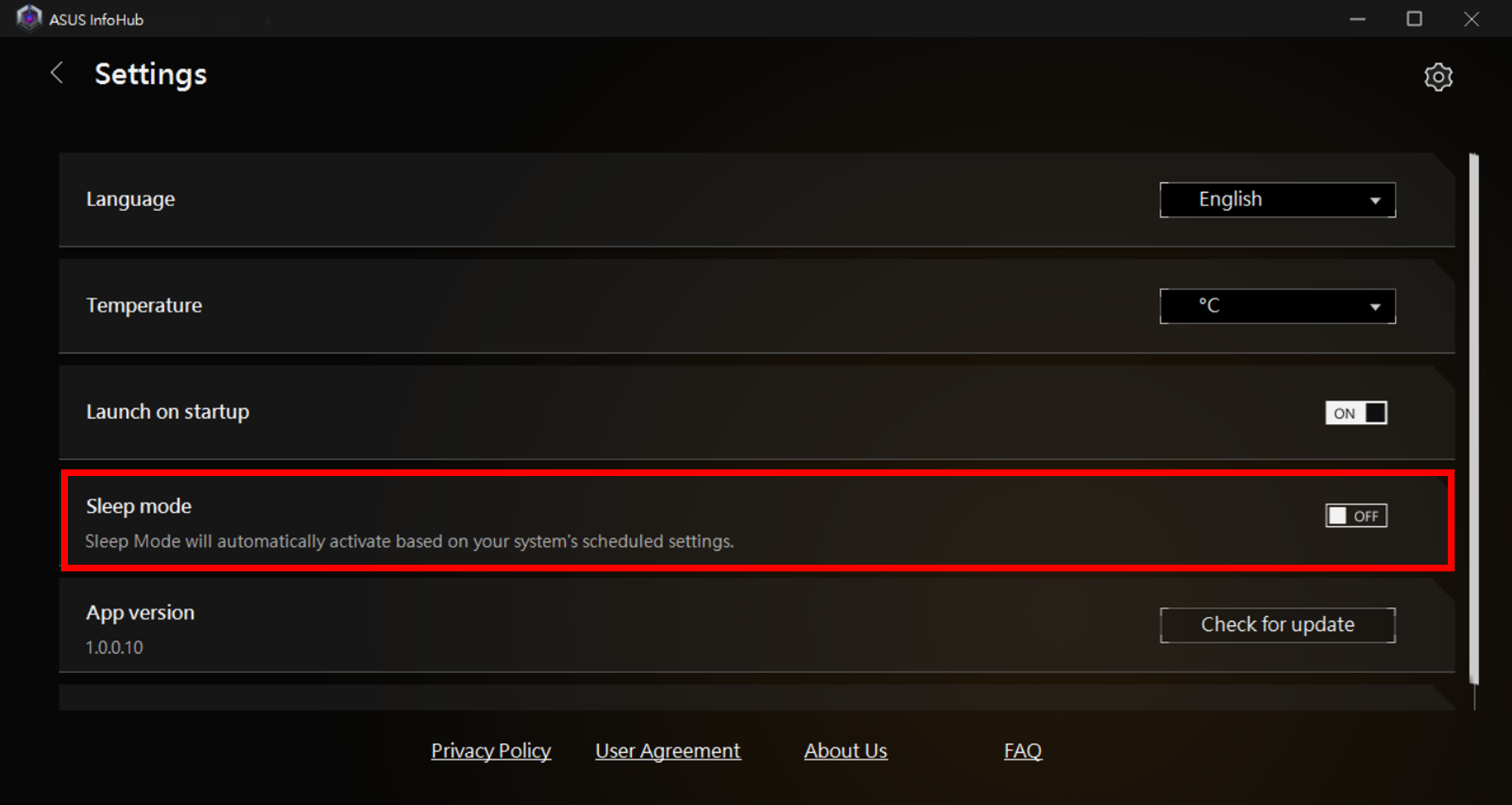
Chế độ ngủ: Hệ thống sẽ tự động chuyển sang chế độ ngủ theo lịch mặc định [Bật/Tắt].
App Version: Kiểm tra cập nhật.
Firmware Version: Kiểm tra cập nhật.
(2) Cài đặt màn hình
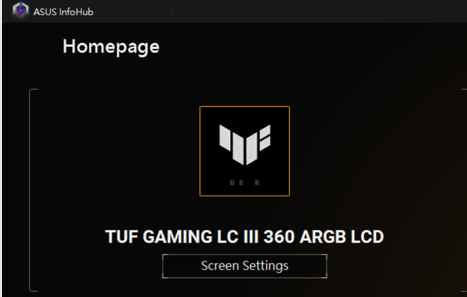
Đi tới Trang chủ: Cài đặt màn hình:
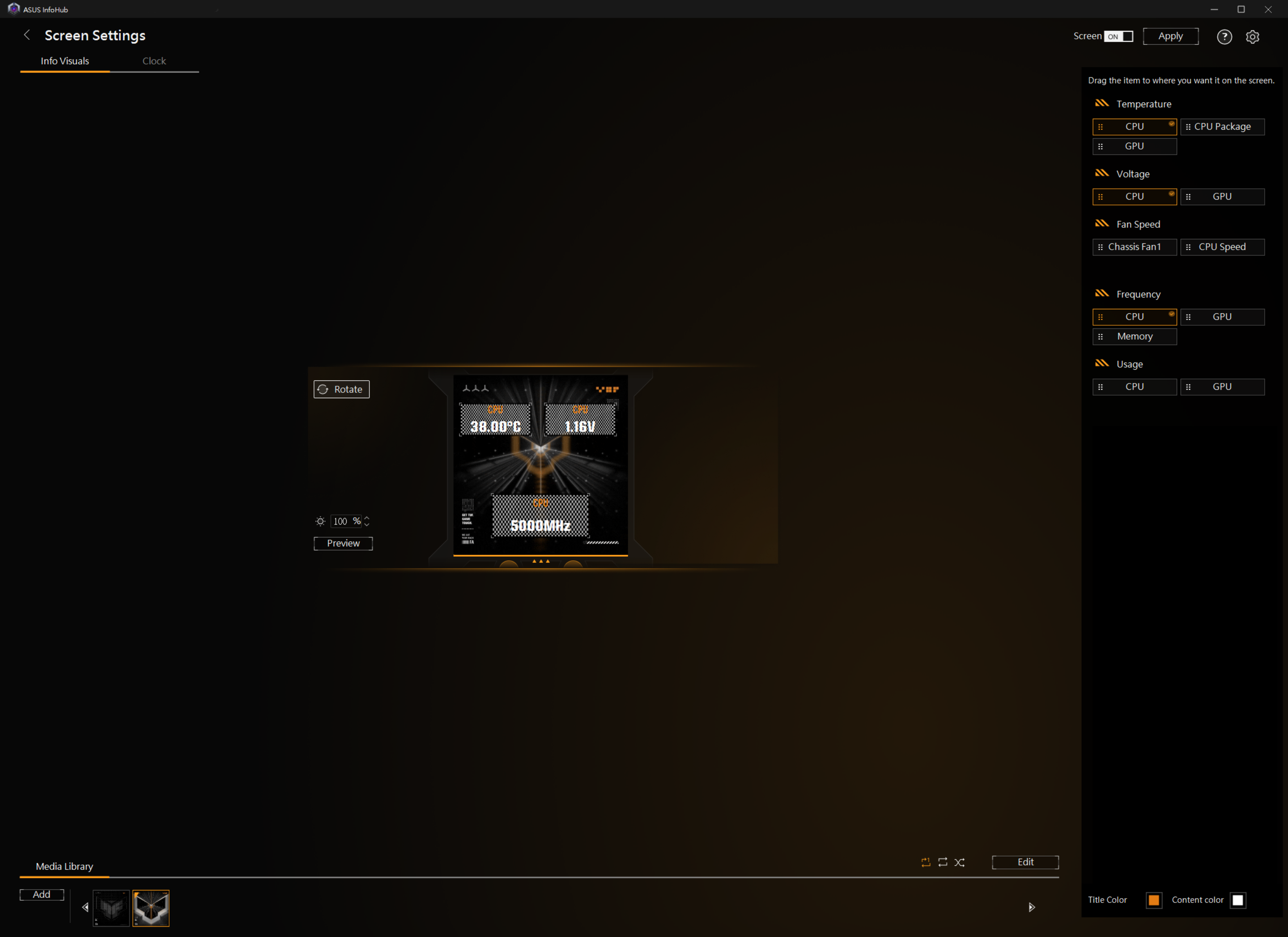
Thông tin trực quan:
Thông qua cài đặt màn hình, bạn có thể hiển thị các dữ liệu đã chọn như [Nhiệt độ], [Điện áp], [Tốc độ quạt], [Tần số], và [Mức sử dụng] trên màn hình của hệ thống làm mát chất lỏng all-in-one.
Nếu cần thiết, bạn cũng có thể xoay hướng hiển thị.
Sau khi xác nhận cài đặt, hãy nhấp vào [Áp dụng].
Bạn cũng có thể tải lên các hoạt ảnh yêu thích của mình vào [Thư viện Media] bên dưới để phát trên màn hình của hệ thống làm mát chất lỏng (chỉ hỗ trợ định dạng .gif, .avi, và .mp4).
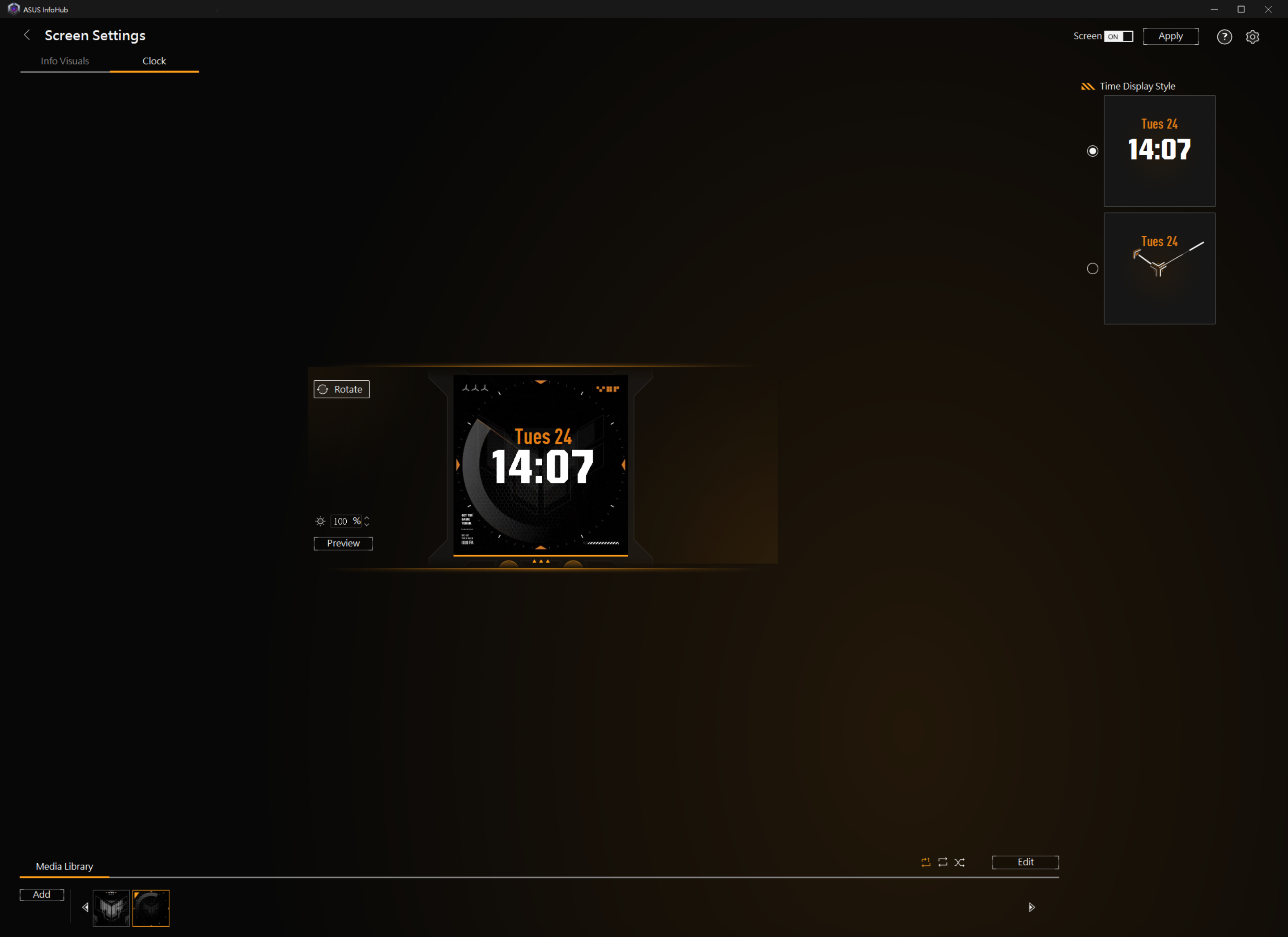
Đồng hồ:
Bạn có thể chọn giữa kiểu hiển thị đồng hồ kỹ thuật số hoặc đồng hồ kim. Nếu cần, bạn cũng có thể xoay hướng hiển thị và điều chỉnh tỷ lệ phần trăm. Sau khi xác nhận cài đặt, hãy nhấp vào [Áp dụng].
5. Hỏi & Đáp
Câu 1: Làm thế nào để gỡ cài đặt ASUS Infohub, hoặc tôi nên làm gì nếu gặp sự cố cài đặt ASUS Infohub?
Trả lời 1: Nếu bạn muốn gỡ cài đặt ứng dụng, vui lòng tham khảo liên kết này. Nếu bạn gặp bất kỳ sự cố cài đặt ASUS Infohub nào, bạn có thể gỡ phần mềm, sau đó cài đặt lại và cấu hình lại bằng cách làm theo Bước 2 đến 3.
Câu 2: Làm thế nào để tắt màn hình hiển thị của bộ làm mát chất lỏng khi Windows chuyển sang chế độ ngủ?
Trả lời 2: Bật Chế độ Ngủ [BẬT].
Câu 3: Làm thế nào để điều khiển hiệu ứng ánh sáng AURA trên bộ làm mát chất lỏng tất cả trong một?
Trả lời 3: ASUS Infohub chủ yếu cung cấp các cài đặt cho màn hình của bộ làm mát chất lỏng. Để điều khiển hiệu ứng ánh sáng của quạt, vui lòng sử dụng phần mềm Armoury Crate. Để biết thêm chi tiết, tham khảo [Bo mạch chủ] Armoury Crate (Phiên bản 6.0) Giới thiệu.