[Bo mạch chủ] Giới thiệu Armoury Crate (Phiên bản 6.0)
Mục lục
1. Giới thiệu Armoury Crate
2. Mô hình được hỗ trợ
3. Cài đặt & Gỡ cài đặt Armoury Crate
4. Khởi chạy Armoury Crate
5. Bảng điều khiển
6. Thiết bị
7. Sân chơi
7.1 Aura Wallpaper
7.2 Aura Sync
8. Trợ lý
8.1 Macro
8.2 Hồ sơ kịch bản
8.3 GameFirst
8.4 Thư viện game
8.5 Fan Xpert
8.6 Công cụ
9. Nội dung
9.1 Nền tảng nội dung
9.2 Khuyến mãi
10. Thư viện tính năng
11. Trung tâm người dùng
12. Cài đặt
13. Hỏi đáp
* Bài viết chỉ áp dụng cho phiên bản Armoury Crate 6.0 trở lên.
* Bài viết này lấy bo mạch chủ ROG STRIX Z890-E GAMIING WIFI làm ví dụ. Các chức năng trong Armoury Crate có thể khác nhau tùy thuộc vào bo mạch chủ.
Giới thiệu Armoury Crate
Armory Crate là phần mềm tích hợp được phát triển bởi ASUS, chủ yếu dùng để kiểm soát và tùy chỉnh các sản phẩm ASUS ROG và các sản phẩm thể thao điện tử khác của ASUS. Nó cung cấp một giao diện tập trung, giúp người dùng dễ dàng điều chỉnh hiệu suất hệ thống, hiệu ứng ánh sáng RGB, tốc độ quạt và các cài đặt phần cứng khác. Nói một cách đơn giản, đây là trung tâm điều khiển giúp bạn kiểm soát toàn bộ các thiết bị thể thao điện tử ASUS của mình.
Mẫu máy được hỗ trợ
Hỗ trợ các dòng laptop và máy tính để bàn gaming ROG và TUF. Để biết chi tiết các mẫu máy được hỗ trợ, vui lòng tham khảo Thiết bị tương thích với Armoury Crate.
* Chương trình Armory Crate phải được cập nhật lên phiên bản 6.0 trở lên. Để biết thêm thông tin, vui lòng tham khảo Trang web chính thức của Armoury Crate.
Cài đặt & Gỡ cài đặt Armoury Crate
Cách tải ứng dụng Armoury Crate, bạn có thể tải Tại đây hoặc tham khảo Trang web chính thức của ASUS để biết thêm thông tin.
Cách gỡ ứng dụng Armoury Crate, vui lòng tham khảo Trang web chính thức của ASUS.
Khởi chạy Armoury Crate
Vui lòng nhập và tìm kiếm [Armoury Crate] trong Hộp tìm kiếm của Windows, sau đó nhấp vào [Mở].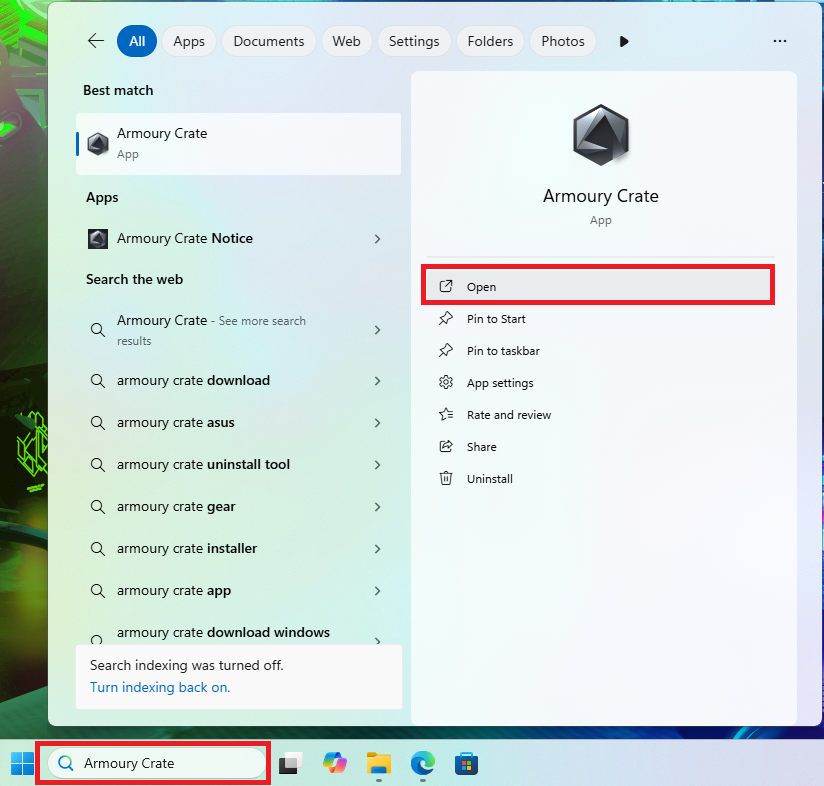
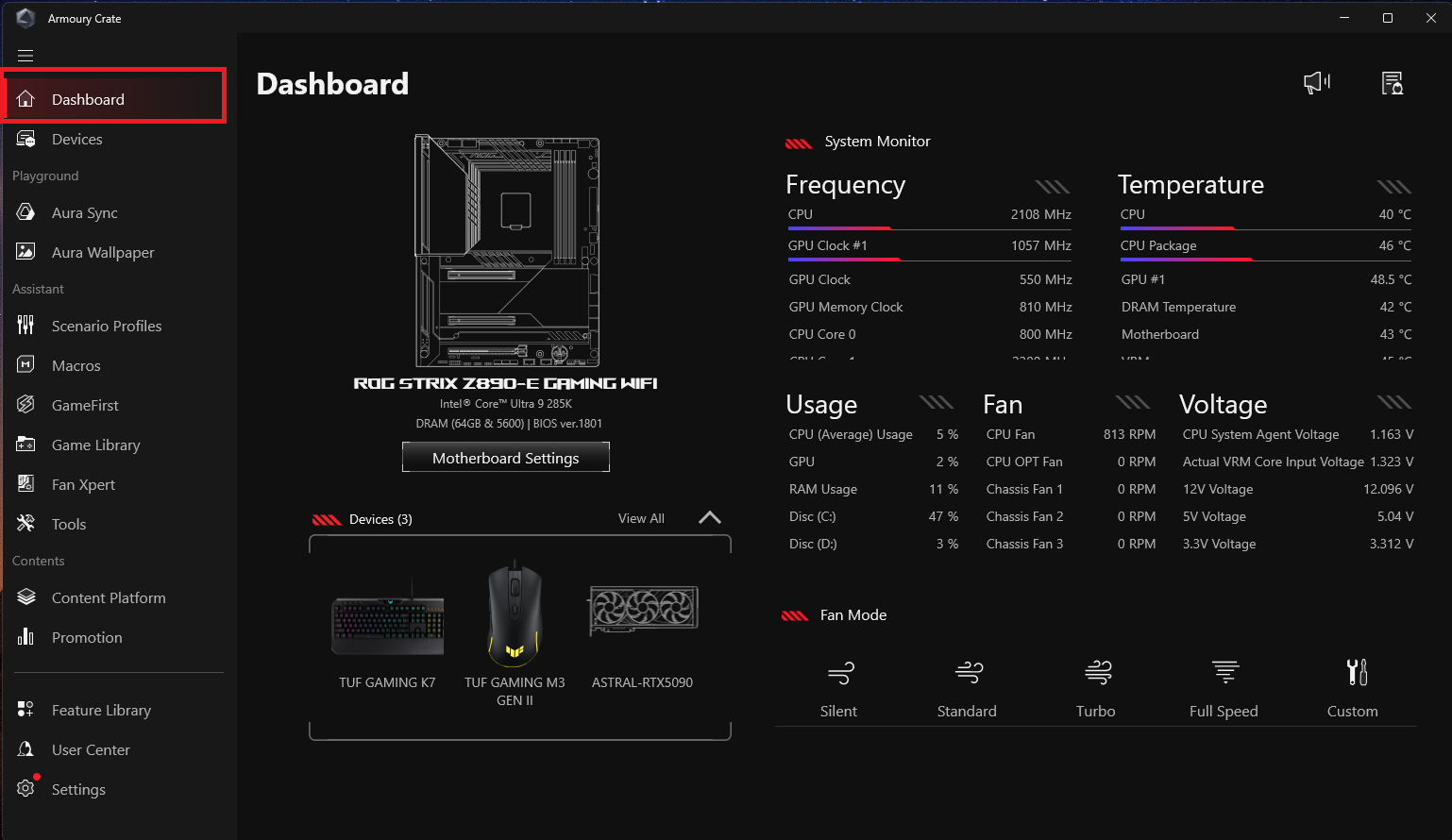
1. Cài đặt bo mạch chủ
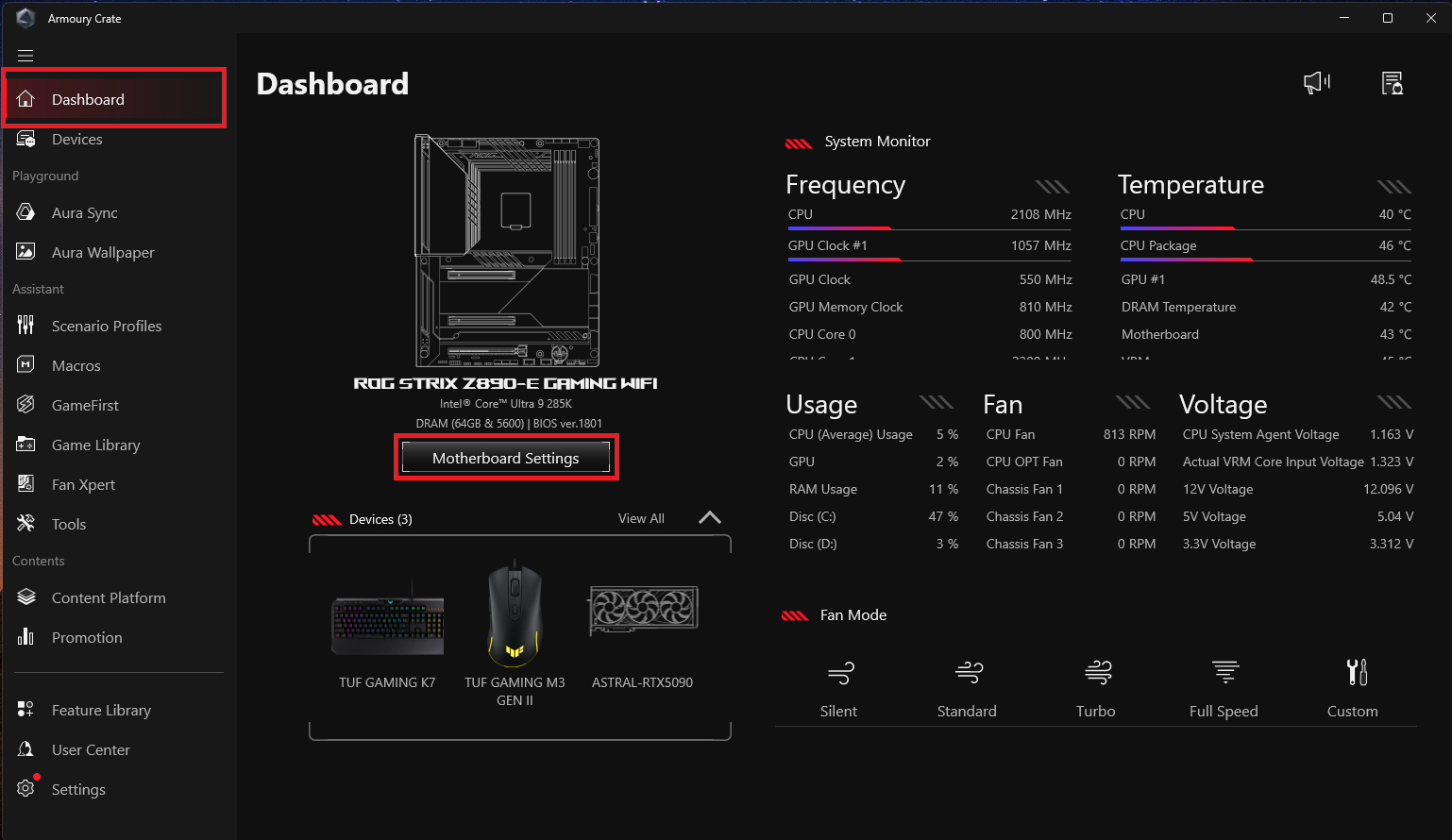
Hiệu ứng tắt máy: Thiết lập hiệu ứng ánh sáng khi tắt máy của bo mạch chủ.
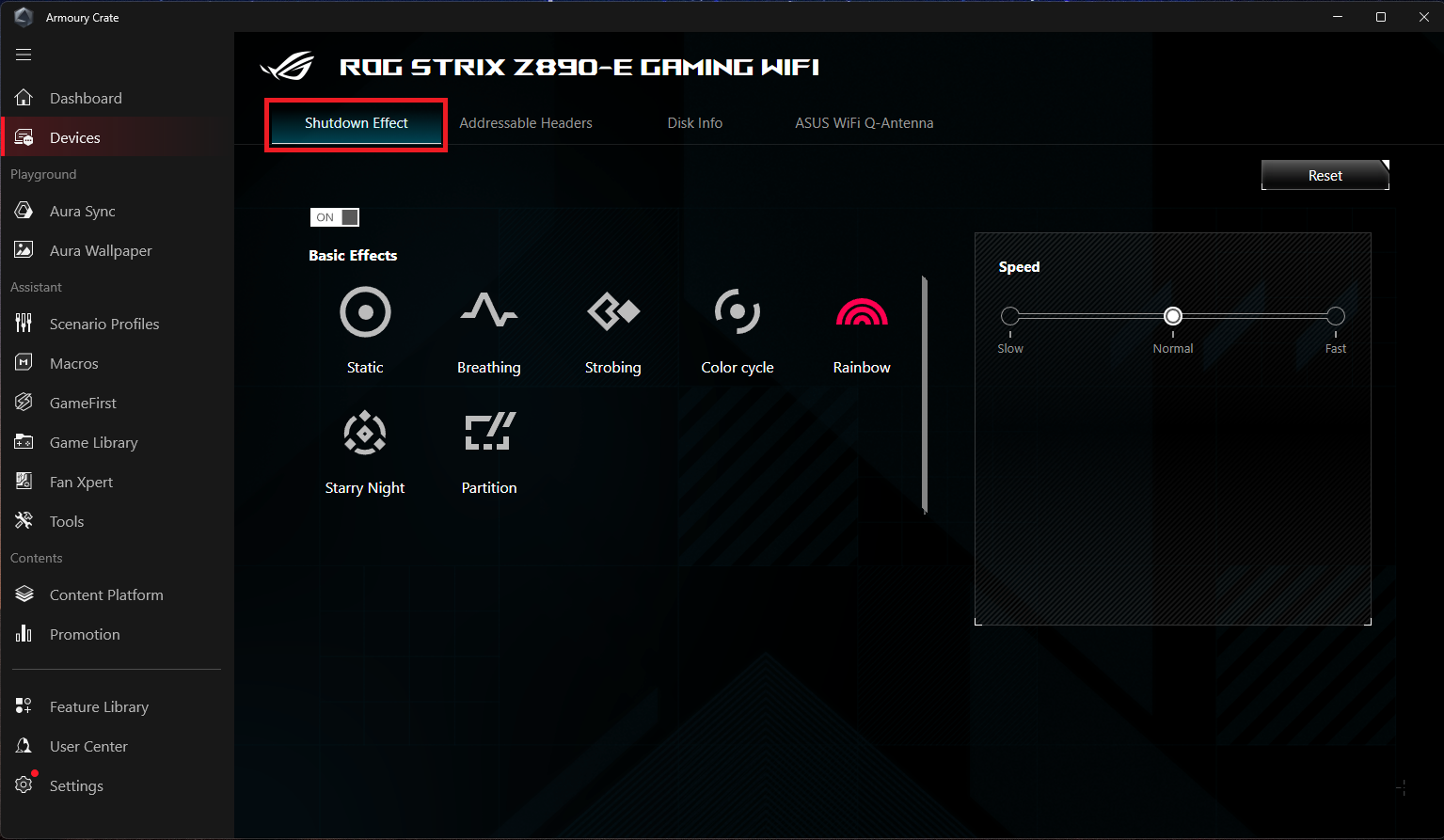
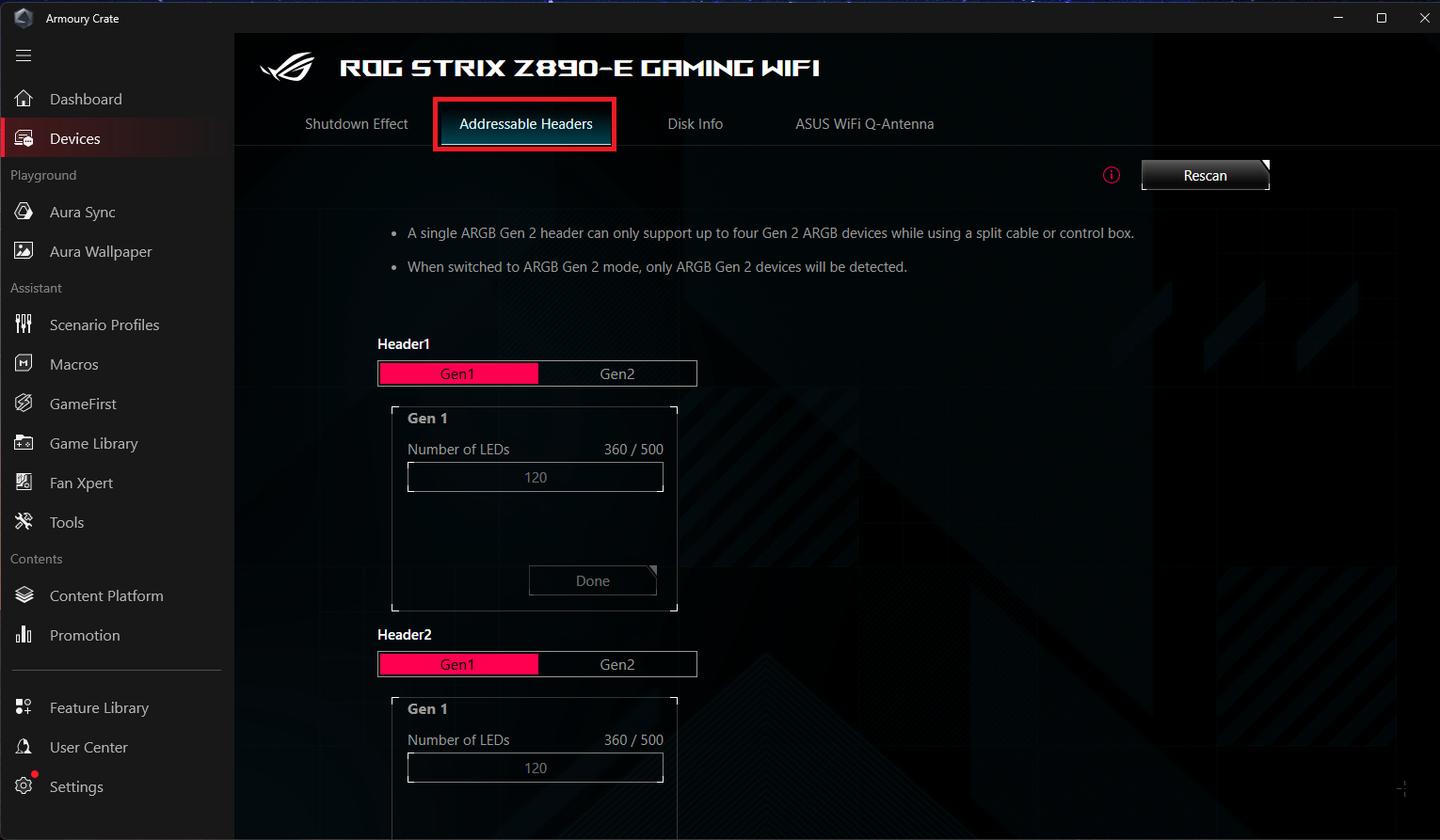
Cổng địa chỉ: Thiết lập các cổng địa chỉ của bo mạch chủ. Kiểm soát nhiều thiết bị ARGB hơn.
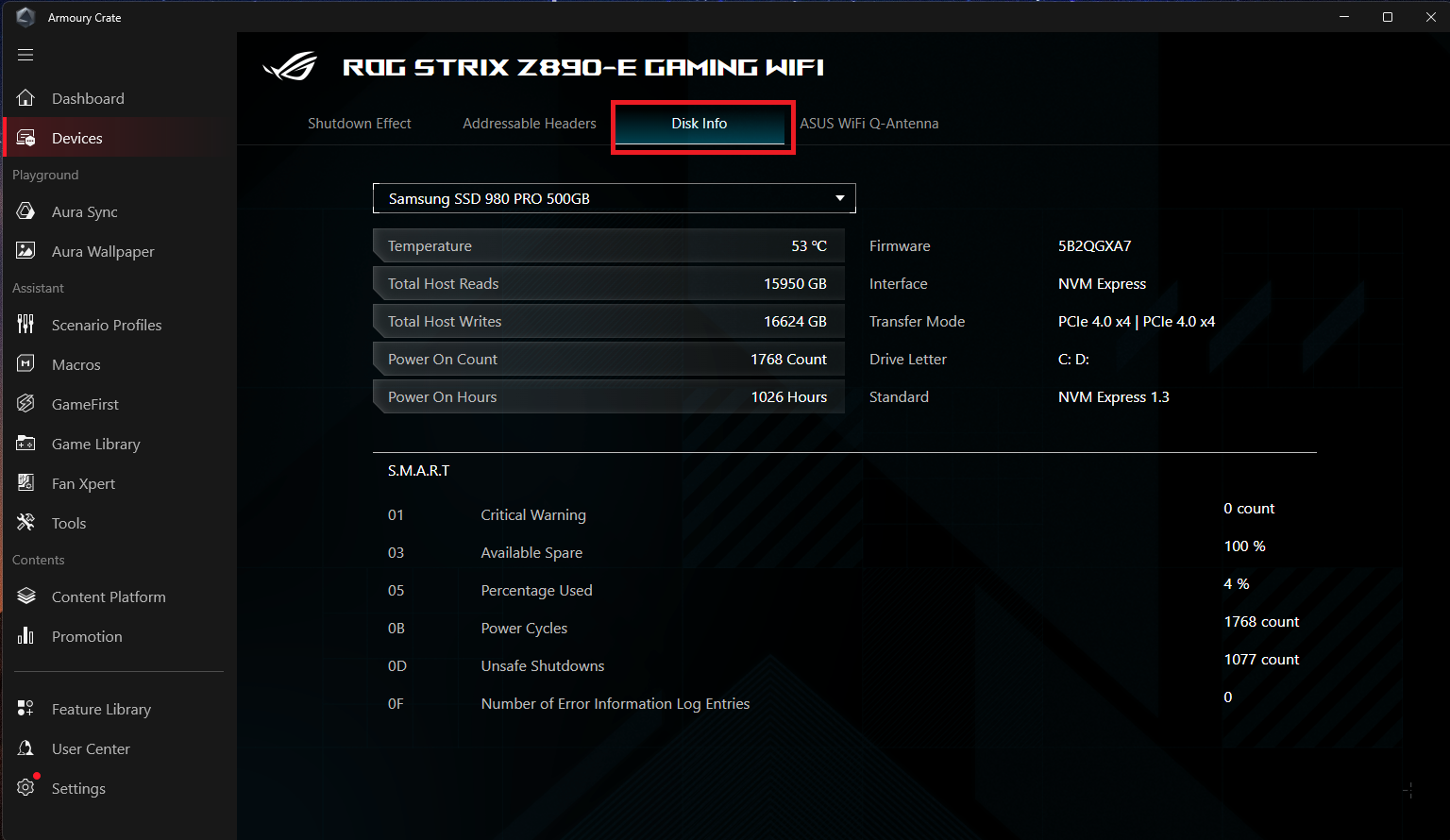
Thông tin ổ đĩa: Bạn có thể chọn thiết bị SSD trên bo mạch chủ và nhận được thông tin liên quan.
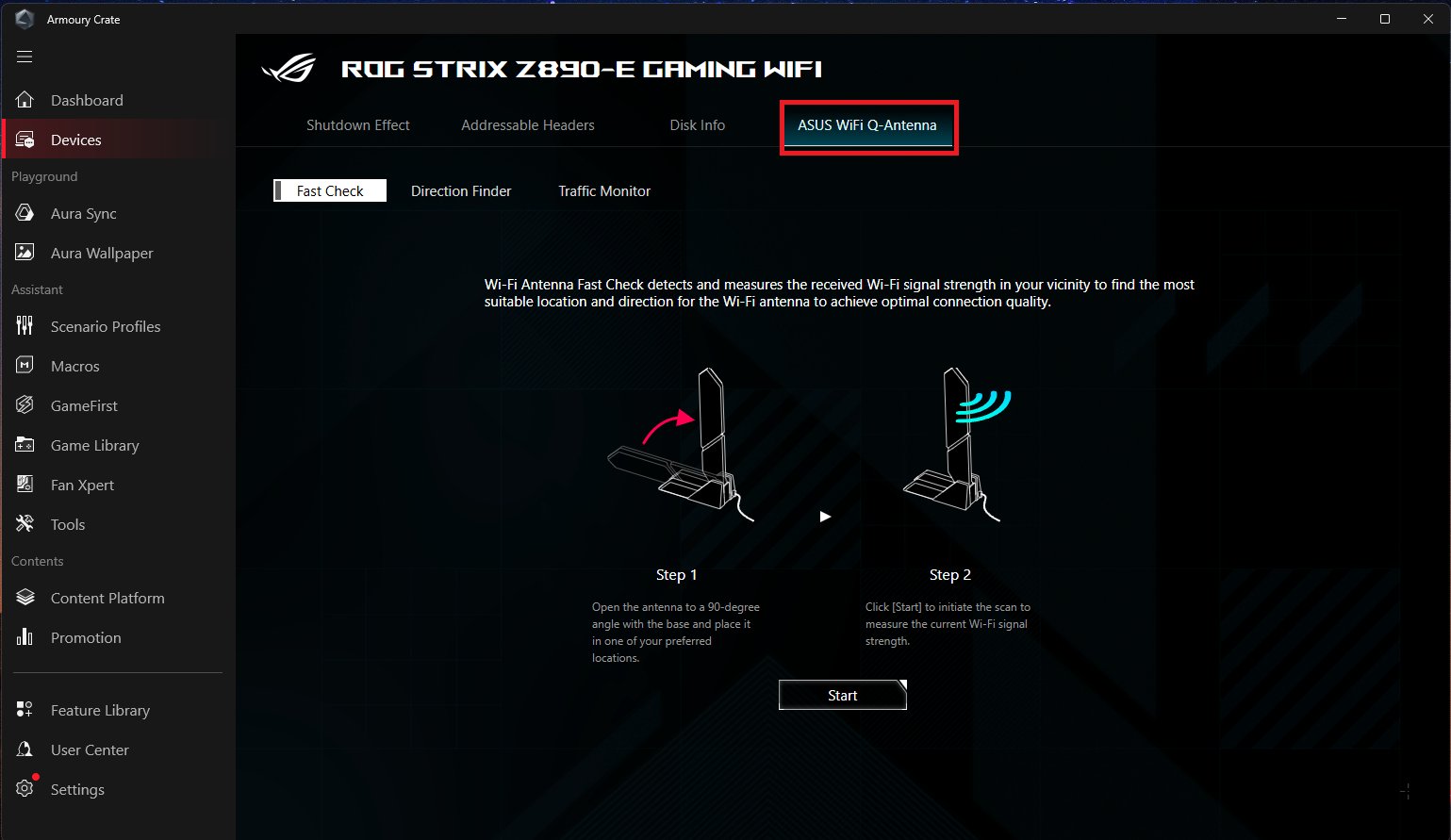
ASUS WiFi Q-Antenna: Hỗ trợ bạn quản lý và giám sát các thiết lập liên quan đến Q-Antenna, nâng cao chất lượng thu và phát của mạng không dây.
2. Thiết bị
Hiển thị các thiết bị đã được cài đặt và tương thích với Armory Crate.
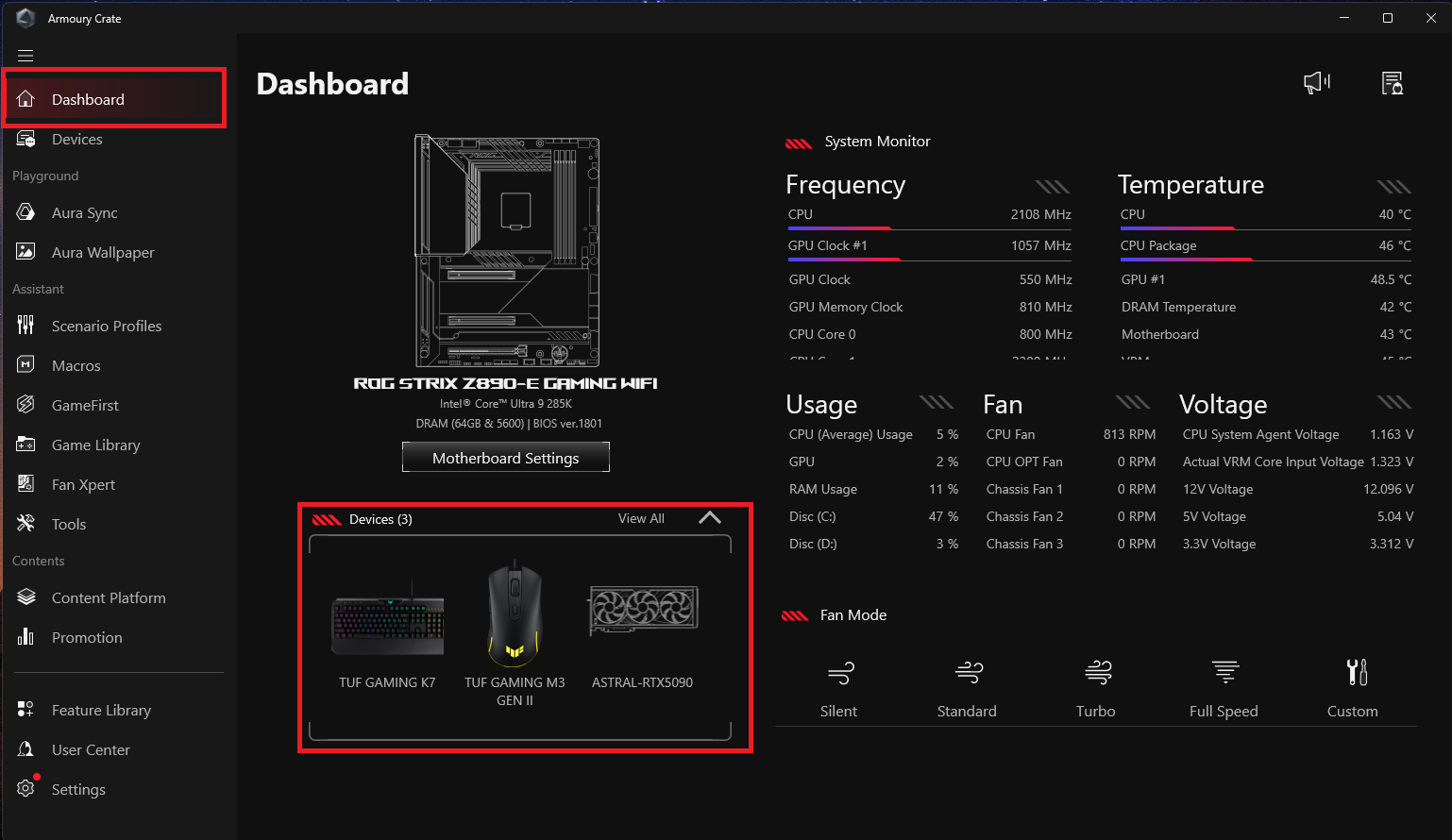
3. Giám sát hệ thống
Theo dõi các trạng thái phần cứng và chỉ số hiệu suất khác nhau của hệ thống.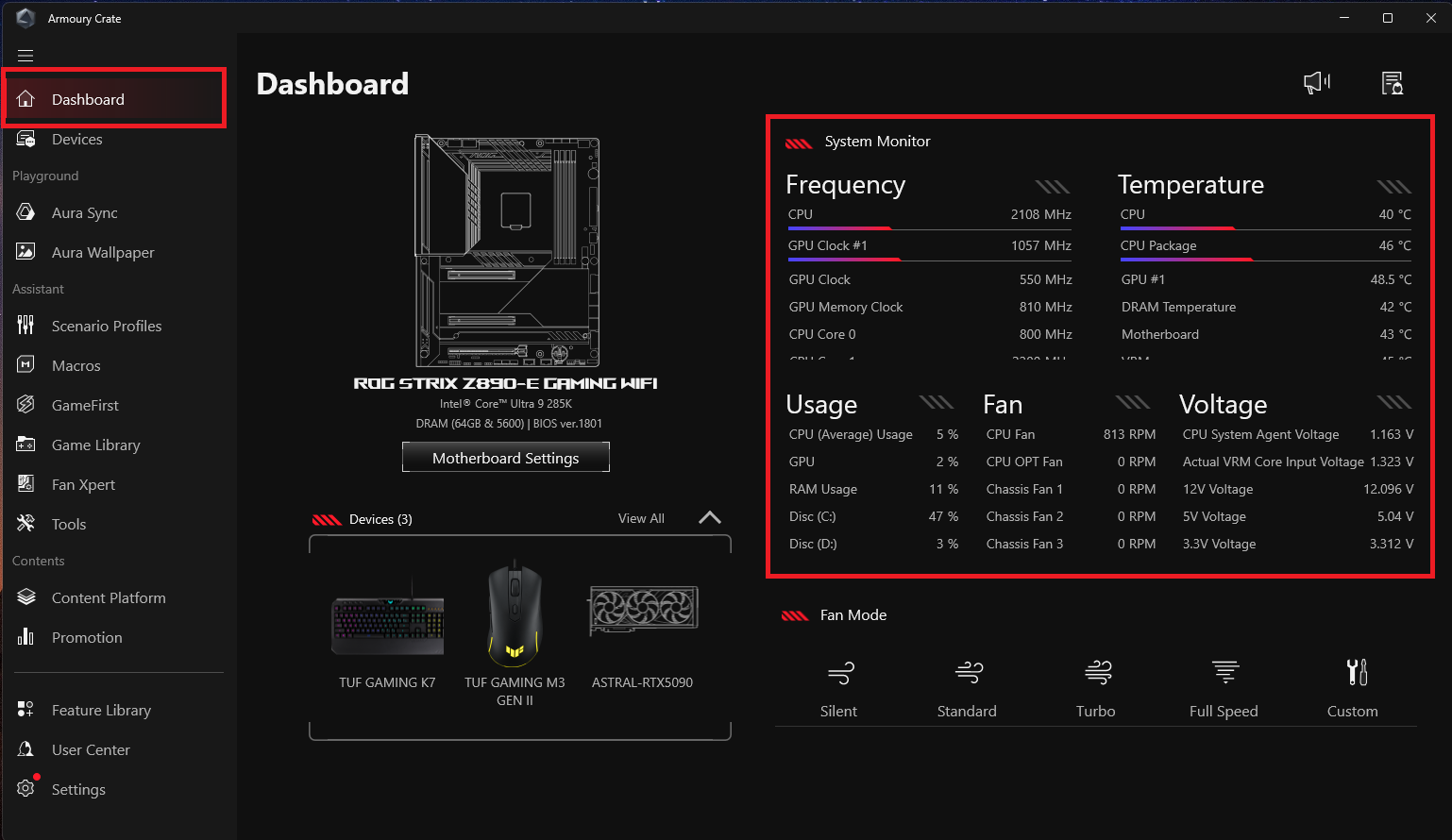
4. Chế độ quạt
Nếu bạn muốn thay đổi thiết lập tốc độ quạt, bạn có thể chọn một chế độ cài sẵn từ menu bên dưới. Chế độ đã chọn sẽ áp dụng cho tất cả các quạt.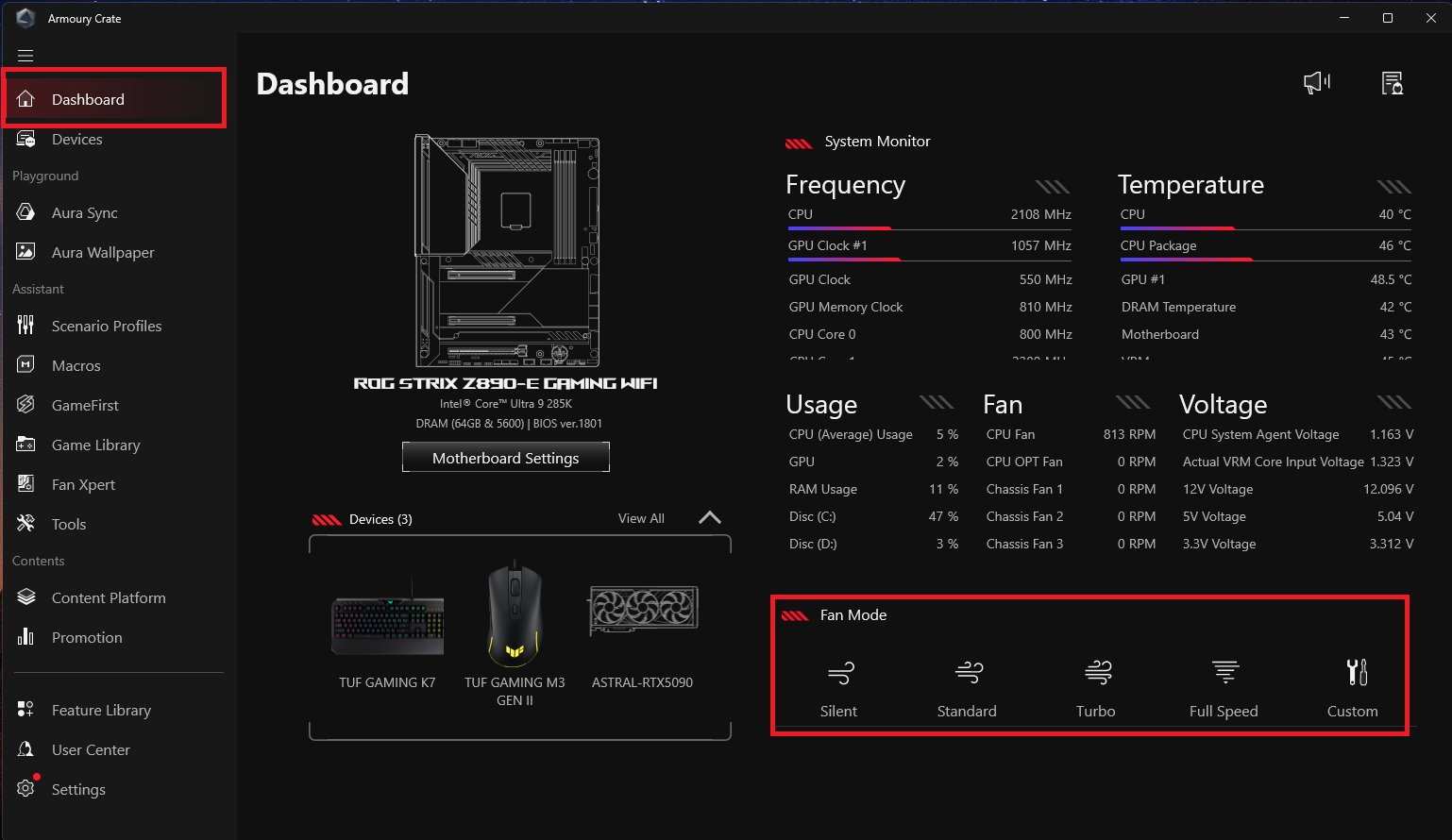
Thiết bị
Hiển thị các thiết bị đã được cài đặt và tương thích với Armoury Crate, tất cả sẽ được trình bày trên trang này và người chơi có thể nhận được thêm cập nhật tính năng thiết bị tương thích thông qua trung tâm cập nhật. 
Sân chơi
Aura Wallpaper
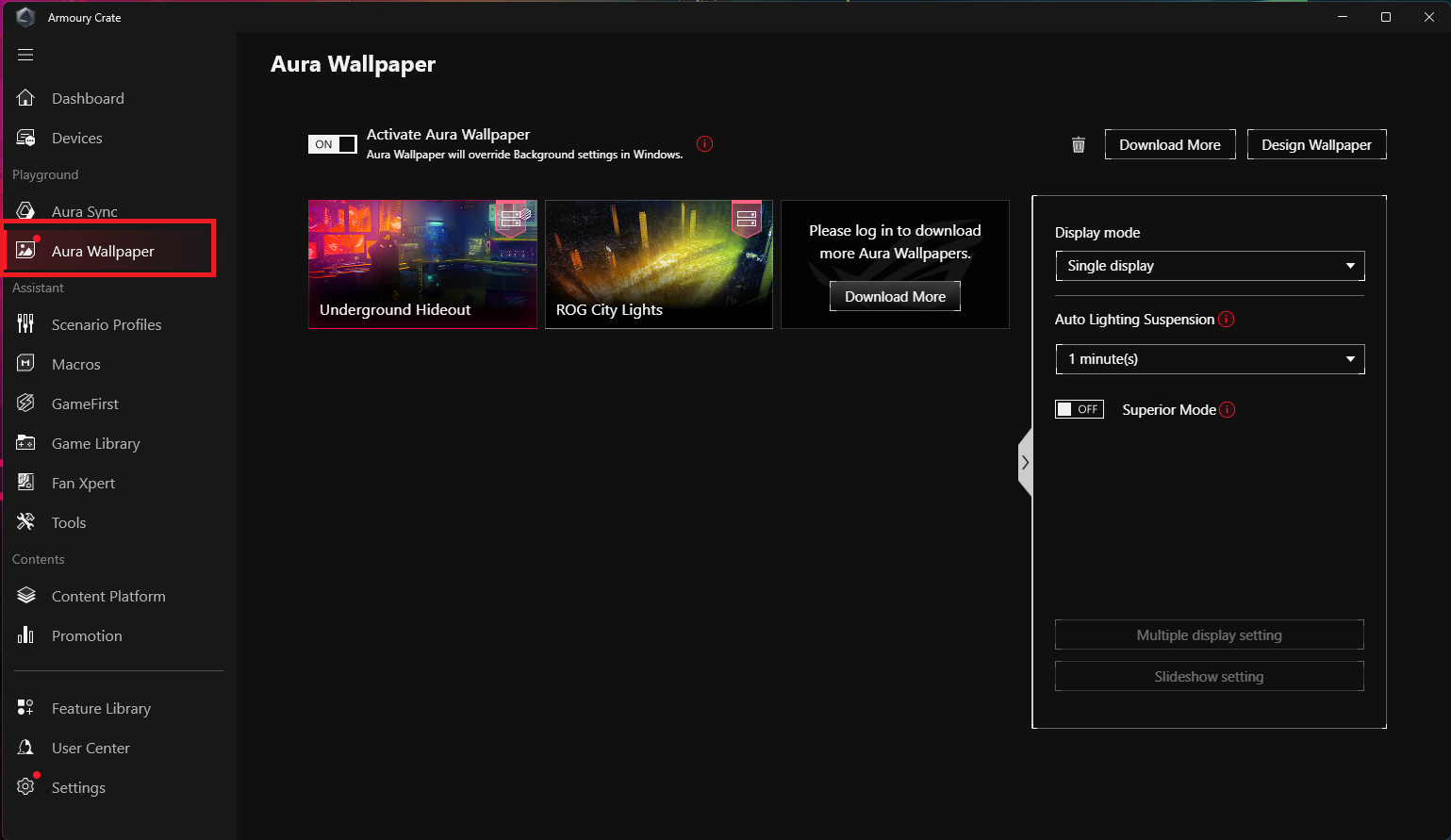
Aura Wallpaper là một ứng dụng mở rộng của nền tảng Armoury Crate, giúp cho bàn làm việc của người chơi ROG trở thành một trong những thiết bị Aura RGB. Aura Wallpaper cho phép người chơi thiết lập bàn làm việc độc đáo và đồng bộ hóa với hiệu ứng ánh sáng RGB có thể điều chỉnh cùng với Aura Sync, kết hợp hoàn hảo hiệu ứng ánh sáng của bàn làm việc, máy tính và các thiết bị ngoại vi để tạo phong cách esports cá nhân hóa. Để biết thêm thông tin, vui lòng tham khảo Giới thiệu Aura Wallpaper.
Aura Sync
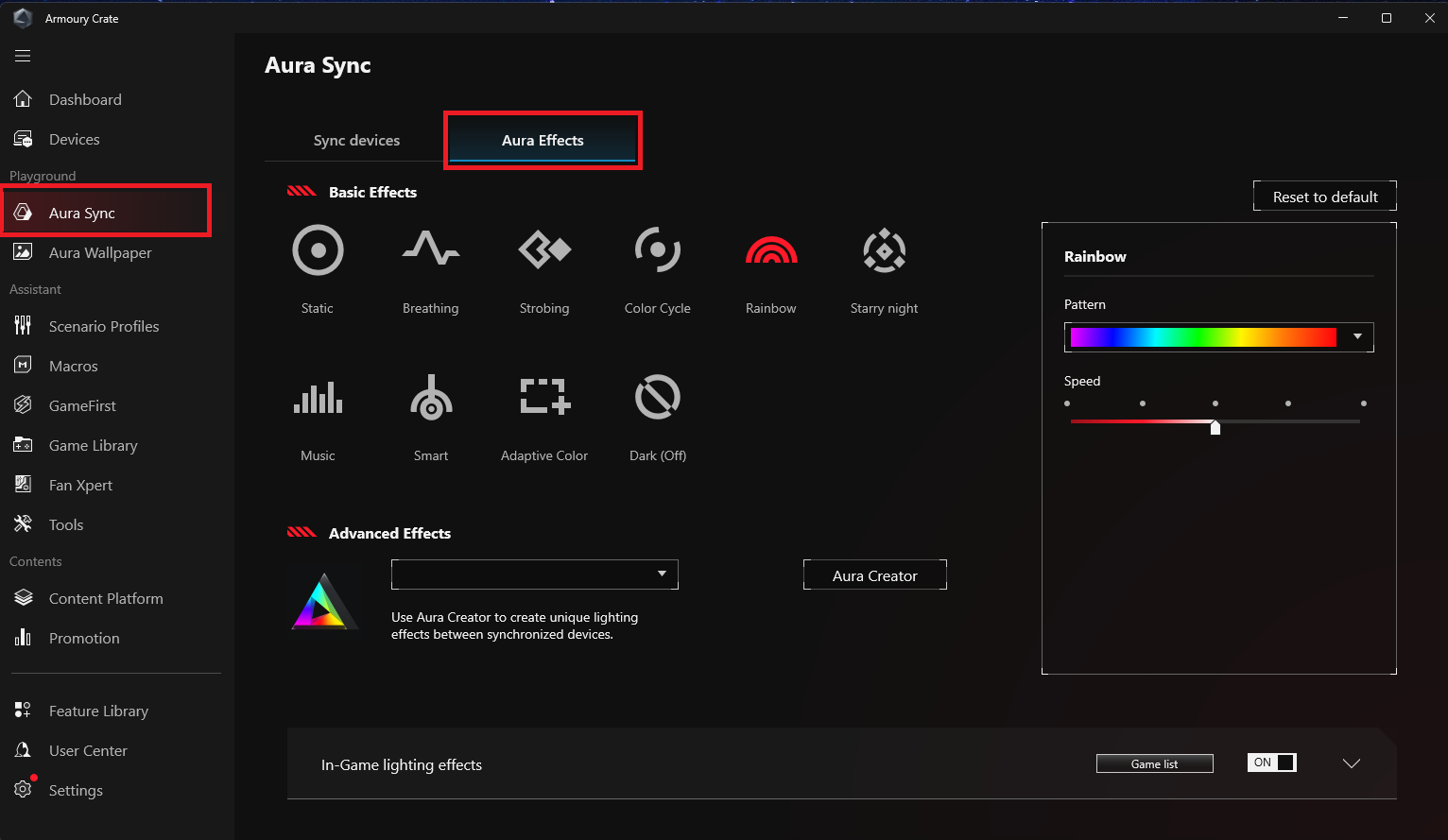
Tích hợp các thiết bị ngoại vi hỗ trợ chức năng Aura Sync để đồng bộ hóa hiệu ứng ánh sáng, và kích hoạt Aura Creator trong các chức năng nâng cao để chỉnh sửa hiệu ứng ánh sáng Aura và thiết lập thông số.
1. Đồng bộ thiết bị
Chọn các thiết bị ngoại vi hỗ trợ AURA Sync để đồng bộ hiệu ứng ánh sáng.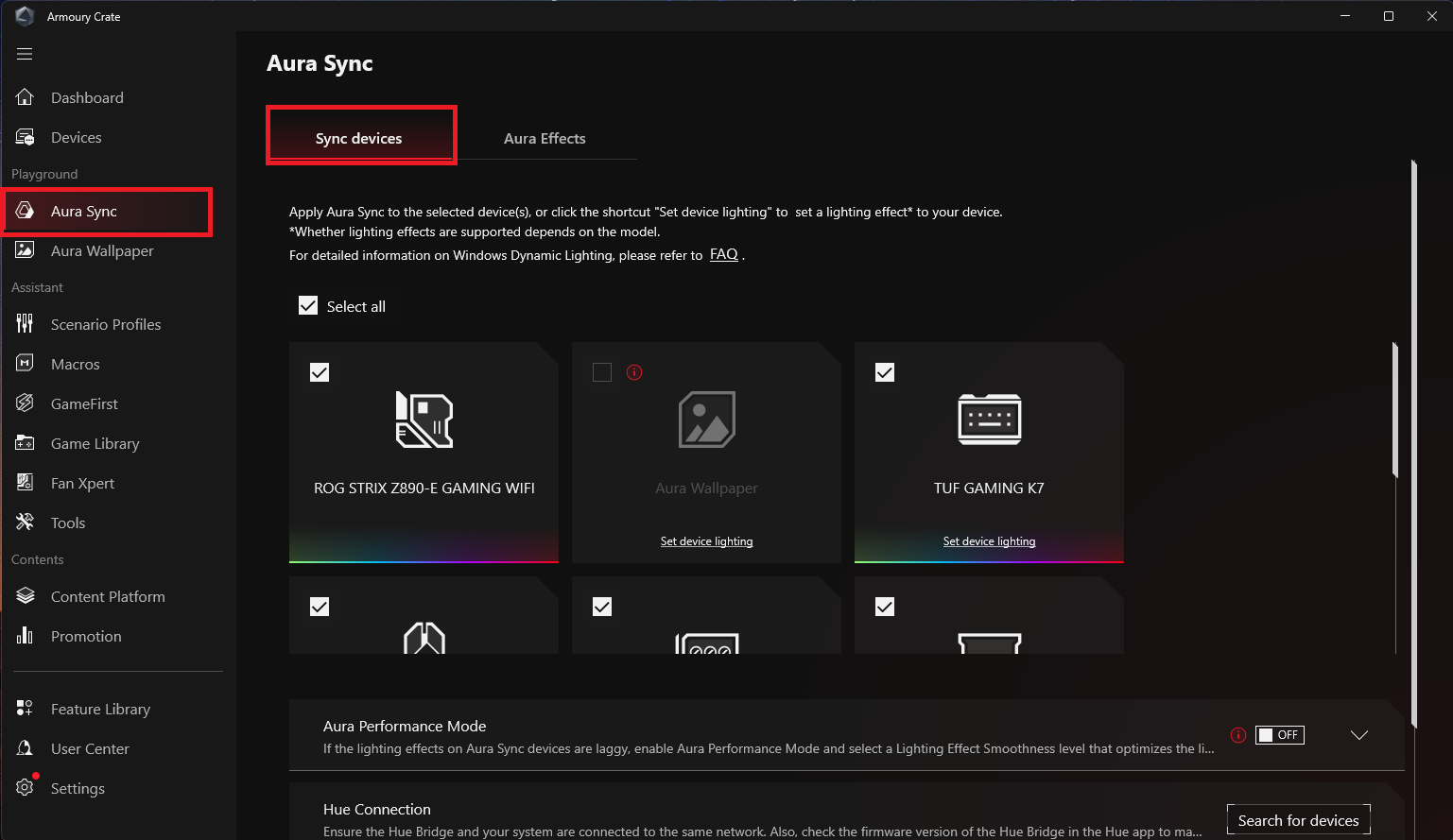
2. Hiệu ứng Aura
Hiệu ứng cơ bản: Thiết lập hiệu ứng ánh sáng đồng bộ cho cả thiết bị và các thiết bị ngoại vi. Loại hiệu ứng ánh sáng có thể thay đổi tùy theo từng thiết bị.
Hiệu ứng nâng cao: Sử dụng Aura Creator để tạo các hiệu ứng ánh sáng độc đáo giữa các thiết bị được đồng bộ hóa trong hiệu ứng nâng cao, vui lòng tham khảo Giới thiệu Aura Creator để biết thêm chi tiết.
Trợ lý
Macro
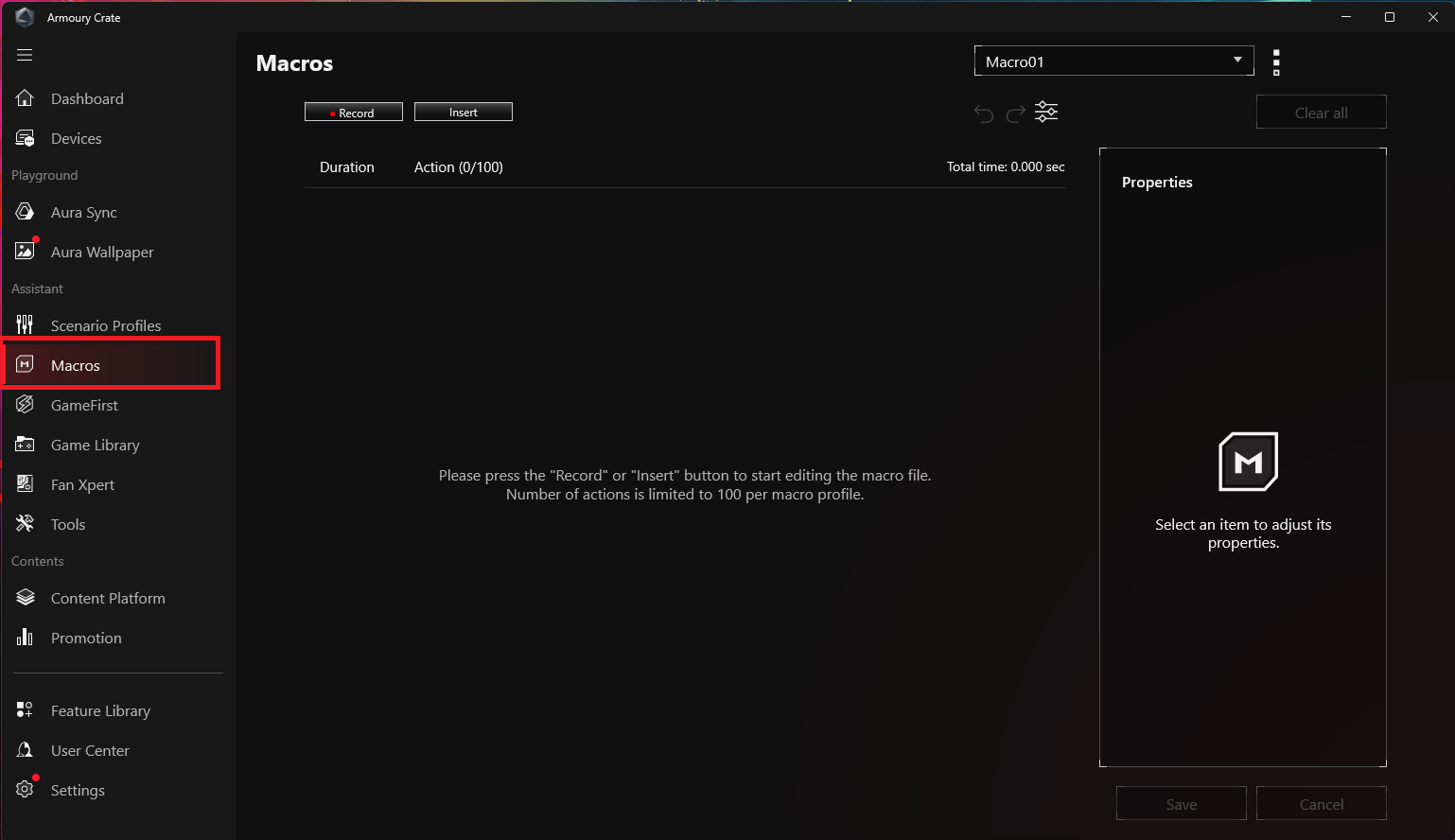
Ở trang cài đặt Macro, game thủ có thể chỉnh sửa các hành động Macro, kết hợp hàng loạt thao tác nhấp chuột hoặc bấm phím thành một bước duy nhất.
Hồ sơ tình huống
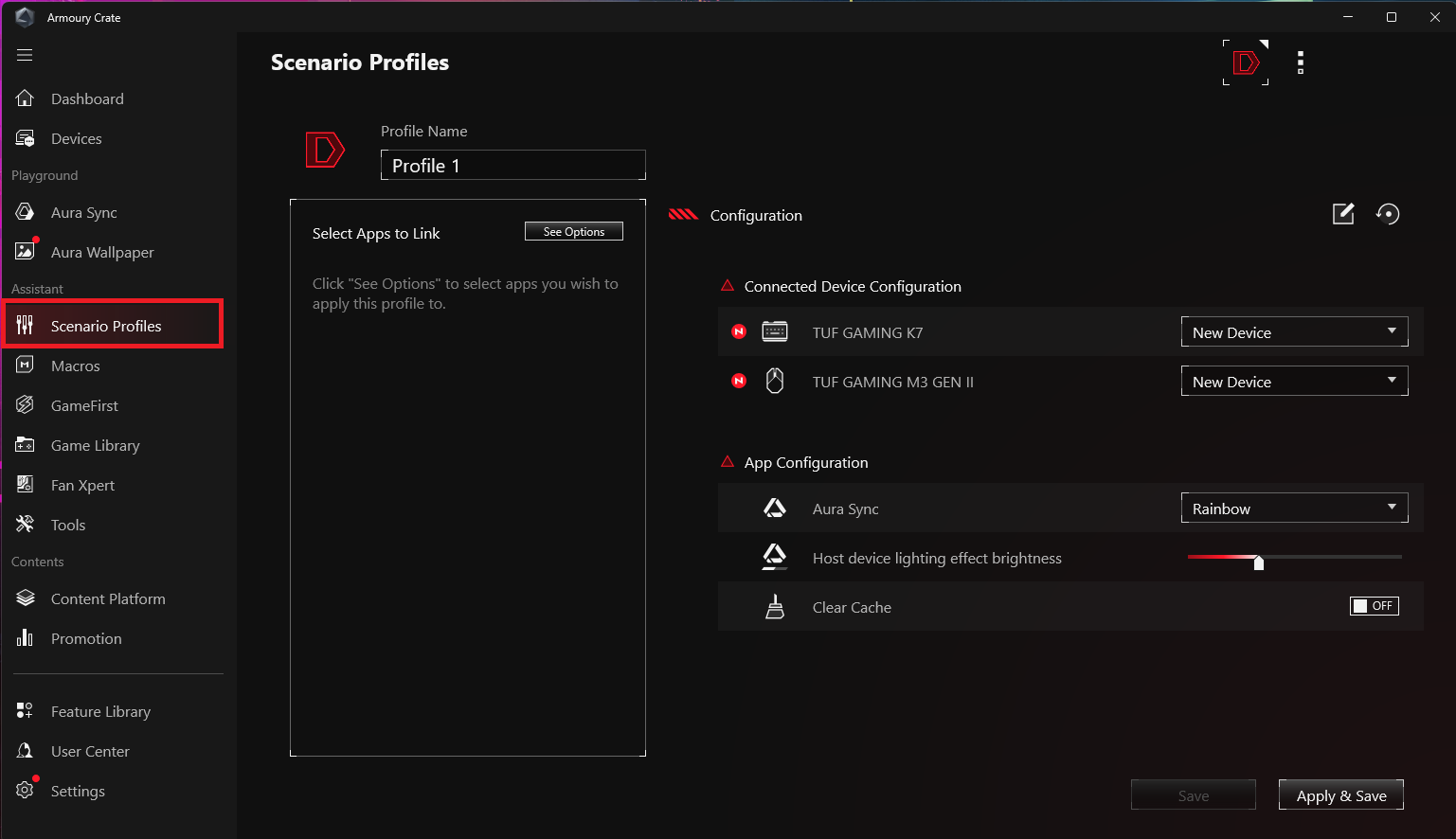
Theo nhu cầu cá nhân, game thủ có thể thiết lập cấu hình hệ thống và lưu lại dưới dạng các hồ sơ, nhằm liên kết với các trò chơi và ứng dụng đã chọn.
GameFirst
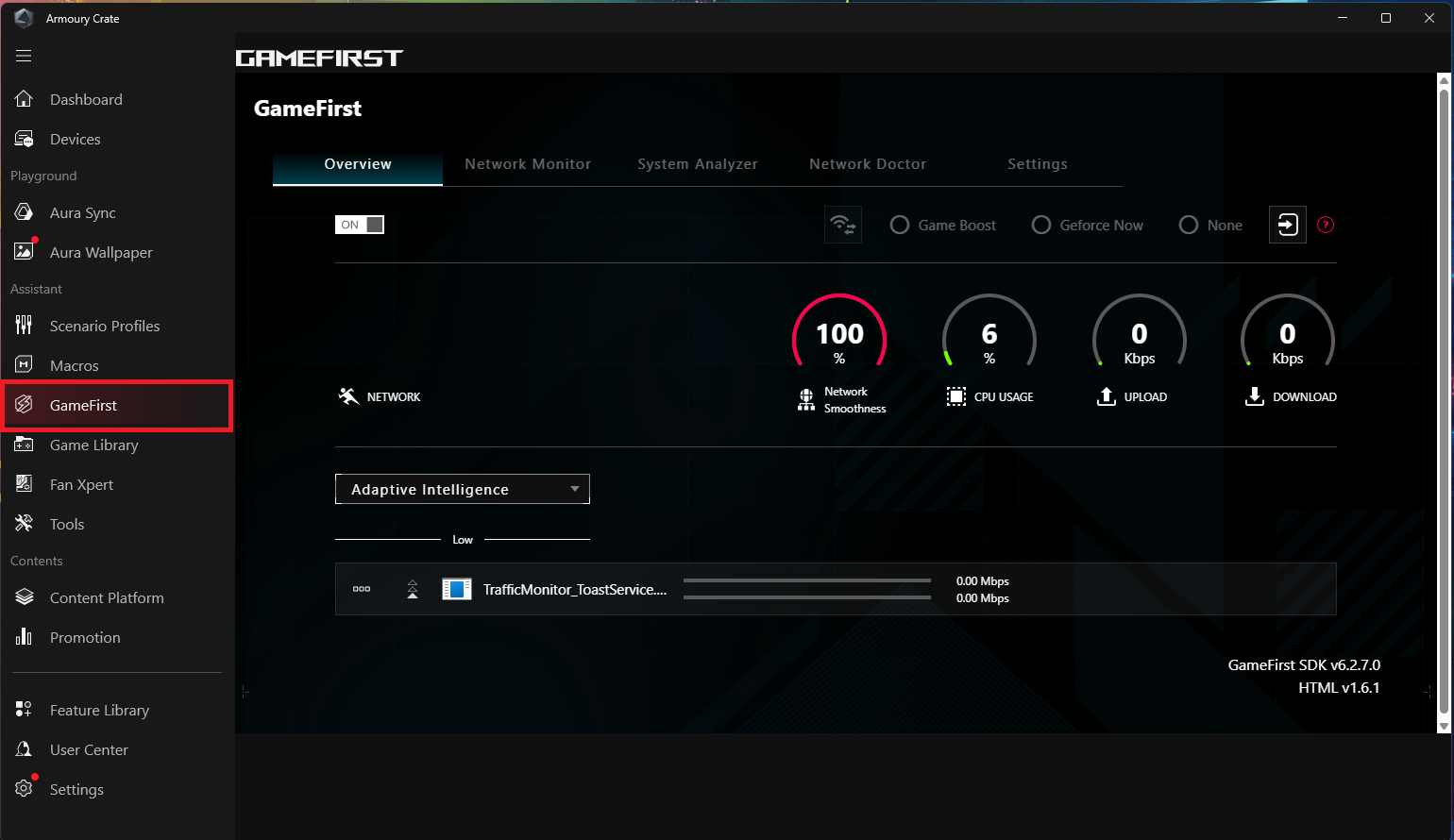
Tối ưu hóa kết nối internet của bạn, đặc biệt là trong quá trình chơi game, để giảm độ trễ và nâng cao trải nghiệm chơi game. GameFirst đảm bảo rằng các ứng dụng game nhận được tài nguyên mạng ưu tiên thông qua kiểm soát mạng thông minh, qua đó cung cấp chất lượng kết nối mượt mà và ổn định hơn. vui lòng tham khảo GameFirst.
Game Library
Quét các trò chơi và ứng dụng được cài đặt bởi người chơi để phân loại và sắp xếp, hoặc để áp dụng các hồ sơ ngữ cảnh.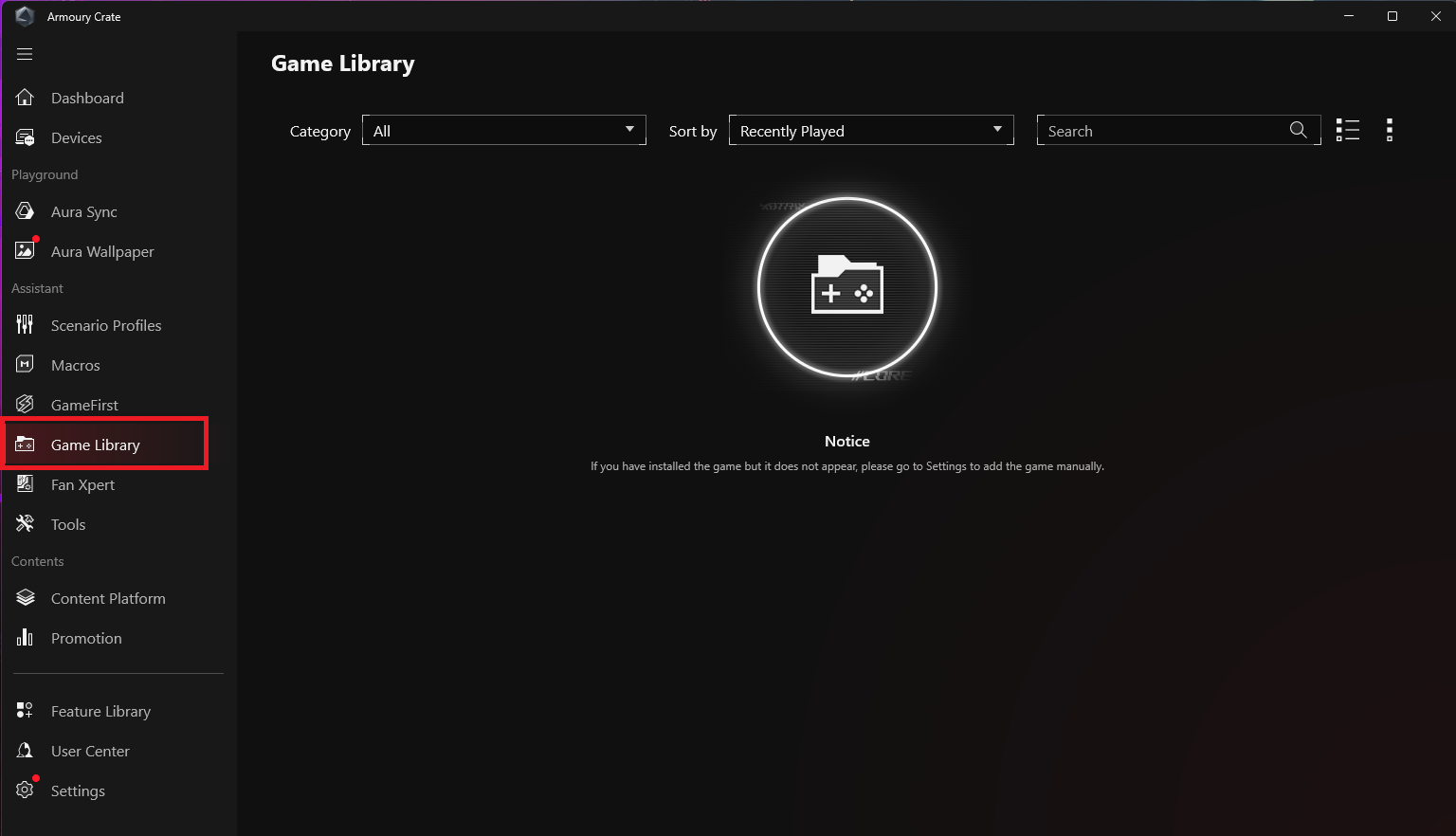
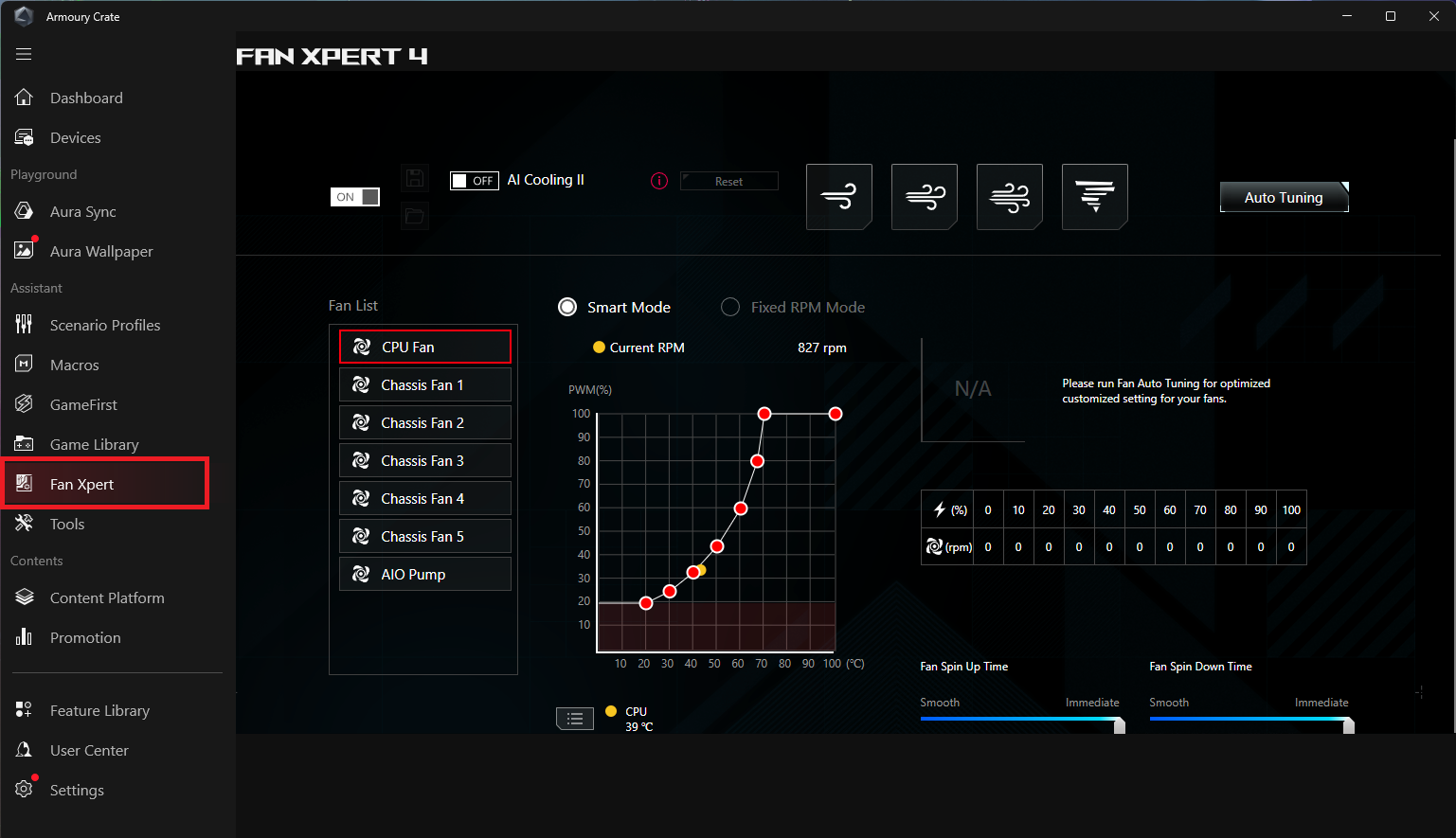
Fan Xpert
Có thể được sử dụng để điều khiển các quạt kết nối với bo mạch chủ. Nó có thể phát hiện nhiều loại quạt trên bo mạch chủ và cung cấp nhiều tùy chọn điều chỉnh, như điều chỉnh tốc độ, thiết lập đường cong quạt, thiết lập điểm đo nhiệt độ, v.v.
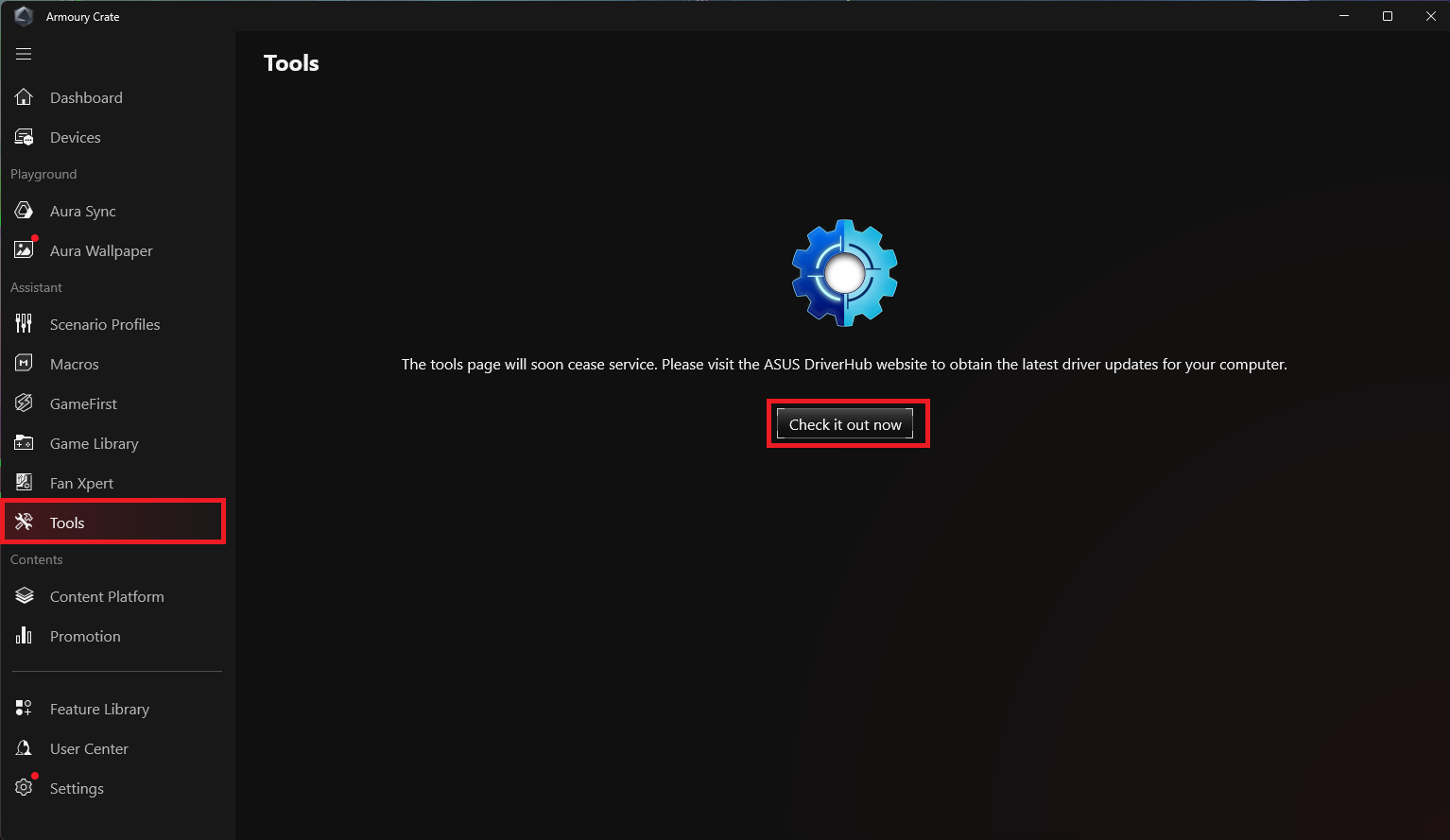
Công cụ
Trang công cụ sắp ngừng phục vụ. Nhấn 'Kiểm tra ngay' để truy cập trang web ASUS DriverHub và nhận các bản cập nhật driver máy tính mới nhất. Để biết thêm thông tin, vui lòng tham khảo Giới thiệu về ASUS DriverHub.
Mục lục
Nền tảng Nội dung
Nền tảng nội dung liên tục cập nhật đa dạng các nội dung ROG hấp dẫn dành cho game thủ, bao gồm những chủ đề phổ biến nhất như AniMe Vision, Aura Wallpaper và ROG Wallpaper, cho phép người chơi tự do chuyển đổi và tạo phong cách cực chất riêng với ROG.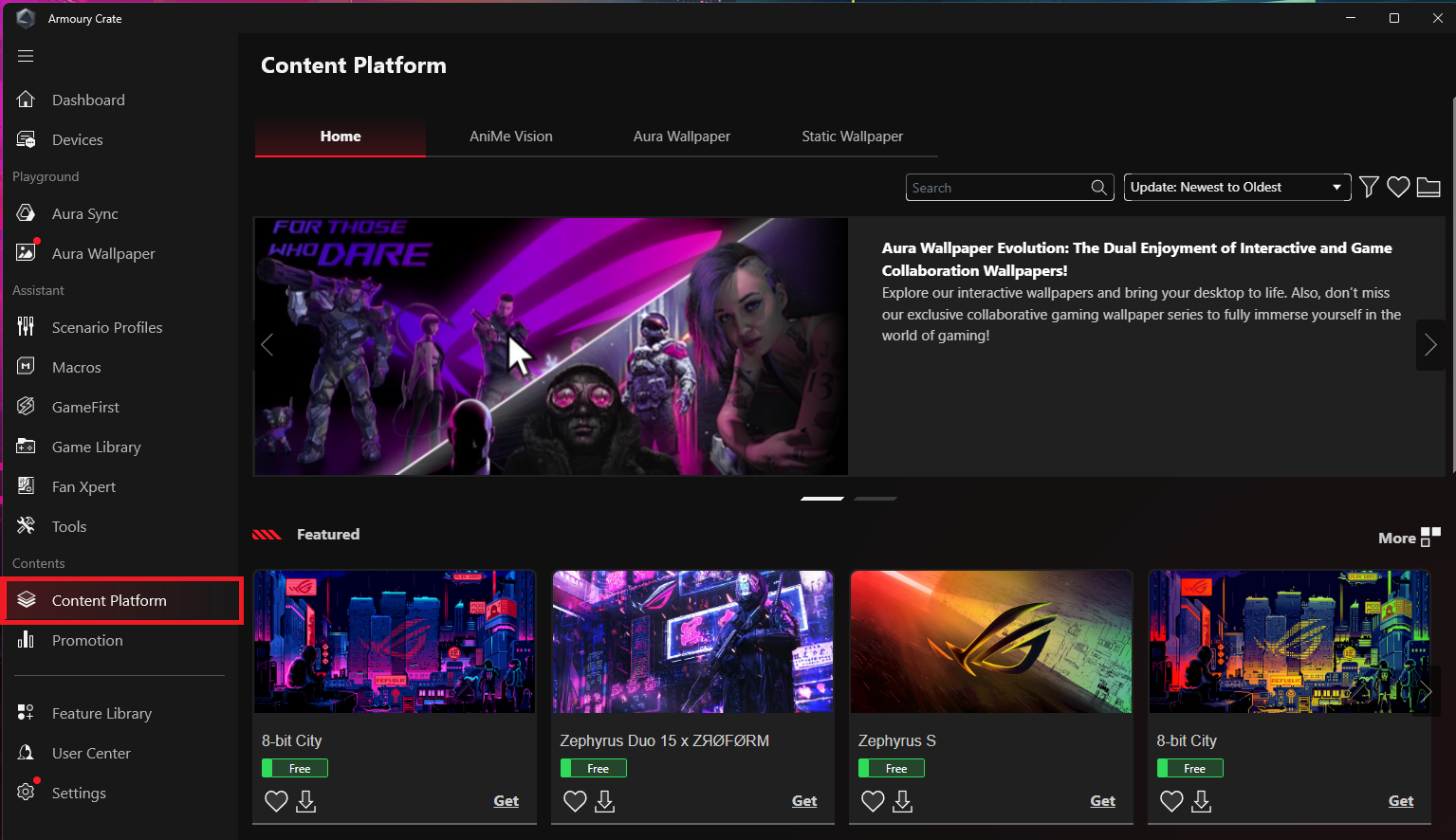
Khuyến mãi
Cung cấp cho game thủ các ưu đãi game, giới thiệu phần mềm liên quan cho máy tính và hiển thị thông tin toàn cầu cũng như địa phương liên quan đến ASUS.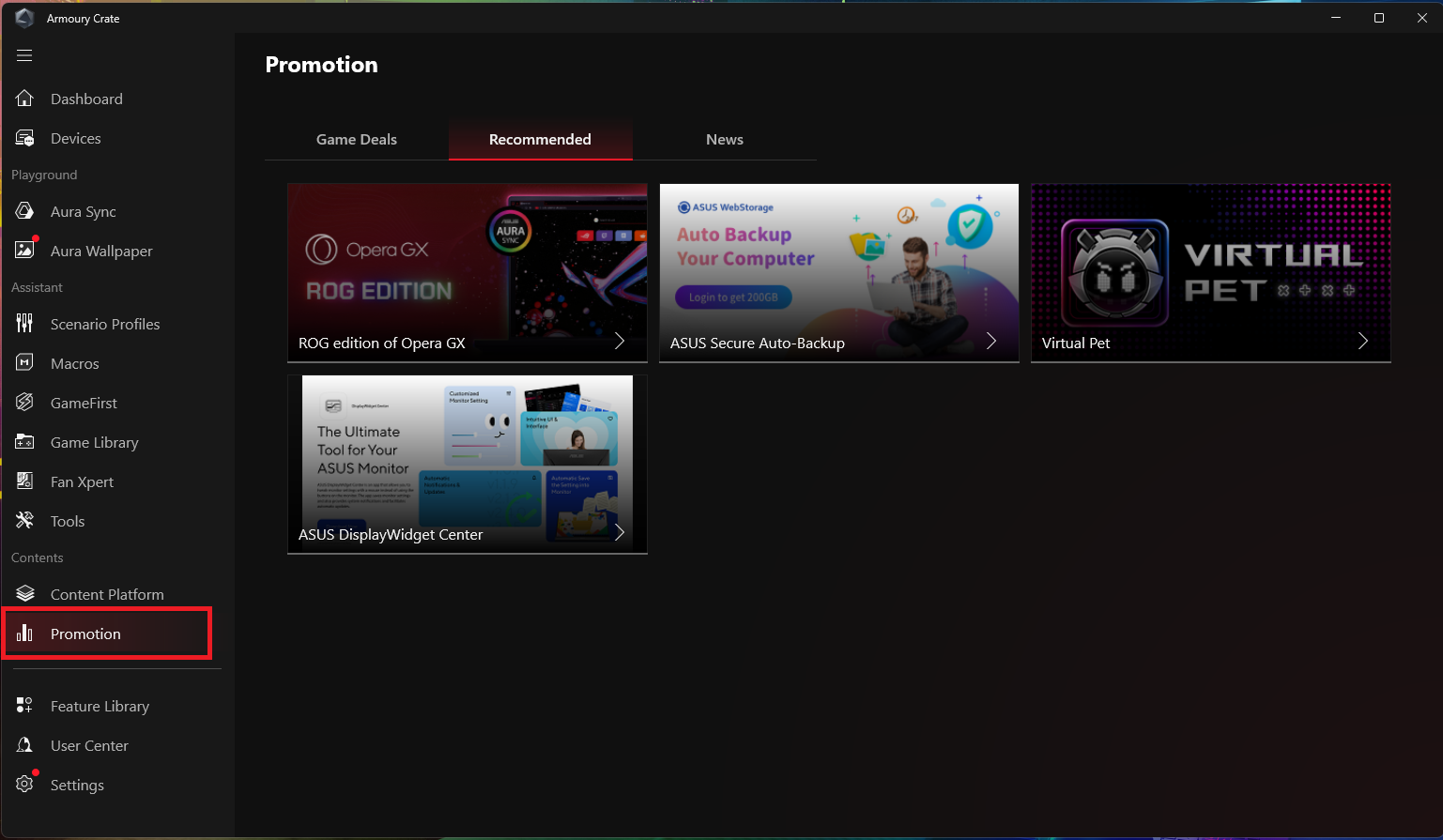
Thư viện Tính năng
Thư viện tính năng cung cấp ba chức năng chính: Playground, Assistant và dịch vụ Contents. Mỗi chức năng chính bao gồm các tính năng Armory Crate đa dạng và khác biệt, người chơi có thể cài đặt hoặc gỡ bỏ tùy theo sở thích cá nhân và nhu cầu của mình. 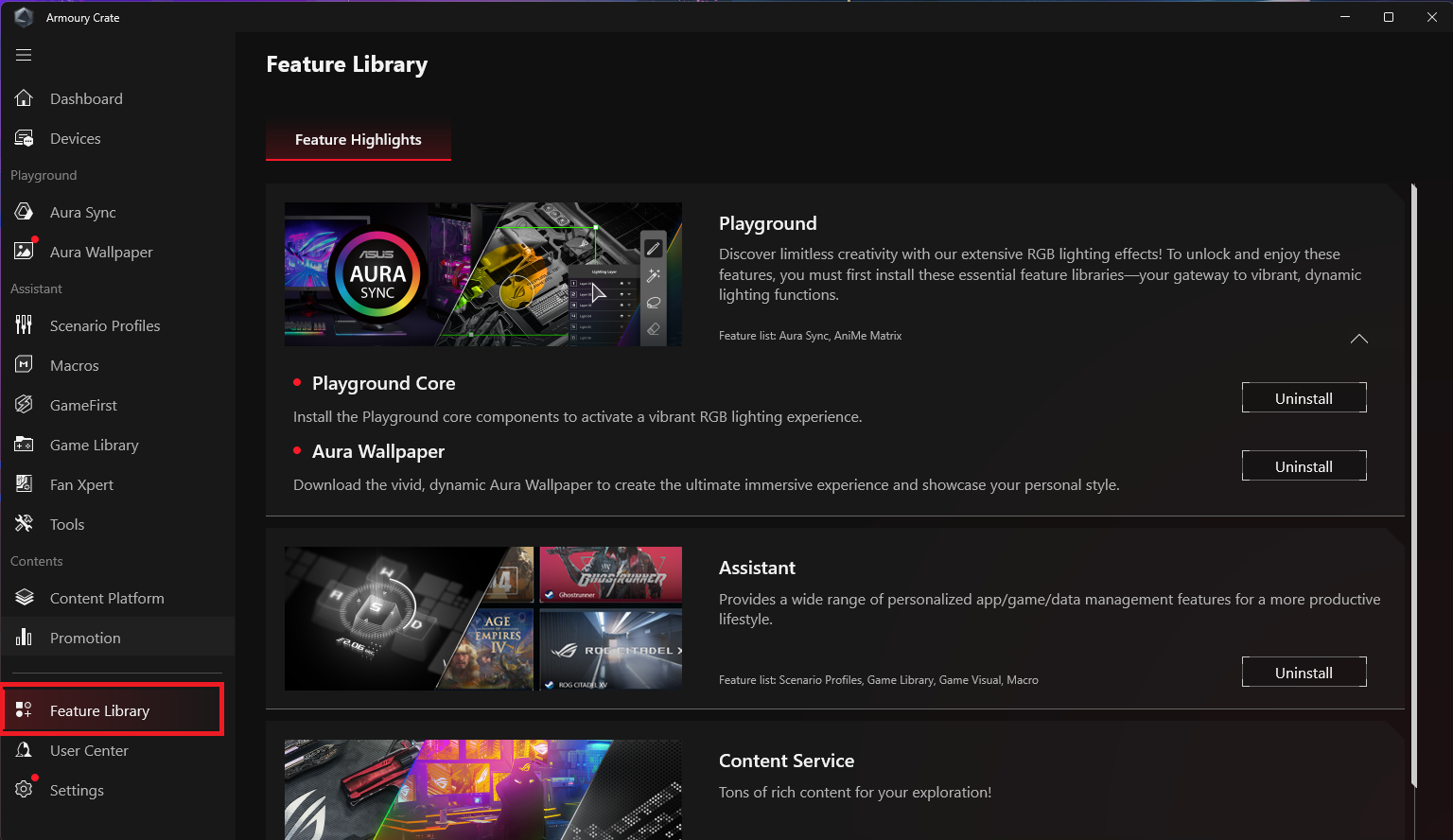
Trung tâm Người dùng
Sau khi đăng nhập vào tài khoản thành viên ASUS, thông tin thiết lập của người chơi, thông tin sản phẩm đã đăng ký bởi người chơi, các hoạt động đã đăng nhập và hộp thư trung tâm tin nhắn thành viên ASUS sẽ được hiển thị.
*Vui lòng tham khảo Cách đăng ký thành viên ASUS.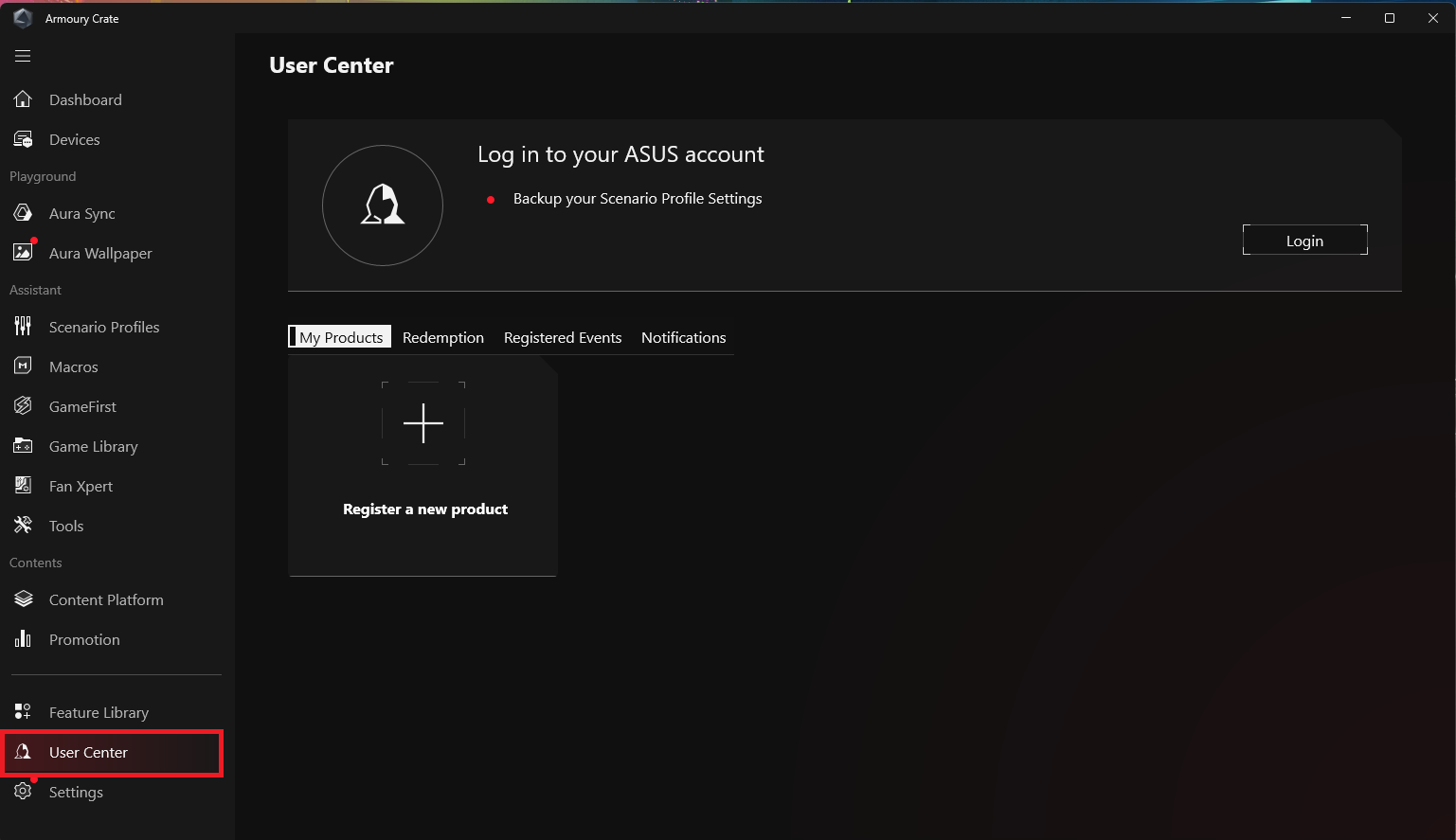
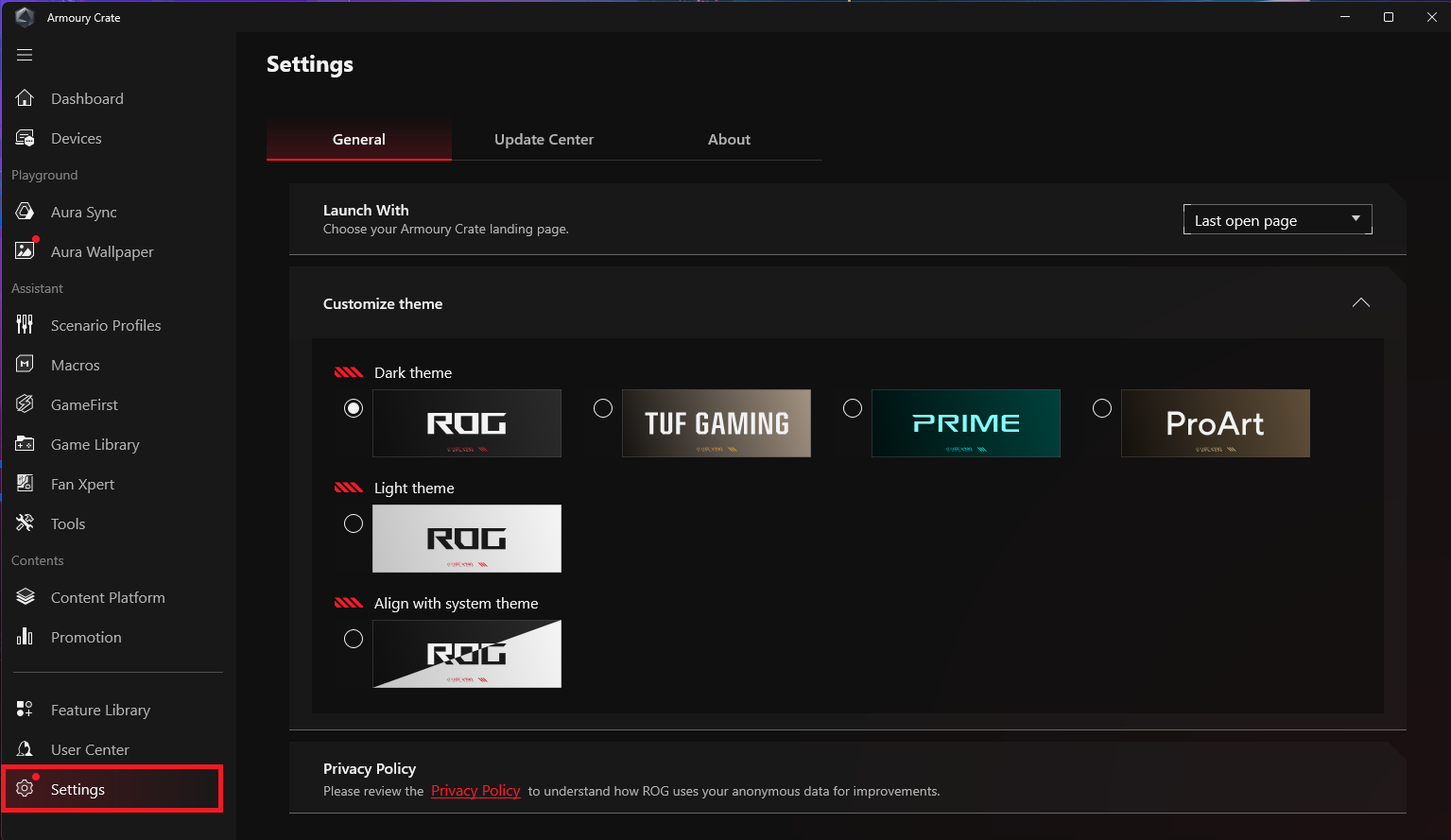
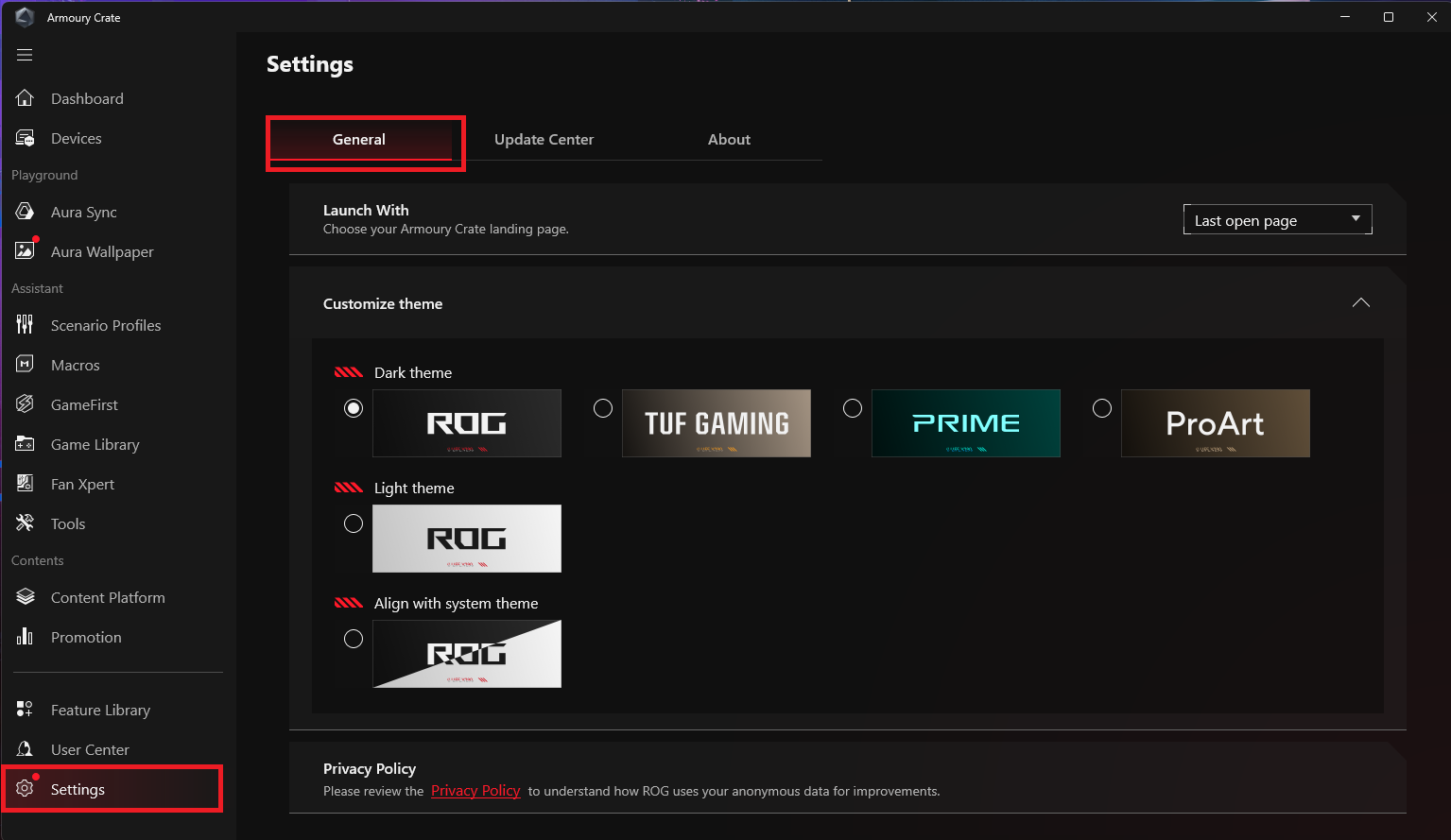
1. Chung: Người chơi có thể chọn trang hiển thị khi mở Armory Crate và tùy chỉnh chủ đề của giao diện Armory Crate.
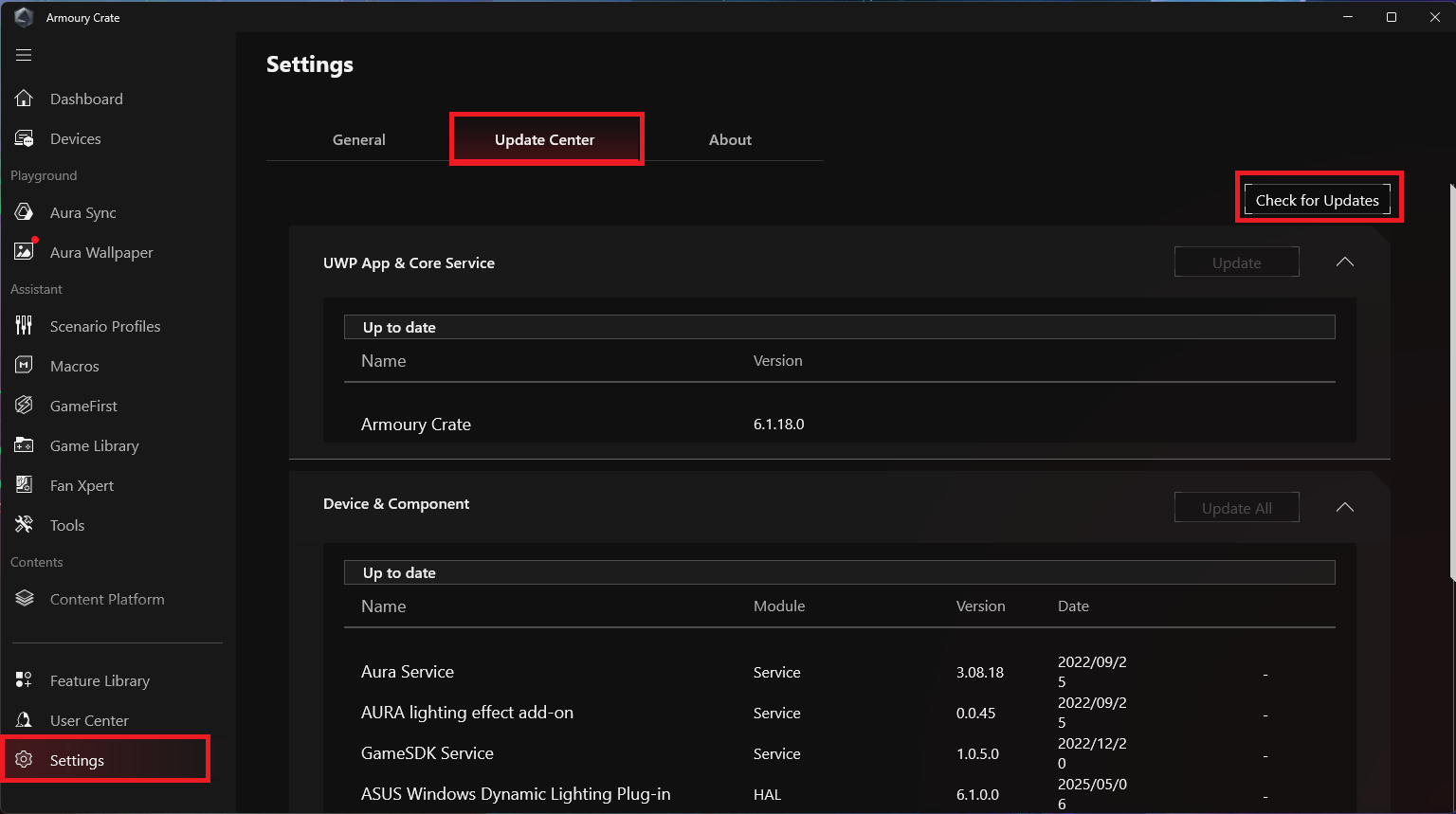
2. Trung tâm cập nhật: Chọn kiểm tra cập nhật, trung tâm cập nhật sẽ liệt kê firmware hoặc driver cần được cập nhật trong ứng dụng để người dùng chọn có cập nhật hay không.
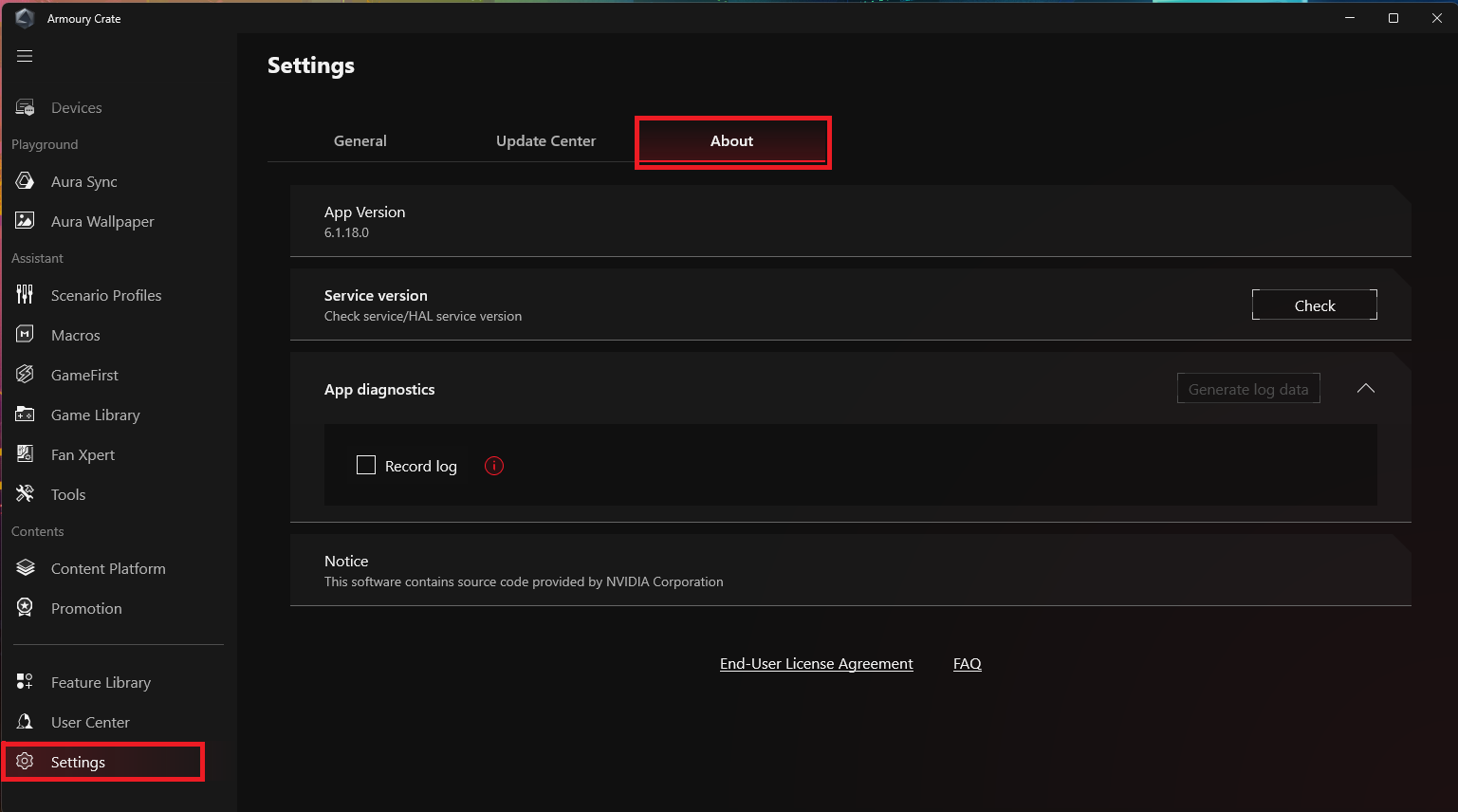
3. Giới thiệu: Hiển thị phiên bản chương trình Armory Crate, phiên bản dịch vụ, công cụ chẩn đoán APP, chính sách bảo mật và các câu hỏi thường gặp.
Hỏi & Đáp
Hỏi 1: Làm thế nào để cập nhật Armory Crate Ver 5.0 lên Armory Crate Ver 6.0 hoặc cao hơn?
Đáp 1: Bạn có thể cập nhật phiên bản Armory Crate theo hai cách sau:
Kiểm tra cập nhật tại Trung tâm cập nhật: Nhấn vào [Cài đặt] trong Armory Crate, vào [Trung tâm cập nhật] và chọn [Kiểm tra cập nhật] để cập nhật ứng dụng UWP và các dịch vụ cốt lõi.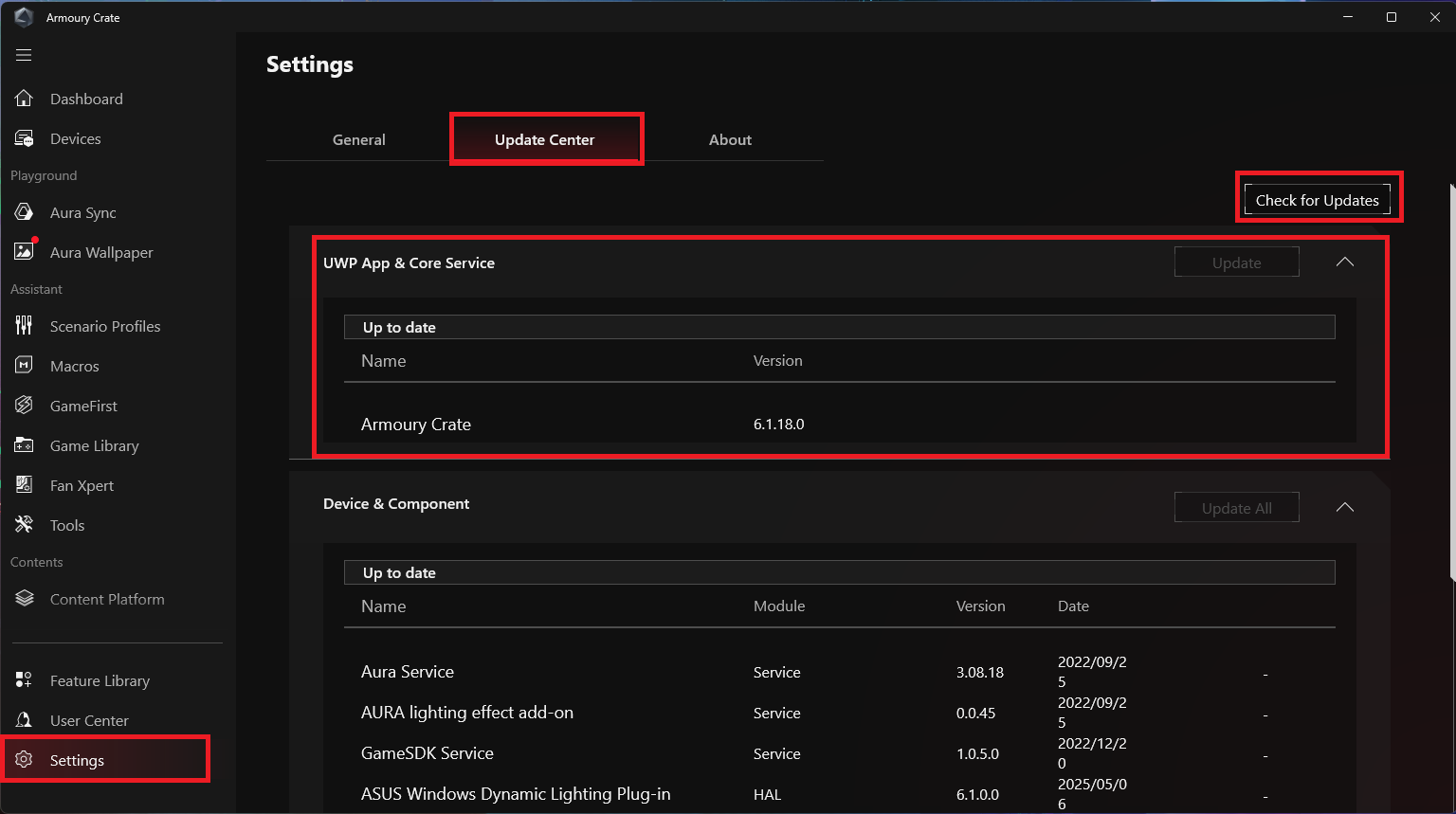
Cập nhật thủ công bằng cách cài đặt: Vui lòng tham khảo trang web chính thức của Armory Crate để tải gói cài đặt chương trình Armory Crate, tải về và giải nén, sau đó nhấn vào Armory Crate Installer để cài đặt cập nhật thủ công.
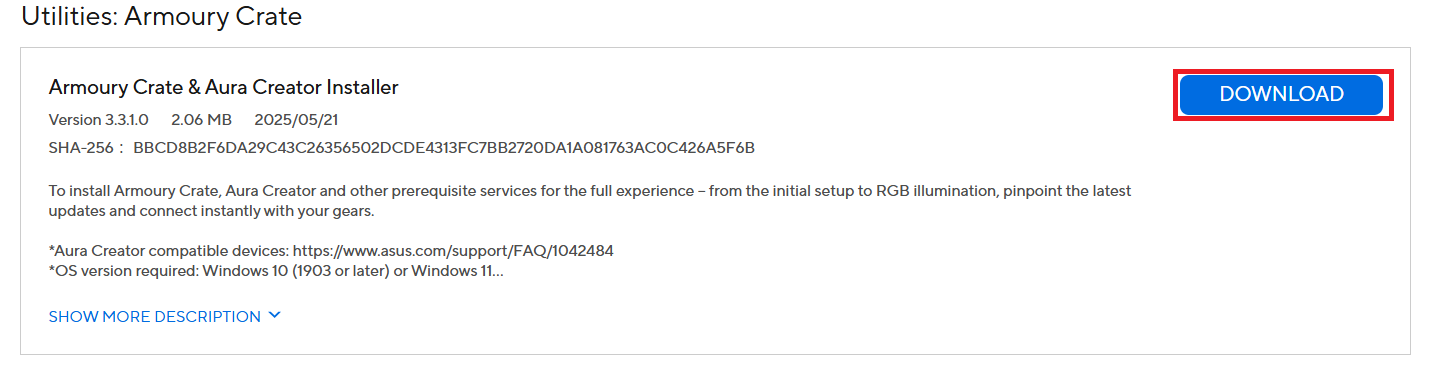
Lưu ý: Trước khi cài đặt cập nhật thủ công, bạn cần sử dụng công cụ Gỡ cài đặt Armory Crate trên trang web chính thức của Armory Crate để xóa phiên bản cũ của chương trình Armory Crate.
Q2: Tại sao Armoury Crate của tôi không thể phát hiện thiết bị của tôi?
A2: Bạn có thể thử nhấp để cài đặt thành phần [Sân chơi] trong thư viện tính năng, và sau đó nhấp Aura Sync > Đồng bộ thiết bị để xác nhận xem các thiết bị ngoại vi có được phát hiện hay không.