[Card đồ họa/Bo mạch chủ] Xác nhận chế độ hoạt động giao diện PCIE (Tốc độ)
Chế độ hoạt động (tốc độ) của giao diện PCIE của card đồ họa phụ thuộc chủ yếu vào số lượng làn và phiên bản của PCIE
PCIE có nhiều số lượng làn khác nhau, chẳng hạn như x1, x4, x8 và x16. Số lượng làn càng cao thì băng thông càng lớn.
PCIE cũng có nhiều phiên bản, bao gồm PCIE 1.0, 2.0, 3.0, 4.0 và 5.0, mỗi phiên bản đều cung cấp băng thông cao hơn trên mỗi kênh. Chúng cũng có thể được gọi là các thế hệ PCIE, ví dụ, PCIE 5.0 có thể được gọi là “PCIE Thế hệ thứ năm” hoặc “PCIE Gen5”.
Mục lục:
I. Làm thế nào để xác nhận số làn và phiên bản của chế độ hoạt động hiện tại trên giao diện PCIE của card đồ họa?
II. Hỏi & Đáp
Q1: Làm thế nào để kiểm tra số làn của chế độ hoạt động giao diện PCIE của card đồ họa trong BIOS của bo mạch chủ?
Q2: Tại sao card đồ họa của tôi hiển thị PCIE x8 4.0 thay vì PCIE x16 5.0 trong phần mềm?
I. Làm thế nào để xác nhận số làn và phiên bản của chế độ hoạt động hiện tại trên giao diện PCIE của card đồ họa?
(Ví dụ: Bo mạch chủ: TUF GAMING Z790-PLUS D4, Card đồ họa: TUF-RTX5090-O32G-GAMING)
1. Bạn có thể tải xuống và cài đặt phần mềm ASUS GPU Tweak III. Để biết chi tiết về cách tải xuống, cài đặt và mở phần mềm, vui lòng tham khảo
FAQ:[Card đồ họa] Giới thiệu ASUS GPU Tweak III
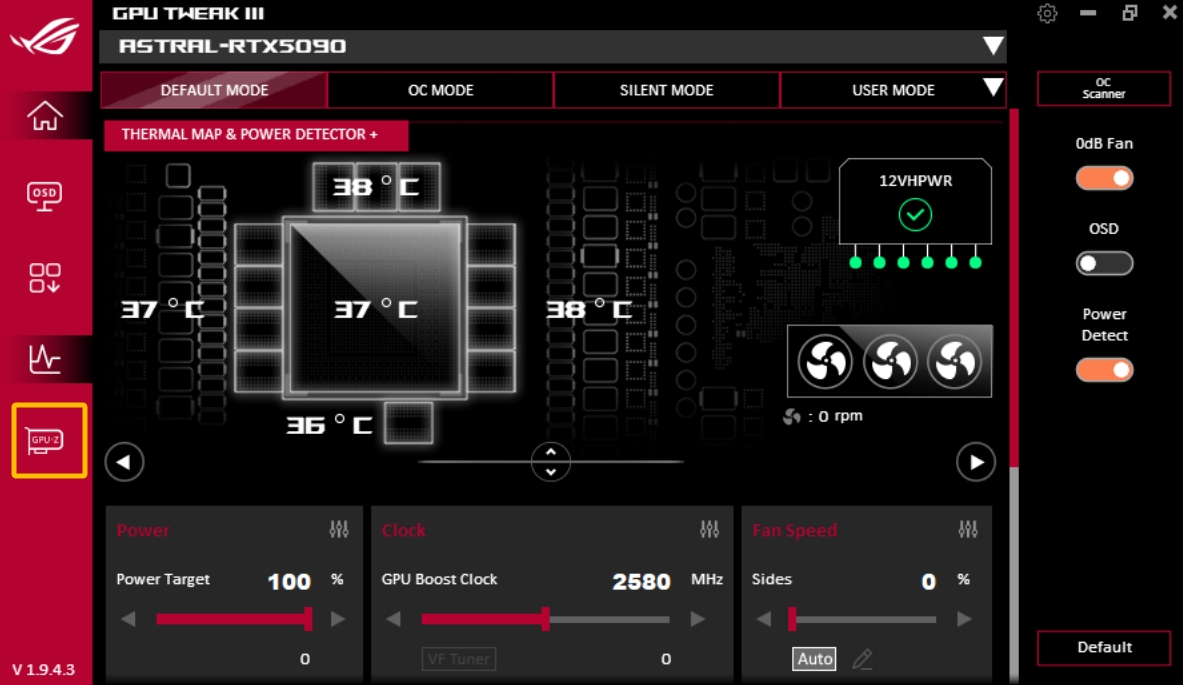
2. Vào GPU Tweak III và nhấn vào trang [GPU-Z] như hình bên dưới:
II.Hỏi & Đáp
Q1: Làm thế nào để kiểm tra số lượng làn truyền dữ liệu cho chế độ hoạt động giao diện PCIE của card đồ họa trong BIOS của bo mạch chủ?
A1. Sau khi bật máy tính, ngay lập tức nhấn phím "delete" hoặc "F2" trên bàn phím để vào BIOS [Chế độ EZ] như hình sau: 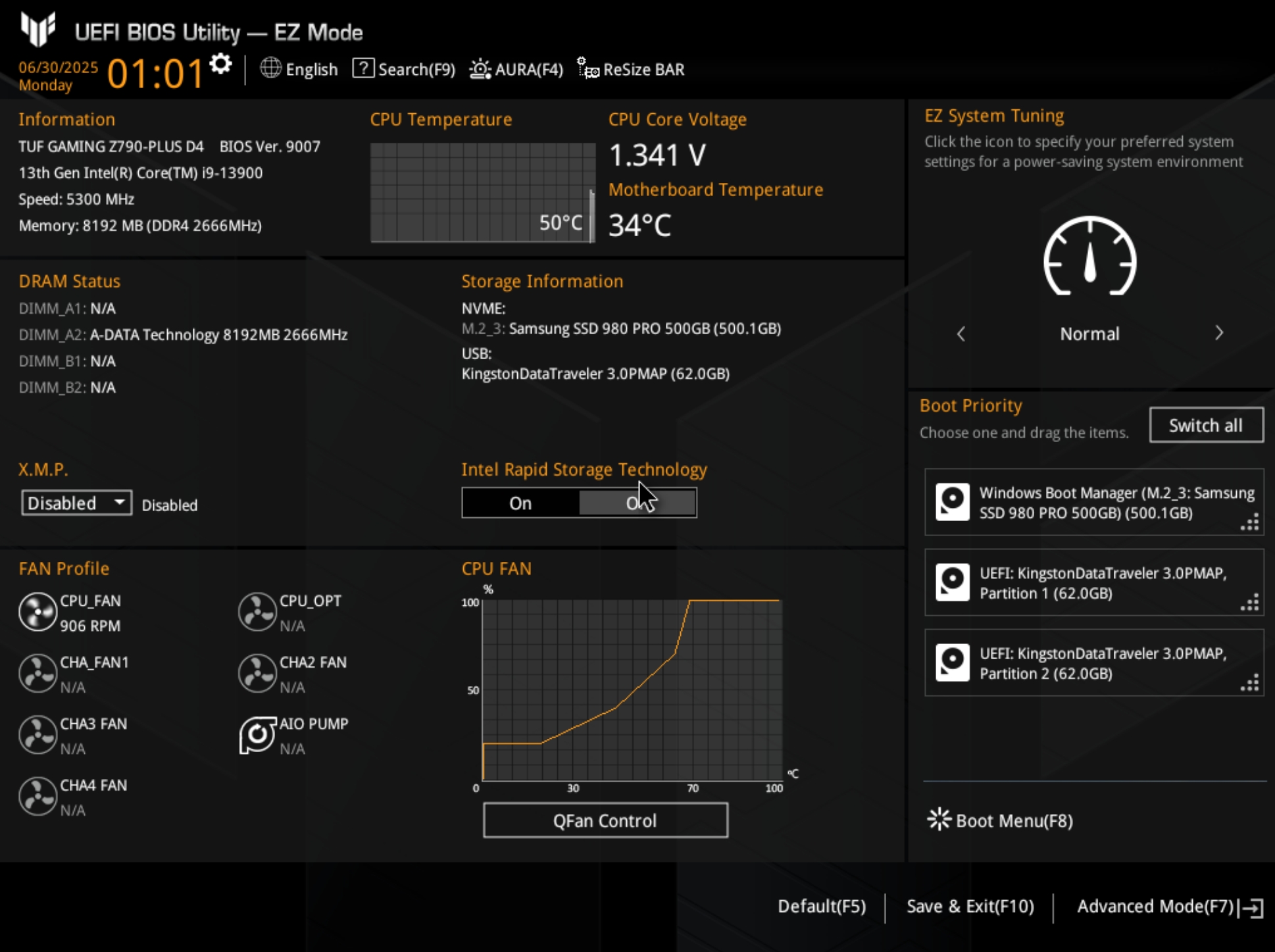
2. Nhấn phím F7 trên bàn phím, vào [Nâng cao], và nhấn vào [Cấu hình Hệ thống Agent(SA)], như hình bên dưới: 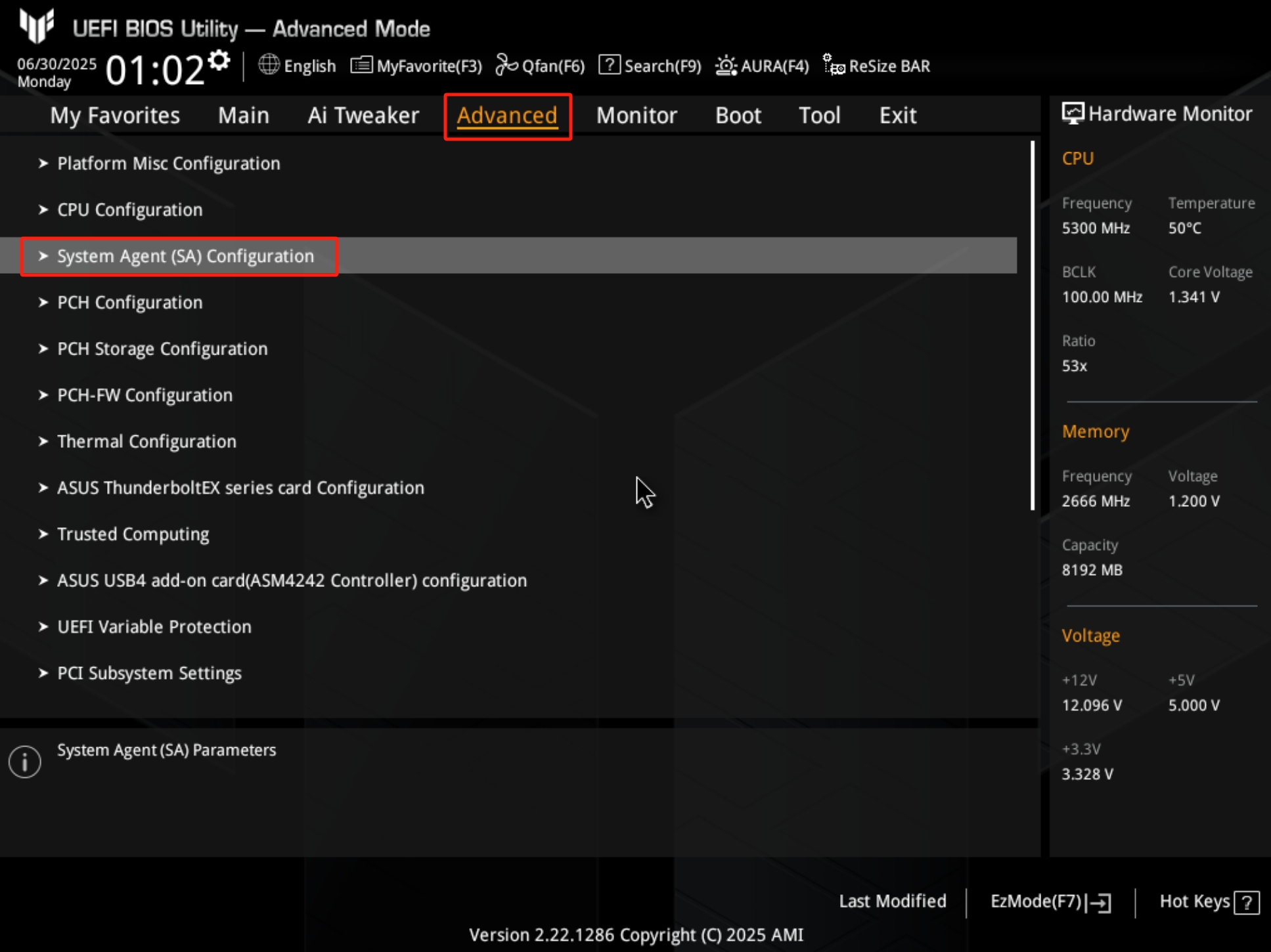
3. Nhấn vào [Cấu hình PCI Express], như hình sau: 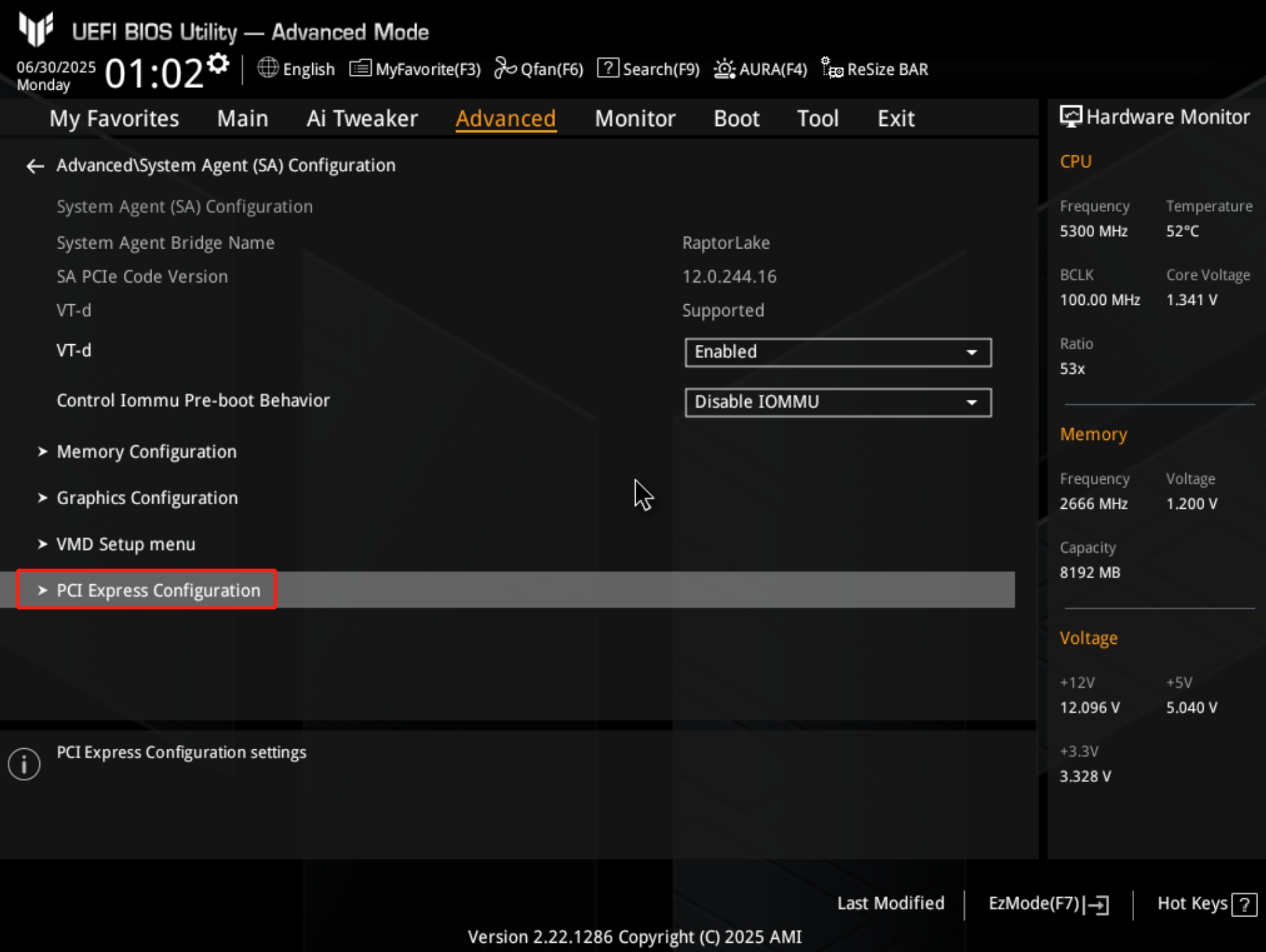
4. Xác nhận rằng số lượng làn truyền dữ liệu chế độ hoạt động hiện tại của giao diện PCIE card đồ họa là x16, như hình sau: 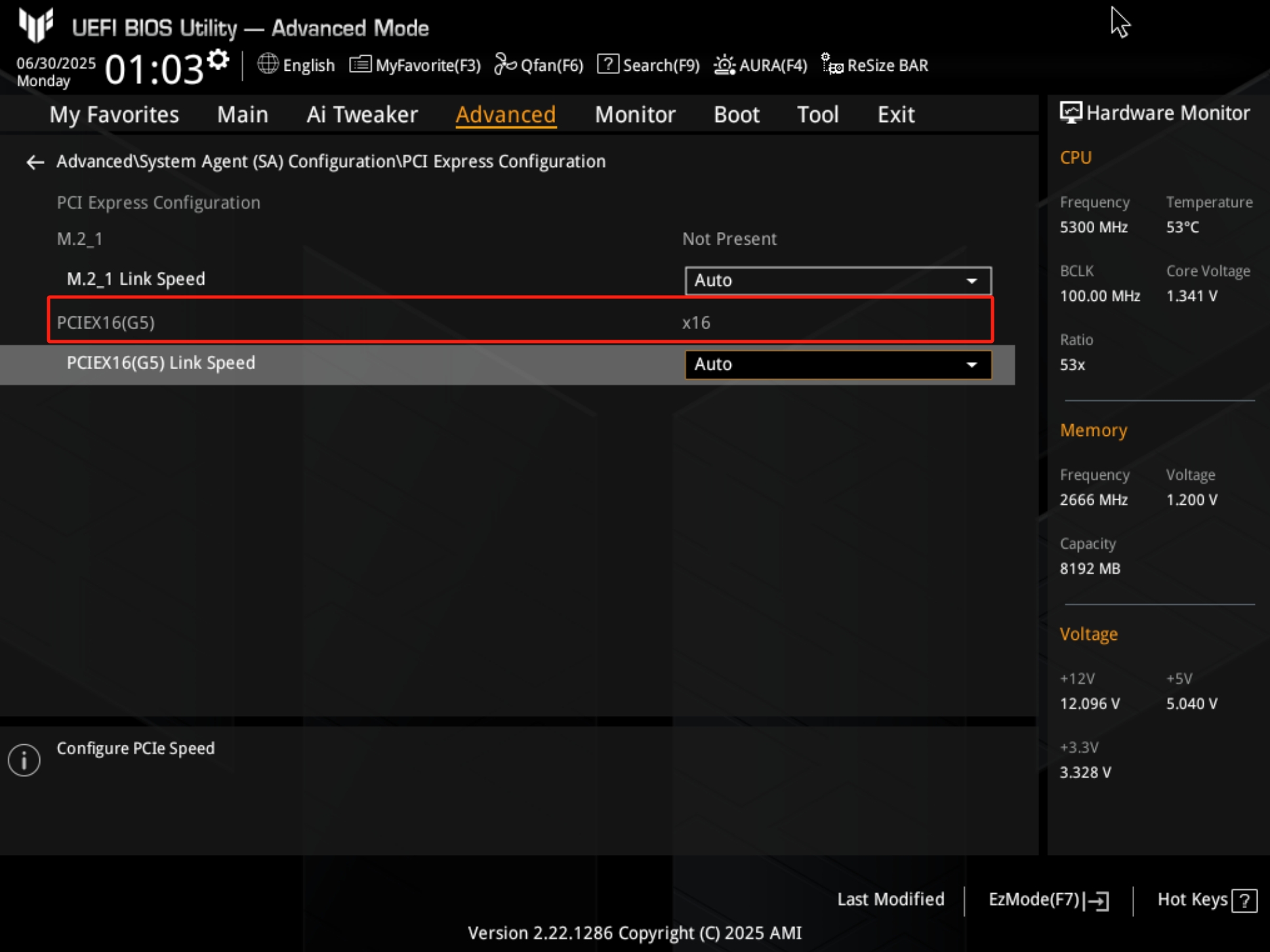
Q2: Tại sao card đồ họa của tôi hiển thị PCIE x8 4.0 thay vì PCIE x16 5.0 trong phần mềm?
A2: Chế độ hoạt động thực tế của card đồ họa phụ thuộc vào thông số kỹ thuật chung cao nhất và phân bổ làn của cả bo mạch chủ và card đồ họa, có thể kiểm tra theo các cách sau:
1. Kiểm tra thông số kỹ thuật của khe mở rộng PCIE trên bo mạch chủ tại trang web chính thức hoặc sách hướng dẫn sử dụng để xác nhận thông số kỹ thuật của khe mở rộng PCIE đã lắp đặt, tham khảo sơ đồ sau (ví dụ dưới đây là ROG MAXIMUS Z890 HERO):
a. Thông số kỹ thuật PCIe cho kết nối CPU Intel là khe PCIe 5.0 x16.
b. Thông số kỹ thuật PCIe cho kết nối Chipset Intel Z890 là khe PCIe 4.0 x16.
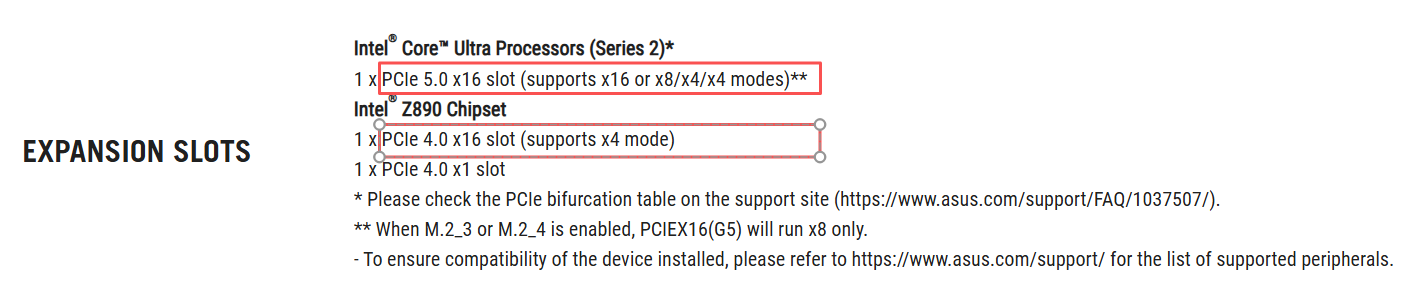
2. Kiểm tra sách hướng dẫn sử dụng của bo mạch chủ để xác nhận xem khe mở rộng PCIE
bạn lắp đặt có chia sẻ băng thông với thiết bị lưu trữ M.2 hay không, tham khảo sơ đồ sau (ví dụ dưới đây là ROG MAXIMUS Z890 HERO).
Khi M.2_3 hoặc M.2_4 được kết nối với ổ cứng M.2 SSD, PCIEX16(G5) chỉ hoạt động ở chế độ x8.
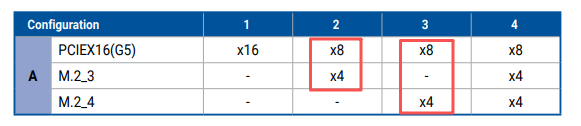
3. Xác nhận thông số kỹ thuật PCIE của card đồ họa.
a. Hiện tại, hầu hết các card đồ họa đều có thông số kỹ thuật PCIE x16, trong khi một số dòng có thông số kỹ thuật x8, như các dòng RTX3050, RTX4060 và RTX4060TI.
b. Bạn có thể kiểm tra thông số kỹ thuật PCIE trên trang thông số sản phẩm của trang web chính thức của card đồ họa, ví dụ, thông số của DUAL-RTX4060-O8G-EVO là PCIE 4.0. 
4. Kiểm tra cài đặt BIOS của bo mạch chủ. Làm theo các bước trên để vào
Trang BIOS Advance\PCIE Express Configuration, và kiểm tra cài đặt tốc độ thế hệ khe PCIE ở tùy chọn [PCIEX16(G5) Link Speed].
Nếu bạn đã thiết lập tốc độ thế hệ PCIE thấp hơn trước đó, chẳng hạn như GEN3, bạn có thể lựa chọn đặt thành Auto hoặc tốc độ thế hệ cao nhất mà thông số kỹ thuật PCIE của card đồ họa có thể hỗ trợ, như hình minh họa bên dưới: 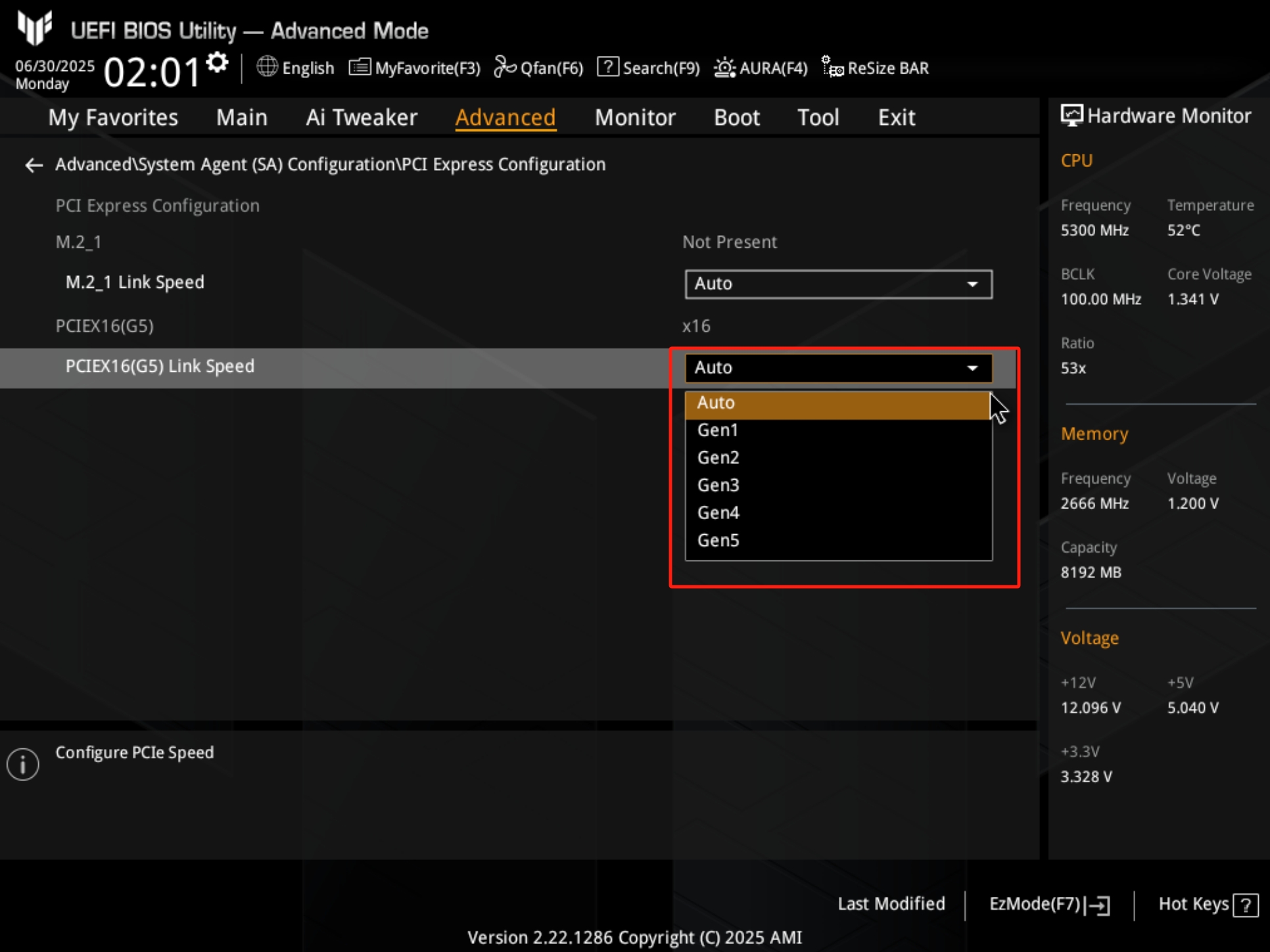
5. Làm theo các bước trên để mở phần mềm GPU Tweak III và nhấp vào GPU-Z. x16 2.0 ở cuối trường [Bus Interface] @ cho biết card đồ họa hiện đang hoạt động ở chế độ x16 2.0. Như hình bên dưới:
Điều này cũng có thể là hiện tượng bình thường do card đồ họa tải thấp và bo mạch chủ cùng card đồ họa tiết kiệm năng lượng. Card đồ họa có thể tự động nâng cấp lên 5.0 nếu được tải, ví dụ khi chơi game. 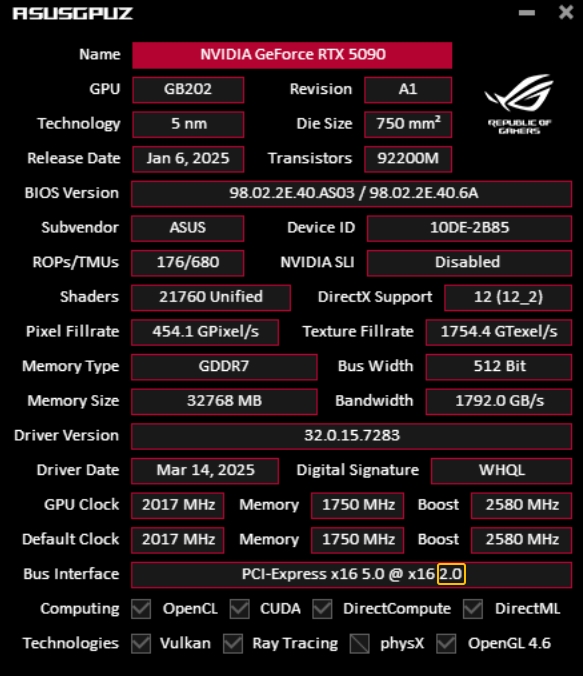
6. Hãy thử cập nhật phiên bản driver mới nhất của card đồ họa trên trang web chính thức.
7. Kiểm tra xem card đồ họa có tiếp xúc kém với khe PCIE của bo mạch chủ hoặc có bụi trong khe bo mạch chủ không.
7.1 Lắp lại và cắm lại card đồ họa để đảm bảo rằng card đã được cắm hoàn toàn vào khe PCIE của bo mạch chủ.
7.2 Kiểm tra khe PCIE của bo mạch chủ và chân tiếp xúc vàng của card đồ họa xem có bụi hoặc hư hỏng không, bụi bẩn hoặc quá trình oxy hóa có thể ảnh hưởng đến kết nối, hãy làm sạch nếu cần thiết.