[Card đồ họa] Làm mát – Hướng dẫn khắc phục sự cố
Quạt card đồ họa giúp luân chuyển không khí để duy trì nhiệt độ vận hành ổn định và an toàn bên trong card. Tốc độ quạt sẽ tự động điều chỉnh theo nhiệt độ GPU. Khi chạy các ứng dụng tiêu tốn nhiều tài nguyên như chơi game, chỉnh sửa video, chuyển đổi định dạng, hoặc xử lý dữ liệu quy mô lớn, nhiệt độ GPU tăng lên và quạt tăng tốc để đưa nhiều không khí mát hơn qua hệ thống tản nhiệt. Điều này có thể dẫn đến tiếng ồn quạt lớn hơn.
Nếu luồng không khí bị cản trở bởi bụi, tóc, hoặc các mảnh vụn khác ở khe thoát khí hoặc quạt, card đồ họa của bạn có thể quá nhiệt, gây giảm hiệu suất và tiếng ồn quạt cao. Vui lòng xem các bước xử lý sự cố bên dưới.
Nguyên nhân phổ biến khiến card đồ họa quá nhiệt hoặc gặp vấn đề về quạt:
• Chương trình bất thường tiêu thụ quá mức tài nguyên CPU/GPU/bộ nhớ
• Môi trường hoặc thông gió không phù hợp
• Bụi tích tụ bên trong card đồ họa hoặc ở các khe thoát khí
• Tốc độ quạt giảm hoặc mòn do sử dụng lâu dài
Cách khắc phục card đồ họa quá nhiệt:
Kiểm tra chương trình bất thường bằng Trình quản lý tác vụ
Khi chạy các ứng dụng nặng, việc nhiệt độ CPU/GPU/bộ nhớ tăng lên và quạt tăng tốc là bình thường. Trình quản lý tác vụ trong Windows giúp bạn giám sát các ứng dụng và tiến trình đang chạy, cung cấp thông tin về mức sử dụng tài nguyên hệ thống.
Kiểm tra Trình quản lý tác vụ để xem có chương trình nào đang sử dụng nhiều CPU/GPU/bộ nhớ hơn mong đợi không. Nếu bạn phát hiện sử dụng bất thường, hãy kết thúc các tiến trình đó. Nếu vấn đề vẫn tiếp diễn, hãy tiến hành bước khắc phục tiếp theo.
Kiểm tra chức năng của quạt và chọn chế độ quạt phù hợp
1. Thường xuyên kiểm tra tất cả các quạt của card đồ họa để đảm bảo chúng không bị chắn bởi dây cáp hoặc các linh kiện khác và hoạt động bình thường.
2. Kiểm tra xem có quạt nào bị hỏng không, và xác nhận rằng quạt đang quay như mong muốn.
a. Nếu quạt không quay, trước tiên hãy kiểm tra xem card đồ họa của bạn có được thiết lập ở chế độ 0dB không. Tham khảo Câu hỏi thường gặp để biết chi tiết: Khắc phục sự cố - Quạt dừng hoạt động khi khởi động thiết bị.
b. Nếu quạt vẫn không quay, hãy liên hệ trung tâm dịch vụ ASUS để kiểm tra và thay thế quạt hoặc module tản nhiệt.
3. Đối với các tải công việc khác nhau, bạn có thể sử dụng phần mềm ASUS GPU Tweak III để điều chỉnh chế độ quạt, cân bằng hiệu suất và nhiệt độ. Tham khảo Câu hỏi thường gặp chính thức về cài đặt GPU Tweak III.
Đảm bảo thông gió đúng cách cho card đồ họa của bạn
1. Đảm bảo thùng máy PC của bạn được thông gió tốt:
a. Đặt thùng máy PC trên bề mặt cứng, phẳng [ví dụ: bàn], và tránh đặt lên bề mặt mềm, thảm hoặc trong không gian kín.
b. Hãy đảm bảo có đủ không gian xung quanh thùng máy và các khe thông gió [mặt trước, mặt sau, trên và hai bên] để luồng không khí lưu thông tốt, giúp tránh bị quá nhiệt.
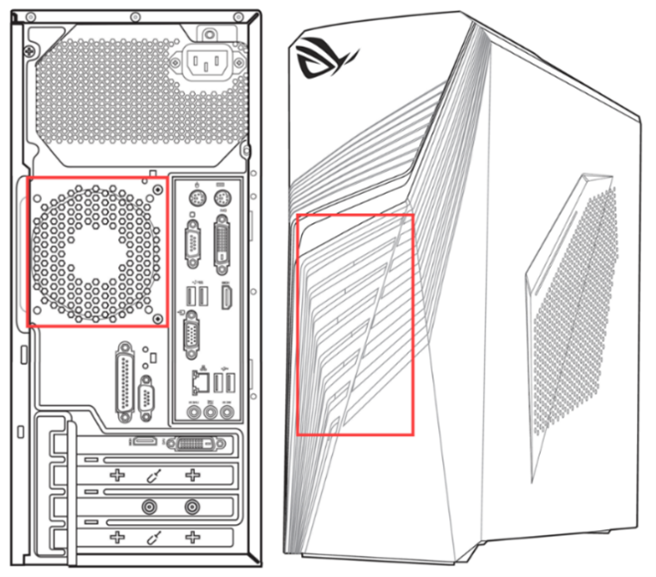
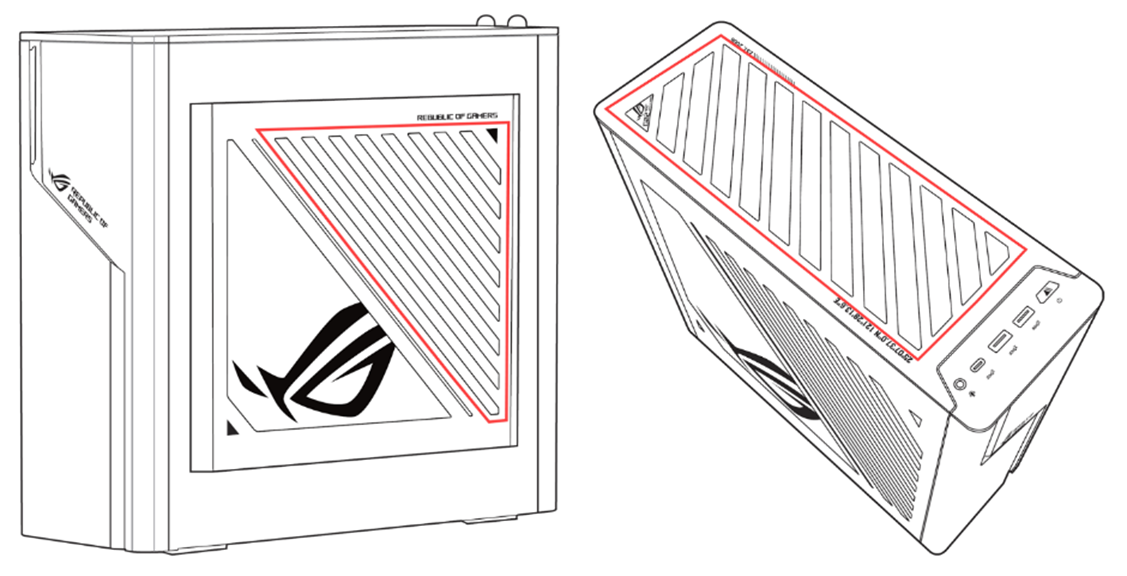
c. Kiểm tra thiết lập quạt bên trong. Nếu luồng không khí trong thùng máy có vẻ không đủ, hãy cân nhắc lắp thêm quạt.
d. Hãy thử mở nắp bên của thùng máy. Nếu nhiệt độ card đồ họa giảm rõ rệt, tiếp tục khắc phục sự cố theo các bước sau.
2. Ngăn ngừa bụi và rác tích tụ:
Nếu môi trường của bạn có nhiều bụi, lông thú cưng, hoặc nếu bạn hút thuốc, hãy thường xuyên vệ sinh thùng máy, quạt và bộ tản nhiệt. Tham khảo mục Câu hỏi thường gặp về cách vệ sinh card đồ họa của bạn để biết hướng dẫn chi tiết.
3. Tránh nhiệt độ và độ ẩm cao:
a. Không sử dụng máy tính của bạn ở môi trường nhiệt độ cao hoặc ẩm ướt, chẳng hạn như dưới ánh nắng trực tiếp hoặc gần nguồn nhiệt.
b. Mở bảng bên của vỏ PC. Nếu bạn nhận thấy nhiệt độ card đồ họa giảm đáng kể, nguyên nhân quá nhiệt có thể do nhiệt độ bên trong vỏ máy hoặc nhiệt độ phòng xung quanh. Nếu nhiệt độ card đồ họa không giảm đáng kể, bạn có thể tiếp tục khắc phục sự cố quá nhiệt bằng cách làm theo các bước được nêu dưới đây.
Kiểm tra tình trạng overclocking
Nếu bạn đã overclock card đồ họa, điều này có thể gây ra quá nhiệt. Hãy thử khôi phục tốc độ xung nhịp mặc định và kiểm tra xem nhiệt độ có cải thiện không.
Nếu vấn đề của bạn vẫn chưa được giải quyết, vui lòng liên hệ với Trung tâm Dịch vụ Khách hàng ASUS để được hỗ trợ thêm.