Các chủ đề liên quan
[Cài đặt bộ định tuyến không dây] Làm thế nào để thiết lập Guest Network Pro sau khi điều chỉnh chức năng mạng không dây?
Với router WiFi 7, chúng tôi đã điều chỉnh chức năng cài đặt mạng không dây. Trước đây, người dùng chỉ có thể cấu hình từng băng tần riêng biệt. Với sự điều chỉnh này, người dùng giờ đây có thể điều chỉnh các băng tần khác nhau cùng lúc dưới cùng một SSID, nâng cao trải nghiệm người dùng và sự tiện lợi khi thao tác.
Các tính năng chính giúp người dùng nhanh chóng hiểu cấu hình mạng:
- Điều chỉnh các băng tần khác nhau cùng lúc dưới cùng một SSID.
- Giao diện người dùng trực quan.
- Hiển thị riêng biệt cho mạng chính và mạng khách.
- Biểu tượng hiển thị số thiết bị kết nối và trạng thái băng tần.
Lưu ý quan trọng:
- Một số tính năng mạng không dây có thể thay đổi tùy thuộc vào phiên bản firmware.
- Bạn có thể cấu hình router ASUS qua Web GUI hoặc ASUS Router App.
- Việc có sẵn các kênh WiFi 2.4 GHz, 5 GHz và 6 GHz phụ thuộc vào quy định và hạn chế địa phương.
- Nếu card mạng PC và router đều hỗ trợ 6 GHz nhưng quốc gia/khu vực của bạn không cho phép, bạn có thể không sử dụng được băng tần 6 GHz.
- Router ASUS có các chức năng khác nhau tùy vào mẫu mã. Vui lòng kiểm tra thông số sản phẩm ASUS để xác nhận những băng tần nào được hỗ trợ.
Giao diện 1: Phiên bản Firmware 3.0.0.6.102_35404 trở lên
Thay đổi giao diện sau khi cập nhật firmware:
- [Cài đặt chung] > [Mạng khách] đổi tên thành [Mạng].
- [Cài đặt nâng cao] > [Mạng khách Pro] đổi tên thành [Mạng].
- [Cài đặt mạng chính] đã chuyển sang [Mạng].
A. Thiết lập WiFi bằng ASUS Router App
Cấu hình Mạng Chính:
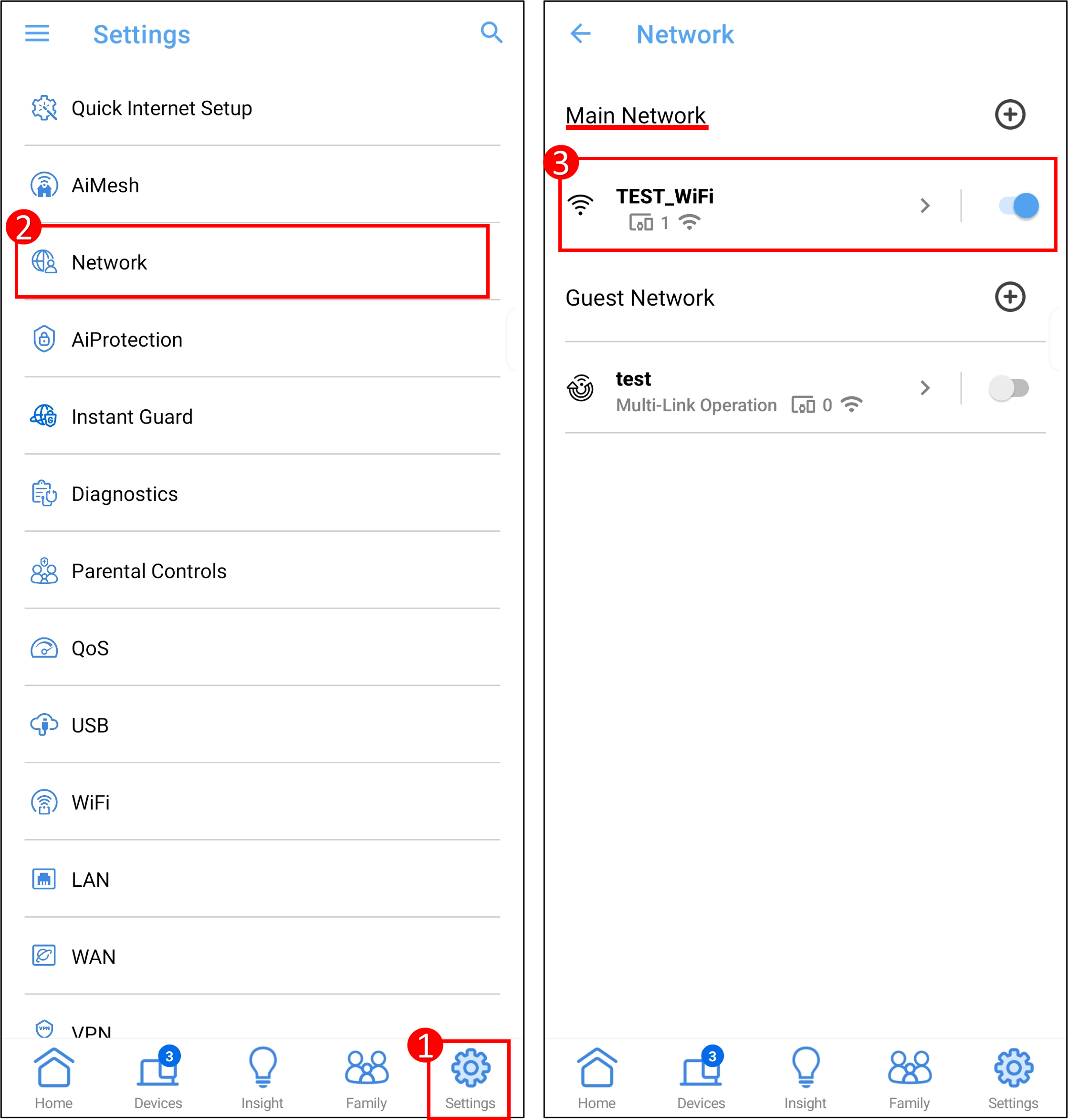
(1) Đăng nhập vào ứng dụng và nhấn [Cài đặt] > [Mạng] > [Hồ sơ mạng chính].
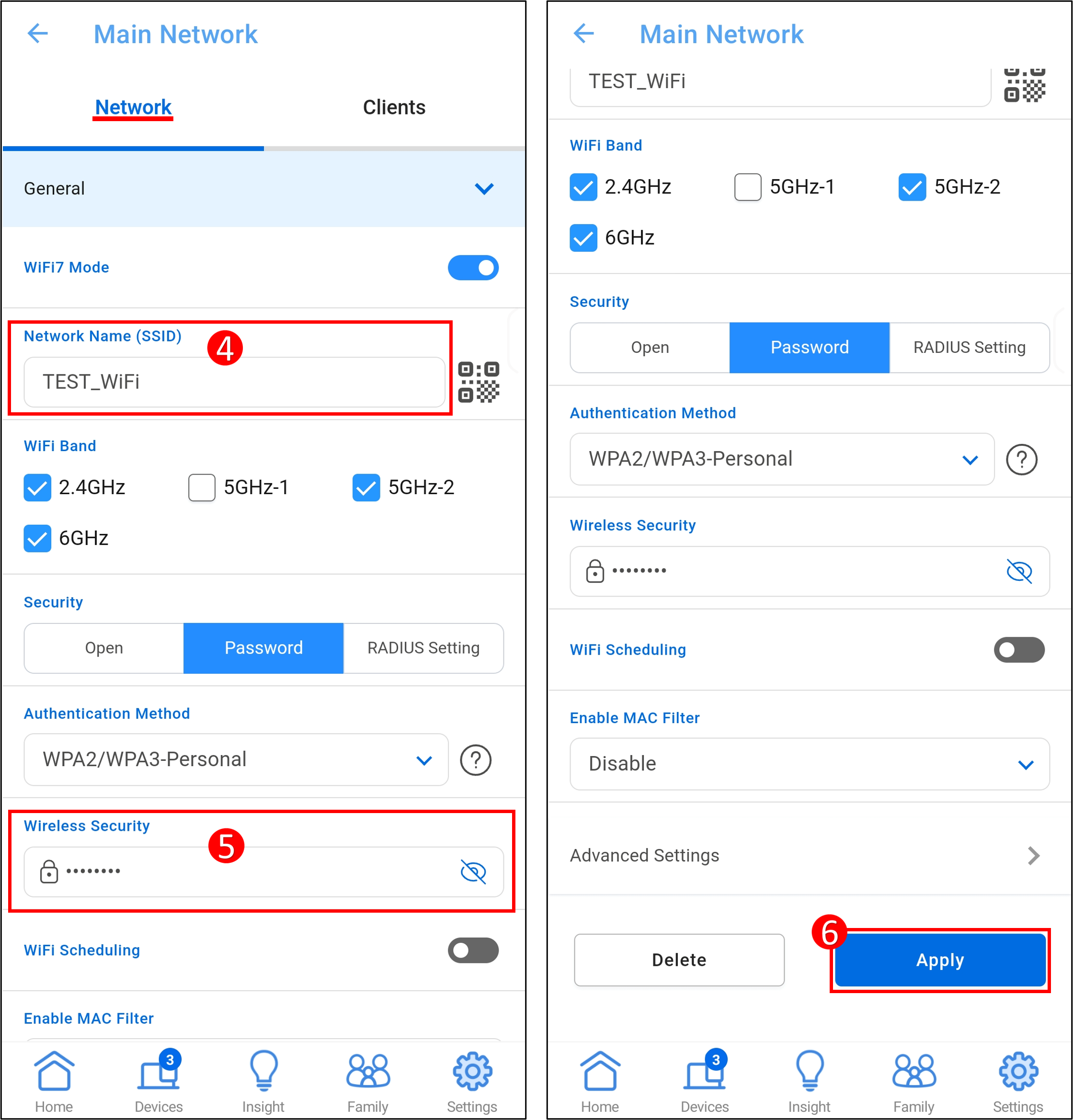
(2) Nhấn vào Tên mạng (SSID) và mật khẩu để chỉnh sửa. Và [Áp dụng] để lưu cài đặt.
Thêm băng tần WiFi bổ sung(Mạng WiFi):
Nhấn vào biểu tượng [+] bên cạnh [Mạng chính] để thêm một mạng WiFi. Sau khi thiết lập tên mạng và mật khẩu, chọn một hoặc nhiều băng tần WiFi, sau đó nhấn [Áp dụng] để lưu cấu hình. Mạng WiFi đã được thêm thành công.

Thiết lập Mạng Khách (Smart Home Master hoặc Guest Network Pro, Tùy thuộc vào mẫu thiết bị) :
(1) Mở Ứng dụng ASUS Router, sau đó đi tới [Cài đặt] > [Mạng].

(2) Nhấn vào biểu tượng [+] bên cạnh [Guest Network] để thêm mạng khách.

(3) Sau khi thiết lập tên mạng và các thông tin khác, nhấn [Áp dụng] để lưu cấu hình. Mạng khách đã được thêm thành công.

B. Thiết lập WiFi bằng ASUS Router Web GUI
Cấu hình Mạng chính:
(1) Kết nối máy tính của bạn với router bằng cáp hoặc WiFi và nhập LAN IP của router hoặc địa chỉ router http://www.asusrouter.com vào WEB GUI.

(2) Nhập tên đăng nhập và mật khẩu của router để đăng nhập.
Lưu ý: Nếu bạn quên tên người dùng và/hoặc mật khẩu, vui lòng khôi phục router về trạng thái mặc định của nhà máy và thiết lập lại.
Vui lòng tham khảo [Router không dây] Cách đặt lại router về thiết lập mặc định của nhà máy? để biết cách khôi phục router về trạng thái mặc định.
(3) Đi tới [Mạng] > [Hồ sơ mạng chính]
(4) Nhấp vào Tên mạng (SSID) và mật khẩu để chỉnh sửa. Và [Áp dụng] để lưu cài đặt.
- Tên mạng (SSID) = Tên WiFi mạng không dây
- Bảo mật Không dây = Mật khẩu WiFi mạng không dây

Thêm các dải WiFi bổ sung(Mạng WiFi):
(1) Đi tới [Mạng] > [Mạng chính] > [Thêm một mạng].

(2) Sau khi cài đặt tên mạng và mật khẩu, chọn một hoặc nhiều dải WiFi, sau đó nhấp [Áp dụng] để lưu cấu hình.

(3) Mạng WiFi đã được thêm thành công.

Cài đặt mạng khách (Master Nhà Thông Minh hoặc Guest Network Pro, tùy theo mẫu mã) :
(1) Vào [Mạng] > [Mạng khách] > [Thêm mạng], sau đó chọn mạng bạn muốn thêm.

(2) Sau khi thiết lập tên mạng và các thông tin khác, nhấn [Áp dụng] để lưu cấu hình.

(3) Mạng khách đã được thêm thành công.

Giao diện 2: Phiên bản firmware Earlier Than 3.0.0.6.102_35404
A. Thiết lập WiFi bằng ASUS Router App
Cấu hình mạng chính:
Vào ứng dụng, nhấn [ Cài đặt ] > [ WiFi ] > [ Cài đặt không dây ] > [ Cài đặt mạng ].

Thiết lập mạng khách: Vui lòng tham khảo Câu hỏi thường gặp [Router không dây] Cách thiết lập mạng khách trên ASUS Router?
B. Thiết lập WiFi bằng ASUS Router Web GUI
Cấu hình mạng chính:
Vào [Không dây] > [Chung], bạn có thể đặt tên mạng không dây (SSID) và mật khẩu cho các băng tần khác nhau (2.4GHz/ 5GHz-1/ 5GHz-2/ 6GHz, tùy thuộc vào mẫu thiết bị).

Cài đặt Mạng Khách: Vui lòng tham khảo Câu hỏi thường gặp [Bộ định tuyến không dây] Làm thế nào để thiết lập Mạng Khách trên Bộ định tuyến ASUS?
Câu hỏi thường gặp
1 .Giới thiệu về WiFi 7
- [Chia sẻ kỹ thuật] Giới thiệu về Wi-Fi 7
- Những sản phẩm ASUS và ROG nào hỗ trợ WiFi 7?
- [Bộ định tuyến không dây] Làm thế nào để đảm bảo bộ định tuyến WiFi 7 tương thích với bộ định tuyến ASUS hiện tại và thiết bị được kết nối?
Làm thế nào để lấy (Tiện ích / Firmware)?
Bạn có thể tải về driver, phần mềm, firmware và hướng dẫn sử dụng mới nhất tại Trung tâm tải về ASUS.
Nếu bạn cần thêm thông tin về Trung tâm tải về ASUS, vui lòng tham khảo liên kết này.