[Wireless Router] Làm cách nào để thiết lập WDS trên Bộ định tuyến ASUS?
Chức năng Bridge (hoặc được đặt tên là WDS - Hệ thống phân phối không dây) cho phép Bộ định tuyến WiFi ASUS của bạn kết nối không dây với một điểm truy cập. WDS cũng có thể được coi là chế độ lặp lại.
[Bộ định tuyến không dây] Làm cách nào để thiết lập chế độ lặp lại?
Chuẩn bị
1. Đảm bảo rằng bộ định tuyến chính này và bộ định tuyến phụ bạn muốn kết nối sử dụng cùng một kênh. [Bộ định tuyến không dây] Cách sửa Kênh điều khiển không dây
2. Để có hiệu suất tốt nhất, vui lòng đi tới Cài đặt nâng cao > Không dây > Chung và chỉ định cùng băng thông kênh, kênh điều khiển và kênh mở rộng cho mọi bộ định tuyến trong mạng.
3. WDS chỉ hỗ trợ Hệ thống mở/NONE và Hệ thống mở/WEP. Nếu bạn đang sử dụng phương thức xác thực khác, vui lòng tham khảo Câu hỏi thường gặp [Bộ định tuyến không dây] Làm cách nào để thay đổi phương thức xác thực bộ định tuyến của bạn để bật WDS?
Thiết lập bộ định tuyến chính và phụ của bạn. Hãy tham khảo cấu trúc liên kết bên dưới.
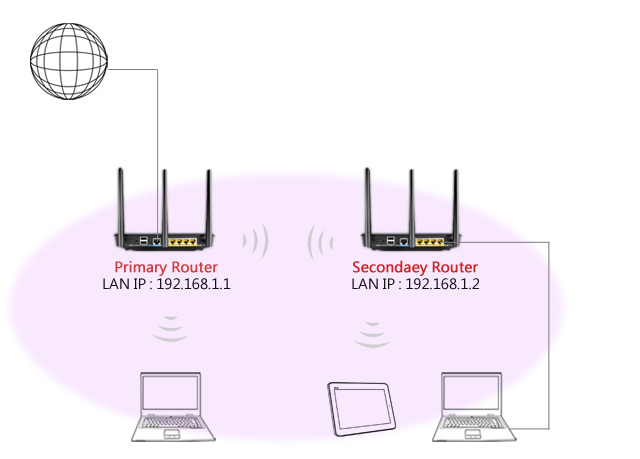
A) Thiết lập Bộ định tuyến chính kết nối với WAN
1. Kết nối Bộ định tuyến chính với máy tính của bạn. Mở trình duyệt web và nhập IP LAN của bộ định tuyến (ví dụ: 192.168.1.1) hoặc URL bộ định tuyến http://www.asusrouter.com vào WEB GUI .

Vui lòng tham khảo Cách vào trang cài đặt bộ định tuyến (GUI Web) để tìm hiểu thêm.
2. Nhập tên người dùng và mật khẩu của bộ định tuyến để đăng nhập.

Lưu ý: Nếu bạn quên tên người dùng và/hoặc mật khẩu, vui lòng khôi phục bộ định tuyến về trạng thái và cài đặt mặc định ban đầu.
Vui lòng tham khảo Cách đặt lại bộ định tuyến về cài đặt mặc định của nhà sản xuất để biết cách khôi phục bộ định tuyến về trạng thái mặc định.
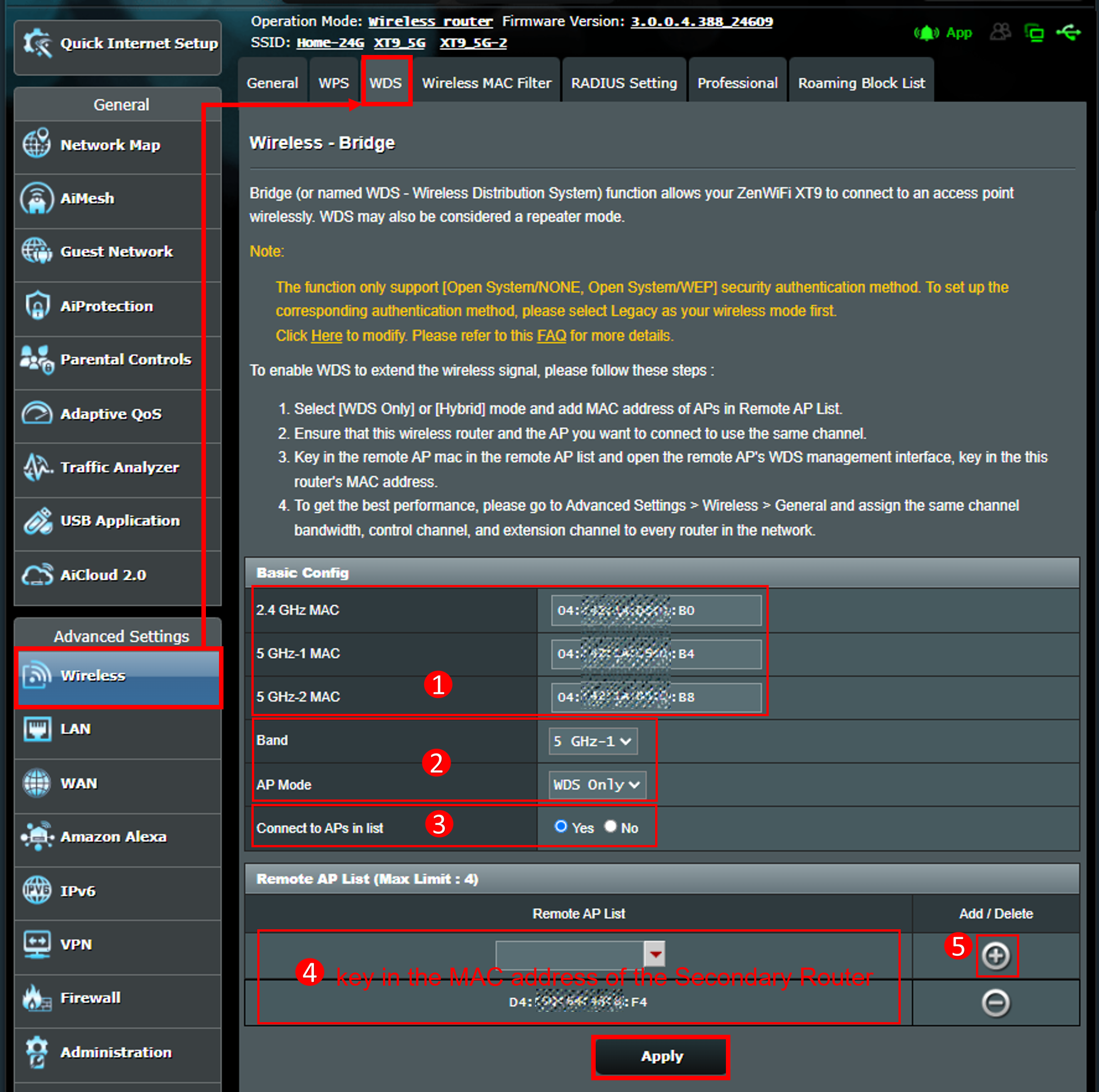
3. Đi tới tab [Wireless] > [WDS].
(1) Lưu ý địa chỉ MAC. Bạn sẽ cần nhập thông tin này vào danh sách Remote AP của bộ định tuyến phụ.
(2) Chọn tần số và chọn [AP Mode] là [WDS Only], cài đặt này phải có cùng cài đặt như trong bộ định tuyến phụ.
(3) Kết nối với các AP trong danh sách: đặt [Yes].
(4) Trong trường danh sách Remote AP, nhập địa chỉ MAC của bộ định tuyến phụ. Trong ví dụ, trước đây chúng tôi đã chỉ định tần số 5GHz-1, vì vậy chúng tôi sẽ khóa địa chỉ MAC 5GHz-1 của bộ định tuyến phụ.
(5) Nhấp vào dấu Thêm  .
.
Cuối cùng, nhấp vào [Apply] để lưu cài đặt.
B) Thiết lập Bộ định tuyến phụ
1. Kết nối Bộ định tuyến phụ với máy tính của bạn. Mở trình duyệt web và nhập IP LAN của bộ định tuyến (ví dụ: 192.168.1.1) hoặc URL bộ định tuyến http://www.asusrouter.com vào GUI WEB.
2. Nhập tên người dùng và mật khẩu của bộ định tuyến để đăng nhập.
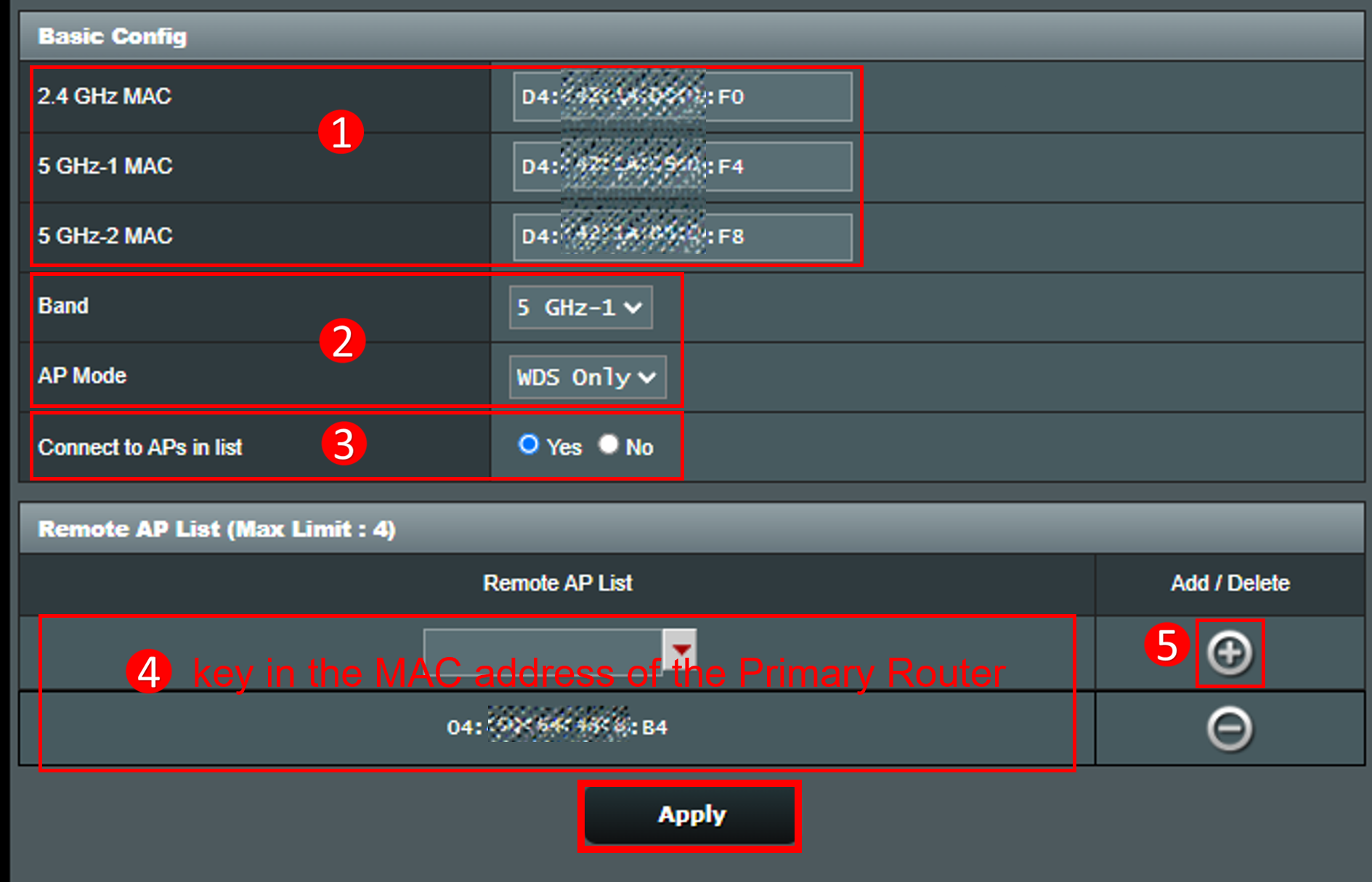
3. Đi tới tab [Wireless] > [WDS].
(1) Lưu ý địa chỉ MAC. Bạn sẽ cần nhập thông tin này vào danh sách Remote AP của bộ định tuyến chính.
(2) Đặt tần số giống như trong bộ định tuyến chính (ở đây là 5GHz-1) và chọn [Chế độ AP] làm [WDS Only].
(3) Kết nối với các AP trong danh sách: đặt [Yes].
(4) Trong trường danh sách Remote AP, nhập địa chỉ MAC của bộ định tuyến chính. Trong ví dụ, trước đây chúng tôi đã chỉ định tần số 5GHz-1, vì vậy chúng tôi sẽ khóa địa chỉ MAC 5GHz-1 của bộ định tuyến chính.
(5) Nhấp vào dấu Thêm .
Cuối cùng, nhấp vào [Apply] để lưu cài đặt.
4. Vào LAN > LAN IP, sửa đổi Địa chỉ IP thành [192.168.1.2](bộ định tuyến phụ) khác với bộ định tuyến chính, nhấp vào [Apply] để lưu cài đặt.
5. Vào LAN > DHCP Server, tắt máy chủ DHCP (bộ định tuyến phụ), nhấp vào [Apply] để lưu cài đặt.
Sau các cài đặt trên, bộ định tuyến phụ có thể được kết nối với bộ định tuyến chính.
FAQ
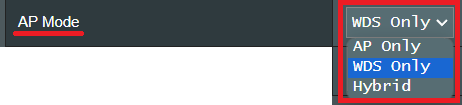
1. Mô tả tùy chọn [Chế độ AP] trong tab WDS
(1). AP Only : Tắt chức năng Cầu nối không dây.
(2). WDS Only : Bật tính năng Cầu nối không dây nhưng ngăn các thiết bị/trạm không dây khác kết nối với bộ định tuyến.
(3). Hybrid : Bật tính năng Cầu nối không dây và cho phép các thiết bị/trạm không dây khác kết nối với bộ định tuyến.
Lưu ý: Ở chế độ Hybrid mode, các thiết bị không dây được kết nối với bộ định tuyến không dây ASUS sẽ chỉ nhận được một nửa tốc độ kết nối của Điểm truy cập.
2. Chế độ AP có thể là sự kết hợp giữa WDS Only và Hybrid khi thiết lập WDS không?
Khi hai Bộ định tuyến WiFi ASUS xây dựng WDS, chế độ AP có thể là bất kỳ sự kết hợp nào giữa WDS Only và Hybrid.
| ASUS WiFi Router | Router A | Router B |
| AP mode | WDS Only | WDS Only |
WDS Only | Hybrid | |
Hybrid | Hybrid | |
Hybrid | WDS Only |
Làm cách nào để có được (Tiện ích / Firmware)?
Bạn có thể tải xuống trình điều khiển, phần mềm, chương trình cơ sở và hướng dẫn sử dụng mới nhất trong Trung tâm Tải xuống ASUS.
Nếu bạn cần thêm thông tin về Trung tâm tải xuống ASUS, vui lòng tham khảo liên kết này.