[Routeur sans fil] Introduction et configuration du double WAN - Basculement et équilibrage de charge
Qu'est-ce que Dual WAN ?
En activant Dual WAN, vous pouvez sélectionner deux connexions ISP pour votre routeur, une WAN principale et une WAN secondaire. Il existe deux modes que vous pouvez choisir d'activer lors de l'utilisation de Dual WAN.
Préparer
1). Pour vérifier les spécifications de Dual WAN prises en charge par votre routeur ASUS, veuillez consulter la page des spécifications du produit sur le site officiel ASUS.
Pour plus d'informations, veuillez vous référer à [Spécification] Comment vérifier si le routeur ASUS prend en charge la fonction Dual WAN ?
2). Veuillez vous assurer que la version du firmware de votre routeur ASUS est à jour.
Pour des informations sur la mise à jour du firmware, veuillez vous référer à [Routeur sans fil] Comment mettre à jour le firmware de votre routeur vers la dernière version via l'application ASUS Router ?
Mode de basculement :
Pour fournir une connexion Internet ininterrompue, le système détectera automatiquement l’état de votre réseau en envoyant périodiquement des requêtes DNS à un serveur DNS ou en envoyant un ping à la passerelle par défaut ou à l’adresse que vous avez spécifiée. [WAN]Comment configurer la détection automatique du réseau lors de l’activation du Dual WAN ?
Lorsque votre connexion WAN actuelle échoue, votre routeur basculera vers le réseau de secours, ce qui permet à votre connexion Internet de continuer à fonctionner après qu'une erreur se soit produite.
Quand le WAN principal est détecté et connecté à Internet en utilisant un câble physique, votre connexion reviendra au WAN principal si le retour arrière a été activé, pour une configuration plus détaillée.
Configurer le mode de basculement :
1. Connectez votre ordinateur au routeur via une connexion filaire ou WiFi et saisissez l'IP LAN de votre routeur ou l'URL du routeur http://www.asusrouter.com dans le WEB GUI.

Veuillez consulter Comment accéder à la page de configuration du routeur (WEB GUI) pour en savoir plus.
2. Saisissez le nom d'utilisateur et le mot de passe de votre routeur pour vous connecter.

Remarque : Si vous oubliez le nom d'utilisateur et/ou le mot de passe, veuillez réinitialiser le routeur à l'état d'usine et le reconfigurer.
Veuillez consulter [Routeur sans fil] Comment réinitialiser le routeur aux paramètres d’usine par défaut ? pour savoir comment restaurer le routeur à l’état par défaut.
3. Allez dans WAN > Dual WAN > Activez le bouton sur [Activer Dual WAN] sur ON (par défaut c’est OFF)
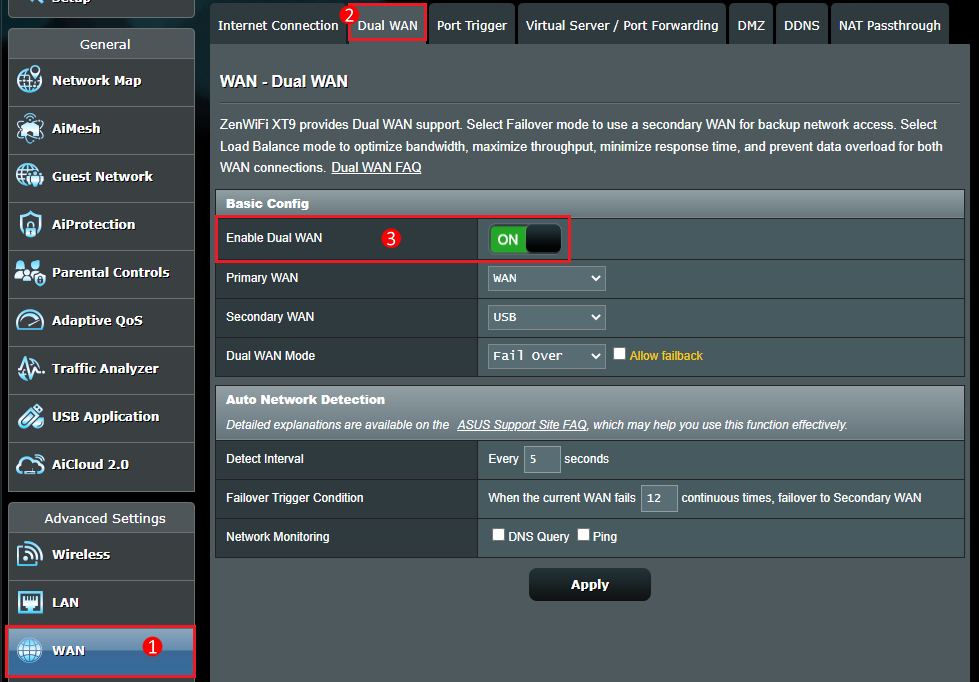
4. Choisissez votre WAN principal et votre WAN secondaire. Vous avez WAN, USB, Ethernet LAN comme options.

Remarque : Vous ne pouvez pas sélectionner le même type de WAN en même temps, veuillez consulter la liste ci-dessous.
Élément | WAN principal | WAN secondaire |
1 | WAN | USB |
2 | WAN | Ethernet LAN |
3 | USB | WAN |
4 | USB | Ethernet LAN |
5 | Ethernet LAN | WAN |
6 | Ethernet LAN | USB |
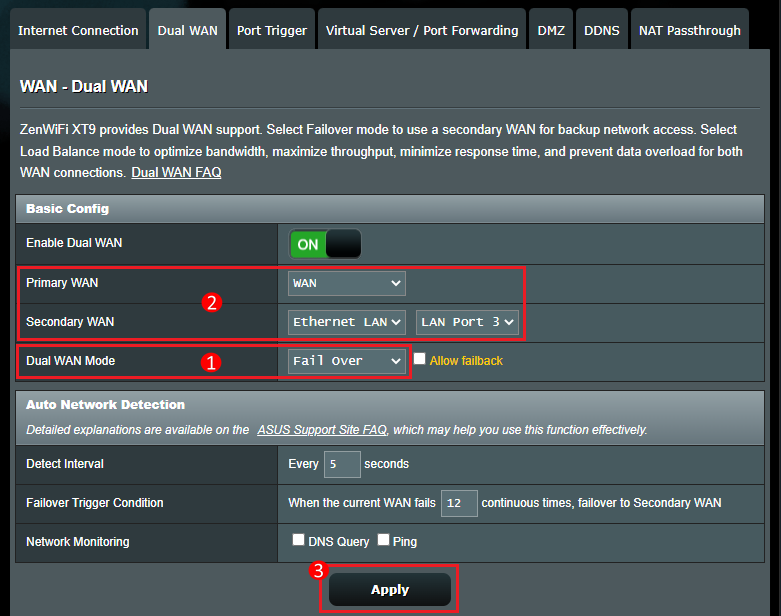
5. En mode Dual WAN, sélectionnez Basculement.
Sélectionnez le mode Basculement pour utiliser un WAN secondaire comme réseau de secours. Lorsque le WAN principal perd la connexion Internet, le routeur basculera automatiquement vers le WAN secondaire.
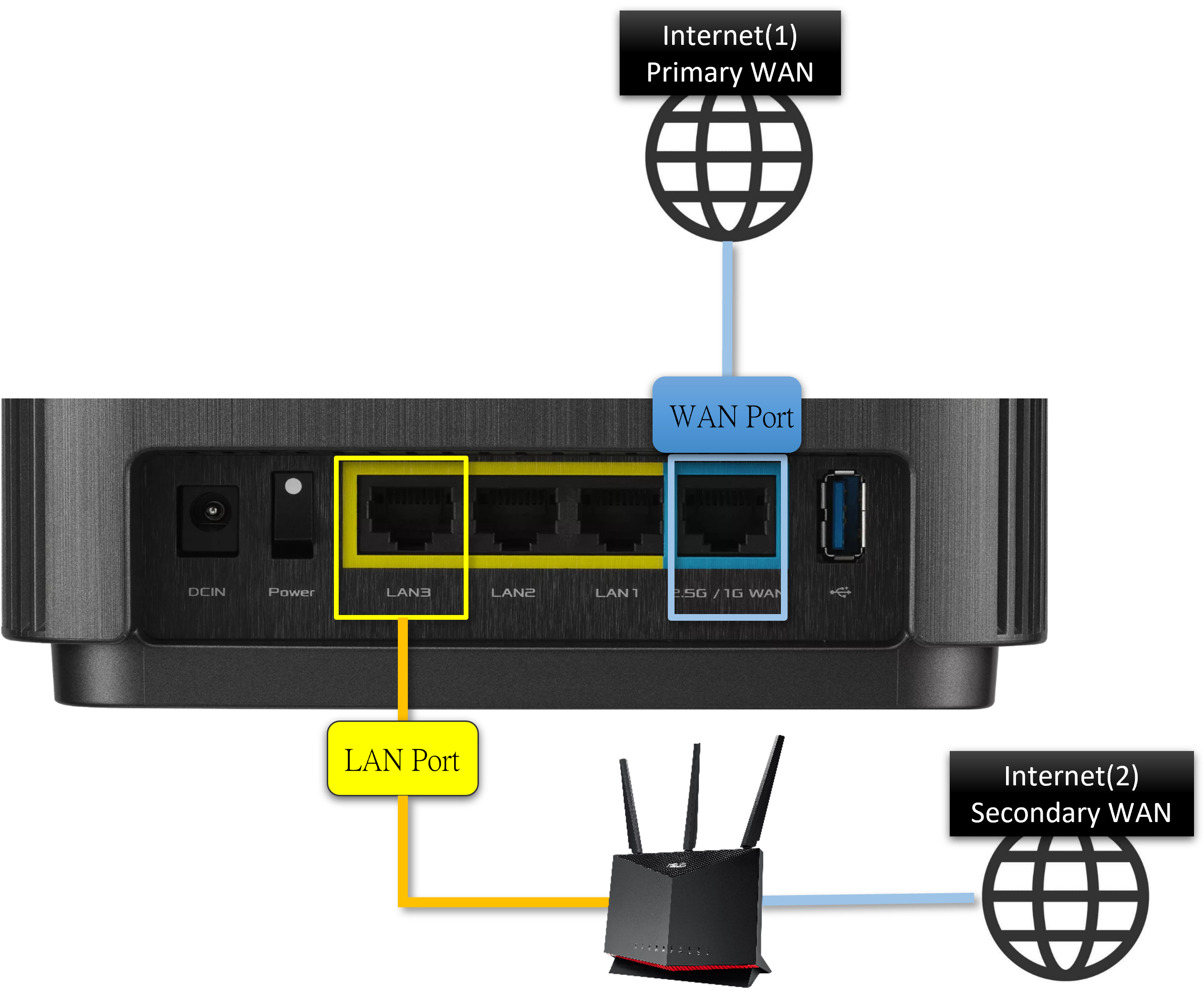
Par exemple,
Si vous avez un type de WAN de Chunghwa Telecom PPPoE, connectez le câble réseau au port WAN du routeur.
Le haut débit LAN peut attribuer une IP automatiquement, connectez le câble réseau au port LAN3 du routeur.
WAN principal : Sélectionnez [WAN]
WAN secondaire : Sélectionnez [Ethernet LAN] et [Port LAN 3]
Cliquez sur [Appliquer] pour enregistrer la configuration.
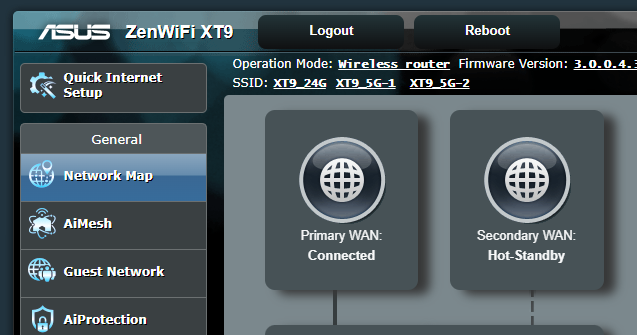
6. Accédez à Carte Réseau pour voir l'état du WAN principal et du WAN secondaire.
Si le statut du WAN secondaire est Veille chaude ou Veille froide, alors la configuration est réussie. Lorsque le WAN principal est déconnecté, il bascule automatiquement vers le WAN secondaire.
Veuillez consulter [Routeur sans fil] Comprendre le basculement Dual WAN pour en savoir plus.
Mode Équilibrage de charge :
En activant le mode Load Balance, vous pouvez répartir la charge entre le WAN Principal et le WAN Secondaire. Dans ce mode, vous pouvez également configurer un appareil particulier pour utiliser soit le WAN Principal, soit le WAN Secondaire.
Par exemple, vous pouvez configurer votre console de jeu connectée à votre réseau local pour utiliser le WAN Principal et le smartphone pour utiliser le WAN Secondaire. De plus, vous disposez de plus d’options pour diriger les requêtes via le WAN Principal ou le WAN Secondaire.
En activant les règles de routage et en ajoutant les règles de façon appropriée, vous pouvez diriger les requêtes d’un appareil spécifique via le WAN Principal ou le WAN Secondaire.
Remarque : Le système séparera les sessions Internet en fonction de la charge entre le WAN Principal et le WAN Secondaire, au lieu de la bande passante globale ou du débit de données global.
Configurer le mode Load Balance :
1. [Connectez votre ordinateur au routeur via une connexion filaire ou WiFi et saisissez l’IP LAN de votre routeur ou l’URL du routeur http://www.asusrouter.com dans l’interface WEB GUI.]
[Veuillez consulter Comment accéder à la page de configuration du routeur (WEB GUI) pour en savoir plus.]
2. [Saisissez le nom d’utilisateur et le mot de passe de votre routeur pour vous connecter.]
Remarque : Si vous oubliez le nom d’utilisateur et/ou le mot de passe, veuillez réinitialiser le routeur aux paramètres d’usine et le configurer à nouveau.
Veuillez consulter [Routeur sans fil] Comment réinitialiser le routeur aux paramètres par défaut d’usine ? pour savoir comment restaurer le routeur à l’état par défaut.
3. Allez dans WAN > Dual WAN > Activez le bouton sur [Activer Dual WAN] sur ON (Par défaut c’est OFF)
4. Choisissez votre WAN principal et WAN secondaire. Il y a WAN, USB, Ethernet LAN parmi vos options.
Remarque : Vous ne pouvez pas sélectionner le même type de WAN en même temps, veuillez consulter la liste ci-dessous.
Élément | WAN principal | WAN secondaire |
1 | WAN | USB |
2 | WAN | Ethernet LAN |
3 | USB | WAN |
4 | USB | Ethernet LAN |
5 | Ethernet LAN | WAN |
6 | Ethernet LAN | USB |
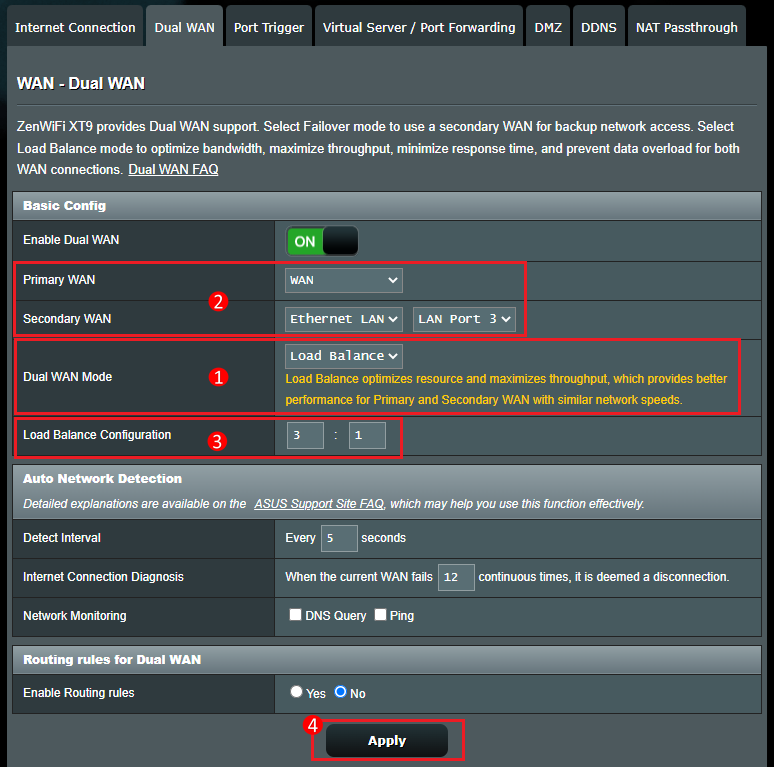
5. En mode Dual WAN, sélectionnez [Équilibrage de charge].
La sélection du mode Équilibrage de charge permet d'optimiser l'utilisation des ressources et de maximiser le débit. Vous pouvez également configurer sa proportion.
Il est recommandé que la WAN principale choisisse une bande passante plus grande et la WAN secondaire une bande passante plus petite.
Par exemple,
Si vous avez un type de WAN Chunghwa Telecom PPPoE, bande passante 200M, connectez le câble réseau au port WAN du routeur.
Le haut débit LAN peut obtenir une IP automatique, bande passante 100M, connectez le câble réseau au port LAN3 du routeur.
WAN principale : Sélectionnez [WAN]
WAN secondaire : Sélectionnez [Ethernet LAN] et [Port LAN 3]
Configuration de l'équilibrage de charge : 3:1 (par exemple, lorsque l'ordinateur portable souhaite télécharger 4 fichiers, le routeur attribuera la tâche de téléchargement de 3 fichiers à la WAN principale et la tâche de téléchargement de 1 fichier à la WAN secondaire)
Cliquez sur [Appliquer] pour enregistrer la configuration.
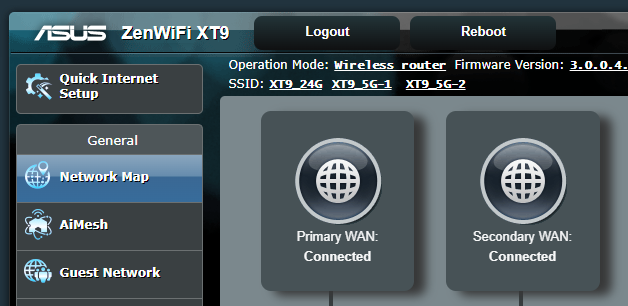
6. Allez à la carte réseau pour voir que le WAN principal et le WAN secondaire sont connectés en même temps.
Veuillez consulter [Routeur sans fil] Comprendre l'équilibrage de charge WAN double pour en savoir plus.
FAQ
1. Basculement : Lorsque le réseau WAN principal est déconnecté, le réseau WAN secondaire se connecte automatiquement, mais il ne revient pas automatiquement du WAN secondaire au WAN principal.
Veuillez cocher pour activer la fonction [Autoriser la fonction de retour automatique], lorsque le système détecte que le WAN principal a un câble réseau connecté à Internet, il repassera automatiquement du WAN secondaire au WAN principal.

2. Qu'est-ce que la détection automatique du réseau ?
Après avoir activé le mode de basculement, le système détectera automatiquement l'état de votre réseau pour s'assurer que votre routeur est connecté à Internet soit par le WAN principal, soit par le WAN secondaire.
Veuillez vous référer à la FAQ [Routeur sans fil] Comment configurer la détection automatique du réseau lors de l’activation du Dual WAN?
3. Répartition de charge : Quelles sont les règles de routage pour Dual WAN?
Vous pouvez acheminer les requêtes d’un appareil particulier via le WAN principal ou le WAN secondaire.
Si vous activez les règles de routage, saisissez votre IP source, IP de destination et l’unité WAN, puis cliquez sur l’icône d’ajout et cliquez sur Appliquer pour enregistrer.
[Routeur sans fil] Comment vérifier les informations des appareils connectés au routeur ASUS?
4. Après avoir défini le mode de répartition de charge, la fonction DDNS ne peut pas être utilisée normalement?
Puisque DDNS est associé au WAN principal, si vous activez le mode de répartition de charge Dual WAN, DDNS pourrait ne pas fonctionner correctement.
Veuillez désactiver la fonction Dual WAN ou utiliser à la place le mode de basculement Dual WAN.
5. Après avoir défini le mode de répartition de charge, la fonction Serveur virtuel / Redirection de port ne peut pas être utilisée normalement?
Étant donné que le serveur virtuel / le transfert de port est la liaison WAN principale, si vous activez le mode d'équilibrage de charge double WAN, le serveur virtuel / le transfert de port peut ne pas fonctionner normalement.
Veuillez désactiver la fonction double WAN ou utiliser plutôt le mode de basculement double WAN.
6. Puis-je utiliser le double WAN et l'agrégation WAN en même temps ?
Non, le double WAN et l'agrégation WAN ne peuvent pas être activés en même temps. Si vous avez activé l'une de ces fonctions, l'autre sera automatiquement désactivée.
[WAN] Comment activer l'agrégation WAN sur un routeur ASUS ?
7. Une des connexions WAN dans le double WAN peut-elle être réglée sur IPv6 ?
Actuellement, la fonction double WAN des routeurs sans fil ASUS ne prend en charge que IPv4.
Comment obtenir l'(utilitaire / firmware) ?
Vous pouvez télécharger les pilotes, logiciels, firmware et manuels d'utilisation les plus récents dans le Centre de téléchargement ASUS.
Si vous avez besoin de plus d'informations sur le Centre de téléchargement ASUS, veuillez consulter ce lien
.