Sujets connexes
[Carte mère] Corrigez les erreurs de lancement de jeux FPS : activez le démarrage sécurisé et mettez à jour TPM 2.0 (fTPM) sur les PC Windows
Pourquoi les mises à jour Secure Boot et fTPM sont-elles désormais requises ?
De nombreux pilotes anti-triche modernes vérifient l'intégrité de votre chaîne de démarrage et du processeur de sécurité avant que les jeux ne se lancent. Cela signifie que deux conditions doivent être réunies sur votre PC : Secure Boot doit être activé et TPM 2.0 (sur AMD, "fTPM") doit être présent et à jour. Voici les exigences et comment les vérifier. Si l’un de ces éléments manque ou n’est pas à jour, les jeux peuvent refuser de démarrer ou afficher des codes d’erreur au lancement.
A. Avant de commencer : exigences et auto-vérification
Vous aurez besoin des trois éléments suivants :
● Style de partition du disque : GPT (pas MBR) [Comment vérifier votre style de partition du disque :]
1. Ouvrir la gestion des disques
i. Appuyer sur Win+R
ii. Taper diskmgmt.msc et appuyer sur Entrée
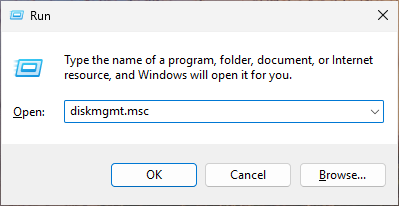
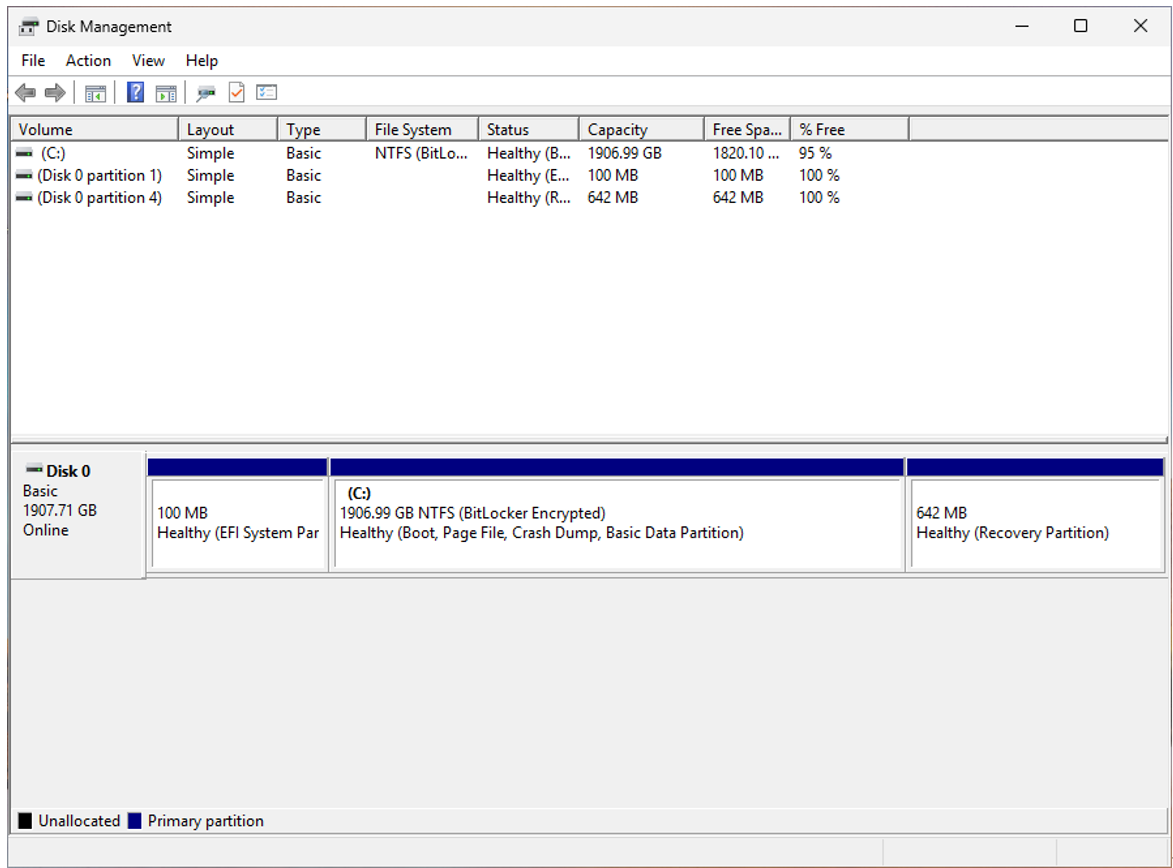
2. Faites un clic droit sur le disque système 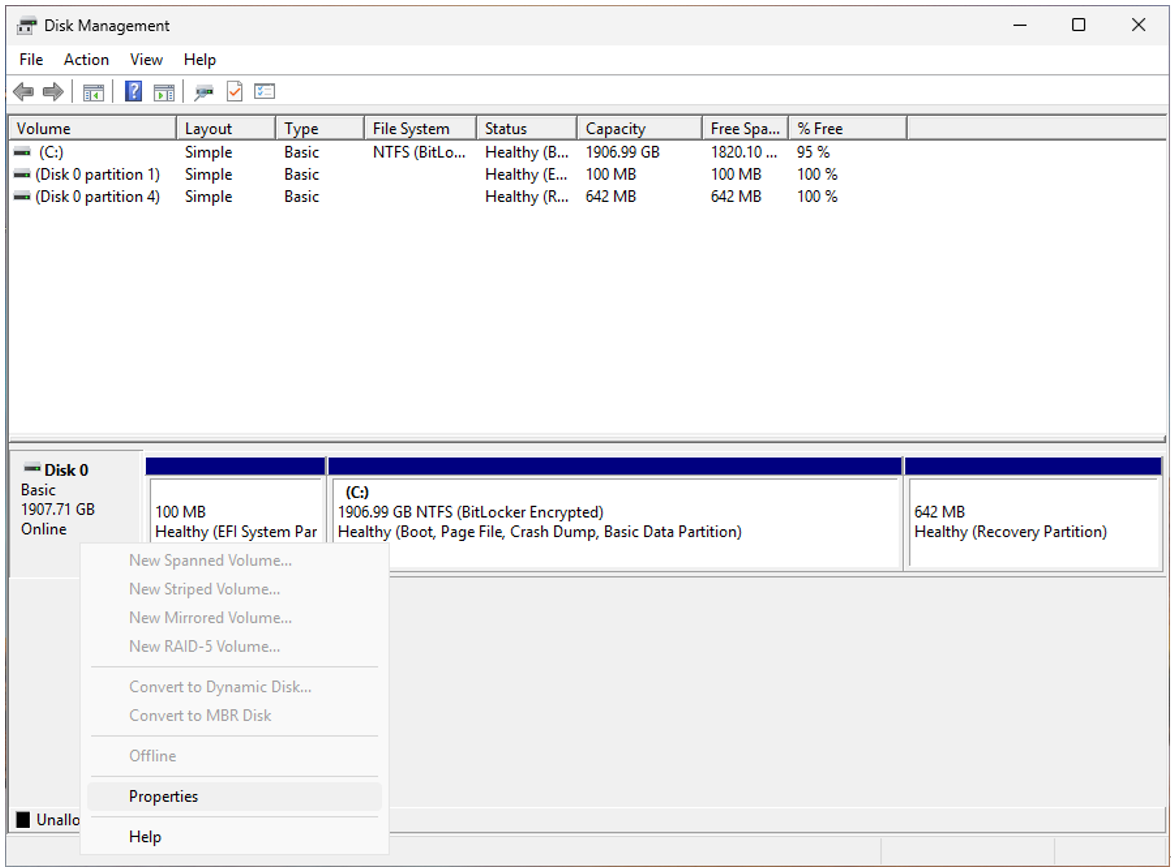
3. Aller à Propriétés
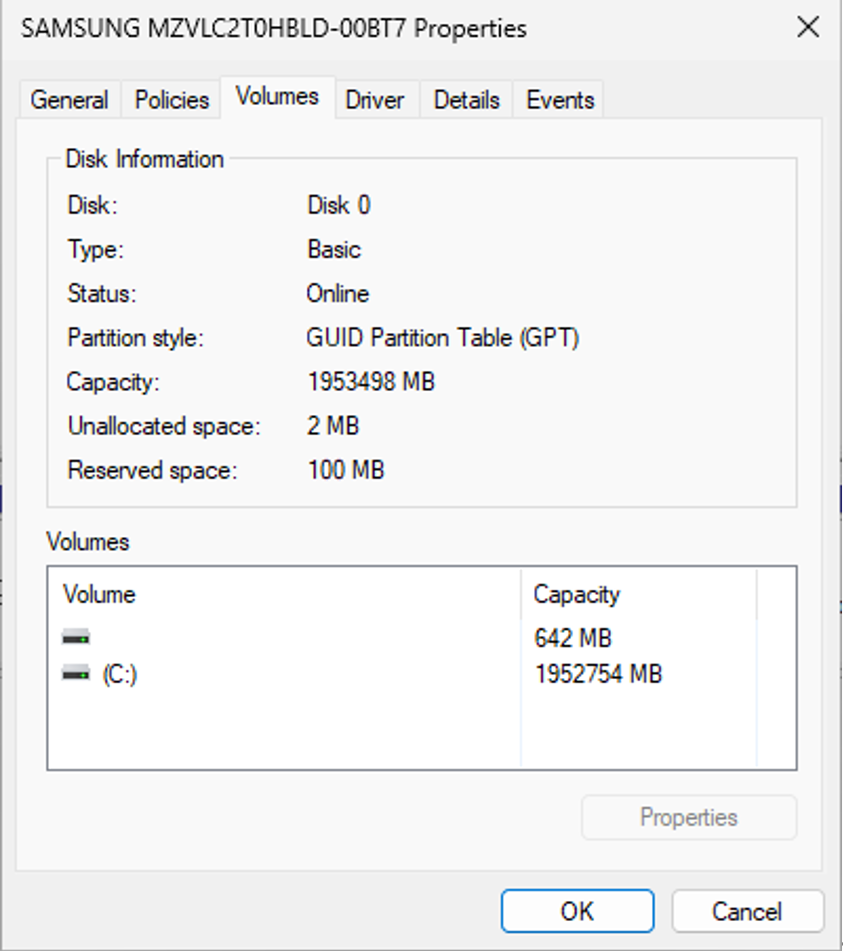
4. Aller à Volumes
5. Confirmer style de partition = GUID Partition Table (GPT).
● Mode BIOS : UEFI (pas Legacy/CSM) Comment vérifier le mode BIOS :
1. Ouvrir Informations Système
i. Appuyez sur Win+R
ii. Tapez msinfo32 et appuyez sur entrer
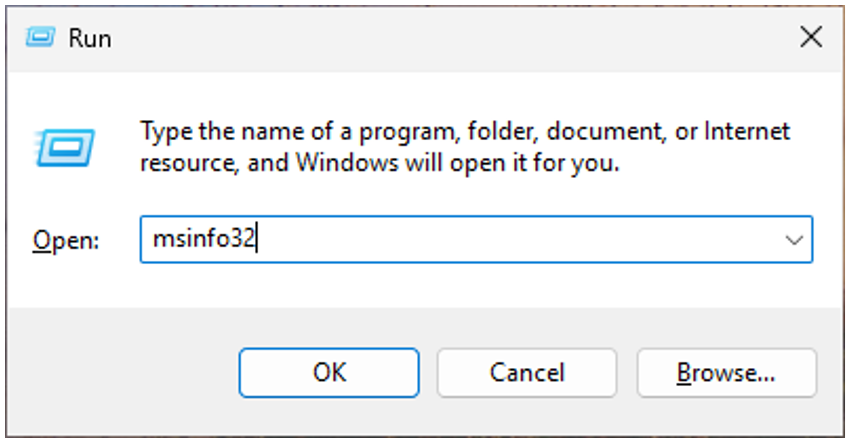
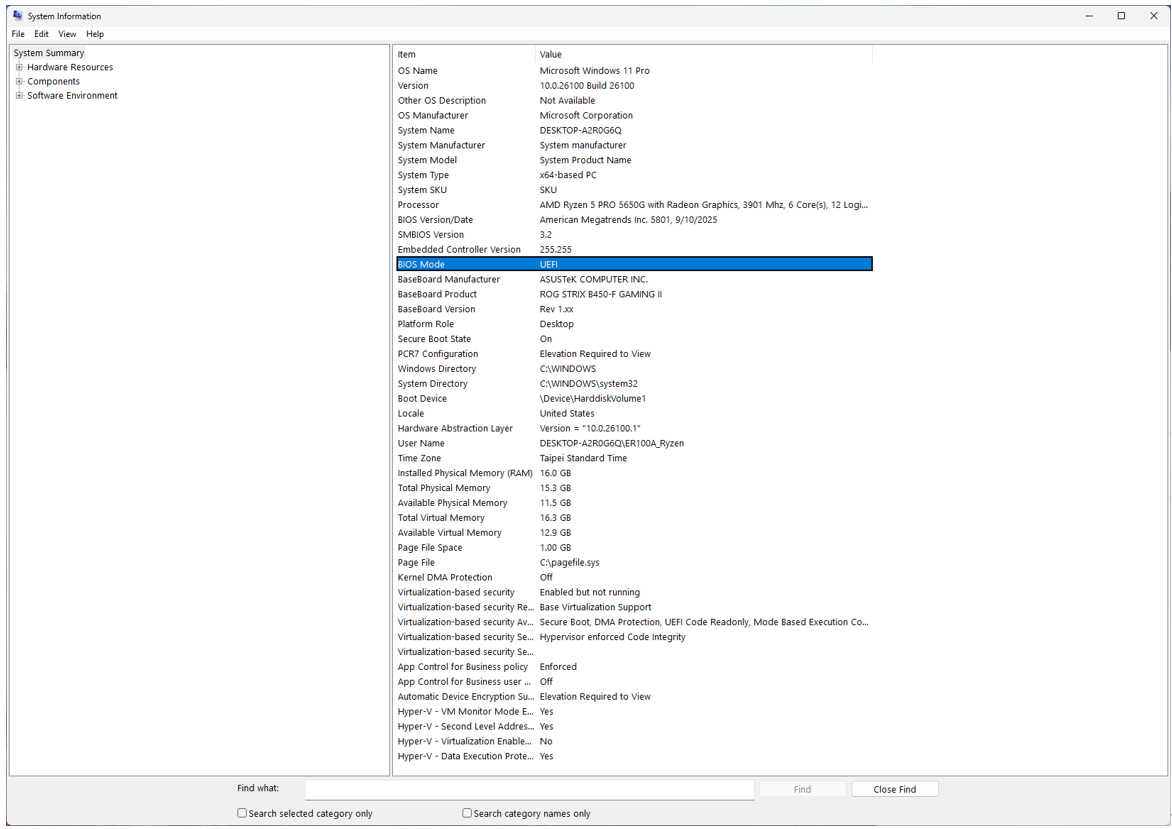
2. Dans Résumé du système, vérifiez Mode BIOS = UEFI et vous pouvez aussi vérifier l’état Secure Boot ici, si l’état Secure Boot = Activé (ou Désactivé si pas encore activé).
● TPM activé et en version actuelle
Comment vérifier la version TPM :
1. Ouvrir Paramètres Windows
i. Appuyez sur Win+I
2. Confidentialité & Sécurité
3. Sécurité Windows
4. Sécurité de l’appareil
5. Détails du processeur de sécurité,
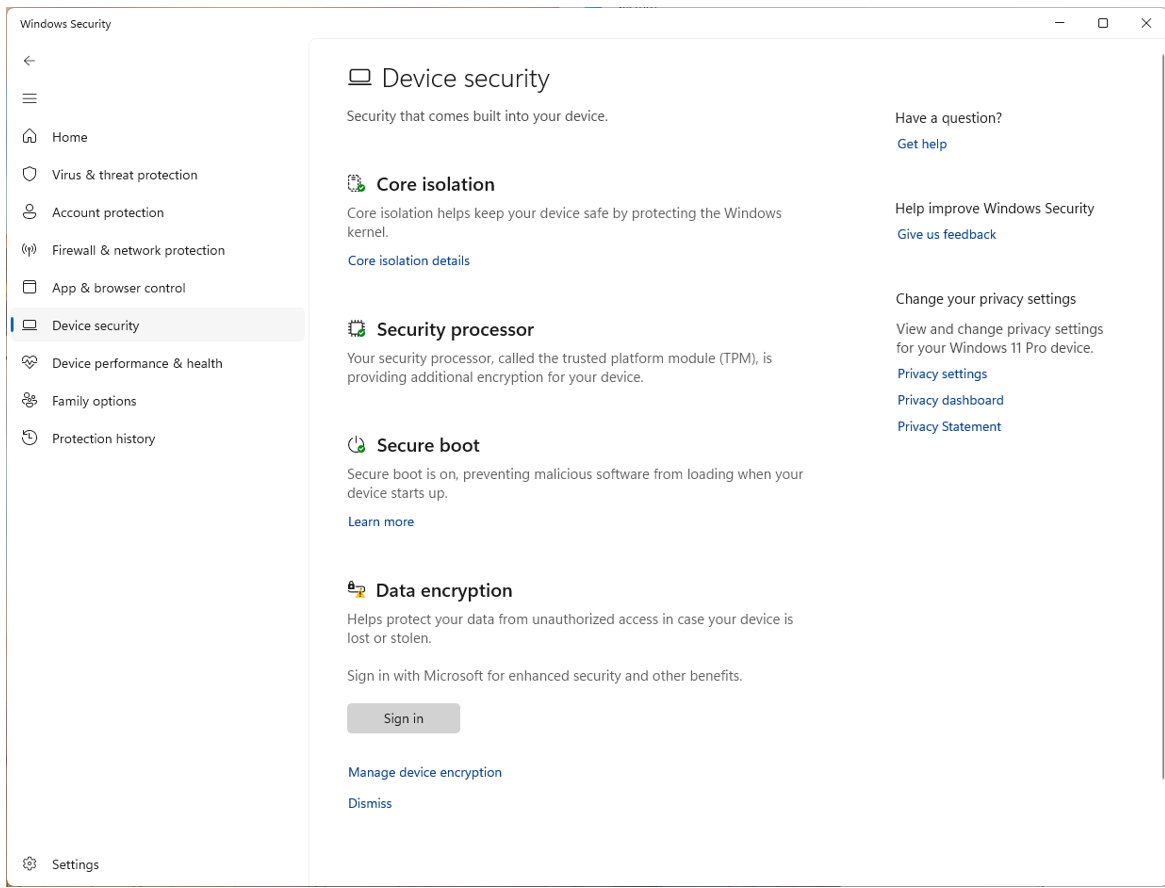
6. Confirmez la version de la spécification = 2.0.
i. Appuyez sur Win+R
ii. Tapez tpm.msc et appuyez sur entrer
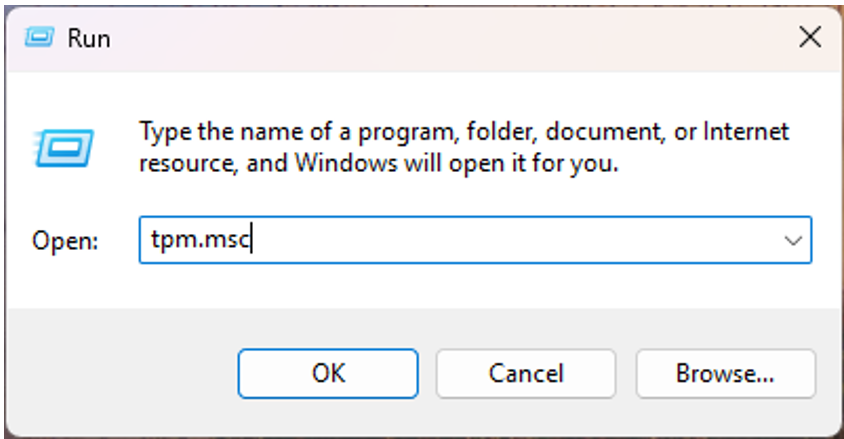
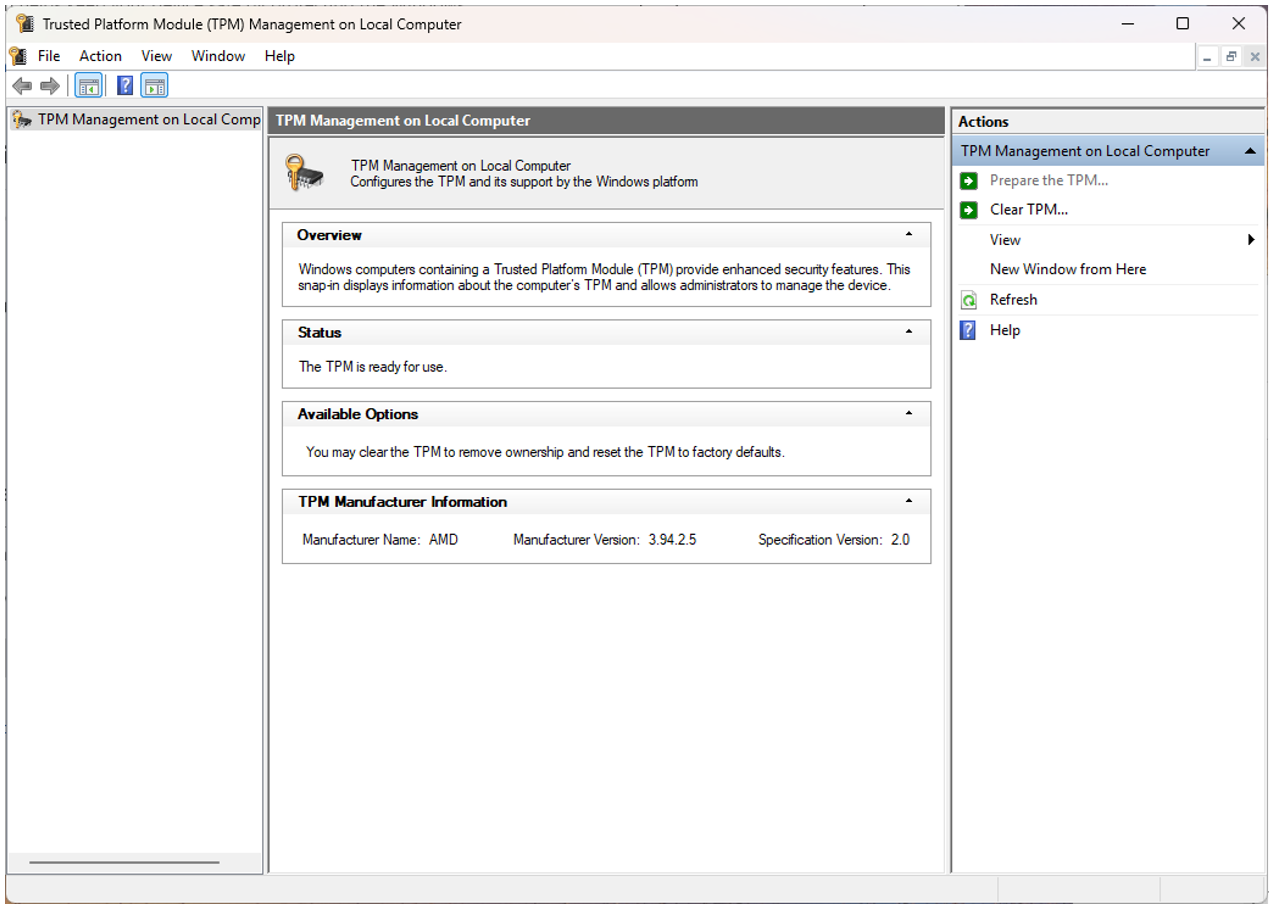
7. Si votre plateforme AMD affiche des problèmes d’attestation ou de version, une mise à jour du BIOS de votre fabricant de carte mère est requise pour mettre à jour le firmware fTPM.
Critique : Si votre disque est en MBR ou si votre firmware est en mode Hérité/CSM, ne passez pas en UEFI et n’activez pas le Secure Boot avant d’avoir converti le disque en GPT (Étape 2). Sinon, Windows risque de ne pas démarrer.
B. Convertir le disque en GPT (si nécessaire)
Windows inclut MBR2GPT.exe, qui peut convertir le disque système sans effacer de données lorsqu’il est utilisé correctement.
●Chemin rapide (utilisateurs avancés) :
1. Ouvrez l’Invite de commandes (Admin).
2. Validez le disque :
mbr2gpt /validate /allowFullOS
3. Convertissez :
mbr2gpt /convert /allowFullOS
4. Redémarrez et passez à l’étape 3.
● Critique : Si votre disque est en MBR ou si votre firmware est en mode Hérité/CSM, ne passez pas en UEFI et n’activez pas le Secure Boot avant d’avoir converti le disque en GPT (Étape 2). Sinon, Windows risque de ne pas démarrer.
C. Passer le firmware en mode UEFI (désactiver Hérité/CSM)
●Accéder aux paramètres UEFI depuis Windows :
1. Ouvrez les paramètres de Windows
i. Appuyez sur Win+I
ii. Pour Windows 10 : Mise à jour et sécurité
iii. Pour Windows 11 : système
2. Récupération
3. Démarrage avancé
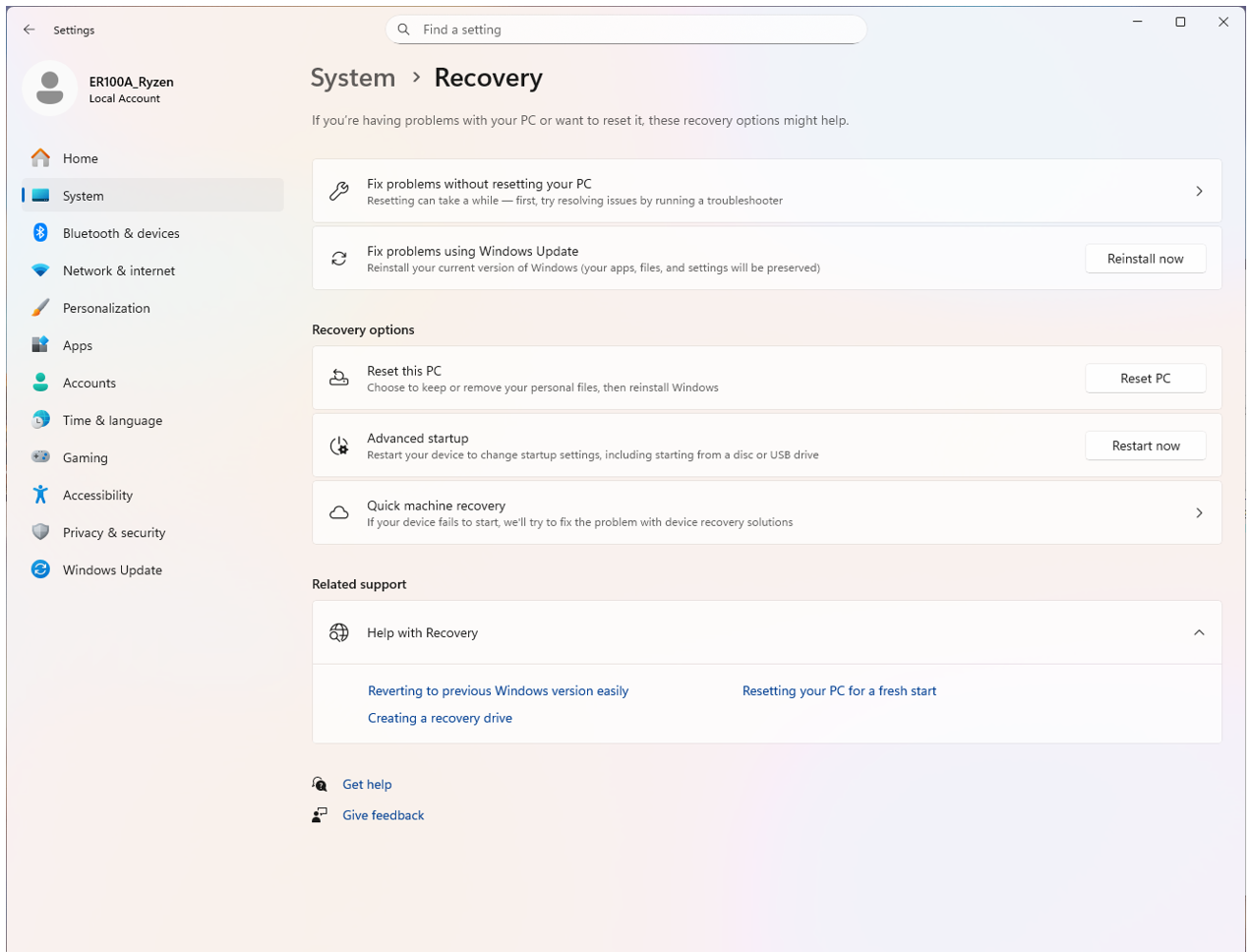
4. Redémarrer maintenant
5. Dépannage
6. Options avancées
7. Paramètres du microprogramme UEFI
8. Redémarrer.
Vous pourriez également avoir besoin d'activer le mode UEFI et le Secure Boot dans le BIOS
1. Entrez dans les paramètres du BIOS
i. Appuyez sur Del lors du redémarrage
2. Passez en mode avancé
3. Allez dans "Boot"
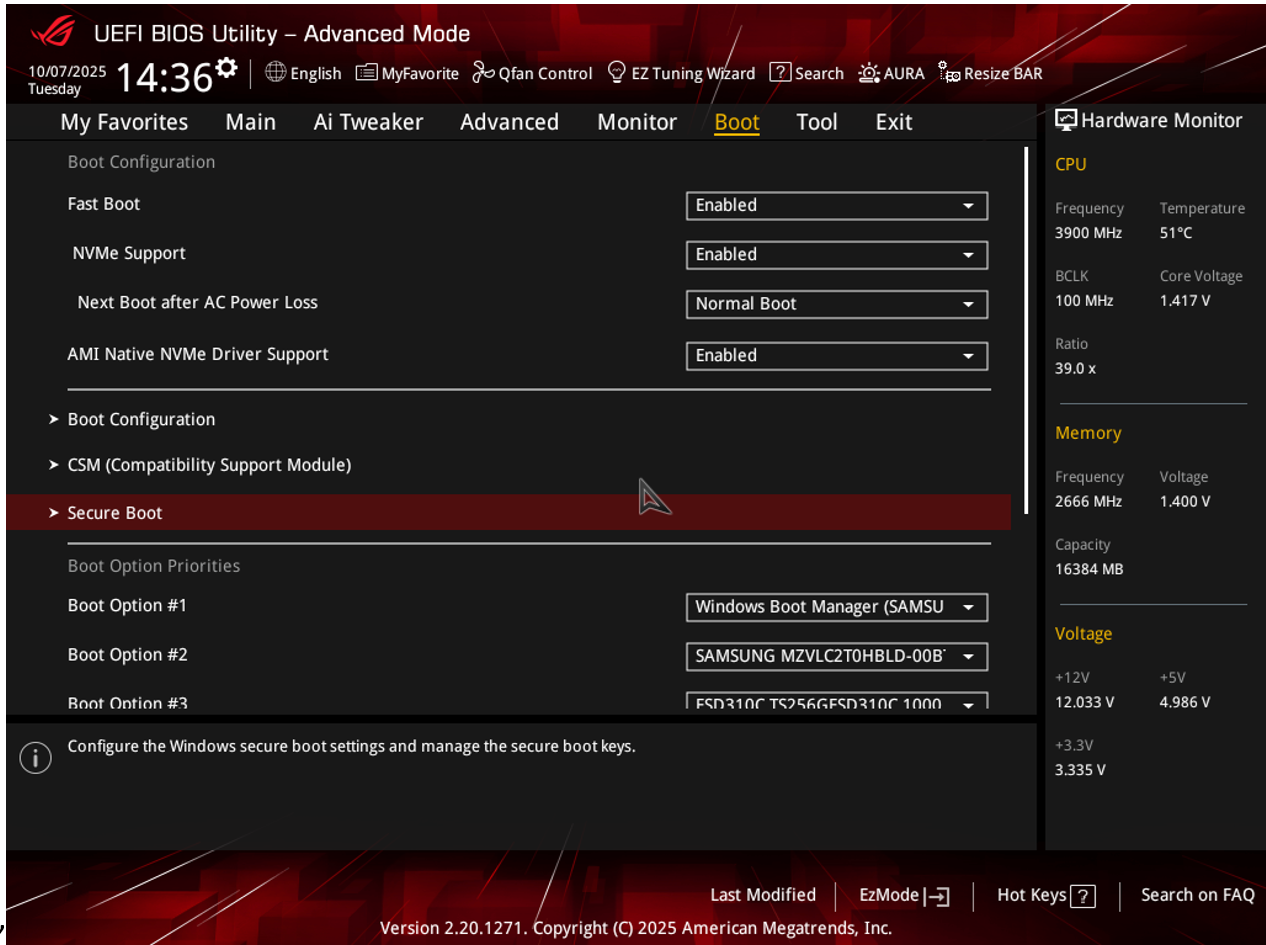
4. Entrez dans Secure Boot
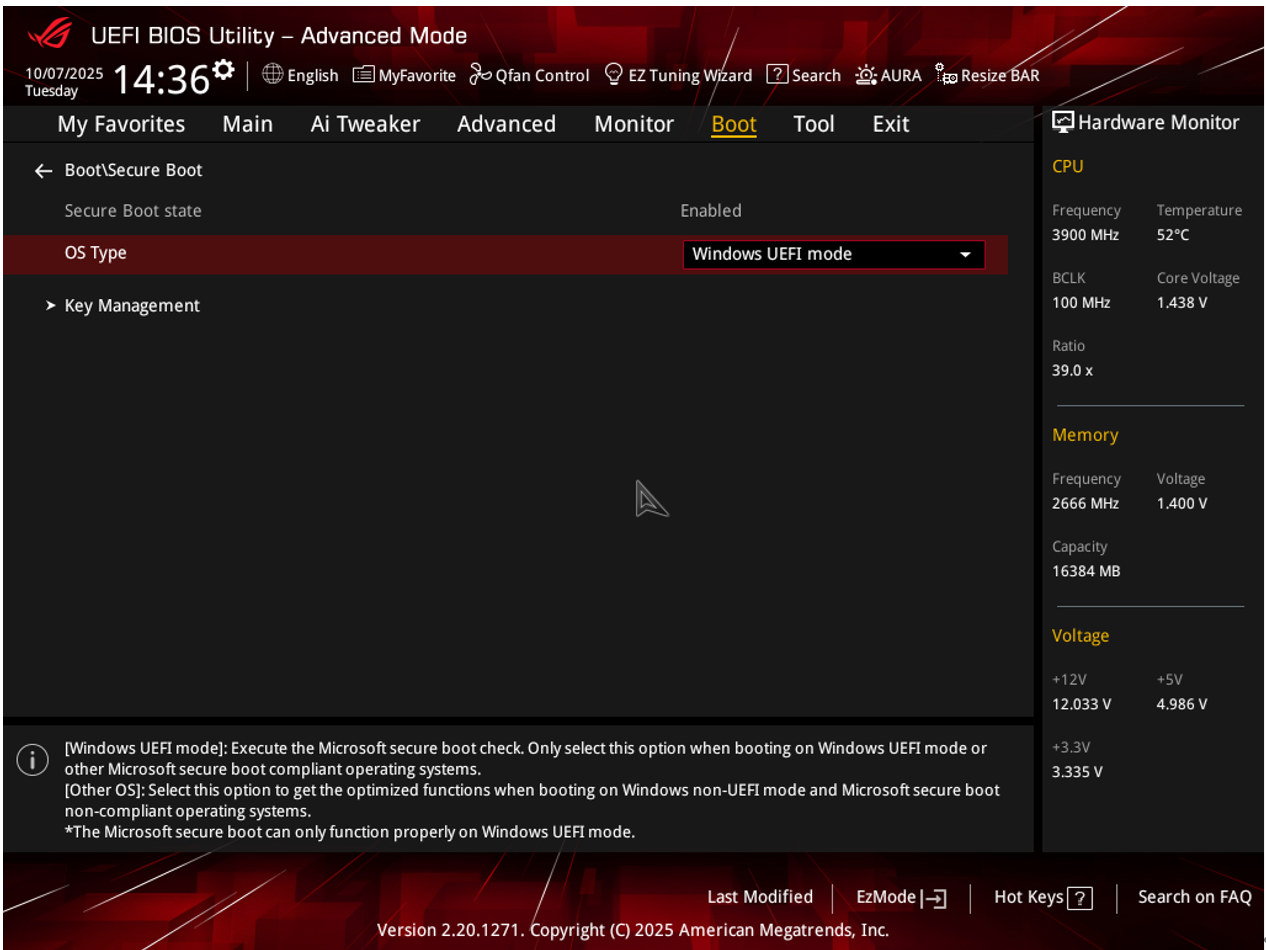
5. Sélectionnez le mode Windows UEFI dans Type de système d'exploitation
6. Sélectionnez Standard dans le mode Secure Boot
D. AMD AM4 uniquement : mettez à jour le fTPM vers un firmware actuel (3.*.2.* ou plus récent)
Pour les utilisateurs AM4, il se peut que vous rencontriez une situation où le système affiche des erreurs d’attestation TPM (par exemple, 0x80070490) ou des problèmes lors du lancement de jeux. Vous devez mettre à jour le firmware fTPM via une mise à jour du BIOS (UEFI) ; la correction est fournie à travers les nouveaux paquets de firmware AGESA. Vous pouvez également consulter le tableau ci-dessous pour votre carte mère et la version exacte du BIOS.
Comment mettre à jour votre BIOS pour les cartes mères AMD :
Veuillez consulter la FAQ ici : https://www.asus.com/support/faq/1044348/
E. Activer fTPM
Comment activer le fTPM pour les cartes mères AMD
1. Accédez aux paramètres BIOS
i. Appuyez sur Del lors du redémarrage
2. Passez en mode avancé
3. Allez dans "Avancé"
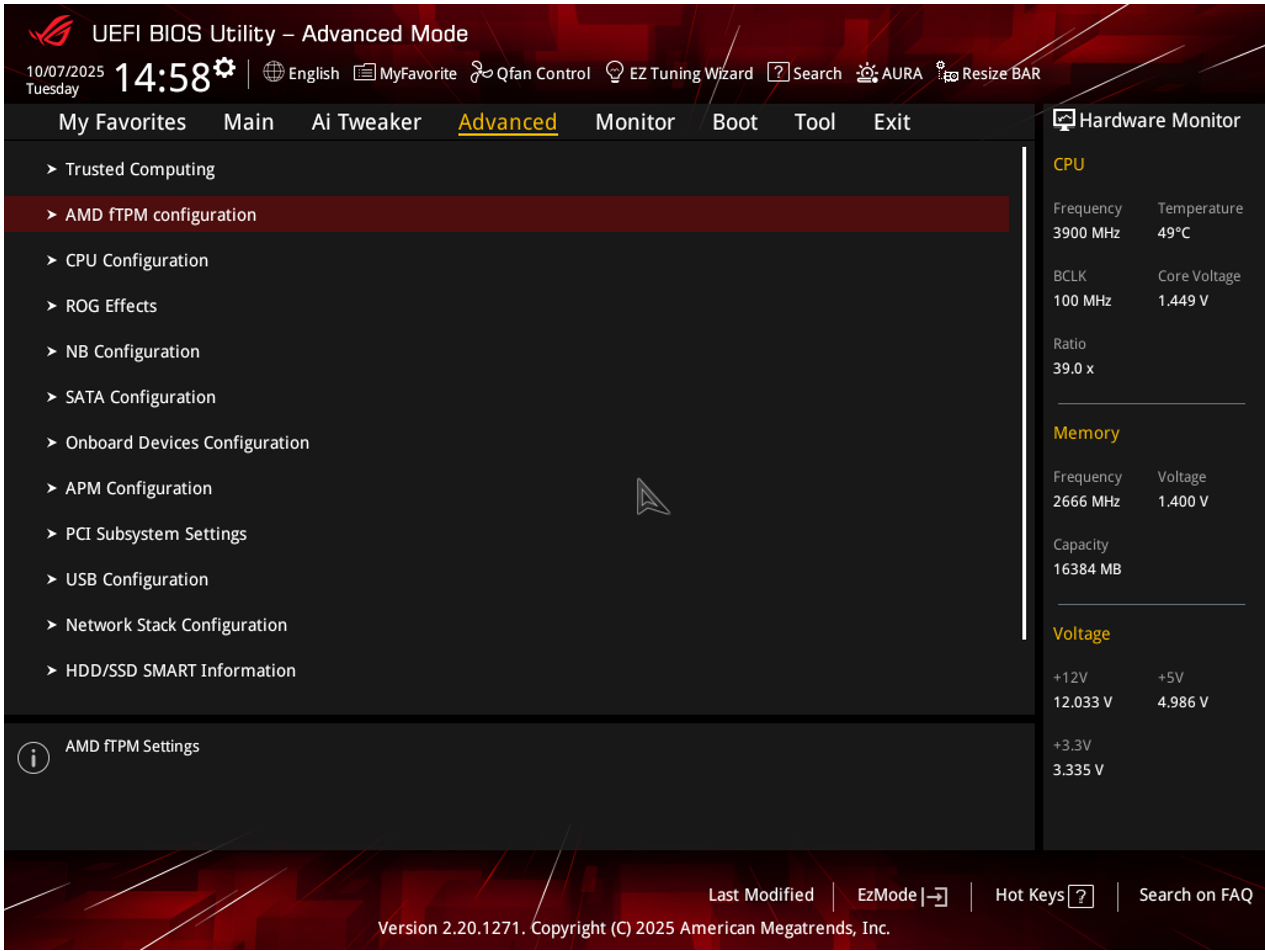
4. Accédez à la configuration AMD fTPM
5. Sélectionnez Activer Firmware TPM dans l’interrupteur Firmware TPM 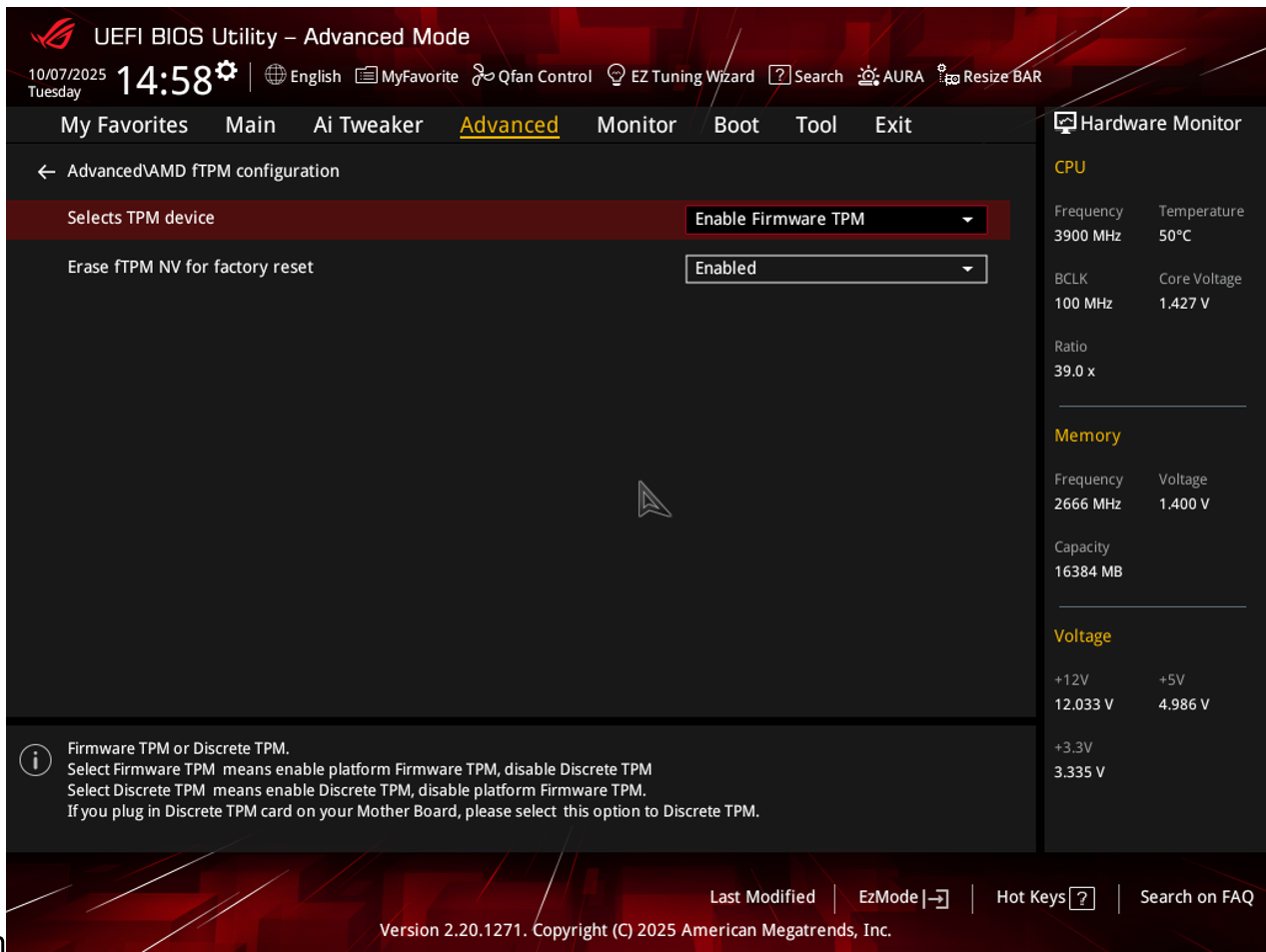
Modèles ASUS AM4 et versions BIOS avec la dernière version fTPM : [Comment mettre à jour le BIOS avec ASUS Firmware Update/EZ Flash]
| Chipset | Nom du modèle | Version du BIOS |
| A320 | A320M-D3V | 6253 |
| A320 | EX-A320M-GAMING | 6253 |
| A320 | PRIME A320I-K | 6253 |
| A320 | PRIME A320I-K-CSM | 6253 |
| A320 | PRIME A320M-A | 6253 |
| A320 | PRIME A320M-A-CSM | 6253 |
| A320 | PRIME A320M-C R2.0 | 6253 |
| A320 | PRIME A320M-E | 6253 |
| A320 | PRIME A320M-F | 6253 |
| A320 | PRIME A320M-K | 6253 |
| A320 | PRIME A320M-K-CSM | 6253 |
| A320 | PRIME A320M-R | 6253 |
| A520 | PRIME A520M2 FPT | 3634 |
| A520 | PRIME A520M2 FPT-CSM | 3634 |
| A520 | PRIME A520M-A II | 3634 |
| A520 | PRIME A520M-A II-CSM | 3634 |
| A520 | PRIME A520M-E | 3634 |
| A520 | PRIME A520M-E/CSM | 3634 |
| A520 | PRIME A520M-K | 3634 |
| A520 | PRIME A520M-K/CSM | 3634 |
| A520 | PRIME A520M-R | 3634 |
| A520 | PRIME A520M-R-CSM | 3634 |
| A520 | PRIME A520T2-CSM | 3634 |
| A520 | PRO A520M-C | 3634 |
| A520 | Pro A520M-C II/CSM | 3634 |
| A520 | TUF GAMING A520M-PLUS | 3634 |
| A520 | TUF GAMING A520M-PLUS II | 3634 |
| A520 | TUF GAMING A520M-PLUS WIFI | 3634 |
| B450 | B450M-D3V | 4644 |
| B450 | B450M-DRAGON | 4644 |
| B450 | PRIME B450M-A II | 4644 |
| B450 | PRIME B450M-A II-CSM | 4644 |
| B450 | PRIME B450M-GAMING II | 4644 |
| B450 | PRIME B450M-K II | 4644 |
| B450 | PRIME B450-PLUS | 4644 |
| B450 | ROG STRIX B450-E GAMING | 5801 |
| B450 | ROG STRIX B450-F GAMING | 5801 |
| B450 | ROG STRIX B450-F GAMING II | 5801 |
| B450 | ROG STRIX B450-I GAMING | 5801 |
| B450 | TUF B450M-PRO GAMING | 4644 |
| B450 | TUF GAMING B450M-PLUS II | 4644 |
| B450 | TUF GAMING B450M-PRO II | 4644 |
| B450 | TUF GAMING B450M-PRO S | 4644 |
| B450 | TUF GAMING B450-PLUS II | 4644 |
| B550 | PRIME B550M-A | 3634 |
| B550 | PRIME B550M-A WIFI II | 3634 |
| B550 | PRIME B550M-A-CSM | 3634 |
| B550 | PRIME B550M-K | 4001 |
| B550 | PRIME B550M-K ARGB | 3634 |
| B550 | PRIME B550M-K ARGB-CSM | 3634 |
| B550 | PRIME B550-PLUS | 3634 |
| B550 | PRIME B550-PLUS AC-HES | 3634 |
| B550 | PRO B550M-C-CSM | 3634 |
| B550 | ProArt B550-CREATOR | 4001 |
| B550 | ROG STRIX B550-A GAMING | 3634 |
| B550 | ROG STRIX B550-E GAMING | 3634 |
| B550 | ROG STRIX B550-F GAMING | 3634 |
| B550 | ROG STRIX B550-F GAMING WIFI II | 3634 |
| B550 | ROG STRIX B550-F GAMING(WI-FI) | 3634 |
| B550 | ROG STRIX B550-I GAMING | 4001 |
| B550 | ROG STRIX B550-XE GAMING WIFI | 3634 |
| B550 | TUF GAMING B550M-E | 4001 |
| B550 | TUF GAMING B550M-E WIFI | 4001 |
| B550 | TUF GAMING B550M-PLUS | 3634 |
| B550 | TUF GAMING B550M-PLUS | 3634 |
| B550 | TUF GAMING B550M-PLUS WIFI II | 3634 |
| B550 | TUF GAMING B550-PLUS | 3634 |
| B550 | TUF GAMING B550-PLUS (WI-FI) | 3634 |
| B550 | TUF GAMING B550-PLUS WIFI II | 3634 |
| B550 | TUF GAMING B550-PRO | 3634 |
| PRO565 | Pro WS 565-ACE | 4001 |
| X370 | ROG CROSSHAIR VI EXTREME | 8902 |
| X370 | ROG CROSSHAIR VI HERO | 8902 |
| X370 | ROG CROSSHAIR VI HERO (WI-FI AC) | 8902 |
| X470 | ROG CROSSHAIR VII HERO | 5801 |
| X470 | ROG CROSSHAIR VII HERO(WI-FI) | 5801 |
| X470 | ROG STRIX X470-I GAMING | 5801 |
| X570 | PRIME X570-PRO | 5043 |
| X570 | PRIME X570-PRO-CSM | 5043 |
| X570 | PRO WS X570-ACE | 5201 |
| X570 | PROART X570-CREATOR WIFI | 1901 |
| X570 | ROG CROSSHAIR VIII DARK HERO | 5201 |
| X570 | ROG CROSSHAIR VIII EXTREME | 1901 |
| X570 | ROG CROSSHAIR VIII FORMULA | 5201 |
| X570 | ROG CROSSHAIR VIII HERO | 5201 |
| X570 | ROG CROSSHAIR VIII HERO(WI-FI) | 5201 |
| X570 | ROG CROSSHAIR VIII IMPACT | 5201 |
| X570 | ROG STRIX X570-E GAMING WIFI II | 5043 |
| X570 | ROG STRIX X570-F GAMING | 5043 |
| X570 | ROG STRIX X570-I GAMING | 5043 |
| X570 | TUF GAMING X570-PLUS/BR | 5043 |
| X570 | TUF GAMING X570-PRO (WI-FI) | 5043 |
| X570 | TUF GAMING X570-PRO WIFI II | 5043 |
Remarque : Les cartes mères ASUS AMD série 100/200 ne sont pas prises en charge.
Les processeurs Ryzen 1000 et Ryzen Threadripper 1000 ne sont pas inclus dans la liste des processeurs compatibles avec Windows 11.