Gerelateerde onderwerpen
- Problemen oplossen - De batterij van het apparaat levert geen stroom/laadt niet op, de batterij laadt niet volledig op, kan niet worden ingeschakeld via de batterij
- [Notebook] ASUS Batterij Informatiecentrum
- [Notebook] Problemen oplossen - Langzaam opladen / Batterij loopt leeg terwijl de stekker in het stopcontact zit
- [Windows 11/10] Problemen oplossen - Korte batterijduur (snelle batterij-afvoer)
Batterij- en voedingsadapter (oplader) specificaties en aanbevolen gebruik
Toepasselijke producten: Notebook, Gaming Handheld
In dit artikel geven we gedetailleerde specificaties voor ASUS originele batterijen en stroomadapters (opladers), samen met richtlijnen voor het optimale gebruik ervan. Deze gids richt zich vooral op situaties waarin stopcontacten mogelijk wel of niet voldoende stroom leveren aan de stroomadapter van het apparaat in specifieke situaties, zoals in een vliegtuig, gewone wandcontactdozen, en zelfs stopcontacten op verlengsnoeren. Het doel is om ervoor te zorgen dat de stroomadapter van het apparaat goed functioneert en voldoende voldoet aan de energiebehoefte in verschillende omgevingen.
Specificatie AC-adapter
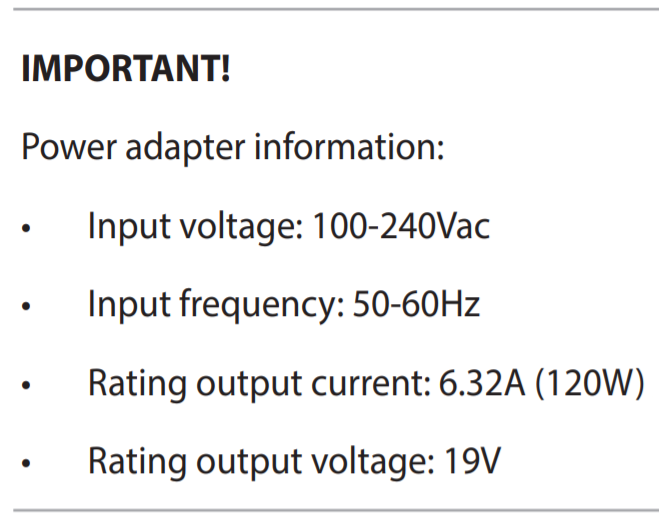
De AC-adapter van het ASUS-product toont de invoer/uitvoer spanning/stroom (zoals hieronder aangegeven met het rode vierkant in de afbeelding) en de veiligheidscertificeringen aan de achterkant.
INPUT: Toepasselijke spanning is 100~240V als AC (wisselstroom), 50~60Hz als frequentie, en 2A als stroom.
OUTPUT: Toepasselijke spanning is 19V als DC (gelijkstroom) en 6.32A als stroom. Het maximale vermogen is 19V * 6.32A = 120W.

Je kunt de specificatie van de AC-adapter ook vinden in de gebruikershandleiding. Hier kun je meer leren over Hoe download je de gebruikershandleiding.
AC-adapter connector specificatie
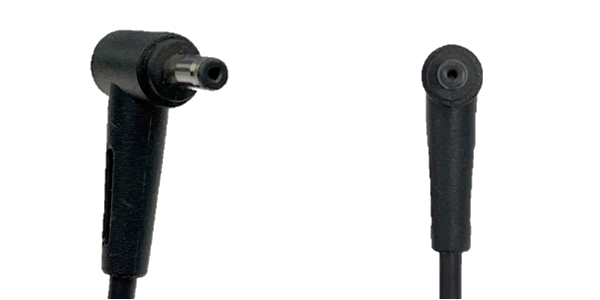
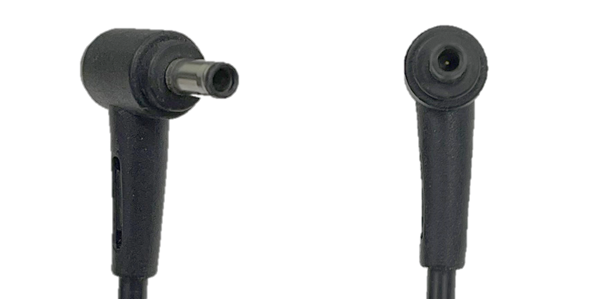
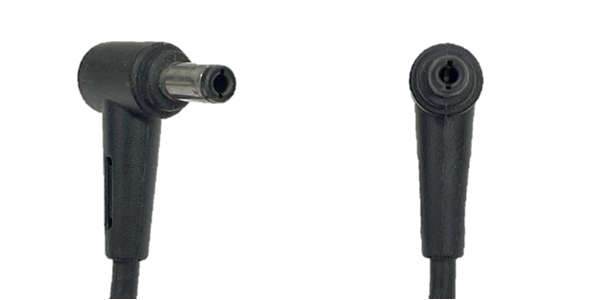
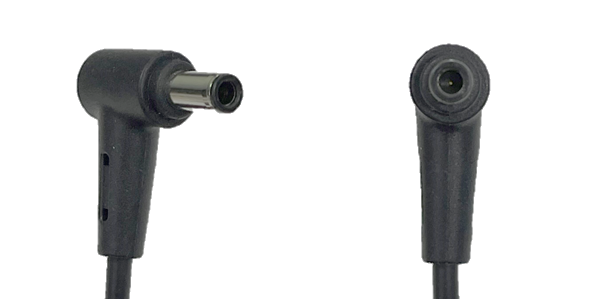
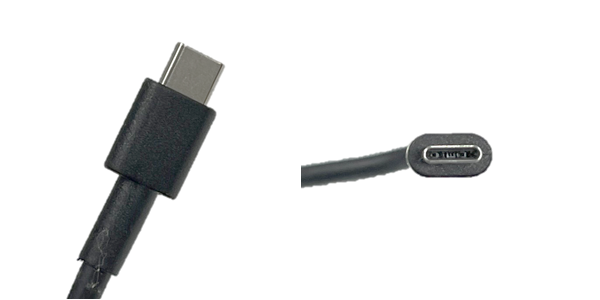
De volgende zijn de gangbare connector specificaties van de AC-adapter voor ASUS-producten:
| Connector specificatie | 4,0 Ø | 4,5 Ø |
 |  | |
| 5,5 Ø | 6,0 Ø | |
 |  | |
| USB Type-C | Rechthoek | |
 |
|

Hoe de specificatie van de AC-adapter te controleren op de officiële ASUS-site
- Ga naar de officiële ASUS-website, klik op [Zoeken
 ]①, voer vervolgens [Modelnaam] in en druk op de Enter-toets op het toetsenbord②. Hier kun je meer leren over Hoe de modelnaam te controleren. (Het volgende is gebaseerd op UX482EA als voorbeeld.)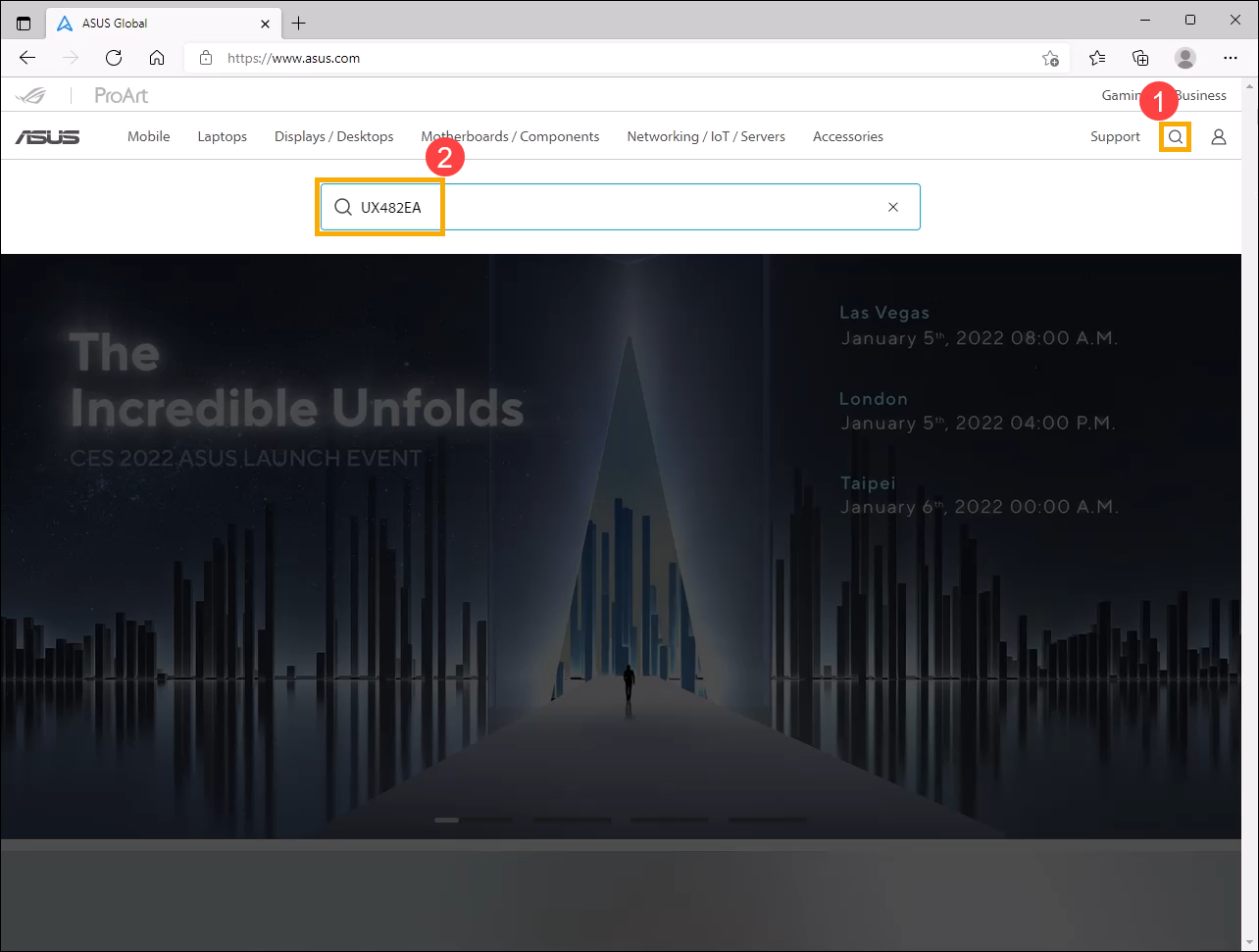
- Selecteer [Meer informatie]③.
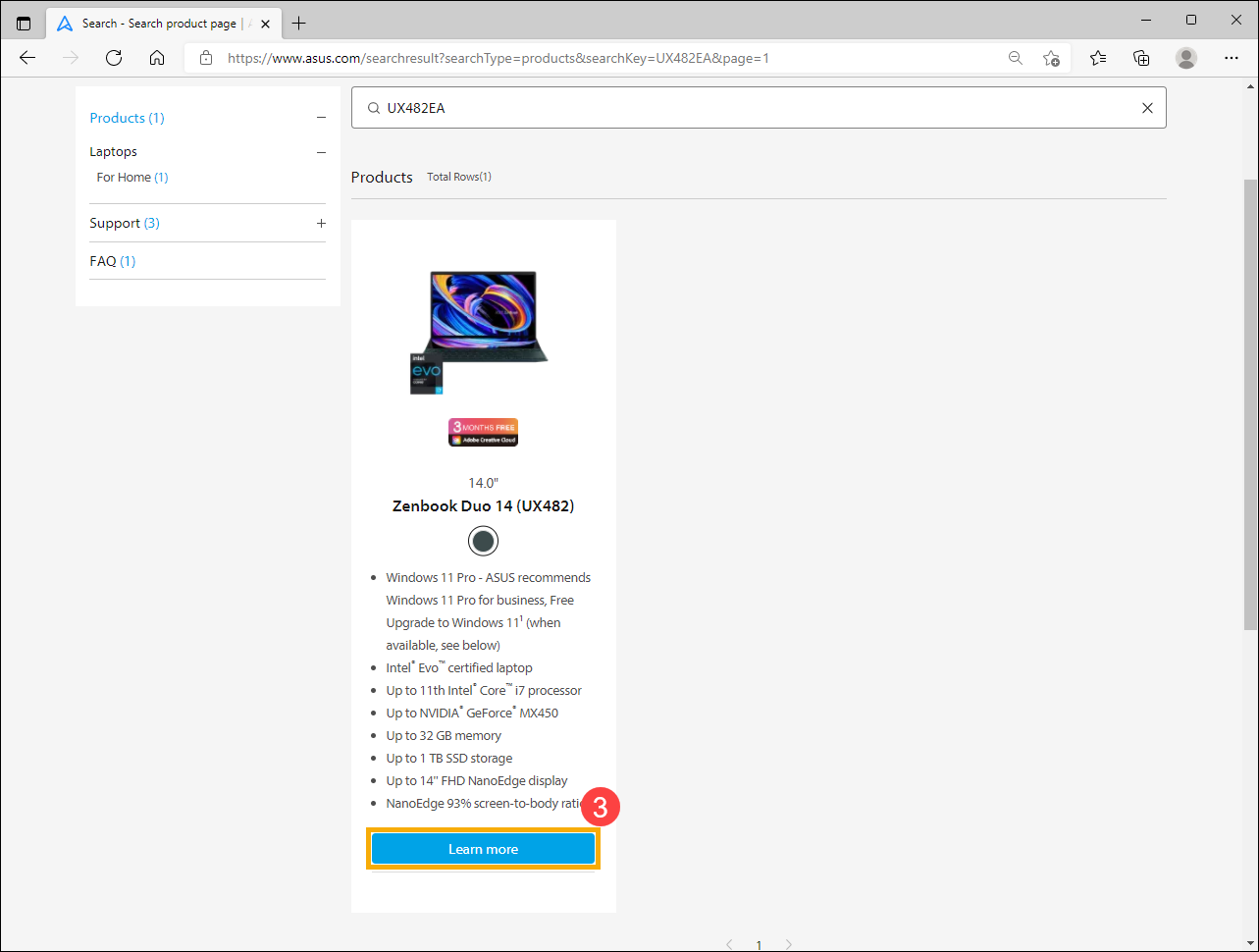
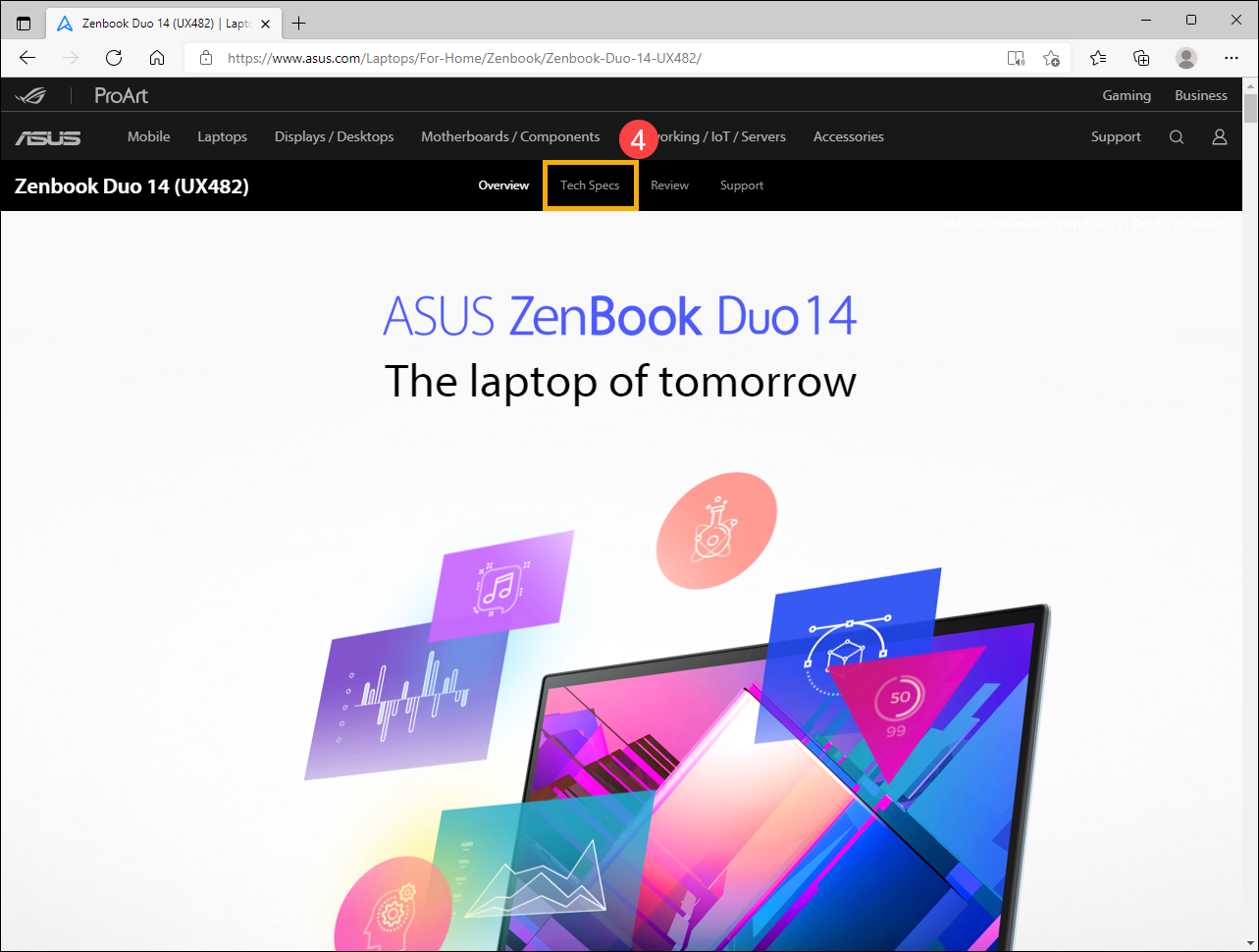
- Na het openen van de productpagina, selecteer [Technische specificaties]④.
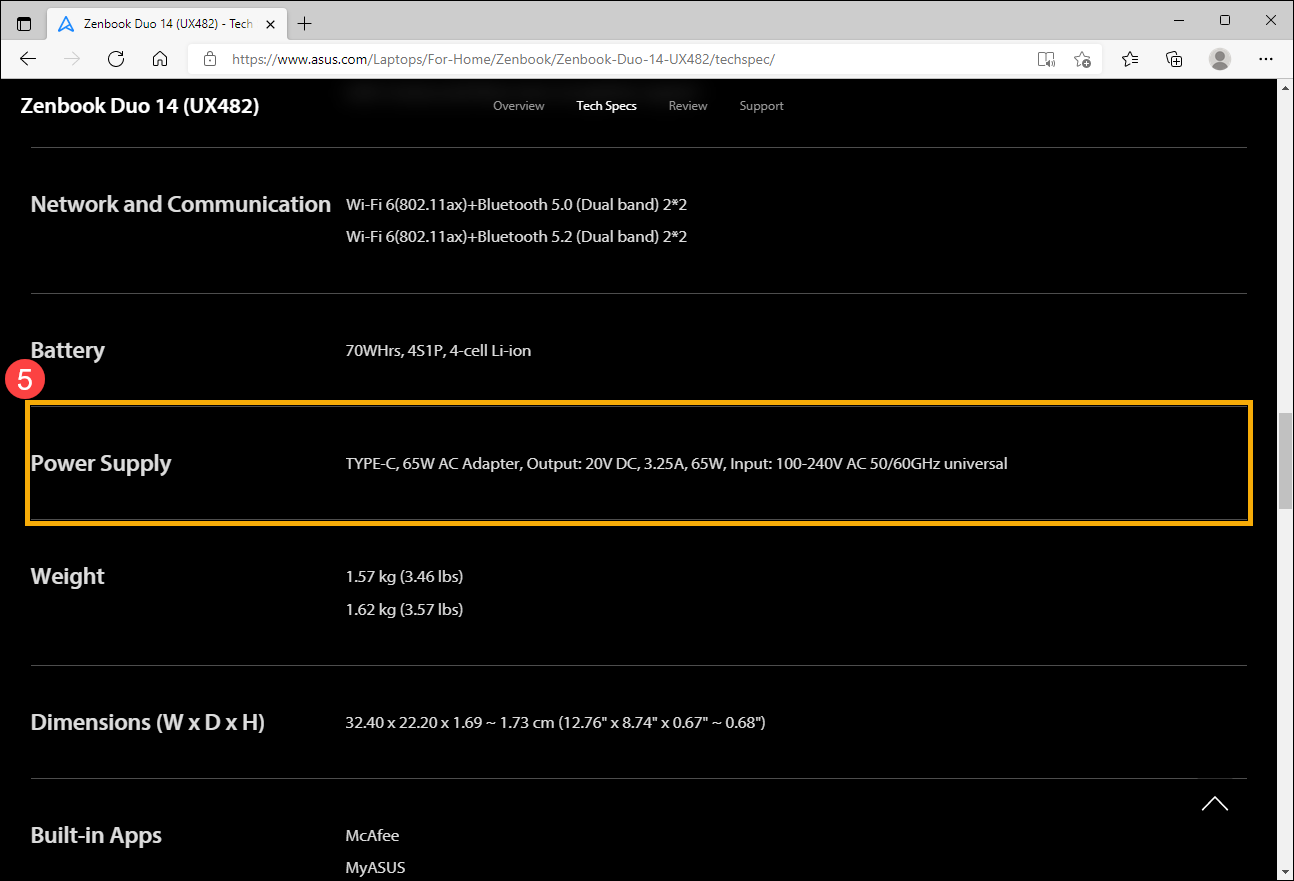
- Op de pagina Technische specificaties kun je de AC-adapterinformatie vinden in het veld Voeding specificatie⑤.
Hoe controleer je het aanbevolen vermogen van de oplader in MyASUS, Armoury Crate en ProArt Creator Hub
Opmerking: Het weergavescherm van elke applicatie kan variëren afhankelijk van het model. Als het aanbevolen laadvermogen niet wordt weergegeven, raadpleeg dan de instructies op Hoe de specificatie van de AC-adapter te controleren op de officiële ASUS-site.
- MyASUS: Home > Systeeminfo > Systeemstatus

- Armoury Crate: Startpagina

- ProArt Creator Hub: Dashboard

Het onderhouden en aanbevolen gebruik van AC-adapter en kabel
Raadpleeg de volgende punten om de AC-adapter en voedingskabel van het ASUS-product correct te gebruiken en mogelijke schade aan het apparaat te voorkomen.
- Om optimale prestaties te garanderen en compatibiliteitsproblemen te voorkomen, gebruik de originele voedingsadapter en voedingskabel die bij uw ASUS-product zijn geleverd voor het opladen. Als u een andere oplader moet gebruiken, kies dan een gecertificeerd product met een uitgangsvermogen hoger dan het aanbevolen vermogen om een goede werking van uw apparaat te garanderen.
- Gebruik geen verschillende adapters op verschillende modellen, of het aansluiten van verschillende maten connectoren kan schade veroorzaken. Zelfs als de grootte van de DC Jack hetzelfde is, zorg ervoor dat de adapter specificatie (bijv. 19V / 4.74A) hetzelfde is. Anders raken de adapter of het apparaat beschadigd door verkeerd gebruik.
- Voordat je het apparaat oplaadt met de adapter, zorg ervoor dat er geen abnormale dingen (zoals stof of kleine katoenvezels) in de connectoren van de AC-adapter en het apparaat zitten. Als er iets vastzit, maak het dan schoon voordat je de AC-adapter gebruikt.
- Zorg ervoor dat alle poorten, inclusief het stroomkoord, de adapter en het stopcontact, volledig zijn ingestoken en stevig zijn aangesloten wanneer je de stroomadapter aansluit om problemen zoals slecht opladen door losse verbindingen te voorkomen.
- Plaats de adapter niet op de grond tijdens gebruik, want de wielen van een bureaustoel kunnen gemakkelijk de stroomkabel beschadigen en kortsluiting of stroomlek veroorzaken bij de kabel.
- Tijdens gebruik van de AC-adapter: Strek de stroomkabel van de AC-adapter uit en bind hem niet vast aan de AC-adapter of iets anders.
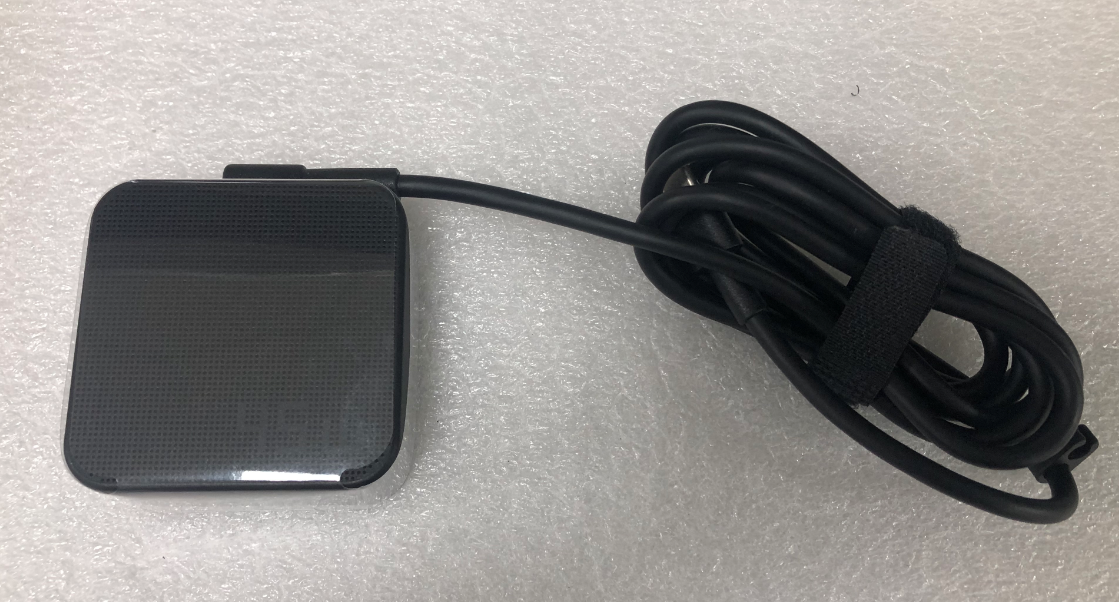
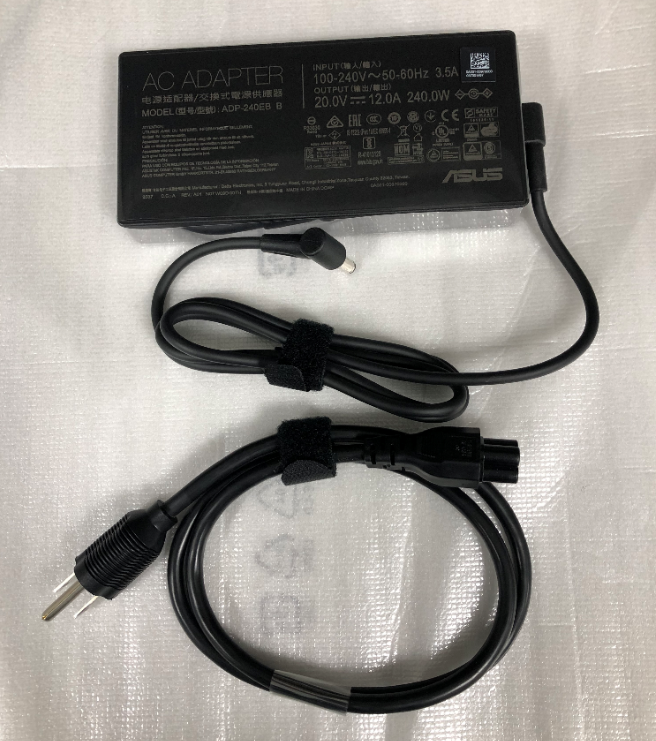
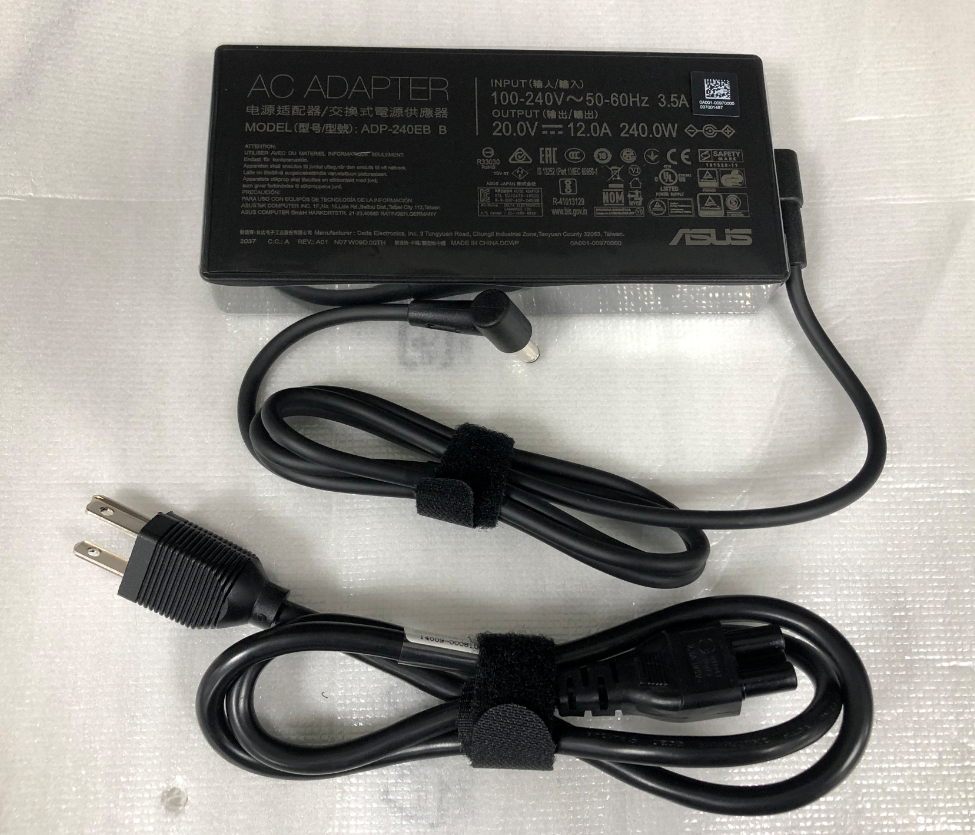
- Berg de AC-adapter op of wanneer je hem niet gebruikt: Raadpleeg de volgende illustraties om de stroomkabel op de juiste manier op te bergen en gebruik klittenband om hem vast te binden. Op deze manier bespaar je niet alleen gemakkelijk de kabel, maar voorkom je ook dat hij kapot gaat.
Opmerking:
- De generatie van warmte door de adapter tijdens het laadproces is een normaal verschijnsel. Echter, als de kabels gebroken of beschadigd zijn, kan dit een kortsluiting veroorzaken tussen de binnenkant van het apparaat en de adapter, wat kan leiden tot mogelijke gevaren zoals elektrische schok, oververhitting of zelfs brand.
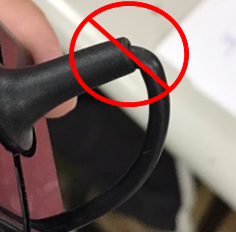
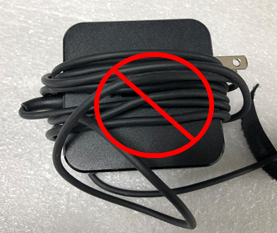
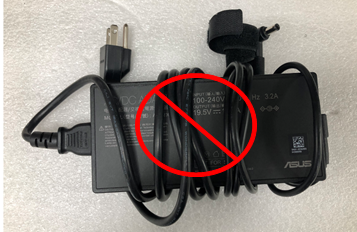
- Bind de kabel niet vast aan de AC-adapter of iets anders, omdat het onjuist vastbinden ervoor kan zorgen dat de interne koperen draad van de kabel breekt. De volgende illustraties zijn de verkeerde methoden om de kabel vast te binden.
Batterij-instructies
ASUS-batterijen van apparaten gebruiken Li-ion batterijen die geen geheugeneffect hebben, en het systeem kan overladen/overmatig ontladen/temperatuurregeling bij het laden voorkomen.
Een ding dat benadrukt moet worden is dat Li-ion batterijen 'zelfontlading' vertonen en het batterijniveau zal licht dalen zelfs wanneer het niet wordt gebruikt.
Als de batterij gedurende lange tijd is opgeslagen en tot 0% is ontladen, kan dit ertoe leiden dat de spanning van de batterij lager wordt dan de specificatie van Onder Spanning, en de batterij zal beschadigd raken en niet meer oplaadbaar zijn. Daarom moet je altijd een bepaalde hoeveelheid lading overhouden voordat je de batterij langdurig opslaat zonder te gebruiken.
We raden aan om de batterij op 50% op te laden, het apparaat uit te schakelen en de AC-adapter te verwijderen wanneer je het apparaat langere tijd niet gebruikt. Laad de batterij elke drie maanden weer op tot 50% om de batterij te vernieuwen en batterijschade door overmatige ontlading te voorkomen.
Voor andere informatie over batterijen, kun je hier meer leren over het ASUS Batterij Informatiecentrum.
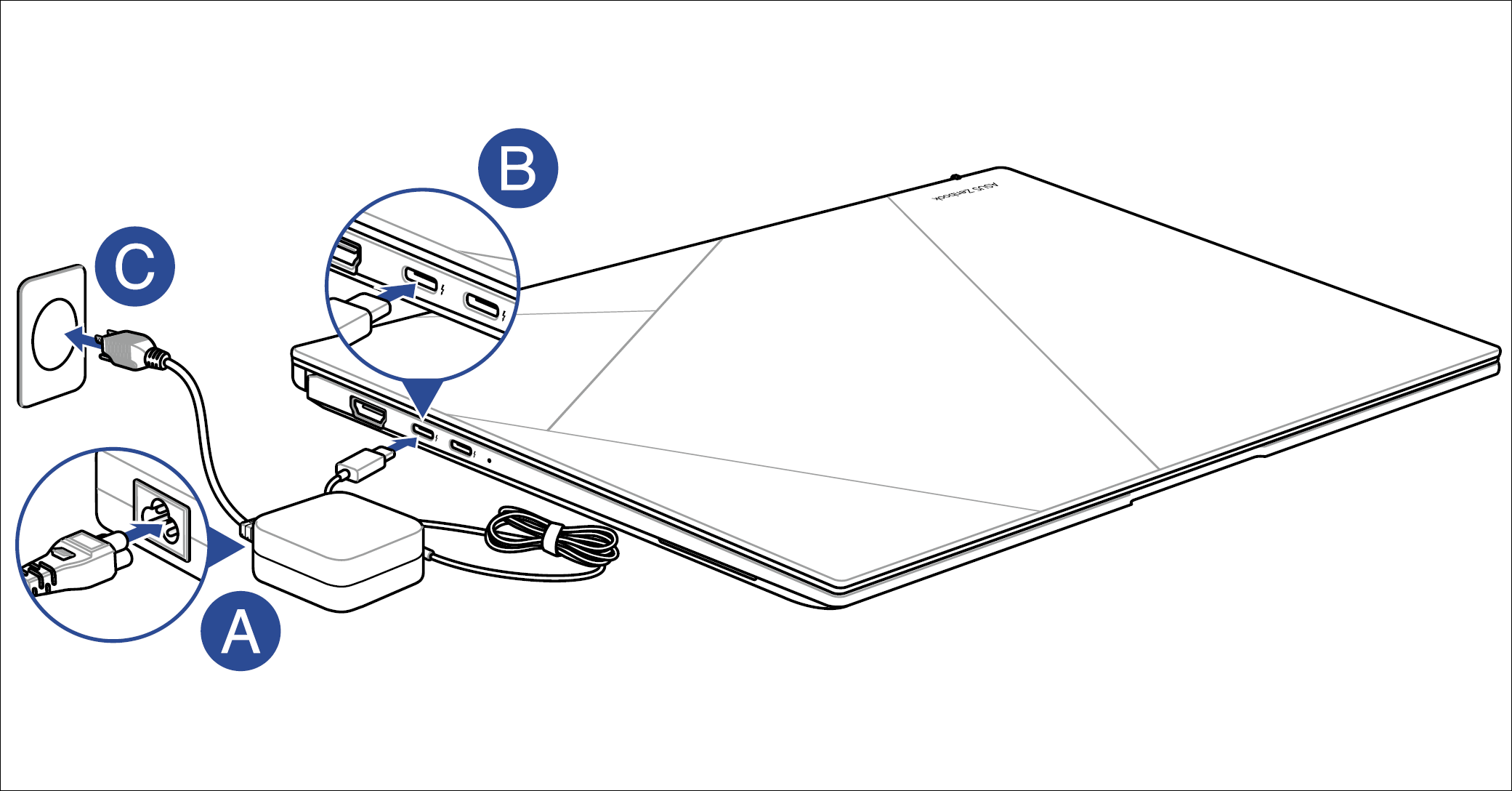
Laad je Notebook PC op
- Verbind het AC-stroomsnoer met de AC/DC-adapter.
- Verbind de DC-stroomconnector met de stroom (DC) ingangspoort van je Notebook PC.
- Steek de AC-adapter in een 100V~240V stroombron.
Laad de Notebook PC 3 uur op voordat je hem voor de eerste keer in batterijmodus gebruikt.
Opmerking: De stroomadapter kan er anders uitzien, afhankelijk van het model en jouw regio. Voor gedetailleerde informatie kun je de instructies in jouw Gebruikershandleiding raadplegen.
Laad je ROG Handheld Console op
- Sluit de DC-voedingsconnector aan op de voedingspoort (DC) van de ROG Handheld Console.
- Steek de AC-adapter in een stroombron van 100V~240V.
Opmerking: De stroomadapter kan er verschillend uitzien, afhankelijk van het model en jouw regio. Voor gedetailleerde informatie, raadpleeg de instructies in je Gebruikershandleiding.

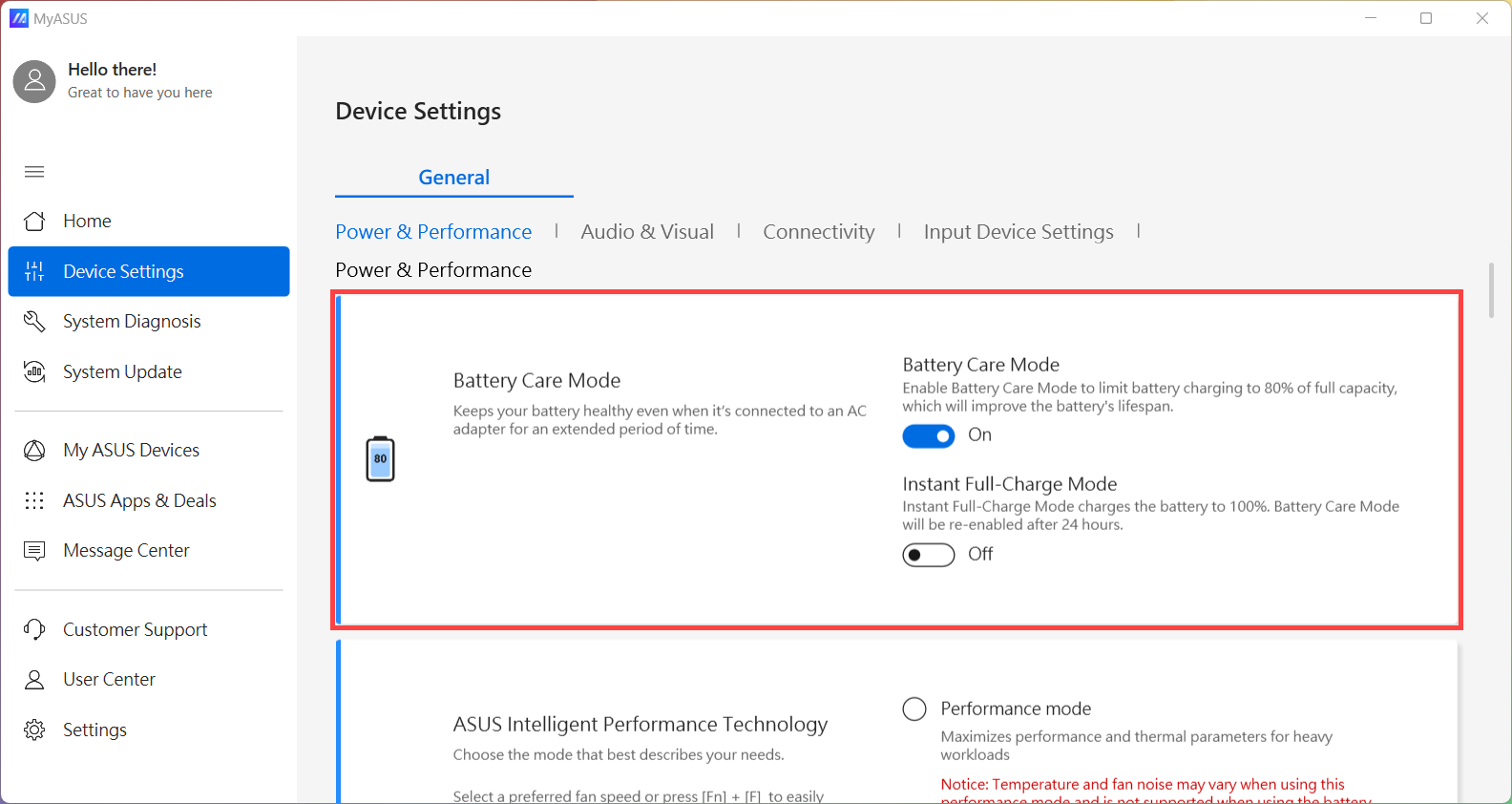
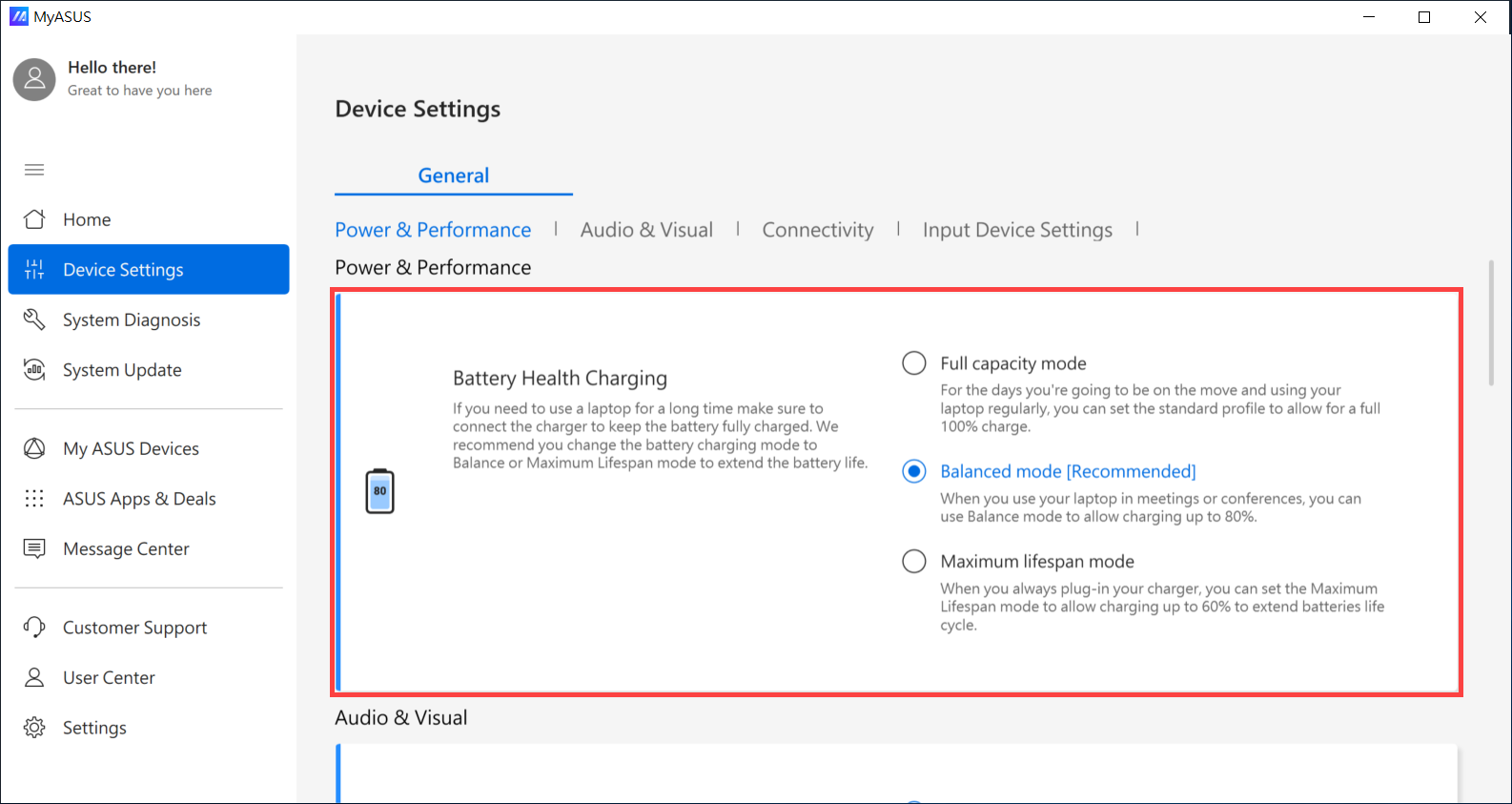
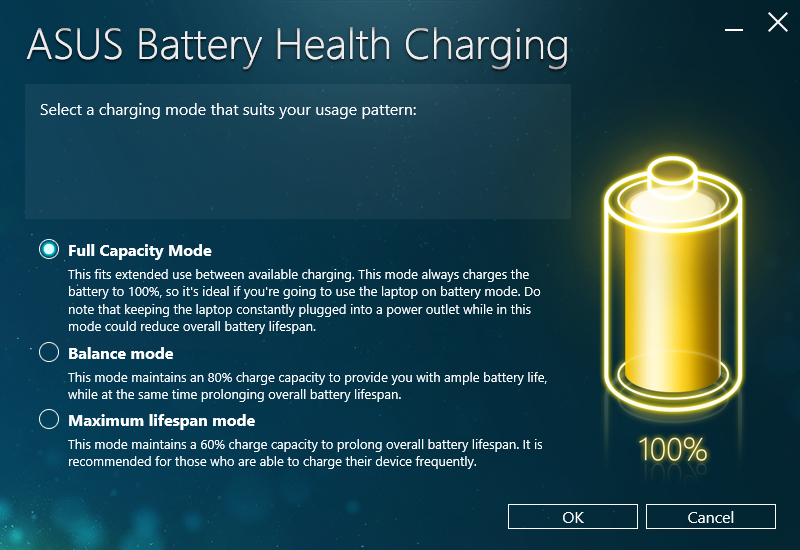
Vraag 1: Waarom stopt mijn apparaat met opladen wanneer het batterijpercentage 60% of 80% bereikt?
Antwoord 1: Controleer eerst of je de ‘Battery Care Mode’ hebt geconfigureerd in MyASUS. Deze software stelt gebruikers in staat om de maximale RSOC (Relative State of Charge) te bepalen via ASUS Battery Care Mode om de levensduur van de batterij te verlengen. Meer informatie over MyASUS - Apparaatinstellingen.
Opmerking: Voor CPU-platformmodellen vóór Intel Alder Lake of AMD Rembrandt, wordt deze functie in MyASUS ‘Batterij Gezondheidsoplading’ genoemd, en kunt u ervoor kiezen om het opladen van de batterij te beperken tot 60%, 80% of 100%.
Opmerking: Als uw MyASUS geen apparaatinstellingen ondersteunt, lees meer over Waarom kan ik alleen de gedeeltelijke functies zien in de MyASUS-app. Zorg ervoor dat u de batterijonderhoudsmodus van de ASUS Battery Health Charging software heeft geconfigureerd. Lees meer over ASUS Battery Health Charging software.
Vraag 2: Waarom zijn de tijd en instellingen niet correct in BIOS-configuratie nadat ik het apparaat lange tijd niet heb gebruikt?
Antwoord 2: Omdat de meeste apparaten de ingebouwde batterij gebruiken, heeft deze geen stroom meer als het apparaat niet is gebruikt of opgeladen, en dan worden BIOS-tijd en instellingen teruggezet naar standaard.
Als je het apparaat lange tijd niet zult gebruiken, laad dan de batterij op tot 50% en zet het apparaat uit. Laad vervolgens de batterij elke maand weer op tot 50% om te voorkomen dat de batterij geen stroom heeft.
Als je het probleem nog steeds niet kunt oplossen, download dan MyASUS en probeer de Systeemdiagnose voor probleemoplossing. Klik hieronder!
Gelieve je batterij, stroomkabel en ac-adapter te voorzien als reparatieservice nodig is zodat we elk accessoire kunnen onderzoeken.
