Gerelateerde onderwerpen
Hoe installeer je de MyASUS-applicatie
Toepasselijke producten: Notebook, Desktop, All-in-One PC, Gaming Handheld
Volg alstublieft, op basis van de huidige versie van het Windows-besturingssysteem van uw apparaat, de bijbehorende instructies:
Windows 11-besturingssysteem
Voordat u begint met het installeren van MyASUS, is het noodzakelijk om ervoor te zorgen dat het apparaat beschikt over de ASUS System Control Interface driver. Pas daarna mag u doorgaan met het installeren van MyASUS.
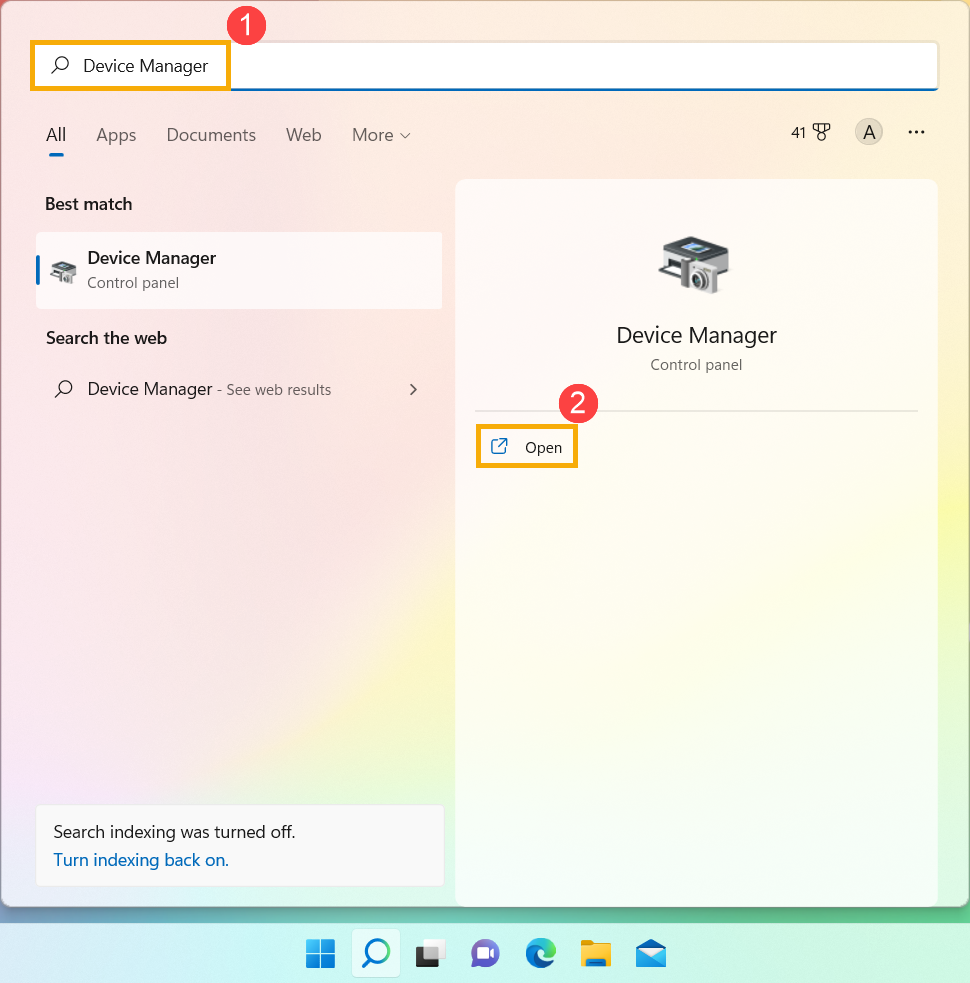
- Typ en zoek [Apparaatbeheer] in de Windows zoekbalk①, klik vervolgens op [Openen]②.
- Klik op de pijl naast [Systeemapparaten]③, bevestig vervolgens de aanwezigheid van de [ASUS System Control Interface] driver④. (Afhankelijk van het model, kunnen er V1- of V3-versies zijn en de ondersteunde functies van MyASUS kunnen variëren.)
Als uw apparaat deze driver al heeft geïnstalleerd klik hier om te leren Hoe u MyASUS installeert.
Als uw apparaat deze driver niet heeft, klik hier om te leren Hoe u de ASUS System Control Interface driver downloadt en installeert.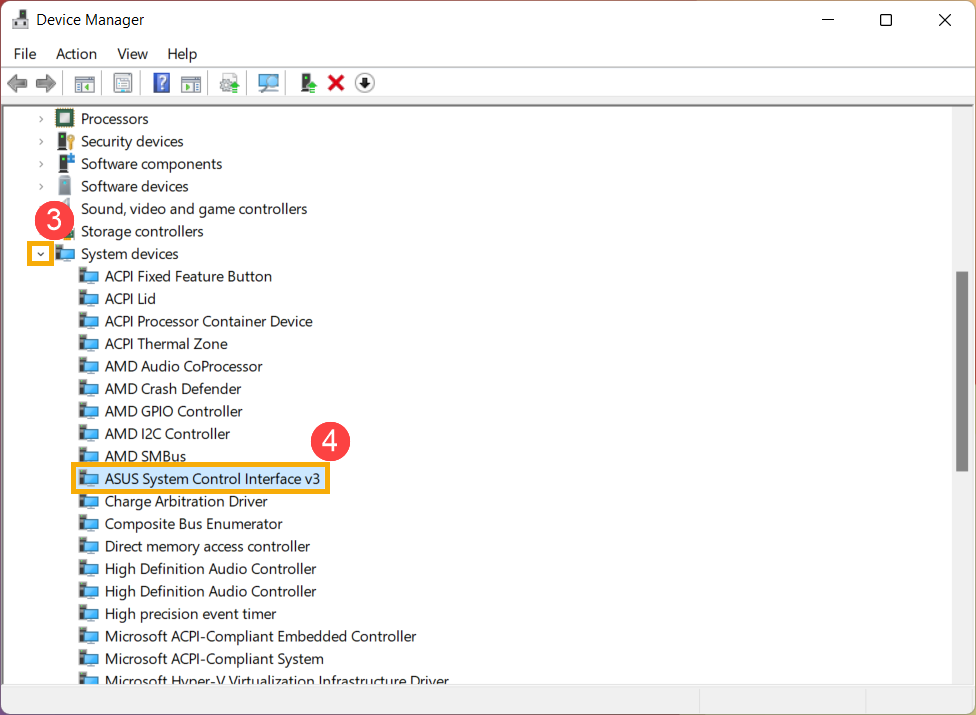
Hoe download en installeer je de ASUS System Control Interface driver
Bezoek de ASUS support website en download de ASUS System Control Interface driver uit de categorie Software en Hulpprogramma. Lees meer over Hoe je drivers zoekt en downloadt.
Als je de ASUS System Control Interface driver die van toepassing is op jouw apparaat niet kunt vinden op de ASUS website, geeft dit aan dat jouw apparaat de meeste MyASUS-functies niet ondersteunt. Lees meer over Waarom zie ik slechts een gedeelte van de functie in de MyASUS app.
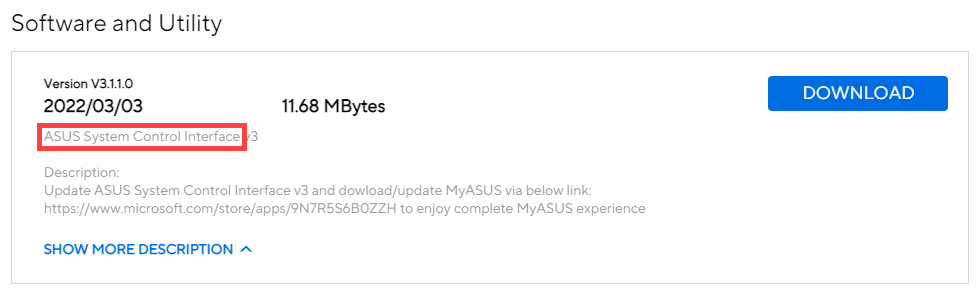
Na het downloaden, volg de installatie stappen gebaseerd op de ASUS System Control Interface V1 of V3 versie geïnstalleerd op jouw apparaat.
| Driver generatie | Ondersteuningsmodel | Installatie-instructie |
| ASUS System Control Interface V3 | Modellijst | Klik om naar paragraaf te gaan |
| ASUS System Control Interface V1 | Modellijst | Klik om naar paragraaf te gaan |
Installeer de nieuwste ASUS System Control Interface V3 driver
Opmerking: Het volgende voorbeeld is uitsluitend ter illustratie. Gebruik de nieuwste versie die beschikbaar is op de ASUS ondersteuningssite.
- Na het downloaden van het bestand, dubbelklik op het [ASUSSystemControlInterfaceV3.exe] bestand om de installatie te starten①.
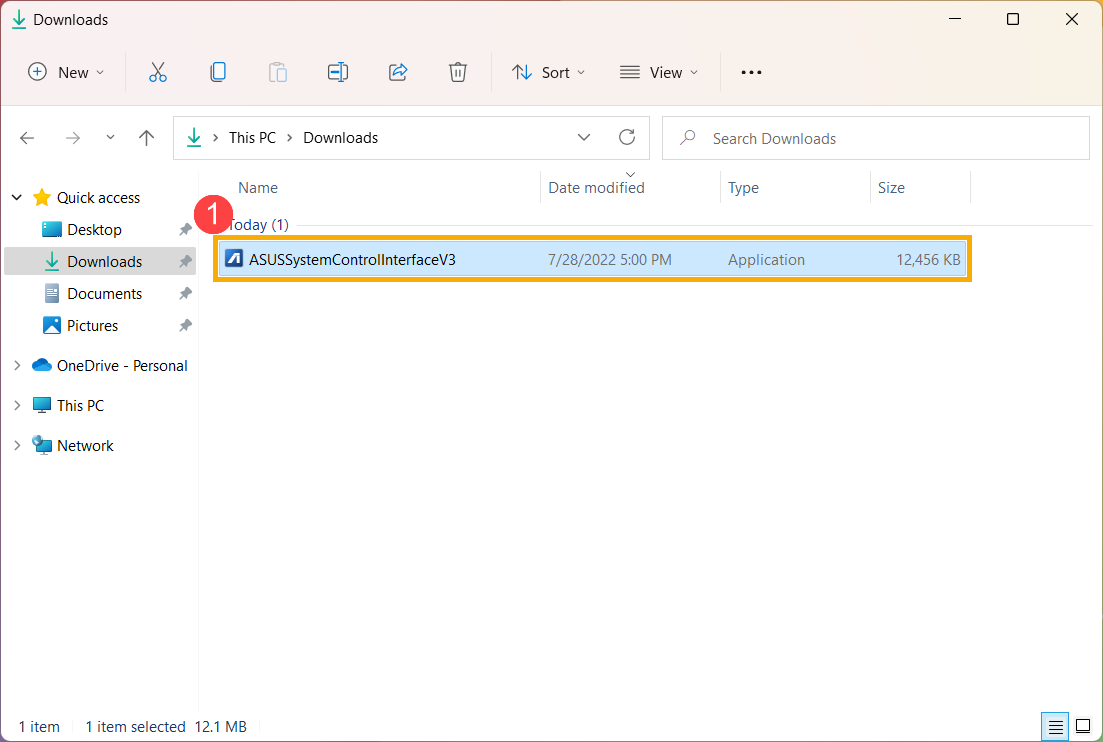
- Volg de aanwijzing om de licentieovereenkomst te accepteren en de installatie uit te voeren.
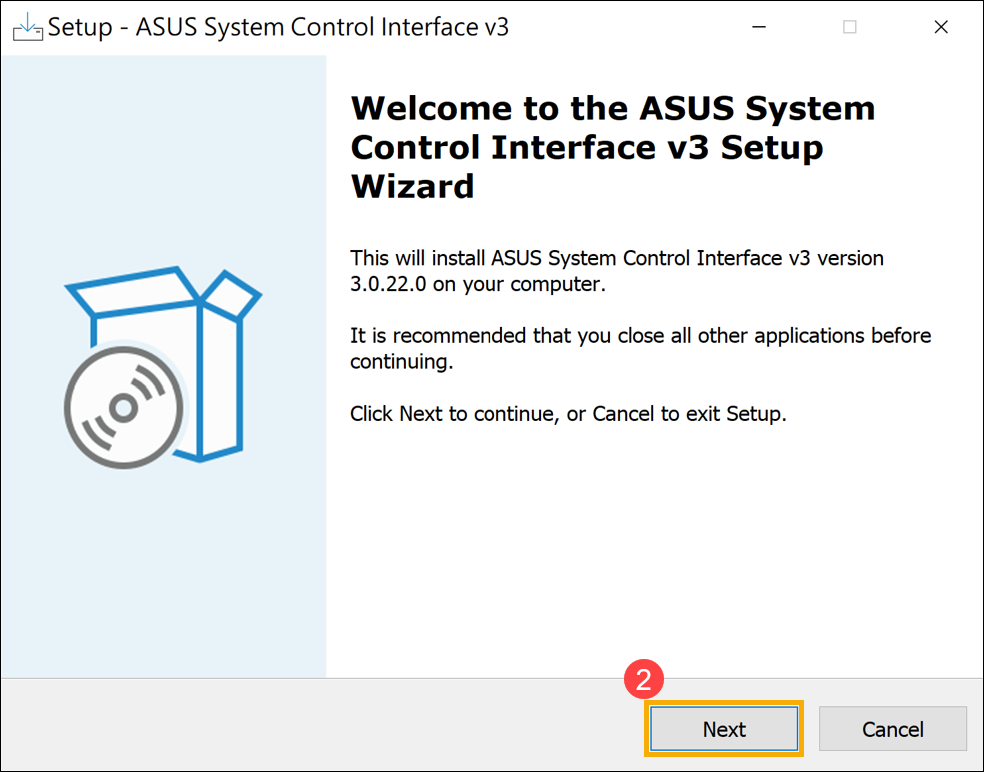
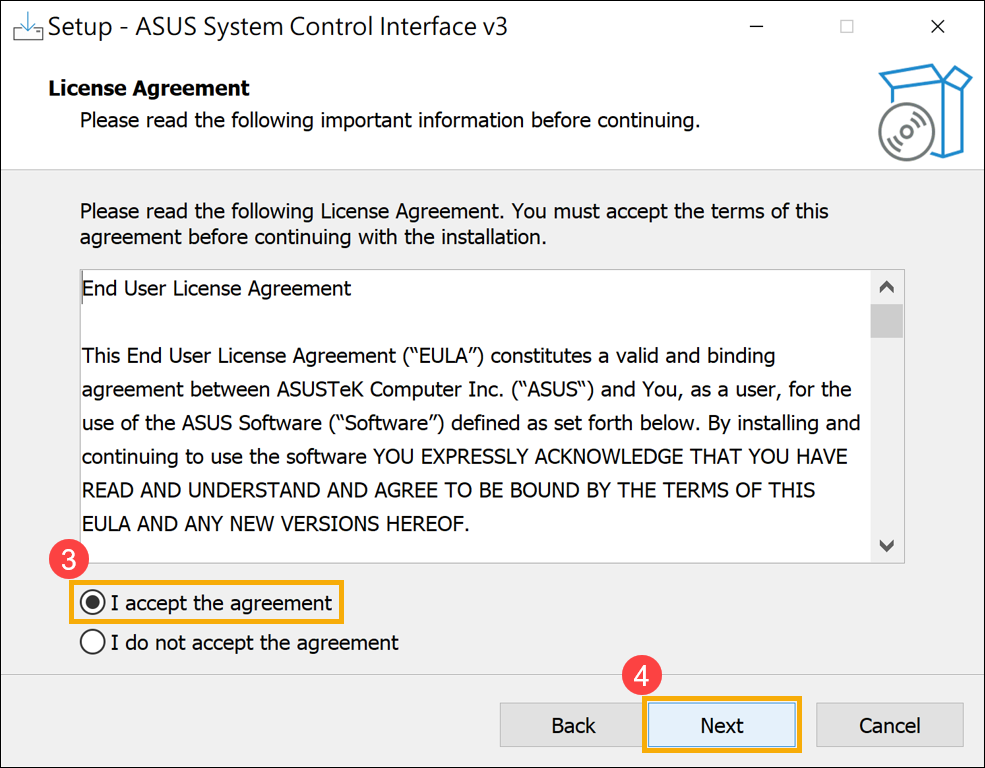
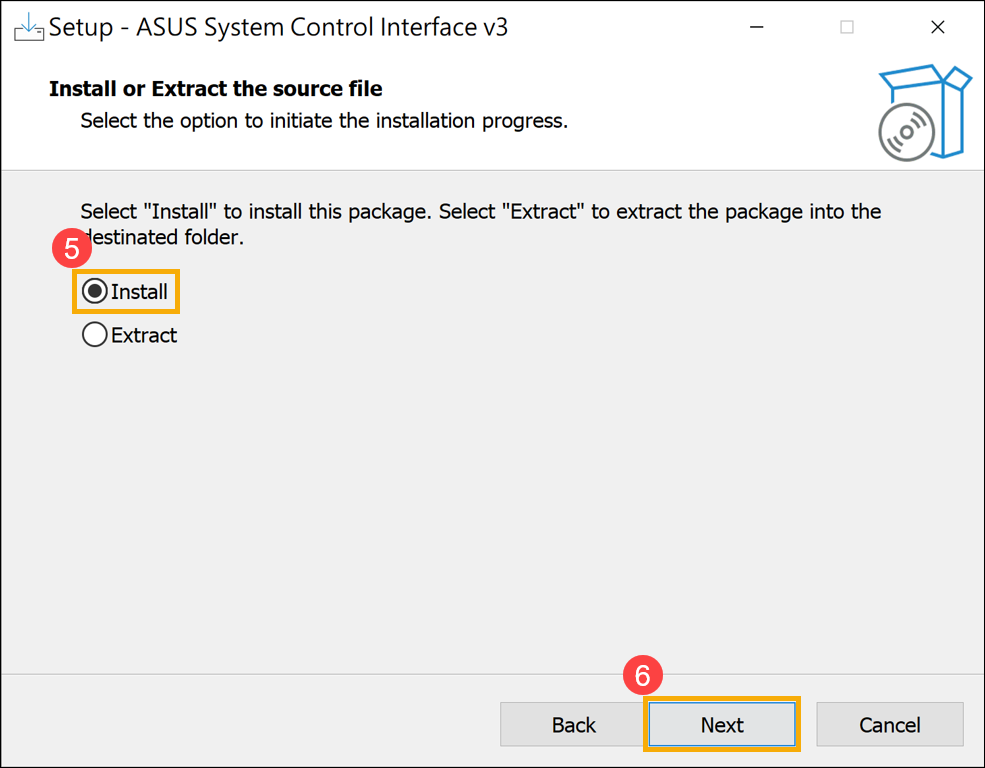
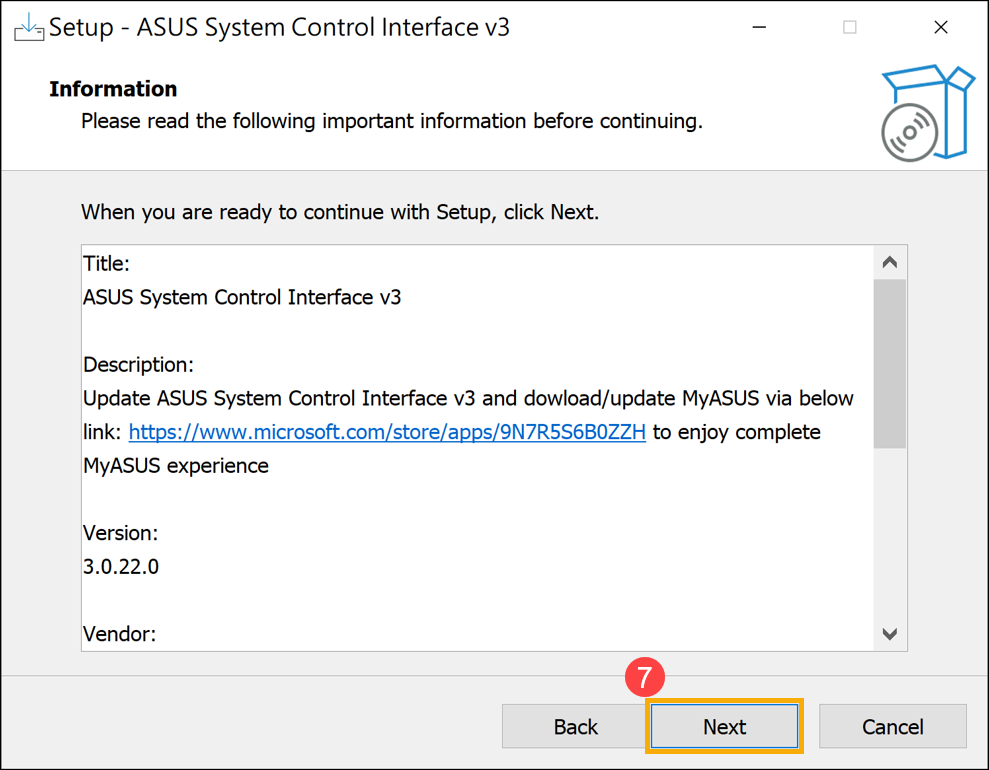
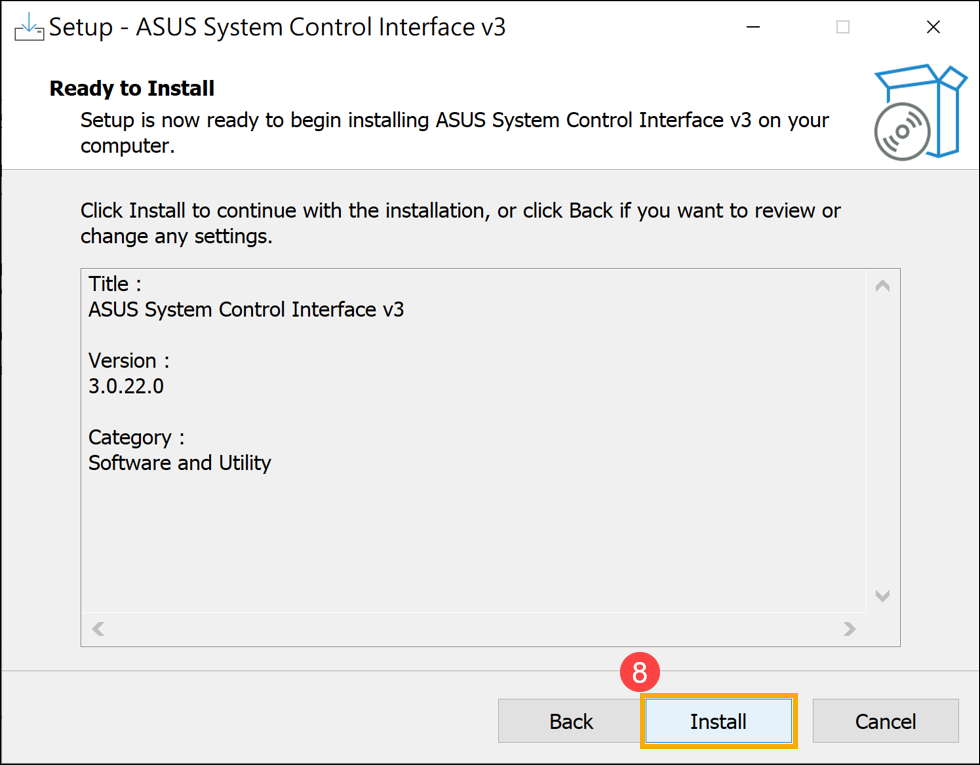
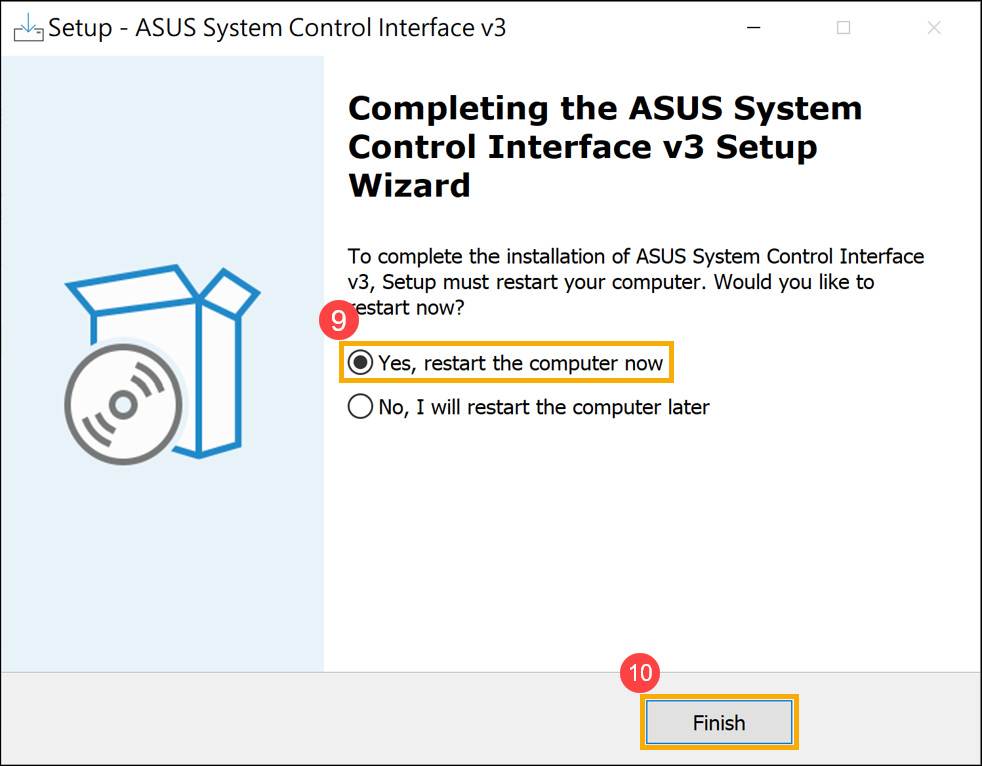
- Klik op [Voltooien]⑩ en start uw apparaat opnieuw om de installatie te voltooien.
- Nadat het apparaat opnieuw is opgestart, klik met de rechtermuisknop op de [Begin]
 pictogram⑪, klik vervolgens op [Apparaatbeheer]⑫.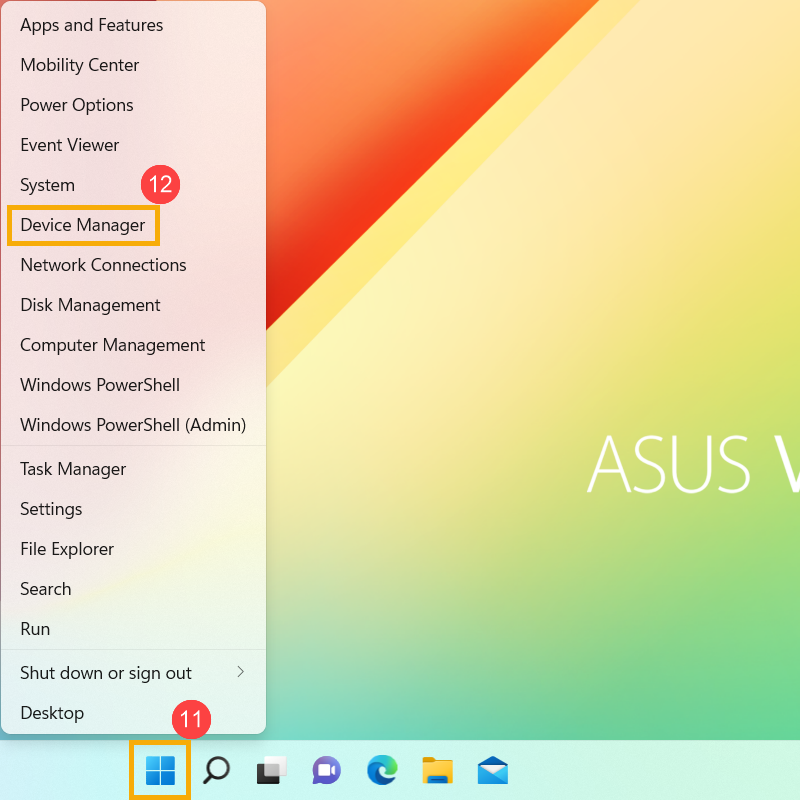
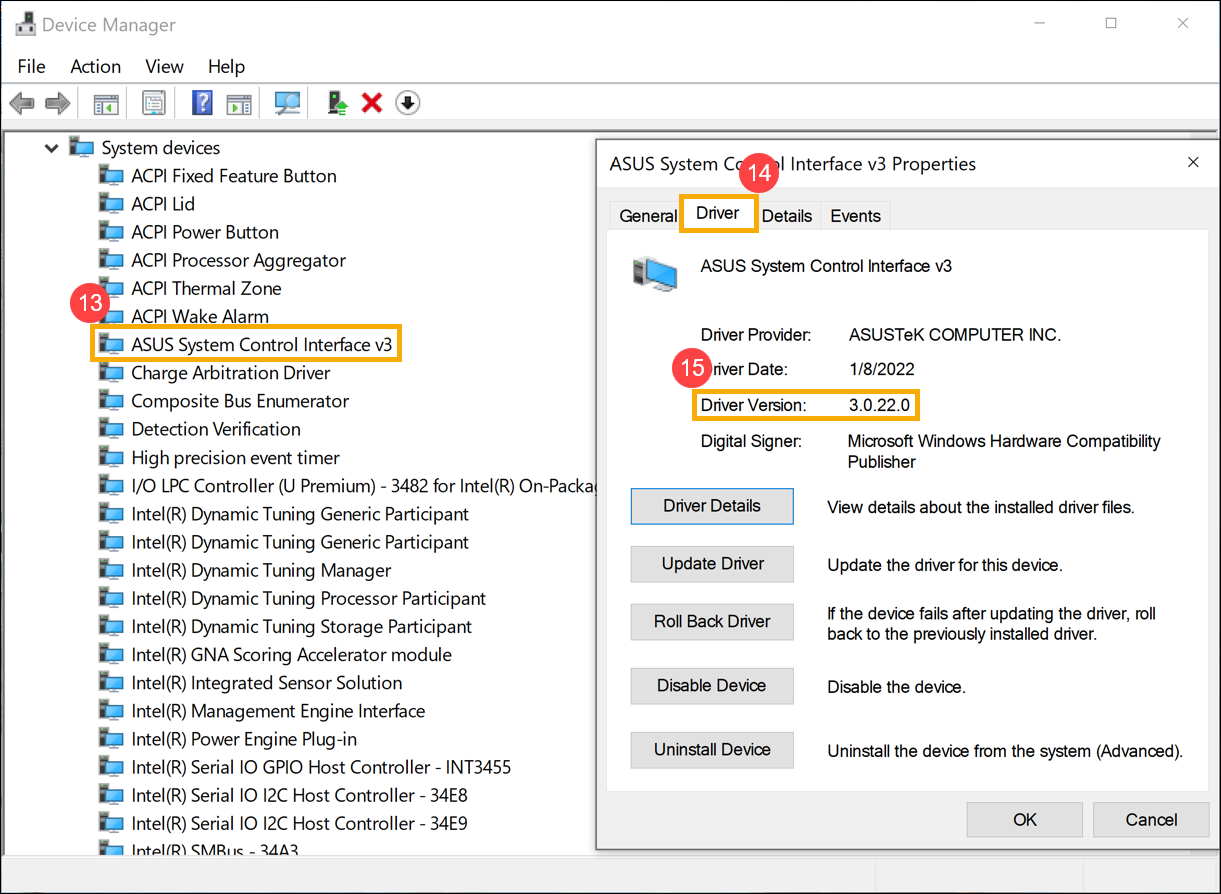
- Dubbelklik in de categorie Systeemapparaten op [ASUS System Control Interface]⑬, klik vervolgens op het tabblad [Driver]⑭ om te controleren of de [Driver Version] succesvol is bijgewerkt⑮.
- Nadat de installatie van de ASUS System Control Interface driver is voltooid, klik hier om te leren hoe je MyASUS installeert.
Installeer de nieuwste ASUS System Control Interface V1 Driver
Opmerking: Het volgende voorbeeld is uitsluitend ter illustratie. Gebruik altijd de nieuwste versie die wordt aangeboden op de ASUS supportsite.
- Na het downloaden van het bestand, dubbelklik op de [ASUSSystemControlInterfaceV1.exe] bestand om de installatie te starten①.
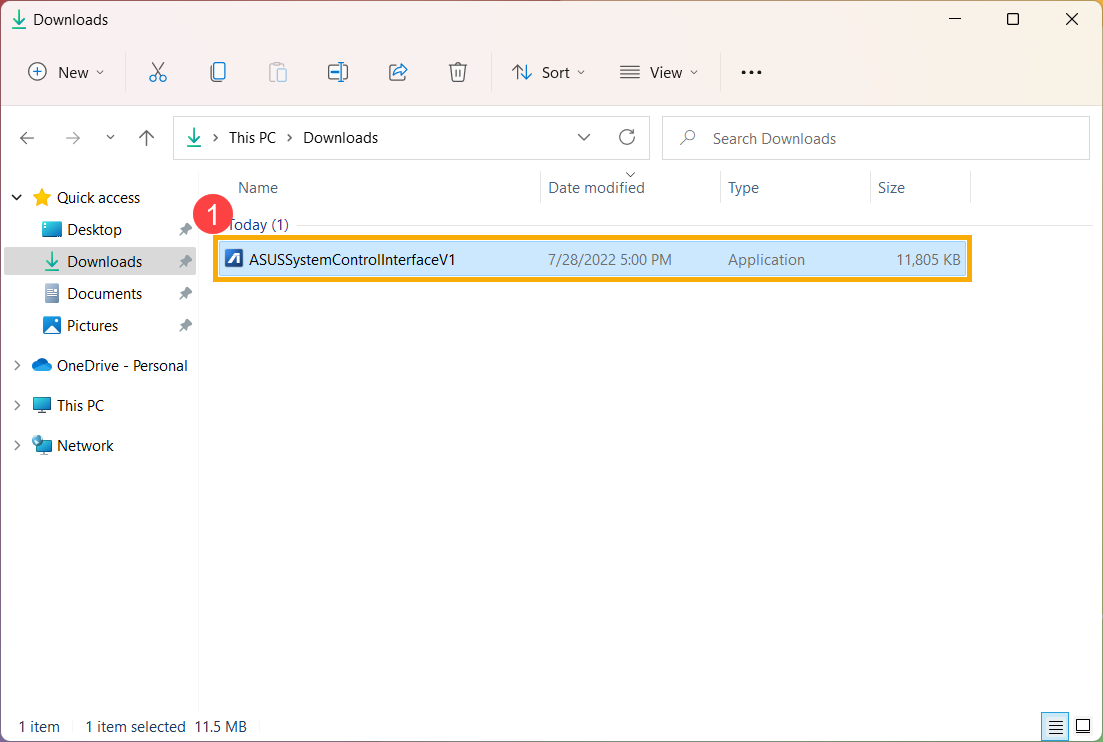
- Volg de aanwijzing om de licentieovereenkomst te accepteren en de installatie te voltooien.
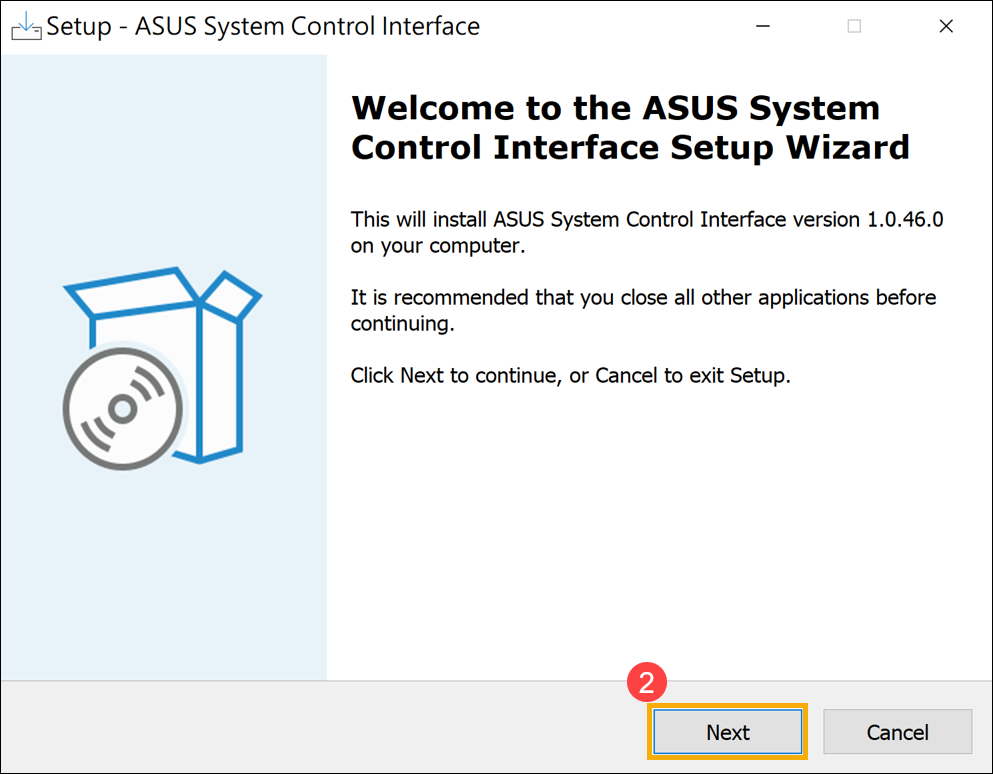
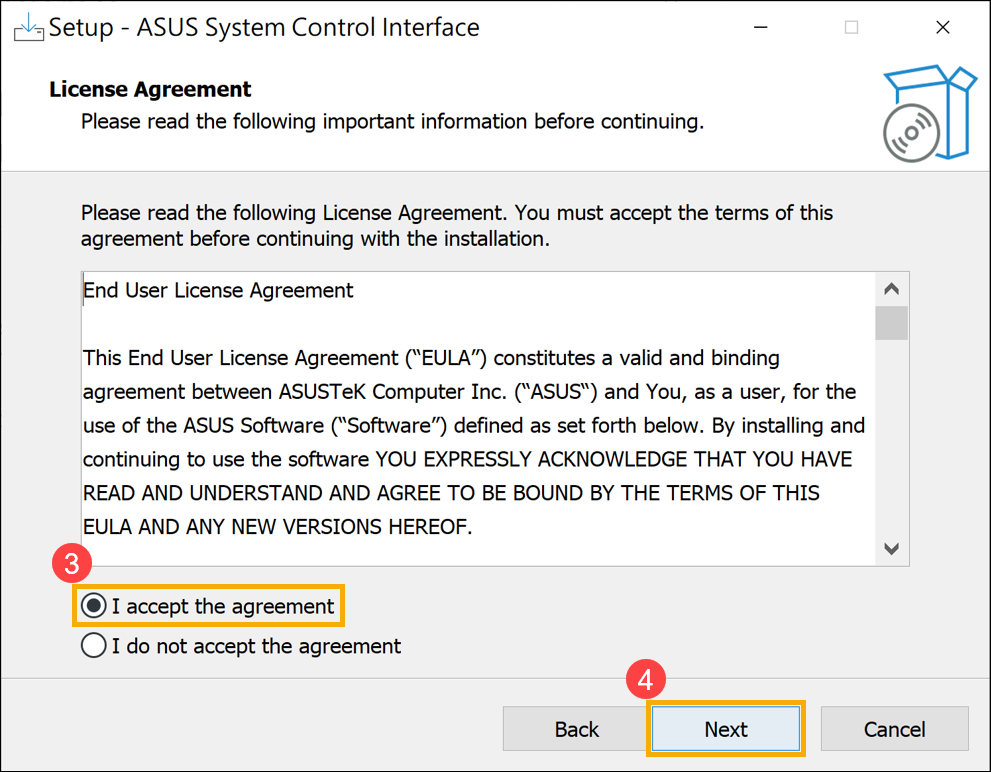
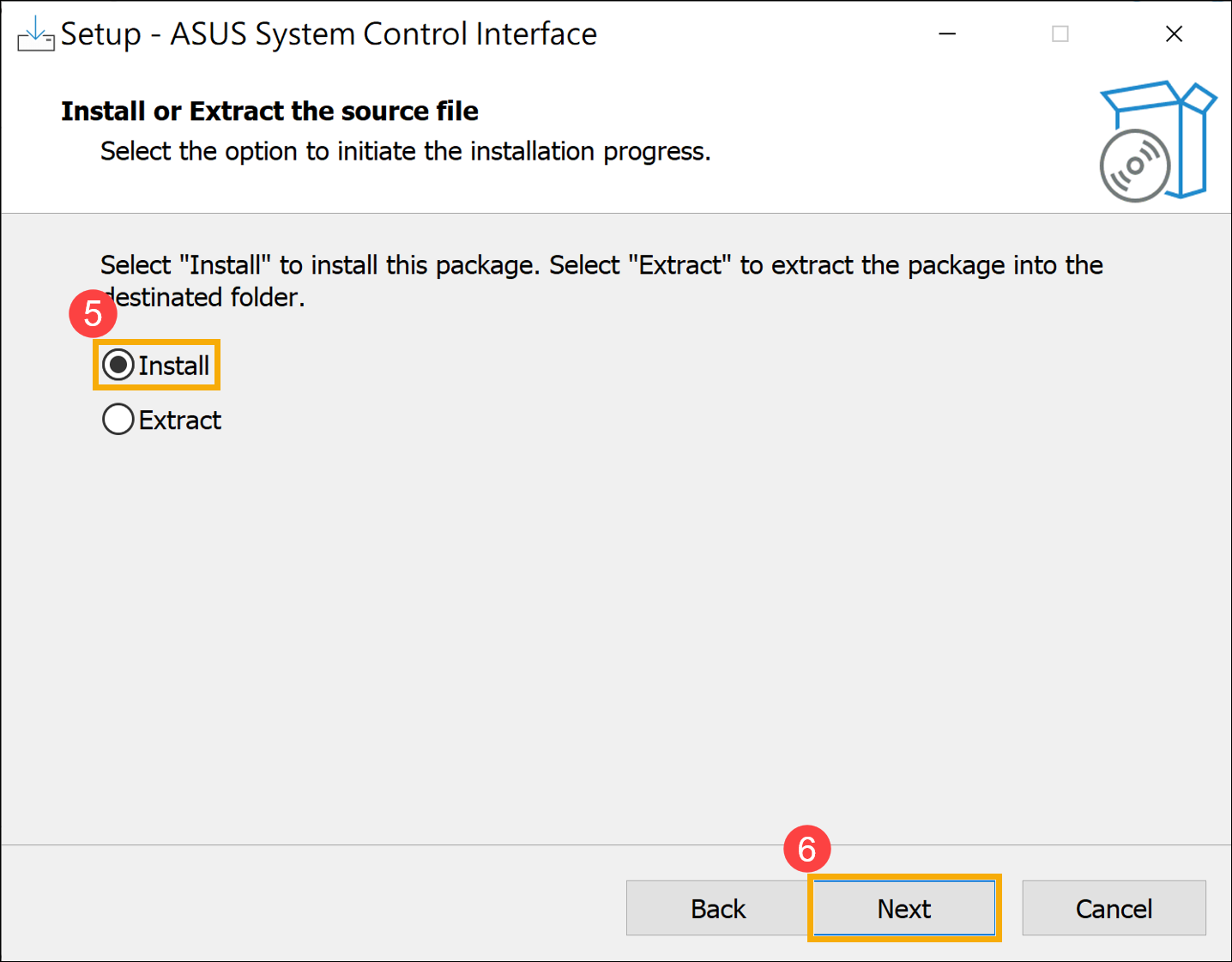
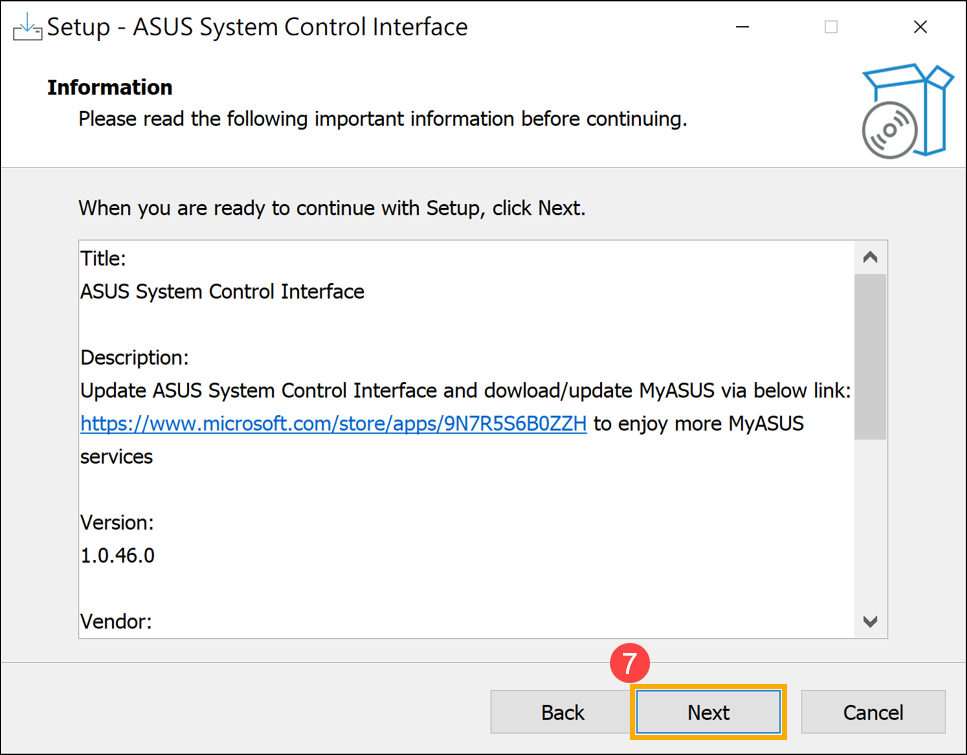
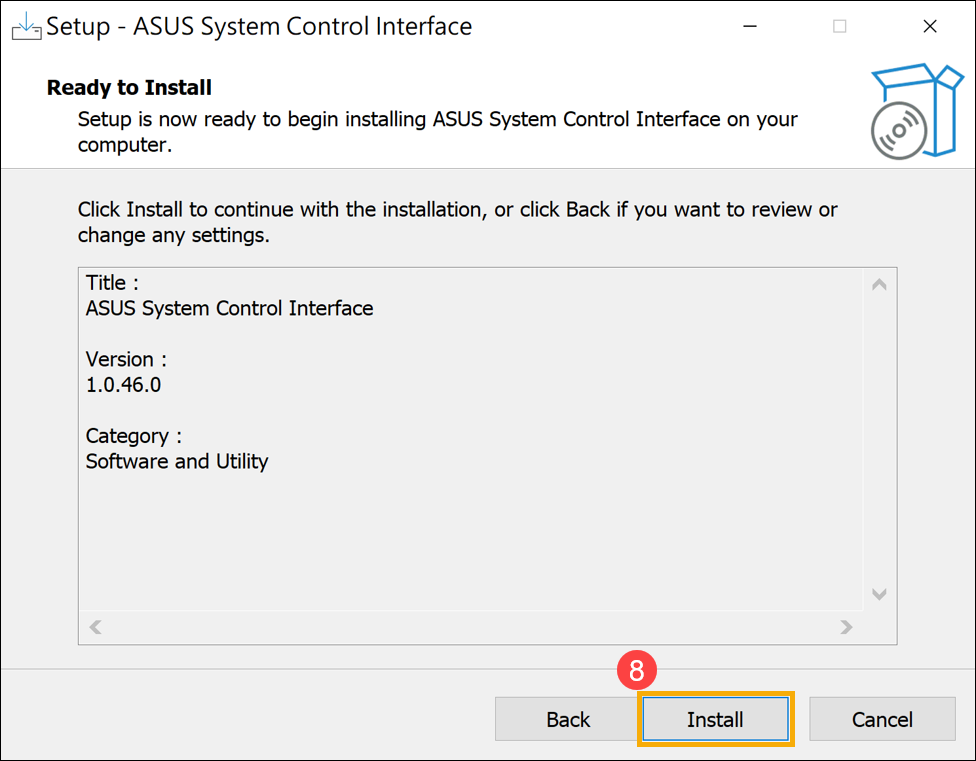
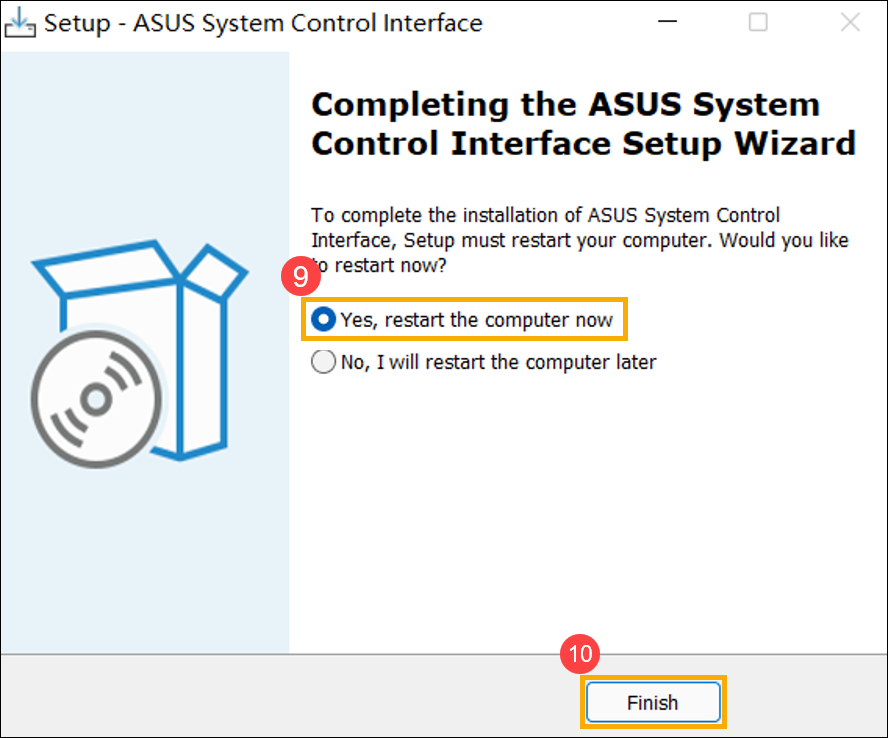
- Klik op [Voltooien]⑩ en herstart je apparaat om de installatie te voltooien.
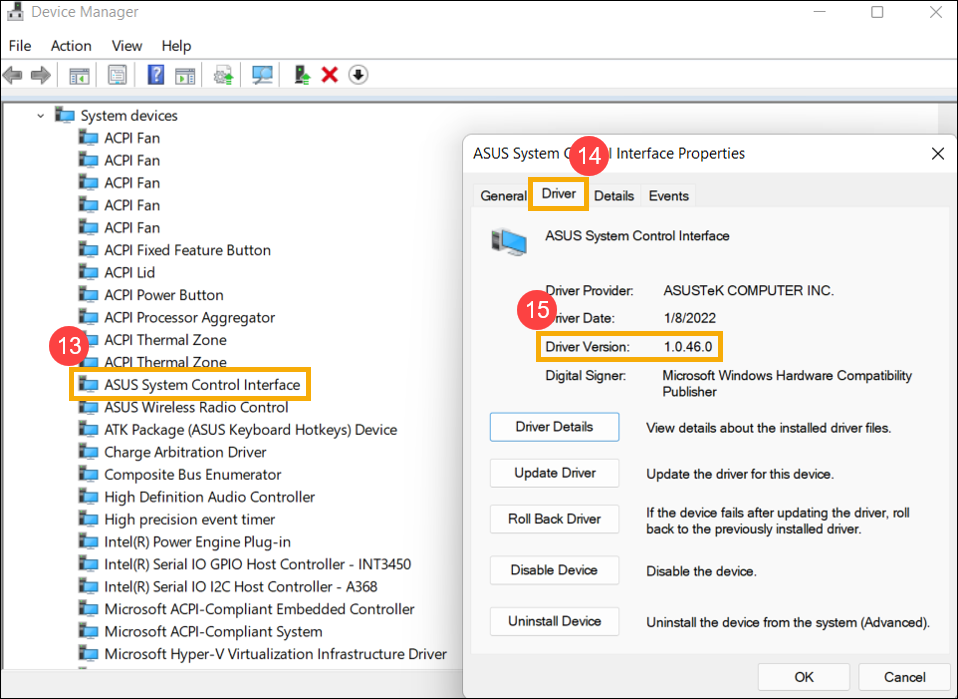
- Na het opnieuw opstarten van het apparaat, klik met de rechtermuisknop op het [Start] icoon⑪, klik vervolgens op [Device Manager]⑫.
- Dubbelklik in de categorie Systeemapparaten op [ASUS System Control Interface]⑬, klik vervolgens op het [Driver] tabblad⑭ om te controleren of de [Driver Version] succesvol is bijgewerkt⑮.
- Na de installatie van de ASUS System Control Interface driver is voltooid, klik hier om te leren hoe je MyASUS installeert.
Hoe MyASUS te installeren
Volg de onderstaande stappen om de MyASUS-applicatie te zoeken en te installeren.
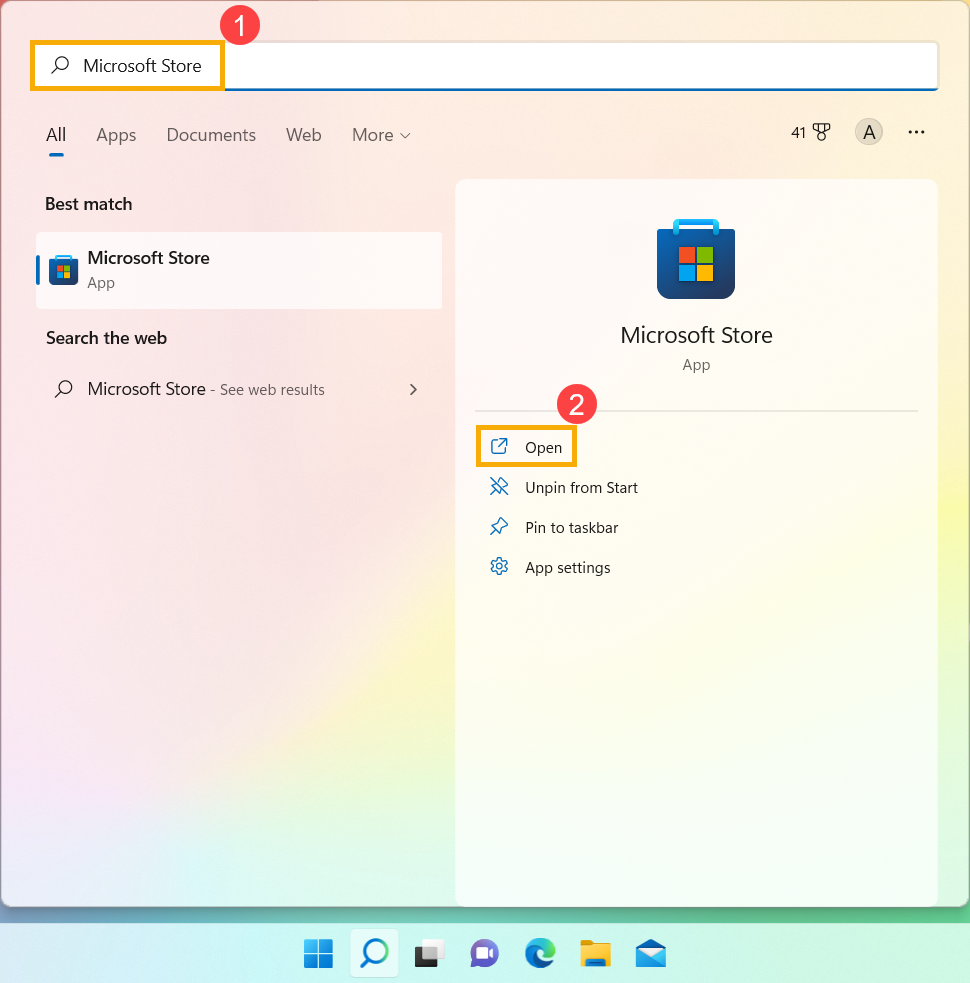
- Typ en zoek [Microsoft Store] in de Windows zoekbalk①, klik vervolgens [Openen]②.
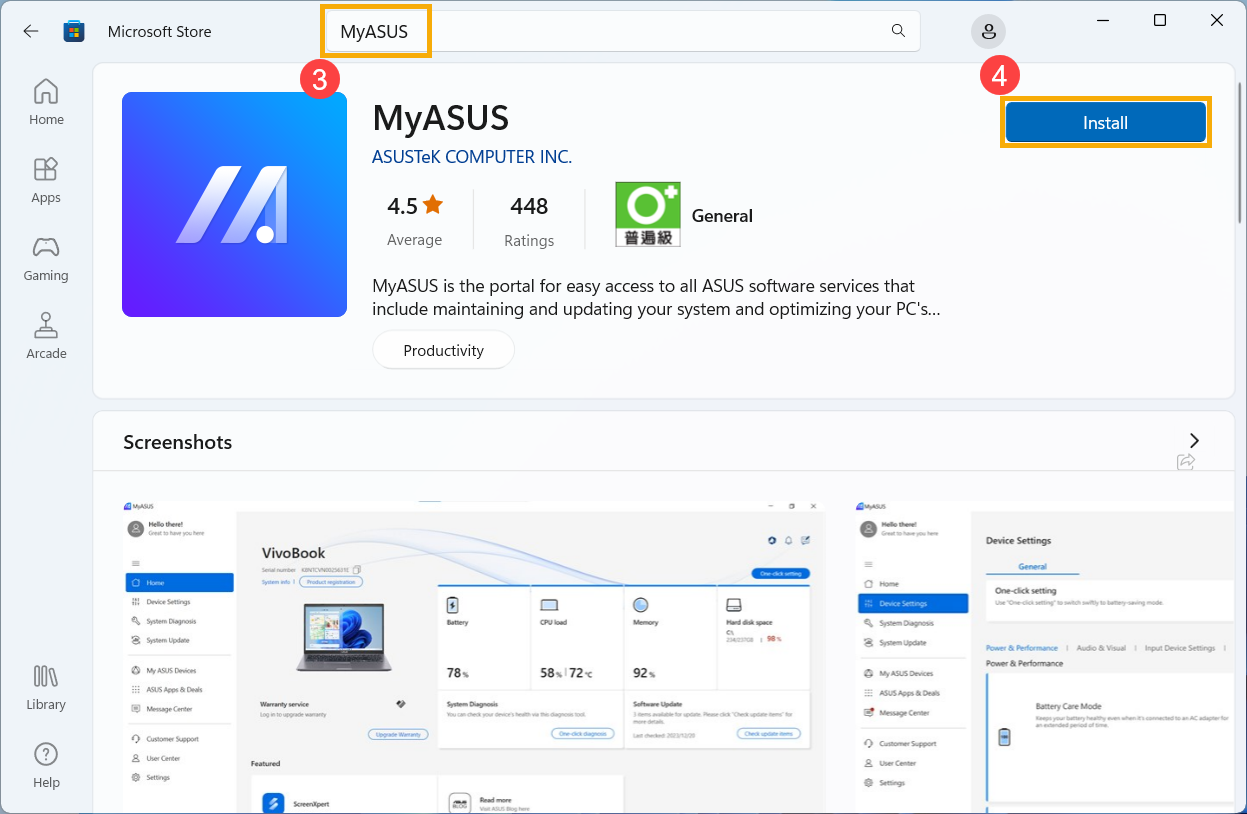
- Typ en zoek [MyASUS] in de zoekbalk van de Microsoft Store③, klik vervolgens op [Installeren]④ om te beginnen met het downloaden en installeren van MyASUS.
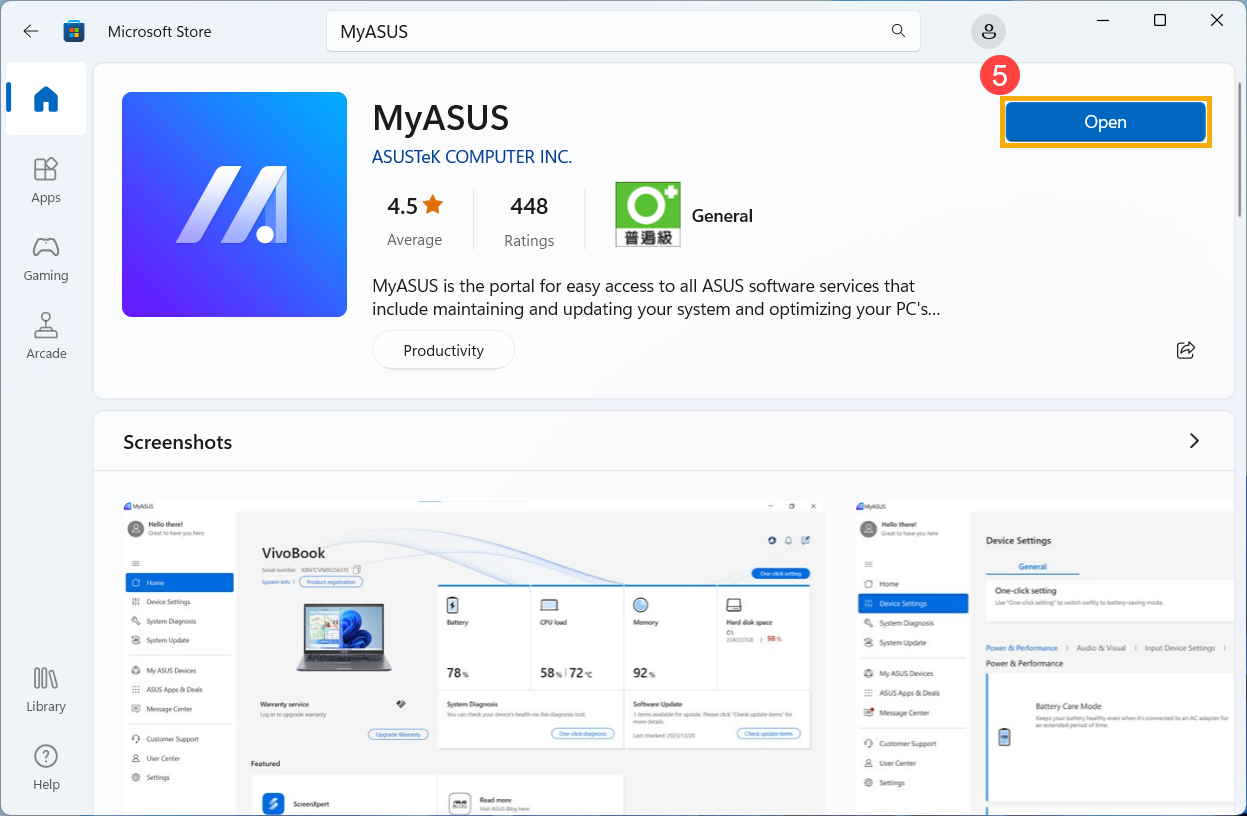
- Wacht totdat het systeem heeft gedownload en geïnstalleerd. Zodra de installatie door het systeem is voltooid, klik op [Openen]⑤ om de MyASUS-functies te ervaren.
Windows 10-besturingssysteem
Voordat u begint met de installatie van MyASUS, is het essentieel om ervoor te zorgen dat het apparaat de ASUS System Control Interface driver geïnstalleerd heeft. Pas daarna doorgaan met de installatie van MyASUS.
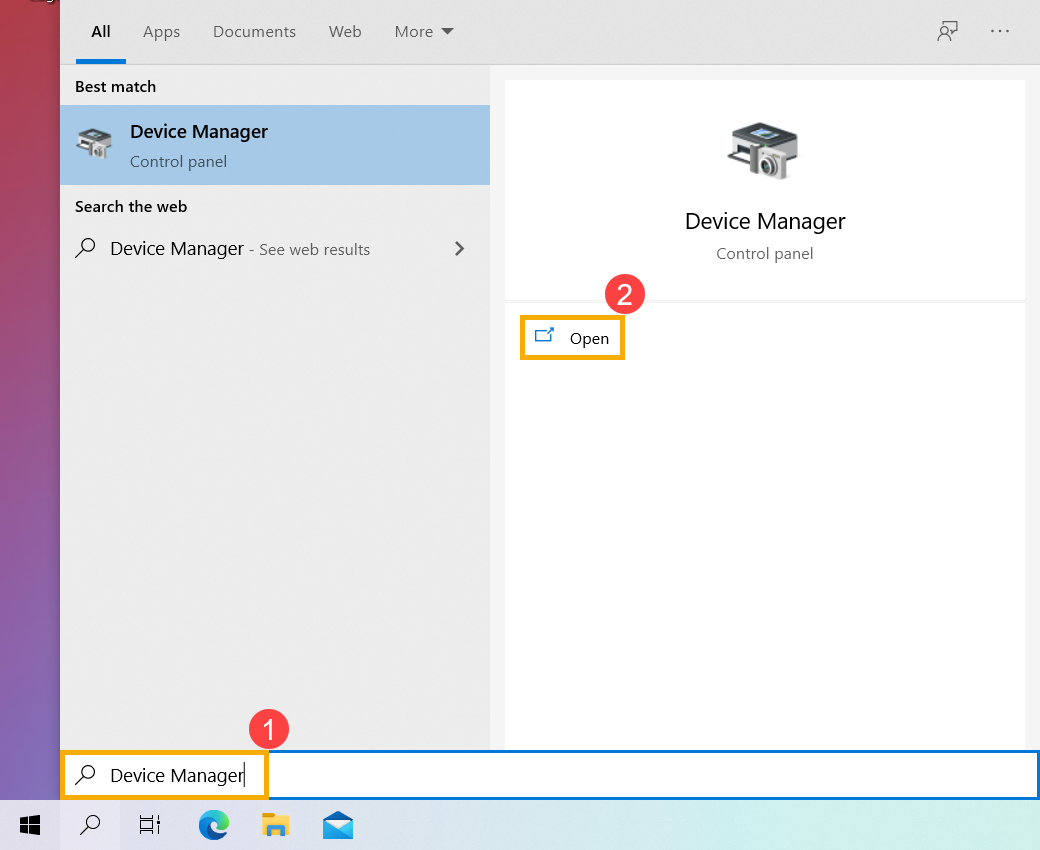
- Typ en zoek [Apparaatbeheer] in de Windows zoekbalk①, klik vervolgens [Open]②.
- Klik op de pijl naast [Systeemapparaten]③, en bevestig vervolgens de aanwezigheid van de [ASUS System Control Interface]④. (Afhankelijk van het model kunnen er V1- of V3-versies zijn, en de ondersteunde functies van MyASUS kunnen verschillen.)
Als uw apparaat deze driver al geïnstalleerd heeft, klik hier om te leren hoe u MyASUS installeert.
Als uw apparaat deze driver mist, klik hier om te leren hoe u de ASUS System Control Interface-driver downloadt en installeert.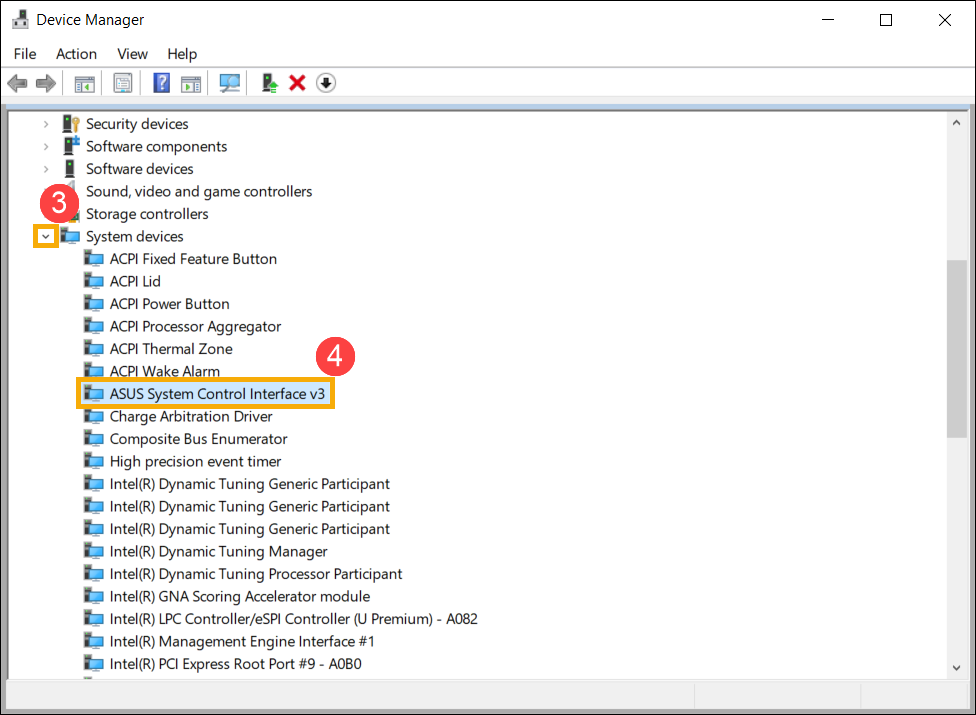
Hoe download en installeer je de ASUS System Control Interface-driver
Bezoek de ASUS support website en download de ASUS System Control Interface driver van de Software en hulpprogramma categorie. Lees meer over Hoe drivers te zoeken en te downloaden.
Als je het ASUS System Control Interface driver die van toepassing is op jouw apparaat niet kunt vinden op de ASUS-website, betekent dit dat jouw apparaat de meeste MyASUS-functies niet ondersteunt. Lees meer over Waarom zie ik slechts een gedeeltelijke functie in de MyASUS-app.
Na het downloaden, volg de installatiestappen op basis van de ASUS System Control Interface V1 of V3 versie die op jouw apparaat is geïnstalleerd.
| Driver generatie | Ondersteund model | Installatie instructie |
| ASUS System Control Interface V3 | Modellijst | Klik naar paragraaf |
| ASUS Systeem Controle Interface V1 | Modellijst | Klik naar paragraaf |
Installeer de nieuwste ASUS System Control Interface V3 driver
Opmerking: Het volgende voorbeeld is alleen ter illustratie. Gebruik alstublieft de nieuwste versie die beschikbaar is op de ASUS ondersteuningswebsite.
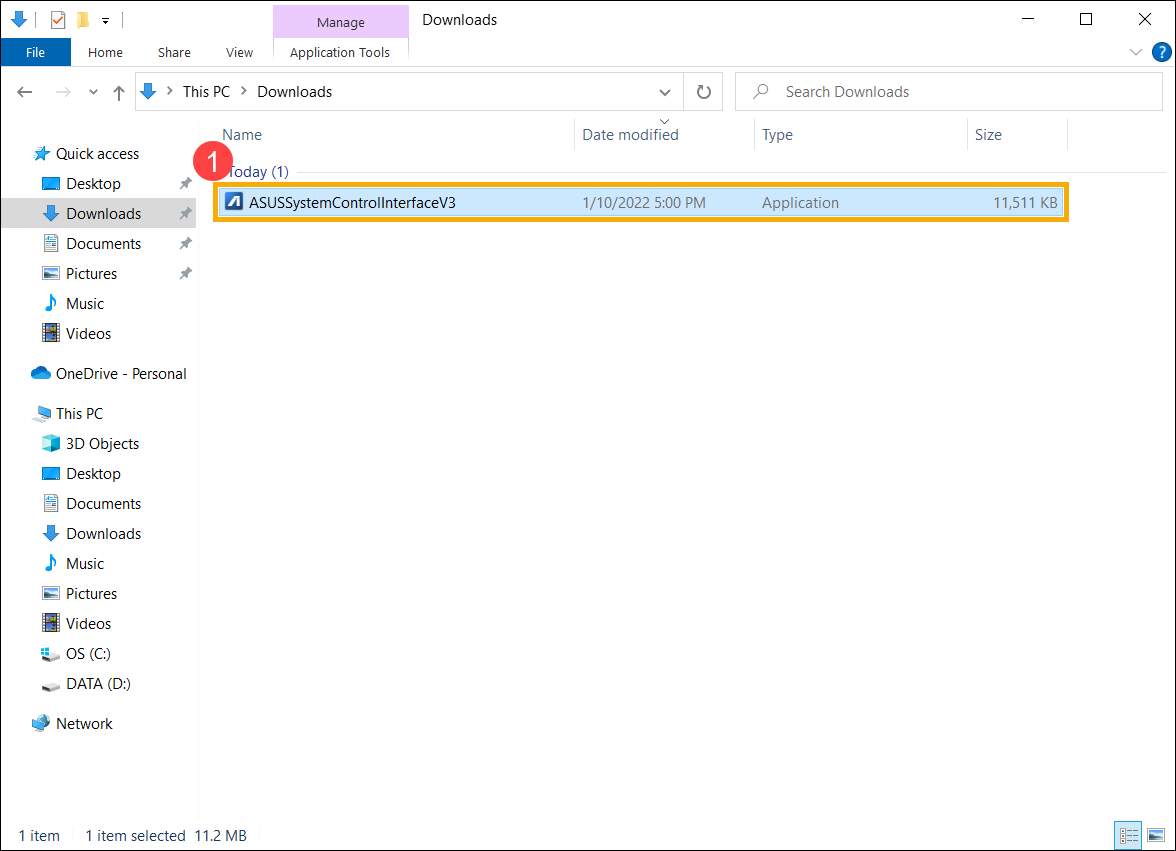
- Na het downloaden van het bestand, dubbelklik op het [ASUSSystemControlInterfaceV3.exe]-bestand om de installatie te starten①.
- Volg de aanwijzing om de licentieovereenkomst te accepteren en de installatie te voltooien.
- Klik op [Voltooien]⑩ en herstart je apparaat om de installatie te voltooien.
- Nadat het apparaat opnieuw is opgestart, klik met de rechtermuisknop op het [Start]
 icoon⑪, klik dan op [device manager]⑫.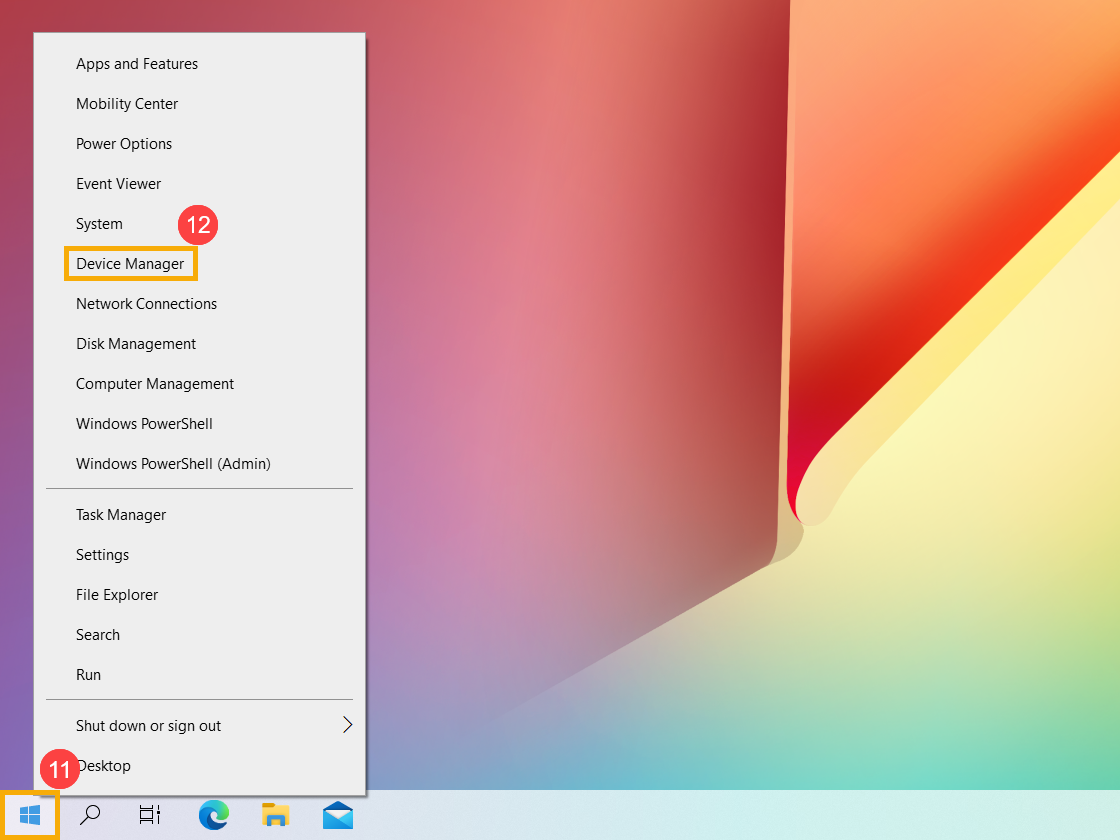
- Dubbelklik in de categorie Systeemapparaten op [ASUS System Control Interface]⑬ en klik vervolgens op het [driver] tabblad⑭ om te controleren of de [Stuurprogramma Versie] succesvol is bijgewerkt⑮.
- Nadat de installatie van de ASUS System Control Interface driver is voltooid, klik hier om te leren Hoe MyASUS te installeren.
Installeer de nieuwste ASUS System Control Interface V1 driver
Opmerking: Het volgende voorbeeld is alleen ter illustratie. Gebruik alstublieft de nieuwste versie die op de ASUS support site wordt aangeboden.
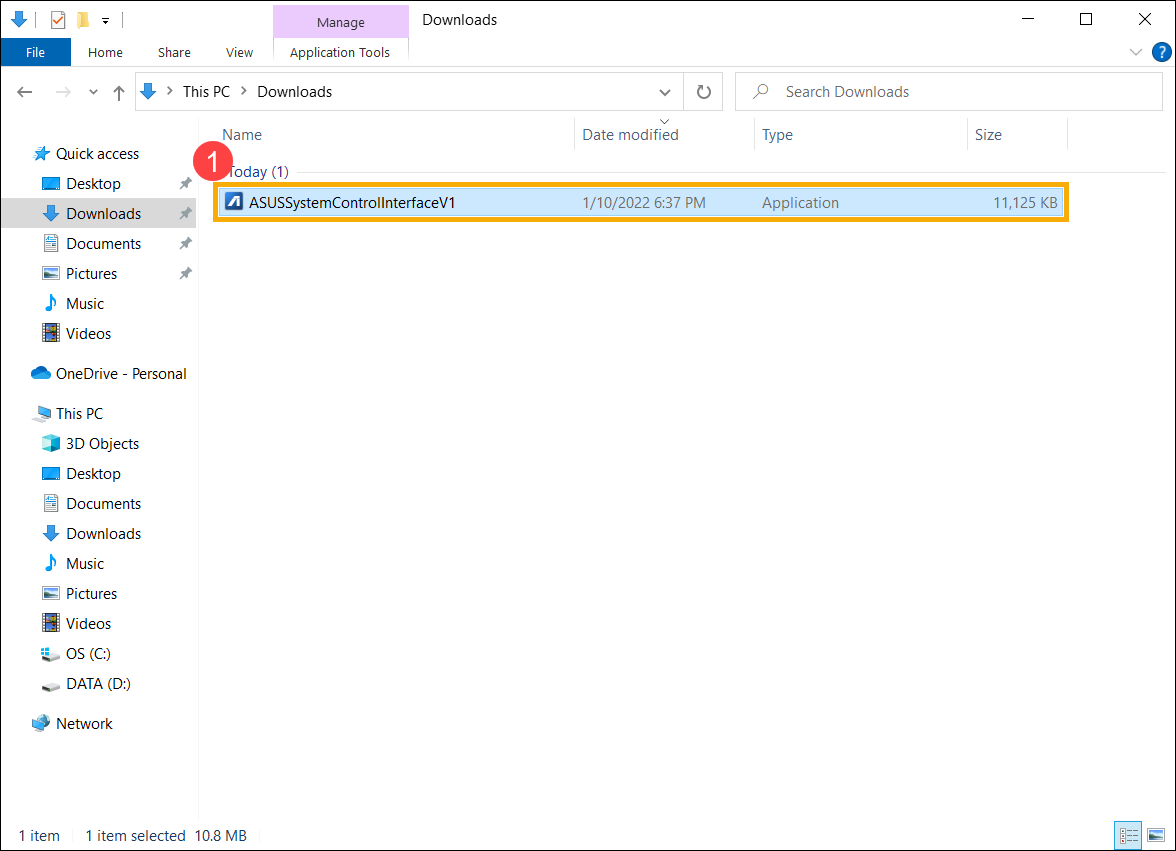
- Na het downloaden van het bestand, dubbelklik op het [ASUSSystemControlInterfaceV1.exe] bestand om de installatie te starten①.
- Volg de aanwijzing om de licentieovereenkomst te accepteren en de installatie te voltooien.
- Klik [Voltooien]⑩ en herstart uw apparaat om de installatie te voltooien.
- Nadat het apparaat opnieuw is gestart, klik met de rechtermuisknop op het [Start] icoon⑪, selecteer dan [device manager]⑫.
- Dubbelklik in de categorie Systeemapparaten [ASUS Systeem Controle Interface]⑬, klik vervolgens op de [Stuurprogramma] tabblad⑭ om te controleren of de [Stuurprogramma Versie] met succes is bijgewerkt⑮.
- Na de installatie van de ASUS Systeem Controle Interface driver is voltooid, klik hier om te leren Hoe je MyASUS installeert.
Hoe MyASUS te Installeren
Volg de onderstaande stappen om naar de MyASUS-applicatie te zoeken en deze te installeren.
Opmerking: Het besturingssysteem moet Windows 10 RS5 (versie 1809) of hoger zijn. Leer meer over Hoe je de versie van het Windows besturingssysteem controleert.
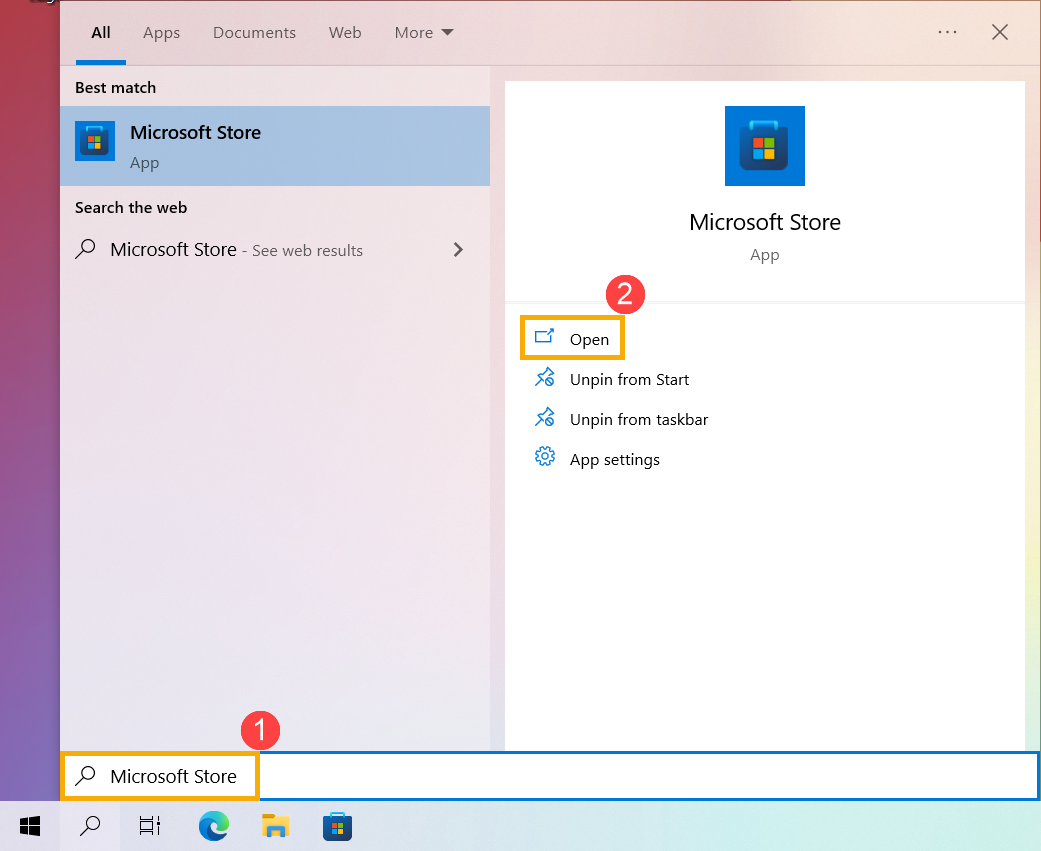
- Typ en zoek [Microsoft Store] in de Windows zoekbalk①, klik vervolgens op [Open]②.
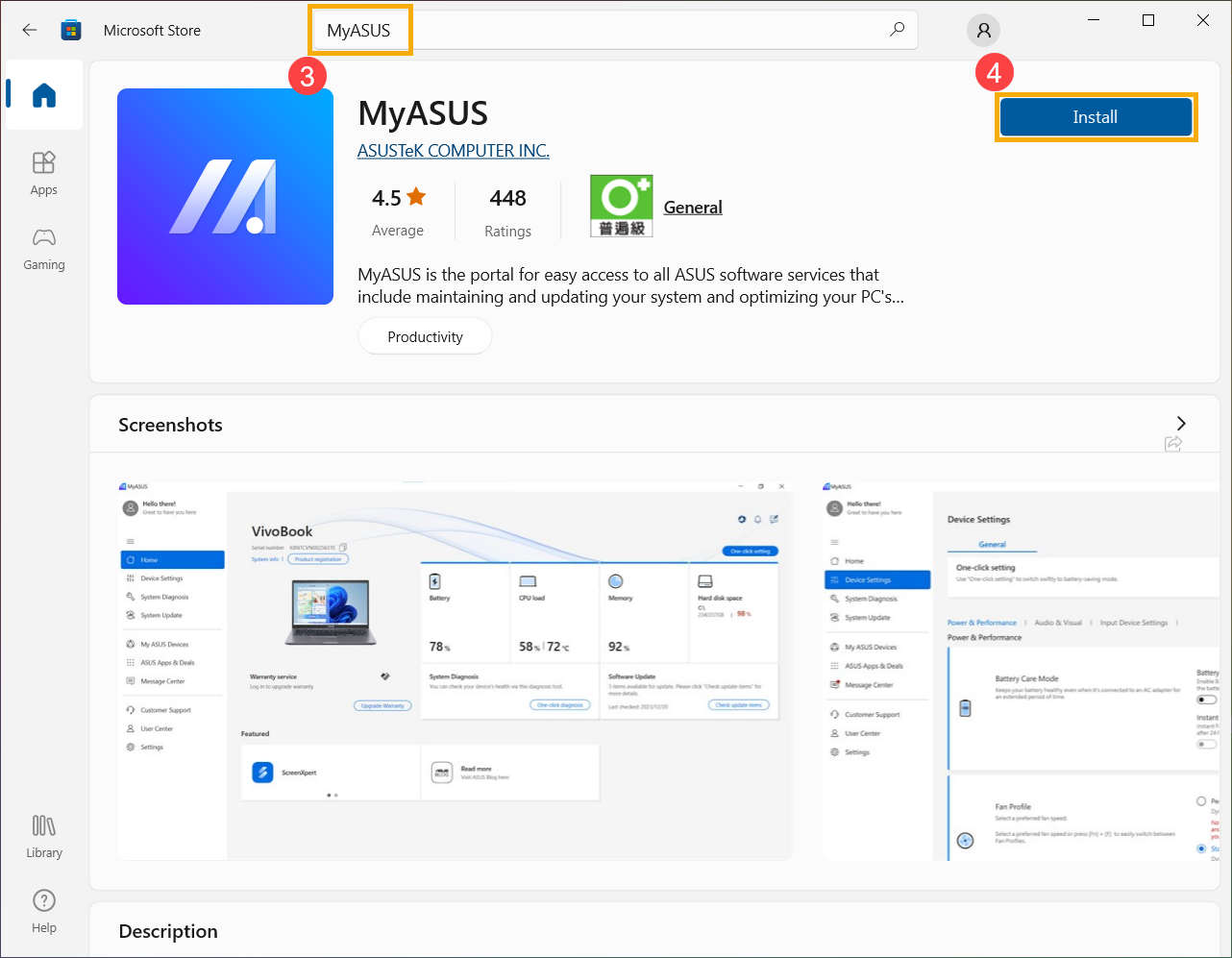
- Typ en zoek [MyASUS] in de zoekbalk van de Microsoft Store③, klik daarna op [Installeren]④ om te beginnen met het downloaden en installeren van MyASUS.
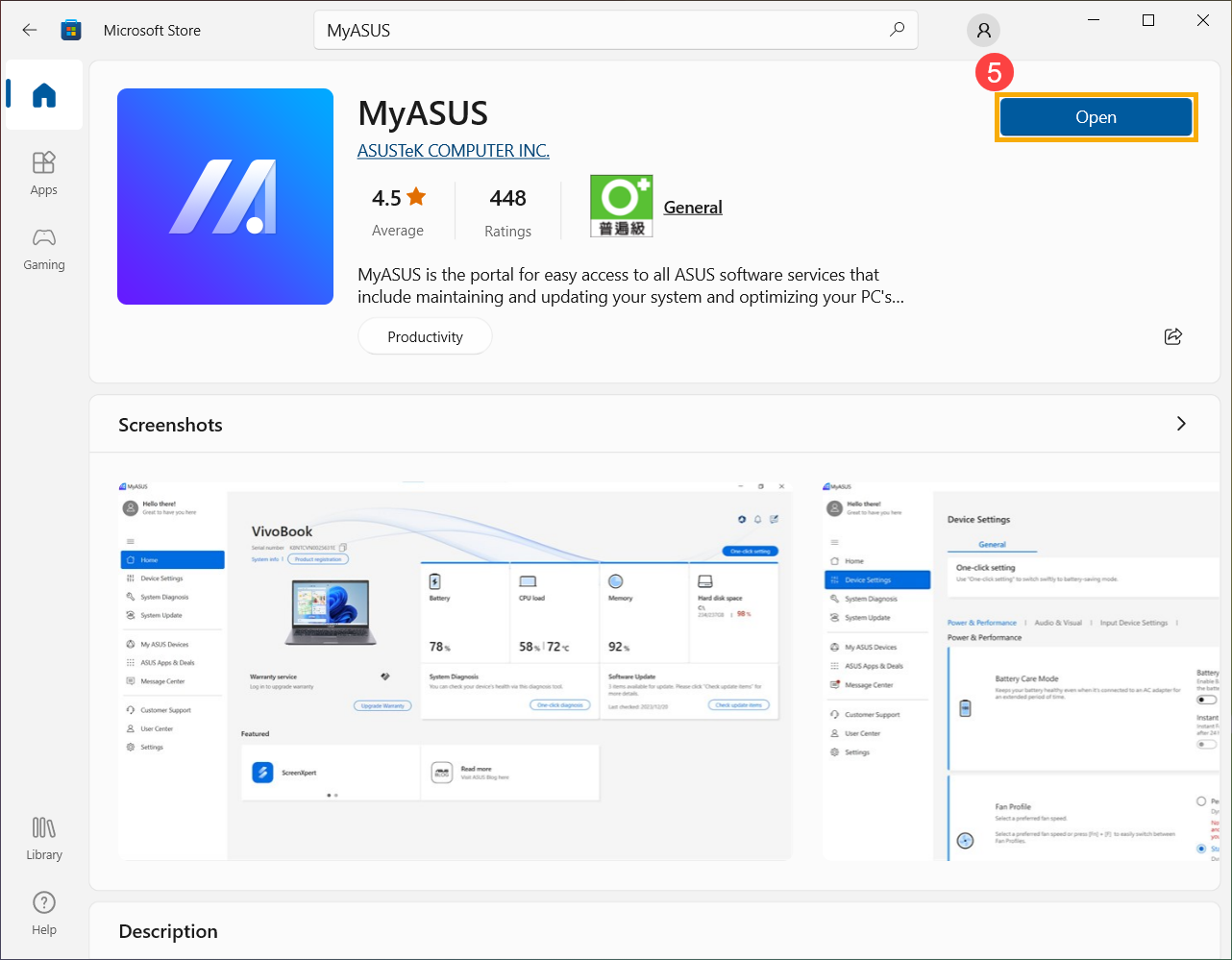
- Wacht tot het systeem heeft gedownload en geïnstalleerd. Zodra de installatie voltooid is, klik op [Openen]⑤ om de functies van MyASUS te ervaren.
Download MyASUS nu om perfecte service te ervaren. Klik hieronder!
