Assuntos relacionados
- [Wireless Router][AiCloud 2.0] Como configurar o Sync Server?
- [Wireless Router][AiCloud 2.0] Como configurar a sincronização AiCloud?
- [AiCloud 2.0] Como configurar o acesso inteligente
- [AiCloud] Como usar o AiCloud APP no seu telefone para enviar arquivos ao roteador?
- [AiCloud 2.0] Como configurar o Cloud Disk no Roteador ASUS (AiCloud Web)?
[AiCloud 2.0] Como configurar o Cloud Disk?
Introdução ao disco em nuvem
O AiCloud permite que dispositivos de armazenamento conectados por USB sejam acessados, transmitidos ou compartilhados por meio de um PC ou dispositivo com conexão à Internet . Conecte um dispositivo de armazenamento USB ao seu roteador ASUS compatível para acessar arquivos de dados e transmitir sua mídia diretamente para seu aplicativo AiCloud ou a partir de um link da Web exclusivo em um navegador da Web.
1. Conecte o armazenamento USB ao seu roteador para configurar o Cloud Disk.
2. Conecte seu computador ao roteador via conexão com fio ou WiFi e digite seu IP da LAN do seu roteador ou a URL do roteador http://www.asusrouter.com para a interface WEB.

Nota: Consulte Como entrar na página de configuração do roteador (Web GUI) (ASUSWRT)? para ler mais.
3. Digite o nome de usuário e a senha do seu roteador para fazer login.

Nota: Se você esqueceu o usuário e/ou a senha, restaure o roteador para o status e configuração padrão de fábrica.
Por favor veja [Roteador sem fio] Como redefinir o roteador para a configuração padrão de fábrica? para saber como restaurar o roteador ao status padrão.
4. Vá ao AiCloud 2.0 > Altere a chave disponível para on.
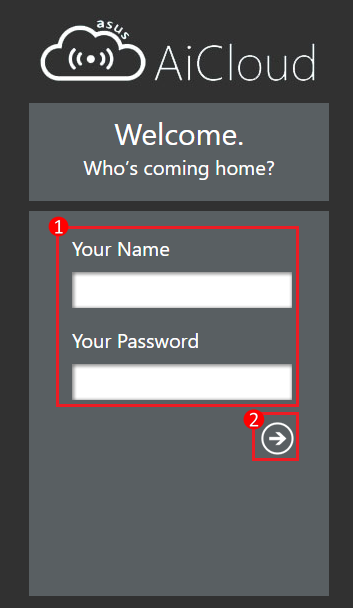
5. Vá em https://www.asusrouter.com e insira a conta de login e a senha do roteador. Para uma melhor experiência do usuário, recomendamos que você use o Google Chrome ou Firefox.
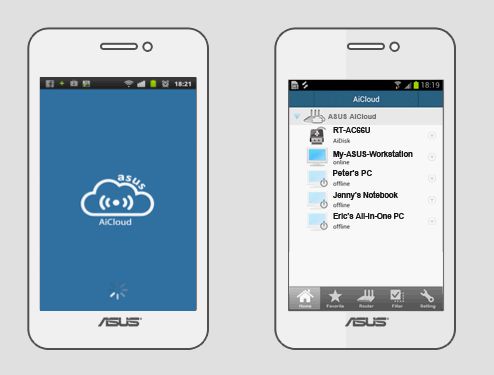
Na Google Play Store ou Apple Store, você pode baixar e instalar o App ASUS AiCloud para o seu dispositivo inteligente
Conecte seus dispositivos iOS ou Android a roteadores compatíveis usando Wi-Fi. O aplicativo AiCloud irá guiá-lo automaticamente durante o processo de configuração.
Apple Store : https://apps.apple.com/us/app/aicloud-lite/id527118674
Google Play : https://play.google.com/store/apps/details?id=com.asustek.aicloud
Perguntas frequentes
Para o "Disco em nuvem" é possível baixar pastas com arquivos e não apenas arquivos separados sem usar um programa FTP?
O disco em nuvem só conseguiu baixar os arquivos, mas não a pasta. O usuário ainda pode escolher todos os arquivos para download de uma só vez.
Como obter o (Utilitário/Firmware)?
Você pode baixar os drivers, software, firmware e manuais do usuário mais recentes no Centro de Downloads da ASUS.
Se você precisar de mais informações sobre o Centro de Downloads da ASUS, por favor veja este link.