Assuntos relacionados
Como pesquisar e baixar Drivers, Utilitários, BIOS e Manuais do Usuário
Produtos aplicáveis: Notebook, Desktop, All-in-One PC, Gaming handheld, MiniPC, Roteador Sem Fio, Armazenamento Óptico, NUC
Se você tiver solicitações de atualização de driver no seu dispositivo, sugerimos prioritariamente que obtenha as atualizações pelo MyASUS ou pelo site oficial da ASUS.
Com drivers verificados pela ASUS, é possível garantir que seu dispositivo funcione com o melhor desempenho e a melhor compatibilidade.
Se você tiver dificuldades na instalação de drivers, consulte Como desinstalar drivers.
Para fornecer instruções mais detalhadas, você também pode clicar no link do vídeo da ASUS YouTube abaixo para saber mais sobre Como Pesquisar e Baixar Drivers, Utilitários, BIOS e Manuais do Usuário.
https://www.youtube.com/watch?v=04QSvd_X3ZI
Você pode baixar Drivers, Utilitários, BIOS e Manuais do Usuário pelo MyASUS ou pelo site oficial da ASUS. Consulte os três métodos a seguir para baixar os arquivos:
Método 1: Pesquisar e baixar Drivers, Utilitários, BIOS e Manuais do Usuário via MyASUS
- Digite e pesquise [MyASUS] na barra de pesquisa do Windows①, depois clique em [Abrir]②. (A ilustração de pesquisa à esquerda abaixo está no Windows 11, e a da direita está no Windows 10.)
Observação: Se não houver resultado de pesquisa, isso significa que seu dispositivo pode não ter o MyASUS instalado. Por favor, consulte Como instalar o MyASUS.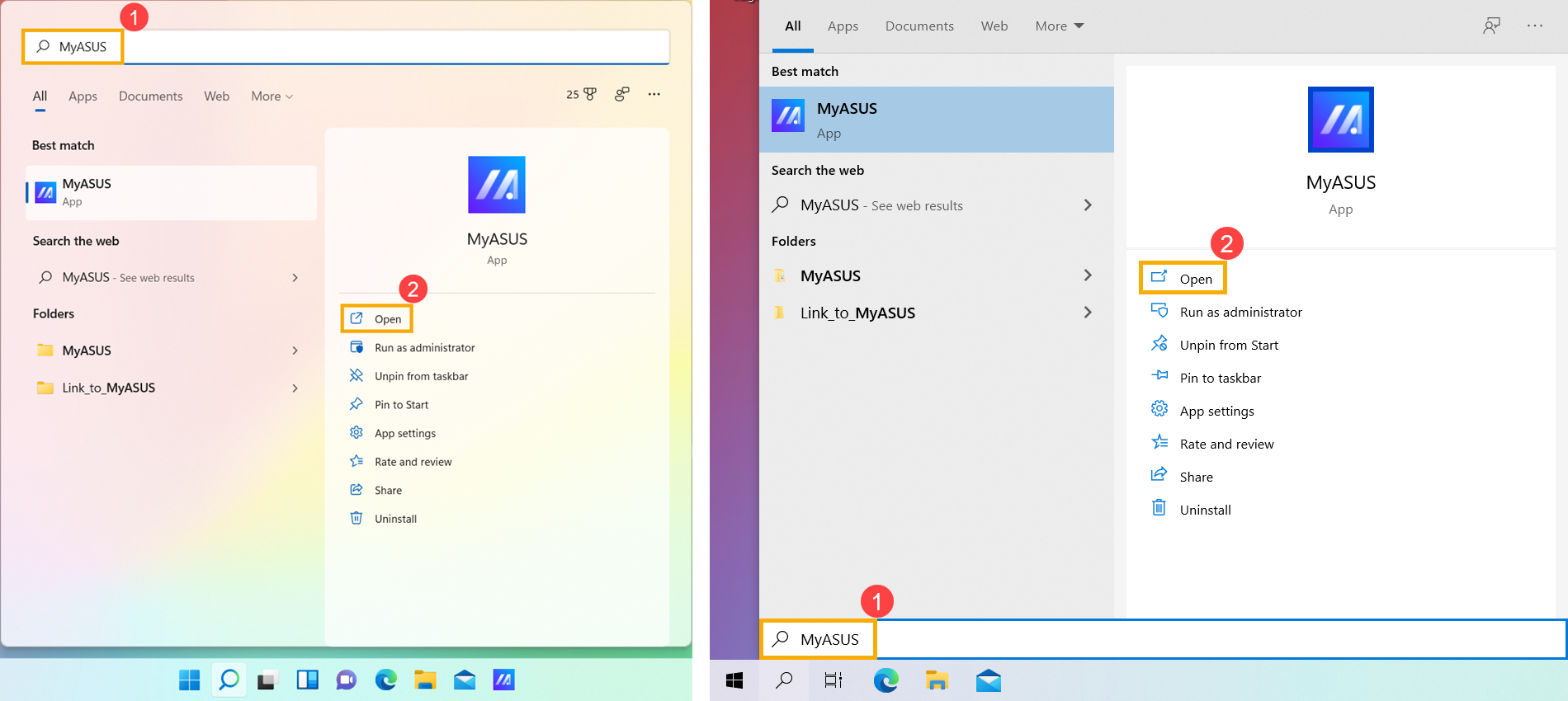
- Consulte os métodos de download abaixo com base no que você deseja baixar:
Baixar e instalar drivers, utilitários e BIOS no MyASUS
- Na janela do MyASUS, clique em [Atualização do Sistema]①.
Observação: Se o seu dispositivo não exibir a guia Atualização do Sistema, isso significa que seu dispositivo não suporta esse recurso. Você pode usar Método 2: Baixar o arquivo no site oficial da ASUS. Saiba mais em Por que consigo ver apenas alguns recursos no aplicativo MyASUS.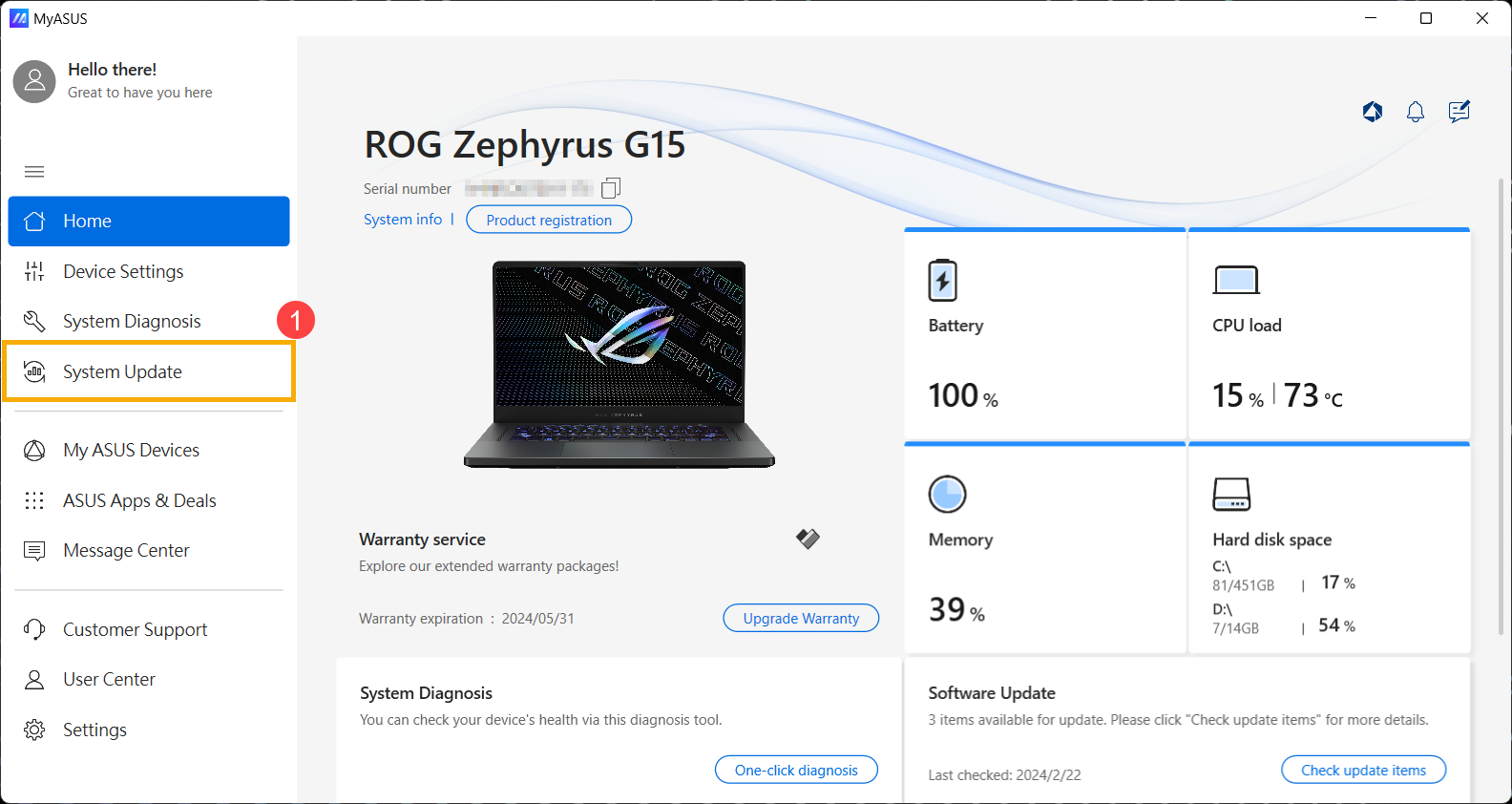
- Ao entrar na página de Atualização do Sistema, o MyASUS irá verificar automaticamente e listar os itens que precisam ser atualizados para o seu sistema.
Observação: Se nenhum item de atualização for exibido nesta página, isso significa que seu sistema já está atualizado.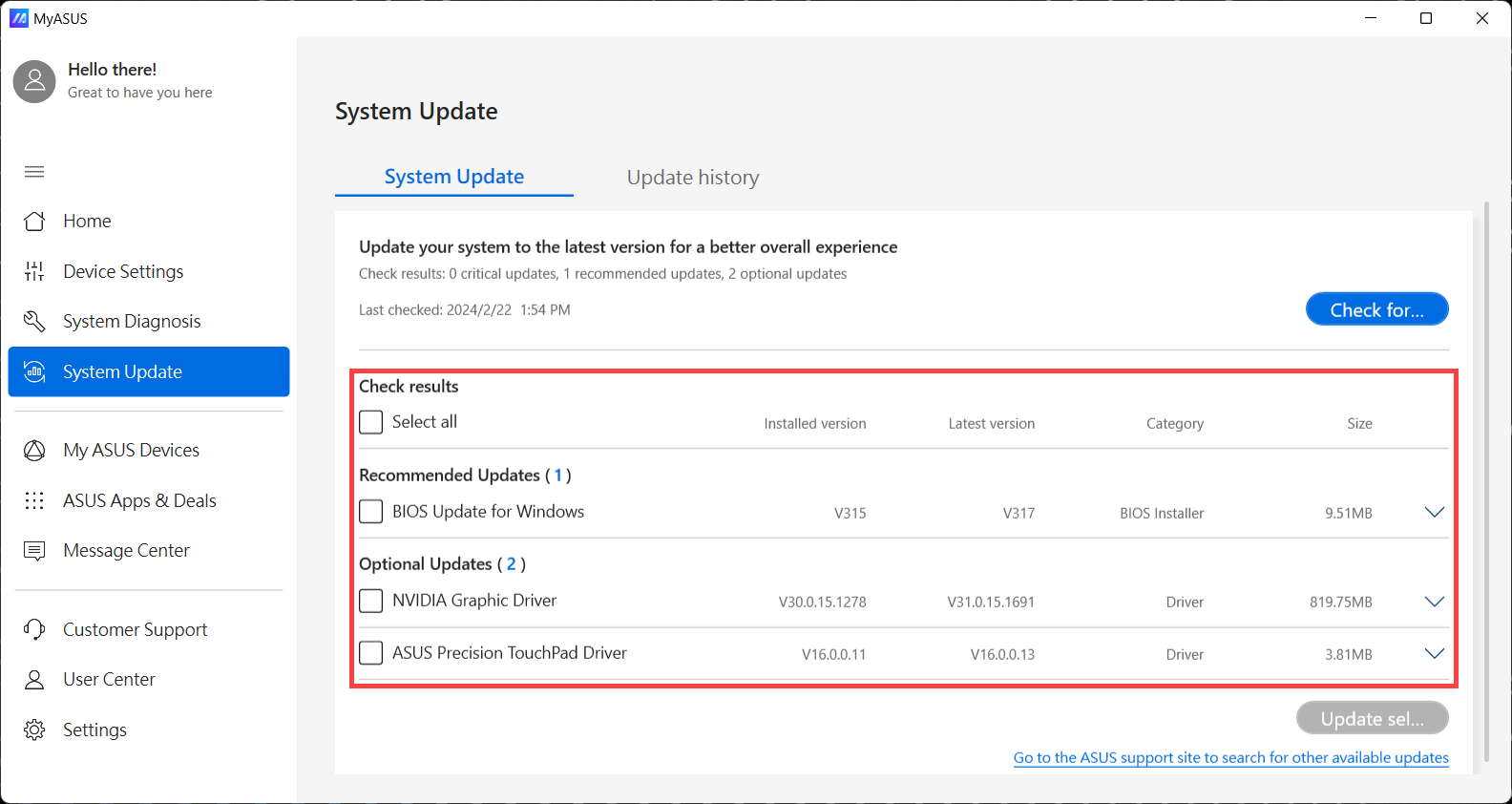
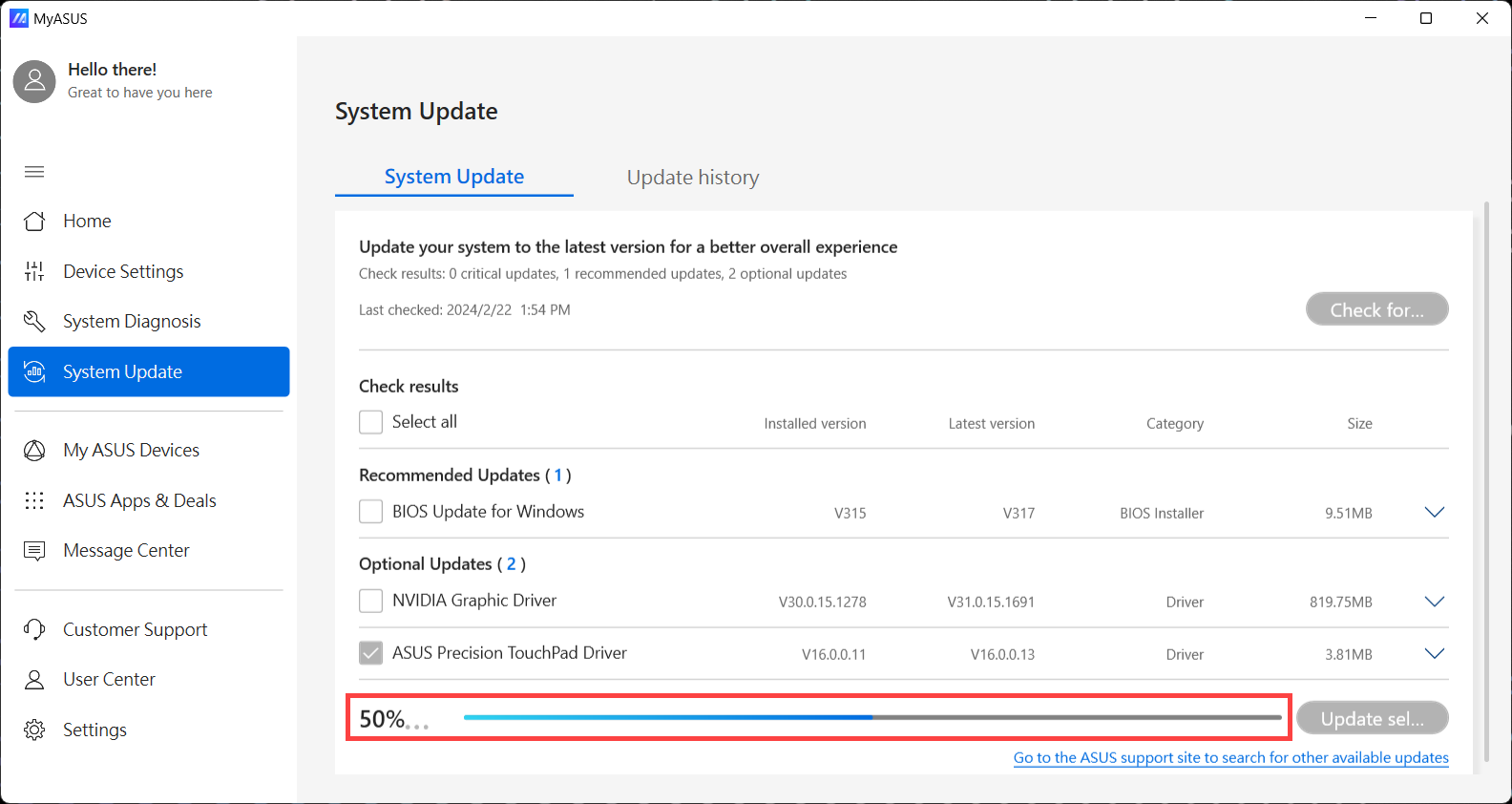
- Marque os itens que deseja atualizar②, depois clique em [Atualizar Itens Selecionados]③.
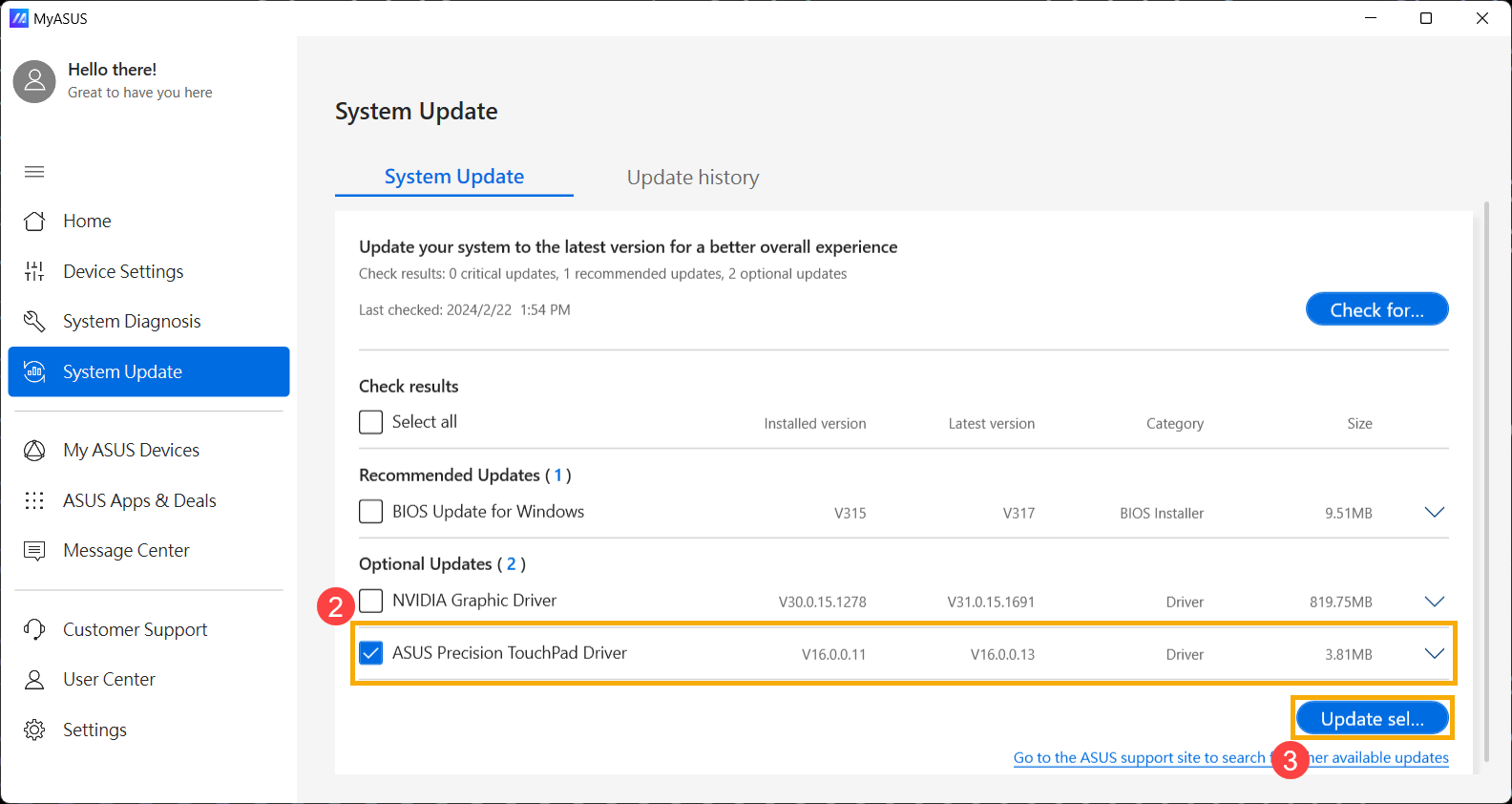
- O MyASUS começará automaticamente a baixar e instalar os itens selecionados.
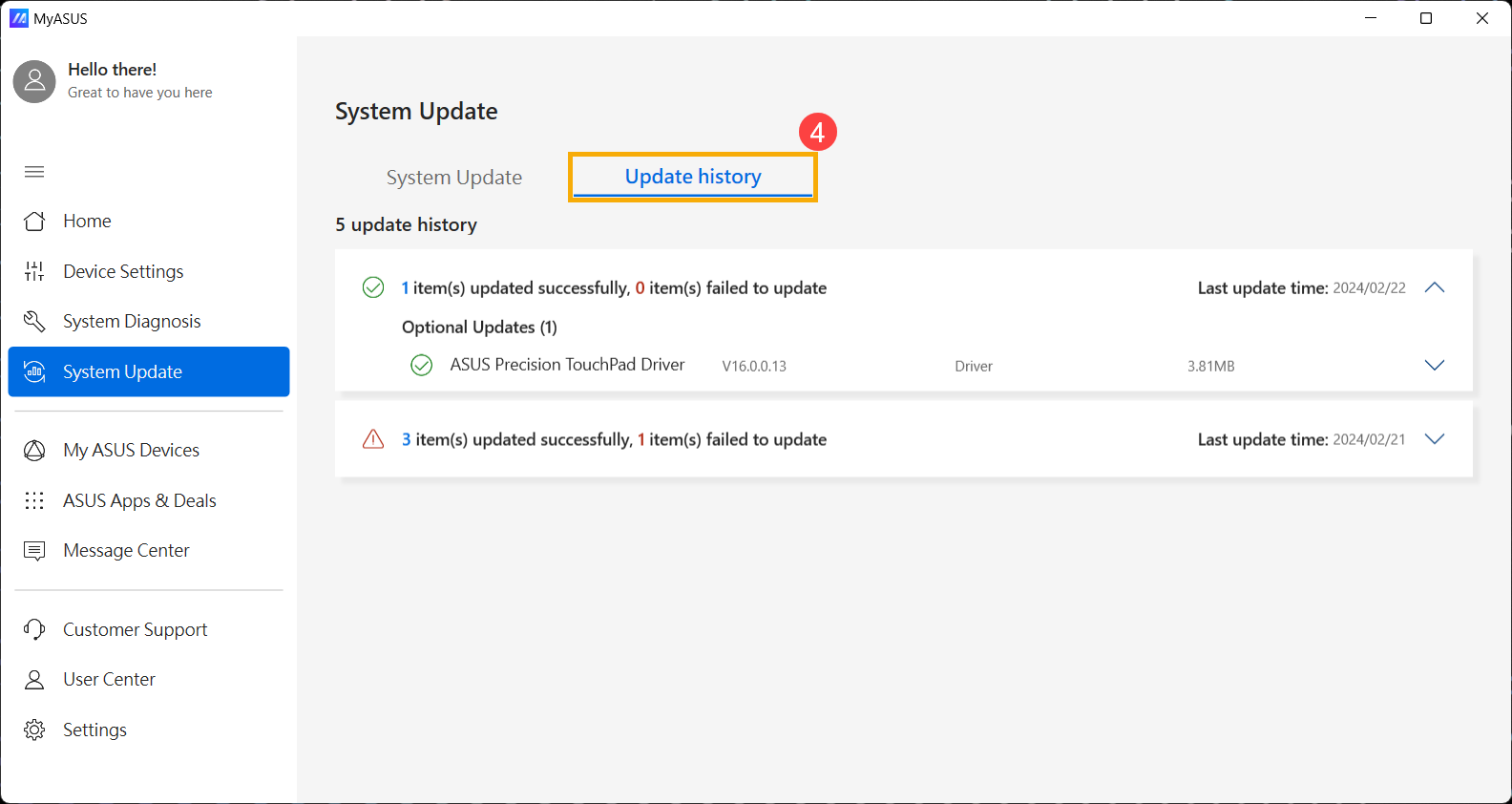
- Após a instalação, você pode verificar se os itens selecionados foram atualizados com sucesso em [Histórico de Atualizações]④.
Baixar Manuais do Usuário no MyASUS
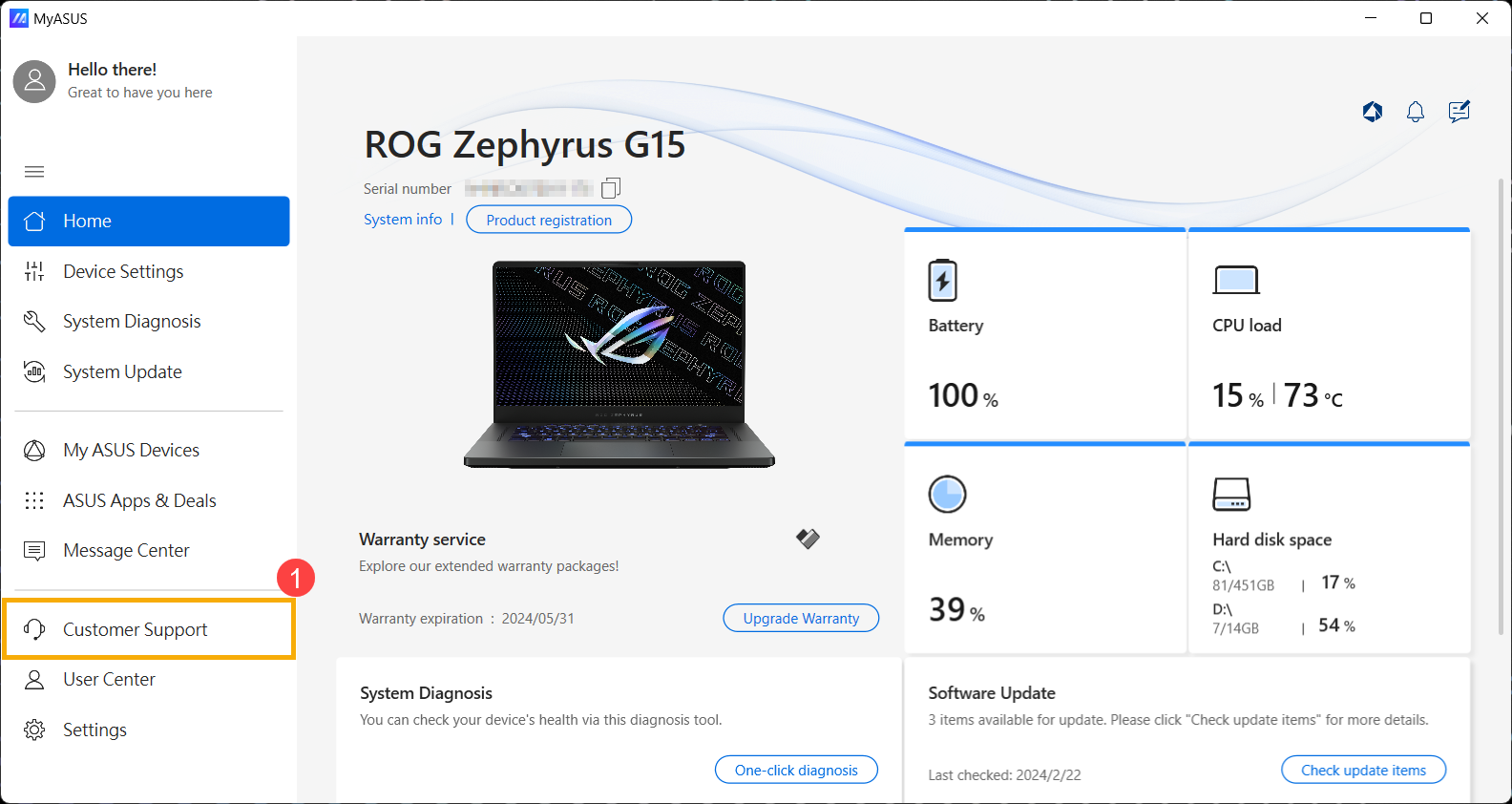
- Na janela do MyASUS, clique em [Suporte ao Cliente]①.
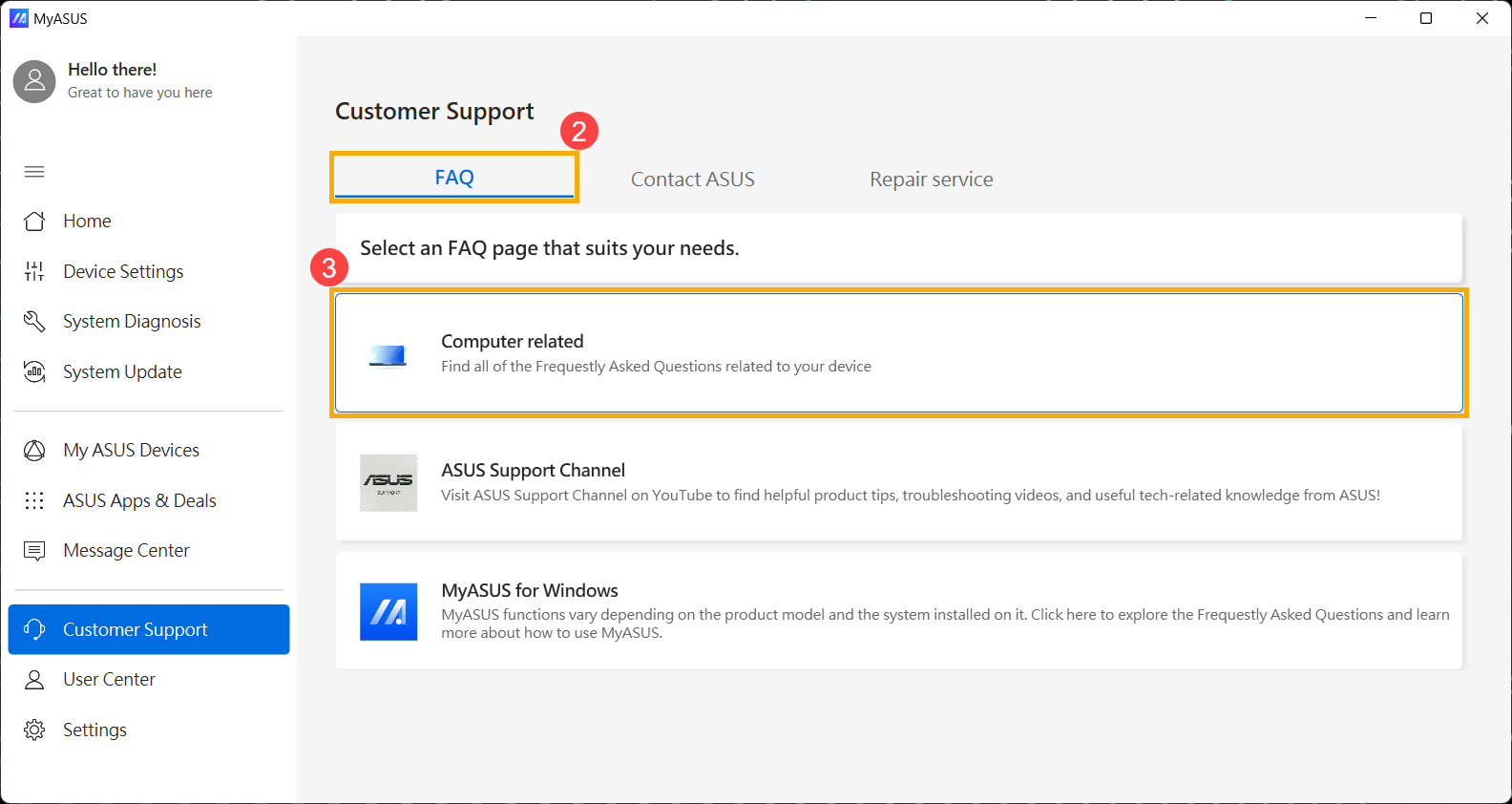
- Na [Perguntas Frequentes] página②, clique em [Relacionado ao Computador]③.
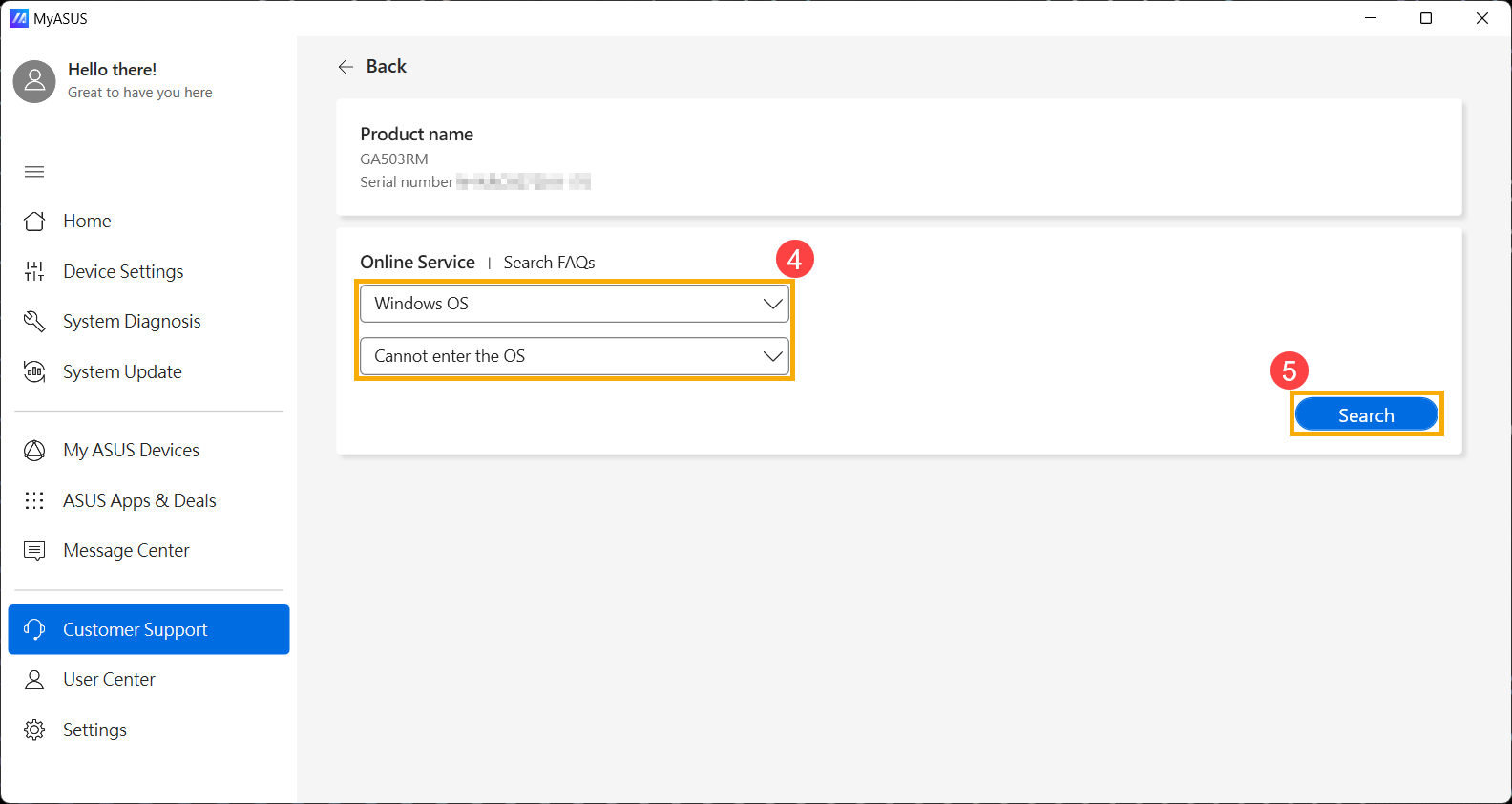
- Escolha qualquer categoria e descrição do problema④, depois clique em [Pesquisar]⑤.
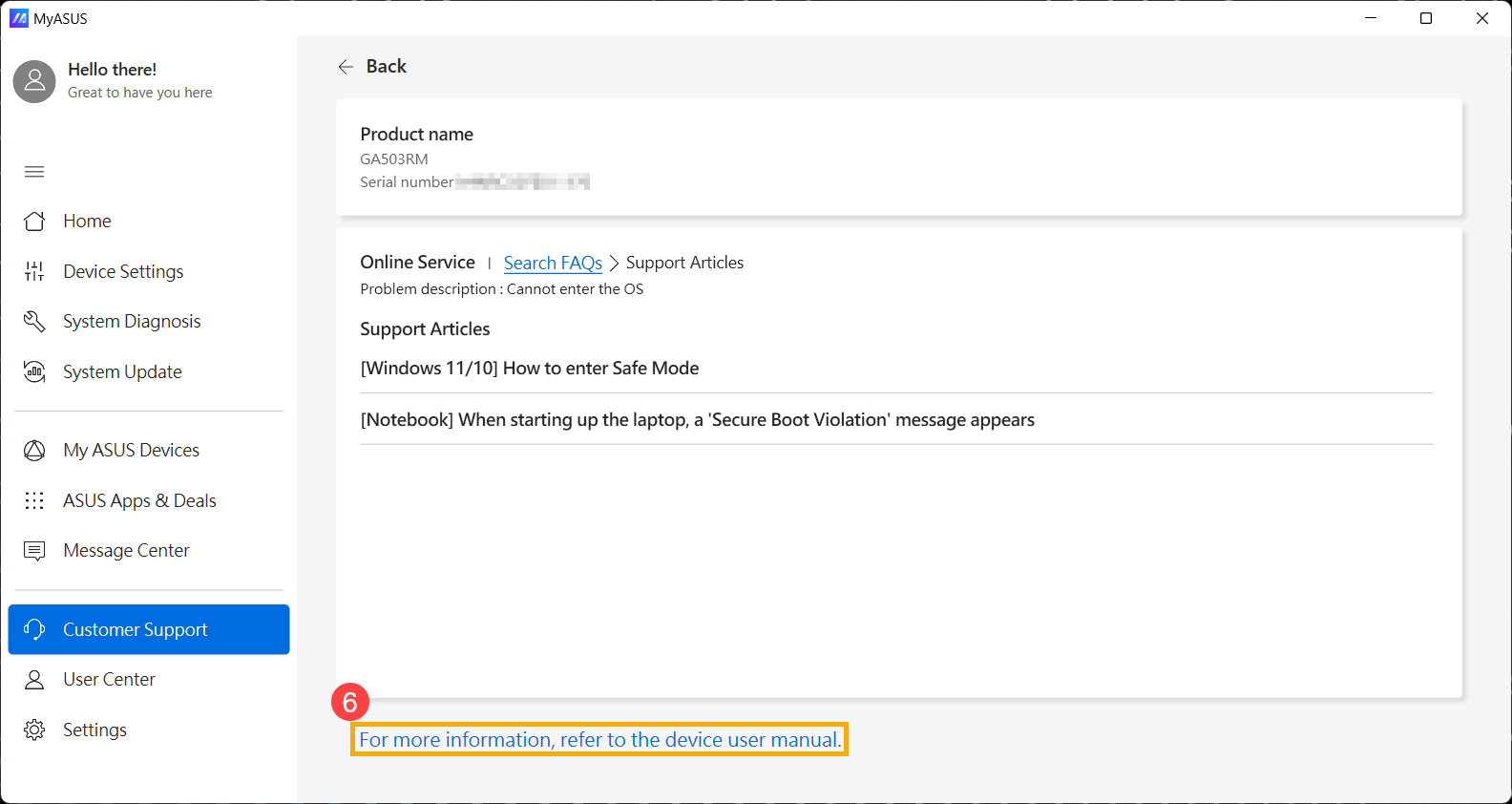
- Após aparecerem os resultados da pesquisa, clique em [Para mais informações, consulte o manual do usuário do dispositivo]⑥ na parte inferior do artigo de suporte, e o MyASUS irá redirecioná-lo para o site de download do manual do usuário do modelo do seu produto.
Método 2: Pesquise e baixe Drivers, Utilitários, BIOS e Manuais do Usuário no site oficial da ASUS
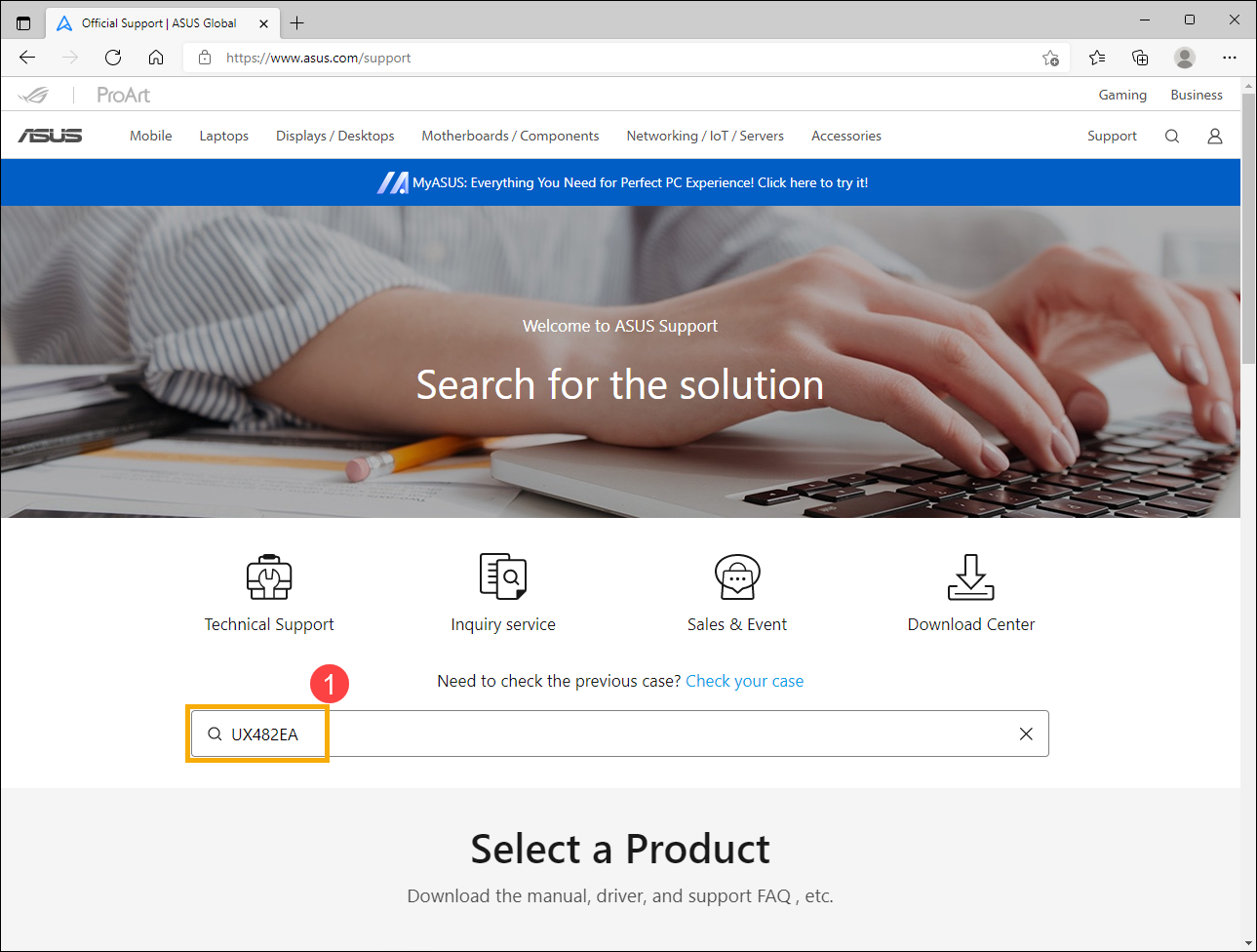
- Por favor, acesse o site de suporte da ASUS e, em seguida, digite o Nome do Modelo na barra de pesquisa e pressione a tecla Enter no teclado①. Aqui você pode saber mais sobre Como verificar o nome do modelo. (O seguinte usa o modelo UX482EA como referência.)
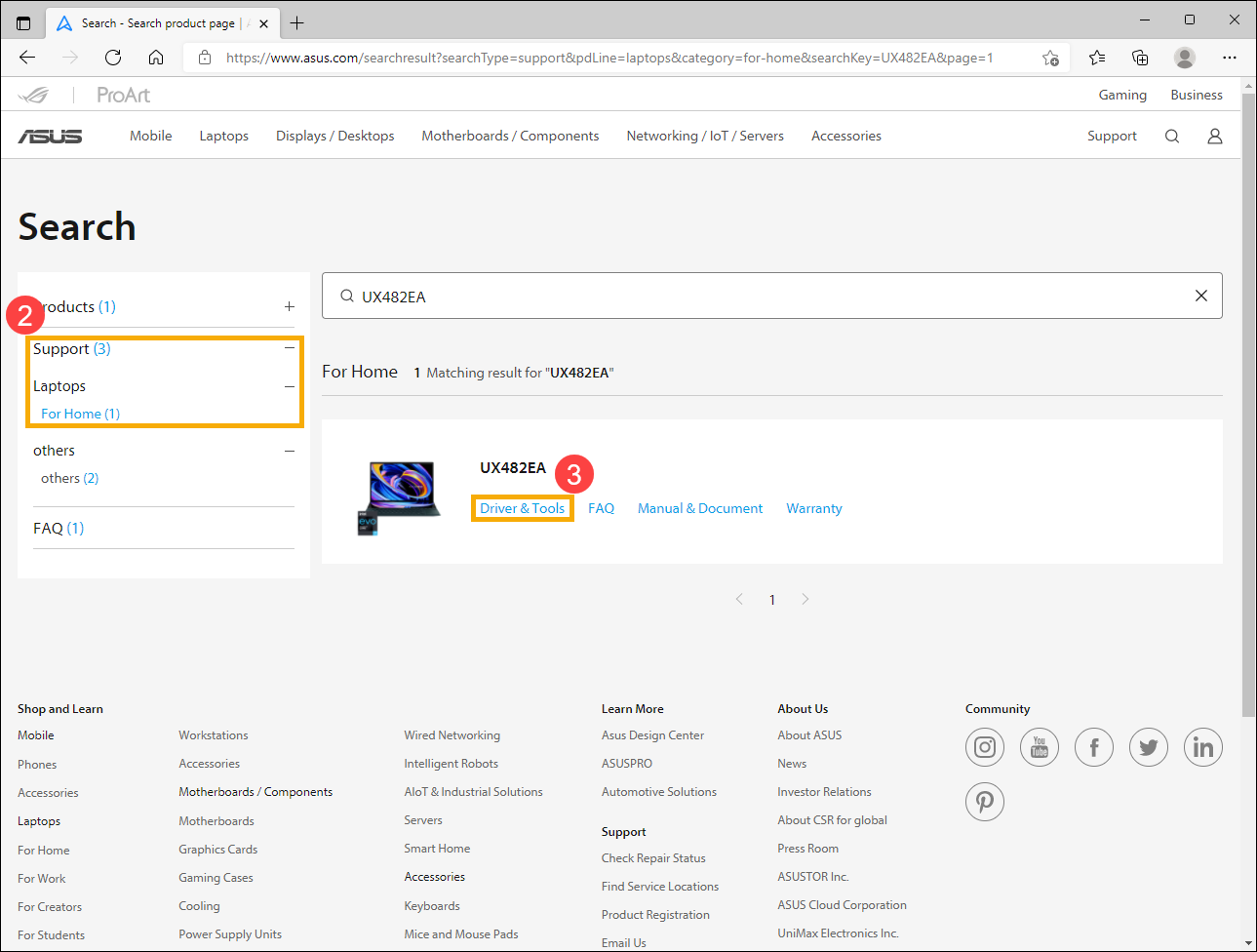
- Após o resultado da busca aparecer, por favor selecione a categoria [Suporte]② e então selecione [Driver & Ferramentas]③.
- Ao acessar o site de suporte do produto, você pode baixar drivers, utilitários, BIOS e manuais do usuário aqui.
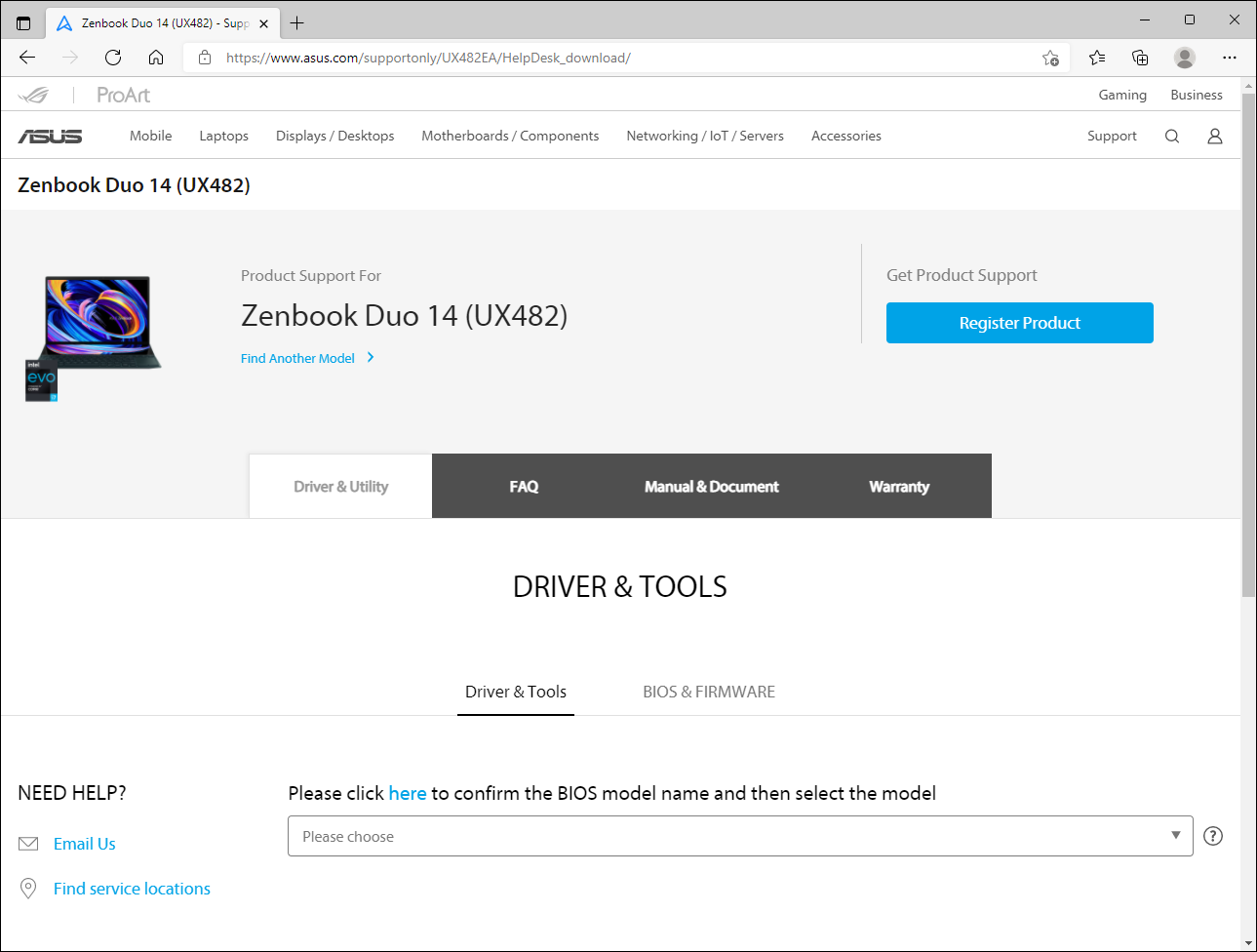
- Por favor, consulte os métodos de download abaixo de acordo com o que você deseja baixar:
Baixar Driver e Utilitário
- No site de suporte do produto, selecione a guia [Driver & Utilitário]①, e então selecione a categoria [Driver & Ferramentas]②.
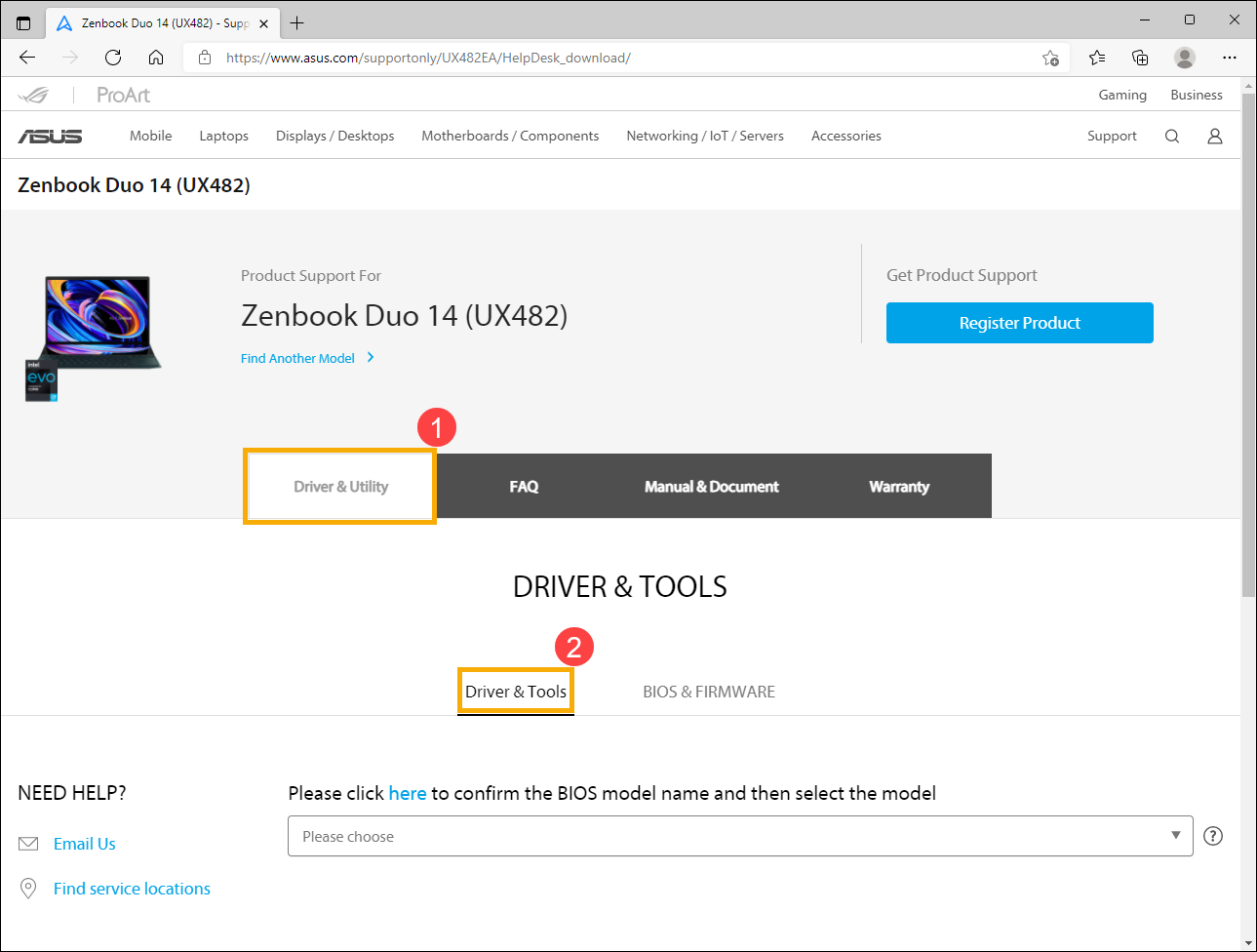
- Por favor, selecione o Nome do Modelo③. Aqui você pode saber mais sobre Como verificar o nome do modelo, para escolher o nome do modelo correto.
Observação: Alguns modelos podem não ter essa opção, por favor continue para o próximo passo.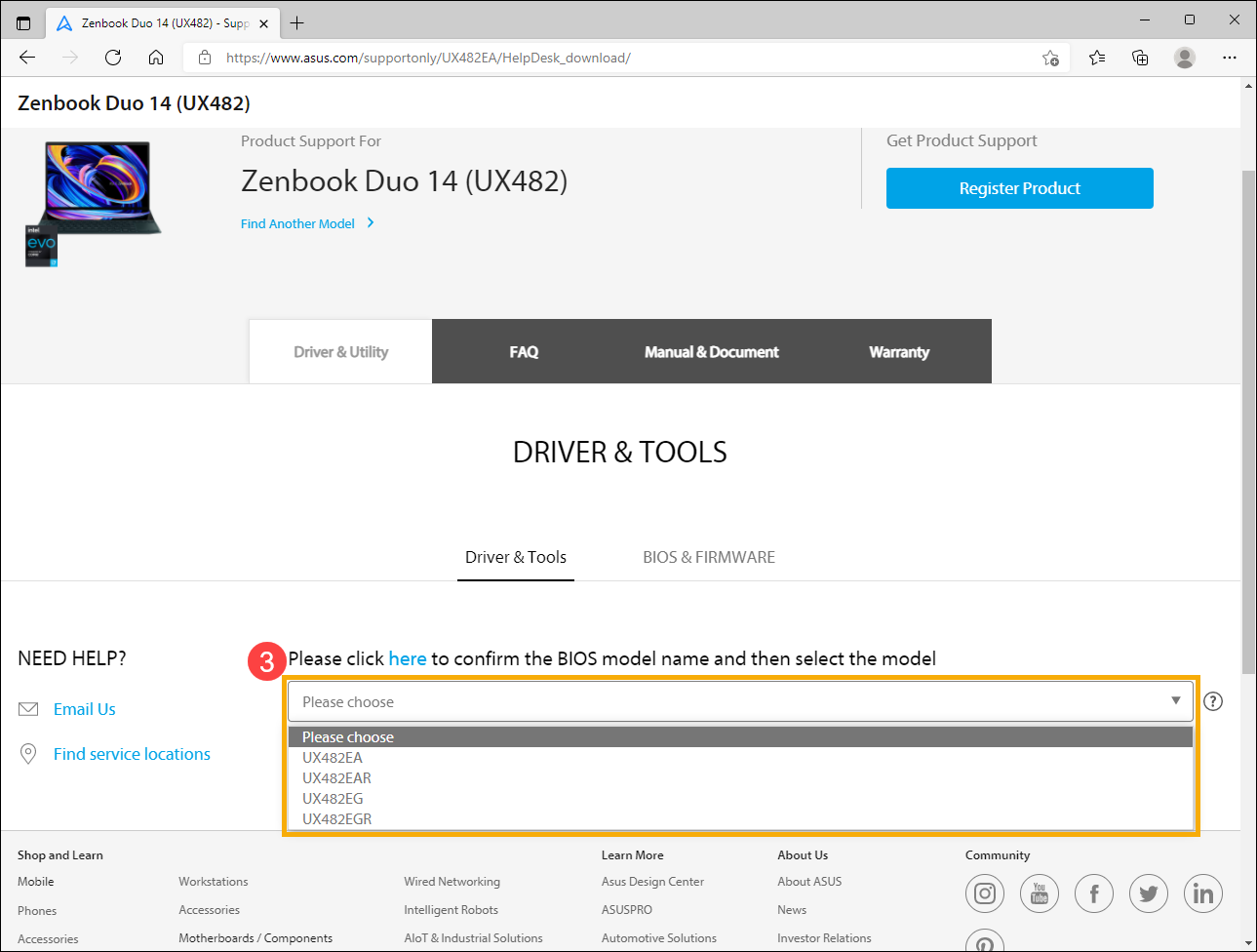
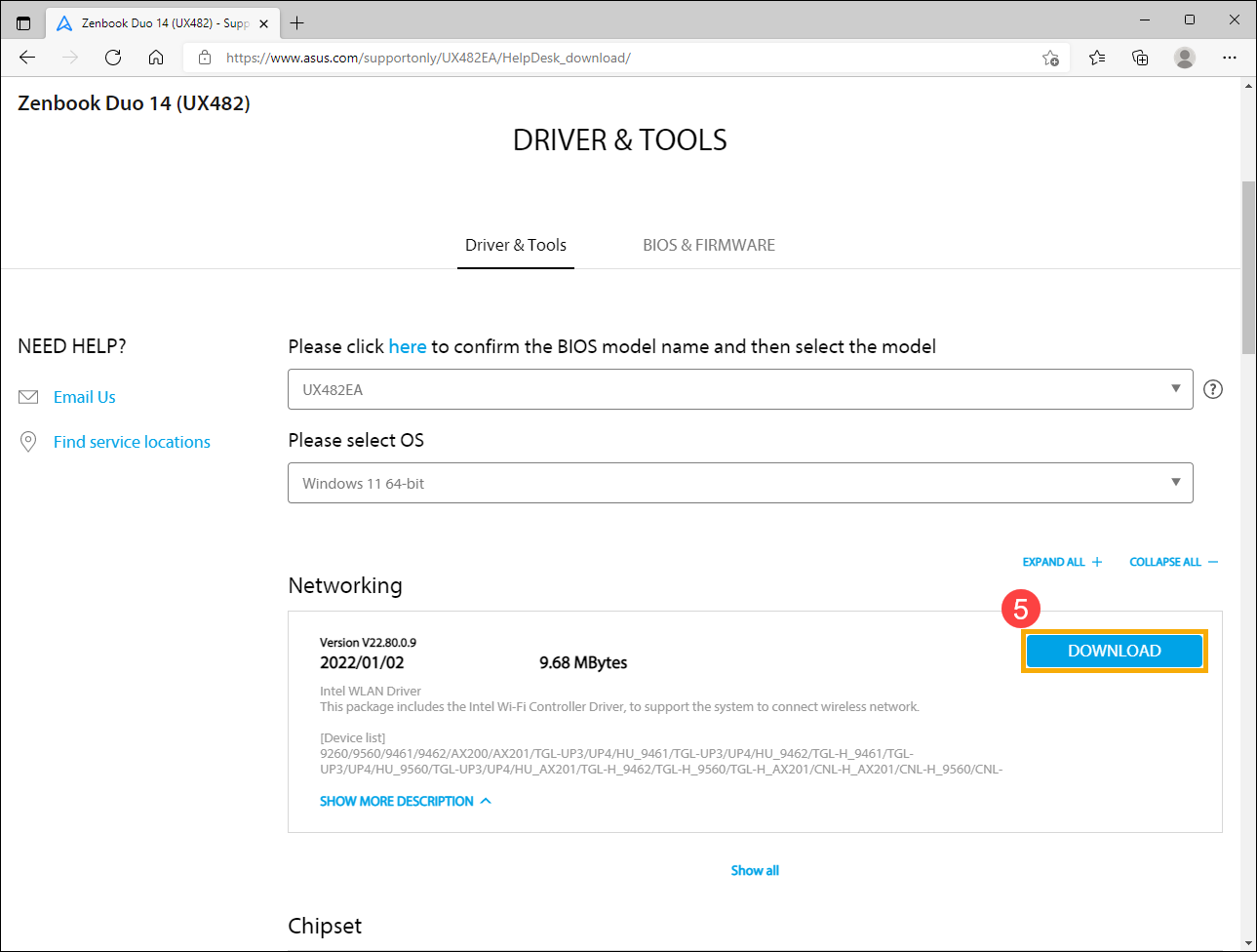
- Role para baixo no menu para escolher a versão do Sistema Operacional que você utiliza④.
Observação: A ASUS fornece drivers e utilitários apenas para sistemas operacionais compatíveis. Se você estiver usando um sistema operacional diferente, certifique-se de obter drivers de outras fontes ou buscar drivers semelhantes de dispositivos do mesmo modelo.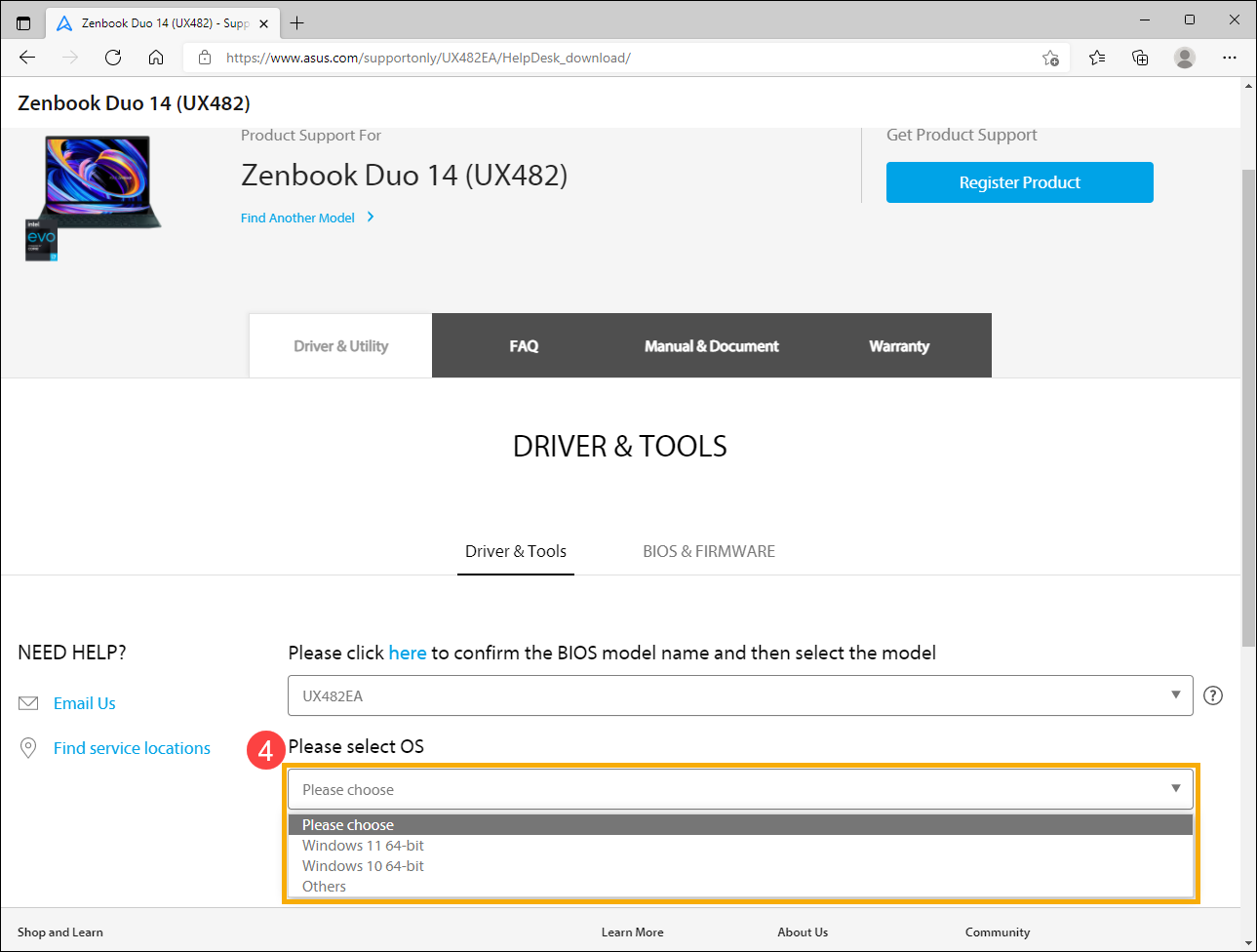
- Você verá a lista de drivers e utilitários no site de suporte do produto. Encontre o arquivo que deseja baixar e clique em [Baixar] ao lado do arquivo para baixá-lo⑤.
Se você quiser ver todas as versões de alguma categoria, por favor clique em [Mostrar tudo]sob esta categoria. Se você quiser ver todos os drivers e utilitários, você pode clicar em [EXPANDIR TUDO].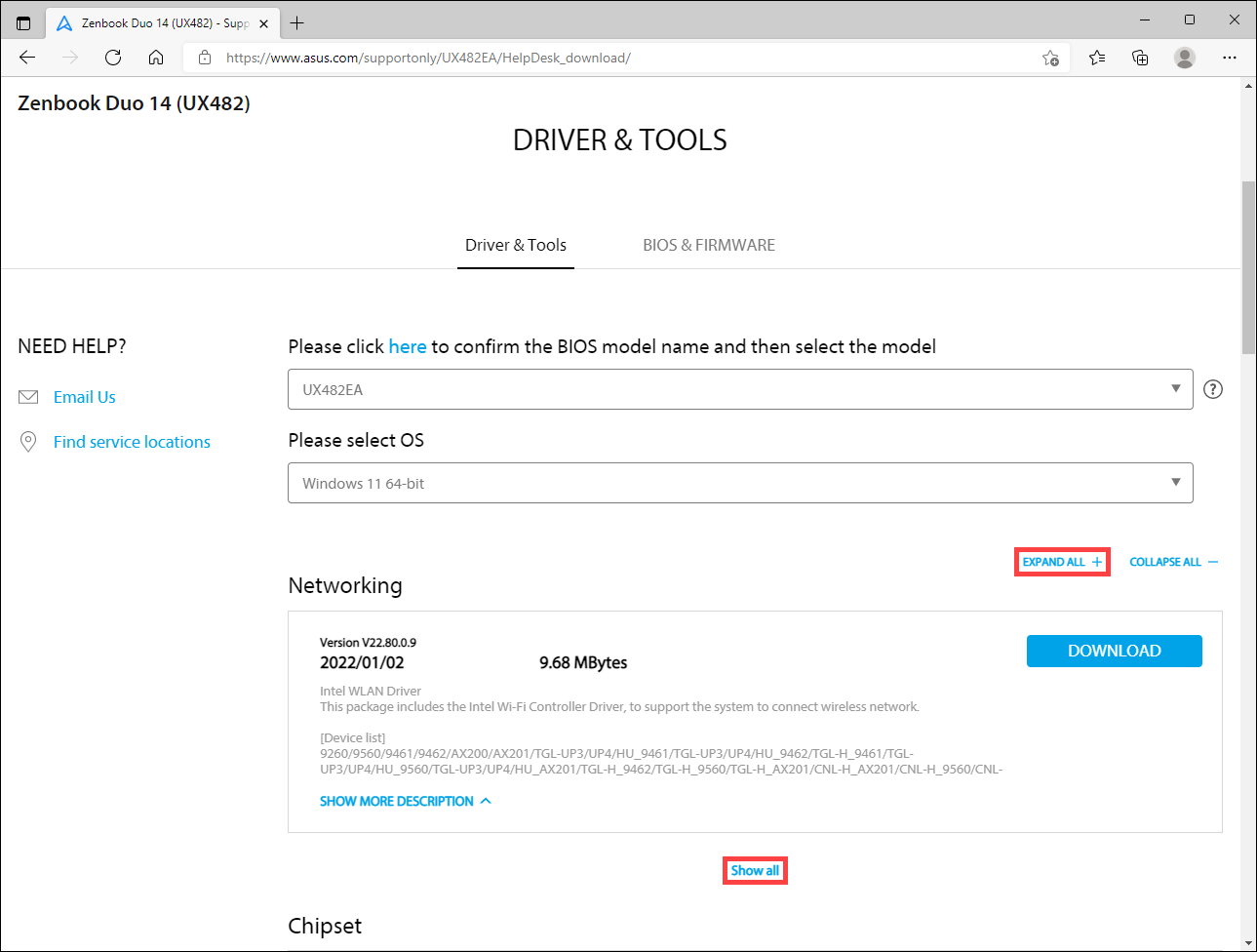
Download BIOS
- No site de suporte do produto, selecione a guia [Driver & Utilitários]①, e então selecione a categoria [BIOS & FIRMWARE]②.
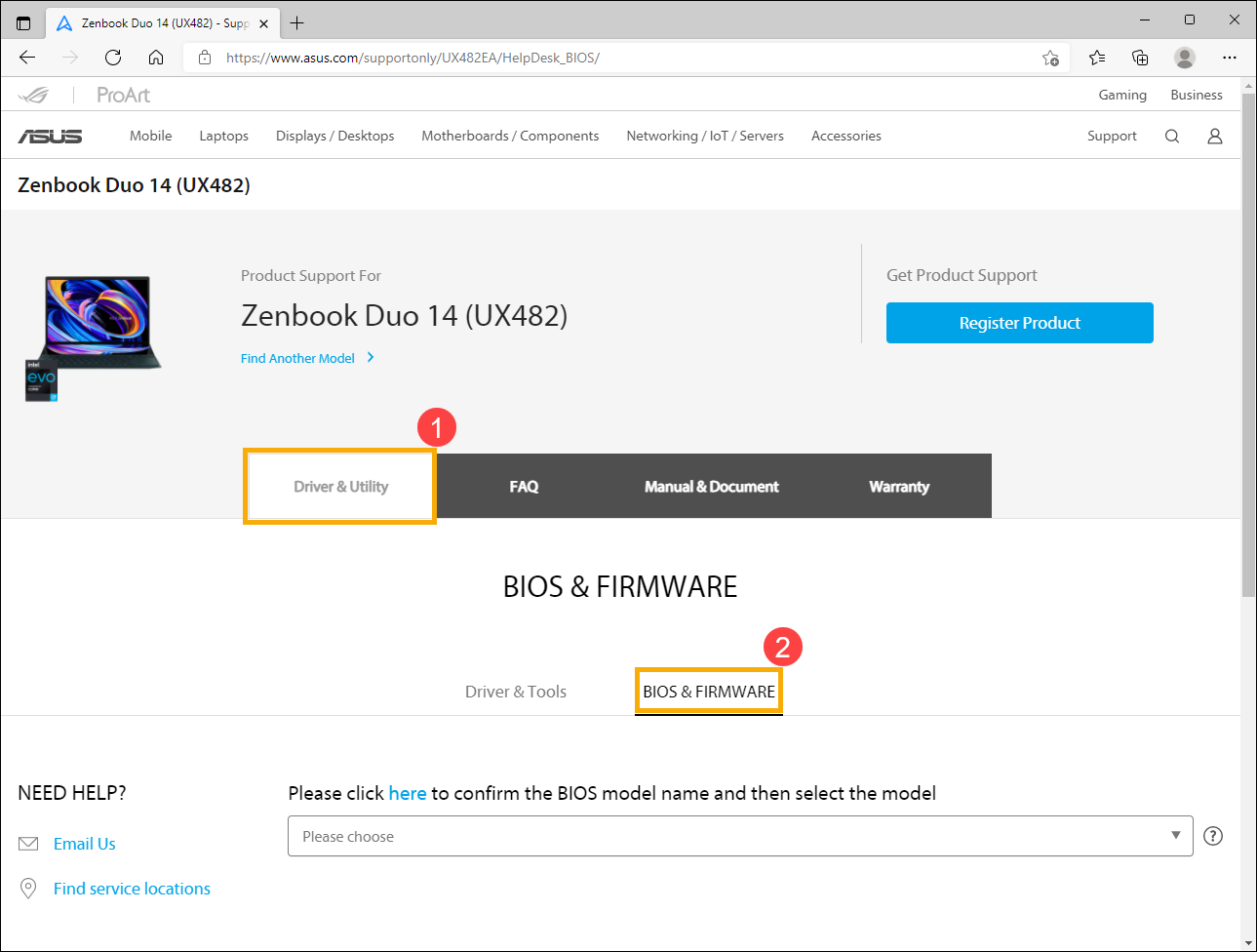
- Por favor, selecione o Nome do Modelo③. Aqui você pode saber mais sobre Como verificar o nome do modelo, para escolher o nome do modelo correto.
Observação: Alguns modelos podem não ter esta opção, por favor continue para o próximo passo.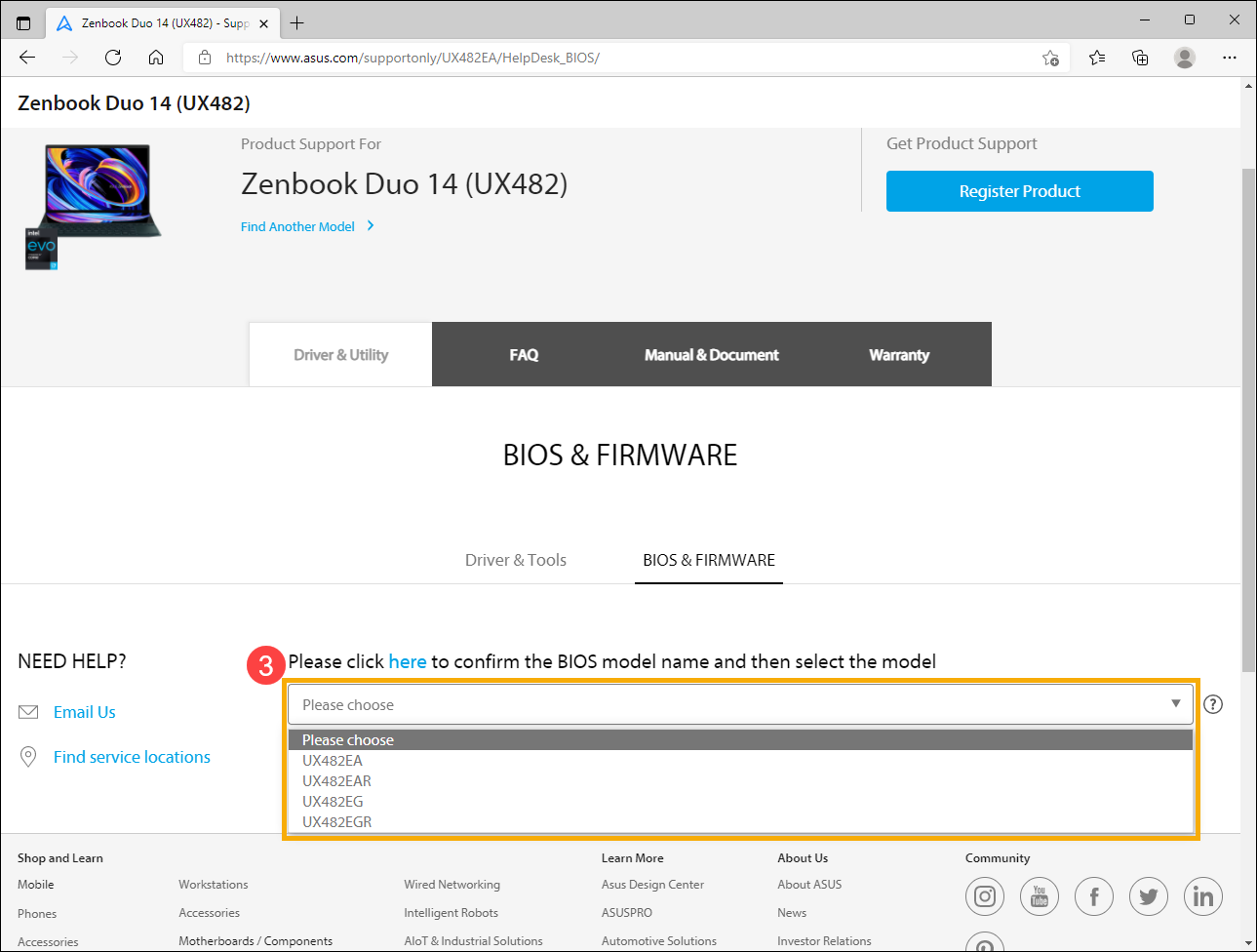
- Você verá a lista de BIOS no site de suporte do produto. Encontre o arquivo que deseja baixar e, em seguida, clique em [Download] atrás do arquivo para baixá-lo④.
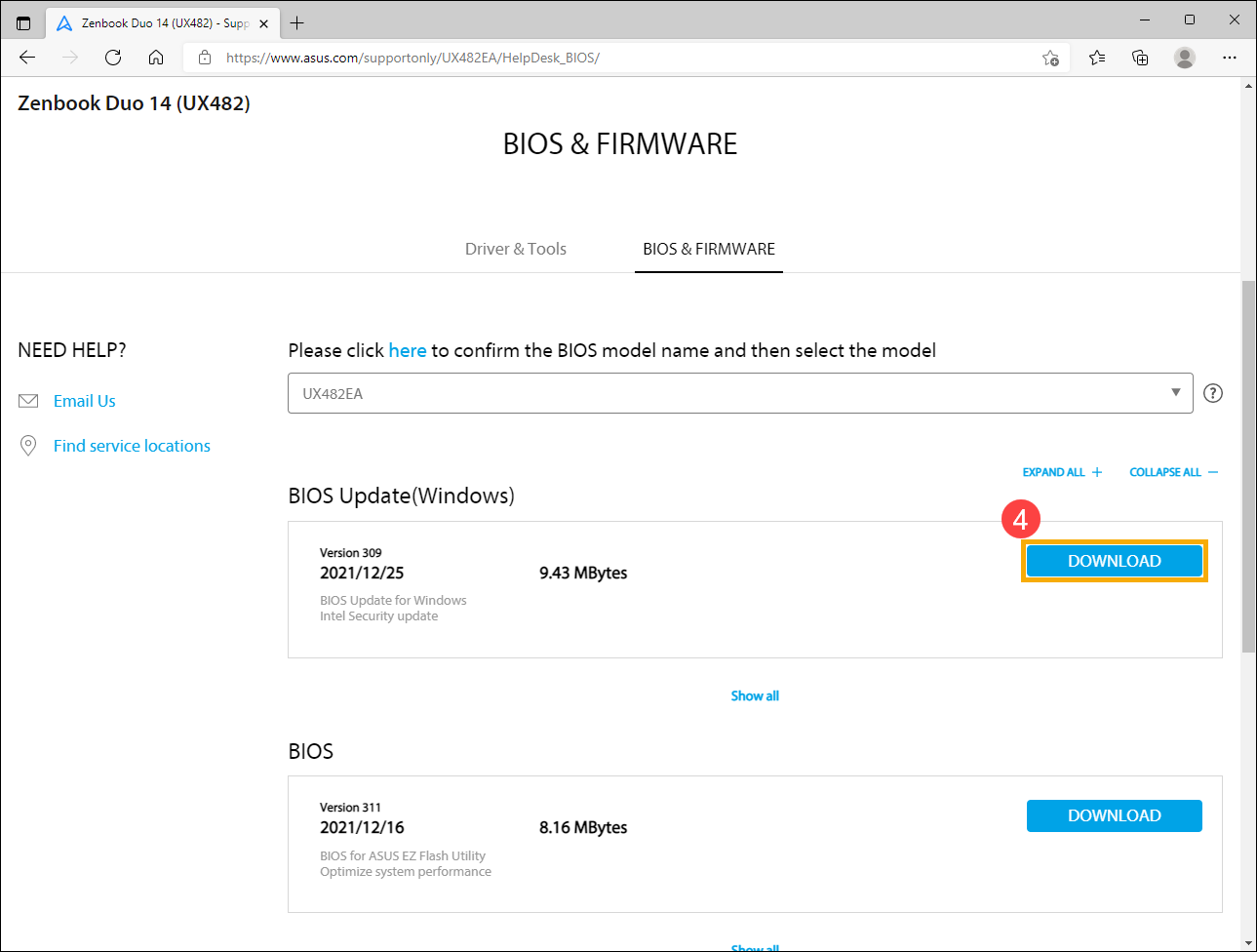
Se você quiser ver todas as versões de uma categoria, por favor clique em [Mostrar tudo] abaixo dessa categoria. Se você quiser ver todas as BIOS, você pode clicar em [EXPANDIR TUDO].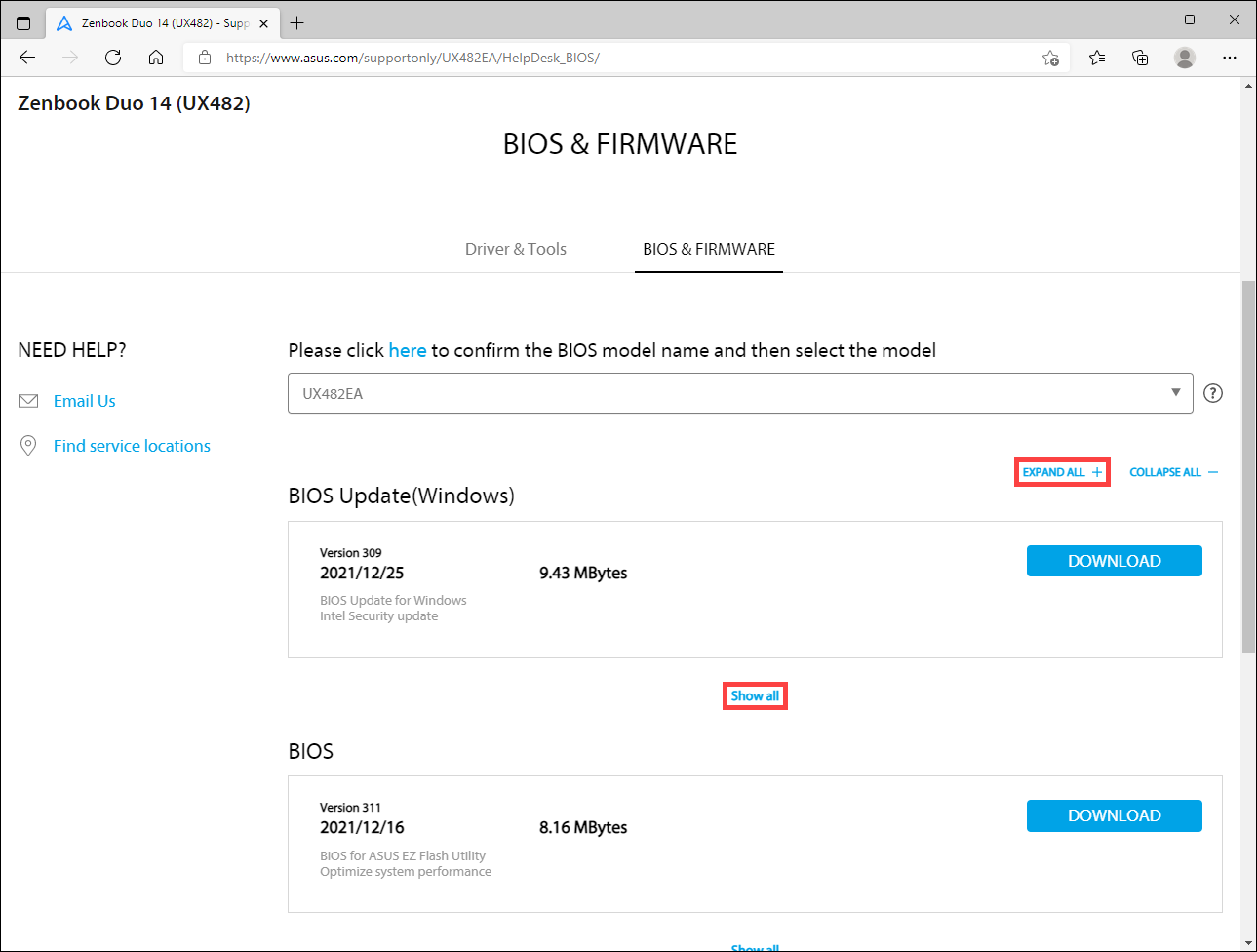
Baixar Manual do Usuário
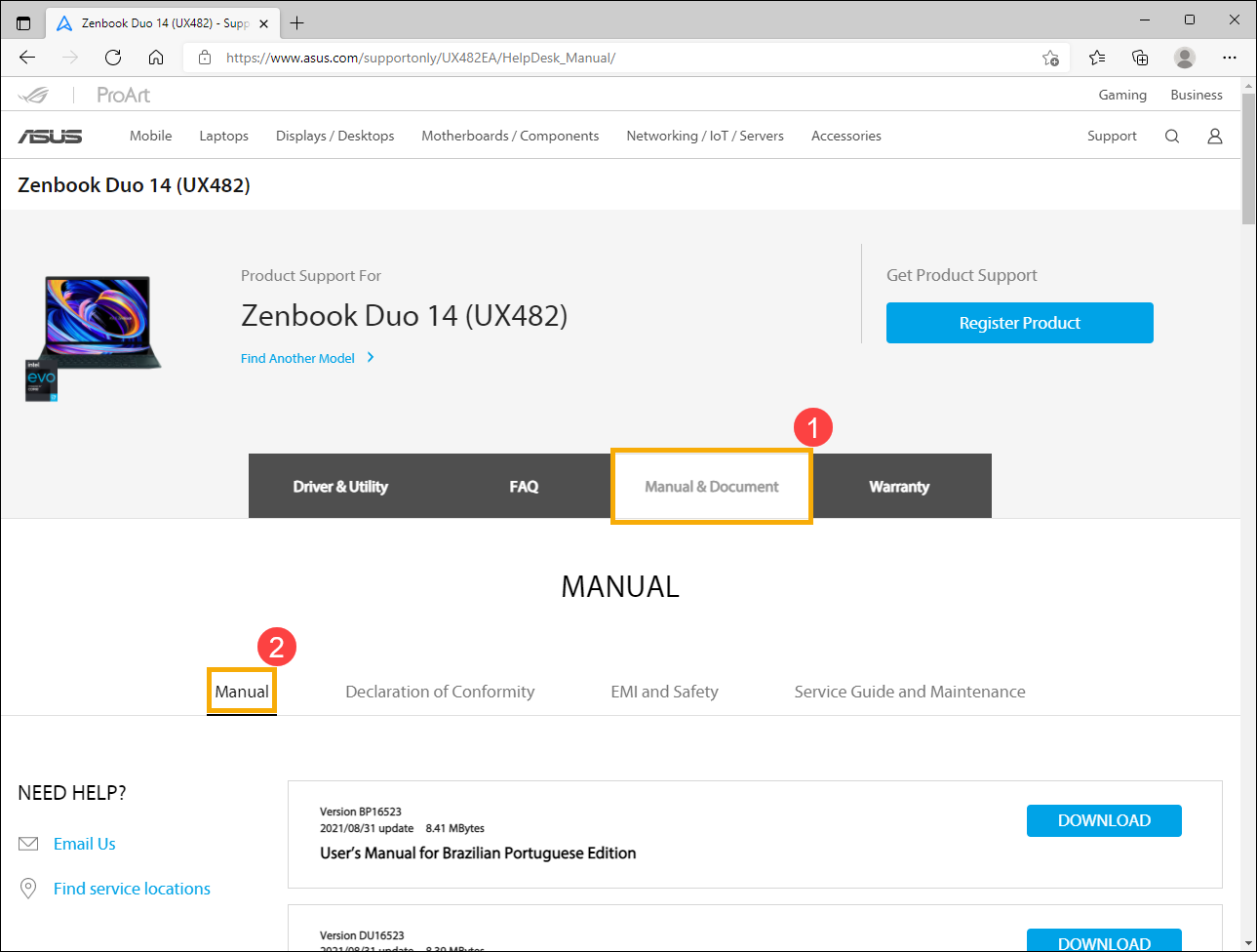
- No site de suporte do produto, selecione a guia [Manual e Documento]① e depois selecione a categoria [Manual]②.
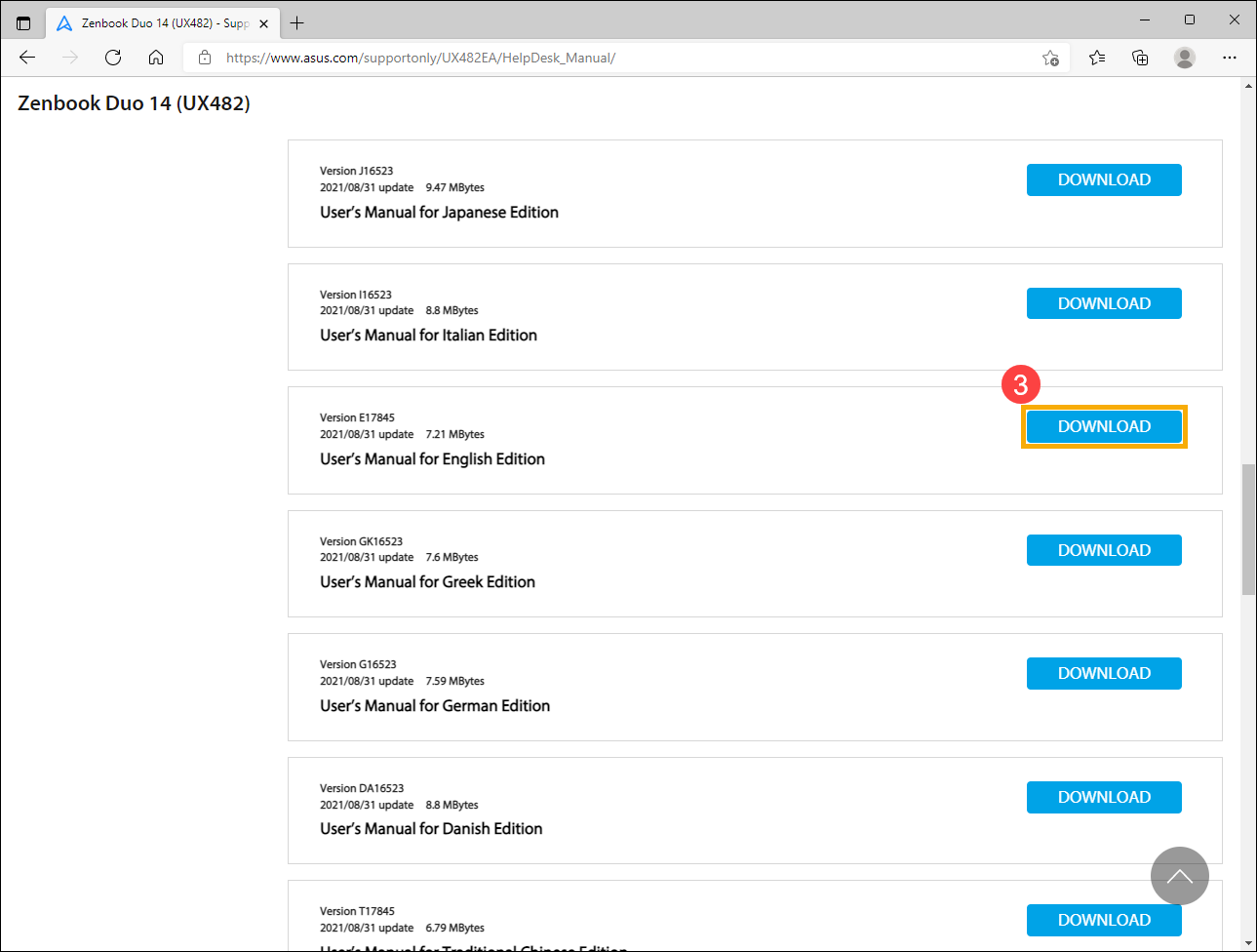
- Você verá a lista de Manuais do Usuário no site de suporte do produto. Encontre o arquivo que deseja baixar e depois clique em [Download] atrás do arquivo para baixá-lo③.
Método 3: Atualize drivers com um clique no site oficial da ASUS
Produtos aplicáveis: Notebook, Desktop, PCs All-in-One, Console Portátil para Jogos
Requisitos de sistema: Dispositivos que suportam e tenham instalado o driver ASUS System Control Interface. Saiba mais sobre Como baixar e instalar o driver ASUS System Control Interface.
Atualização de drivers com um clique ajuda você a verificar automaticamente e listar versões mais recentes do que as do seu sistema. Se o seu dispositivo suporta esse recurso, siga estes passos:
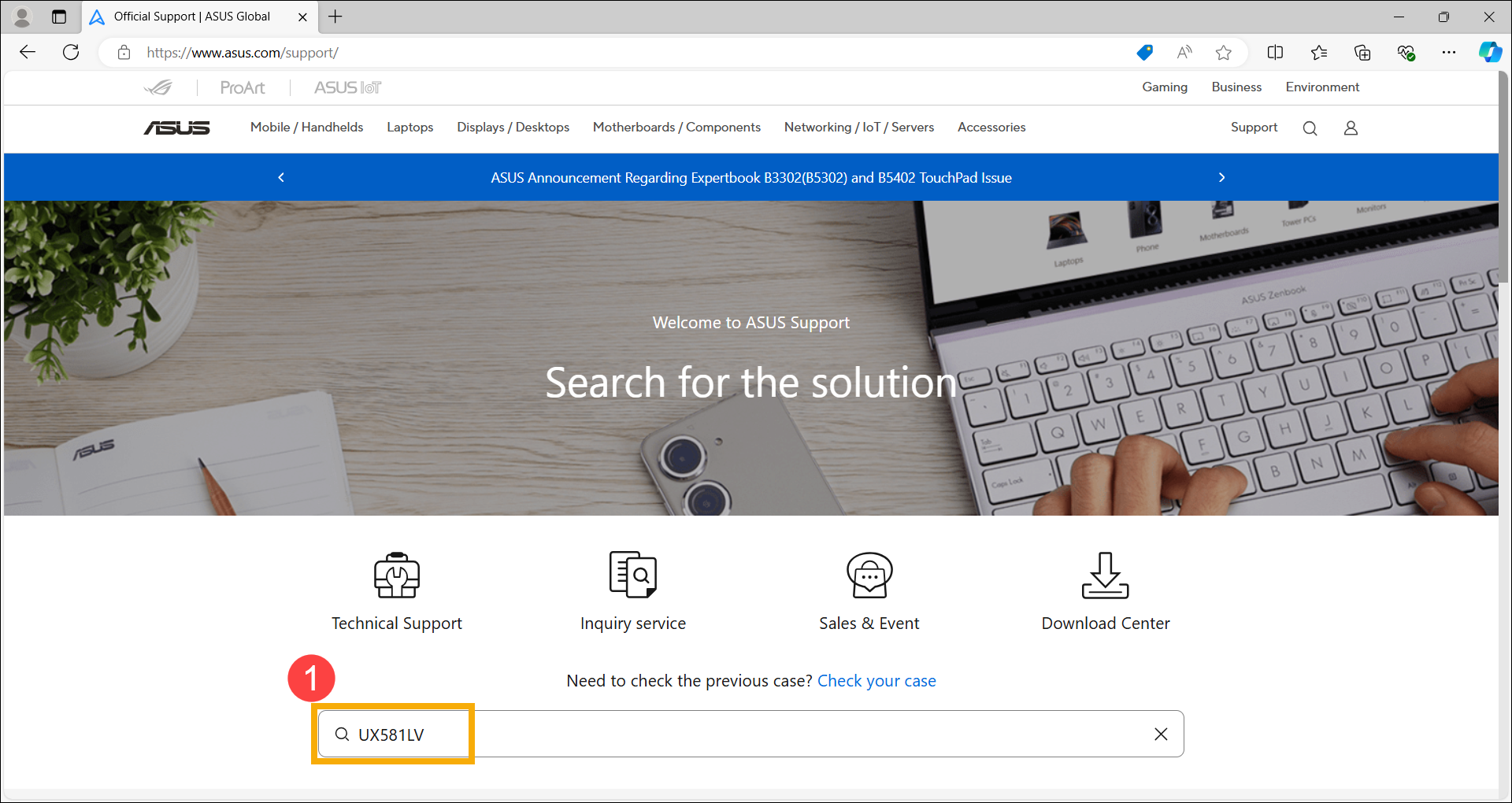
- Primeiro, acesse o site de suporte ASUS, digite o nome do modelo do produto na barra de busca e pressione Enter no teclado①. Saiba mais sobre Como encontrar o nome do modelo do seu dispositivo. (Os passos a seguir usam o modelo UX581LV como exemplo)
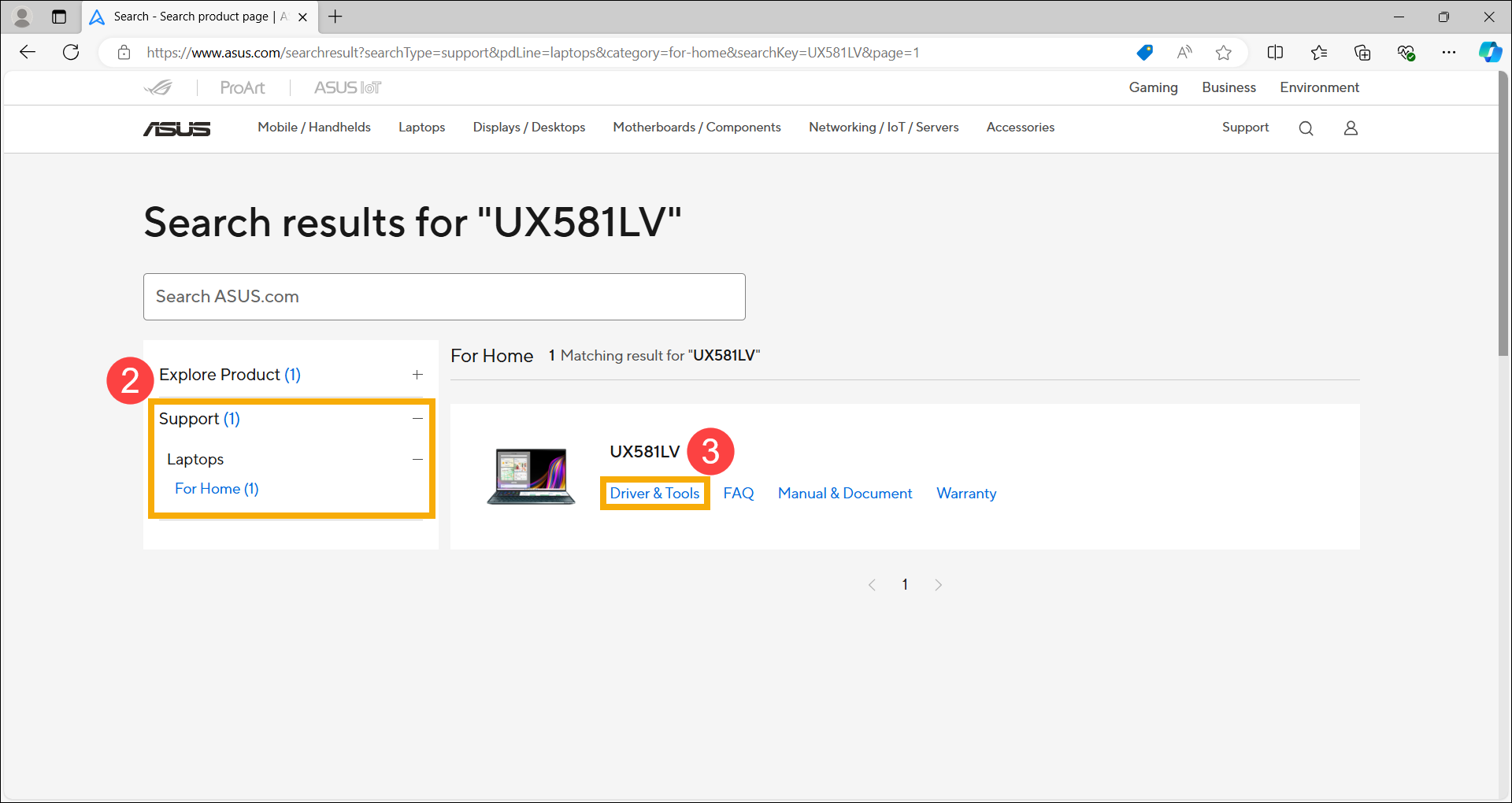
- Após aparecerem os resultados da busca, selecione a categoria [Suporte]② e então clique em [Driver & Ferramentas]③.
- Clique em [Download de driver com um clique]④ para começar a verificar se há versões mais recentes disponíveis para instalação em comparação com as do seu sistema.
Observação: Se a opção 「Download de driver com um clique」 não aparecer na página de suporte do seu produto, isso significa que este modelo não suporta esse recurso.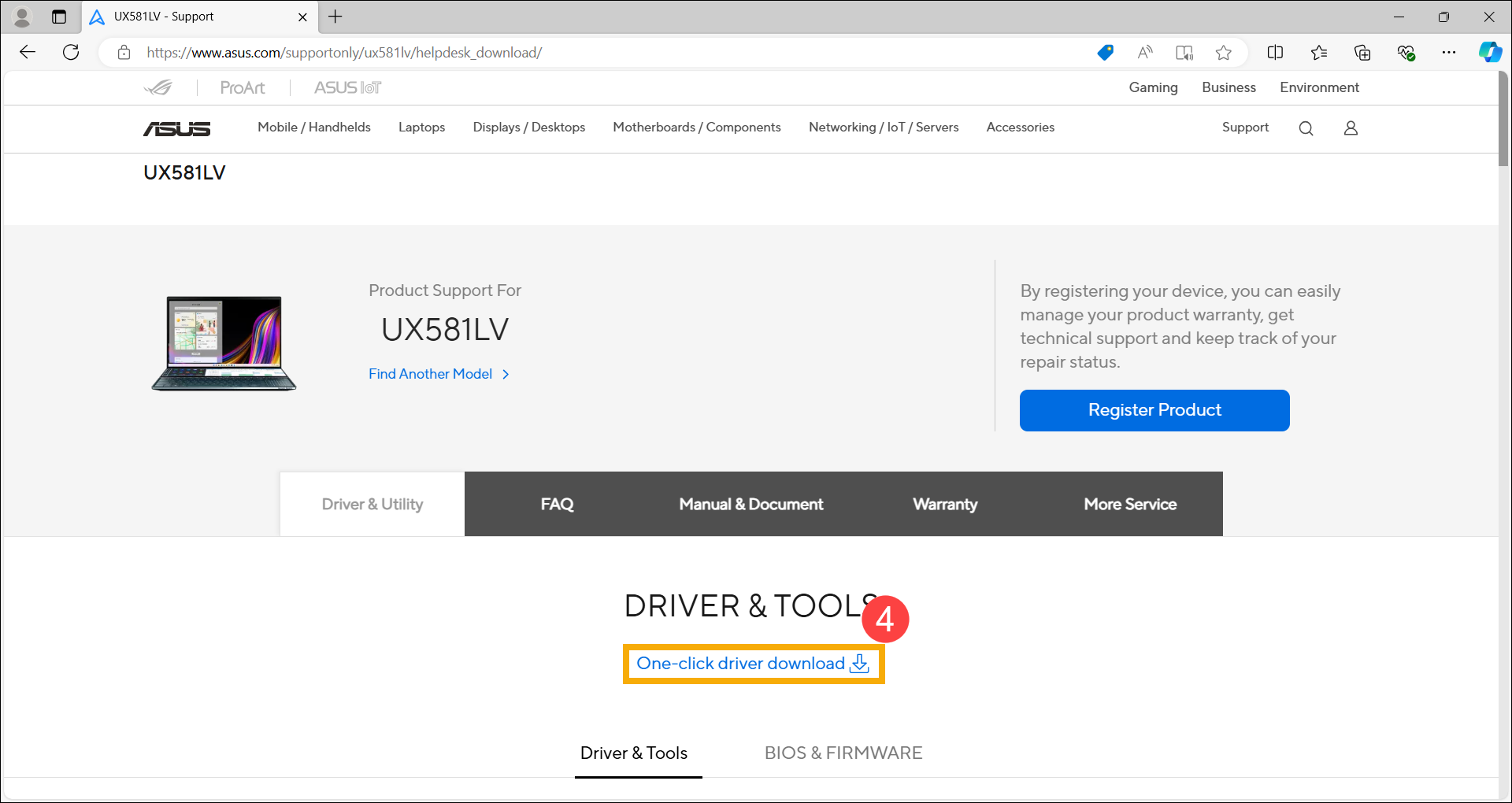
Após clicar em 「Download de driver com um clique」, se aparecer a seguinte tela, isso significa que seu dispositivo não possui os componentes necessários para realizar a atualização rápida. Por favor, clique em [Baixar] e instale primeiro. Assim que a instalação for concluída, retorne à página de suporte do produto para continuar utilizando o recurso de atualização com um clique.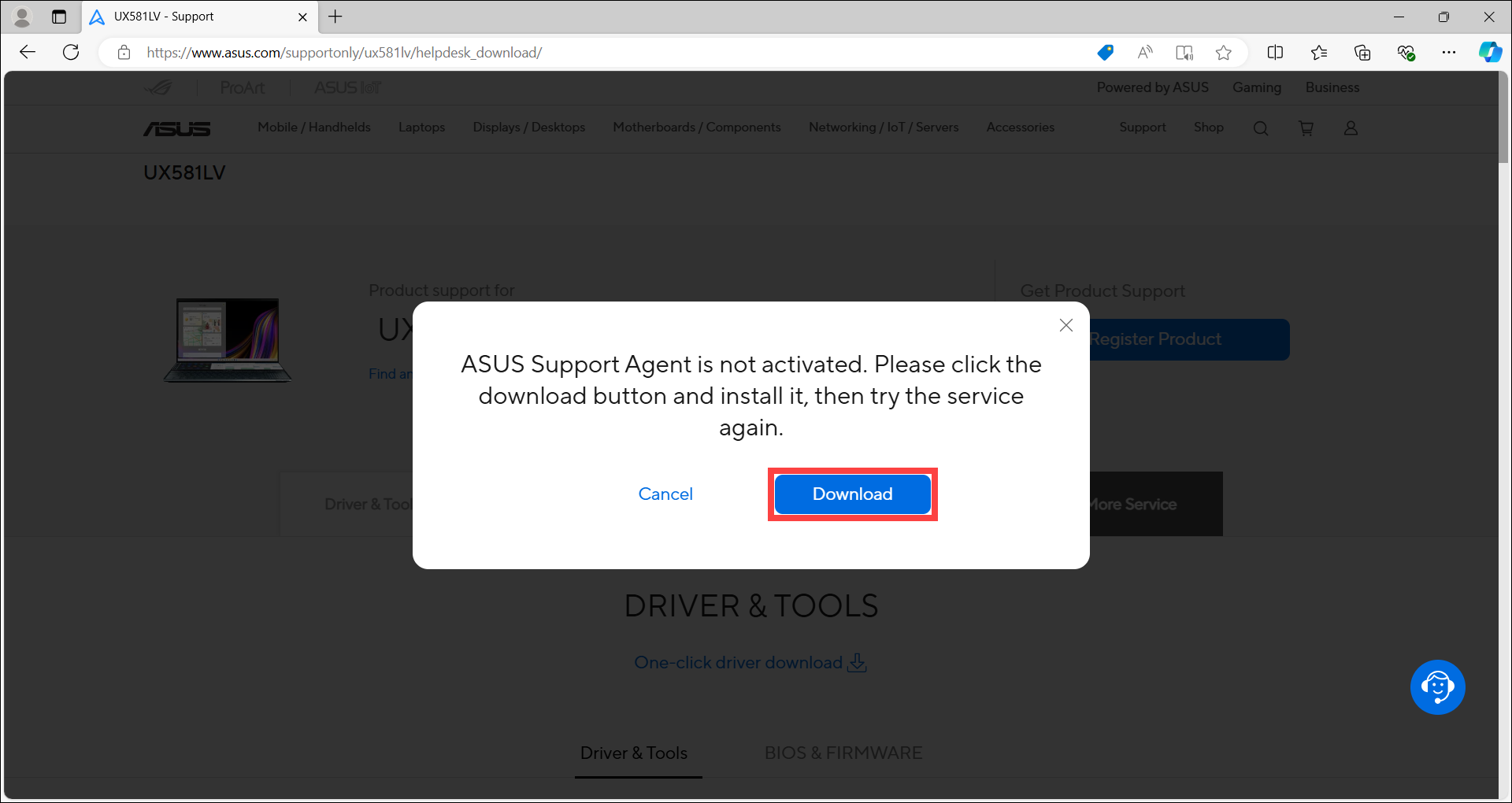
Observação: Para saber como instalar o ASUS Support Agent, clique aqui para expandir as etapas detalhadas.
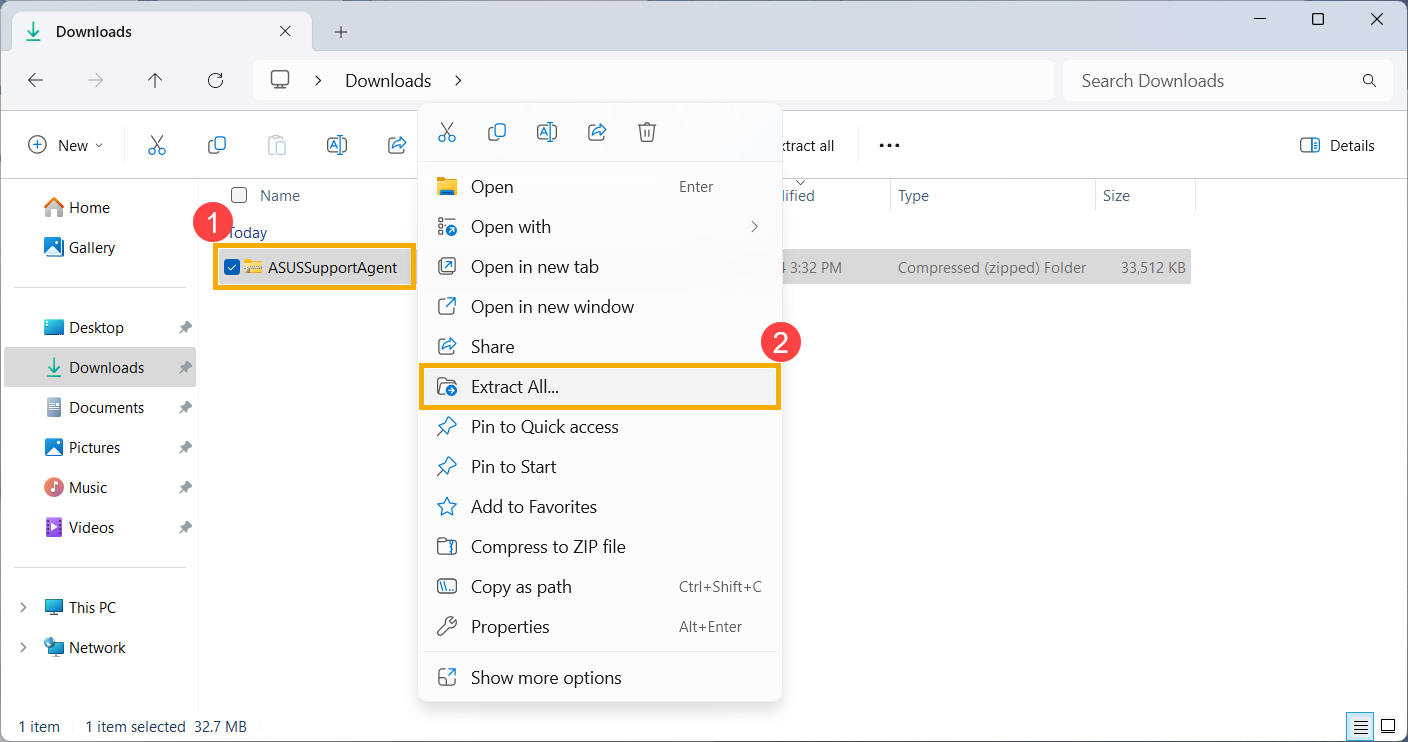
- Após baixar o arquivo do ASUS Support Agent, clique com o botão direito na pasta compactada①, e selecione [Extrair tudo]②.
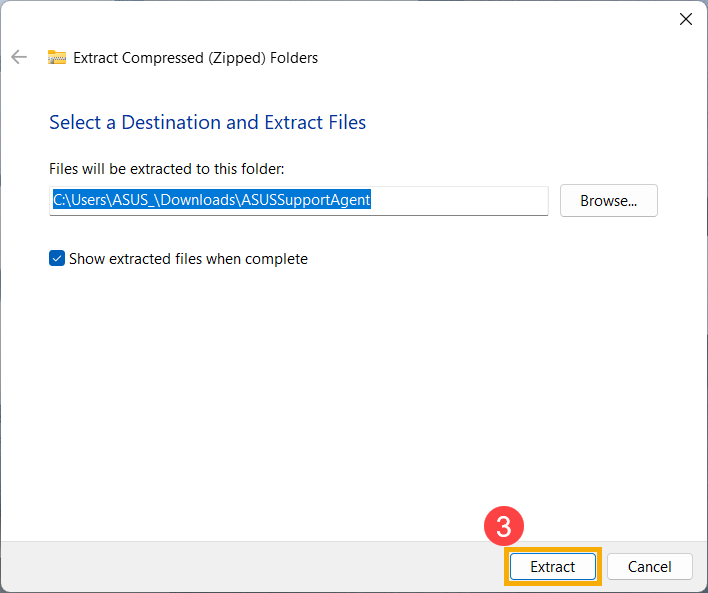
- Clique em [Extrair]③.
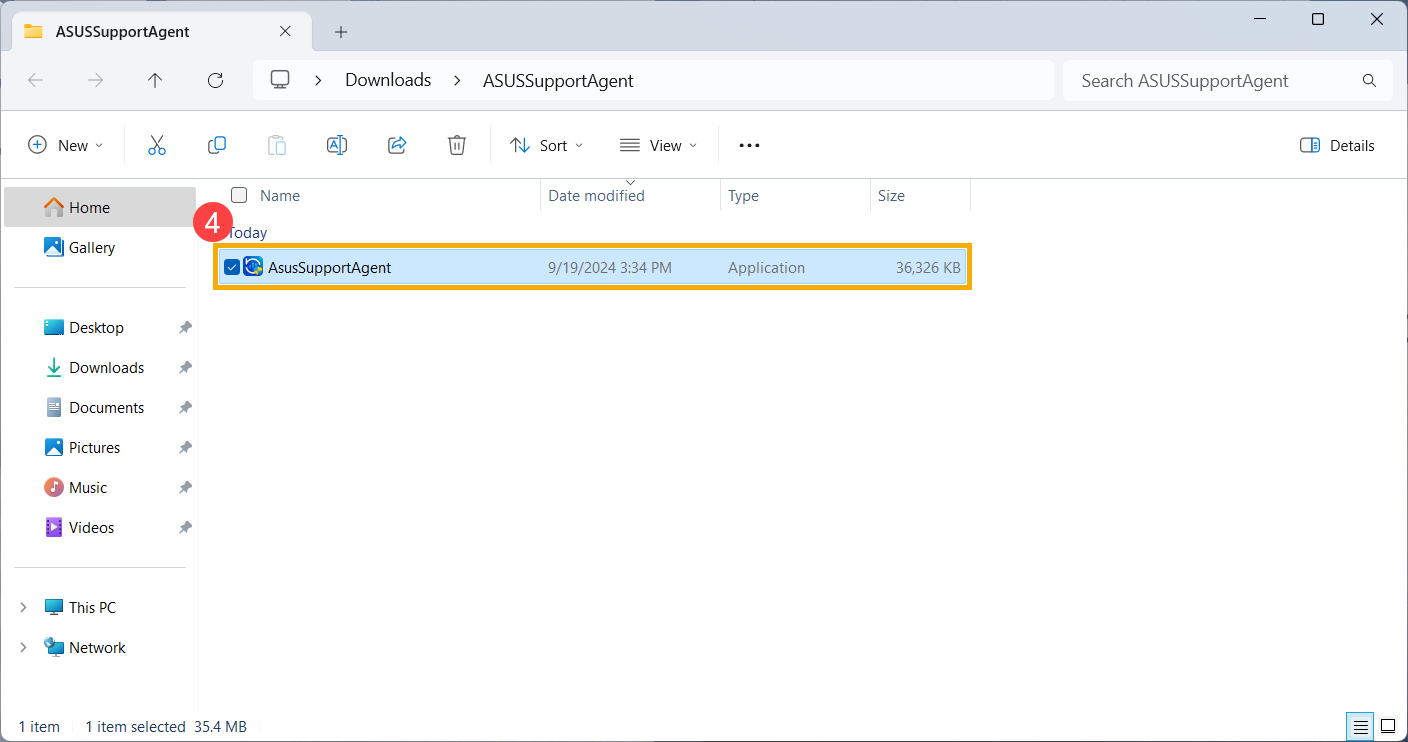
- Após a extração ser concluída, clique duas vezes no aplicativo para iniciar o processo de instalação④.
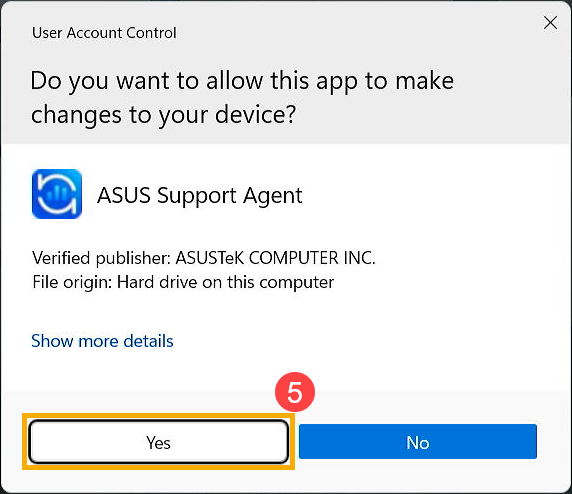
- Se a janela de Controle de Conta de Usuário aparecer, selecione [Sim]⑤.
- Escolha o idioma de sua preferência para o instalador⑥, e clique em [Instalar]⑦.
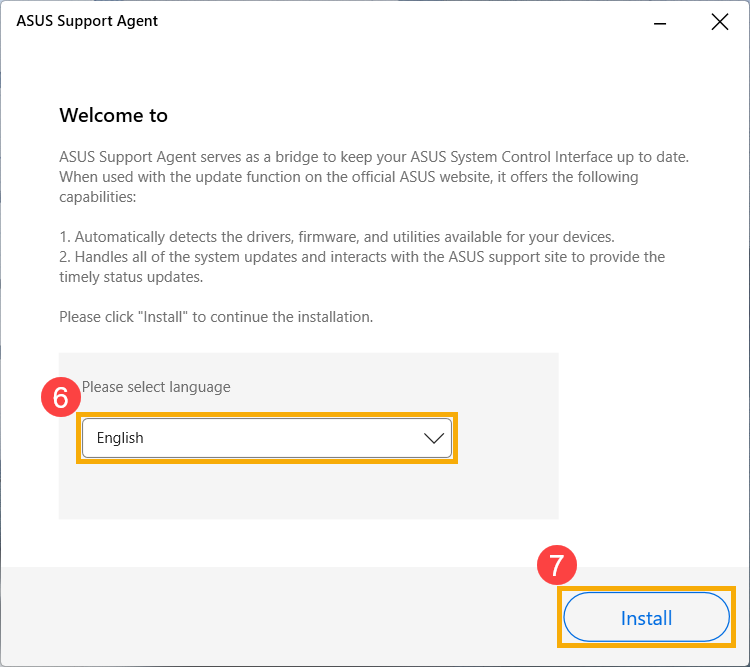
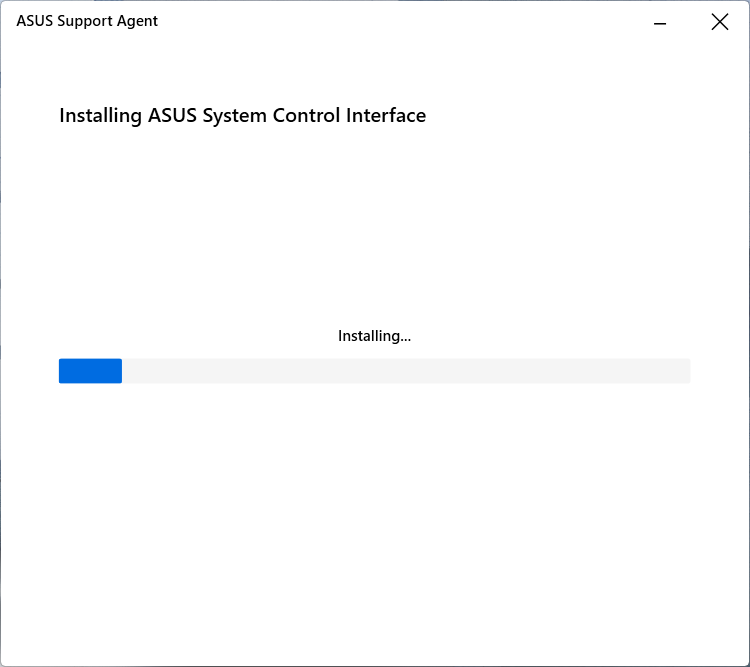
- O ASUS Support Agent está sendo instalado, por favor, aguarde até a conclusão da instalação.
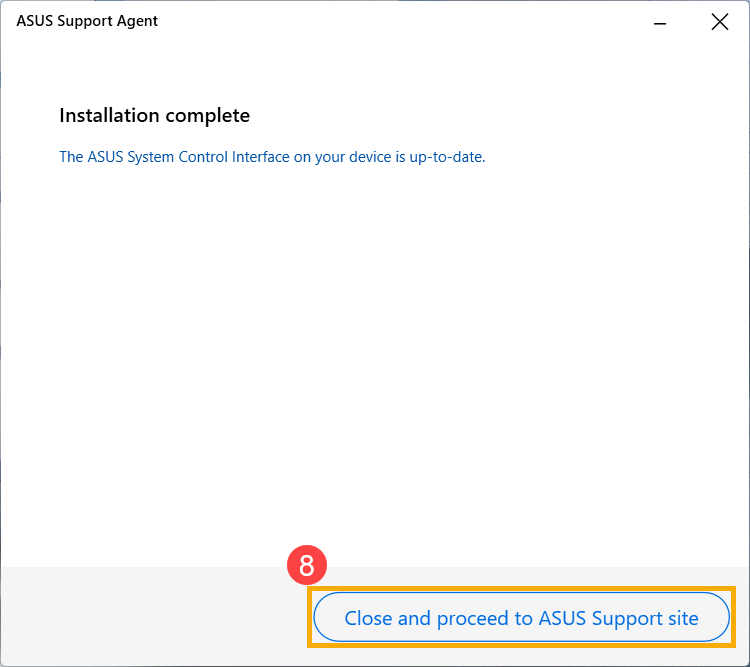
- Após a instalação do ASUS Support Agent ser concluída, clique em [Fechar e continuar para o site de Suporte ASUS]⑧ para continuar usando o recurso 「Download de driver com um clique」.
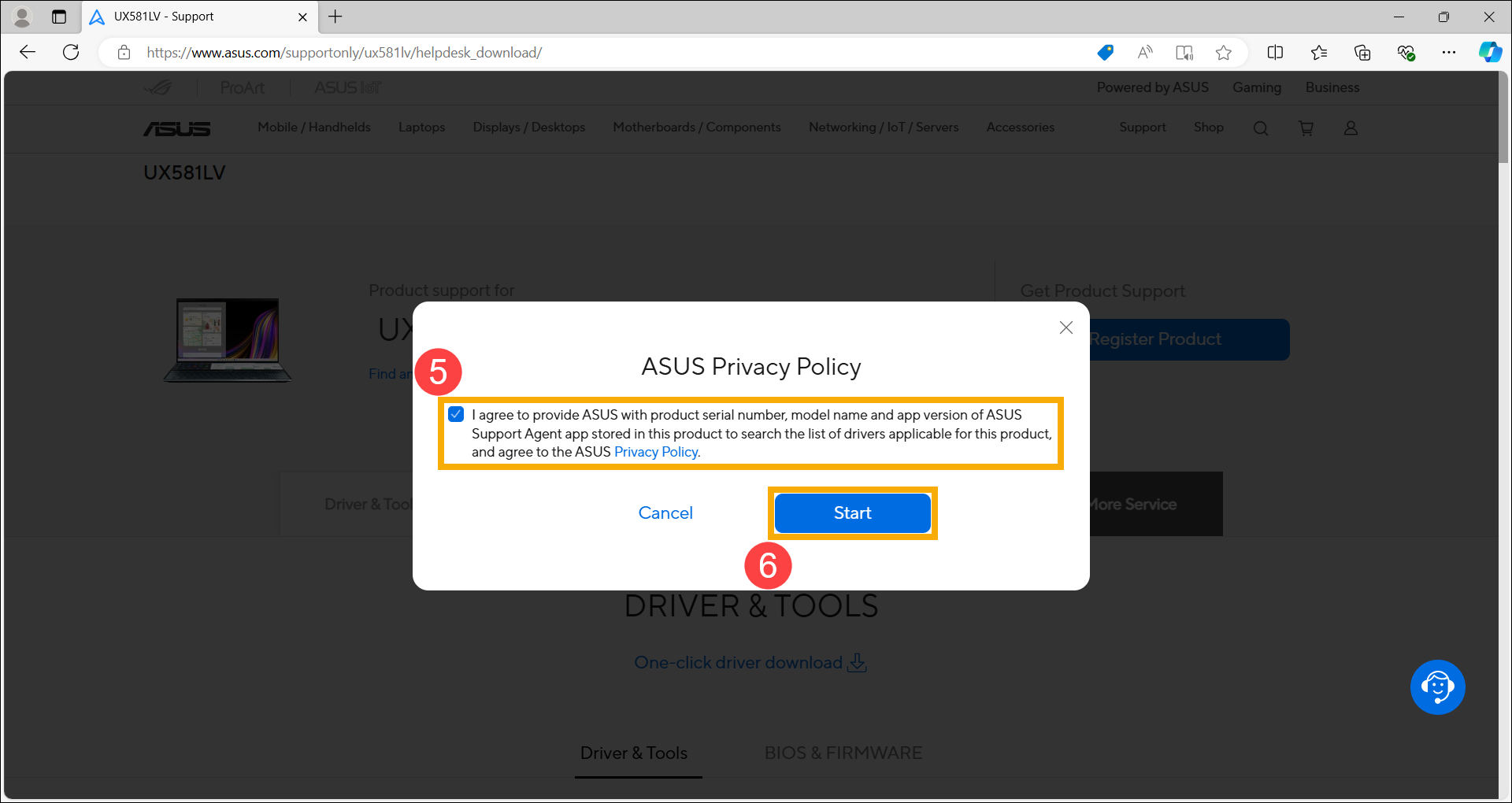
- Por favor, leia a política de privacidade da ASUS. Após confirmar, marque a caixa [Eu concordo]⑤ e clique em [Iniciar]⑥.
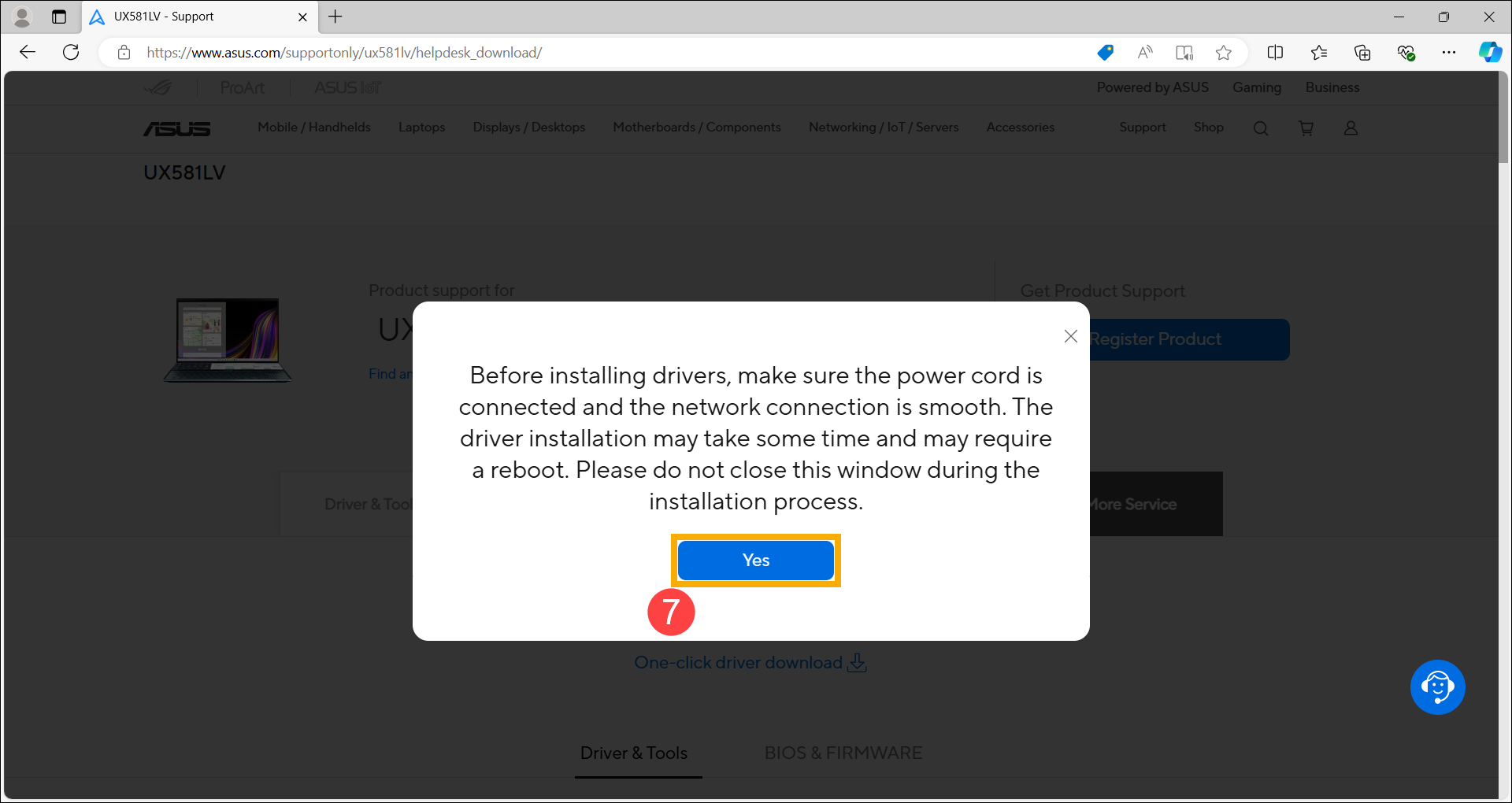
- Por favor, leia as precauções. Certifique-se de que o cabo de energia está conectado e a conexão de rede está estável, então clique em [Sim]⑦.
- Após a página terminar a detecção, ela listará os itens que podem ser atualizados. Marque os itens que você deseja atualizar⑧ e clique em [Baixar e instalar]⑨.
Atualizações de software geralmente ajudam na estabilidade e otimização do sistema, por isso é recomendado verificar frequentemente se o seu dispositivo está usando a versão mais recente.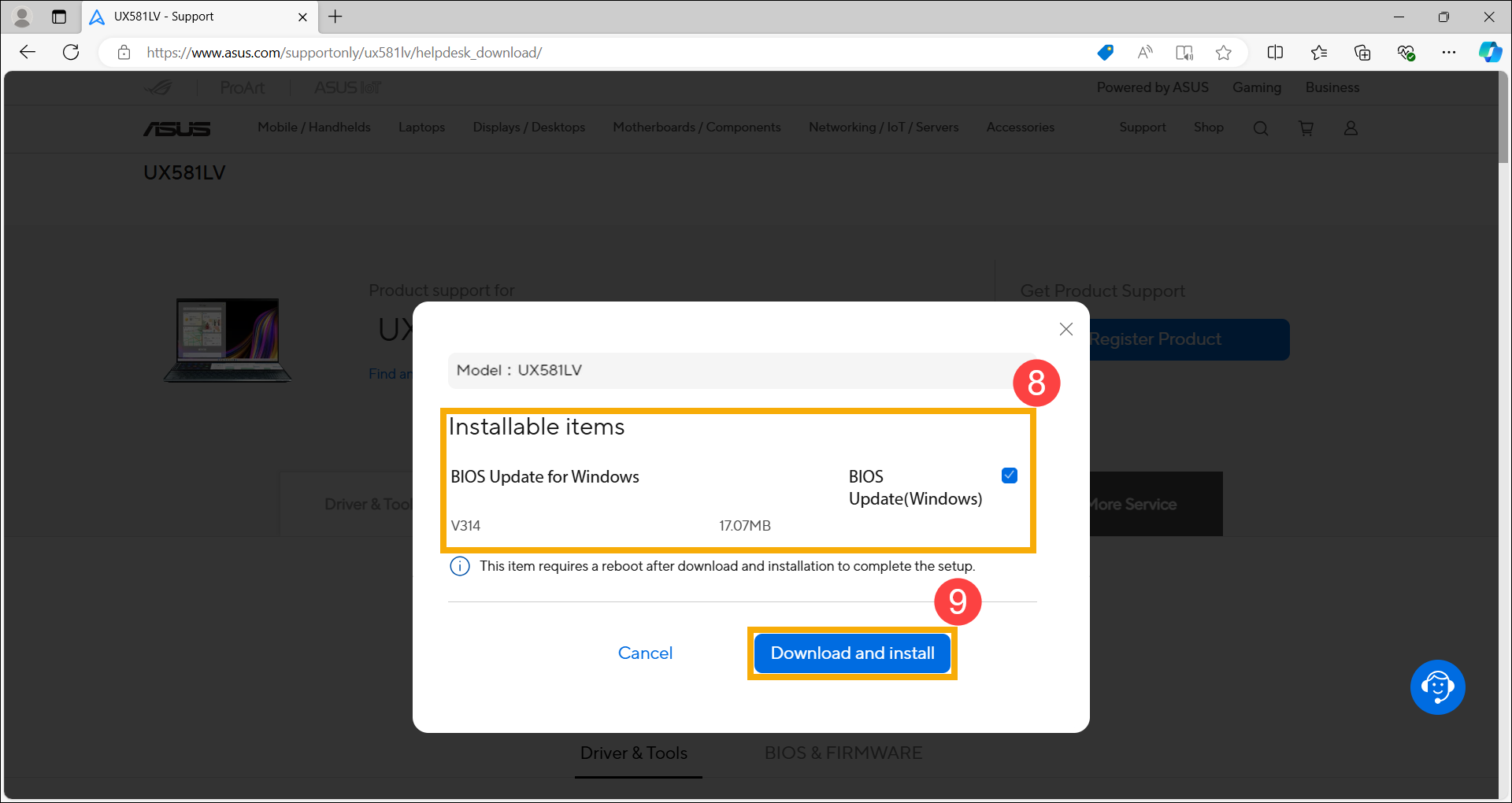
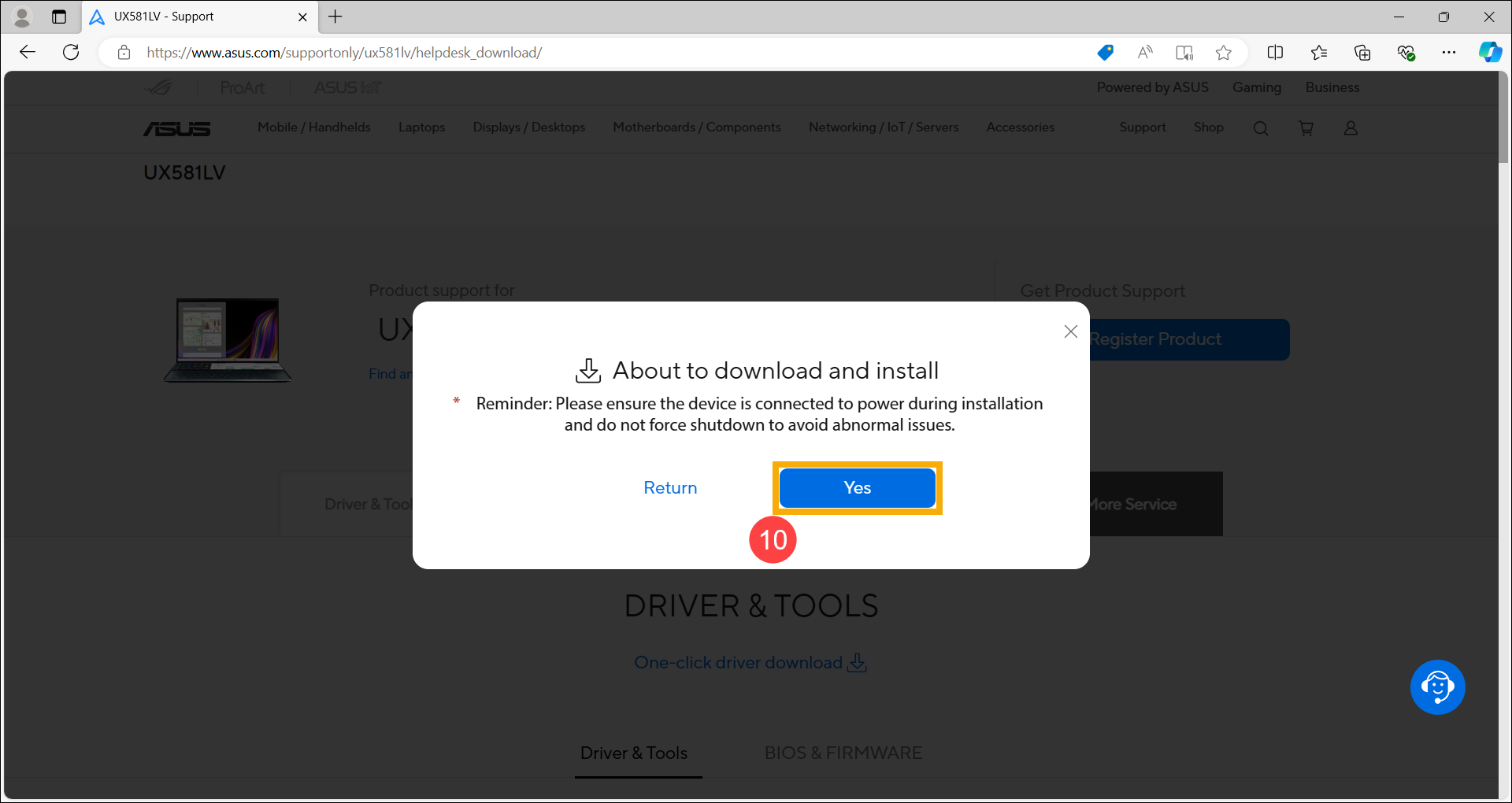
- Clique em [Sim]⑩ para iniciar o download e a instalação.
- A página está baixando e instalando, por favor aguarde até que a instalação seja concluída.
Observação: Durante o processo de instalação, certifique-se de que o dispositivo esteja conectado à energia e não force o desligamento nem feche o navegador para garantir a instalação correta.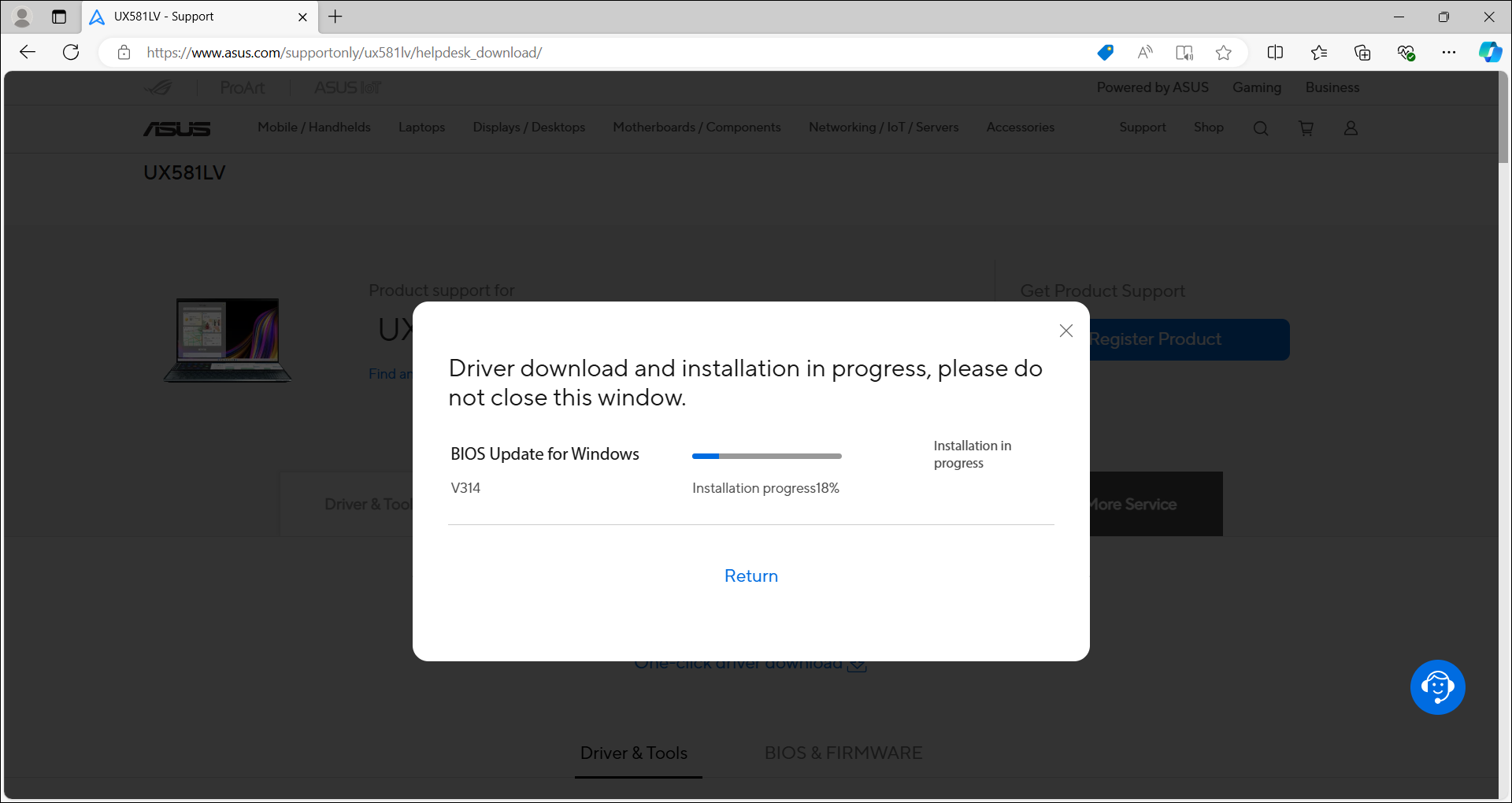
- Após a conclusão da instalação, alguns drivers podem exigir que você reinicie seu dispositivo para finalizar a configuração. Clique em [Reiniciar agora]⑪.
Observação: Antes de reiniciar o dispositivo, certifique-se de salvar seus dados para evitar perda de informações.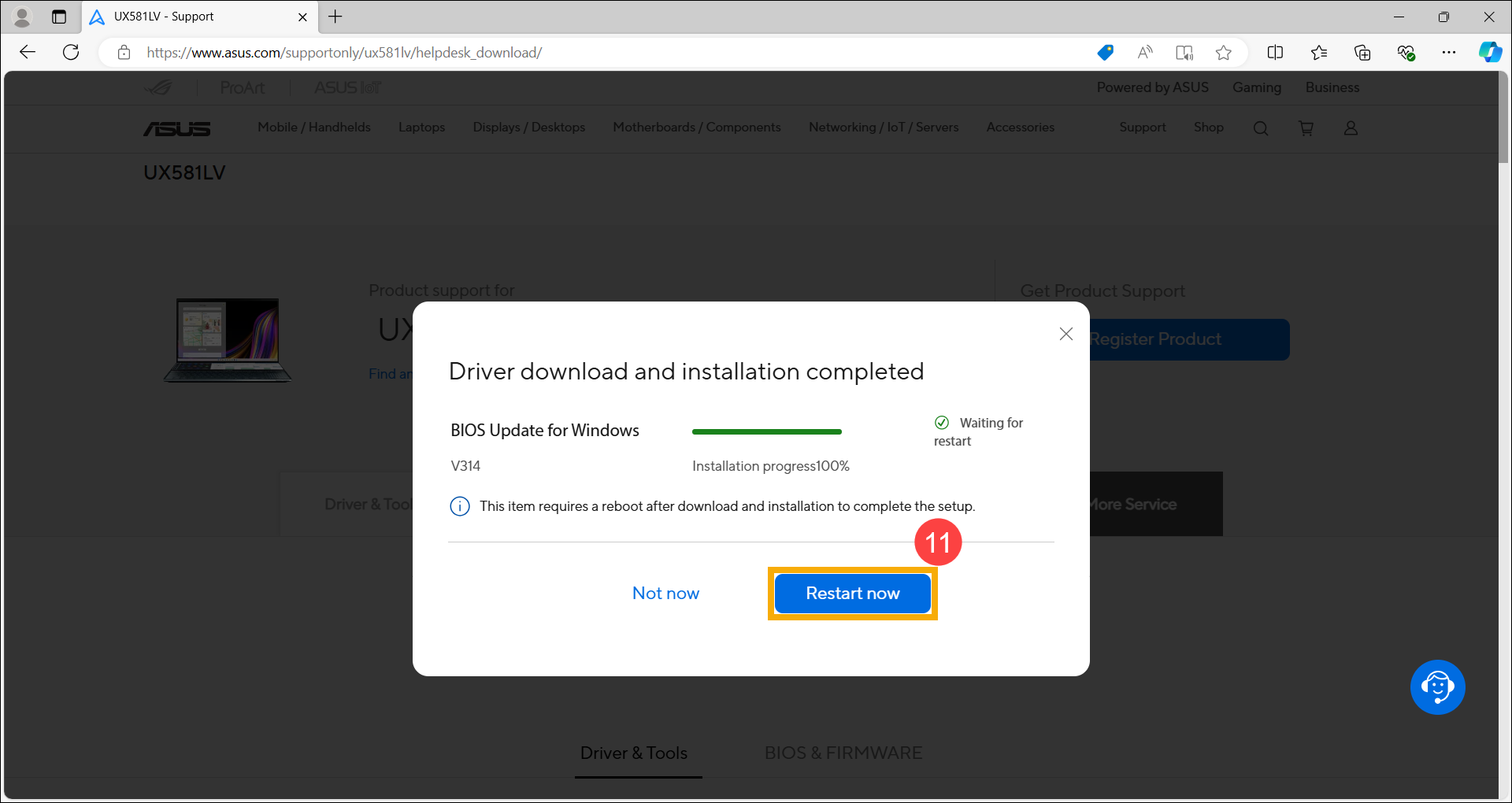
Pergunta 1: Por que o ASUS Support Agent falha ao instalar ou por que continua não iniciando após a instalação?
Resposta 1: Por favor, certifique-se de que a permissão de acesso do seu navegador 「Apps no dispositivo」 está permitida. (As instruções abaixo usam o Microsoft Edge e o Google Chrome como exemplos.)

