Assuntos relacionados
[VPN] Como configurar o Cliente VPN no roteador ASUS (Web GUI)?
O que é Cliente VPN?
Clientes VPN ([Rede Privada Virtual]) são frequentemente usados para se conectar a um servidor VPN e permitem acessar recursos privados com segurança por meio de uma rede pública.
Alguns dispositivos como set-top boxes, smart TVs e reprodutores de Blu-ray não suportam software VPN.
O recurso de VPN do ASUSWRT fornece acesso VPN para todos os dispositivos em uma rede doméstica sem a necessidade de instalar software VPN em cada dispositivo.
Antes de configurar a função de cliente VPN do roteador ASUS, confirme com seu provedor de serviço do servidor VPN qual é o tipo de conexão VPN.
Os provedores de serviço de servidor VPN podem suportar uma variedade de protocolos VPN, como OpenVPN, IPsec, PPTP, WireGuard VPN. Confirme o tipo de conexão VPN com seu provedor de serviço de servidor VPN antes de configurar o cliente VPN correspondente no roteador ASUS.
Para iniciar uma nova conexão VPN, siga os passos abaixo:
Etapa 1: Como acessar o GUIA do roteador?
Usando o RT-AX88U como exemplo.
1-1. Configure seu roteador wireless via conexão com fio:
a. Insira o adaptador AC do seu roteador wireless na porta DC-IN e conecte-o a uma tomada de energia.
b. Conecte seu modem à porta WAN do seu roteador wireless com outro cabo de rede.
c. Insira o adaptador AC do seu modem na porta DC-IN e conecte-o a uma tomada de energia.
d. Conecte seu computador à porta LAN do seu roteador wireless com o cabo de rede fornecido.
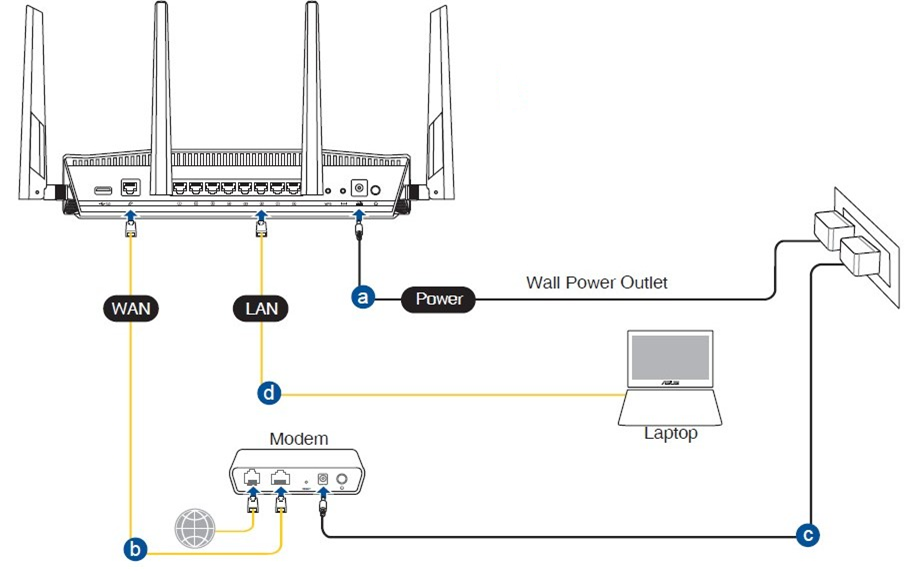
1-2. Conecte seu computador ao roteador via conexão cabeada ou WiFi e insira o IP LAN do seu roteador ou URL do roteador http://www.asusrouter.com na interface GUIA WEB.

Nota: Consulte Como acessar a página de configuração do roteador (GUIA Web) para saber mais.
1-3. Digite o nome de usuário e a senha do seu roteador para fazer login.

Nota: Se você esquecer o nome de usuário e/ou a senha, por favor restaure o roteador para o estado de fábrica e faça a configuração novamente.
Consulte [Roteador sem fio] Como redefinir o roteador para o padrão de fábrica para saber como restaurar o roteador para o status padrão.
Passo 2: Vá para Cliente VPN
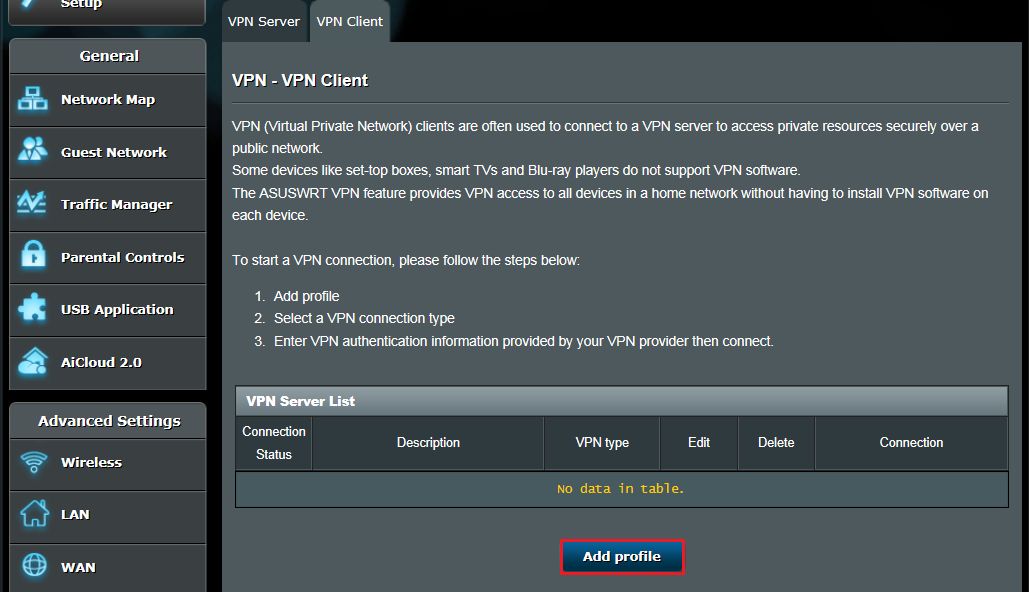
2-1. Clique em [VPN] no menu Avançado à esquerda > Encontre a guia [Cliente VPN] e clique em [Adicionar perfil]
2-2. Selecione um tipo de conexão VPN: PPTP, L2TP ou VPN Aberta.
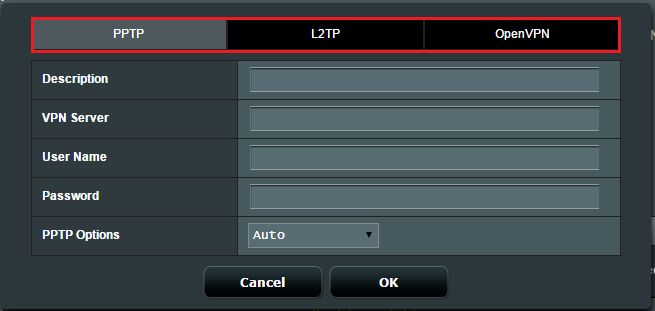
Passo 3: Configurar informações da VPN
PPTP
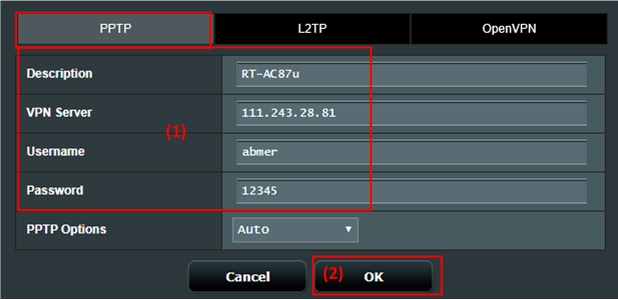
(1) Clique em PPTP. Digite as informações de autenticação da VPN fornecidas pelo seu provedor de VPN.
(2) Clique em [OK] para criar um perfil de Cliente VPN.
L2TP
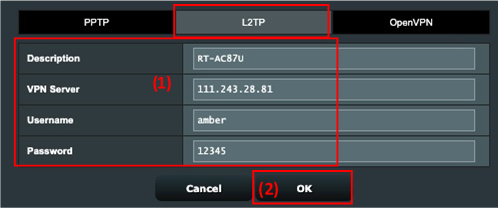
(1) Clique em L2TP. Digite as informações de autenticação da VPN fornecidas pelo seu provedor de VPN.
(2) Clique em [OK] para criar um perfil de Cliente VPN.
VPN Aberta
(1) Clique em VPN Aberta. Insira as informações de autenticação VPN fornecidas pelo seu provedor de VPN.
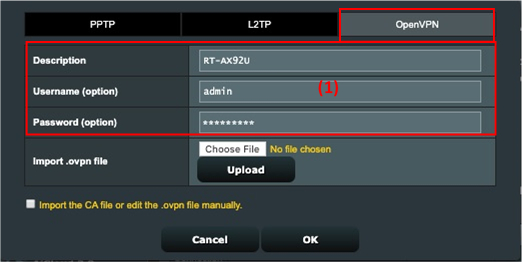
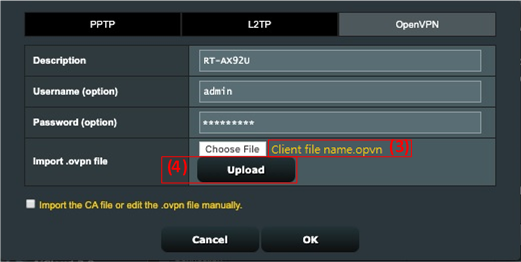
(2) Clique em [Escolher Arquivo] e escolha o arquivo .ovpn fornecido pelo seu provedor de serviço VPN.

(3) Verifique se o nome do arquivo enviado está sendo exibido.
(4) E então clique no botão [Enviar] para concluir.
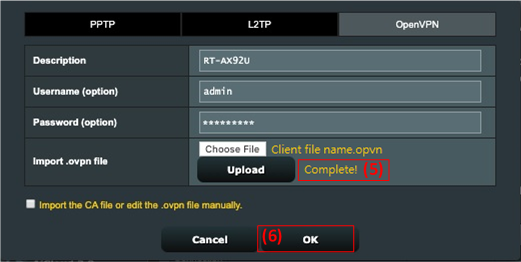
(5) Verifique se a dica [Concluído!] está sendo exibida.
(6) Clique em [OK] para criar um perfil de Cliente VPN.
Passo 4: Executar conexão VPN
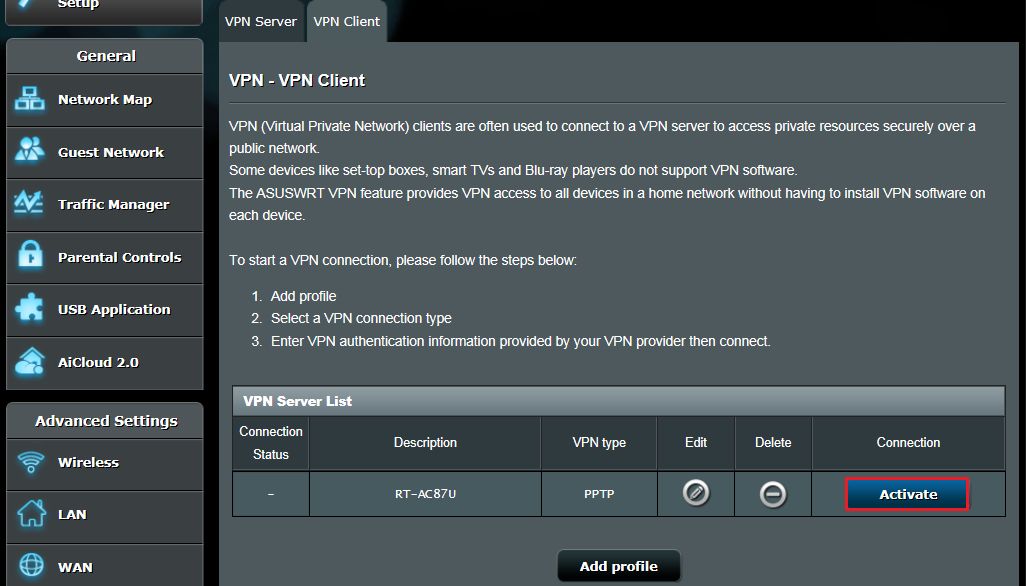
Clique em [Ativar] para executar sua conexão VPN.
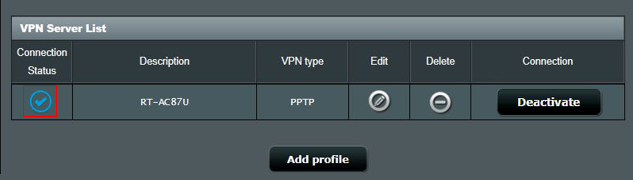
A exibição do ícone de tique  indica que a conexão foi bem-sucedida.
Perguntas Frequentes
1. Por que não há opção de cliente VPN Aberta disponível no firmware mais recente?
O Cliente VPN na verdade se chama Fusão VPN. Para configurações no VPN Fusion, por favor, consulte este artigo da FAQ. [Roteador Sem Fio] Por que você deve tentar múltiplas conexões VPN (VPN Fusion) - Posterior a 388.xxxxx
2. Por que o cliente VPN não reconecta automaticamente quando o servidor VPN é desligado e depois ligado novamente?
Isso é normal. Quando o servidor VPN é desligado, o roteador atuando como cliente VPN irá se desconectar e não irá reconectar automaticamente. Este é o comportamento normal dos roteadores ASUS.
3. O que devo fazer se ainda não conseguir conectar ao servidor VPN com sucesso após seguir os passos acima?
A. Por favor, certifique-se de que seu roteador pode se conectar à Internet normalmente.
B. Por favor, certifique-se de que as informações do servidor VPN que você inseriu estão corretas (como o tipo de VPN selecionado, endereço do servidor, conta e senha do VPN, etc.)
Se você não tiver certeza sobre as informações relevantes, por favor, consulte primeiro o administrador do seu servidor VPN.
C. Recomenda-se que você utilize outro dispositivo como cliente VPN para tentar se conectar ao servidor VPN e verificar se é possível conectar normalmente.
Instruções para conectar à VPN usando dispositivos que não sejam roteadores ASUS:
- Computador Windows [Para Windows11 e Windows10]: Conectar a uma VPN no Windows - Suporte da Microsoft
- Dispositivos MAC: Configurar uma conexão VPN no Mac - Suporte Apple
- Dispositivos Android: Conectar a uma rede privada virtual (VPN) no Android - Ajuda do Android (google.com)
- Dispositivos Apple: Visão geral das configurações de VPN para dispositivos Apple - Suporte Apple
Se você não conseguir estabelecer uma conexão com o servidor VPN usando um dispositivo que não seja o roteador ASUS, por favor, consulte primeiro o administrador do seu servidor VPN.
D. Se você conseguir estabelecer uma conexão com o servidor VPN usando um dispositivo diferente do roteador ASUS, recomenda-se que você confirme se o firmware do seu roteador ASUS foi atualizado para a versão mais recente, restaure o roteador para o valor padrão de fábrica original (RESET), e reinicialize conforme as instruções do QIS e então siga novamente os passos deste artigo para configurar o cliente VPN e estabelecer a conexão.
Para atualização de firmware, reset do roteador e configuração do QIS, por favor, consulte as seguintes perguntas frequentes.
4. Como lidar com conflito de IP se o cliente VPN não estiver funcionando?
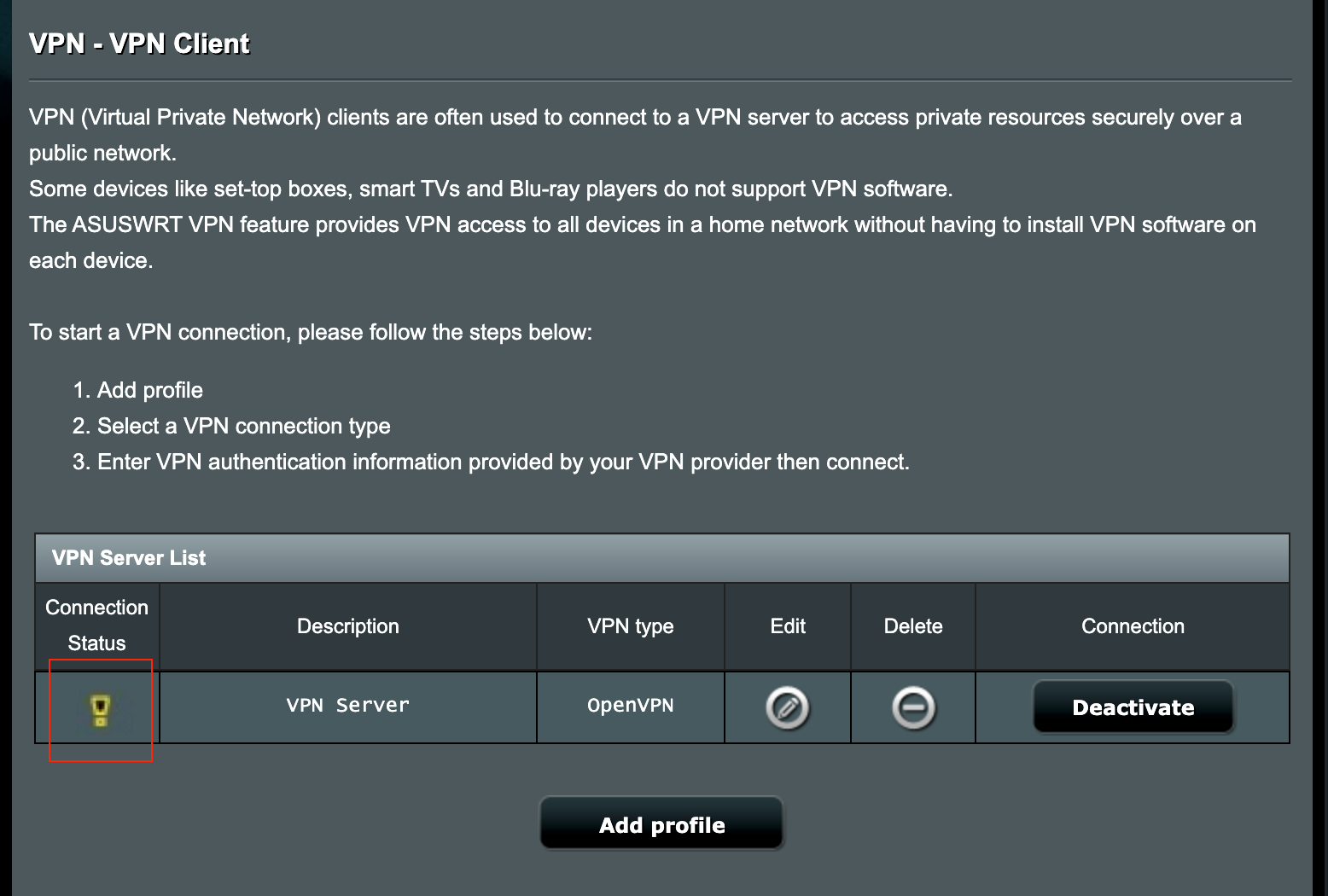
Quando a sub-rede LAN do roteador ASUS é a mesma do Servidor VPN, sua conexão VPN pode não funcionar e você verá o ícone de aviso no status da conexão.
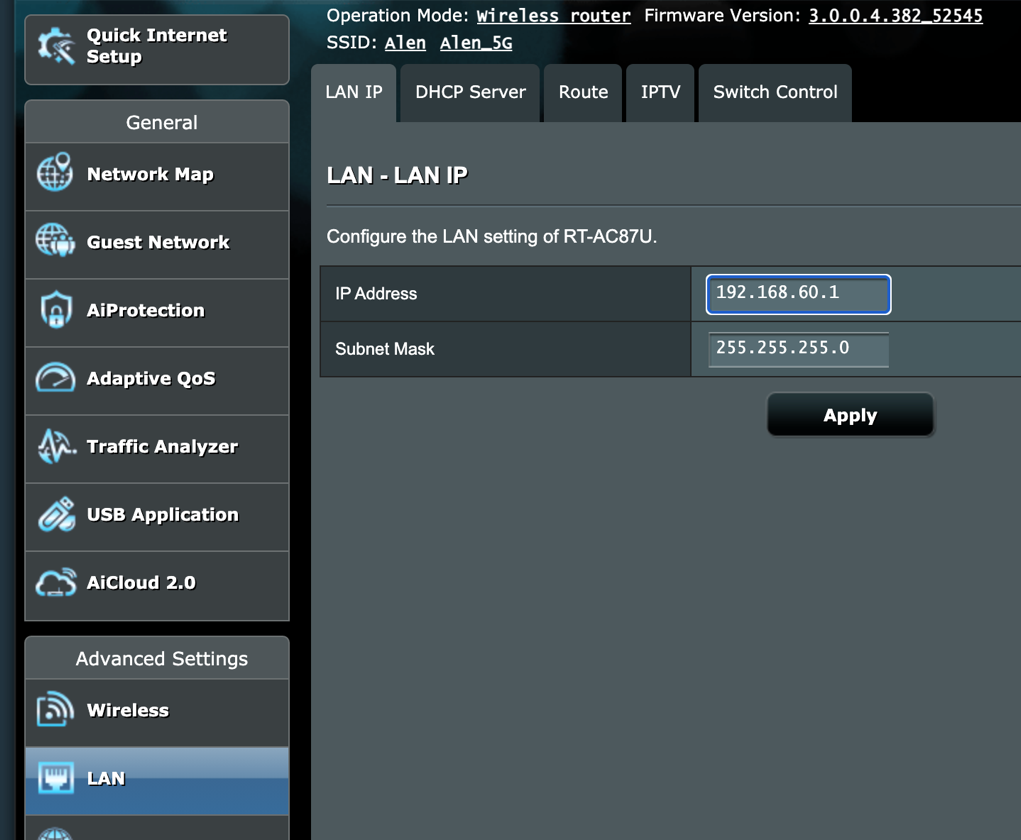
Por favor, tente alterar o endereço IP da sua LAN para um diferente do Servidor VPN.
5. Posso atribuir certos dispositivos para usar VPN enquanto outros usam WAN?
Isso pode ser feito com um recurso que chamamos de Fusão VPN, mas esse recurso só é suportado em certos modelos de roteador.
Para mais informações sobre o VPN Fusion, você pode consultar este artigo: [Roteador Sem Fio] Como configurar várias conexões VPN no roteador ASUS (Fusão VPN / Cliente VPN)? (GT-AC5300/GT-AC2900)
Para dispositivos que não suportam o recurso Fusão VPN, todos os dispositivos serão direcionados para usar a conexão VPN assim que o Cliente VPN estiver configurado e a conexão for estabelecida no roteador.
Como obter a (Utilitário / Firmware)?
Você pode baixar os drivers, softwares, firmwares e manuais do usuário mais recentes no Centro de Download ASUS.
Se você precisar de mais informações sobre o Centro de Download ASUS, consulte este link.