Assuntos relacionados
[Roteador Sem Fio] Introdução e configuração de Dual WAN - Failover e Balanceamento de Carga
O que é Dual WAN?
Ao ativar o Dual WAN, você pode selecionar duas conexões de ISP para o seu roteador, uma WAN primária e uma WAN secundária. Existem dois modos que você pode escolher ao usar Dual WAN.
Preparar
1). Para verificar as especificações de Dual WAN suportadas pelo seu roteador ASUS, por favor acesse a página de especificações do produto no site oficial da ASUS.
Para mais informações, consulte [Especificação] Como verificar se o roteador ASUS suporta o recurso Dual WAN?
2). Por favor, certifique-se de que a versão do firmware do seu roteador ASUS está atualizada.
Para informações sobre como atualizar o firmware, consulte [Roteador Sem Fio] Como atualizar o firmware do seu roteador para a versão mais recente via aplicativo ASUS Router?
Modo Failover:
Para fornecer uma conexão de Internet ininterrupta, o sistema irá detectar automaticamente o status da sua rede enviando periodicamente consultas DNS para um servidor DNS ou enviando um ping para o gateway padrão ou para o endereço que você especificou. [WAN] Como Configurar a Detecção Automática de Rede Ao Ativar Dual WAN?
Quando sua conexão WAN atual falhar, seu roteador irá alternar para a rede de backup, o que permite que sua conexão com a Internet continue funcionando após um erro ter ocorrido.
Quando a WAN primária for detectada e estiver conectada à Internet usando um cabo físico, sua conexão será revertida para a WAN Primária se o failback estiver habilitado, para configurações mais detalhadas.
Configurar o Modo Failover:
1. Conecte seu computador ao roteador via conexão cabeada ou WiFi e digite o IP LAN do seu roteador ou o URL do roteador http://www.asusrouter.com na interface WEB GUI.

Por favor, consulte Como acessar a página de configurações do roteador (WEB GUI) para saber mais.
2. Digite o nome de usuário e a senha do seu roteador para fazer login.

Nota: Se você esquecer o nome de usuário e/ou a senha, por favor restaure o roteador para o status padrão de fábrica e faça a configuração novamente.
Por favor, consulte [Roteador sem fio] Como redefinir o roteador para as configurações originais de fábrica? para saber como restaurar o roteador para o status padrão.
3. Vá para WAN > Dual WAN > Ative o botão em [Ativar Dual WAN] para ON (o padrão é OFF)
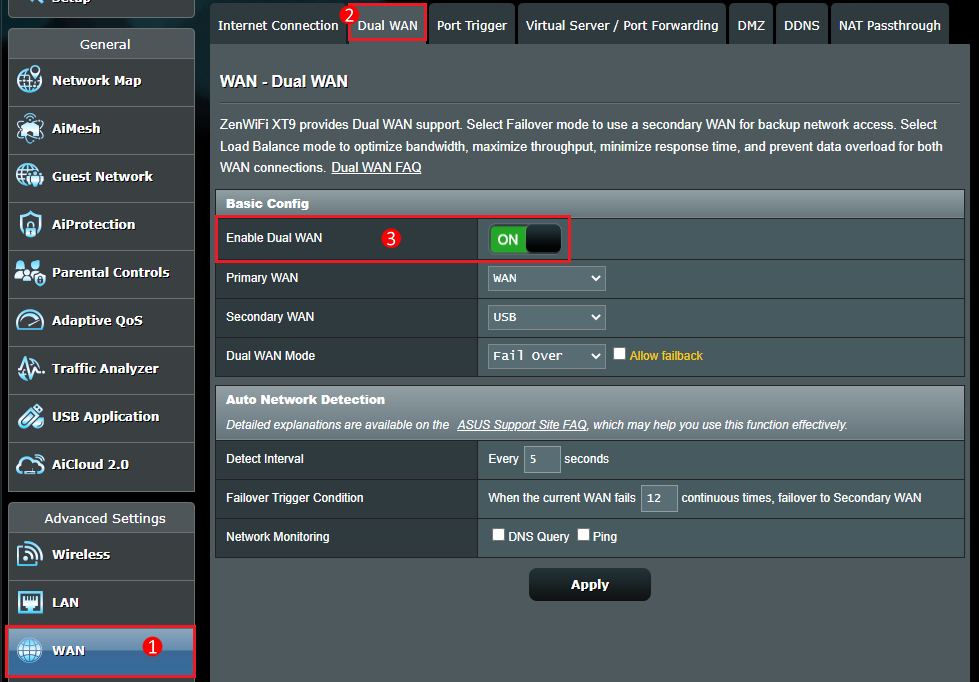
4. Escolha seu WAN primário e WAN secundário. Existem WAN, USB, Ethernet LAN como opções.

Nota: Você não pode selecionar o mesmo tipo de WAN ao mesmo tempo, por favor consulte a lista a seguir.
Item | WAN primário | WAN secundário |
1 | WAN | USB |
2 | WAN | Ethernet LAN |
3 | USB | WAN |
4 | USB | Ethernet LAN |
5 | Ethernet LAN | WAN |
6 | Ethernet LAN | USB |
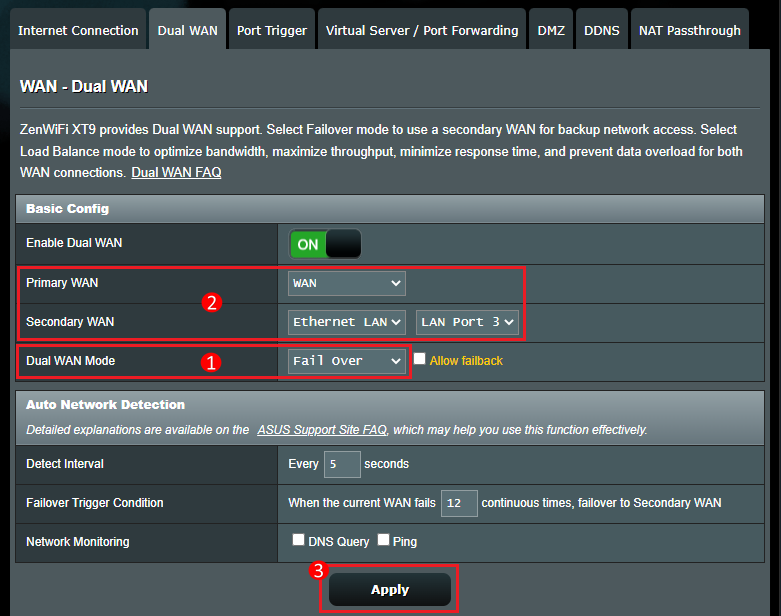
5. No modo Dual WAN, selecione Failover.
Selecione o modo Failover para usar uma WAN secundária como backup de acesso à rede. Quando a WAN primária perde a conexão com a internet, o roteador mudará automaticamente para a WAN secundária.
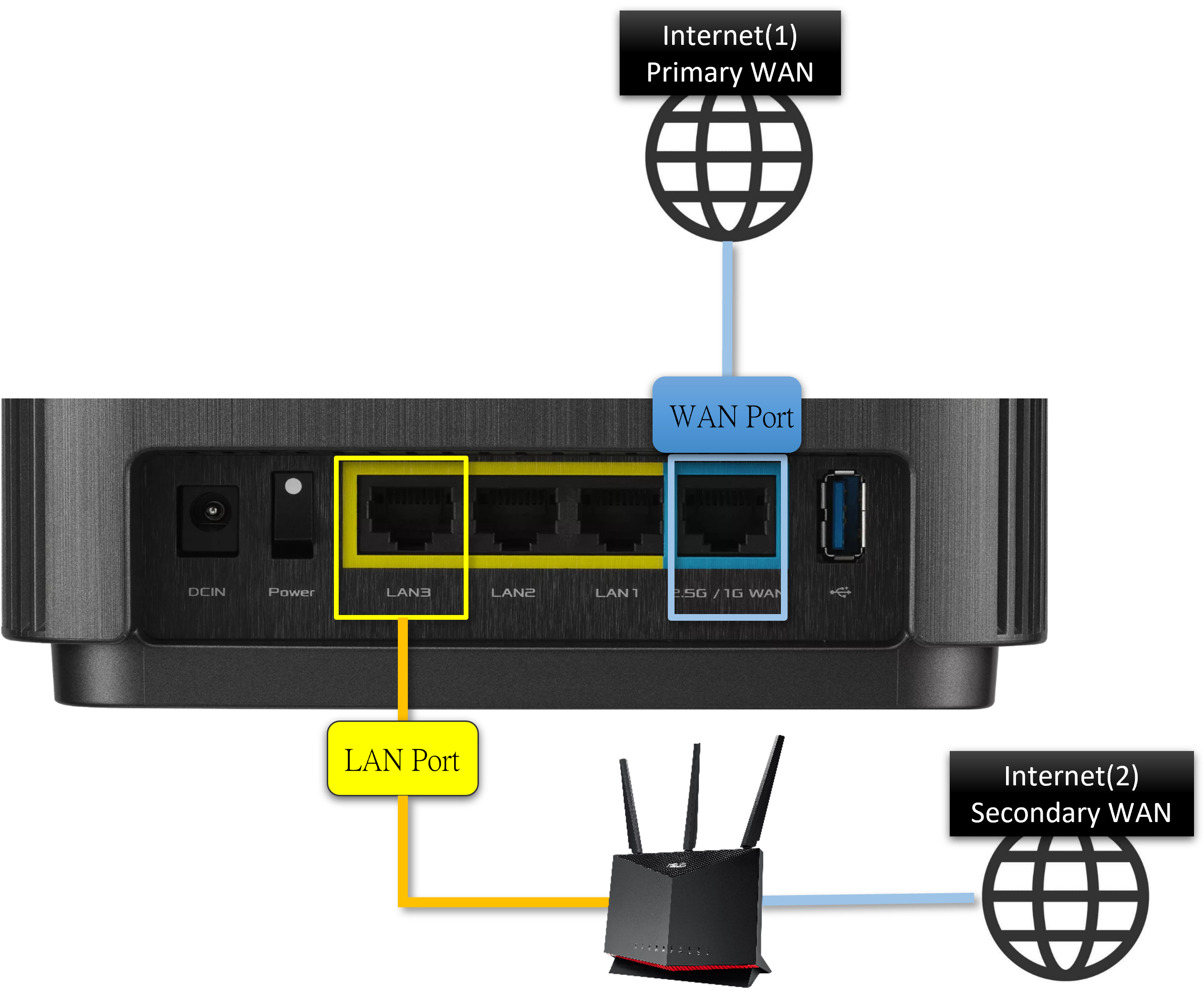
Por exemplo,
Se você possui um tipo de WAN PPPoE da Chunghwa Telecom, conecte o cabo de rede à porta WAN do roteador.
A banda larga LAN pode obter IP automaticamente, conecte o cabo de rede à porta LAN3 do roteador.
WAN Primária: Selecione [WAN]
WAN Secundária: Selecione [Ethernet LAN] e [Porta LAN 3]
Clique em [Aplicar] para salvar a configuração.
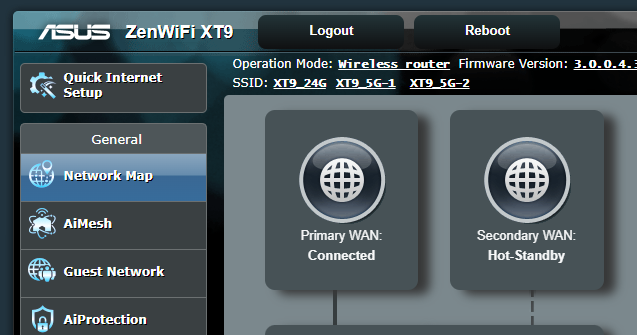
6. Acesse o Mapa de Rede para ver o status da WAN primária e da WAN secundária.
Se o status da WAN secundária for Hot-Standby ou Cold-Standby, então a configuração foi realizada com sucesso. Quando a WAN primária é desconectada, ela muda automaticamente para a WAN secundária.
Por favor, consulte [Roteador Wireless] Entendendo o Fail Over Dual WAN para saber mais.
Modo Balanceamento de Carga:
Ao ativar o Modo de Balanceamento de Carga, você pode distribuir a carga entre a WAN Primária e a WAN Secundária. Nesse modo, você também pode configurar um dispositivo específico para usar a WAN Primária ou a WAN Secundária.
Por exemplo, você pode configurar seu console de jogos conectado à sua rede local para usar a WAN primária e o smartphone para usar a WAN secundária. Além disso, você obtém mais opções para rotear solicitações por meio da WAN Primária ou Secundária.
Ao habilitar regras de roteamento e adicionar regras adequadamente, você pode rotear solicitações de um dispositivo específico pela WAN Primária ou Secundária.
Observação: O sistema irá separar as sessões de Internet com base na carga entre a WAN Primária e a WAN Secundária, em vez da largura de banda total ou taxa total de dados.
Configurar o Modo de Balanceamento de Carga:
1. Conecte seu computador ao roteador via conexão por cabo ou WiFi e digite IP LAN do seu roteador ou URL do roteador http://www.asusrouter.com na interface WEB GUI.
Por favor, consulte Como acessar a página de configuração do roteador (Web GUI) para saber mais.
2. Digite o nome de usuário e senha do seu roteador para fazer login.
Observação: Se você esquecer o nome de usuário e/ou senha, restaure o roteador para o status padrão de fábrica e faça a configuração novamente.
Por favor, consulte [Roteador Wireless] Como redefinir o roteador para as configurações padrão de fábrica? para saber como restaurar o roteador para o status padrão.
3. Vá para WAN > Dual WAN > Ative o botão em [Ativar Dual WAN] para LIGADO (O padrão é DESLIGADO)
4. Escolha seu WAN primário e WAN secundário. Existem opções de WAN, USB, Ethernet LAN para você escolher.
Observação: Não é possível selecionar o mesmo tipo de WAN ao mesmo tempo, por favor consulte a lista abaixo.
Item | WAN Primário | WAN Secundário |
1 | WAN | USB |
2 | WAN | Ethernet LAN |
3 | USB | WAN |
4 | USB | Ethernet LAN |
5 | Ethernet LAN | WAN |
6 | Ethernet LAN | USB |
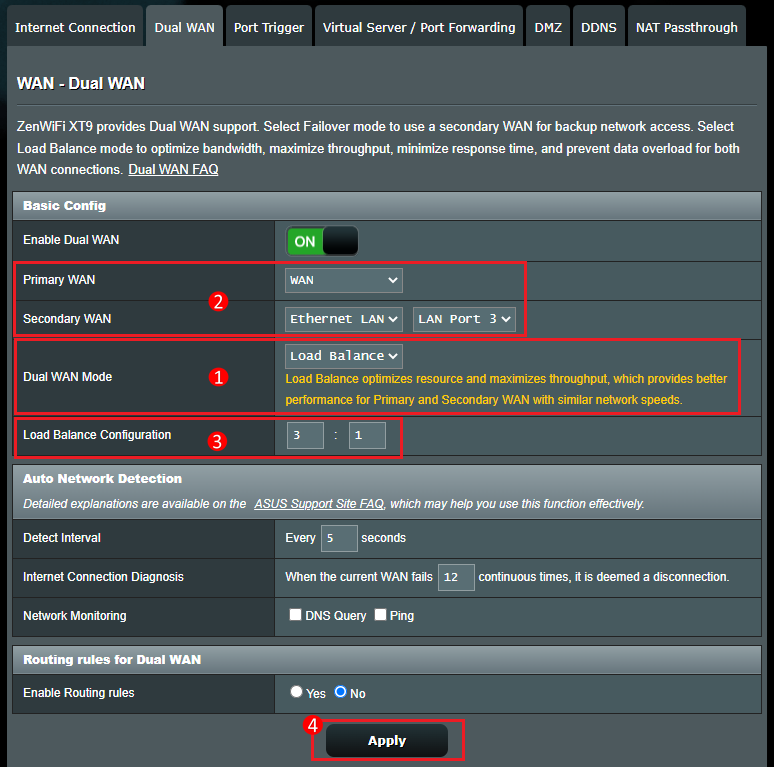
5. No modo Dual WAN, selecione Balanceamento de Carga.
Selecionar o modo Balanceamento de Carga pode otimizar os recursos utilizados e maximizar a taxa de transferência. Você também pode configurar sua proporção.
É recomendado que o WAN primário escolha uma largura de banda maior e o WAN secundário escolha uma largura de banda menor.
Por exemplo,
Se você tiver um tipo de WAN Chunghwa Telecom PPPoE, largura de banda 200M, conecte o cabo de rede à porta WAN do roteador.
A banda larga da LAN pode ser IP automático, largura de banda 100M, conecte o cabo de rede à porta LAN3 do roteador.
WAN primário: Selecione [WAN]
WAN secundário: Selecione [Ethernet LAN] e [Porta LAN 3]
Configuração de Balanceamento de Carga: 3:1 (por exemplo, quando o notebook quiser baixar 4 arquivos, o roteador atribuirá a tarefa de baixar 3 arquivos para o WAN primário e atribuirá a tarefa de baixar 1 arquivo para o WAN secundário)
Clique em [Aplicar] para salvar a configuração.
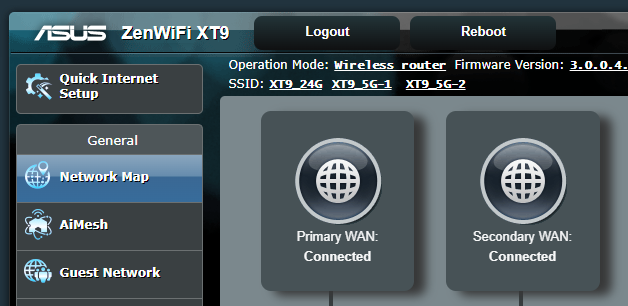
6. Vá para Mapa de Rede para ver que a WAN primária e a WAN secundária estão conectadas ao mesmo tempo.
Por favor, consulte [Roteador Sem Fio] Entendendo o Balanceamento de Carga Dual WAN para saber mais.
Perguntas Frequentes
1. Failover: Quando a rede WAN primária é desconectada, a segunda rede WAN é automaticamente conectada, mas não retorna automaticamente para a WAN primária a partir da WAN secundária.
Por favor, marque para habilitar a função [Permitir Função Failback]. Quando o sistema detectar que a WAN primária está com um cabo de rede conectado à Internet, irá alternar automaticamente de volta para a WAN primária a partir da WAN secundária.

2. O que é Detecção Automática de Rede?
Após habilitar o Modo Failover, o sistema irá detectar automaticamente o status da sua rede para garantir que seu roteador esteja conectado à Internet tanto pela WAN Primária quanto pela WAN Secundária.
Por favor, consulte a FAQ [Roteador Wireless] Como configurar a Detecção Automática de Rede ao habilitar o Dual WAN?
3. Balanceamento de Carga: O que são regras de Roteamento para Dual WAN?
Você pode direcionar solicitações de um determinado dispositivo através do WAN Primário ou WAN Secundário.
Se você ativar as regras de roteamento, digite seu IP de origem, IP de destino e unidade WAN, então clique no ícone de adicionar e clique em Aplicar para salvar.
[Roteador Wireless] Como verificar as informações dos dispositivos conectados ao roteador ASUS?
4. Após configurar o modo de balanceamento de carga, a função DDNS não pode ser utilizada normalmente?
Como o DDNS está vinculado ao WAN primário, se você habilitar o modo de balanceamento de carga dual WAN, o DDNS pode não funcionar normalmente.
Por favor, desative a função dual WAN ou utilize o modo de failover dual WAN.
5. Após configurar o modo de balanceamento de carga, a função de Servidor Virtual / Redirecionamento de Porta não pode ser utilizada normalmente?
Como o Servidor Virtual / Redirecionamento de Porta é a principal ligação WAN, se você ativar o modo de balanceamento de carga dual WAN, o Servidor Virtual / Redirecionamento de Porta pode não ser utilizado normalmente.
Por favor, desative o recurso dual WAN ou utilize o modo de failover dual WAN em vez disso.
6. Posso usar dual WAN e agregação WAN ao mesmo tempo?
Não, dual WAN e Agregação WAN não podem ser ativados ao mesmo tempo. Se você habilitar uma dessas funções, a outra será desativada automaticamente.
7. Uma das conexões WAN no dual WAN pode ser configurada para IPv6?
Atualmente, o recurso dual WAN dos roteadores sem fio ASUS suporta apenas IPv4.
Como obter a (Utilitário / Firmware)?
Você pode baixar os drivers, softwares, firmware e manuais do usuário mais recentes no Centro de Download ASUS.
Se você precisar de mais informações sobre o Centro de Download ASUS, por favor, consulte este link
.