Assuntos relacionados
- [DDNS] Como removo o nome DDNS do meu roteador anterior?
- [Roteador Wireless] Como vincular uma conta confiável ao meu roteador ASUS? (ASUS router app)
- [ASUS DDNS] Como transferir o ASUS DDNS para um novo dispositivo?
- [Specification] Como verificar se o roteador ASUS suporta o recurso DDNS?
- [Wireless] Como habilitar o acesso à Web do roteador sem fio ASUS da WAN? (ASUSWRT)
Introdução e configuração de DDNS
Para fornecer instruções mais detalhadas, você também pode clicar no link do vídeo da ASUS no YouTube abaixo para saber mais sobre como registrar um nome de host ASUS DDNS no seu ASUS Router
O que é DDNS?
DDNS (Dynamic Domain Name System) é um serviço que permite que clientes de rede se conectem ao roteador sem fio, mesmo com um endereço IP público dinâmico, por meio do seu nome de domínio registrado. O roteador sem fio vem com o serviço ASUS DDNS e outros serviços DDNS incorporados.
Preparação
(1) O DDNS suportado pelos roteadores ASUS varia de acordo com o modelo, e recomenda-se que consulte as especificações do produto ASUS para confirmar se o seu roteador é suportado. Neste artigo, o roteador ASUS ZenWiFi AX é utilizado como exemplo e a tela de configurações pode variar dependendo do modelo e da versão do firmware.
(2) Para usar este recurso no seu roteador ASUS, seu roteador precisa ter um IP público [IP WAN] do serviço de internet do seu [Provedor de Serviços de Internet (ISP)]. Isso permitirá que dispositivos na internet localizem seu roteador ASUS através de um IP público [IP WAN]. Se você não tiver certeza do tipo de IP público, por favor, verifique com seu [Provedor de Serviços de Internet (ISP)].
(3) Perguntas Frequentes (FAQ)
Como configurar o DDNS?
Passo 1. Conecte seu computador ao roteador via conexão cabeada ou WiFi e insira o IP LAN do seu roteador ou o URL do roteador http://www.asusrouter.com na interface da GUIA WEB.

Nota: Por favor, consulte Como acessar a página de configuração do roteador (Guia WEB) para saber mais.
Passo 2. Digite o nome de usuário e a senha do seu roteador para fazer o login.

Nota: Se você esquecer o nome de usuário e/ou a senha, por favor, restaure o roteador para as configurações padrão de fábrica e faça a configuração novamente.
Por favor, consulteComo redefinir o roteador para as configurações padrão de fábrica para saber como restaurar o roteador para o status padrão.
Passo 3. Vá para WAN> DDNS
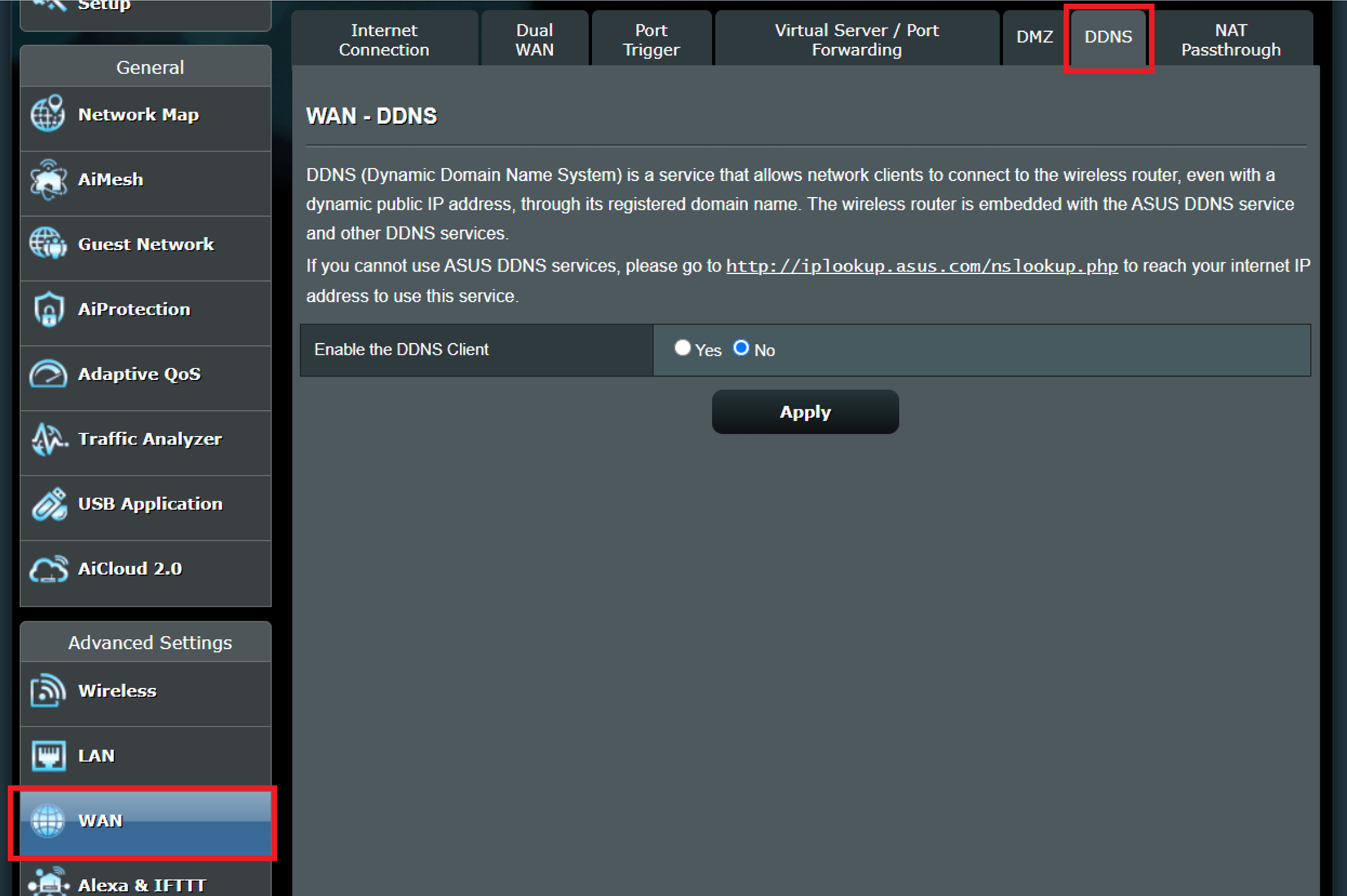
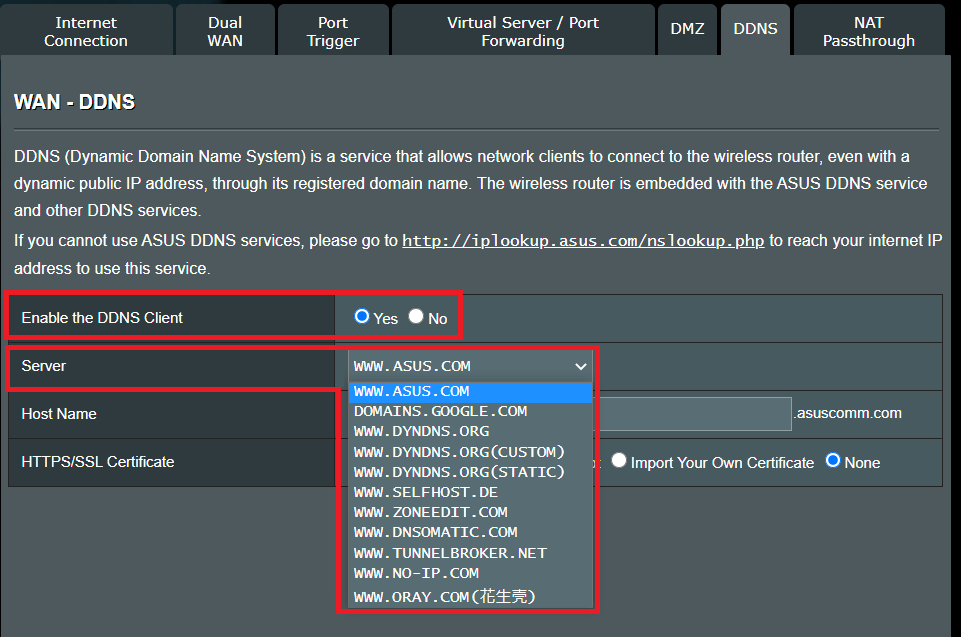
Passo 4. Ative o cliente DDNS, e então você pode escolher o servidor ASUS DDNS [ WWW.ASUS.COM ] como servidor, que é totalmente gratuito. Existem também outros servidores DDNS para você escolher.
Observação:
(1) A lista de servidores DDNS pode variar dependendo da versão do firmware ou diferenças de modelo.
(2) Se o roteador sem fio estiver usando um endereço IP WAN privado (192.168.x.x, 10.x.x.x, 172.16.x.x ou IP CGNAT, consulte FAQ5), este roteador pode estar sob uma rede NAT em múltiplas camadas. O serviço DDNS não pode funcionar neste ambiente.
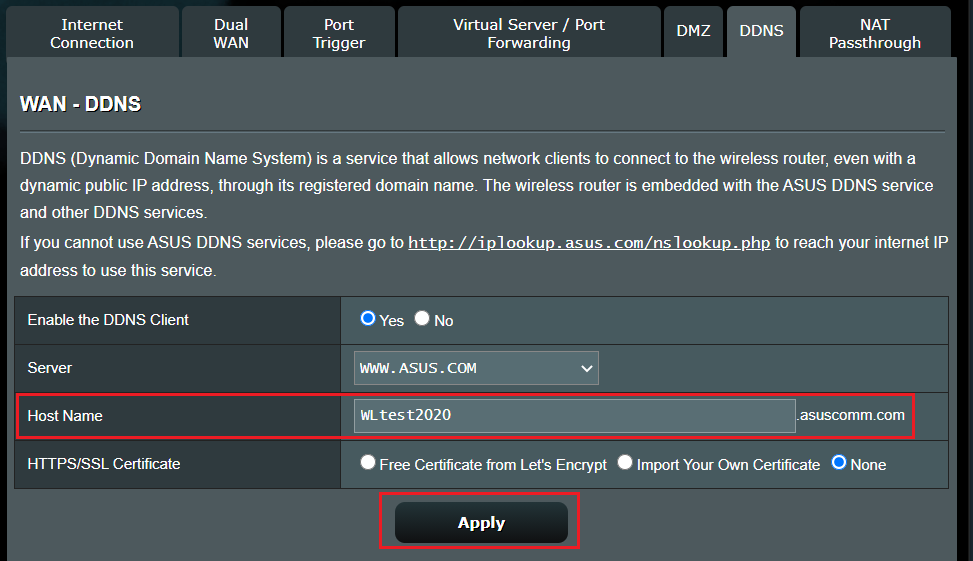
Passo 5. O seguinte é um exemplo de uso do ASUS DDNS. Em Host Name, você pode configurar seu próprio nome de domínio. Se o nome de domínio já tiver sido registrado, por favor, altere para outro.
Observação:
- O nome do host não pode aceitar prefixo numérico e [ . ](como [123abc] ou [ aaa.bbb ]).
- Se o nome de domínio foi registrado por você, mas deseja usar o nome de domínio anterior no novo roteador ASUS que você acabou de adquirir, por favor, entre em contato com o Centro de Serviço ASUS.
- O DDNS não pode ser excluído se o roteador estiver com o recurso DDNS ativado e em uso.
- Na barra [nome do host], você pode alterar o nome de domínio clicando em [Aplicar] após inserir o nome.
- Após concluir a configuração, clique em [Aplicar] para salvar.
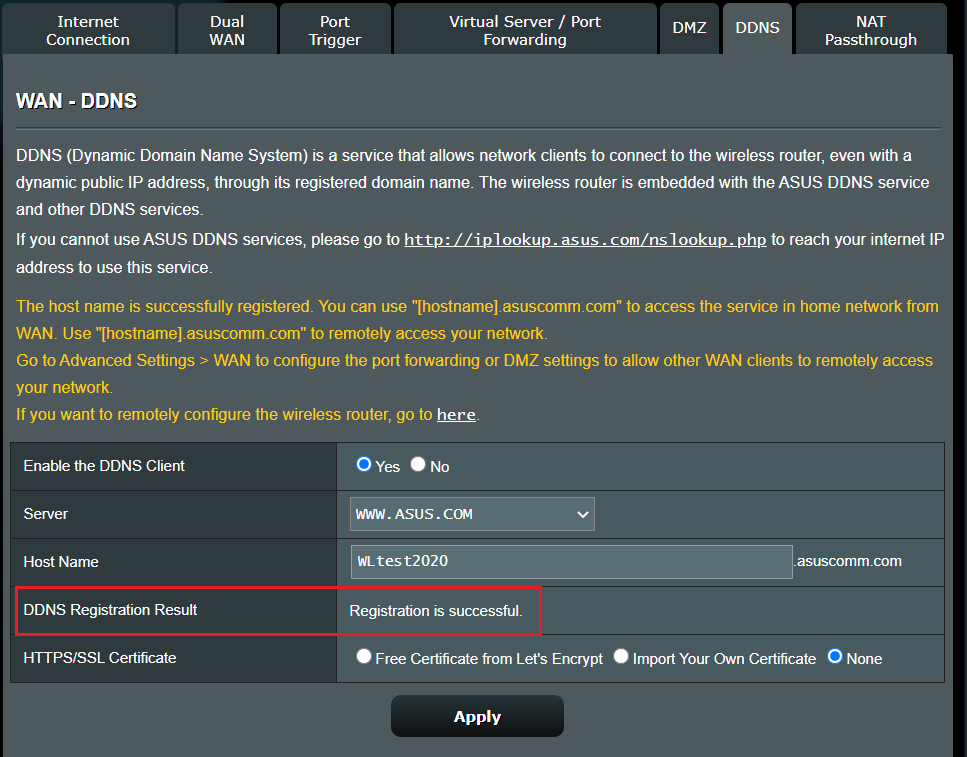
Passo 6. Registro realizado com sucesso.
Verifique [Mapa de Rede] > [Status da Internet: ] > nome DDNS.

Nota: Após atualizar o firmware para a versão 3.0.0.4.386.46061 ou superior, o roteador oferece suporte a IPv6. Para instruções sobre como atualizar o firmware.
Por favor, consulte o artigo de suporte: [Roteador sem fio] Como atualizar o firmware do seu roteador para a versão mais recente? (Guia Web)
Se você deseja transferir ou excluir o nome do host ASUS DDNS, consulte a FAQ
- [ASUS DDNS] Como remover o nome de host ASUS DDNS registrado no meu roteador anterior?
- [Roteador Sem Fio] Como transferir ASUS DDNS para um novo dispositivo?
1. Eu gostaria de alterar o endereço IP do meu roteador no serviço asuscomm.com.
- O nome DDNS está vinculado ao endereço MAC do roteador ASUS.
- Se você trocou de ISP mas o IP wan ainda é um IP público, então você ainda pode usar o mesmo nome DDNS.
2. O roteador ASUS suporta a personalização de outros serviços DDNS?
Não, o Roteador ASUS só suporta os serviços DDNS que estão listados atualmente na página de DDNS. A lista de servidores DDNS pode variar dependendo da versão do firmware ou diferenças de modelo.
3. Por que não consigo usar o DDNS para acessar meu roteador residencial a partir de uma rede externa?
(1) O registro do serviço DDNS não foi bem-sucedido.
(2) Verifique se a URL e a porta estão corretas. Para mais configurações, consulte [Roteador Sem Fio] Como configurar o roteador ASUS para acessar a Guia Web/Router App a partir da WAN
4. O registro do serviço DDNS não foi bem-sucedido.
Caso 1: O nome de domínio [xxxxxxxx.asuscomm.com] está registrado.
Uma imagem de exemplo deste caso.
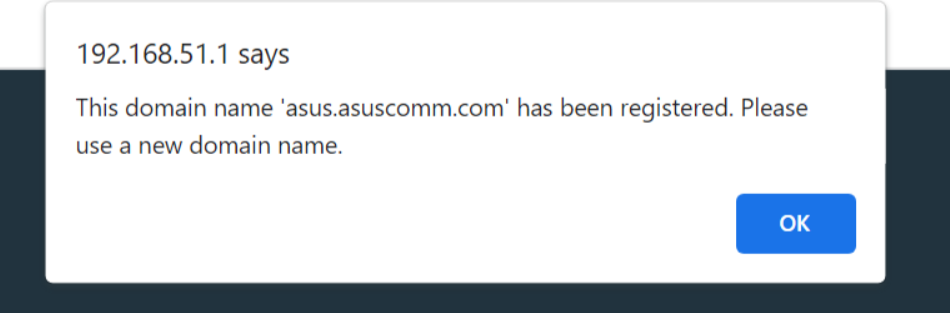
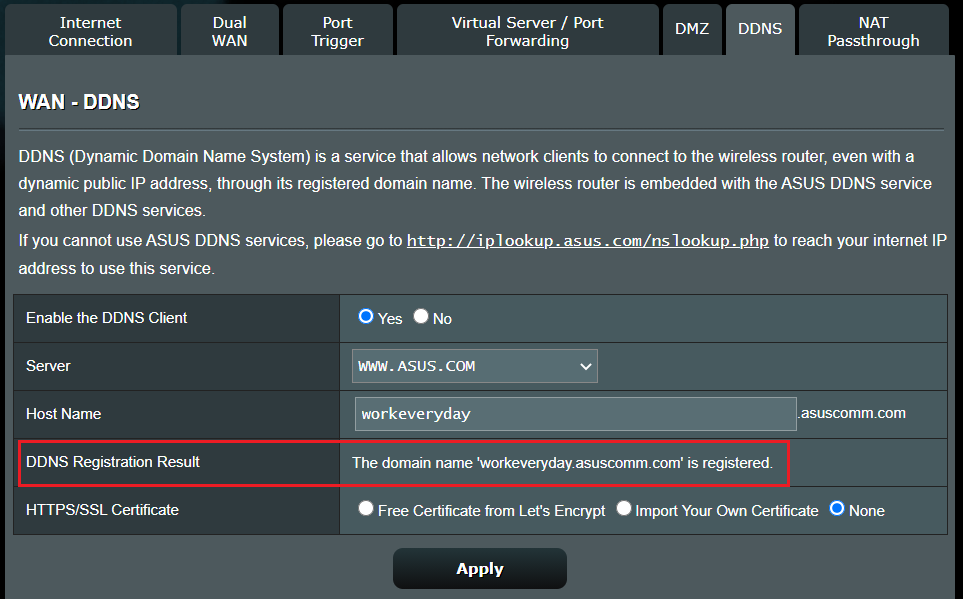
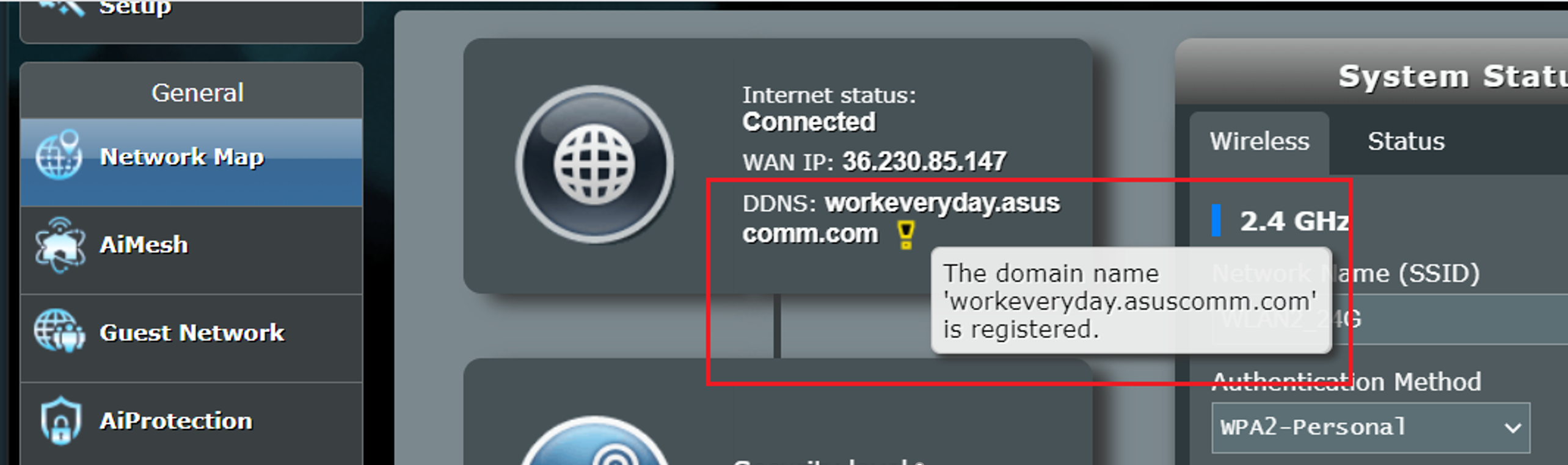
(1) Neste caso, por favor, tente usar um nome diferente.
(2) Se sua conta DDNS estiver vinculada ao aplicativo ASUS Router, quando o roteador for restaurado para as configurações de fábrica, faça login com a conta original no aplicativo ASUS Router e acesse as configurações de DDNS para confirmar que o nome DDNS está salvo e aplicado.
Caso 2: Endereço IP inválido
Uma imagem de exemplo deste caso.
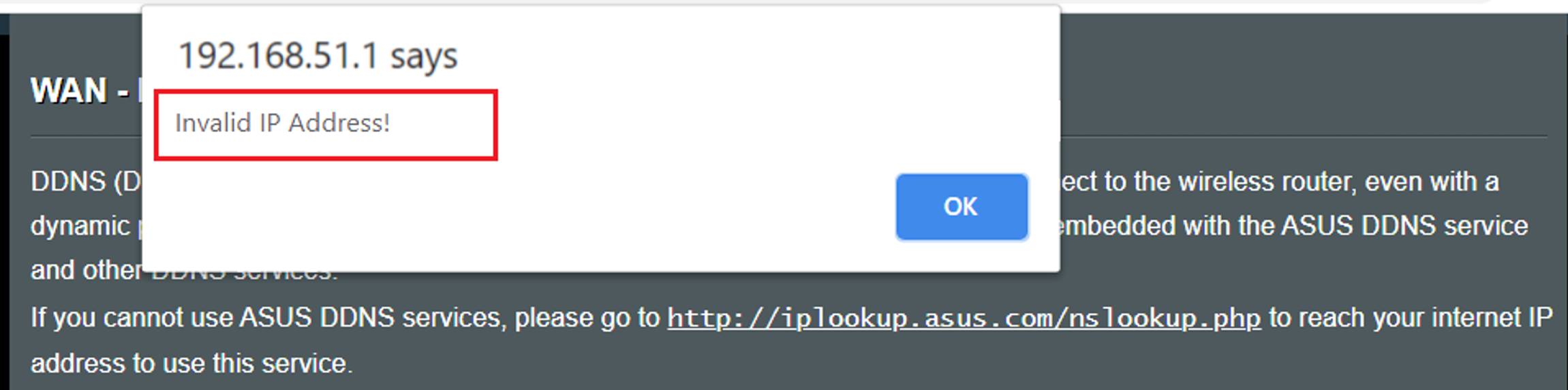
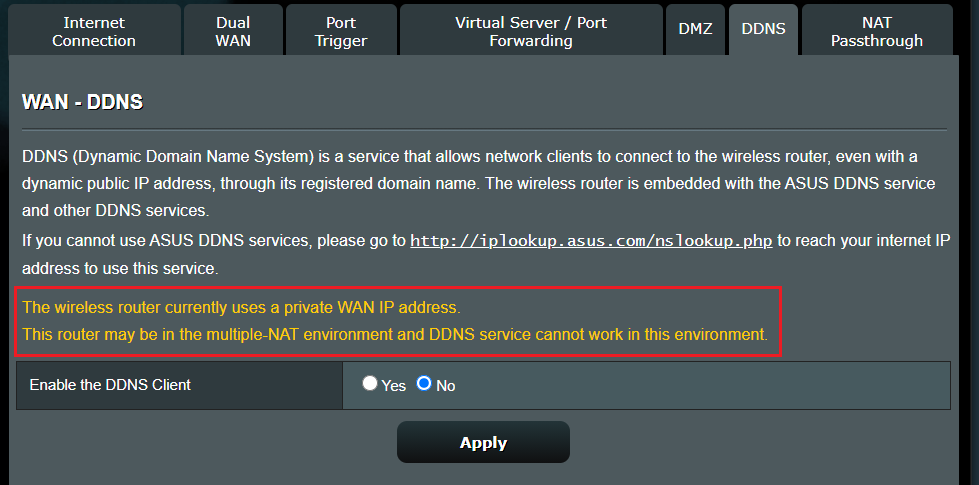
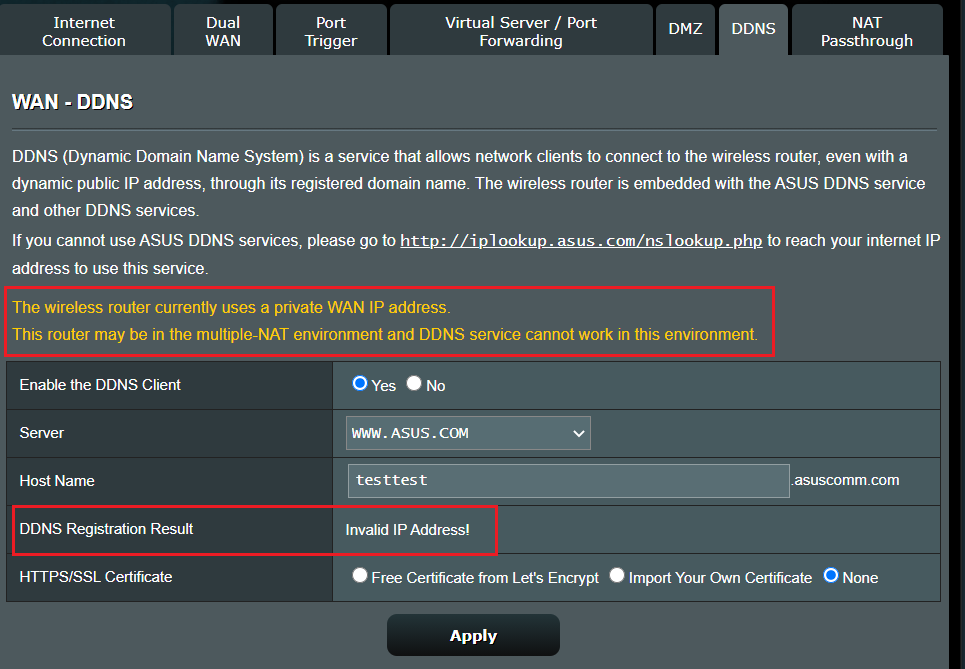
Neste caso, se o roteador sem fio estiver utilizando um endereço IP WAN privado (192.168.x.x, 10.x.x.x ou 172.16.x.x), este roteador pode estar em uma rede NAT de múltiplas camadas. O serviço de DDNS não pode funcionar neste ambiente.
5. O roteador pode usar o IP privado para configurar a função de conexão remota?
Por favor, observe que se o roteador estiver utilizando um endereço IP WAN privado (como quando está conectado atrás de outro roteador/switch/modem com recurso de roteador/WiFi integrado), isso pode colocar o roteador em uma rede NAT de múltiplas camadas. Este recurso não funcionará corretamente neste ambiente.
Faixas de rede IPv4 privada:
Classe A: 10.0.0.0 – 10.255.255.255
Classe B: 172.16.0.0 – 172.31.255.255
Classe C: 192.168.0.0 – 192.168.255.255
Faixas de rede IP CGNAT:
O bloco de endereços alocado é 100.64.0.0/10, ou seja, endereços IP de 100.64.0.0 até 100.127.255.255.
6. O serviço DDNS do roteador ASUS suporta IPv6?
Você pode ativar [Atualização de IPv6] no local mostrado na imagem.
Se o ambiente de rede do cliente utiliza um endereço de rede IPv6, ativar este recurso irá resolver o domínio para um endereço de rede IPv6 primeiro ao acessar o dispositivo remoto.

7. Por que não consigo me conectar ao serviço DDNS e por que recebi uma Notificação de Atualização de Segurança do Serviço DDNS?
Para aprimorar continuamente a segurança e a estabilidade do serviço DDNS, vamos gradualmente descontinuar o método de conexão DDNS antigo a partir de hoje e migrar totalmente todos os usuários para a nova arquitetura de serviço DDNS. Nos últimos anos, fortalecemos as proteções do lado do servidor e lançamos novas atualizações de firmware para fornecer salvaguardas mais robustas e uma qualidade de conexão mais confiável. Apenas um pequeno número de dispositivos ainda utiliza versões anteriores de firmware ou o processo antigo do serviço DDNS.
Se você usa o serviço DDNS, por favor, conclua a migração da versão do serviço DDNS até 30 de setembro de 2026. Para instruções detalhadas, consulte o FAQ [Roteador ASUS] Notificação de Atualização de Segurança do Serviço DDNS
Como obter o (Utilitário / Firmware)?
Você pode baixar os drivers, softwares, firmwares e manuais do usuário mais recentes no Centro de Downloads ASUS.
Se você precisar de mais informações sobre o Centro de Download ASUS, consulte este link.